Как почистить почту Gmail
Подготовка учетной записи зависит от причины удаления учетной записи и важности сохранения файлов, связанных с ней. Если пользователь просто выходит из учетной записи, то не нужно копировать какую-либо информацию.
Как подготовиться к удалению почты
Если пользователь полностью удаляет учетную запись, рекомендуется скопировать следующие важные данные:
- файлы, хранящиеся в облаке;
- информация об игровых сервисах;
- история посещений;
- письма из учетной записи электронной почты;
- телефонные контакты.
Как заархивировать почту
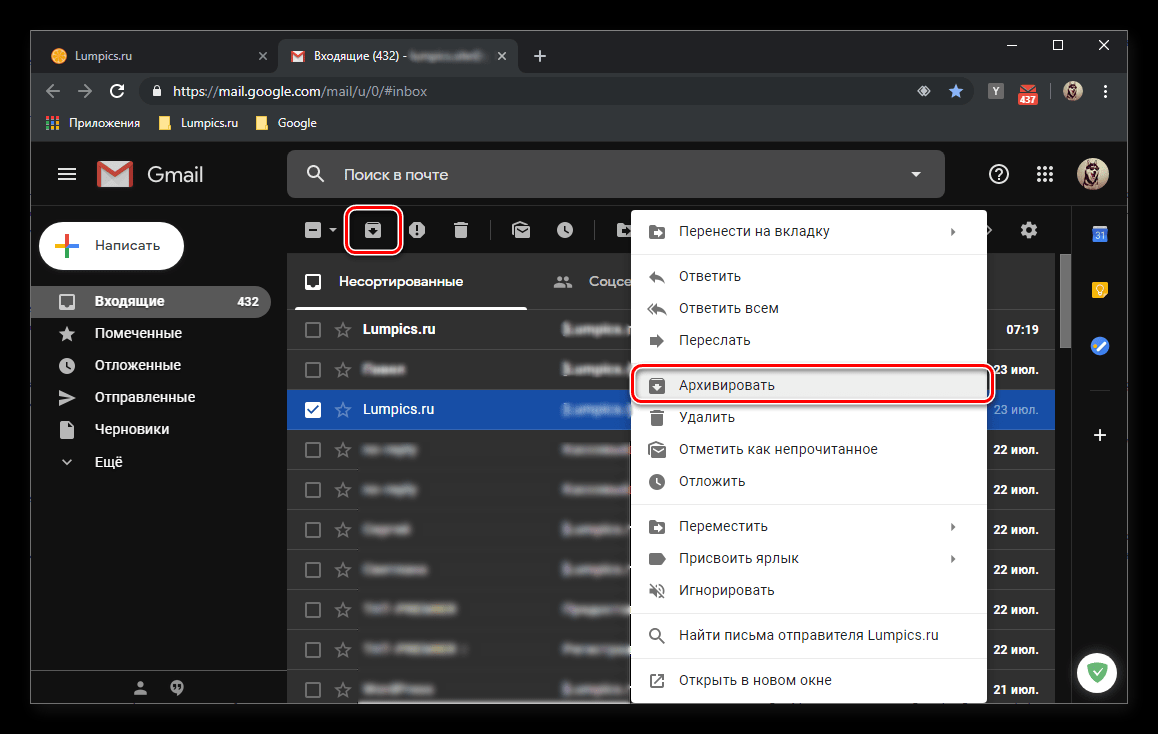
Нужно запустить приложение Gmail на смартфоне и выбрать электронное письмо, которое нужно заархивировать. Затем нажать на него и после нажать стрелку вниз в верхней части экрана.
Электронное письмо будет автоматически сохранено в архив и доступно на вкладке «Вся почта».
Как удалить полностью всю почту в Gmail
Существуют различные способы, чтобы удалить все письма в gmail. Однако способы различны в зависимости от девайса, на котором будет удалятся почта.
На ПК
Существует три способа фильтрации писем в Gmail перед их удалением.
- Если нужно удалить только те письма, которые соответствуют определенным критериям поиска, следует ввести в поле поиска «искать письма» и нажать кнопку «Поиск».
- Затем нужно нажать кнопку «Ввод». Кроме того, нажать на существующий ярлык в левой боковой панели, чтобы увидеть все письма, соответствующие этому ярлыку.
- Третий вариант — выбрать «Все сообщения электронной почты», чтобы получать все сообщения электронной почты в учетной записи. Этот вариант доступен только в том случае, если нужно использовать опцию для удаления всех отправленных и полученных писем.Выбрать «Все электронные письма». Когда будут видны письма, которые нужно удалить, следует нажать кнопку «Выбрать» вверху. Все письма на этой странице будут выделены. Далее нужно нажать кнопку «Удалить», чтобы удалить их с этой страницы.
Однако если письма, которые нужно удалить, находятся на нескольких страницах, можно выбрать только одну страницу за один раз, нажав кнопку «Выбрать». Чтобы удалить все письма сразу, следует нажать на ссылку «Выбрать все диалоги», чтобы выбрать все письма. Теперь нажать кнопку «Удалить».
Это переместит все в папку «Корзина», что облегчит восстановление писем. Далее нужно перейти в папку «Корзина», выбрать все письма, которые нужно восстановить, нажать на значок «Переместить» (папка со стрелкой) и выбрать «Входящие» или другую папку.
Важно! Через 30 дней папка Gmail Trash автоматически опустеет, и письма исчезнут навсегда.
На смартфоне
Важно знать, что невозможно удалить большое количество писем в мобильном приложении Gmail. Придется удалять письма по одному, перемещая их в Корзину. Если большое количество писем, это может занять много времени. По этой причине рекомендуется делать это из браузера компьютера.
Удаление отдельных писем
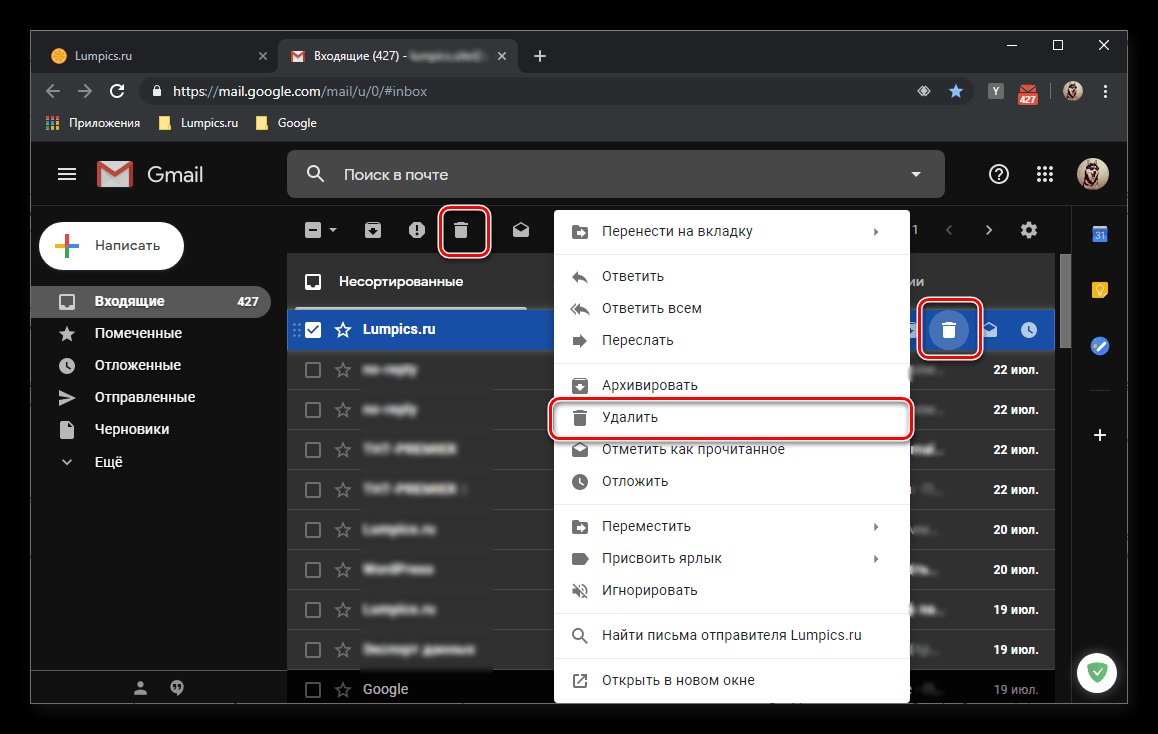
В зависимости от того, нужно ли удалить одно или несколько писем, следует выполнить следующие действия. Чтобы удалить одно электронное письмо в Gmail нужно установить флажок рядом с письмом, которое планируется удалить, и нажать кнопку «Удалить» на панели инструментов. Также можно сделать это через контекстное меню. В обоих случаях вам нужно будет нажать кнопку «OK» во всплывающем окне, чтобы подтвердить удаление.
Как удалить старые письма Gmail за определенный период
Чтобы удалить письма за определенный период, нужно выполнить следующие действия:
- 1) При поиске писем с указанием даты ввести следующие параметры: например, (после: 2015/01/01) и (до: 2016/08/01).

- Нажать «Поиск писем может занять несколько минут в зависимости от объема данных».
- После создания фильтра все электронные письма, соответствующие критериям, будут найдены и отображены.
- Нужно выбрать все письма и поместить их в корзину, чтобы удалить.
Как удалить почту из Gmail от одного контакта
Нужно открыть определенный контакт в адресной книге. В верхней панели будут представлены доступные действия. Из карточки можно написать письмо, изменить информацию, убрать контакт из адресной книги, удалить от него почту или добавить его в группу.
Как удалить рассылки с почты
Если пользователь является активным пользователем электронной почты, будь то Google или любой другой сервис, и подписывается на различные веб-сайты через электронную почту, он, скорее всего, будет получать множество ненужных, но очень частых писем. Это относительно бесполезные или просто неинтересные сообщения, такие как реклама, акции, скидки и «привлекательные» предложения. Отказ от подписки на такие письма — хороший способ избежать загромождения своего почтового ящика цифровым мусором. Конечно, также можно отказаться от подписки в Gmail.
Можно отписываться от писем, которые не хочется получать, вручную (с каждого адреса по отдельности) или в полуавтоматическом режиме; что делать с почтовым ящиком Gmail — решать каждому пользователю самостоятельно.
Способ 1: Ручная отписка
Если нужно сохранить свой почтовый ящик «чистым и опрятным», то самым удобным, а в данном случае просто лучшим решением будет отписаться от рассылки. Такая опция доступна практически для всех электронных писем, и можно использовать ее для «наведения порядка».
Нужно открыть папку «Входящие» с адреса, с которого больше не хочется получать письма, и прокрутить страницу вниз. Затем открыть свой почтовый ящик в GMail и найти рассылку, от которой нужно отписаться. Затем найти ссылку «отписаться» и нажать на нее. После нажатия на ссылку нужно отписаться от рассылки GMail.
В большинстве случаев ссылка на отписку будет написана мелкими буквами, едва заметна или скрыта за менее информативным символом. В этом случае нужно просмотреть полный текст письма, чтобы узнать, есть ли возможность отписаться от рассылки.
Существуют также и другие варианты отказа от рассылки, доступные в Gmail. При переходе по ссылке в письме, нужно прочитать уведомление о положительном результате (успешной отписке) или, если необходимо, подтвердить свое решение отписаться от рассылки. Это может быть кнопка, форма, которую необходимо заполнить сначала (например, адрес электронной почты или просто причина), или короткая анкета. В любом случае, нужно следовать очевидным шагам, необходимым для отписки от электронной почты для услуги, на которую пользователь подписался.
После того как пользователь отписался от одного адреса электронной почты, нужно выполнить ту же процедуру для всех остальных писем, которые не хочется получать. Это позволит не получать письма, которые неинтересны или просто не нужны.
Способов 2.
Чтобы отписаться от нескольких писем, придется воспользоваться специальным онлайн-сервисом. Одним из таких сервисов является Unroll.Me, который пользуется популярностью у многих пользователей и используется в качестве примера для решения этой проблемы.
Зайдя на сайт по ссылке выше, нужно нажать кнопку «Начать работу». На перенаправленной странице входа нужно выбрать первую доступную опцию «Войти с помощью Google». Далее ознакомиться с тем, как Unroll.me будет использовать информацию об аккаунте, и нажать «Я согласен». Чтобы отписаться от рассылки Unroll.me, пользователь должен согласиться с Условиями использования. Затем выбрать аккаунт Google (например, Gmail), от которого нужно отписаться, или войти в него, используя свое имя пользователя и пароль. Нужно разрешить службе отписки Unroll.me получить доступ к данным аккаунта Google. Нужно подтвердить свое намерение отписаться от сервиса электронной почты Unroll.me.
Иногда Unroll.Me не может найти список писем, от которых можно отписаться. Причина в том, что сервис не распознает, что некоторые письма являются нежелательными. В этом случае единственным возможным решением является первый способ в этой статье — отписаться вручную.
Как удалить большие вложения в Gmail
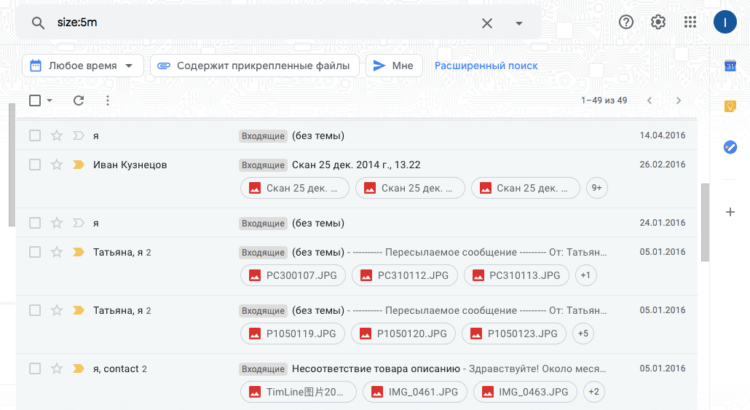
Недостаточно просто удалять рекламные рассылки. Не менее важно разобраться с вложениями, которые имеют большой вес и занимают большую часть дискового пространства. Нужно ввести «size:5m» в строке поиска вверху, чтобы увидеть письма с вложениями размером более 5 МБ (можно выбрать и другие размеры). Нужно выбрать ненужные письма с вложениями и переместить их в Корзину. Затем нужно открыть корзину на боковой панели Gmail и очистить удаленные письма.
Как пометить все как прочитанное
Используя веб-версию Gmail, проще и эффективнее отмечать все сообщения, полученные на этой платформе, как прочитанные.
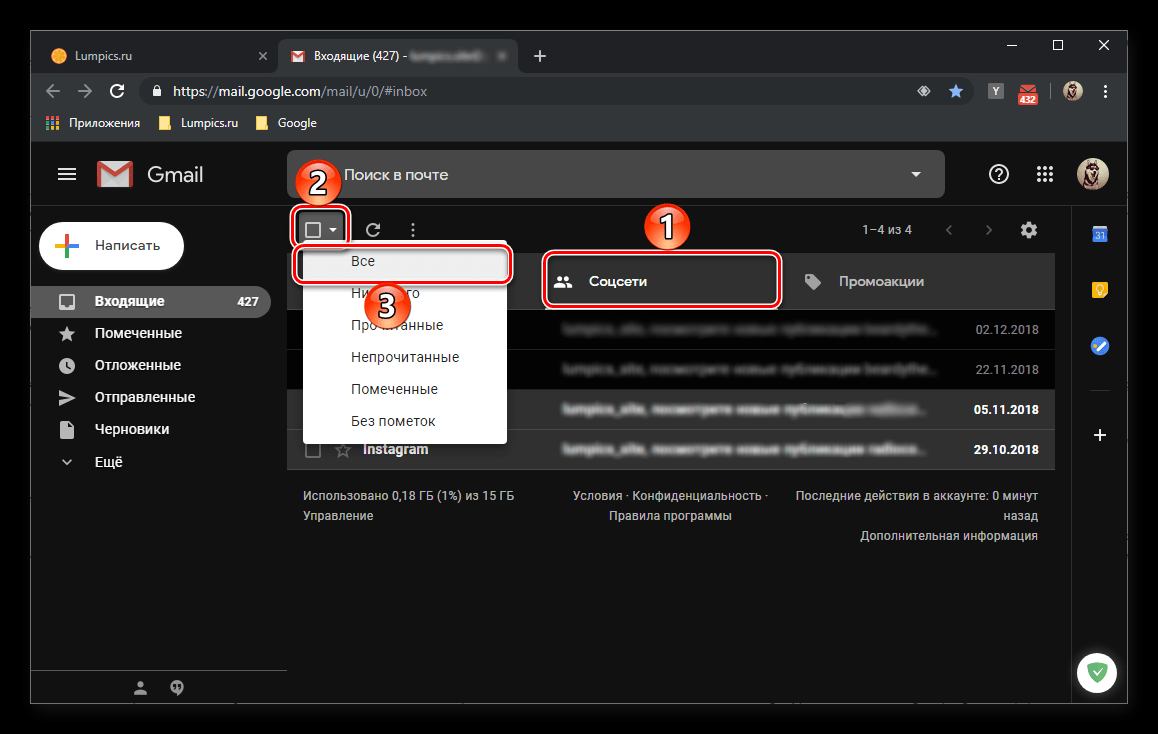
Для этого нужно выполнить следующие действия. На компьютере нужно открыть предпочитаемый веб-браузер, перейти на страницу Gmail и войти в свой аккаунт. Оказавшись в папке «Входящие», перейти в левый верхний угол и нажать на первый значок со стрелкой вниз (слева направо).
В меню выбрать опцию «Все», это позволит выбрать все электронные письма, содержащиеся на этой странице интерфейса.
Среди доступных опций в верхней части найти и выбрать опцию «Еще» (или значок с тремя горизонтальными точками).
Как очистить почту Gmail на телефоне
Если вы уже достаточно долго пользуетесь своей почтой Gmail, то вы наверняка заметили, что со временем почтовый ящик может наполниться тысячами писем. Некоторые из них могут быть уже неактуальными или просто мусором. Если вы хотите очистить свою почту Gmail на телефоне, мы подготовили для вас подробный гайд.
Как освободить место в почте Gmail
Одной из главных причин для удаления писем в почте Gmail может быть нехватка места для новых сообщений. Чтобы освободить место в своей почте, вы можете удалить лишние письма. Вот несколько шагов:
- Откройте приложение Gmail на своем устройстве Android.
- В разделе «Освободите место в хранилище» нажмите Посмотреть.
- Выберите категорию данных и нажмите Посмотреть и удалить объекты.
- Выберите объекты, которые нужно удалить. Также можно на них нажимать, чтобы посмотреть содержимое.
Как выделить сразу все письма в почте Gmail
Если вы хотите удалить все письма из своей почты Gmail, то вам следует выполнить следующие действия:
- Выберите в левом меню раздел «Вся почта».
- Поставьте галочку в квадратике «Выбрать», чтобы отметить все сообщения на странице.
- Нажмите на появившуюся ссылку «Выбрать все сообщения в разделе ‘Вся почта’».
- Нажмите значок корзины.
Как удалить почту на Андроиде
Если вы хотите удалить все приложение Gmail и почистить все связанные данные на своем устройстве Android, то можно пойти по следующим шагам:
- Задержите палец на иконке приложения и подтвердите удаление.
- Откройте раздел настроек «Приложения» и удалите почтовый клиент там.
- Запустите Google Play, выберите нужную программу и нажмите кнопку «Удалить».
Как почистить почту в телефоне
Если вы хотите почистить свою почту не только в приложении Gmail на телефоне, но и связанные с ним данные, вы можете воспользоваться управлением аккаунтом Google. Вот что нужно сделать:
- Откройте управление аккаунтом Google.
- В верхней части экрана выберите Данные и конфиденциальность.
- Найдите пункт «Какие данные хранятся в приложениях и сервисах, которыми вы пользуетесь».
- В разделе «Скачивание и удаление данных» выберите Удаление сервиса Google.
- При необходимости войдите в аккаунт.
Полезные советы
- Перед удалением писем убедитесь, что вы действительно не нуждаетесь в этой информации. Возможно, некоторые письма могут содержать важную информацию, которая вам понадобится в будущем.
- Если у вас есть действующая подписка на рассылки, вы можете отписаться, чтобы не получать больше сообщений от отправителей.
- Воспользуйтесь функцией фильтров в приложении Gmail, чтобы автоматически помещать сообщения определенных типов в специальные папки. Это поможет держать вашу почту в чистоте и порядке.
Выводы
Очистка почты Gmail на телефоне — это несложная задача, но она может занять некоторое время, особенно если в вашем почтовом ящике много сообщений. Однако, удаляя устаревшие или неактуальные письма, вы сохраните свой ящик в чистоте и порядке, что позволит вам быстрее находить нужную информацию и не пропускать новые важные сообщения.
Как почистить гугл почту полностью
Для полной очистки своей почты в Gmail необходимо открыть страницу со всеми сообщениями и выбрать все цепочки писем, поставив соответствующую отметку в верхнем левом углу. Затем нужно нажать на кнопку «Выбрать все цепочки в разделе „Вся почта“», расположенную справа от этой отметки. После этого можно удалить все выбранные сообщения, нажав на иконку корзины и подтвердив своё действие. Таким образом, Вы сможете полностью и быстро очистить свой ящик в Gmail от ненужных писем и освободить своё пространство для новых сообщений. Не забывайте, что удаление сообщений из Gmail означает, что они будут удалены и из других Google-сервисов, включая Google Drive и Google Photos.
Как очистить всю электронную почту на телефоне
Для того чтобы очистить все письма в электронной почте на телефоне через приложение Gmail, необходимо выполнить определенные шаги. Сначала следует открыть Gmail на компьютере, так как невозможно удалить все письма в мобильном приложении. Затем нужно нажать на стрелку в левом верхнем углу страницы и выбрать опцию «Все». Если необходимо выбрать письма на всех страницах, а не только на текущей, следует нажать «Выбрать все цепочки». После этого можно нажать на значок «Удалить», чтобы удалить все письма. Очистка электронной почты позволит освободить пространство на телефоне и сохранить только необходимые сообщения.
Как почистить почту от старых писем
Чтобы очистить почту от старых писем в Gmail на компьютере, нужно выполнить несколько простых действий. Сначала откройте Gmail на компьютере, так как удалить все письма в мобильном приложении Gmail невозможно. Далее, в левом верхнем углу страницы нажмите на стрелку вниз и выберите «Все». Если вы хотите выбрать письма на всех страницах, а не только на текущей, нажмите кнопку «Выбрать все цепочки». Затем нажмите на значок «Удалить» и подтвердите удаление. После этого все выбранные письма будут удалены из вашей почты. Это простой и быстрый способ очистить почту от старых писем и освободить место для новой переписки.
Как сделать почту главной по умолчанию
Для того чтобы изменить учетную запись электронной почты по умолчанию необходимо выполнить следующие действия. В первую очередь необходимо открыть «Параметры» и затем перейти в раздел «Учетная запись». Далее нужно выбрать вкладку «Электронная почта» и найти в списке учетную запись, которую вы хотите использовать по умолчанию. После этого необходимо выбрать опцию «По умолчанию» и завершить настройки, нажав на кнопку «Закрыть». Теперь ваша выбранная учетная запись будет главной и при открытии приложения почты она будет автоматический загружаться. Таким образом вы сможете делать быстро и удобно проверку новых сообщений и ответы на них.
Если ваша почта Gmail на телефоне переполнена сообщениями, которые больше не нужны, то очистить ее довольно просто. Для этого необходимо открыть приложение Gmail на Android, найти нужные письма и удалить их. Для этого надо нажать на фото отправителей или на буквы в круге, которые находятся рядом с письмом. Затем следует нажать на значок «Удалить», и выбранные письма будут удалены. При этом они все еще будут доступны в корзине, и их можно восстановить в любой момент. Если вы хотите удалить все письма из почты Gmail, то для этого нужно нажать на значок настроек (три точки), выбрать настройки и далее «Очистить папку «Входящие»». Очистка почты поможет освободить место на вашем мобильном устройстве и сделает работу в Gmail более удобной и производительной.
Все права защищены © 2023.
Удаление приложений — это процесс, при котором с компьютера удаляются ненужные или неработающие программы или приложения. Удаление приложений может освободить место на диске, повысить производительность системы и избавить от ошибок. В Windows 11 есть несколько способов удалить приложения: через панель управления, через параметры или через меню Пуск. Для удаления приложения нужно выбрать его в списке и нажать кнопку Удалить, а затем подтвердить действие. Некоторые приложения могут запускать свой собственный деинсталлятор, который может потребовать дополнительных шагов.
Как удалить все сообщения в Gmail через телефон?
Как быстро удалить все непрочитанные письма в Gmail?
- Перейдите в нужную папку.
- Нажмите «Фильтр» и выберите «Непрочитанные».
- Выделите первое непрочитанное письмо.
- Нажмите кнопку «Выделить все», которая появится в верхней панели.
- Нажмите «Прочитать», «Удалить» или другое нужно действие.
Как очистить почту Gmail от спама?
- Откройте Gmail на компьютере.
- Откройте письмо.
- В письме нажмите Отказаться от подписки или Изменить настройки. Если таких ссылок нет, заблокируйте этого отправителя, следуя инструкции выше, или отметьте сообщение как спам.
Как прочитать все письма на почте Gmail?
- Откройте Gmail на компьютере. Отметить все письма как прочитанные в мобильном приложении Gmail невозможно.
- На панели над списком сообщений нажмите на значок Все.
- На верхней панели нажмите кнопку Ещё Отметить как прочитанное.
Как удалить сообщения в электронной почте?
Чтобы выбрать и удалить неподдержанные сообщения электронной почты, щелкните первое сообщение, нажмите и удерживайте клавишу CTRL, щелкните каждое сообщение, которое вы хотите удалить, а затем нажмите клавишу DELETE.
Как очистить почту Gmail на ПК?
- Прежде чем удалять почтовый ящик Gmail, скачайте свои данные.
- Откройте страницу Аккаунт Google.
- На панели навигации слева выберите Данные и персонализация.
- В разделе Скачивание, удаление и планирование нажмите Удаление сервиса или аккаунта.
Как быстро удалить письма в Яндексе?
- Нажмите значок в правом верхнем углу.
- Выберите Папки и метки.
- Выберите папку и нажмите Очистить.
- Выберите, переложить письма в Удалённые или удалить навсегда. Примечание. Восстановить удаленные навсегда письма будет нельзя.
- Нажмите Очистить.
Как удалить все письма от одного отправителя в Gmail?
Удаление писем
Если требуется удалить все цепочки писем от выбранного адресата: введите адрес почтового ящика в строку поиска и нажмите Enter; установите галочку «Выделить все» и нажмите на значок «Удалить».
Как открыть все непрочитанные письма в Gmail?
В папке Входящие теперь есть раздел Непрочитанные , расположенный сразу под кнопками меню в верхней части сообщений. Нажмите или коснитесь этого слова, чтобы увидеть или скрыть все непрочитанные письма; все новые письма будут приходить туда.
Как найти все непрочитанные сообщения в Gmail?
- Перейдите в Настройки Gmail (значок Gear> Настройки)
- Выберите вкладку «Входящие», затем откройте меню «Тип входящих сообщений» и выберите «Непрочитанные сначала»,
Как быстро очистить почту mail?
- Заходим в приложение Mail.
- Выбираем учетную запись, где хотим удалить все письма.
- Заходим в нужную папку или остаемся в папке «Входящие».
- В верхнем правом углу кликаем «Изменить».
- Появится внизу дополнительная строчка с вариантами «Пометить все», «Переместить все» и «Все в корзину».
- Подтверждаем наш выбор.
Как освободить место на Gmail?
Как освободить место
Освободите место на Диске, в Gmail и Google Фото. В веб-интерфейсе отсортируйте файлы по размеру (от большего к меньшему). Переместите ненужные файлы в корзину, а затем удалите их окончательно.
Как избавиться от спама в электронной почте?
- Обучайте свой спам-фильтр .
- Никогда не отвечайте на спам .
- Заведите отдельный ящик для личных писем .
- Подключите стороннюю защиту от спама .
- Не публикуйте личный адрес в общедоступных местах
Как отписаться от спама в почте?
Чтобы не получать письма-рассылки, нажмите «Отписаться от рассылки». Кнопка находится внизу письма, рядом с кнопками «Ответить» и «Переслать». Почта предложит сразу удалить все письма этой рассылки или отметить их прочитанными. Выберите нужное действие и нажмите «Отписаться».
Как удалить все письма в Gmail на андроид?
Откройте Gmail, выберите вкладку, содержимое которой хотите удалить («Несортированные», «Промоакции» и так далее) и нажмите на небольшой символ пустого квадрата в левой верхней части экрана. Это позволит вам выделить все письма на текущей странице.
Как на почте удалить все письма сразу?
- Нажмите правой кнопкой мыши на нужную папку.
- Выберите «Очистить содержимое».
- Очистите таким образом все папки.
Как можно быстро очистить почту?
- Заходим в приложение Mail.
- Выбираем учетную запись, где хотим удалить все письма.
- Заходим в нужную папку или остаемся в папке «Входящие».
- В верхнем правом углу кликаем «Изменить».
- Появится внизу дополнительная строчка с вариантами «Пометить все», «Переместить все» и «Все в корзину».
- Подтверждаем наш выбор.
Как освободить место на Gmail?
Как освободить место
Освободите место на Диске, в Gmail и Google Фото. В веб-интерфейсе отсортируйте файлы по размеру (от большего к меньшему). Переместите ненужные файлы в корзину, а затем удалите их окончательно.
Как выделить сразу все письма в Gmail?
- Откройте Gmail на устройстве Android.
- В левом верхнем углу нажмите на значок .
- Выберите Корзина.
- Вверху списка сообщений нажмите Очистить корзину.
Как в мобильном приложении Gmail выделить все письма?
- Откройте Gmail на компьютере. Отметить все письма как прочитанные в мобильном приложении Gmail невозможно.
- На панели над списком сообщений нажмите на значок Все.
- На верхней панели нажмите кнопку Ещё Отметить как прочитанное.
Как удалить все письма с почты Gmail на iPhone?
- Скачайте приложение Gmail.
- Откройте Gmail на iPhone или iPad.
- В левом верхнем углу нажмите на значок «Меню» .
- Выберите Корзина Очистить корзину.
Как быстро удалить письма в Gmail на телефоне?
- Откройте Gmail на устройстве Android.
- Нажмите на фото отправителей (или на буквы в круге) напротив писем, которые нужно удалить.
- Нажмите на значок «Удалить» .
Как удалить все письма от одного отправителя в Gmail?
Удаление писем
Если требуется удалить все цепочки писем от выбранного адресата: введите адрес почтового ящика в строку поиска и нажмите Enter; установите галочку «Выделить все» и нажмите на значок «Удалить».
Как быстро очистить почту от рассылок?
- Нажмите «Отписаться» напротив нужной рассылки.
- Установите галочку «Удалить письма от адресанта», если хотите удалить все письма рассылки.
- Нажмите «Продолжить».
Как очистить почту от рассылок?
Чтобы не получать письма-рассылки, нажмите «Отписаться от рассылки». Кнопка находится внизу письма, рядом с кнопками «Ответить» и «Переслать». Почта предложит сразу удалить все письма этой рассылки или отметить их прочитанными. Выберите нужное действие и нажмите «Отписаться».
Как быстро и легко очистить почту Gmail?
Перейдите на страницу Gmail со всеми сообщениями, поставьте отметку в соответствующем поле слева вверху и правее нажмите «Выбрать все цепочки в разделе „Вся почта“». После этого останется только щёлкнуть по иконке корзины и подтвердить действие. Письма окажутся в корзине, доступной в меню слева.
Как удалить старые письма на Gmail?
- Откройте свой почтовый ящик, введите в строку поиска команду «in:all» и нажмите на кнопку найти.
- Выберите цепочку писем.
- Как только вы выберите цепочку появится ссылка «Выбрать все цепочки в разделе „Вся почта“». .
- После того как вы выберите все цепочки, можно удалить все письма.
Как найти самые большие файлы на Gmail?
Например, чтобы найти письма, которые «весят» более пяти мегабайт, нужно ввести в строку поиска в Gmail «size:5m» или «larger:5m». По запросу «larger:2m smaller:3m» будут выданы письма «весом» от двух до трех мегабайт. При поиске учитывается размер самого письма и его вложений.