Как найти и изменить местоположение файла Spotify?
Поскольку Spotify Music очень популярен, большинство из нас уже точно знают, что загрузка музыки разрешена только при наличии Подписка на подписку на службе. Не зная Местоположение файла Spotify это нормально, особенно если вы новичок в сервисе. Итак, позвольте met помочь вам узнать, куда идут загрузки Spotify, обсудив потенциальное расположение музыкальных файлов Spotify на вашем используемом устройстве.
Помимо информации о месте загрузки файлов Spotify, вы также узнаете о наиболее полезном инструменте для загрузки музыкальных файлов из Spotify. С помощью этого инструмента вы сможете владеть песнями, даже если у вас нет подписки и приложения Spotify Music.
Часть 1. Где Spotify загружает музыку?
Все пользователи Premium наверняка знают, как легко скачивать музыку из Spotify. Просто выполнив поиск исполнителя, песни или альбома и щелкнув стрелку вниз рядом с ними, загрузка продолжится автоматически. Простой способ загрузки музыки не означает, что ее легко найти. Некоторым из вас, конечно, трудно узнать о местоположении файлов Spotify для ваших загрузок, поэтому ознакомьтесь с обсуждением ниже и используйте его в качестве руководства для поиска песен, которые вы скачали.
На компьютерах
Чтобы найти местоположение файла Spotify на вашем компьютере, выполните следующие действия.
- Запустите приложение Spotify на своем компьютере.
- После того, как вы открыли приложение Spotify, взгляните на верхнюю правую часть экрана, а затем выберите стрелку вниз, появляющуюся рядом с вашим профилем. Среди отображаемых пунктов меню выберите «Настройки».
- Затем вы будете перенаправлены на страницу настроек, где вы можете увидеть кнопку «Показать дополнительные настройки». Нажмите на него, как только он будет найден.
- В окне «Показать дополнительные настройки» вы сможете увидеть, как место загрузки Spotify прокручивается до раздела «Хранение песен в автономном режиме».
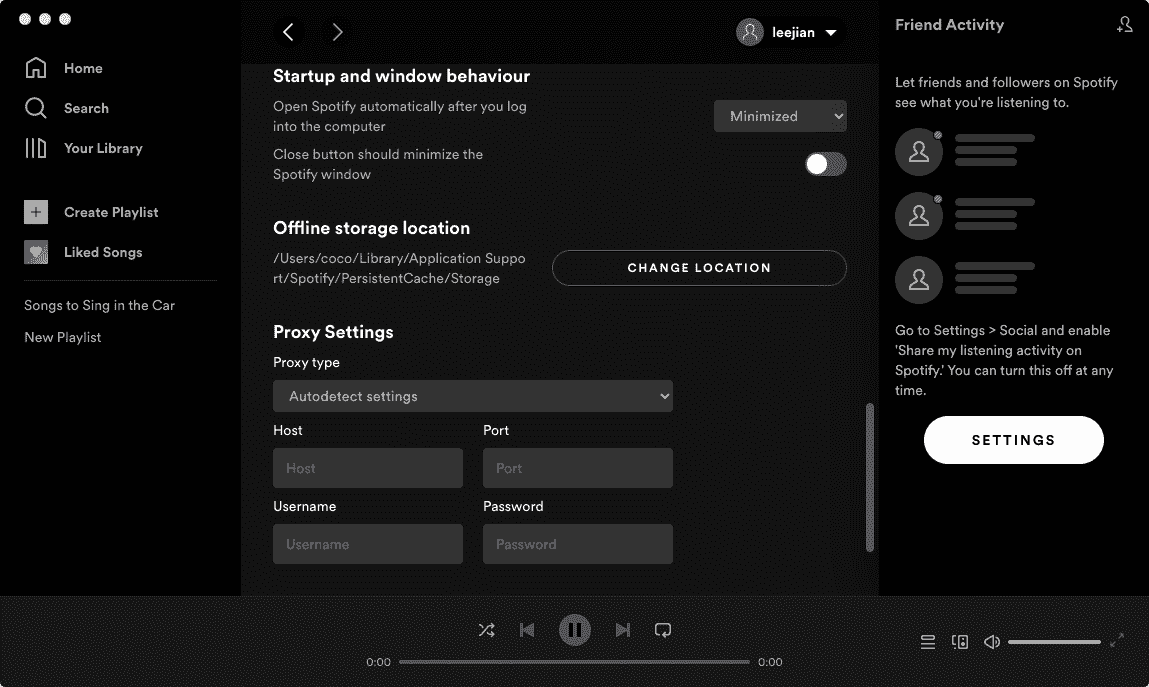
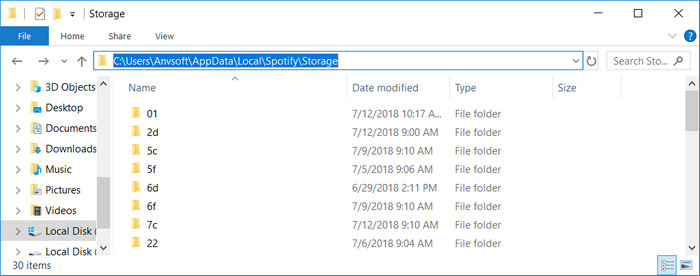
- Вы можете скопировать указанное местоположение и вставить его в свои окна. После вставки вы будете перенаправлены в определенное место, где хранятся ваши загрузки.
На мобильных телефонах (устройства Android и iOS)
Как просмотреть местоположение файла Spotify, если вы являетесь мобильным пользователем? Следуйте руководству, приведенному ниже.
- Запустите приложение Spotify на своем устройстве.
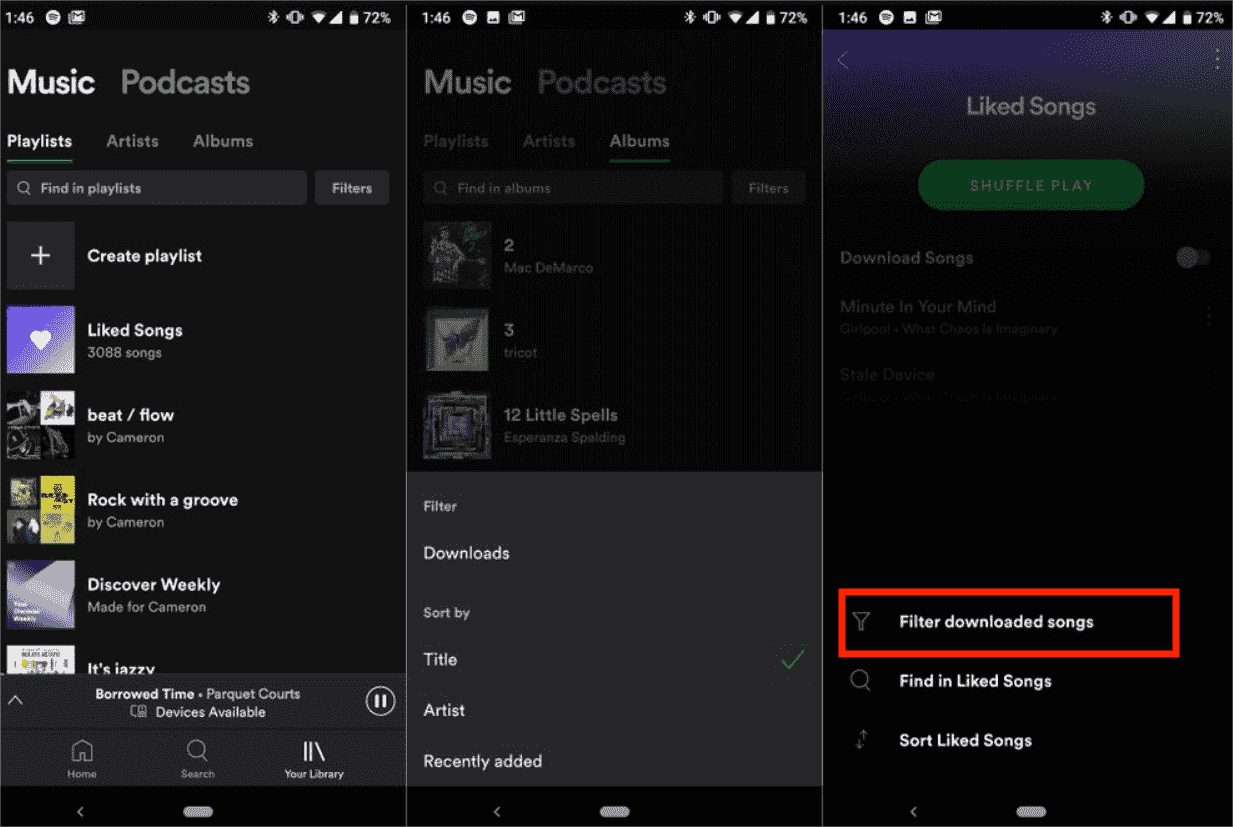
- После открытия перейдите в раздел «Библиотека», а затем выберите папку «Понравившиеся песни».
- Как видите, в правом верхнем углу экрана есть значок с тремя точками. Выберите его, как только увидите.
- Из вариантов, показанных далее, выберите «Фильтровать загруженные песни». Через несколько секунд вы сможете увидеть все песни, которые были загружены в вашу учетную запись Spotify.
Часть 2. Как изменить место загрузки Spotify?
Если описанные выше процедуры кажутся вам сложными, вы можете подумать об изменении местоположения файла Spotify и сделать его таким, чтобы его можно было легко найти и получить к нему доступ. Следуйте руководству, приведенному ниже.
- Для начала вам следует сначала найти потенциальное место, которое лучше всего подойдет в качестве альтернативы местоположению музыкальных файлов Spotify. Это может быть на вашем диске или в отдельной папке. Просто измените имя папки в соответствии с тем, что вы хотите.
- Сразу после этого откройте Spotify, а затем перейдите в раздел «Настройки», чтобы увидеть автономное хранилище песен и узнать точное место по умолчанию, в котором сохраняются загрузки.
- Как видите, прямо под местоположением файла есть кнопка «Изменить местоположение». Нажмите эту кнопку далее.
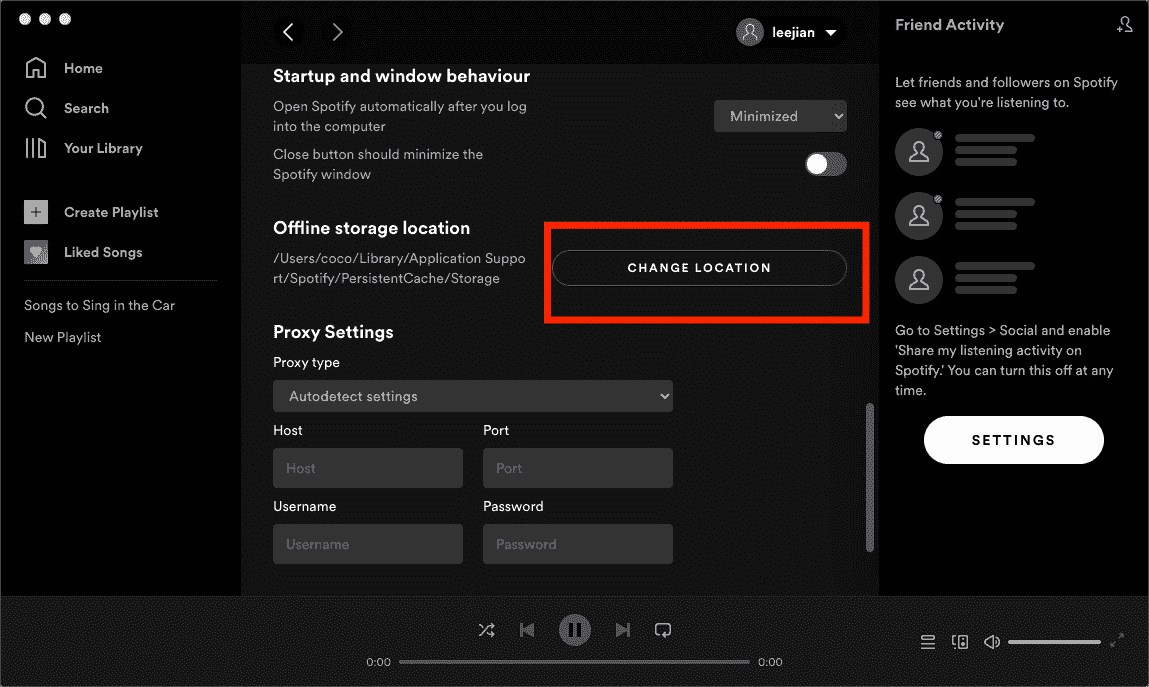
- Затем вам будет показано окно с потенциальными местами для сохранения файлов. Нажмите на папку, которую вы создали некоторое время назад.
- Наконец, нажмите кнопку «ОК» и начните получать доступ к файлам из этого места, начиная с этого момента.
Часть 3. Бонус: идеальный инструмент для загрузки музыки Spotify
Spotify Music предлагает два способа потоковой передачи музыки. Пользователи могут транслировать любой плейлист или отслеживать онлайн и офлайн, в зависимости от того, какой у них тарифный план в сервисе. Если у вас есть подписка Premium, вы можете сделать и то, и другое, поскольку всем подписчикам дается право загружать музыку для воспроизведения в автономном режиме. Напротив, бесплатные пользователи сервиса могут воспроизводить музыку, только если они подключены к Интернету. Spotify использует зашифрованное расширение файла (Ogg Vorbis) в качестве формата потоковой передачи. Другими словами, загруженные песни сохраняются в форме, которую может воспроизводить только Spotify. Таким образом, вы не можете воспроизводить песни Spotify на других медиаплеерах, даже если вы загрузили их на локальный диск. Остался ли какой-либо возможный способ, чтобы бесплатные пользователи могли слушать Spotify офлайн?
Ответ на этот вопрос AMusicSoft Spotify Music Converter . Этот музыкальный конвертер и загрузчик может изменить формат песен на другой формат, более доступный и поддерживаемый на большинстве устройств. Он может создавать файлы MP3, FLAC, WAV, AAC, AC3 и M4A. Кроме того, все эти преобразованные файлы уже свободны от DRM. С помощью этих файлов гибкого формата без DRM вы можете играть в Spotify на Alexa, PS4 или любое другое устройство. С помощью AMusicSoft, у вас больше не будет проблем с тем, какое устройство использовать, а какое нет.
Чтобы добавить больше, процедура, которой следует следовать при использовании AMusicSoft Spotify Music Converter очень прост. Увидев его интерфейс, вы наверняка почувствуете легкость управления его функциями. Обратите также внимание на хорошее качество звука преобразованных файлов, которое точно такое же, как и в оригинале.
С помощью AMusicSoft Spotify Music Converter, вы можете указать желаемое местоположение файла Spotify для использования после того, как преобразованные результаты уже доступны для потоковой передачи. Вот простая процедура, которую вам нужно использовать для воспроизведения музыки Spotify на любом устройстве.
- На вашем устройстве скачайте, установите и запустите AmusicSoft Музыкальный конвертер Spotify.
- Сразу после этого откройте AMusicSoft а затем загрузите песни Spotify. Для этого вы можете скопировать и вставить ссылки на песни или просто перетащить файлы в конвертер.
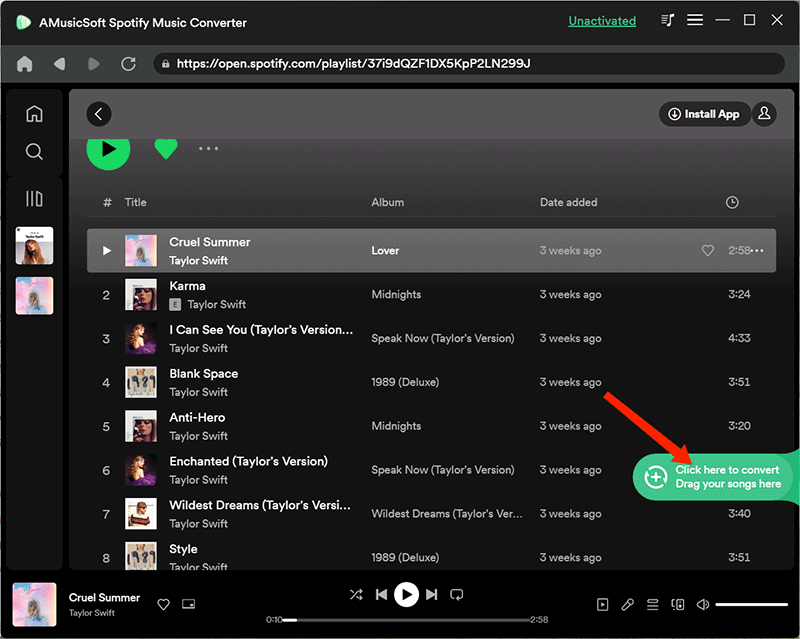
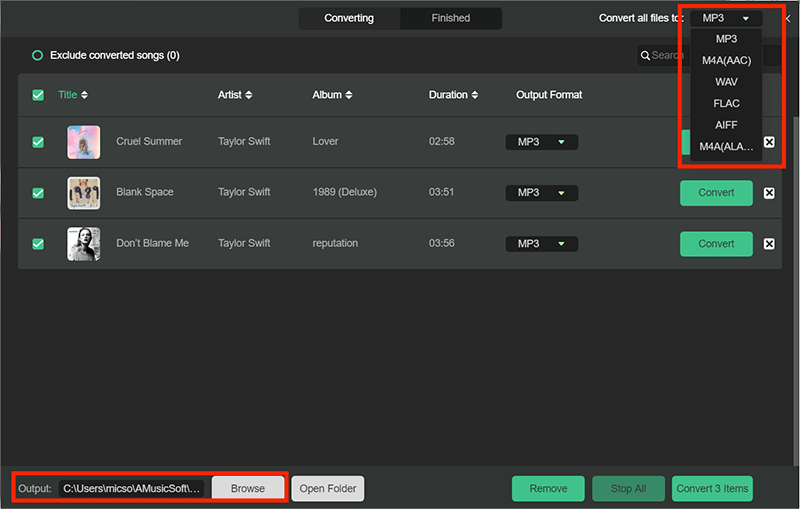
- Из поддерживаемых форматов в AMusicSoft, Выбери один. Вы также должны выбрать выходную папку.
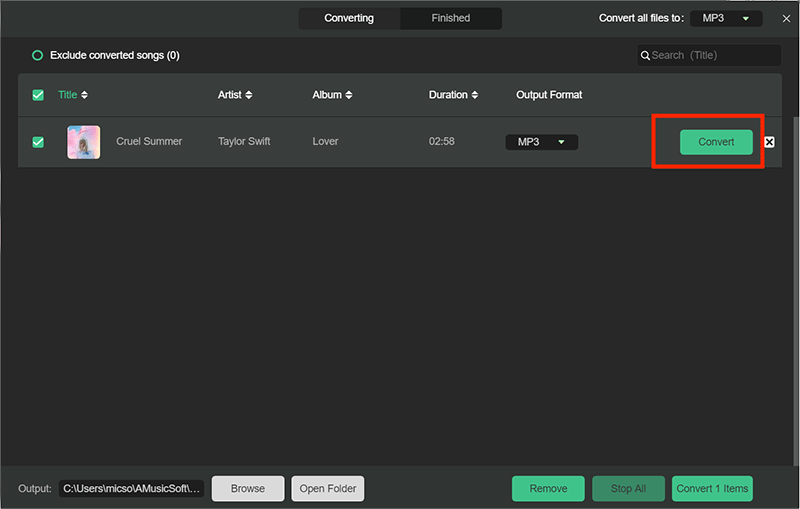
- Нажмите кнопку «конвертировать», чтобы начать процесс конвертации, и дождитесь его завершения.
Часть 4. Вывод
Прочитав весь пост, я предположил, что у вас уже есть представление о том, как найти местоположение файла Spotify. Независимо от того, есть ли у вас компьютер или мобильный телефон, вы можете использовать приведенное выше руководство для поиска загрузок Spotify. Просто следуйте инструкциям, чтобы быстрее найти их. С другой стороны, используя AMusicSoft Spotify Music Converter поможет вам получить постоянные копии желаемых музыкальных файлов Spotify. Как уже упоминалось, загрузив их на свое устройство, вы сможете воспроизводить их в автономном режиме в любое время.
Люди Читайте также
Старшие пользователи Apple Music, Spotify, Amazon Music. Делитесь разными советами и решениями.
Где Spotify хранит музыку в автономном режиме
«Привет, я скачал свой плейлист, однако, похоже, не могу найти фактические файлы музыки на моем рабочем столе, чтобы переместиться в другое место. Я просмотрил кэшированные данные, однако все файлы там не читаются компьютером. Я хочу иметь возможность открыть их. У тебя такая же путаница?
Вы можете получить доступ к огромной библиотеке музыки и подкастов Spotify бесплатно, но премиум-подписка позволяет загружать музыку для автономного воспроизведения. Это также позволяет слушать без рекламы и пропускать столько треков, сколько вам нравится.
Скачать музыку Spotify для автономного воспроизведения очень просто. Просто нажмите кнопку «Загрузить» в верхней части любого альбома или плейлиста. Выполните следующие действия, чтобы загрузить и найти загруженные песни.
Однако, хотя вы загрузили музыку, вы можете воспроизводить ее только в приложении Spotify. Песни не могут быть перенесены на другие устройства или воспроизведены с другим музыкальным проигрывателем.
Как найти загруженные песни Spotify?
Нажмите на значок со стрелкой в правом верхнем углу классического приложения Spotify и выберите «Настройки». Прокрутите вниз до автономного хранилища, чтобы увидеть, где хранится кэш.

Вы можете воспроизводить файлы Spotify в автономном режиме только через Spotify, так как они зашифрованы, они являются файлами Ogg Vorbis, но зашифрованы.


Что делать, если вы хотите воспроизводить песни Spotify на устройствах, которые не поддерживают Spotify, выполните следующие действия.
Чтобы воспроизвести песни Spotify на устройствах, которые не поддерживают Spotify, вы можете сначала загрузить песни в mp3. Все, что вам нужно, это Ondesoft Spotify Converter .
Ondesoft Spotify Converter — это профессиональный загрузчик музыки Spotify , который позволяет загружать песни и альбомы Spotify в mp3, m4a, wav и flac. Он конвертирует песни Spotify в MP3 со 100% оригинальным качеством, до 320 кбит/с. Он сохранит все метаданные. Ondesoft Spotify Converter доступен как на Mac, так и на Windows. Вам не нужно загружать музыку Spotify, просто перетащите песни/альбомы/плейлисты, которые вы хотите конвертировать. Таким образом, вы можете использовать его для конвертации Spotify в mp3 даже с бесплатной учетной записью Spotify .
Выполните следующие действия и узнайте, как загрузить музыку Spotify в mp3 с помощью Ondesoft Spotify Converter.
1. Запустите Ondesoft Spotify Converter
Загрузите, установите и запустите Ondesoft Spotify Converter на вашем Mac или Windows. Spotify будет запущен автоматически.


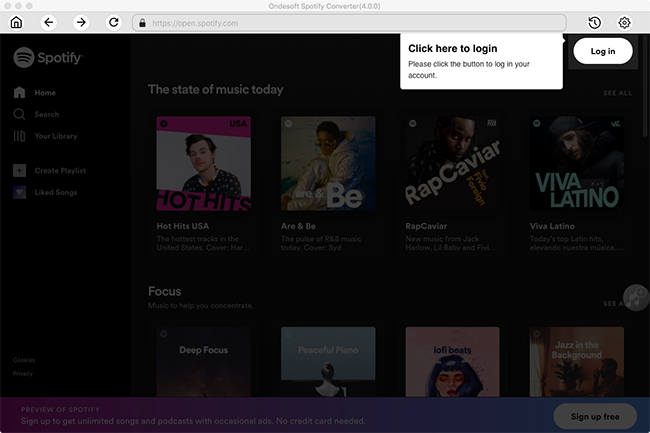
2. Перетащите песни, альбомы или плейлисты Spotify
Перетащите песни, альбомы и плейлисты Spotify, которые вы хотите загрузить из приложения Spotify, непосредственно в интерфейс Ondesoft Spotify Converter.

Все песни в плейлисте будут проверены по умолчанию. Вы можете снять флажок с треков, которые не хотите конвертировать. Затем нажмите кнопку Добавить, чтобы импортировать все отмеченные песни.
3. Выберите выходной формат (необязательно)
Выходной формат по умолчанию — MP3. Помимо конвертации Spotify в MP3, он также поддерживает конвертирование Spotify Music в M4A, WAV, FLAC, OGG, AIFF. Нажмите Option — Advanced, чтобы изменить формат вывода, SampleRate или BitRate в соответствии с вашими потребностями. Нажмите Option — General, чтобы изменить выходную папку, если хотите.
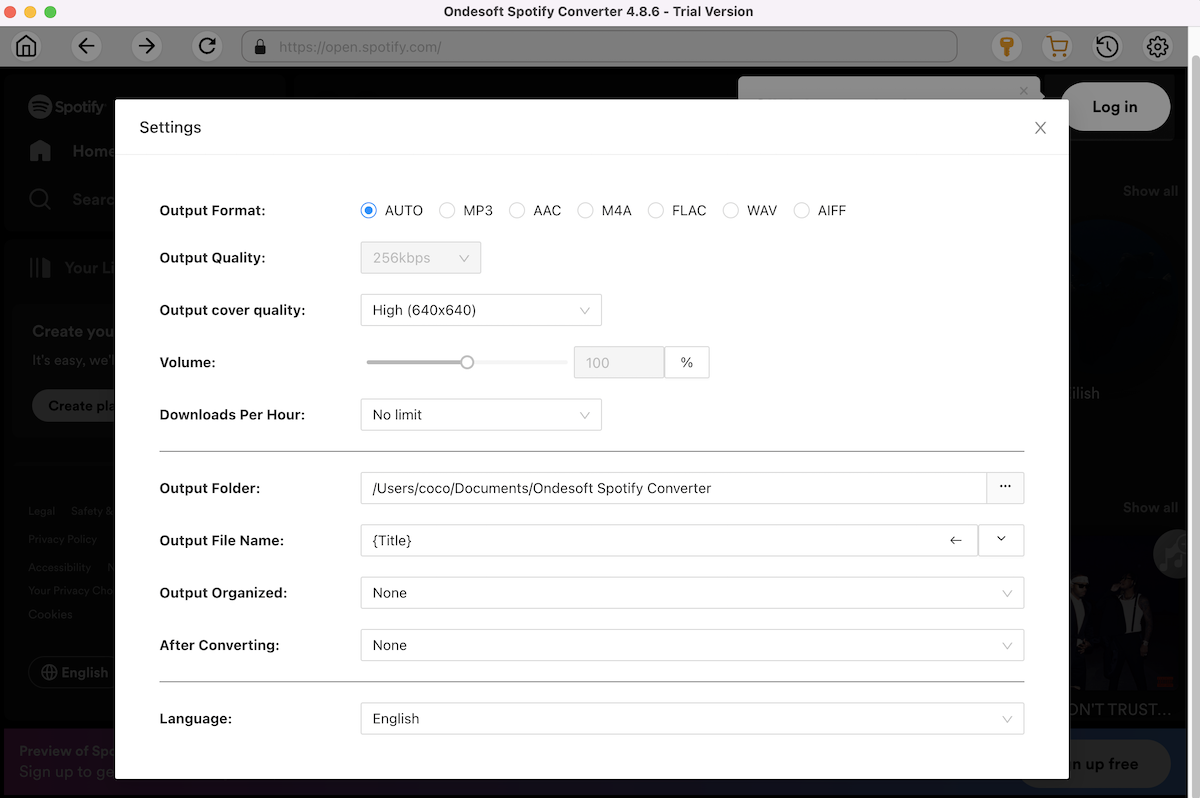
4. Нажмите кнопку «Преобразовать»
Если вам не нужно менять настройки вывода, просто перейдите к этому шагу. Нажмите кнопку «Преобразовать», чтобы начать конвертировать Spotify в MP3.
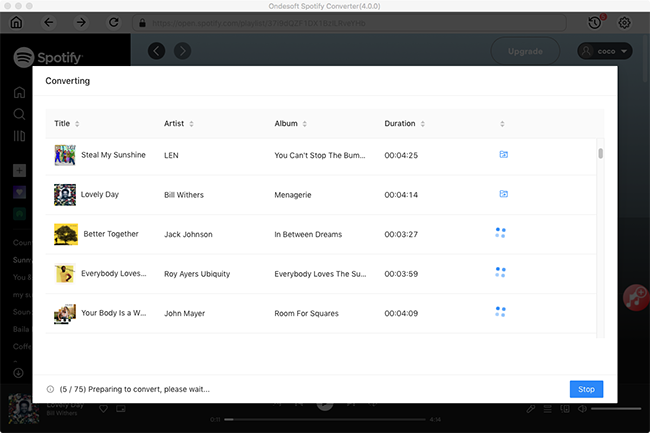
После преобразования нажмите под значком папки, чтобы быстро найти плейлисты Spotify без DRM в формате MP3. Затем вы можете перенести их на USB-накопитель или любой медиаплеер, поддерживающий mp3.
Где хранятся загрузки Spotify? Как их найти?
После загрузки песен Spotify с помощью учетной записи Premium вы также можете задаться вопросом, можно ли найти и воспроизвести загруженные песни Spotify только на платформе Spotify? Где хранятся загрузки Spotify? Могу ли я получить доступ к загруженным песням Spotify за пределами платформы Spotify, чтобы транслировать их с другими проигрывателями? Теперь подробные ответы на ваши вопросы вы сможете найти в следующих частях статьи. Читайте дальше, чтобы разрешить ваше замешательство!
Связанные Чтение:

Где хранятся загрузки Spotify на Windows/Mac
Когда Spotify сохраняет загруженные песни в вашу библиотеку внутри платформы, он также сохраняет загруженные файлы на ваших устройствах в качестве данных кэша. Было бы немного сложно их найти. Но тем не менее, поскольку Spotify создаст определенную папку для сохранения сгенерированных файлов кэша Spotify, выполнив следующие действия, вы сможете легко найти загруженную музыку Spotify и место ее хранения на своих устройствах.
Шаг 1. Найдите загрузки Spotify
Сначала запустите приложение Spotify на своем компьютере Mac или Windows.
● Если это устройство Mac, нажмите «Spotify» в строке меню вверху экрана.
● Если это компьютер с ОС Windows, вместо этого нажмите «Файл» в строке меню. Затем нажмите, чтобы включить «Автономный режим» прямо из раскрывающегося списка.
Теперь ваши загрузки Spotify будут перечислены на странице.

Шаг 2. Найдите место загрузки Spotify.
В приложении Spotify выберите «Настройки» в строке меню вверху экрана, затем перейдите к «Показать дополнительные настройки». Прокрутите вниз, и вы сможете найти «Автономное хранилище» Spotify.

Вообще говоря, на ПК с Windows вы можете найти загруженные Spotify песни в папке C:\Users\[Имя пользователя]\AppData\Local\Spotify\Storage.
Если это компьютер Mac, песни Spotify обычно загружаются в папку /Users/username/Library/Application Support/Spotify/PersistentCache/Storage.
Куда Spotify загружает музыку на iOS/Android
Зная пути загрузки, где можно сохранить загруженные файлы Spotify на Windows и Mac, для мобильных пользователей вы также можете узнать, куда Spotify загружает музыку, и вот шаги.
Шаг 1. Проверьте загрузки Spotify
Если вы используете iPhone или другое мобильное устройство iOS, вы можете напрямую запустить приложение Spotify, нажать «Ваша библиотека» внизу, а затем выбрать страницу «Загруженные», чтобы просмотреть все загрузки Spotify на вашем iPhone.

Если вы используете телефон Android, вы можете нажать кнопку «Три точки» в правом верхнем углу приложения Spotify, чтобы открыть панель поиска, а затем нажать «Фильтровать загруженные песни». Нажмите «Загрузки», и вы увидите все загруженные песни, отсортированные по названию, исполнителю или недавно добавленным.

Шаг 2. Проверьте, где хранятся загруженные песни Spotify.
Если вы используете смартфон Android, путь к хранилищу для Android будет «Android/data/com.spotify.mobile.android.ui/files/spotifycache/Storage/». Вы можете проверить и перейти к месту хранения в файловом менеджере Android.
Но, к сожалению, пользователи iPhone не смогут получить доступ к загруженной Spotify Music, поскольку Apple строго запрещает людям отслеживать конфиденциальные файлы, чтобы защитить конфиденциальность данных. В результате вы не можете проверить путь загрузки в Spotify, как в Windows и Mac, чтобы найти, куда Spotify загружает музыку.
Бонус: как загрузить Spotify как локальные файлы и сохранить их навсегда
Как упоминалось выше, вы можете использовать Spotify Premium для загрузки песен Spotify и поиска загруженных файлов на нескольких устройствах. Однако вы не можете свободно воспроизводить их вне Spotify, записывать на компакт-диски, загрузить их на USBи т. д. Это ограничение возникает потому, что песни Spotify защищены DRM — технологией, используемой для блокировки копирования или воспроизведения песен Spotify за пределами платформы Spotify. Другими словами, мы можем делать все, чтобы наслаждаться загруженными песнями Spotify, и даже можем найти их, сохраненными в автономном режиме на наших устройствах.
Но если мы можем использовать Музыкальный конвертер MuConvert Spotify, все будет по-другому. Это программное обеспечение предоставляет функцию загрузки музыки для вас без учетной записи Spotify Premium, что позволяет вам скачать песни Spotify в MP3, M4A, FLAC, WAV, AIFF, AAC и ALAC без защиты DRM. Таким образом, загруженные файлы можно сохранять вне Spotify в любой папке для воспроизведения в автономном режиме или свободно использовать другими способами по вашему желанию.
 100% Безопасно
Файлы на устройстве
В приложении Spotify можно слушать миллионы треков и любые аудиофайлы, легально хранящиеся на устройстве.
Примечание. Разрешите доступ к устройству в настройках.
- Нажмите Главная .
- Коснитесь значка настроек .
- Прокрутите вниз до пункта Файлы на устройстве.
- Включите параметр Показывать аудиофайлы с устройства .
- Перейдите в раздел Моя медиатека . Среди плейлистов должна появиться папка Файлы на устройстве.
- Чтобы добавить аудиофайл в папку Spotify на устройстве, следуйте инструкциям ниже.
Браузер или приложение «Хранилище» на iOS
macOS
Windows
Не получается?
- Чтобы включить передачу файлов между устройствами, вам может понадобиться разрешить доступ к локальной сети.
- Если удалить файл HELP из папки Spotify, она может исчезнуть из папки На iPhone. Чтобы ее вернуть, перезагрузите приложение Spotify.
Android
- Нажмите Главная.
- Выберите Настройки.
- Прокрутите вниз до пункта Файлы на устройстве.
- Включите параметр Показывать аудиофайлы с устройства .
- Перейдите в раздел Моя медиатека . Сохраненная музыка появится в разделе Файлы на устройстве.
Компьютер
- Нажмите на изображение профиля в верхней части экрана и выберите Настройки.
- Прокрутите вниз до пункта Медиатека и включите параметр Показывать файлы на устройстве .
- Найдите пункт Показывать треки из этих папок и выберите папки, к которым Spotify будет иметь доступ . Вы также можете нажать Добавить папку.
- Перейдите в раздел Моя медиатека . Сохраненная музыка появится в разделе Файлы на устройстве.
Плавный переход между треками
Если функция включена, плавный переход между треками будет применяться к файлам на устройстве с одинаковыми частотой дискретизации и количеством каналов (моно/стерео).