Как настроить Яндекс браузер для работы с электронной подписью

Внимание! В данной статье описан процесс настройки ТОЛЬКО для электронных подписей, выданных с использованием криптопровайдера КриптоПРО CSP и для аппаратных ключен (Рутокен ЭЦП, JaCarta ГОСТ и пр.). Если Ваша электронная подпись выдана с использованием иного криптопровайдера (например, Vipnet CSP, Lissi CSP и пр.) дальнейшие настройки могут повредить вашу операционную систему! Для настройки обратитесь в организацию, выдавшую вам электронную подпись!
Где взять Яндекс Браузер?
Скачать Браузер можно с официальной страницы разработчика: https://browser.yandex.ru/
Процесс скачивания и установки описывать не будем, он достаточно прост и понятен.
Установка компонентов для работы с электронной подписью
- КриптоПРО CSP;
- КриптоПРО ЭЦП Browser plugin;
- Плагин системы электронного правительства (нужен только для работы с сайтом Госуслуг и ЕСИА).
С 1 января 2019 года рекомендуемым к использованию является КриптоПРО CSP версии 4.0 и выше, поэтому мы рекомендуем использовать именно его. Скачать актуальную версию можно с нашего сайта .
Установка КриптоПРО CSP достаточно простая, с ней может справится любой пользователь — запустить скачанный файл и далее следовать мастеру установки.
Актуальную версию КриптоПРО ЭЦП Browser plugin можно скачать с сайта производителя по прямой ссылке: https://www.cryptopro.ru/products/cades/plugin/get_2_0
Установка КриптоПРО ЭЦП Browser plugin также достаточно простая — запустить скачанный файл и следовать мастеру установки.
Также потребуется установить расширение для браузера, его можно установить по ссылке: https://chrome.google.com/webstore/detail/cryptopro-extension-for-c/iifchhfnnmpdbibifmljnfjhpififfog . Как откроется страница нажмите «Установить», через пару секунд расширение установится.
Плагин системы электронного правительства можно скачать на странице загрузок: https://ds-plugin.gosuslugi.ru/plugin/upload/Index.spr
При переходе по ссылке скачивание плагина начнется автоматически. Установка плагина также проста, дополнительной настройки не требует.
Для работы в Яндекс Браузер потребуется установка расширения. Для его установки необходимо открыть Яндекс Браузер и в нем открыть ссылку https://chrome.google.com/webstore/detail/ifcplugin-extension/pbefkdcndngodfeigfdgiodgnmbgcfha и нажать кнопку «Установить». Через пару секунд плагин должен установиться.
Выключаем лишнее
Вместе с некоторыми программами (например, Яндекс Браузер) могут установиться дополнительные программы, которые могут помешать нормальной работе с электронной подписью на некоторых сайтах.
Чтобы избежать проблем — рекомендуем удалить такие программы как Менеджер браузеров, Кнопка Яндекс на панели задач, Элементы Яндекс для Internet Explorer. Удаляются они штатными средствами MS Windows — через Панель управления — Программы и компоненты.
Включение настроек для работы с подписью

В открывшемся окне с плагинами необходимо включить нужные нам плагины: КриптоПРО ЭЦП и Расширение для плагина Госуслуг (при необходимости).

После включения плагинов необходимо подключить возможность работы с защищенным соединением TLS по ГОСТ. Для этого заходим в настройки браузера и в разделе «Сеть» поставим галочку «Подключаться к сайтам, использующим шифрование по ГОСТ.» Как указано на рисунках ниже.


После включения этих настроек можно без перезагрузки начинать работать с электронной подписью на нужном нам ресурсе.
Обращаем внимание! Для корректной работы защищенного соединения требуется отключать антивирус на время работы с подписью! Это необходимо при работе на сайта ФНС или на сайте ЕРУЗ (zakupki.gov.ru). А что касается знаменитого антивируса Касперского, то у него надо делать «Выход» (отключение не помогает)!
Обычно настройка Яндекс.Браузера для работы с электронной подписью занимает у наших специалистов 10-15 минут. Вы можете обратиться в нашу платную техническую поддержку за помощью . Стоимость настройки электронной подписи в Яндекс.Браузер обычно стоит 1000 рублей!
Установка плагина для работы
с порталом государственных услуг
Для вашей системы рекомендуется следующая версия плагина. Загрузка начнется автоматически.
| Операционная система | Плагин | Версия |
| Microsoft Windows 7/8/10, 32-bit | 3.1.1 |
Если этого не произошло, нажмите на ссылку загрузки.
При появлении диалогового окна с кнопками «Выполнить» и «Сохранить» выберите «Выполнить».
Внимание! Для корректной установки плагина рекомендуется вручную удалить предыдущие версии плагина через Панель управления, предварительно закрыв все окна бразуера(ов) на компьютере.
Для следующих браузеров необходимо вручную установить расширение для работы с Плагином Госуслуг: Спутник, Mozilla Firefox
Настройка браузера для работы с ЭЦП на портале госуслуг
Первое, что потребуется для работы с электронно-цифровой подписью (ЭЦП) на портале госуслуг, так это, прежде всего, сама квалифицированная цифровая подпись, заказать которую можно в одном из аккредитованных Минкомсвязью России удостоверяющих центров.
Если на предприятии уже имеются какие-либо ЭЦП, необходимо уточнить, являются ли они квалифицированными электронными подписями (КЭП). Тип подписи обычно указывается в заявке на выпуск сертификата, а если данный документ отсутствует, получить всю информацию можно в удостоверяющем центре, выдавшем эту ЭЦП.
Второе, что необходимо для работы с электронными подписями, это установленная на компьютере криптографическая утилита КриптоПро CSP или VipNet CSP, в зависимости от того, под которую из них изготовлена ЭЦП.
Для обеспечения взаимодействия криптографических средств компьютера с функционалом портала госуслуг необходимо также установить специальный плагин, скачать который можно со страницы https://ds-plugin.gosuslugi.ru /plugin /upload /Index.spr.
Надо заметить, данная страница автоматически определяет установленную на компьютере операционную систему и предлагает к загрузке соответствующую версию программы. Поэтому при переходе по вышеприведённой ссылке, на экран сразу же будет выведено окно для скачивания плагина. Надо только кликнуть по кнопке «Сохранить файл».
Если же необходим плагин для другого компьютера с другой операционной системой, то следует кликнуть по кнопке «Отмена» и выбрать из приведённого на данной странице списка другую версию программы.
Установка плагина
Перед установкой актуальной версии плагина, рекомендуется удалить его предыдущую версию (если таковая присутствует на компьютере). Сделать это можно через Панель управления Windows, предварительно закрыв все окна браузеров.
В Панели управления щёлкаем по значку «Программы и компоненты» и в появившемся списке установленных программ находим «Плагин пользователя систем электронного правительства» (издателем программы является «Ростелеком»). Выделяем нужную строку и кликаем по кнопке «Удалить».
Далее рекомендуется также вручную очистить папку C:\Users\%USERNAME%\AppData\Roaming\Rostelecom\IFCPlugin . Открыть её можно через окно команды «Выполнить», скопировав указанный путь в окно и щёлкнув по кнопке «ОК».
После полного удаления старой версии программы приступаем к установке актуальной. Для этого просто запускаем скачанный файл и дожидаемся окончания процесса установки. Выполнять всё это следует при закрытых окнах браузеров.
Когда установка плагина будет завершена, переходим к настройке браузера.
Настройка браузера Internet Explorer
Для того чтобы настроить Internet Explorer для работы с электронной подписью, необходимо выполнить следующие действия:
- Открыть браузер и зайти в «Свойства браузера».
- В окне свойств браузера необходимо перейти на вкладку «Безопасность», выбрать зону «Надёжные сайты» и кликнуть по кнопке «Сайты». В открывшийся при этом список необходимо добавить маски имён узлов https://*.esia.gosuslugi.ru и https://*.gosuslugi.ru (см. рис. ниже). После внесения узлов в список окно «Надежные узлы» следует закрыть с помощью кнопки «Закрыть».
- После добавления указанных имён в список надежных узлов нажимаем кнопку «Другой…», расположенную ниже.
- В открывшемся окне «Параметры безопасности – зона надежных сайтов» находим строку «Доступ к источникам данных за пределами домена» и устанавливаем для неё значение «Включить».
- Также включаем все элементы в разделе «Элементы ActiveX и модули подключения».
- После нажатия кнопки «ОК» появится окно с предупреждением: «Вы действительно хотите изменить настройку для этой зоны?». Нажимаем кнопку «Да».
- Далее переходим на вкладку «Конфиденциальность» и в параметрах настройки для зоны Интернета выставляем уровень «Низкий», а также убираем галочку «Включить блокирование всплывающих окон».
- На вкладке «Дополнительно» проверяем, включена ли опция «TLS 1.0». При наличии опций «TLS 1.1» и «TLS 1.2» они так же должны быть включены.
- После выполнения всех вышеперечисленных установок жмём на кнопку «ОК», а чтобы новые установки вступили в силу, перезапускаем браузер (т.е. закрываем и снова открываем).
- Через меню браузера переходим к настройке надстроек.
- В окне «Управление надстройками» необходимо выбрать опцию «Все надстройки» и убедиться, что плагин пользователя систем электронного правительства находится в состоянии «Включено», о чём будет свидетельствовать соответствующая надпись в графе «Состояние» (см. рис. ниже). В случае, если плагин отключен, кликаем правой кнопкой мыши по выделенной строке и в открывшемся меню выбираем пункт «Включить».
На этом настройка браузера Internet Explorer заканчивается. Для верности можно ещё раз перезапустить браузер (закрыть и снова открыть).
Настройка браузера Google Chrome
Для работы с порталом госуслуг следует использовать браузер Google Chrome версии не ниже 29.0.
После установки плагина открываем браузер и включаем расширение для плагина госуслуг, кликнув по кнопке в появившемся сообщении.
Если сообщение по каким-либо причинам не появилось, необходимо проверить наличие установленного расширения (возможно, оно устанавливалось на этом компьютере ранее). Для этого в главном меню браузера последовательно выбираем пункты « Дополнительные инструменты −> Расширения ».
Убеждаемся, что данное расширение присутствует и оно включено.
Если же расширение отсутствует (такое может быть, если его ранее устанавливали, а потом удалили), переходим ещё раз на страницу загрузки плагина (https://ds-plugin.gosuslugi.ru /plugin /upload /Index.spr) и ищем кнопку для перехода в интернет-магазин Chrome.
Перейдя на страницу интернет-магазина, щёлкаем по кнопке «Установить».
На этом настройка браузера Google Chrome заканчивается, и он готов к работе с порталом госуслуг.
Настройка браузеров Opera и Яндекс
Для браузеров Opera и Яндекс специальные расширения от производителей отсутствуют, но можно воспользоваться расширением из интернет-магазина Chrome. Для этого на странице загрузки плагина (https://ds-plugin.gosuslugi.ru /plugin /upload /Index.spr) щёлкаем по кнопке «Расширение для Спутник/Google Chrome».
Перейдя на страницу интернет-магазина, щёлкаем по кнопке «Установить».
В появившемся окне подтверждаем установку расширения.
О завершении установки расширения будет свидетельствовать соответствующее сообщение в правом верхнем углу окна браузера.
Несколько слов о настройке браузера Mozilla Firefox
Созданное в своё время Ростелекомом расширение для плагина Госуслуг должно было поддерживаться в Mozilla Firefox версии 50 и выше. Однако уже в версии 52 создатели браузера по определённым соображениям отключили эту поддержку, наряду с поддержкой других подобных расширений. Для пользователей же, привыкших к работе со старыми расширениями, была выпущена версия Mozilla Firefox 52 ESR, которую можно было скачать по ссылке: https://www.mozilla.org /en-US /firefox /all /?q=Russian, Русский#product-desktop-esr (Не знаю как долго ещё проработает эта ссылка, поскольку выпуск версии ESR хотели прекратить ещё в 2017 году).
Если у Вас ещё стоит устаревшая версия Мозиллы или версия ESP, Вы можете попробовать настроить браузер для работы с порталом Госуслуг (процесс настройки очень схож с процессом настройки браузера Google Chrome), но, по-моему, проще использовать другой браузер, хотя бы для работы именно с этим порталом.
Заставляем плагин госуслуг работать для всех пользователей в терминальной среде

Уже более года все наши сотрудники работают только в опубликованных приложениях, а централизуем мы всё это через Parallels RAS. Есть у нас и автоматический механизм публикации ЭЦП: если авторизованный пользователь запускает сайт, допустим таможни, то предварительно в его HKCU пишется ЭЦП компании и запускается нужный плагин. Это отлично работает с КОНТУР, СБИС, КРИПТО-ПРО, но плагин от госуслуг (IFCPlugin) пришлось допиливать напильником, а к разработчикам остались вопросы…
Когда поступила заявка на установку очередного плагина, читающего ЭЦП, я не ожидал ничего сложного. Для работы с ЭЦП у нас выделен отдельный RDS-хост на котором уже стояло несколько плагинов и всё отлично работало. Я скачал плагин госуслуг с официального сайта и не мудрствуя лукаво запустил установку в машинном контексте из привилегированного шелла:
На первый взгляд, установка прошла успешно. В списке установленных программ на этом хосте появился «Плагин пользователя систем электронного правительства», под своей учетной записью я смог авторизоваться с помощью ЭЦП. Но у других пользователей плагин так и не заработал, будто и не был установлен.
Куда же ты запропастился?
Плагин госуслуг, в отличие от других аналогичных решений, никак не сообщает о своем присутствии пользователю. Нет иконки в трее, нет группы в стартовом меню, не нашел я его и в «Program Files». Т.к. под моей учеткой работала авторизация в Chrome, а она работает с помощью браузерного плагина, который, в свою очередь, должен иметь MessagingHost, я решил поискать этот процесс.
Каково же было мое удивление, когда я обнаружил этот процесс ( ifc_chrome_host.exe ) в собственной $Env:APPDATA ! Иными словами, инсталлятор плагина, полностью игнорируя машинный контекст, поставил приложение внутрь моего профиля. Причем даже не в $Env:LOCALAPPDATA , а в подлежащую роумингу часть профиля. У нас включен роуминг аппдаты (на эту тему можно долго холливорить, но мы считаем, что в нашем случае — это правильно). Т.е. IFCPlugin установился в мой профиль, хранящийся на файловом сервере, куда только я имею доступ, но зарегистрировал себя и свои классы в машинном контексте на RDS-хосте. Вполне логично, что у пользователей плагина, по сути, не было.
Достаем напильник
Открываем старую добрую orca и смотрим на структуру директорий установщика IFCPlugin.msi :
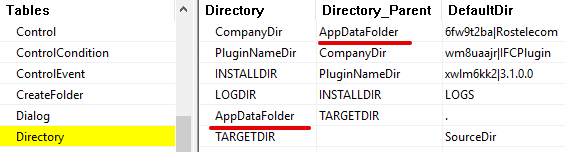
TARGETDIR = AppDataFolder. Чем руководствовались разработчики я понять не смог. Заменяем на ProgramFiles64Folder или ProgramFilesFolder по вкусу.
Смотрим что с реестром:
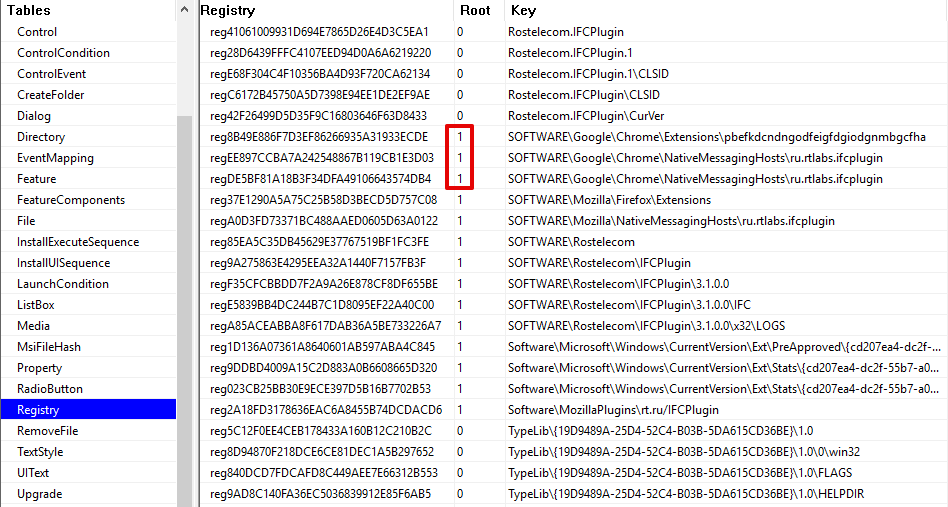
Как видим, всё, кроме классов, прописывается в HKCU. Т.к. меня волновало функционирование лишь плагина для Google Chrome, то я изменил ветку только трем отмеченным параметрам на 2, что соответствует HKLM. Подозреваю, что для Firefox сработает аналогично.
Еще один напильник
Устанавливаю заново. Плагин ожидаемо появляется в $Env:ProgramFiles , но у пользователей, почему-то сразу падает процесс ifc_chrome_host.exe , хотя он уже запускается. Берем procmon и смотрим что ему не хватает.
Выясняется, что он пытается писать логи вот сюда:
Пользователи, по умолчанию, разумеется, не имеют там доступа на запись. Исправляем.
Заключение
Работает. Что курили разработчики и зачем это было сделано именно так, осталось для меня загадкой.