ПОЧЕМУ ОГЛАВЛЕНИЕ В ВОРДЕ НЕ ВИДИТ ЗАГОЛОВКИ
Оглавление в программе Microsoft Word может не видеть заголовки по нескольким причинам. Это может быть связано с неправильным форматированием заголовков, отсутствием соответствующих стилей или ошибками в настройках оглавления. Рекомендуется проверить форматирование заголовков, убедиться, что используются соответствующие стили для нумерации заголовков и правильно настроить оглавление в соответствии с требуемыми настройками.
Как сделать оглавление в Microsoft Word
Как выровнять содержание в ворде
Оглавление в Word с авто-нумерацией – Делаем правильно!
Автоматическое оглавление в Word
Microsoft Word . Оглавление. Стили заголовков. Нумерация заголовков
Как сделать ОГЛАВЛЕНИЕ (ровное содержание) в ВОРДЕ?
Создание оглавления в WORD! Как сделать содержание в ворд за несколько минут?
Как сделать оглавление в Word: два способа

Здравствуйте, уважаемый читатель!
Когда я писал книгу «Как продавать в кризис?», то старался сделать её интересной, доходчивой и грамотно оформить.
В общем, стремился к тому, чтобы «мини-книга» была «мини» только по объёму, но не по содержанию и структуре.
Поэтому в начале своей книги я решил сделать оглавление, то есть представить Вашему вниманию содержание, чтобы Вы сразу видели, с чем Вы познакомитесь прямо сейчас, а с чем – на последующих страницах.
Как сделать содержание? Сегодня Вы всё узнаете. Этот навык пригодится Вам, когда Вы сами захотите поделиться своими мыслями и решите написать собственное произведение, либо же получите заказ на написание книги.
Итак, есть два способа сделать содержание в книге. Рассматривать их мы будем на примере текстового редактора Word (пакет Microsoft Office 2010).
Способ первый
Он традиционный. Он изначально заложен в Word. Делается всё за два шага.
Шаг первый. Выделяем в тексте заголовки разделов. Они могут называться «частями», «главами», «пунктами». Так вот: выделяем; затем выбираем «Заголовок 1».
Почему в названии есть цифра 1? Дело в том, что Word позволяет создавать не только заголовки, но и подзаголовки — заголовки второго уровня, а также заголовки третьего и последующего уровней.
На практике это выглядит так:
a) по левому краю отображается заголовок первого уровня;
b) на строке ниже — с отступом относительно заголовка первого уровня – заголовок второго уровня;
c) на строке ниже — с отступом относительно заголовка второго уровня – заголовок третьего уровня и т.д.
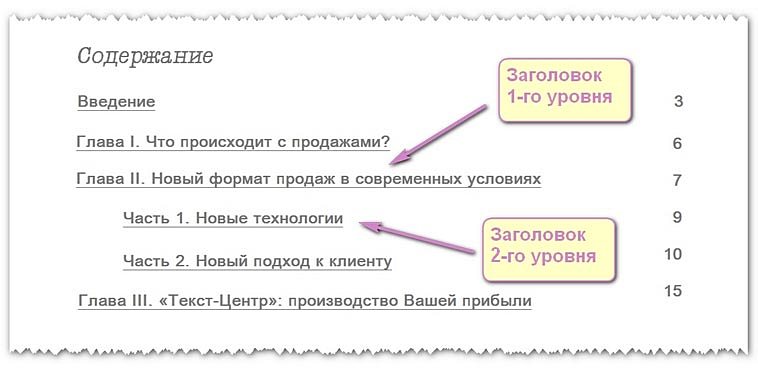
Таким образом, если нужно выделить заголовок (заголовок первого уровня) и подзаголовок (заголовок второго уровня), выбирайте, соответственно, «Заголовок 1» и «Заголовок 2».
Кстати, в меню стилей (то есть там, где и производится выбор заголовков) есть отдельная опция, которая так и называется — «Подзаголовок». Однако такой подзаголовок будет выделяться только в тексте и не будет попадать в содержание.
Шаг второй. Выделяем для будущего оглавления пустую страницу. Ставим курсор на верхнюю строку.
Переходим в главное (верхнее) меню Word и далее:
a) выбираем вкладку «Ссылки»;
b) выбираем опцию «Оглавление» (крайняя слева);
c) в выпадающем списке выбираем «Автособираемое оглавление 1».
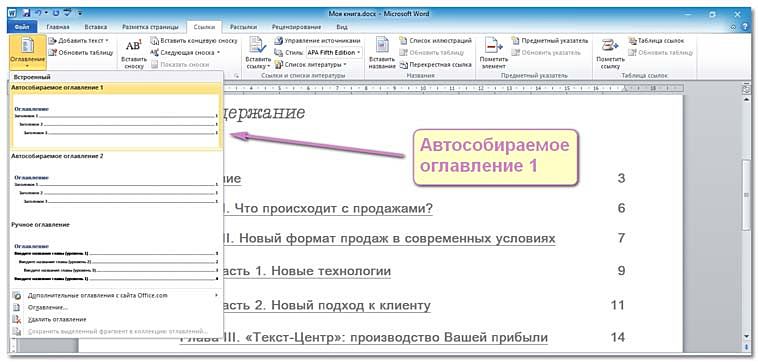
В результате проделанных операций у нас получилось оглавление с теми же самими названиями, что и в тексте; с указанием именно тех страниц, на которых они реально располагаются.
Если после создания оглавления Вам потребовалось добавить ещё раздел, то снова повторяете первый шаг: выделяете раздел и присваиваете ему статус «Заголовок».
Потом делаете так:
a) наводите курсор на оглавление так, чтобы вся его структура выделилась цветом;
b) нажимаете правую клавишу мыши;
c) в верхней части обозначившегося контура нажимаете «Обновить таблицу»;
d) в предложенном меню выбираете «Обновить целиком».
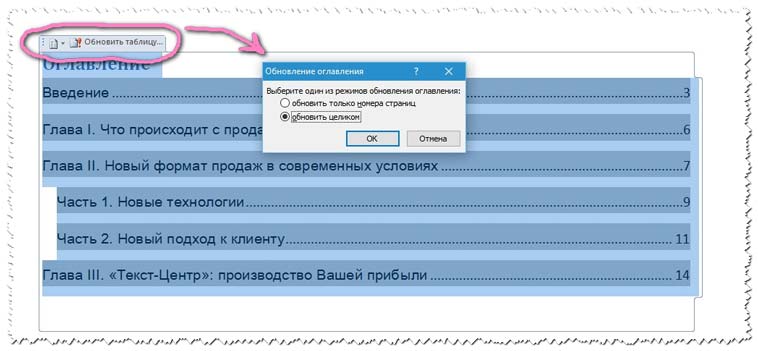
Всё. Теперь оглавление обновлено с учётом нового раздела и с указанием актуальных страниц.
Ну вот, мы сделали оглавление для своего произведения.
Быстро? Да. Просто? Конечно. Удобно? Не очень.
Вы можете обратиться к оглавлению, выбрать интересующий раздел и, нажав на номер страницы, сразу открыть именно его. Однако бывает необходимо из текста снова попасть в оглавление, причем на первоначальную строку (это особенно актуально, когда оглавление длинное и занимает более одной страницы). Но этот способ не позволяет Вам попасть обратно в оглавление, тем более на ту же строку содержания, откуда Вы попали в конкретный раздел.
Этого недостатка лишен второй способ.
Способ второй
Этот способ я придумал сам. Думаю, он известен многим. Но я додумался до него не благодаря чьей-либо подсказке, а раздумывая над тем, как сделать пользование моей книгой удобнее. И вот додумался.
Мы откажемся от специального инструмента, который имеется в редакторе Word, и будем использовать таблицу. Вся процедура состоит из трёх шагов.
Шаг первый. Выделяете для будущего оглавления пустую страницу. Создаёте таблицу, для чего выбираете в главном (верхнем) меню Word вкладку «Вставка», а затем – «Таблица».
Количество строк должно соответствовать количеству имеющихся в тексте заголовков первого уровня, плюс можно предусмотреть дополнительную строку для слова «Содержание».
Количество столбцов – два. В первом будут названия разделов, во втором – номера страниц.
Шаг второй. После того как контур таблицы создан, прописываете в каждую строку название раздела, а напротив – номер страницы, на которых он расположен.
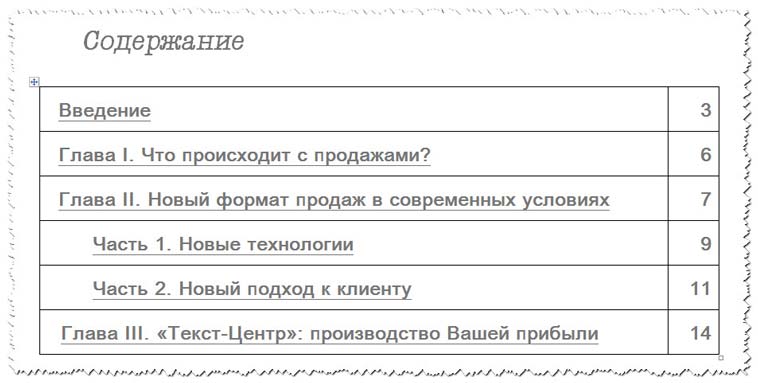
Шаг третий. Самый главный. Именно он суть этого способа. Теперь мы должны связать между собой название каждого раздела, имеющегося в содержании, с названием этого же раздела, имеющегося в тексте, чтобы можно было по клику переходить туда-суда.
Так, что теперь мы делаем.
1. Выделяем раздел в оглавлении. В верхнем меню редактора выбираете «Вставку», затем – «Закладку» и в активном поле «Имя» присваиваете закладке название.
Сразу скажу о важных нюансах. Запомните: пробелы в словах не допускаются, поэтому используйте нижнее подчеркивание. Пример написания: Ob_avtore. Можно писать как русскими, так и английскими буквами.
Вот эта закладка Ob_avtore обозначает раздел, который указан в оглавлении. Естественно, такой же раздел у нас есть в тексте. Поэтому для удобства можно и там и там использовать одну и ту же закладку, но одну из них дополнить признаком, позволяющим отличить закладку для раздела в тексте от закладки для этого же раздела в оглавлении. К примеру, закладка Ob_avtore_S обозначает раздел в оглавлении; закладка Ob_avtore обозначает этот же раздел в тексте.
2. Выделяете этот же раздел в тексте. В верхнем меню редактора выбираете «Вставку», затем – «Закладку» и в активном поле «Имя» присваиваете закладке название.
Таким образом, теперь у нас конкретный раздел в содержании и в тексте обозначен закладками.
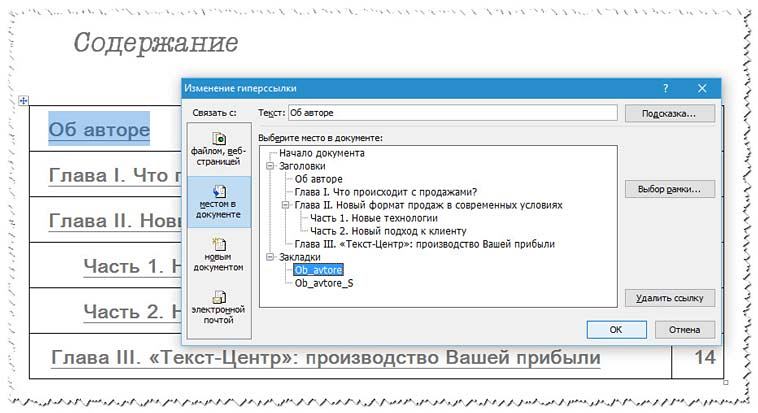
3. Выделяем в оглавлении наш раздел, который уже оснащён закладкой. В верхнем меню редактора выбираете «Вставку», затем – «Гиперссылку». У Вас открывается окно (подменю) с названием «Вставка гиперссылки». В левом столбце выбираете вкладку «местом в документе» (комбинация фразы «Связать с местом в документе»), затем в поле «Выберите место в документе» в категории «Закладки» выбираете закладку, обозначающую раздел в тексте, и нажимаете «OK».
Теперь при нажатии на раздел, расположенный в содержании (Ctrl + левая клавиша мыши), Вы перемещаетесь в этот же раздел, находящийся в тексте.
4. Выделяем в тексте наш раздел, который уже оснащён закладкой. В верхнем меню редактора выбираете «Вставку», затем – «Гиперссылку». У Вас открывается окно (подменю) с названием «Вставка гиперссылки». В левом столбце выбираете вкладку «местом в документе» (комбинация фразы «Связать с местом в документе»), после в поле «Выберите место в документе» в категории «Закладки» выбираете закладку, обозначающую раздел в тексте и нажимаете «OK».
Теперь при нажатии на раздел, расположенный в тексте (Ctrl + левая клавиша мыши), Вы перемещаетесь в этот же раздел, находящийся в содержании.
5. Скрываем видимость рамок таблицы. Для этого наводим курсор на таблицу. В левом верхнем углу появляется спецсимвол в виде квадратика со стрелками внутри. Нажимаете его и выделяете таблицу. Далее в верхнем меню редактора на вкладке «Главная» выбираете опцию «Настройка границ выделенных ячеек или текста», а затем – режим «Нет границы».
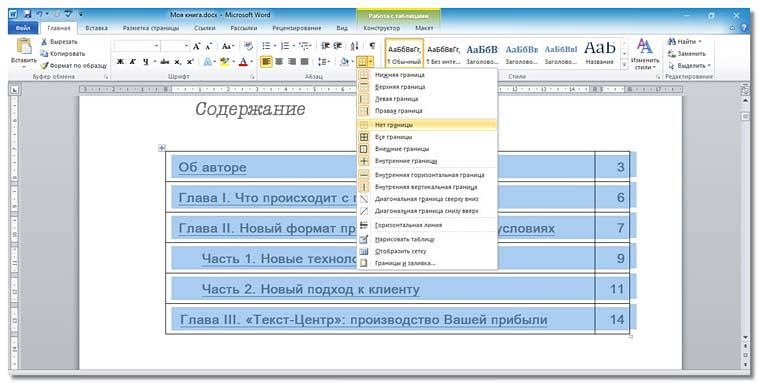
Такие же действия проделываете в отношении всех разделов, представленных в содержании.
Ну, вот, готово. Теперь при нажатии на конкретный раздел в оглавлении Вы перемещаетесь к этому же разделу в тексте, а если кликнете по названию раздела в тексте – сразу окажетесь в оглавлении.
Этот способ сложнее. Он требует времени. Но огромный его плюс – удобство для пользователя.
Конечно, кого-то устроит и первый способ. Кто-то скажет: «Зачем мне эти сложности? Если кому надо попасть обратно в оглавление, просто пусть нажмёт Home и всё. Нечего огород городить».
Конечно, можно проще. Можно и без «огорода». Всё зависит от ситуации. Можно, конечно, и оглавление не делать. Но если принимать во внимание удобство как важнейший фактор для пользователя, то второй способ является очень востребованным.
А каким способом пользуетесь Вы? Поделитесь своим опытом в комментариях.
P.S. Сегодня 23 февраля. Поздравляю сильную половину с Днём защитника Отечества! Пусть главное, что у вас будет – любовь ваших близких. Любите и защищайте их. Семья, друзья, своя земля – это главное в жизни. Будьте настоящими защитниками своей страны, семьи, друзей, и все остальные мелочи – деньги, карьера, положение – придут к вам сами собой!
С уважением,
Сергей Петров,
автор проекта «Текст-Центр» — студии по созданию продающих текстов, мини-книг, вебинаров, воронок продаж.
Как добавить подзаголовок в оглавление в ворде
Для того чтобы собрать все заголовки и подзаголовки на одной странице, переходим на вкладку «Ссылки» — «Оглавление» и выбираем вид. Теперь документ полностью структурирован, вам остается лишь перейти на страницу оглавления, навести курсор на любой заголовок, и левой кнопкой мыши вместе с «ctrl» нажать на него. Вуаля!
Почему заголовок не отображается в оглавлении?
Причина, по которой название не отображается в оглавлении, заключается в том, что он не является контурным стилем. Заголовок 1 — это стиль контура уровня 1, заголовок 2 — стиль контура уровня 2. Предполагая, что ваш TOC настроен на отображение уровней контуров 1 и 2, тогда все будет работать правильно.
Как добавить пункты в оглавление?
Форматирование текста в оглавлении
- Последовательно выберите пункты Ссылки, Оглавление, Вставить оглавление.
- Нажмите кнопку Изменить. …
- В списке Стили выберите уровень, который требуется изменить, и нажмите кнопку Изменить.
- Внесите изменения в области Изменение стиля.
- Нажмите кнопку OK, чтобы сохранить изменения.
Как добавить заголовок в навигацию в ворде?
Чтобы переместить часть документа, щелкните заголовок и перетащите его на новое место. Чтобы изменить уровень заголовка, щелкните его правой кнопкой мыши и выберите команду Повысить уровень или Понизить уровень. Чтобы добавить заголовок, щелкните Новый заголовок перед или Новый заголовок после.
Как сделать ссылку в ворде в содержании?
- Щелкните место, где требуется вставить оглавление — как правило, в начале документа.
- Щелкните Ссылки> Оглавление, а затем выберите из списка стиль Автоматическое оглавление. Примечание: Для стиля Ручное оглавление Word не создает оглавление на основе заголовков и не может обновлять его автоматически.
Как выровнять содержание?
Необходимо выбрать Оглавление 1 и нажать кнопку Изменить. В левой нижнем углу нажать кнопку Формат и выбрать пункт Табуляция. Установить необходимое значение (значение конца строки, например, 16 см), Выравнивание — по правому краю, Заполнитель — … Нажать кнопку ОК.
Как сделать содержание с помощью табуляции?
Табуляция с заполнением
- Выберите команду Формат>Табуляция. Появится диалоговое окно Табуляция.
- Выберите позицию табуляции, которая будет отделена от первой позиции заполнителем. Например, в трех сантиметрах от первой позиции.
- Выберите стиль заполнения в области Заполнитель.
Как сделать автоматическое содержание в ворде 2010?
Если оглавление было создано вручную или выбран формат без разделителя, для добавления точек необходимо воспользоваться меню «Ссылки» — «Оглавление» — «Оглавление». В окне параметров в поле «Заполнитель» выбрать разделитель в виде точек.
Как сделать содержание сбоку в ворде?
Для этого установите курсор в то место, где должно находиться содержание, перейдите на вкладку «Ссылки», нажмите на кнопку «Оглавление» и выберите пункт «Ручное оглавление». После этого на странице появится содержание, которое вы сможете редактировать вручную.
Как изменить нумерацию страниц в оглавлении?
Перейдите на вкладку «Вставка». Нажмите на иконку «Колонтитулы». В появившемся меню выберите пункт «Номер страницы». Для документов подобного рода лучше выбрать «Внизу страницы».
Что такое оглавление где располагается оглавление какие элементы оно содержит?
Оглавле́ние — указатель заголовков издания, отражающий рубрикацию произведения и ускоряющий поиск частей издания. В оглавлении произведения, разбитого на части, разделы, подразделы, главы, подглавы, параграфы, подпараграфы, примечания и т.
Вставка оглавления
В этом курсе:
- Изменение полей
Статья - Создание колонок в документе
Статья - Выбор альбомной или книжной ориентации страницы
Статья - Добавление границы к странице
Статья - Вставка колонтитула
Статья - Вставка номеров страниц
Статья - Вставка разрыва страницы
Статья - Вставка оглавления
Статья
Вставка осодержимого
Оглавление в Word основано на заголовках документа.
Создание оглавления
Поместите курсор туда, куда нужно добавить оглавление.
Выберите Ссылки > Оглавление. и выберите автоматический стиль.

Если вы вносите в документ изменения, влияющие на оглавление, обновите оглавление, щелкнув правой кнопкой мыши по оглавлению и выбрав Обновить поле.
Инструкции по обновлению осодержимого вручную см. в инструкциях по обновлению осодержимого.
Если у вас отсутствуют записи
Отсутствие записей часто происходит потому, что заголовки не отформатированы как заголовки.
Вы можете выбрать текст заголовка для каждого заголовка, который вам нужен в одержимом.
Перейдите в стиль > "Главная"и выберите "Заголовок 1".
Обновите о содержание.
Инструкции по обновлению осодержимого вручную см. в инструкциях по обновлению осодержимого.
Создание оглавления
На основе заголовков Word автоматически создает оглавление, которое может обновляться при изменении текста, последовательности или уровня заголовка.
Щелкните место, где требуется вставить оглавление — как правило, в начале документа.
Щелкните Ссылки> Оглавление, а затем выберите из списка стиль Автоматическое оглавление.
Примечание: Для стиля Ручное оглавление Word не создает оглавление на основе заголовков и не может обновлять его автоматически. Вместо этого Word создает представление оглавления с замещающим текстом, вместо которого можно вручную ввести каждый раздел. Инструкции по обновлению ручного осодержимого см. в инструкциях по обновлению осодержимого.

Оглавление можно форматировать и настраивать. Например, можно изменить шрифт, число уровней заголовков и указать, должны ли отображаться пунктирные линии между названиями разделов и номерами страниц.
Если у вас отсутствуют записи
Отсутствие записей часто происходит потому, что заголовки не отформатированы как заголовки.
Вы можете выбрать текст заголовка для каждого заголовка, который вам нужен в одержимом.
Перейдите в стиль > "Главная"и выберите "Заголовок 1".
Обновите о содержание.
Инструкции по обновлению осодержимого вручную см. в инструкциях по обновлению осодержимого.
В настоящее время в Word для Интернета нельзя вставить осодержимого. Если вы хотите вставить о содержание в документ, это необходимо сделать в настольном приложении. Тем не менее, вы можете обновить о содержание в Word в Интернете.
Если в документ внесены изменения, влияющие на о содержание, сделайте следующее:
Щелкните о содержание или коснитесь его.
Перейдите в > ссылки ивыберите "Обновить о содержание".
Для более подробных способов обновления осодержимого или создания осодержимого используйте команду "Открыть в Word", чтобы открыть документ в своей настольной версии Word (Windows или Mac).
Для получения дополнительной информации см. раздел «Шаги по созданию оглавления в Word для Windows или Mac».
Как сделать содержание в Ворде (Microsoft Word)
Ориентироваться в большом документе Microsoft Word проще, если оформлено оглавление. Оно создается автоматически и помогает читателю ориентироваться в тексте, находить нужный раздел, не перелистывая все страницы. В инструкции рассмотрим несколько способов, как сделать содержание в Ворде.
Подготовительные действия для создания оглавления
Если заголовки в тексте прописаны, то пропустите данный шаг. Оглавление средствами Microsoft Word формируется за счет Заголовков текста разного уровня — 1, 2, 3 и т.д. Они — основа содержания. Формируют Заголовок нужного уровня в тексте в блоке «Стили» на вкладке «Главная». При помощи уровней пользователь выстраивает иерархию оглавления.
Алгоритм действий для создания заголовков:
- Выделите или пропишите фразу для Заголовка.
- Нажмите на кнопку стиля. При наведении курсора на стиль всплывает информационное окошко с полным названием Заголовка 1, 2 или 3.

При использовании кнопки «Изменить» (клик правой клавишей мыши на стиле Заголовка) форматирование Заголовка конкретного уровня проводится единожды. Все остальные Заголовки этого же уровня будут автоматически редактироваться в соответствии с внесенными изменениями при нажатии на стиль.

Способ 1: добавление автоматического оглавление
После того, как вы добавили в текст заголовки и подзаголовки, можно приступить к процессу добавления оглавления в документ.
Для того чтобы сделать содержание в Ворде, проделайте следующее:
- Выберите место, где будет расположено оглавление и поставьте там курсор.
- Перейдите на вкладку «Ссылки» и нажмите на кнопку «Оглавление»
- Из перечня предложенных автособираемых шаблонов выберите вид содержания.
- Вас автоматический перенесет к «Оглавлению» в тексте.

В тексте появится автоматически сформированное содержание с простановкой нумерации страниц. Чтобы быстро перейти к нужному заголовку, зажмите на клавиатуре Ctrl и нажмите мышкой на нужный заголовок.

Способ 2: добавление ручного оглавление
Вы можете создать ручное содержание — третий пункт в меню «Оглавление» во вкладке «Ссылки». При выборе этой опции на листе появляется шаблон с планом и пунктирными табуляциями для нумерации страниц. Его придется заполнять вручную — печатать название разделов, проставлять страницы.

Использовать ручное содержание удобно, когда есть план, по которому нужно создать текст. В противном случае быстрее, удобнее и проще пользоваться автоматическим «Оглавлением».
Форматирование (видоизменения) оглавления
Шаблоны автособираемых и ручного содержания можно видоизменять.
Чтобы изменить вид оглавления, сделайте следующее:
- Кликните мышью по Содержанию в тексте.
- Перейдите во вкладку «Ссылки», кликните по стрелке «Оглавление».
- Выберите из перечня пункт «Настраиваемое оглавление».


В «Общие» есть еще один важный пункт — «Уровни». Часто бывает так, что в тексте пользователь использует Заголовки 4, 5 и даже 6 уровня. При выборе шаблонов эти уровни автоматически не отобразятся, поскольку опция предусматривает наличие только подзаголовков первых трех уровней.
Чтобы они были вынесены в Содержание, в «Общие» в пункте «Уровни» нужно установить цифру, соответствующую количеству подразделов. Например, 6. После нажатия «Ок» внесенные изменения автоматически отобразятся в самом Содержании.

Важно! Если изменения вносят в Заголовки в самом тексте или в текст добавляют (удаляют из текста) материал из-за чего меняется нумерация страниц (Заголовки в документе смещаются — поднимаются вверх или опускаются вниз), нужно дополнительно выполнить обновление таблицы, нажав на соответствующую кнопку сверху линии. Иначе Содержание останется таким, каким было.
Урок 45. Оглавление
Вставить оглавление просто. Полагаю, вы делали это не раз. Но, как всё в Word’е, здесь есть свои тонкости. Незнание этих тонкостей приводит к тому, что оглавление вставляется «коряво», неправильно обновляется, собирает кучу ненужных абзацев и так далее.
По окончании урока вы сможете:
- Сформулировать принципы вставки оглавления по умолчанию
- Создать настраиваемое (пользовательское) оглавление
- Выполнить практическое задание на тему «Замена оглавления»
С прошлого урока у вас остался документ. Если вы потеряли документ, то вот ссылка на учебный файл урока «Оглавление».
1. Автособираемое оглавление
Откройте документ. Разыщите место, которое мы оставляли под оглавление.
Шаг 1. Прежде всего надо набрать слово «Оглавление» или «Содержание». Поскольку это единственный абзац такого рода, то нет смысла создавать для него отдельный стиль текста. Отформатируем его вручную:
- Начертание полужирное
- Выравнивание по середине
- Интервал после абзаца – 12 пунктов
Шаг 2. Сейчас я поэкспериментирую:
- перейду на заголовок 1.1.1. (воспользуюсь областью навигации)
- выделю абзац «Статья 21.5. Нарушение правил безопасности на объектах энергетики»
- присвою абзацу Уровень 1 через диалоговое окно «Абзац»
То есть я специально смоделировала ситуацию, когда в Области навигации появляются обычные абзацы:

Вот вам результат. Обычный абзац, ничем не отличающийся от других абзацев, оказался в Области навигации:

К сожалению, такие абзацы встречаются в документах у пользователей. Причин тому множество. Например, неосторожное копирование текстовой информации из Интернета (урок 44)
Шаг 3. Собираю оглавление:
- Устанавливаю текстовый курсор на символ конца абзаца, следующий за оглавлением
- Перехожу на ленту Ссылки
- Нажимаю кнопку оглавление
- Выбираю команду «Автособираемое оглавление» из выпадающего меню:
Вот тут обращаю ваше внимание на выбранную мной иконку. На иконке изображена миниатюра будущего Оглавления. Можно прочитать синими буквами слово «Оглавление» и иерархию из трех заголовков трех уровней. А теперь смотрим результат моих действий:

- Абзацы, которым присвоен стиль «Введение» оказались в Оглавлении (но ведь на иконке «Автособираемое оглавление 1» никакого введения не было, там четко и недвусмысленно были прописаны Заголовки!)
- Абзац «Статья 21.5. Нарушение правил безопасности на объектах энергетики» полез в Оглавление (но ведь он нам там не нужен!)
- Появилась синяя надпись «Оглавление» (а зачем мы тогда создавали абзац «Оглавление» черными буквами. )
- В рабочем окне «Стили» появились новые стили, в частности стиль «Заголовок оглавления» (но такой абзац единственный на весь документ, для чего нам захламлять окно «Стили»?)
Не будем торопиться. Всё по порядку:
- В оглавление попадают все абзацы, которые находятся Области навигации вне зависимости от стиля, который присвоен этим абзацам
- В область навигации попадают все абзацы, которым присвоен Уровень
- Появление синего слова «Оглавление» заложено разработчиками Word’а
- Появление встроенного стиля «Заголовок оглавления» заложено разработчиками Word’а
Но самый главный вывод, который можно сделать в результате проведения эксперимента, состоит в следующем:

То есть иконка «Автособираемое оглавление» имеет смысл именно такой.
| Понять и запомнить! | В Область навигации попадают все абзацы, имеющие уровень от одного (1) до девяти (9). При автоматической вставке Оглавления собираются все абзацы, которые имеют уровень в структуре от одного (1) до трёх (3). |
И тут появляются маленькие женские капризы:
- Я хочу, чтобы некоторые абзацы попали в область навигации, но при этом не попали в Оглавление
- Я хочу, чтобы в Оглавление попал Заголовок 1 и 2 уровня, а 3 уровень мне совсем не нужен.
По поводу второго «каприза». Я встречала документы, где оглавление занимало 12 страниц. И какова информативность у такого длинного оглавления?
Давайте посмотрим, как с справится с этими капризами.
2. Настраиваемое оглавление
Если вы повторяли мои действия, то закройте документ без сохранения и вновь откройте его. Нам нужен чистенький документ, без вновь появившихся стилей.
Шаг 1. Набираем слово «Оглавление» и форматируем его (повторяем шаг 1 из предыдущего раздела
Шаг 2. Устанавливаем текстовый курсор на символ конца абзаца, следующий за словом «Оглавление»
Шаг 3. Открываем диалоговое окно «Оглавление» (лента Ссылки → группа команд Оглавление → команда Оглавление → команда Настраиваемое оглавление):

Подробнее рассмотрим, что из себя представляет диалоговое окно «Оглавление»:
- Названия стилей текста, которые пойдут в оглавление
- Как будут выглядеть номера страниц
- Изменение оформления оглавления (оставим как есть)
- Количество уровней, которые пойдут в оглавление
- Вызов диалогового окна «Параметры оглавления»
Как же так, спросите вы, уровней указано 3, а в Образце печатного документа прописаны 4 абзаца? Вспомним, что на уроке 44 мы создали новый стиль абзаца «Введение» и задали ему в диалоговом окне «Абзац» уровень 1. Стиль «Заголовок 1» и стиль «Введение» имеют имеют один уровень. Так что в поле «Уровни» всё указано правильно.
Шаг 4. Нажимаем кнопку Параметры и изучаем диалоговое окно «параметры оглавления»:

- Здесь сформулирован принцип создания Оглавления – собрать оглавление, используя отмеченные галочками стили текста
- Перечень всех стилей, которые есть в документе – ещё один весомый аргумент в пользу небольшого количества стилей в документе
- А вот и галочка, которая позволяет всем абзацам, которым присвоен какой-либо уровень, отправляться прямиком в Оглавление
- Опять уровни, скажете вы? Да, уровни, но не уровни стилей текста, а уровни оглавления.
С пунктом 4 разберемся подробнее. В Word’е имеются встроенные стили: Оглавление 1, Оглавление 2, и так далее до 9 уровня. Стили «Оглавление №» связаны с другими стилями через это диалоговое окно. Любое диалоговое окно надо научится читать. Что можно прочитать в этом диалоговом окне? Перевожу:
| Понять и запомнить! | Копии всех абзацев, имеющих стиль текста «Введение», поместить в оглавление и присвоить им стиль Оглавление 1 Копии всех абзацев, имеющих стиль текста «Заголовок 1», поместить в оглавление и присвоить им стиль Оглавление 1 Копии всех абзацев, имеющих стиль текста «Заголовок 2», поместить в оглавление и присвоить им стиль Оглавление 2 Копии всех абзацев, имеющих стиль текста «Заголовок 3», поместить в оглавление и присвоить им стильОглавление 3 |
Можем мы задать стилю «Заголовок 2», помещённому в оглавление, стиль Оглавление 1? Да без проблем! Все поля «Уровень» в диалоговом окне «Параметры оглавления» – активны! Мы можем поставить любое число в пределах 9.
Мы можем не включать в оглавление абзацы со стилем «Заголовок 3»? Да без проблем! Достаточно щелкнуть курсором в поле напротив названия стиля «Заголовок 3» и клавишей Delete с клавиатуры стереть цифру 3.
Установим наши пожелания в диалоговом окне «Параметры оглавления»:

Галочка напротив имени стиля «Заголовок 3» исчезла.
Нажимаем ОК и любуемся нашим красивым оглавлением, созданным в соответствии с нашими пожеланиями:

В рабочем окне стили у нас появилось три новых стиля. Это «Оглавление 1», «Оглавление 2» и «Гиперссылка».
Обратите внимание, что абзац «Статья 21.5. Нарушение правил безопасности на объектах энергетики» в оглавление не пошел, потому что мы отключили режим «уровни структуры» в диалоговом окне «Параметры оглавления».
Помимо того, что каждый абзац в оглавлении имеет свой уровень, каждый абзац приобретает вдобавок свойство гиперссылки.
| гиперссылка — Элемент гипертекстового документа (кнопка, изображение, выделенный цветом текст), который связан с другим документом. …нажатие на такой элемент приводит к переходу на другую страницу… |
| Справочник технического переводчика (не люблю Википедию) |
Шаг 5. Щелкнем ЛМ по любому абзацу оглавления. Появляется подсказка «Текущий документ. Нажмите CTRL и щелкните ссылку».
Область оглавления подсветилось светло-серым цветом. А это означает, что перед нами поле. На уроке 30 я дала такое определение поля
| Понять и запомнить! | Поле – это зарезервированный участок в документе, который отображает изменения определённого типа в документе. |
Поле «Оглавление» дает нам возможность навигации по документу.
Нажимаем CTRL – курсор принял вид указующей руки:

Если при нажатой клавише CTRL щелкнуть ЛМ, то мы переместимся на соответствующий текст в документе.
Предположим, что ваша работа с документом не окончилась. Вы добавили текст. В новом тексте определили заголовки. Теперь надо обновить оглавление. Для этого не надо вновь создавать оглавление.
Шаг 6. Щелкаем ПМ в любом месте оглавления и из контекстного меню выбираем команду «Обновить поле» (как видите, написано «поле», а не «оглавление»):


В этом поле выбираем режим «обновить целиком» и смело щелкаем ЛМ.
| Я даю 100%-ную гарантию, что оглавление, созданное вами при помощи диалогового окна «Параметры оглавления», всегда будет обновляется корректно. |
Для закрепления предлагаю вам сделать следующее:
3. Практическое задание
Шаг 1. В конце документа создайте абзац «Приложение» (ведь в документах встречаются приложения)
Шаг 2. Отформатируйте его (полужирное начертание, выравнивание по центру):

Шаг 3. Создайте на его основе новый стиль «Приложение» (предполагается, что приложений в документе будет много):

Никуда не уходите с этого места!
Шаг 4. Вызовите диалоговое окно «Параметры оглавления» (лента Ссылки → группа команд Оглавление → команда Оглавление → команда Параметры в диалоговом окне Оглавление)
Шаг 5. В диалоговом окне «Параметры оглавления» по полосе прокрутки разыщите стиль «Приложение» и присвойте ему уровень 3 (не забыли, что это уровень оглавления, а не абзаца!):

Заметили, что напротив названия стиля текста «Приложение» появилась галочка?
Нажмите ОК. Волшебным образом происходит скачок к оглавлению и появляется окно:

Шаг 6. Согласитесь с тем, что оглавление необходимо заменить:

В оглавлении появился новый пункт, которому присвоен стиль «Оглавление 3». Стиль текста «Оглавление 3» появился в рабочем окне «Стили»
Несколько важных выводов.
- Уровень стиля «Оглавление №» не зависит от уровня стиля «Заголовок соответствующий №». Мы сами можем устанавливать уровни оглавления любым стилям текста
- Стиль «Оглавление №» совершенно самостоятельный стиль, который можно отформатировать по своему желанию (размер, начертание, отступы, интервал, нумерация). Когда я это поняла, то передо мной открылись новые горизонты оформления оглавления. Это будет отдельный урок.
- В документе можно создавать несколько несвязанных между собой оглавлений, что очень полезно при создании объемных документов. Это тоже отдельный урок
По окончании урока вы сможете:
- Сформулировать принципы вставки оглавления по умолчанию
- Создать настраиваемое оглавление
Забыла добавить. Если вы грамотно вставили оглавление, то вам не не придется его обновлять. При условии внимательного прочтения урока 17 «Настройка Word». Я посоветовала вам отметить галочками «Обновлять поля перед печатью» и «Обновлять связанные данные перед печатью» в окне «Параметры Word» .