Самостоятельное обновление конфигурации 1С Бухгалтерия 8.3 через конфигуратор
Когда каждый рубль на счету, нередко возникает вопрос: как обновить 1С 8.3 самостоятельно? Эта статья подготовлена для того чтобы помочь нашим клиентам обслужить свою систему своими силами. Если же возникнут трудности, вы всегда можете обратиться к нашим техническим специалистам по обслуживанию «1С:Бухгалтерия 8.3».
Скажем сразу: обновление «1С» через конфигуратор самостоятельно – дело более сложное, нежели обновление в том же режиме пользователя. Однако этот вариант более предпочтителен с точки зрения надежности и сохранности данных. Процесс будет показан на примере «1С:Бухгалтерия 8.3», но алгоритм вполне применим и для иных конфигураций, в т.ч. «1С: ЗУП», «1C:Управление торговлей», «1C:Розница».
Как обновить 1С 3.0, чтобы пользоваться актуальной информацией
Перед тем как обновить платформу 1С самостоятельно, многие задаются вопросом: зачем тратить время на этот длительный процесс? Ответ прост: нормативно-правовая база постоянно изменяется, совершенствуются, появляются и устраняются формы, в т.ч отчетности, изменяются сроки, порядок контрольных действий и т.п. Регулярное обновление дает возможность избежать проблем при использовании устаревших данных. Разработчики «1С» отслеживают все перипетии НПА и регулярно актуализируют конфигурации.
Пользователям остается лишь своевременно проводить обновление. Как часто? Единого ответа нет, кому-то удобнее отслеживать выходы обновлений и немедленно инсталлировать их. Другие считают достаточным ежемесячное обновление, третьи вообще предпочитают обновляться после сдачи отчетности (нимало рискуя нарваться на претензии контролирующих органов). Мы советуем обновляться как можно чаще, по крайнее мере, не реже раза в квартал, например, перед сдачей квартальной отчетности. Применение свежей информации позволяет избегать возможных санкций.
Формируем бэкап
И перед тем как обновить 1С 8.3 самостоятельно, и перед иными глобальными действиями с базой необходимо делать резервные копии. В режиме пользователя при наличии прав администратора это делается по следующему «маршруту»:
- «Администрирование» — «Обслуживание»;
- «Резервное копирование и восстановление» — «Создание резервной копии»;
- выбрать каталог – но лучше выгрузить бэкап на внешний носитель, так безопаснее;
- «Сохранить резервную копию». Имя файла задается автоматом, содержит дату и время создания и тип *.zip;
- дождаться появления сообщения о завершении процедуры;
- «Закрыть».
Получаем архивированный файл с бэкапом, который находится там, где мы его сохранили.
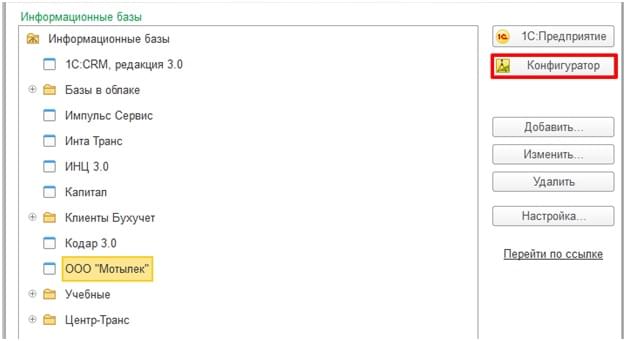
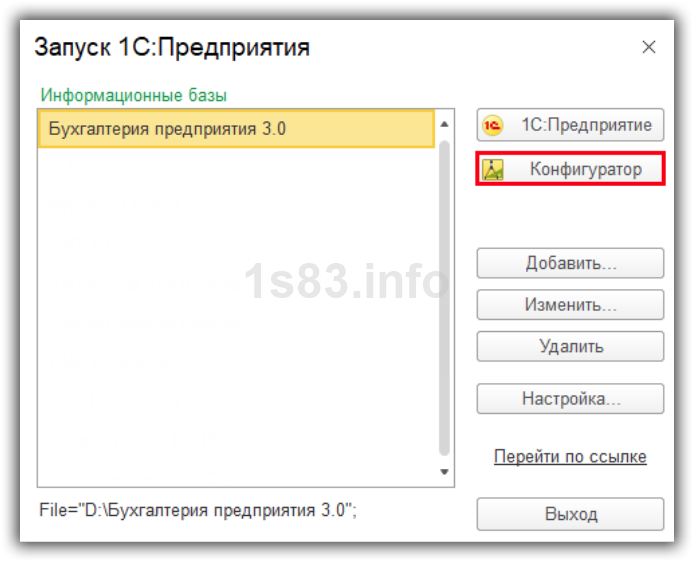
В режиме конфигуратора бэкап создается следующим образом. Запускаем «1С», входим в «Конфигуратор», выбираем информационную базу:
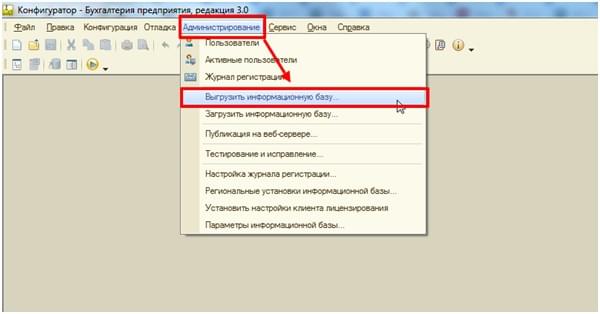
В пункте «Администрирование» выбрать подпункт «Выгрузить информационную базу».
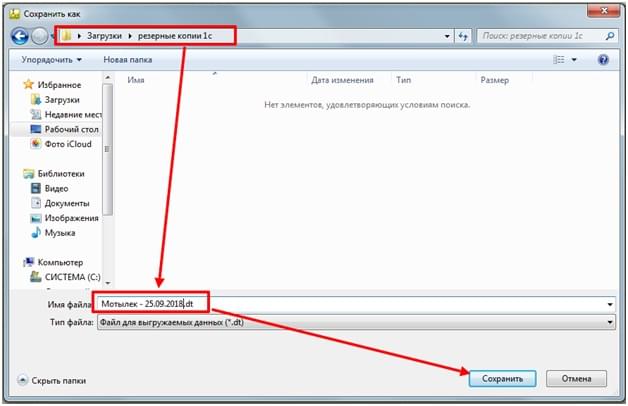
Откроется окно, в котором следует выбрать место для сохранения, а также указать имя. Имя файла дается по умолчанию, но это пользователю не всегда удобно. Имя лучше выбирать «говорящее», чтобы можно было понять, что в файле содержится.
Осталось дождаться, пока формирование файла бэкапа будет завершено. Если база велика, то придется запастись терпением, это может продлиться довольно долго. Следует учитывать это при выборе периода времени для проведения операции, ведь иные пользователи не смогут работать в «1С», пока она не завершится.
Об успешном формировании бэкапа будет выведено сообщение:

Как определить версию 1С для обновления?
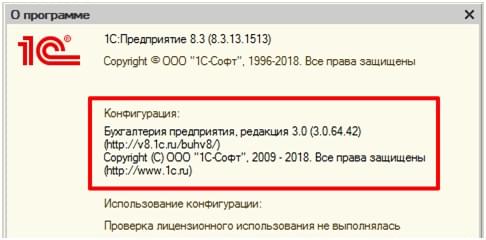
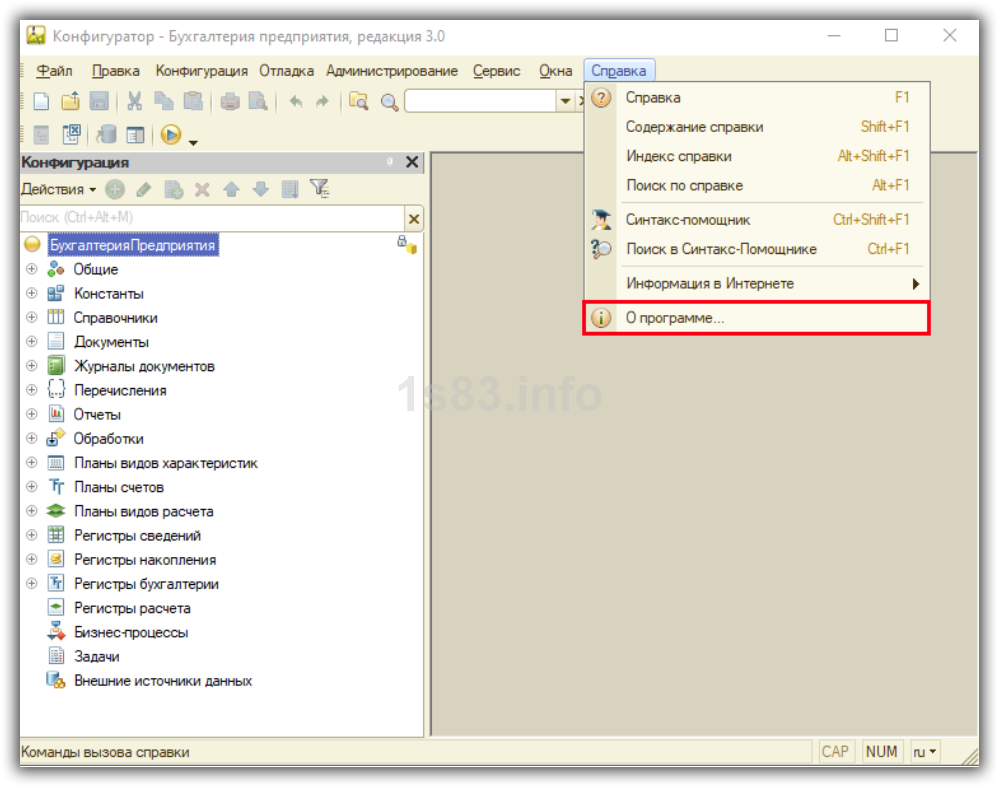
Для корректного обновления следует установить саму конфигурацию и ее версию. Проходим по пути «Справка» — «О программе»:
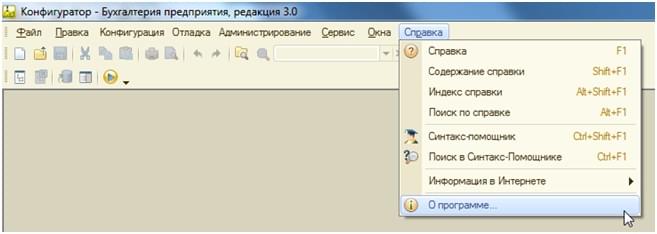
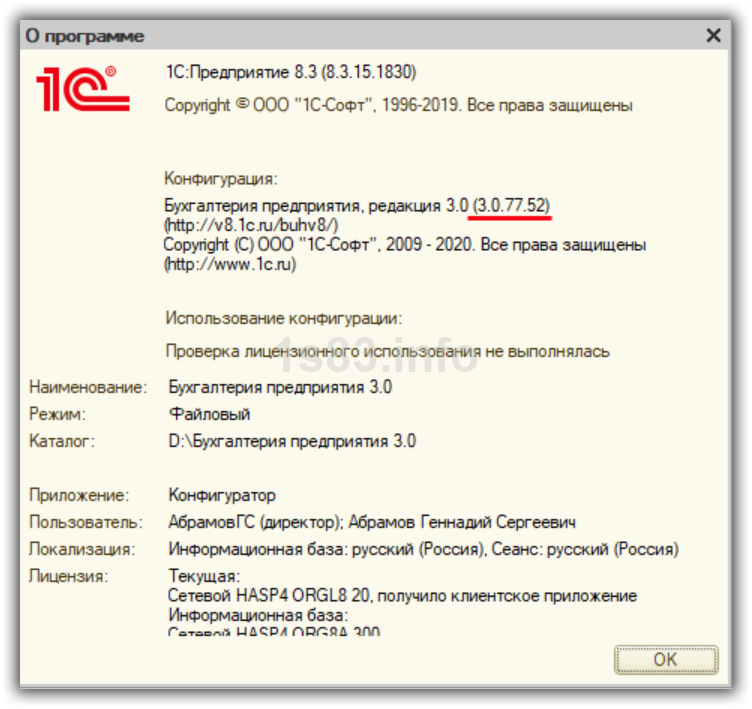
Перед нами окно с подробным отчетом о версии.
Где скачать обновления 1С
Для того чтобы получить обновления, имеется два законных способа:
- со своего диска «1С:ИТС»;
- скачать обновление «1С» с официального портала поддержки пользователей https://portal.1c.ru/.
Второй способ предпочтительнее, потому как обновить 1С 8.3 самостоятельно без диска ИТС, который не у всех имеется, и на интернет-ресурсе сведения актуализируются быстрее. Пока диск будет изготовлен, НПА могут поменяться, и данные на нем устареют, а на портале сведения обновляются ежедневно. Разумеется, для скачивания обновлений следует сначала авторизоваться в системе:
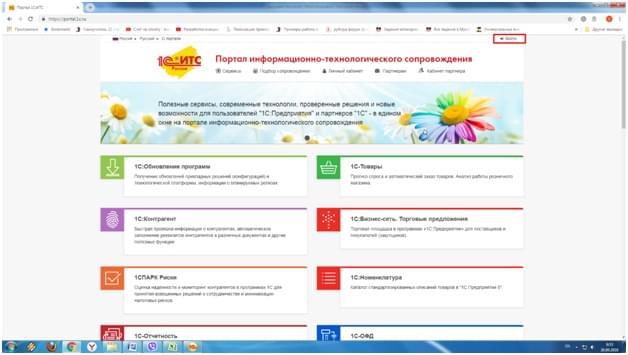
Слева вверху, на самом заметном месте, имеется плашка «Обновление программ»:

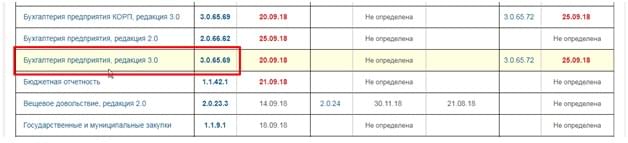
Выбрав плашку «Cкачать обновление программ», получаем сводную таблицу всех доступных обновлений. Отправляемся в раздел «Конфигурации для России» и выбираем нужную версию, в целях нашего примера это будет «Бухгалтерия предприятия, редакция 3.0»:
Следующая таблица – это перечень обновлений уже для нашей конфигурации. Обратите внимание на правую колонку: это редакции, с которыми совместимо обновление. Выбираем самое свежее из совместимых с нашей версией и редакцией:
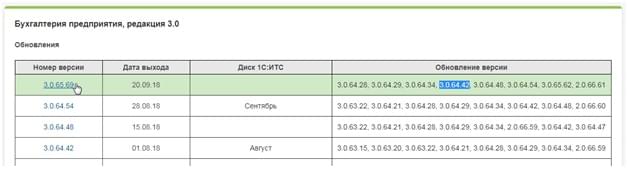
Система выводит нам информацию об обновлении, выбираем ссылку «Дистрибутив обновления» — «Скачать дистрибутив», указываем место для сохранения. Нажимаем «Сохранить». На выходе мы получаем зазипованный архив. Для удобства ориентирования следует создать папку, дать ей имя по номеру обновления. В нее и перенесем архив:
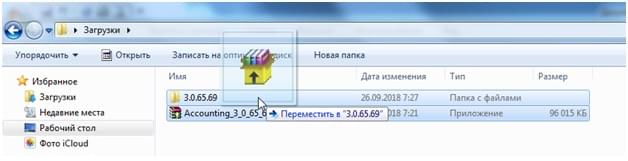
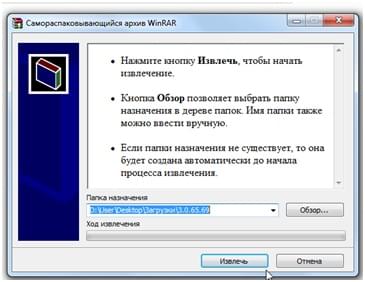
Архив с обновлениями открывается двойным щелчком мыши. Даем команду «Извлечь».
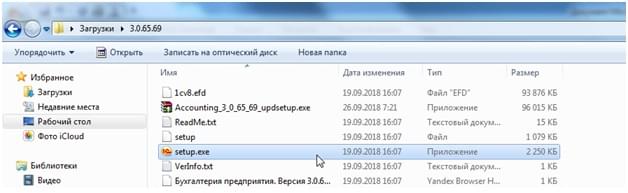
По окончании процесса в распакованных файлах следует найти и запустить исполняемый файл «setup.exe», инициируя процесс обновления.
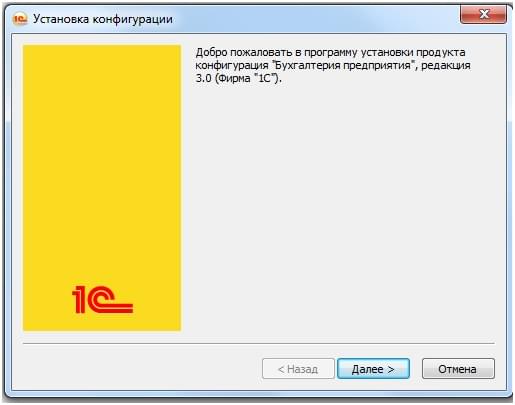
Открывается приветственное окно, уведомляющее нас о свойствах конфигурации и редакции. Нажимаем «Далее»:
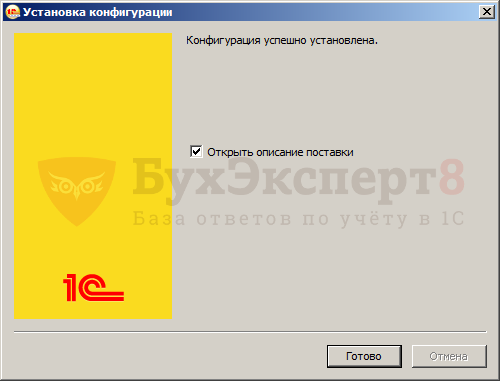
Далее можно выбрать каталог, но лучше оставить тот, что «по умолчанию». По окончании инсталляции шаблона обновления система предлагает ознакомиться с описанием. Если нет времени и нужды изучать эти материалы, то достаточно разотметить пункт «Открыть описание поставки». Нажимаем кнопку «Готово».
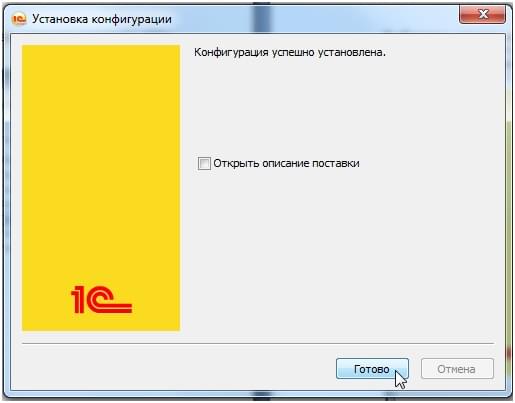
Всё, на вашем ПК теперь установлен шаблон обновления, теперь можно инициировать непосредственно обновление.
Как обновить 1С через конфигуратор
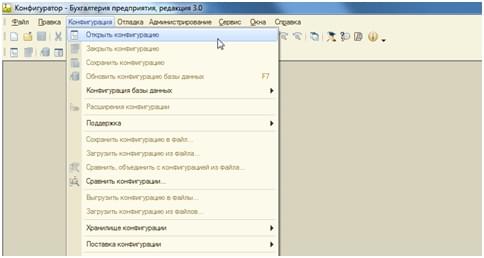
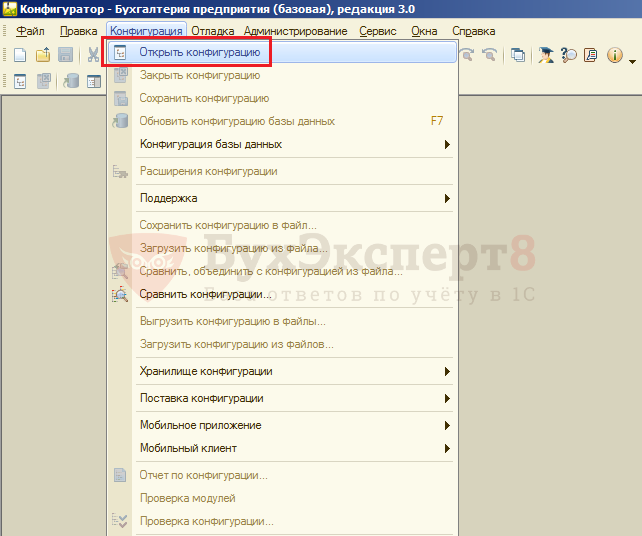
Отправляется в режим конфигуратора, открываем дерево конфигурации (если оно до сих пор не открыто): пункт верхнего меню «Конфигурация», подпункт «Открыть конфигурацию»:
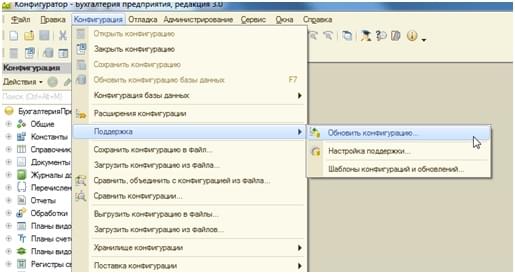
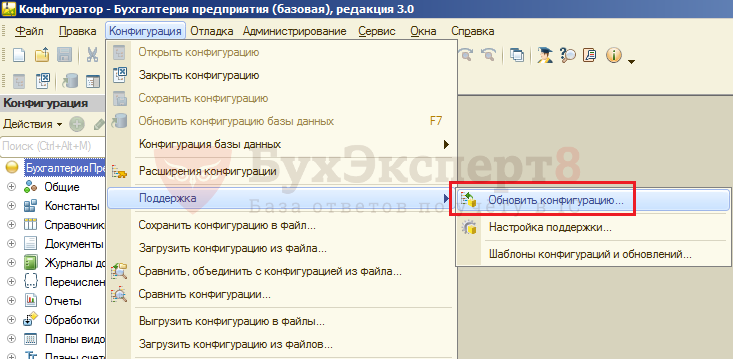
Далее: «Конфигурация» — «Поддержка» — «Обновить конфигурацию»:
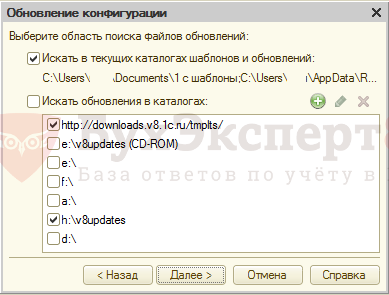
В окне «Обновление конфигурации» отмечаем «Поиск доступных обновлений (рекомендуется)», нажимаем «Далее». Открывается следующее окно, в котором отмечаем «Искать в текущих каталогах шаблонов и обновлений». Нажимаем «Далее»:
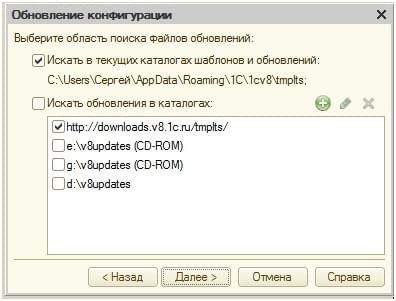
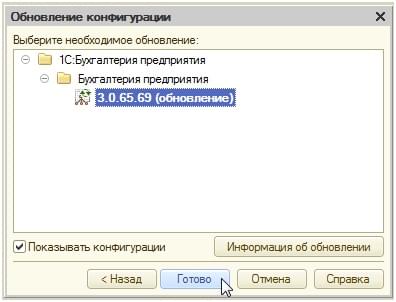
После выбора каталога стартует поиск обновлений. При наличии обновлений (а они, разумеется, имеются, мы их скачали), появляется окно, в котором отображается найденное обновление. Один клик по нему – и «Готово».
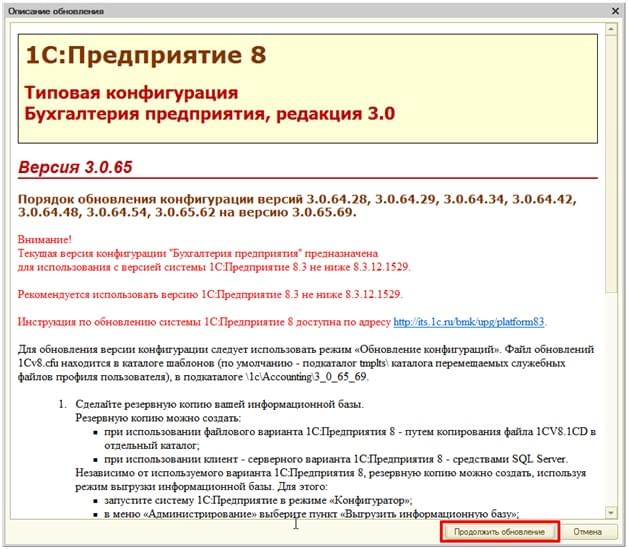
Открывается окно с информацией относительно обновления. Нажимаем «Продолжить обновление»:
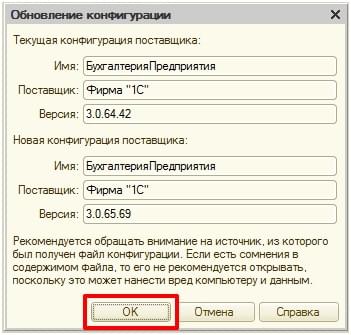
Следующее окно уведомляет нас:
- о версии, которая установлена у нас сейчас;
- о версии, которую мы собираемся установить.
Все правильно – щелкаем «ОК», запуская обновление:
В следующем окне демонстрируется процесс обновления (см. нижний левый угол). Как видно, первым делом производится обновление конфигурации поставщика:
.jpg)
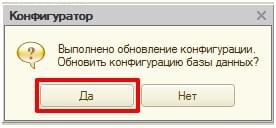
Далее система предлагает обновить конфигурацию базы данных, соглашаемся, щелкнув по кнопке «Да».
По окончании обновления в окне «Реорганизация информации» появляется информация об изменениях в конфигурации. Если все устраивает (чаще всего этот список не изучают, но можно и изучить), то соглашаемся «Принять»:

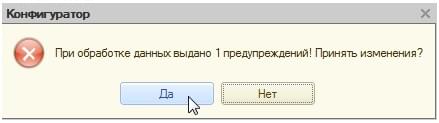
Если появляются уведомления с предупреждением, смело соглашайтесь, щелкнув «Да».
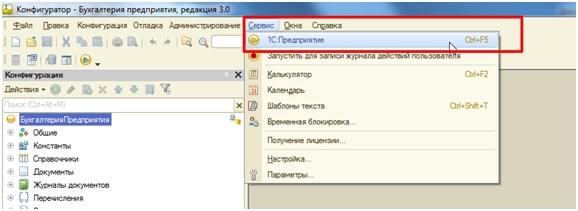
Далее запускаем программу в режиме пользователя или в режиме конфигуратора: пункт меню «Сервис» — подпункт «1С: Предприятие» или же с использованием горячих клавиш «Ctrl» + «F5».
Уведомляем о легальности обновления, отметив соответствующий пункт, нажимаем «Продолжить». Начинается обновление «1С» в режиме пользователя.
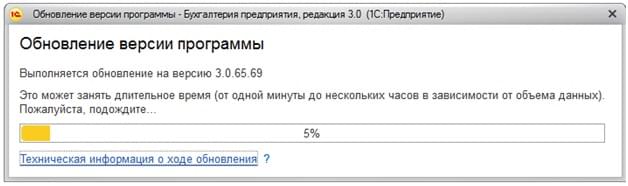
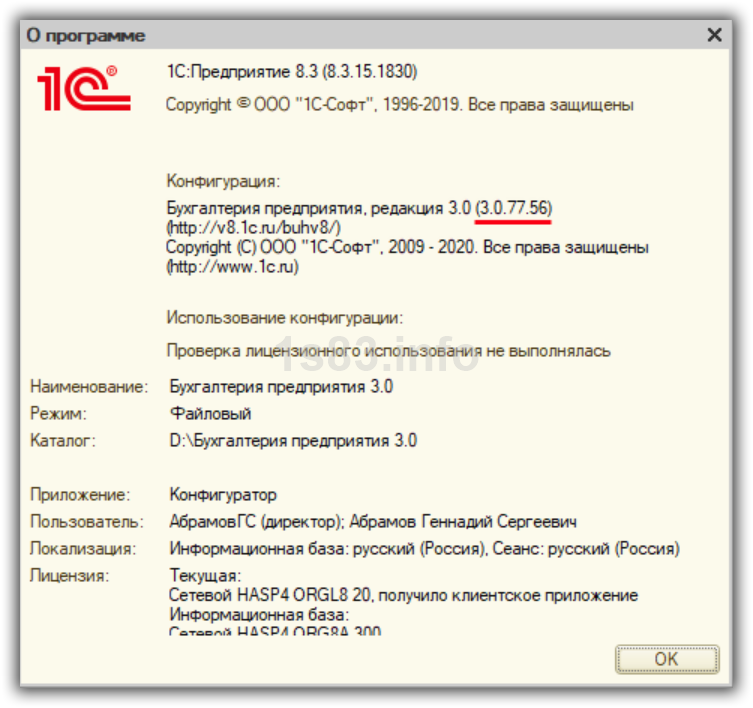
Дождавшись окончания обновления, можно приступать к работе в новой, актуальной программе. Однако на всякий случай следует удостовериться в ее «свежести» (пункт «Cправка» — подпункт «О программе»).
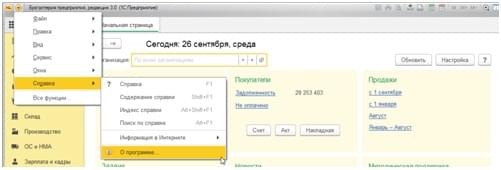
Открыв окно информации, убеждаемся в том, что все удалось, потому как обновить 1с 8.3 самостоятельно получилось корректным образом.
Как обновить 1С 8.3 через конфигуратор самостоятельно
Все программы 1С обновляются одинаково. Сделать это несложно. Рассмотрим, как самостоятельно обновить программу 1С 8.3 через Конфигуратор на примере конфигурации Бухгалтерия предприятия 3.0.
Отметим, что обновиться легко, если в вашей конфигурации нет своих доработок. Если доработки есть, лучше привлечь программистов.
Итак, приступим к обновлению. Для этого нам понадобится узнать наш текущий релиз, скачать новую версию, и установить само обновление.
Где посмотреть версию 1С
Текущую версию 1С можно посмотреть в пользовательском режиме или в Конфигураторе. Обновление будем выполнять в Конфигураторе, поэтому сразу запустим его.
Зайдем в меню “Справка — О программе”.
Здесь будет указана текущая версия 1С. Видим, что конфигурация 1С:Бухгалтерия предприятия 3.0.77.52.
Создание копии базы
Этот этап нельзя пропускать ни в коем случае! Создав перед обновлением копию, мы обезопасим себя от лишних проблем. Например, если программа по каким-то причинам не обновилась, вышли ошибки, всегда сможем вернуться к копии.

Получите понятные самоучители по 1С бесплатно:
Копия создается в Конфигураторе через меню “Администрирование — Выгрузить информационную базу”.
Указываем папку для хранения копии, ее название и нажимаем “Сохранить”. Рекомендуем давать копиям понятные имена. Например, указывать название программы и версию.
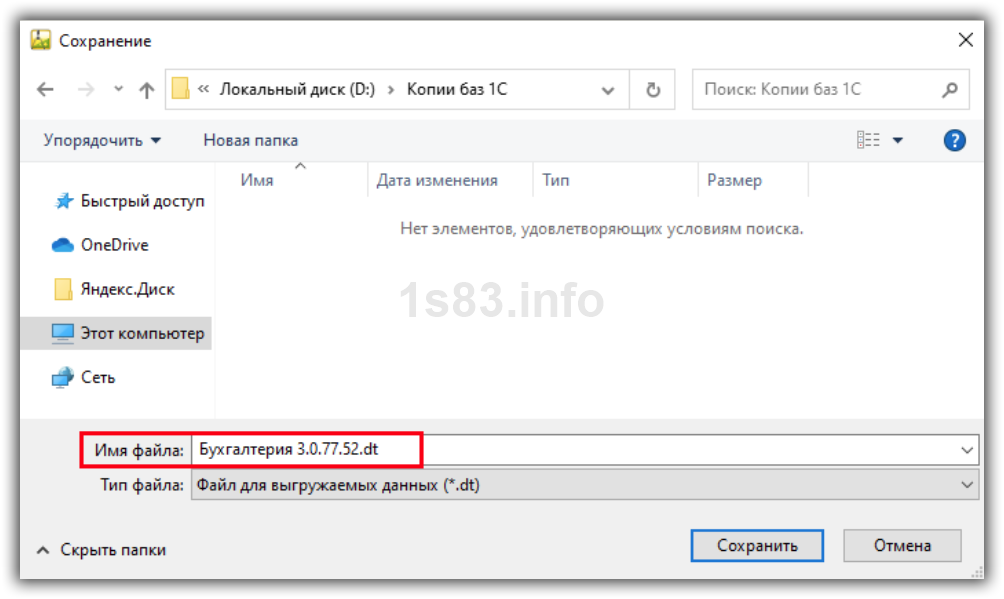
Пройдет некоторое время и копия будет создана.
Где скачать обновление
Зайдем на официальный сайт 1С. Авторизуемся в личном кабинете и находим нашу конфигурацию. Показывается название и последняя версия. Перейдем по ссылке с названием программы.

Увидим таблицу с версиями 1С.
Как разобраться, что скачивать, ведь нельзя обновляться на любую версию? Для этого мы должны знать текущий релиз 1С, это 3.0.77.52. Далее смотрим на версию повыше (может быть и сразу на несколько релизов выше) и проверяем, чтобы в колонке “Обновление версии” был наш релиз. В примере получается, можно обновляться на релиз 3.0.77.56.

Нажимаем на ссылку с номером. Затем скачиваем дистрибутив обновления.


Установка шаблона обновления
Обновление хранится в архиве. В названии присутствует слово updsetup. Распакуем архив.
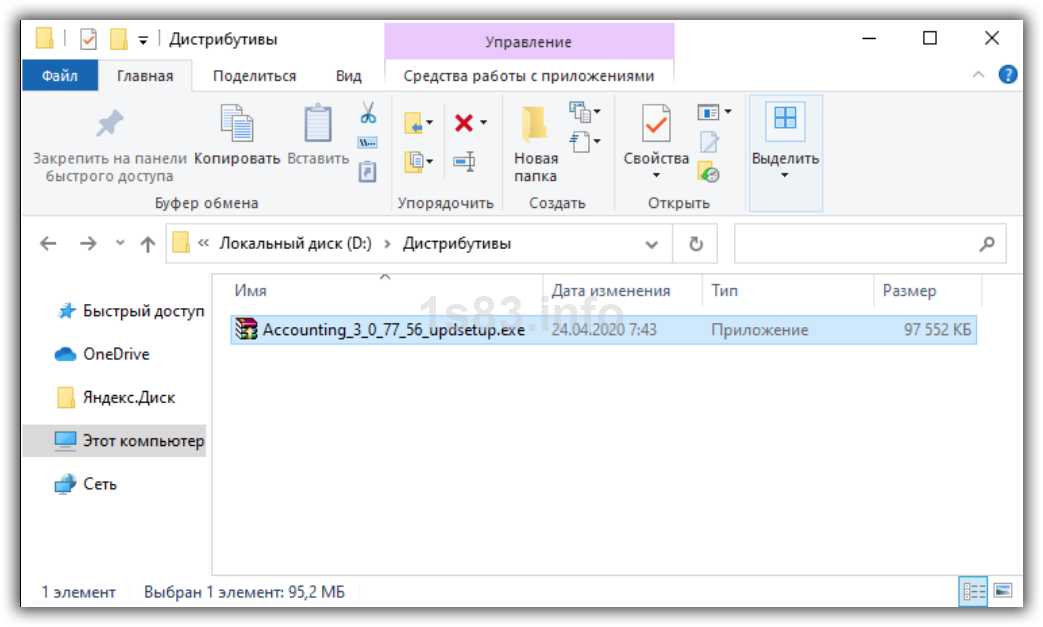
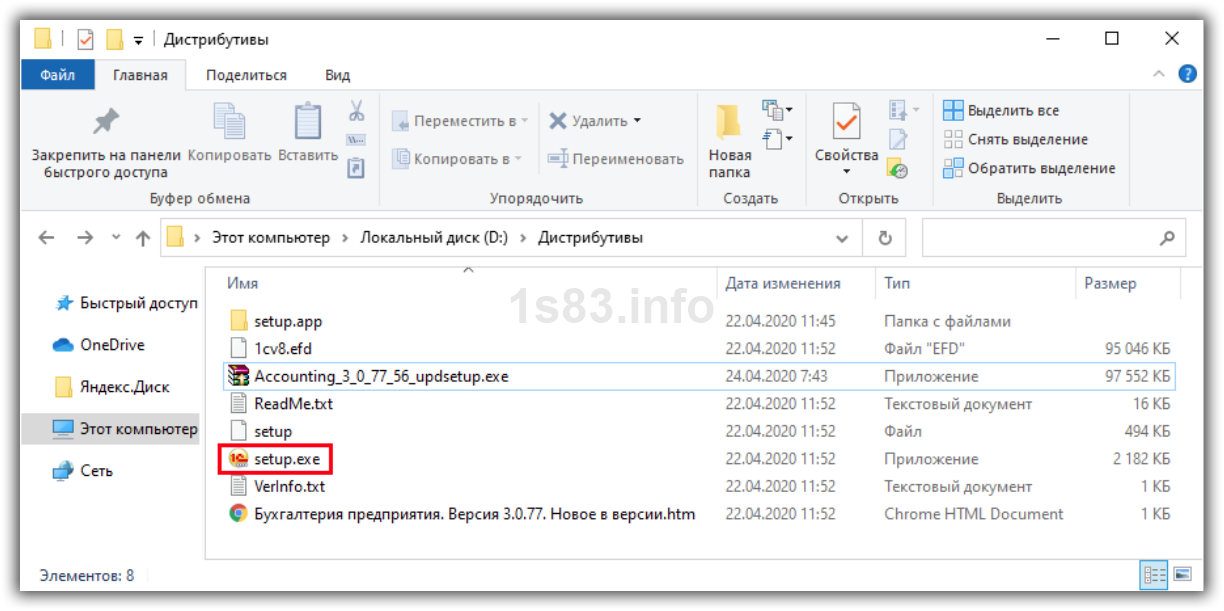
Запустим файл setup.exe.
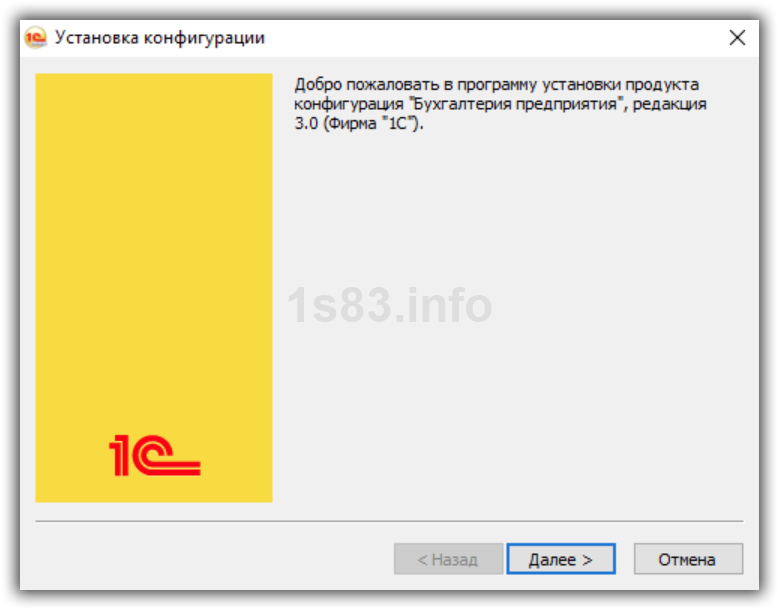
Откроется помощник установки шаблона обновления, в котором можно просто нажимать “Далее”, оставив настройки по умолчанию.
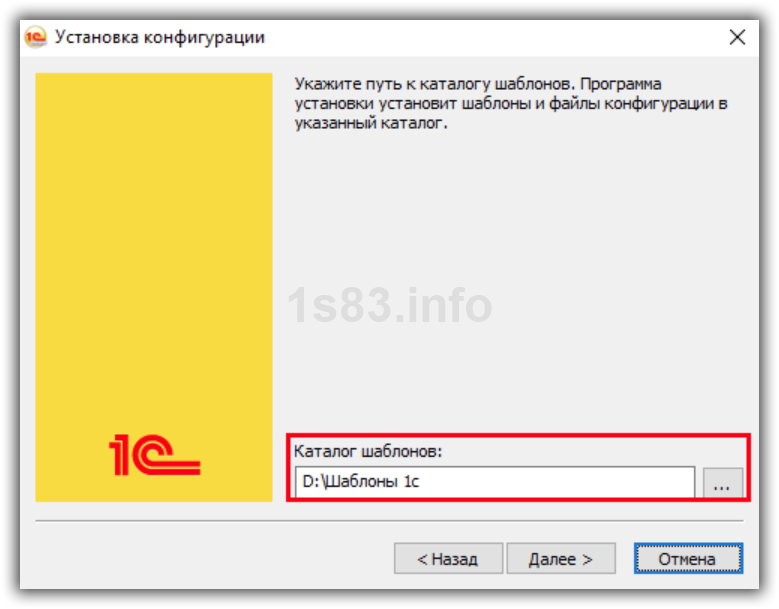
Отметим лишь второй шаг, на нем можно поменять папку, в котором сохранится шаблон. Но это не обязательно.
Перейдем в папку с шаблоном.
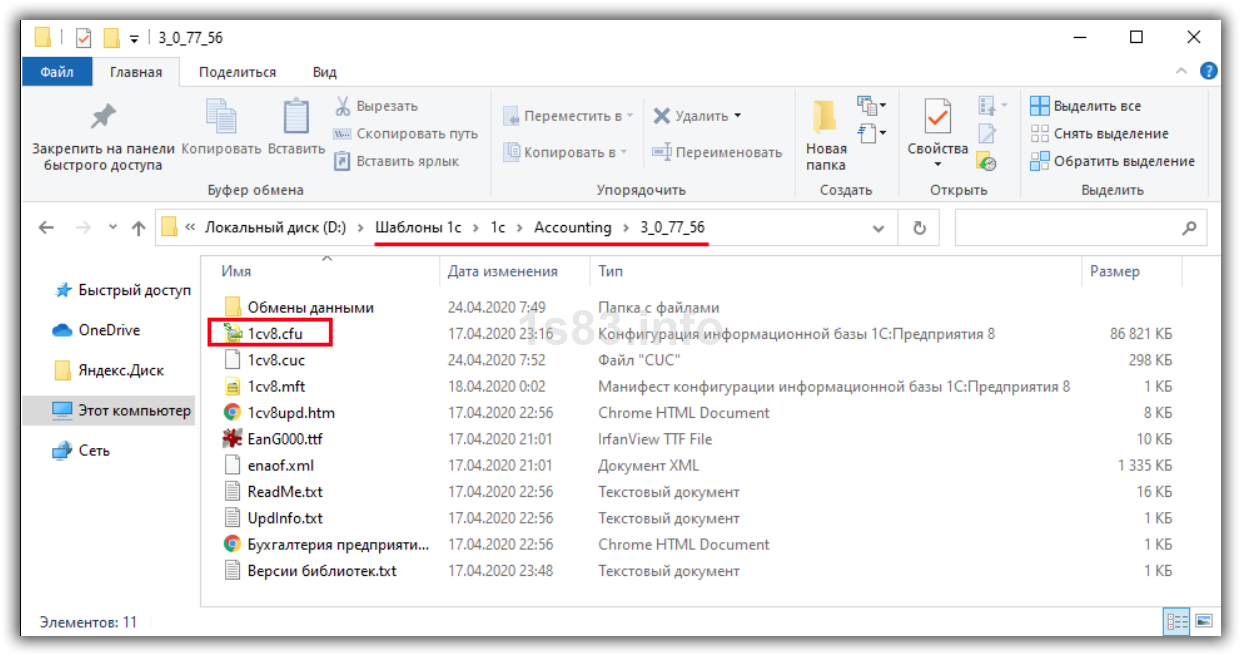
В файле 1cv8.cfu и хранится шаблон обновления. Этот этап не последний, дальше нужно этот файл установить в Конфигураторе.
Обновление в конфигураторе
В Конфигураторе заходим в меню “Конфигурация — Поддержка — Обновить конфигурацию”.
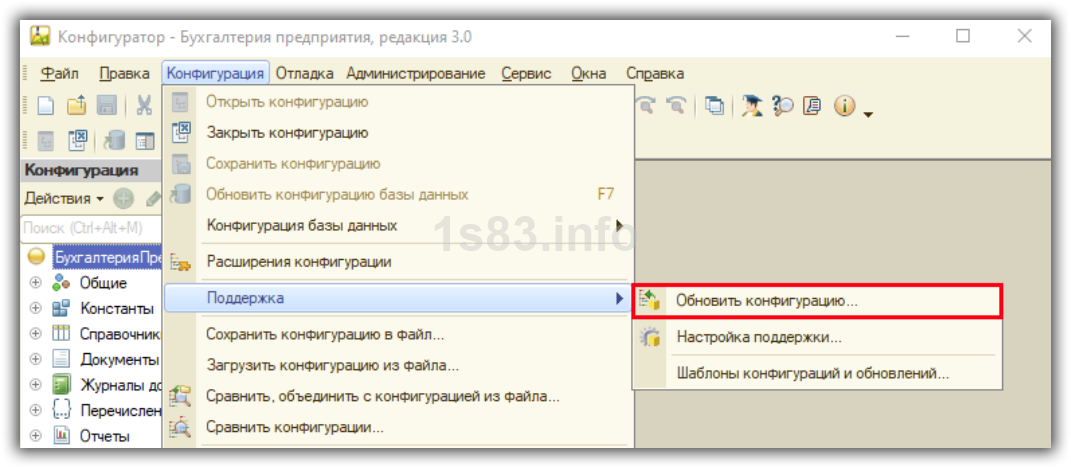
Этот пункт может быть неактивным. В таком случае предварительно запустите меню “Конфигурация — Открыть конфигурацию”.
На следующем шаге укажем, откуда брать обновления.
Для первого варианта поиск выполняется автоматически из шаблонов. Во втором случае можно вручную указать файл cfu.
Выберем “Поиск доступных обновлений” и нажмем “Далее”.
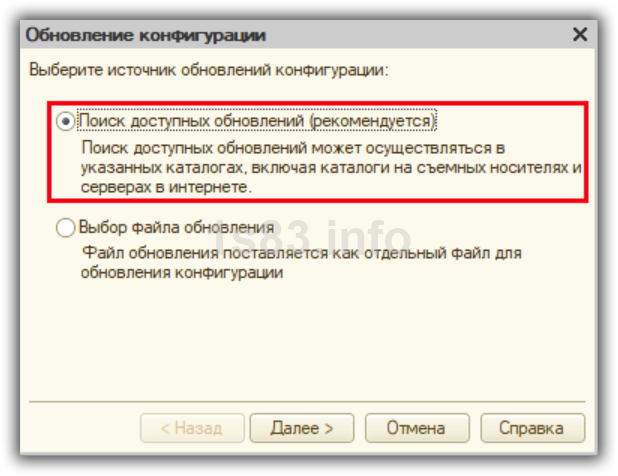
Оставим флажок “Искать в текущих каталогах шаблонов и обновлений” и нажмем “Далее”.
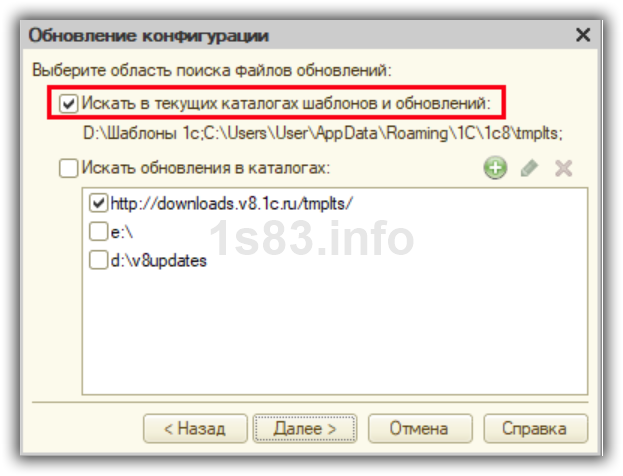
Будет показан список версий для обновления. Версий здесь может быть много. Выбираем самую большую и проверяем, чтобы в скобках было написано “обновление”. Если такого нет, значит на эту версию обновляться нельзя. Нажимаем “Готово”.


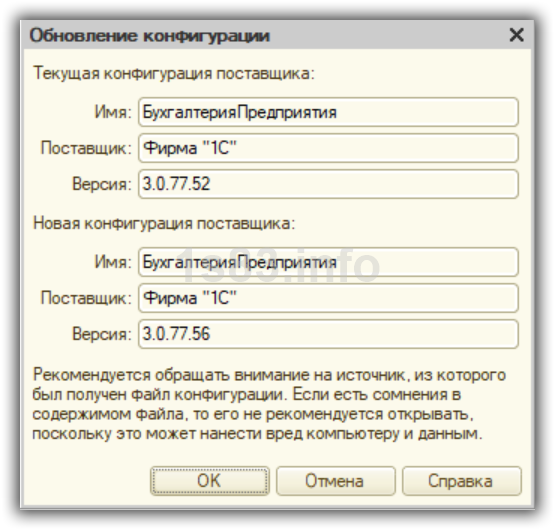
Отобразится текущая и новая конфигурации, жмем “ОК”.
Начнется обновление, процесс не самый быстрый. Зависит от объема базы, мощности компьютера.
Через некоторое время выйдет сообщение.

Продолжаем по кнопке “Да”.
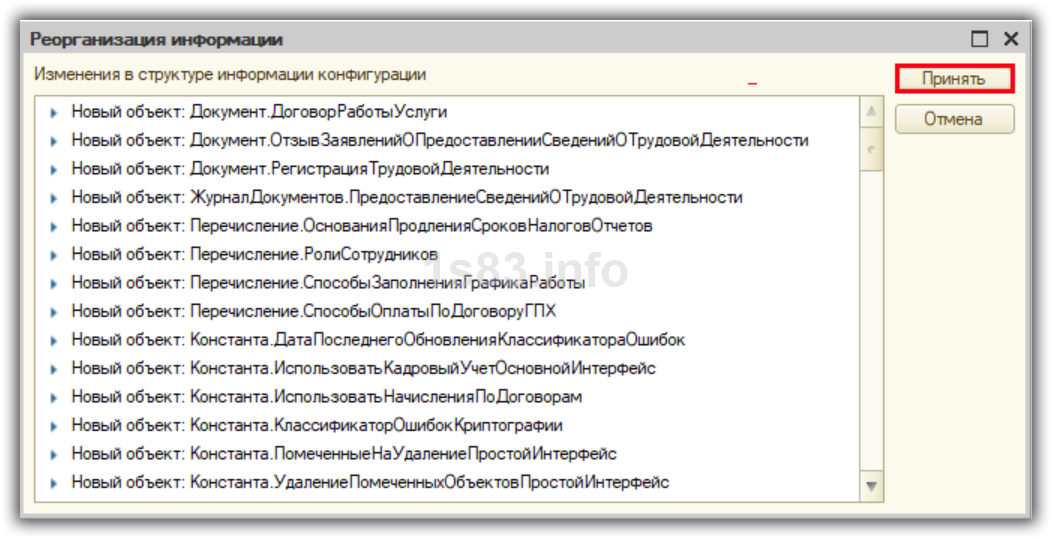
В конце выйдет сообщение со списком изменений, нажимаем “Принять”.
Проверим, что версия поменялась.
После этого открываем программу в режиме “1С:Предприятие”. Перейти можно прямо из Конфигуратора по кнопке со стрелкой или открыть обычным образом.
Как обновить 1С 8.3 самостоятельно
Фирма 1С регулярно, с определенной периодичностью выпускает обновления конфигураций, исправляя ошибки, обновляя отчеты, в соответствии с изменениями в законодательстве, добавляя новые функциональные возможности, повышая тем самым качество работы в программе. Рассмотрим как правильно обновить типовую конфигурацию самостоятельно до последней версии, на примере 1С Бухгалтерия предприятия 3.0.
Итак, как обновить 1С 8.3 самостоятельно!
Как обновить 1С 8.3 до последней версии
Различают обновление типовой конфигурации и нетиповой, т.е. доработанной, в которую внесены изменения. Обновление нетиповой конфигурации более сложный процесс и требует определенных навыков. Обновление типовой конфигурации более простой процесс и требует лишь подписки ИТС (для версий ПРОФ) и доступа в интернет. Обновление 1С может производиться автоматически или самостоятельно вручную.
Во время обновления 1С все пользователи должны завершить работу с программой. Перед выполнением обновления необходимо выполнить резервное копирование информационной базы.
Обновление 1С 8.3 через официальный сайт
Скачать бесплатно обновление 1С для конфигурации можно на сайте users.v8.1c (юзерс 1с 8.3 обновление). Для этого программный продукт должен быть зарегистрирован.
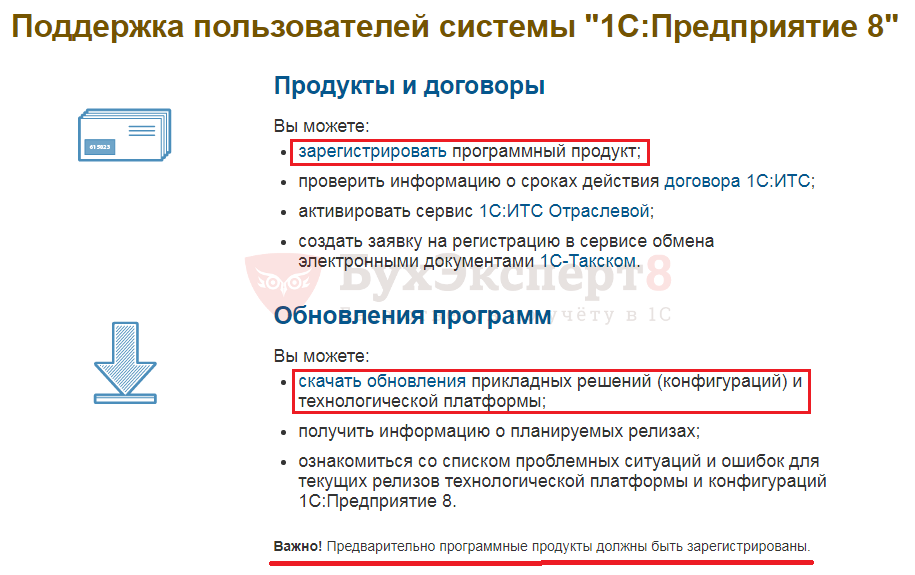
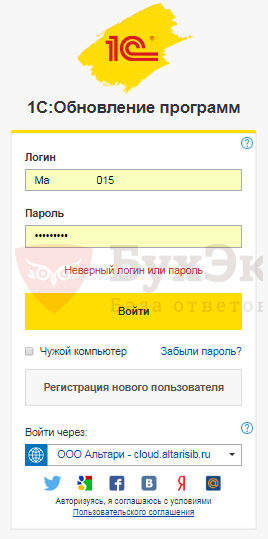
Перейдя по ссылке Скачать обновления , система запросит логин и пароль, введенный при регистрации и далее предоставит доступ к обновлениям зарегистрированной программы 1С.
Перейдя на сайт с обновлениями, видим список доступных обновлений конфигурации. В нашем примере необходимо скачать обновление Бухгалтерия предприятия базовая ,редакция 3.0 . В таблице отображается номер последней актуальной конфигурации и дата ее выпуска. Переходим по ссылке.

Далее попадаем в раздел, со списком всех версий (релизов) конфигураций и в последнее графе видим информацию, на какую конфигурацию можно установить обновление. Обновления 1С устанавливаются последовательно, придерживаясь данных приведенных в таблице.
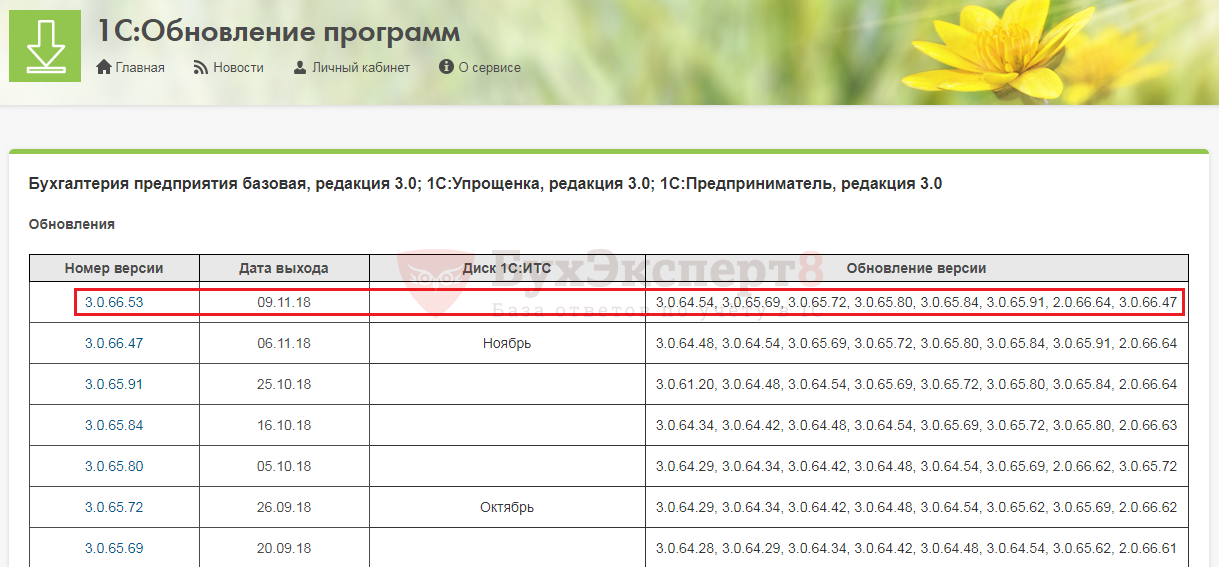
Выбираем нужное обновление 1С и в открывшемся окне переходим по ссылке Дистрибутив обновления .

В открывшемся окне нажимаем Скачать дистрибутив .
Установка обновления 1С
Файл скачивается в архиве и после завершения загрузки его необходимо распаковать.
После чего, переходим в папку с нашим обновлением и запускаем файл установки Setup.
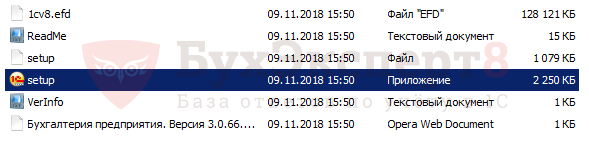
Следуя шагам помощника нажимаем кнопку Далее .

На следующем этапе выбирается каталог для установки обновления 1С. Его можно оставить по умолчанию. В нашем примере установка идет в другую папку.

По окончании установки, нажимаем кнопку Готово .
Обновление 1С 8.3 через Конфигуратор
Заходим в Конфигуратор информационной базы и для начала нужно открыть конфигурацию, выбрав соответствующий пункт в меню Конфигурация — Открыть конфигурацию . Иначе необходимые пункты меню будут просто недоступны.
Перед обновлением конфигурации необходимо сделать резервную копию информационной базы.
Далее переходим в пункт меню Поддержка и выбираем Обновить конфигурацию .
Оставляем переключатель в положении Поиск доступных обновлений .

При этом программа 1С проверит все установленные обновления в каталогах шаблонов и возможность их установки.
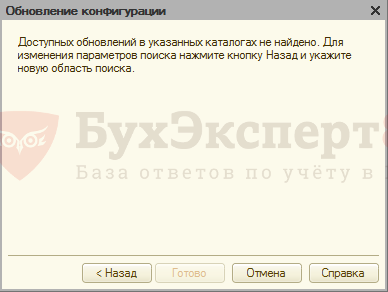
В случае, если появилось окно, сообщающее, что доступных обновлений 1С не обнаружено, необходимо скачать все обновления, начиная с вашего релиза до последнего, согласно таблице обновлений (см. информацию выше).
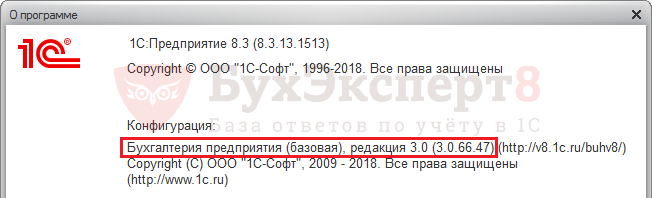
Номер текущего релиза можно узнать, перейдя в раздел меню Справка — О программе , где можем увидеть данные нашей конфигурации.
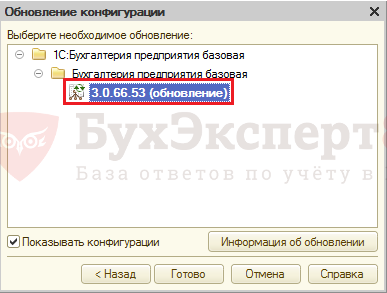
Итак, мы установили все необходимые конфигурации и при переходе Далее программа 1С нам отобразит доступное обновление. Выбираем строку с обновлением и нажимаем Готово .
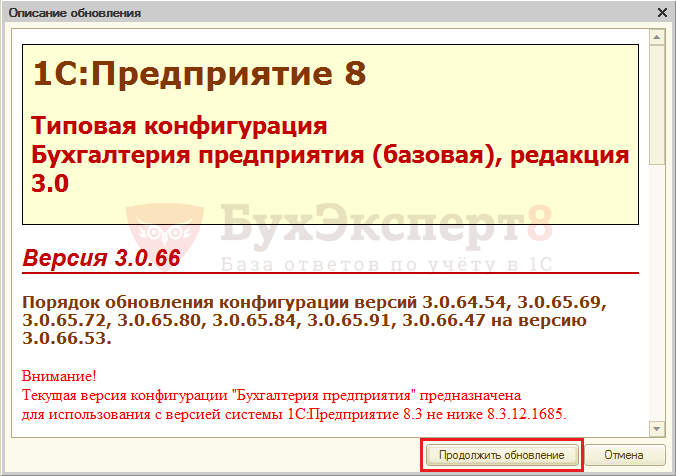
В следующем окне отображается информация о порядке обновления конфигурации и информация о рекомендуемой версии платформы.
В случае, если платформа 1С установлена ниже рекомендуемой (в нашем примере, рекомендуемая 8.3.12.1685), обновление не будет выполнено и для его завершения необходимо обновить платформу 1С. Если условия удовлетворяют, нажимаем кнопку Продолжить обновление .
В следующем окне отображается информация о номере предыдущего релиза конфигурации и нового релиза — устанавливаемого. Нажимаем кнопку ОК и ждем.
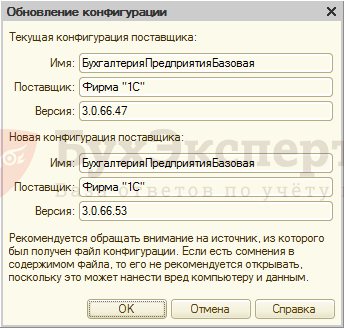
Внизу экрана, в строке состояния мы можем следить за ходом обновления программы 1С.

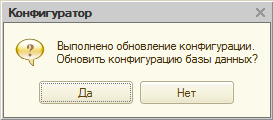
На вопрос о выполнении обновления конфигурации — отвечаем Да .
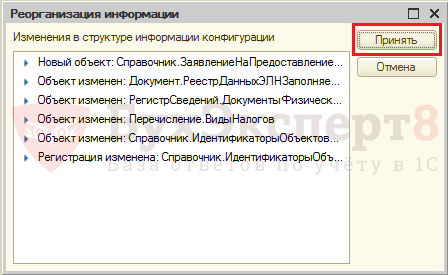
По окончании обновления 1С выводится информация об изменении в структуре данных конфигурации и мы нажимаем кнопку Принять .
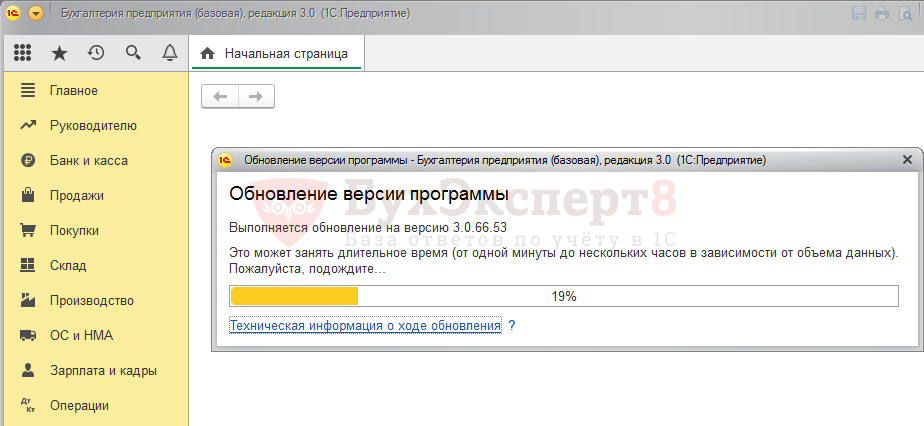
Обновление в конфигураторе завершено. Далее мы заходим в нашу базу в пользовательском режиме. При этом появляется окно о выполнении обновления. Дожидаемся его окончания и можем приступить к работе.
Автоматическое обновление 1С через интернет
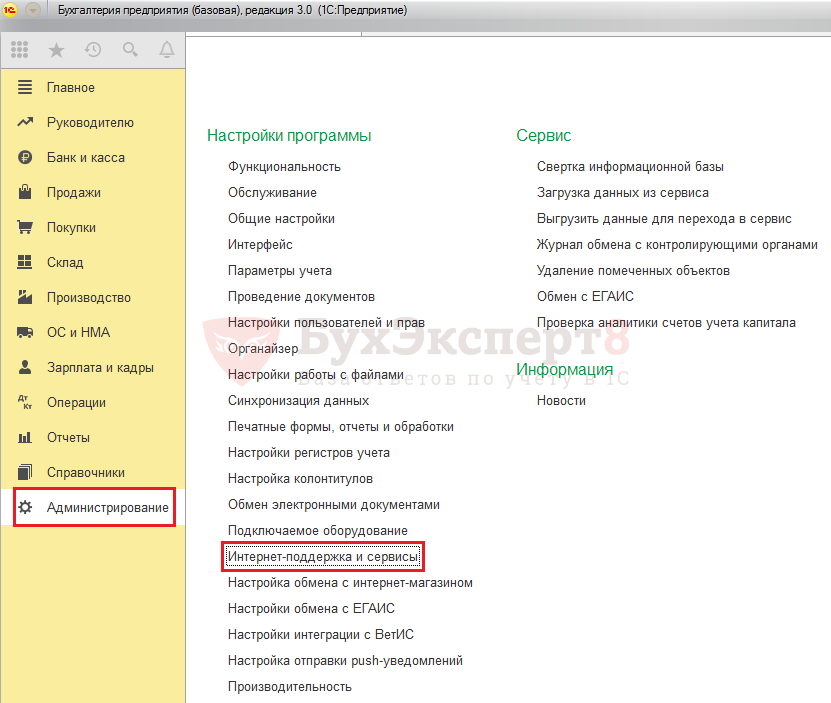
Для обновления настройки автоматического обновления информационной базы 1С зайдем в раздел меню Администрирование — Интернет-поддержка и сервисы .
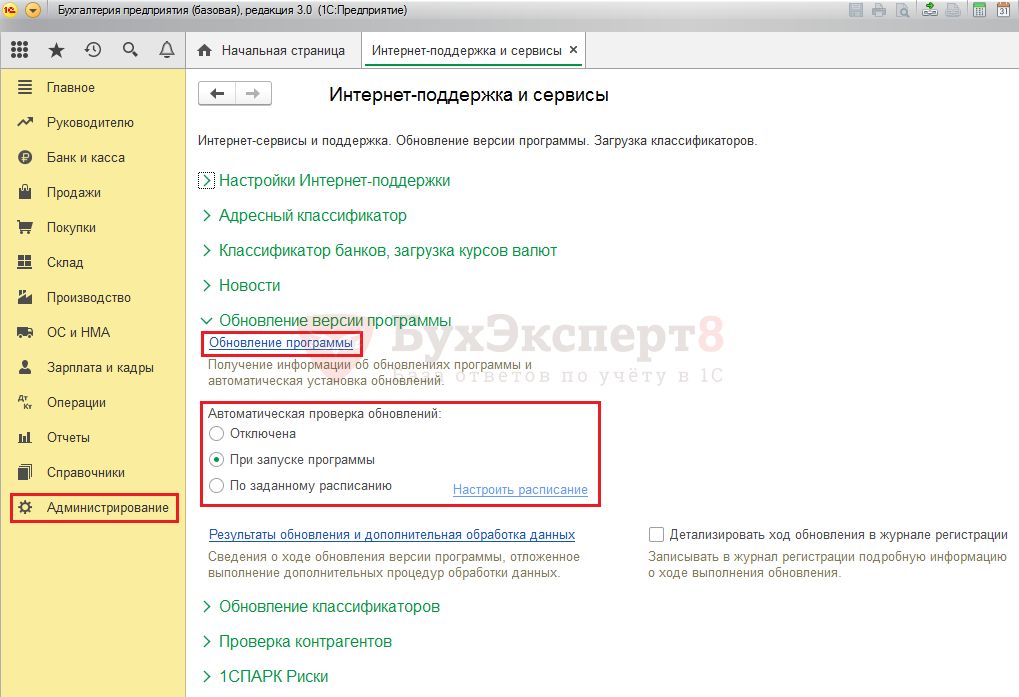
В разделе Обновление и версии программы можно настроить проверку обновлений программы (при запуске или по расписанию) или отключить ее. Автоматическая установка обновлений 1С доступна по ссылке Обновление программы .
Перейдя по ссылке в окне отображается информация о доступном обновлении и необходимости обновления платформы. В нашем примере, обновление платформы не требуется.
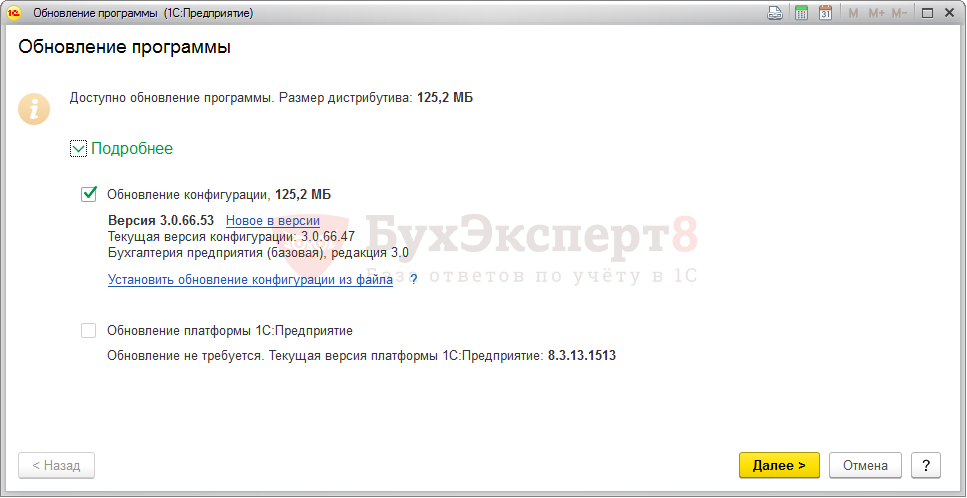
Если файл обновления уже был ранее скачан, то можем установить его,перейдя по ссылке Установить обновление конфигурации из файла , указав в следующем окне путь к нему.
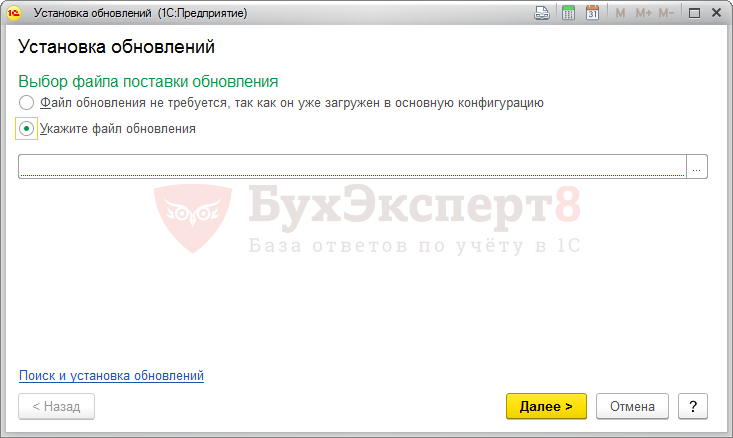
Иначе, нажимаем кнопку Далее и подключаемся к сервису.
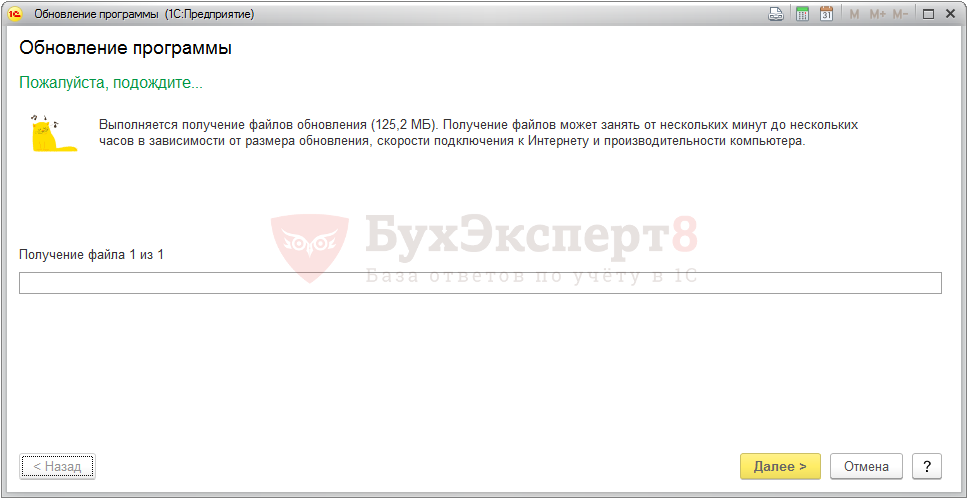
После получения файла обновления программа 1С предложит установить его сейчас или напомнить по завершении работы. Устанавливаем переключатель в нужное положение и нажимаем кнопку Далее . Можно здесь же создать резервную копию программы, нажав на ссылку Создавать временную резервную копию ИБ и не выполнять откат при нештатной ситуации . Нажимаем кнопку Далее и переходим к установке обновления программы 1С.

Некоторое время ожидаем окончания процесса обновления.
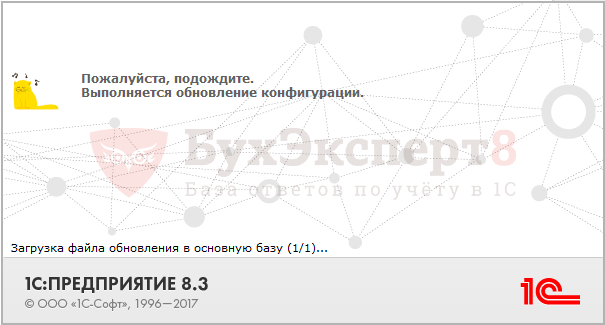
После окончания обновления, программа 1С перезапустится, завершит обновление и можно приступить к работе.

Мы успешно разобрали как обновить 1с 8.3 до последней версии. Как самостоятельно обновить 1С 8.3 через Конфигуратор, а также обновление 1С 8.3 через официальный сайт.
См. также:
Если Вы еще не являетесь подписчиком системы БухЭксперт8:
Активировать демо-доступ бесплатно →
или
Оформить подписку на Рубрикатор →
После оформления подписки вам станут доступны все материалы по 1С Бухгалтерия, записи поддерживающих эфиров и вы сможете задавать любые вопросы по 1С.
Подписывайтесь на наши YouTube и Telegram чтобы не пропустить
важные изменения 1С и законодательства
Помогла статья?
Получите еще секретный бонус и полный доступ к справочной системе БухЭксперт8 на 14 дней бесплатно
Порядок обновления типовых конфигураций 1С:Предприятие 8 через Конфигуратор в ручном режиме
Мы настоятельно рекомендуем, чтобы установку обновлений осуществляли квалифицированные специалисты партнеров, имеющие статус франчайзи Фирмы «1C». Если всё же Ваше предприятие решило производить данную операцию силами собственных специалистов, то Вы должны осознавать возможные последствия некорректных действий. При этом наша компания, фирма "1С", и другие партнёры фирмы "1С" не несут ответственности за результаты действий Ваших специалистов, приведших к разрушению базы данных, частичной или полной потере данных, нарушению работоспособности системы. Также мы рекомендуем пройти Вашим специалистам соответствующее обучение в нашем учебном центре.
Внимание! Если Ваша организация по каким-то причинам все же решила сопровождать свою систему самостоятельно, то прежде чем приступать к обновлению обратите внимание на следующие моменты:
- Обновления программ системы 1С:Предприятие 8, как и сами программы, являются объектом исключительного права Фирмы "1С". Несанкционированное распространение и использование обновлений рассматривается как нарушение авторского права и преследуется по закону. Законное право получения обновлений программ системы 1С:Предприятие 8 (кроме базовых версий)предоставлено только пользователям имеющим действующую подписку на ИТС (Информационно-технологическое сопровождение). Во избежание претензий со стороны правоохранительных органов перед обновлением убедитесь, что при этом Вы не нарушаете условий лицензионного соглашения. Подробнее условия распространения обновления программ 1С:Предприятие. Уточнить условия для Вашей программы можно по телефону (347) 223-82-28. .
- Убедитесь, что версия релиза, которую Вы планируете использовать для обновления своей конфигурации, предназначена для обновления с конфигурации именно той версии, которая сейчас установлена у Вас (номер текущего релиза можно посмотреть в программе: В пункте меню "Справка" выберете "О программе". Конфигурация: Бухгалтерия предприятия (Х.Х.Х.Х) Например: (1.6.9.4)). (Подробнее о том как посмотреть номер релиза).
- Ниже описан только ПРИМЕРНЫЙ порядок обновления с одной версии релиза на последующую в пределах ОДНОЙ РЕДАКЦИИ.
- Если планируется переход с ОДНОЙ РЕДАКЦИИ на ДРУГУЮ, то порядок обновления может отличаться от приведённого!
- Если Ваша конфигурация давно не обновлялась, и было пропущено много обновлений, то может понадобиться установка промежуточных версий релизов.
- В каждом конкретном случае процедура обновления может отличаться! Перед выполнением обновления релиза конфигурации следует ОБЯЗАТЕЛЬНО ознакомиться с описанием порядка обновления, так как оно может содержать описание особенностей обновления конкретного релиза! Порядок обновления релиза и дополнительная информация приведена в файлах 1cv8upd.htm и ReadMe.txt (файлы записываются в каталог, в который устанавливается конфигурация для обновления, например, для релиза 1.6.9.4 по умолчанию C:\Program Files\1cv81\tmplts\1c\Accounting\1_6_9_4\1cv8upd.htm).
- Данный порядок подходит для обновления только ТИПОВЫХ конфигураций, т.е. конфигураций в которые не вносилось НИКАКИХ изменений и настроек в режиме конфигурирования. Обновление изменённых конфигураций требует специальных навыков. Иначе возможна потеря данных и нарушение работоспособности системы!
- ОБЯЗАТЕЛЬНО сделайте резервную копию вашей информационной базы! (См. Этап 2. Пункт 1)
- Для обеспечения целостности и согласованности данных во время создания резервной копии и обновления конфигурации должна быть завершена работа всех пользователей с информационной базой. Также в это время не должны выполняться регламентные и фоновые задания. (См. Этап 2. Пункт 2)
Плезные статьи:
Этап 1. Установка обновления на компьютер.
- Установите обновление на Ваш компьютер с диска Информационно-технологического сопровождения (ИТС). В случае, когда обновление устанавливается не с диска ИТС (получено самостоятельно по интернет-поддержке, почтой или в отделе технической поддержки) найдите каталог c дистрибутивом обновления и запустите из этого каталога программу установки setup.exe. Если обновление заархивировано, то сначала скопируйте архивные файлы на свой компьютер и разархивируйте.
- После запуска программы установки нажмите кнопку "Далее>" для продолжения.
- По умолчанию программа предложит установить обновление в каталог %usreprofile%\AppData\Roaming\1C\1Cv82\tmplts\ или %usreprofile%\AppData\Roaming\1C\1Cv8\tmplts\. Если необходимо изменить адрес установки, нажмите "Обзор" и укажите новый путь до каталога, куда будет устанавливаться обновление конфигурации, затем нажмите кнопку "Далее>". Запомните путь до каталога, эта информация может понадобится вам на следующем этапе.
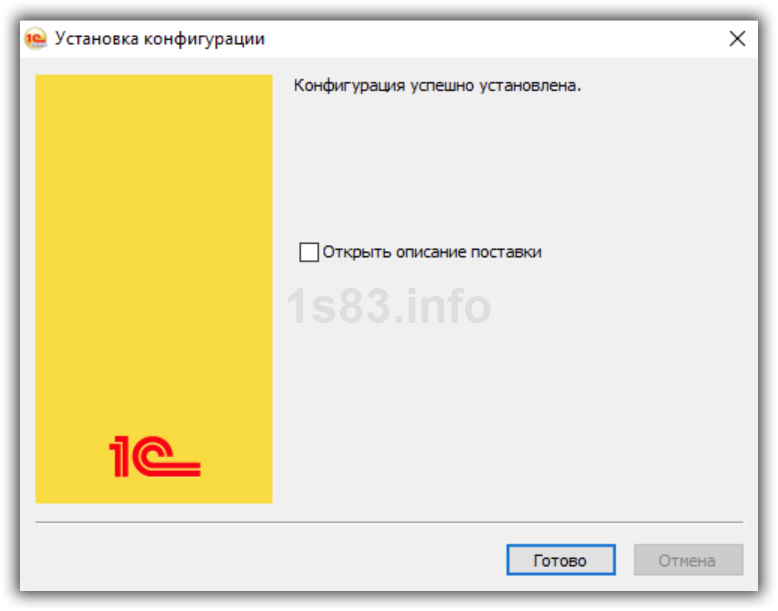
- После завершения копирования файлов на экран будет выдан диалог "Конфигурация успешно установлена". В этом диалоге предоставлена возможность просмотреть описание порядка обновления релиза конфигурации. Поэтому перед тем, как нажать кнопку "Готово", проверьте, чтобы был установлен флажок "Открыть описание поставки".
- Внимательно прочитайте порядок обновления релиза (рекомендуем распечатать). При выполнении обновления следует придерживаться указаний, изложенных в этом файле. Файл 1cv8upd.htm, в котором хранится описание порядка обновления, при установке конфигурации записывается в каталог конфигурации (например: для типовой конфигурации "Бухгалтерия предприятия, редакция 3.0" версии 3.0.115.19 по умолчанию %usreprofile%\AppData\Roaming\1C\1Cv82\tmplts\1c\Accounting\3_0_115_19\1cv8upd.htm или %usreprofile%\AppData\Roaming\1C\1Cv8\tmplts\1c\Accounting\3_0_115_19\1cv8upd.htm).
Этап 2. Примерный порядок обновления конфигурации версий релиза на другую в пределах одной редакции.
Для обновления версии конфигурации следует использовать режим "Обновление конфигураций". Файл обновлений 1Cv8.cfu находится в каталоге шаблонов (например: для релиза 3.0.115.19 по умолчанию %usreprofile%\AppData\Roaming\1C\1Cv82\tmplts\1c\Accounting\3_0_115_19\)
1. Если Вы еще не сделали резервную копию вашей информационной базы, обязательно сделайте сейчас.
Для этого запустите программу в режиме "Конфигуратор" (Пуск > Программы > 1С:Предприятие > Конфигуратор). В пункте меню "Администрирование" выберете режим "Выгрузить информационную базу", в открывшемся окне укажите имя файла, в который будут записаны данные и задайте (запомните) путь, куда этот файл будет сохранён (по умолчанию имя файла 1Cv8.dt).
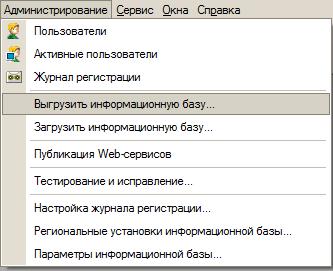
Резервную копию также можно создать штатными средствами Windows путем копирования файла 1Сv8.1CD в отдельный каталог (при использовании файлового варианта 1С:Предприятия 8), а при использовании клиент-серверного варианта 1С:Предприятия 8 — средствами SQL Server.
2. Для обеспечения целостности и согласованности данных во время создания резервной копии и обновления конфигурации должна быть завершена работа всех пользователей с информационной базой. Также в это время не должны выполняться регламентные и фоновые задания: Для контроля за выполнением заданий и их отмены необходимо использовать обработку «Консоль заданий» с диска ИТС; Если существуют задания, выполняемые по расписанию, необходимо запретить их выполнение на время обновления конфигурации; При использовании файлового варианта работы с информационной базой для этого нужно завершить работу программы — планировщика заданий; В клиент-серверном варианте работы следует использовать утилиту администрирования, где нужно установить флаг «Блокировка регламентных заданий включена» в свойствах информационной базы; Если в конфигурации выполнялись доработки, вызывающие запуск фоновых заданий, следует запретить их выполнение на время обновления конфигурации. После обновления конфигурации выполнение заданий можно вновь разрешить.
3. Запустите систему 1С:Предприятие в режиме «Конфигуратор».
(Пуск>Программы>1С:Предприятие>Конфигуратор) Программные продукты система 1С:Предприятие имеют 2 основных режима работы: "Конфигуратор" и "1С:Предприятие": в режиме "Конфигуратор" выполняется внесение изменений в конфигурацию, внесенные изменения "работают" в режиме запуска "1С:Предприятие".
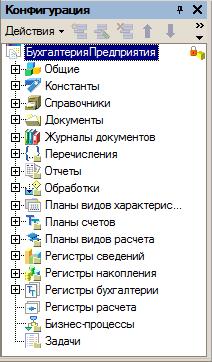
4. Откройте конфигурацию, для этого в меню «Конфигурация» выберите пункт «Открыть конфигурацию» (процедура может занять от нескольких секунд до нескольких минут). Слева откроется окно конфигурации с объектами метаданных.
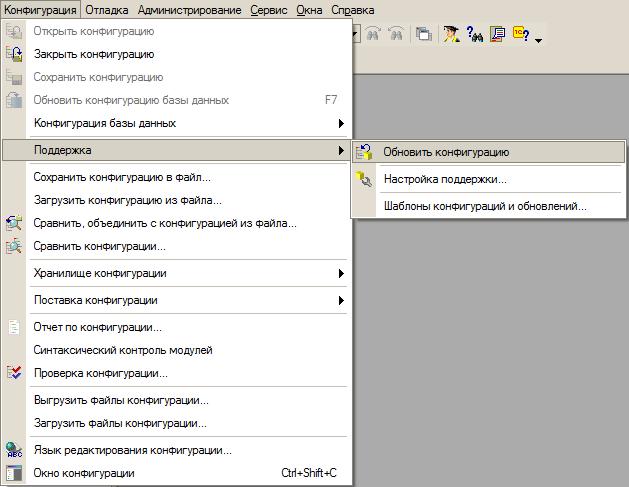
5. Вызовите режим "Обновление конфигураций", для этого в меню "Конфигурация", подменю "Поддержка", выберите пункт "Обновить конфигурацию".
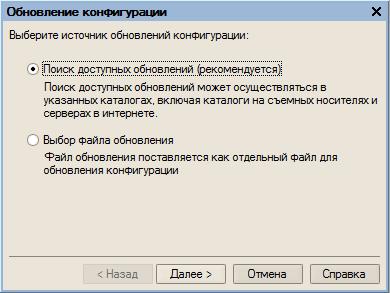
6. Далее необходимо выбрать файл обновления. Предусмотрено два варианта выбора.
Вариант 1. В диалоге выбора обновления в качестве источника обновления укажите "Поиск доступных обновлений" и нажимайте "Далее >"
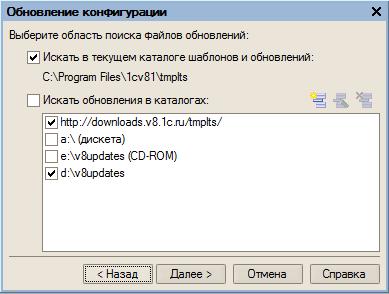
Укажите на каких дисках, каталогах или интернет-рессурсах искать обновления.
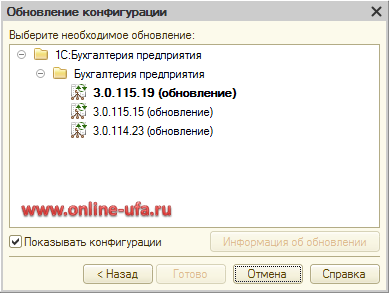
Выберите нужное обновление в появившемся списке и нажмите "Готово".
Вариант 2. Если в списке обновлений необходимое обновление отсутствует, то нажмите кнопку "< Назад" и в диалоге выбора обновления в качестве источника обновления укажите «Выбор файла обновления».
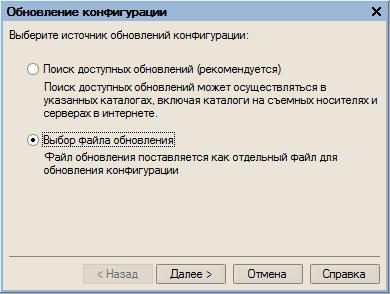
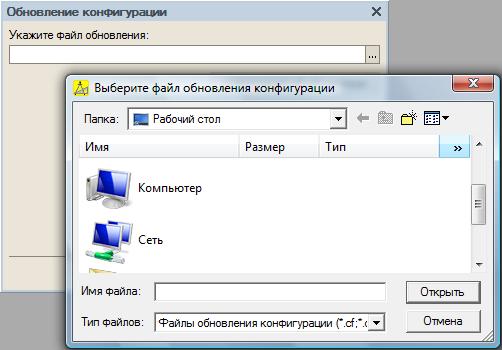
Выберите нужный файл обновления (по умолчанию файл 1cv8.cfu в каталоге который был указан Вами при установке (См. Этап 1. Пункт 4.), по умолчанию (например: для релиза 3.0.115.19) %usreprofile%\AppData\Roaming\1C\1Cv82\tmplts\1c\Accounting\3_0_115_19\)
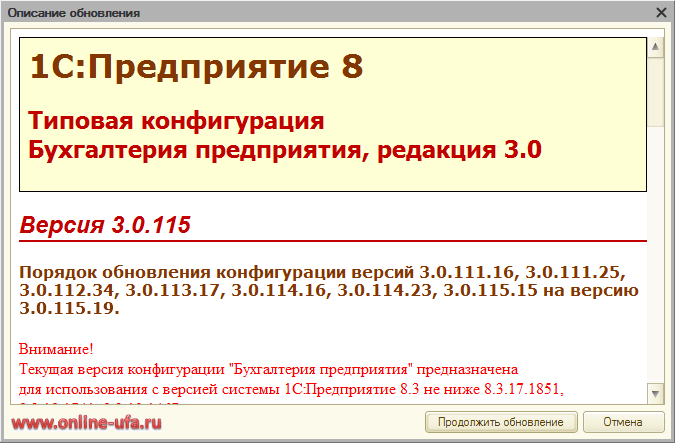
7. После выбора файла обновления (любым из вышеописанных способов) появиться окно с описанием обновления. Нажмите "Продолжить обновление".
Будет запущена процедура обновления конфигурации поставщика.
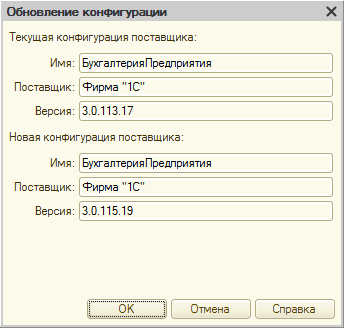
8. Появиться окно «Обновление конфигураций», в котором будет указаны сведения о текущем и новом релизе конфигурации. Нажмите кнопку «ОК» для продолжения обновления конфигурации.
9. Далее программа выполняет анализ конфигураций (в зависимости от производительности компьютера данная процедура может занять значительное время). Если ваша конфигурация находиться на поддержке (является ТИПОВОЙ, в конфигурацию не вносилось НИКАКИХ изменений и настроек в режиме конфигурирования), после чего программа предложит обновить конфигурацию базы данных. Для этого в следующем окошке нажмите "Да"
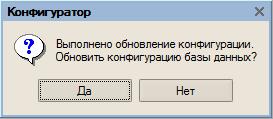
10. Далее программа выведет на экран отчёт с информацией о изменениях в структуре конфигурации.
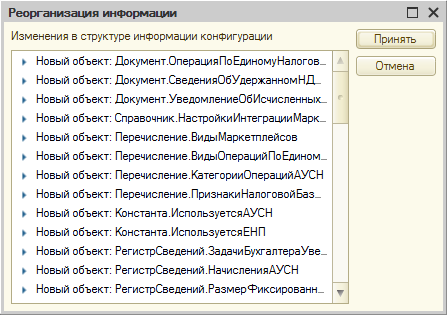
Нажмите "Принять". При обработке данных программа может выдать предупреждения, с предложением принять изменения.
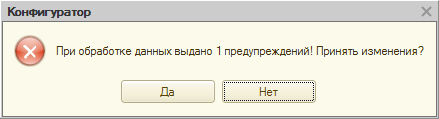
Если перед началом обновления вы сделали архивную копию, конфигурация типовая и вы соблюдаете последовательность установки обновлений, то нажмите Да.
Программа закончит процедуру обновления конфигурации автоматически.
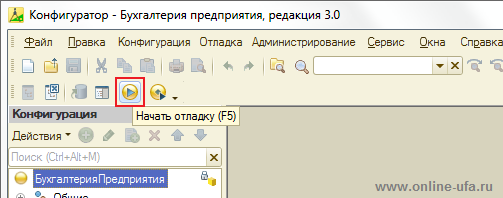
После обновления конфигурации необходимо запустить программу в режиме "1С:Предприятие", чтобы программа произвела реорганизацию и реструктуризацию данных в соответствии с изменениями конфигурации.
Это можно сделать прямо из Конфигуратора нажав "F5" или кнопку "Начать отладку" со стрелкой.
При первом запуске в режиме 1С:Предприятие программа попросит подтвердить легальность получения обновлений.
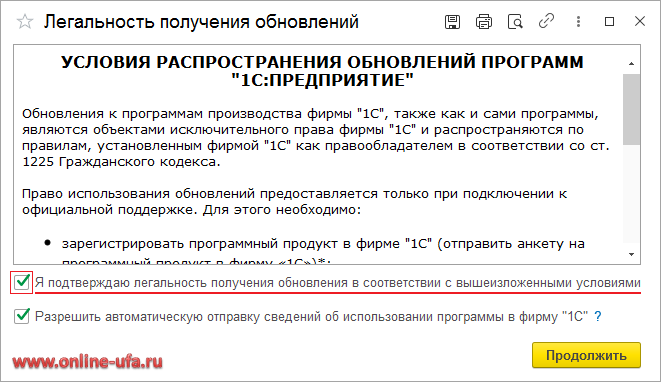
Поставьте флаг "Я подтверждаю легальность получения обновления в соответствии с вышеизложенными условиями" и нажмите "Продолжить".
Будет запущена процедура реорганизации и реструктуризации данных в соответствии с изменениями конфигурации, которая может занять значительное время. Необходимо дождаться окончания работы обработчиков обновления.
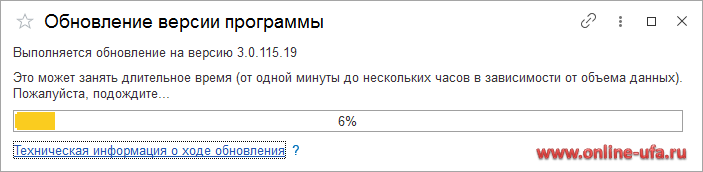
Рекомендации
Если в файле 1cv8upd.htm указаны какие-то особенности обновления данной версии релиза конфигурации – выполните их согласно инструкции.
После успешного завершения обновления в пункте меню "Справка" выберите "Дополнение к описанию" и внимательно ознакомьтесь с изменениями, которые были внесены в конфигурацию. Возможно, имеются процедуры, которые дополнительно необходимо выполнить вручную (выделены красным шрифтом) .
Если необходимо выполнить несколько обновлений последовательно, то после установки каждого обновления в режиме "Конфигуратора" необходимо обязательно запустить программу в режиме "1С:Предприятие" (в режиме пользователя).
Контроль
После выполнения обновления конфигурации рекомендуем сразу проверить, все ли процедуры обновления были завершены корректно.
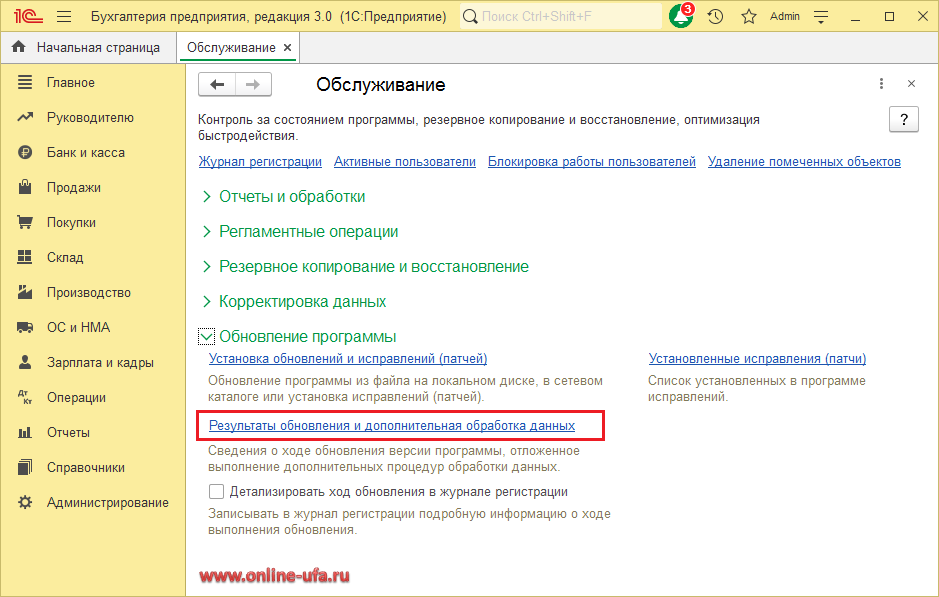
Для этого в разделе Администрирование > Обслуживание в группе Обновление программы нажмите гиперссылку Результаты обновления и дополнительная обработка данных.
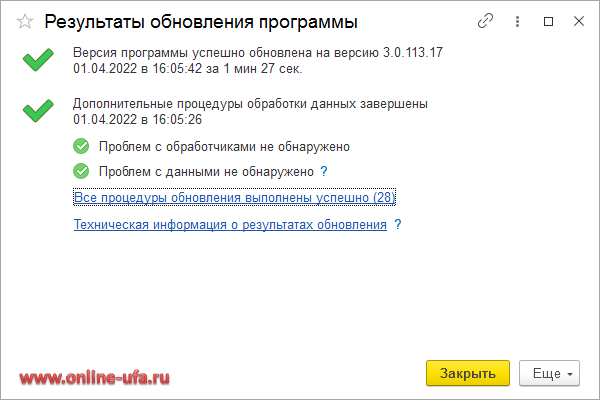
Если все процедуры обновления конфигурации и реструктуризации данных были выполнены успешно, то об этом будет соответствующая запись.
Если же в процессе реструктуризации будут ошибки или не все обработчики успешно завершат свою работу, то это также будет указано в окне контроля результатов обновления.
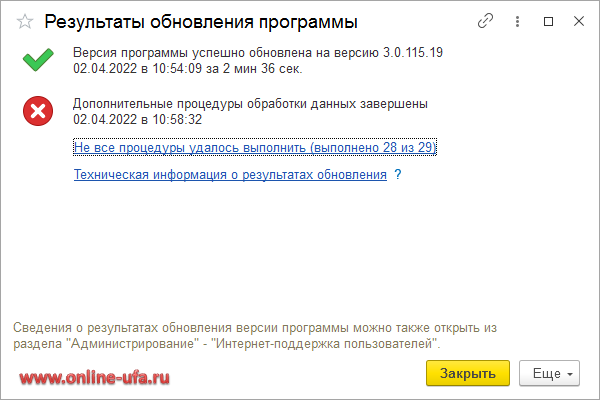
В этом случае необходимо:
- проанализировать ошибки, найти и устранить причины их возникновения;
- перезапустить отложенные обновления, перейдя по гиперссылке Не все процедуры удалось выполнить и нажав кнопку Запустить внизу формы;
- при необходимости восстановить архивную копию, которую сделали перед обновлением и повторить процедуру обновления снова;
- если не удается справиться самостоятельно, то обратитесь к обслуживающему вас партнеру 1С.
Категорически не рекомендуется продолжать работу и вводить какие-либо данные при наличии ошибок и/или без успешного окончания всех процедур обновления!
Важно .
Если же Ваша конфигурация отличается от типовой (в конфигурацию вносились изменения в режиме конфигурирования), то обновить её данным способом НЕВОЗМОЖНО. Обновление изменённых конфигураций производиться через процедуру объединения конфигураций и требует специальных знаний и навыков, иначе возможна потеря данных и нарушение работоспособности системы!
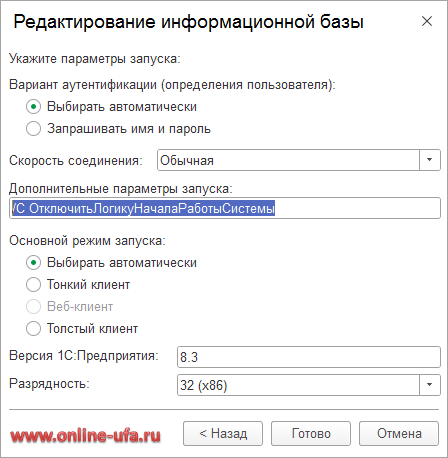
При этом обратите внимание, на следующее:
- Первый символ в строке /С указывается в английской раскладке.
- Запуск необходимо выполнять от пользователя с правами администратора.
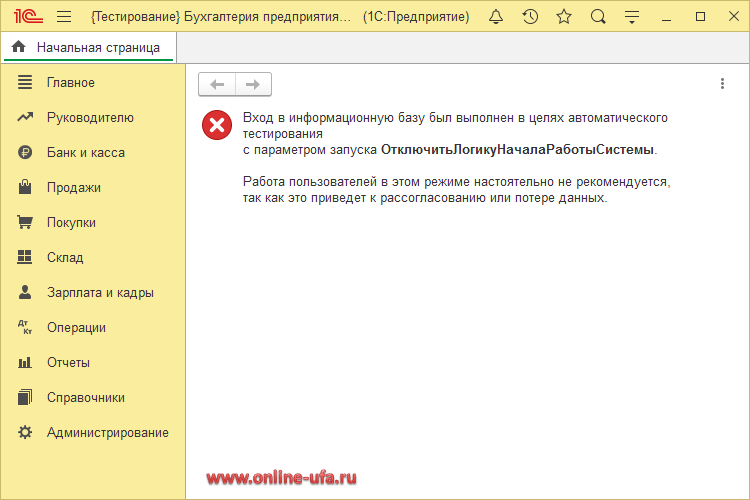
Применение параметра ОтключитьЛогикуНачалаРаботыСистемы отключает всю логику при запуске программы – сообщения о нерекомендуемой версии платформы, различные помощники, процедуры выполнения обновления информационной базы и т.д. При этом блокируется открытие всех форм на рабочем столе.
Использование параметра запуска ОтключитьЛогикуНачалаРаботыСистемы рекомендуется только в особых случаях: