Как посмотреть скрытые чаты в тимс

Попробуйте сами!
Скройте чат и удалите сообщения в Microsoft Teams, если они больше вам не нужны.
Скрытие, поиск и отображение чата
Выберите чат, который нужно скрыть, и нажмите Дополнительные параметры (. ) > Скрыть.
Чат будет скрыт, пока кто-нибудь не опубликует в нем новое сообщение.
Чтобы найти скрытый чат, введите слово или фразу в поле поиска.
Чтобы отобразить скрытый чат, выберите нужный чат и нажмите Дополнительные параметры (. ) > Отобразить.
Включение и отключение звука для чата
Выберите чат, для которого нужно отключить звук, и нажмите Дополнительные параметры (. ) > Отключить звук.
Чтобы включить звук для чата, нажмите Дополнительные параметры (. ) > Включить звук.
Удаление сообщения в чате
Выберите сообщение > Дополнительные параметры (. ) > Удалить.
Примечание: Удалять можно только отправленные сообщения, и все пользователи в чате увидят, что они были удалены.
Удаление всего потока чата
Перейдите в чат слева от Teams.
Выберите чат в списке чатов > Дополнительные параметры (. ) > Удалить чат.
Microsoft Teams: как найти скрытые чаты
Когда чаты Microsoft Teams становятся для вас неактуальными, рекомендуется их скрыть. Если вы не хотите получать уведомления в чате, смело используйте Немой вариант тоже.
Имейте в виду, что скрытый чат остается таким, пока кто-нибудь не отправит в него новое сообщение. Как только это произойдет, чат снова станет видимым. И мы собираемся использовать этот трюк, чтобы найти скрытые чаты.
Как найти скрытый чат Microsoft Teams
Метод 1 — поиск пользователей
- Щелкните строку поиска и введите имя человека, с которым вы ранее общались.
- Нажмите на имя этого человека.
- Ваш старый чат снова будет виден в Чат панель (левая).
- Нажмите на Больше опций (три точки) и выберите Показать.
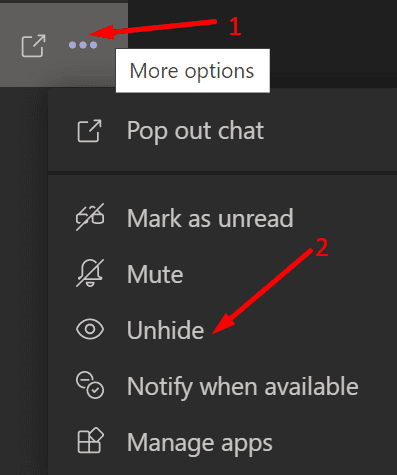
Как видите, если вы хотите найти и показать скрытые чаты, вам в основном нужно искать по имени пользователя, с которым вы общались.
Кроме того, вы также можете отправить им новое сообщение чата. Это немедленно отобразит все скрытые чаты, которые у вас были с этим пользователем.
Метод 2 — Используйте имя чата
Если мы говорим о групповом чате, самый быстрый способ показать и восстановить чат — это выполнить поиск по названию этого чата. Введите имя чата в строке поиска, щелкните по нему и покажите его.
Если вы не можете вспомнить название чата, воспользуйтесь первым способом. Другими словами, ищите имя одного из участников чата. Щелкните этого пользователя, и скрытый чат должен снова отобразиться на левой панели.
Варианта автономного просмотра чата пока нет
Многие пользователи Teams просили Microsoft добавить конкретную опцию для отображения скрытых чатов. В частности, они предложили Скрытые чаты развернуть / свернуть меню может пригодиться.
На данный момент Microsoft не прокомментировала этот запрос. Но если вы хотите поддержать эту идею, вы можете проголосовать за нее на эта веб-страница Microsoft Teams UserVoice .
Как скрыть или показать чат в Microsoft Teams
Microsoft Teams предлагает вам множество функций для настройки ваших чатов. Вы также можете скрыть чаты от кого бы то ни было, если вы не можете связаться с ними или они не являются частью вашей команды. Следуйте нашему простому руководству, которое поможет вам легко скрыть или показать чат в Команды Microsoft.
Как скрыть чат в Microsoft Teams на компьютере
Следуйте нашим простым шагам, чтобы скрыть чат в Microsoft Teams на компьютере:
Изначально в Microsoft Teams перейдите в меню Чаты на левой панели.
Наведите указатель мыши на имя человека, чтобы отобразить значок с тремя точками.
Нажмите на значок меню и выберите опцию «Скрыть».
Все сделано! Теперь чат больше не будет доступен в разделе чатов сервиса.
Что происходит, когда вы скрываете чат в Microsoft Teams
Скрытый чат не означает, что он был удален навсегда. Вы также можете сделать резервную копию позже из меню архива, если захотите в ближайшее время.
Однако убедитесь, что чат скрыт от вас, но он по-прежнему будет виден вашему администратору и человеку, чей чат вы хотите скрыть.
Как показать чат
Вы можете вернуться в скрытый чат, запустив чат снова. Просто наведите указатель мыши на значок пользователя в Microsoft Teams, чтобы во всплывающем меню появилось всплывающее окно. Также, нажав на значок чата. Однако он видел скрытый чат для человека.
Просто отправьте сообщение через строку поиска вверху. Для этого нажмите ctrl + / в Microsoft Teams, чтобы перейти к поиску. Как только вы достигли чата ввода, а затем нажмите клавишу Enter. Теперь введите что-нибудь и снова нажмите клавишу Enter, чтобы поделиться этим сообщением. Чат также снова появится в меню чатов.
Чем хорош Microsoft Teams!
Microsoft Teams важен для обслуживания, используемого многими предприятиями по всему миру. Однако сервис предлагает простое удаленное сотрудничество между членами команды, предоставляя различные способы общения. Он включает в себя выделенные групповые чаты, VoIP, видеоконференции, прямые сообщения и многое другое. Не только это, но также вы можете обмениваться файлами и создавать вики для своей команды.
Кроме того, вы получаете множество настраиваемых функций. Он включает в себя эксклюзивные привилегии, разрешение на удаление или редактирование сообщений, отключение звука для кого-либо, создание гостевых URL-ссылок и многое другое.
Вы также можете использовать его в своих интересах, чтобы поддерживать прозрачную коммуникацию между членами вашей команды или предоставлять своим клиентам в режиме реального времени отслеживать прогресс конкретного проекта. Используя этот способ, вы также можете рассчитать бюджеты и время, необходимое для завершения, без необходимости общаться несколько раз в день с помощью различных средств.
Заключение:
Здесь все о «Как скрыть или показать чат в Microsoft Teams». Я надеюсь, что эта статья поможет вам скрыть чаты из вашей учетной записи Microsoft Teams. Что вы думаете об этом? Мы что-то упустили? Не стесняйтесь делиться с нами своими мыслями, предложениями в разделе комментариев ниже.
Как скрыть, показать чаты в Microsoft Teams
В Microsoft Teams есть опция, которая позволяет пользователям скрывать и показывать чаты. Скрытые чаты больше не будут отображаться в окне чата Teams, пока вы или кто-то из участников группы не отправите сообщение повторно.
Как скрыть, показать чаты в Microsoft Teams на ПК
Метод 1. Скрыть чат Teams на ПК
Примечание: приведенные ниже действия по скрытию чата в Teams применимы как к индивидуальным, так и к групповым чатам.
Чтобы скрыть чат Teams на вашем ПК, выполните следующие действия:
Шаг 1. В окне «Команды» найдите и щелкните «Чат» на левой панели.
Шаг 2: Затем щелкните значок с тремя точками рядом с беседой, которую вы хотите скрыть, а затем щелкните Скрыть, как показано ниже, чтобы скрыть беседу:

Метод 2: Показать, показать чаты Teams на ПК
Кроме того, при желании вы можете в любой момент восстановить или показать чаты Teams.
Примечание. Приведенные ниже действия также применимы для отображения как частных, так и групповых чатов. Однако в групповых чатах вам придется вводить поиск по именам разных участников чата.
Для этого выполните следующие действия:
Шаг 1: Сначала введите имя пользователя, которое вы хотите показать, покажите чаты Teams. В списке результатов поиска щелкните этого пользователя.
Шаг 2. На этом этапе на экране отобразится беседа между вами и другим пользователем в разделе «Чат». Щелкните значок с тремя точками справа и выберите Показать (показать), чтобы показать беседу.

В приложении Teams для Android и iOS выполните следующие действия, чтобы скрыть чат:
Шаг 1. В окне приложения Teams найдите и нажмите кнопку «Чат» в нижней части экрана, чтобы отобразить чаты.

Шаг 2: Нажмите на беседу, которую хотите скрыть, а затем выберите опцию «Скрыть чат» в меню, чтобы скрыть беседу.

В приложении Teams для Android и iOS нет возможности разрешить пользователям отображать и отображать беседу. Таким образом, вы можете только дождаться, пока один из членов вашей команды повторно отправит сообщение, или вы можете отобразить эти чаты в Microsoft Teams на своем ПК.