Способы проверки геймпада в Windows 10
Проверить геймпад на работоспособность вполне можно стандартными средствами Windows 10, используя свойства успешно подключенного игрового устройства. В данном случае проверка выполняется идентично вне зависимости от разновидности контроллера, будь то классический проводной или беспроводной гаджет, но при этом ограничена диагностикой управления – протестировать вибрацию, к сожалению, не получится.
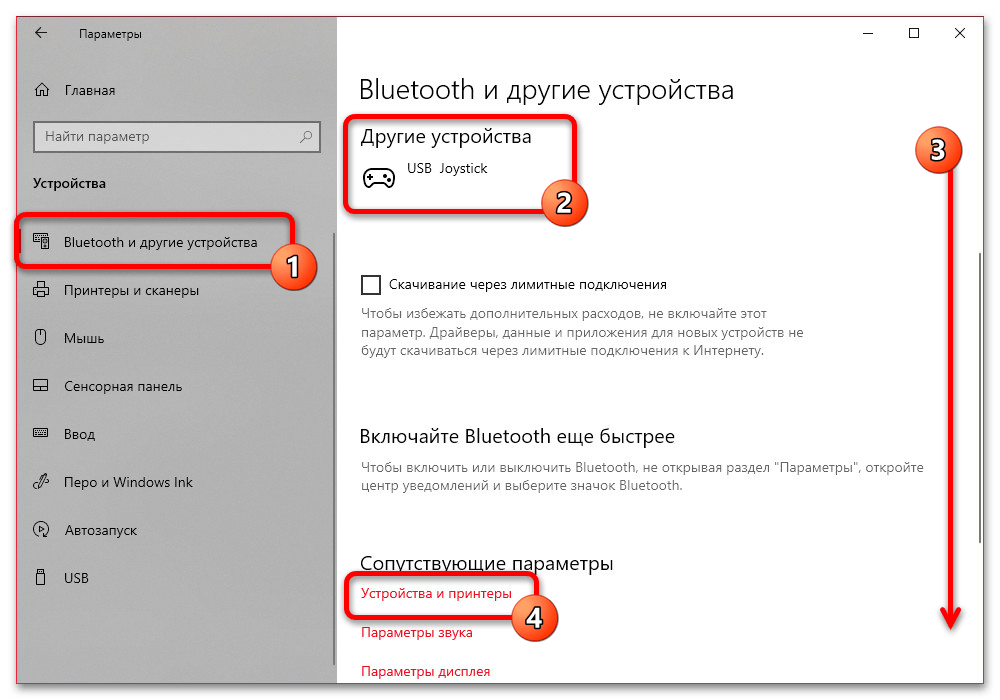
- Чтобы начать проверку, первым делом откройте системные «Параметры», перейдите в раздел «Устройства» и выберите «Bluetooth и другие устройства» в правой колонке. Само по себе подключение можно проверить прямо на данной странице, обратив внимание на наличие нужного геймпада в рамках категории «Другие устройства», как показано в нашем примере.
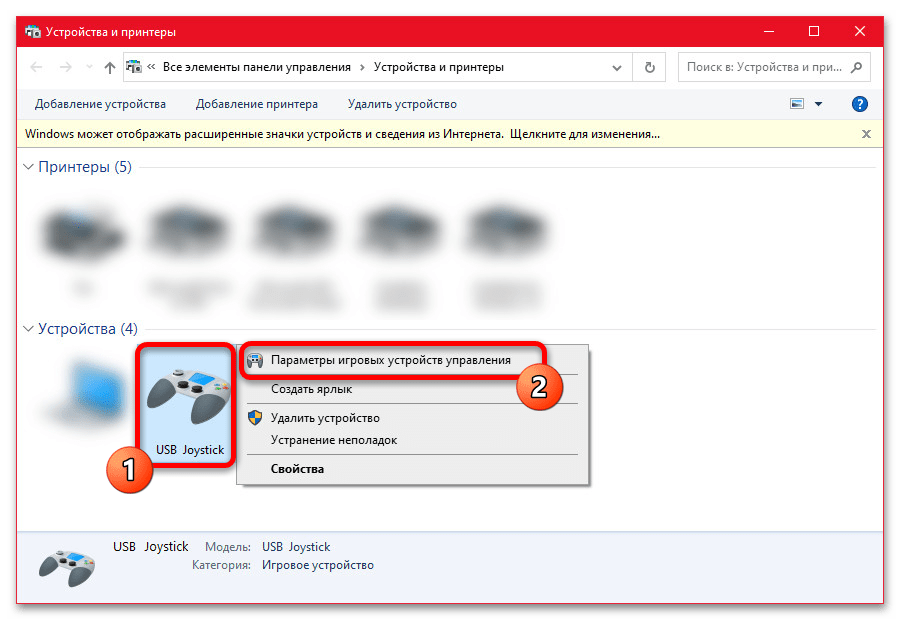
- Немного пролистайте данную страницу вниз, найдите блок «Сопутствующие параметры» и воспользуйтесь ссылкой «Устройства и принтеры». После этого в новом окне среди «Устройств» необходимо выбрать нужный контроллер, кликнуть правой кнопкой мыши по значку и во всплывающем меню воспользоваться опцией «Параметры игровых устройств управления».
Если по каким-то причинам джойстики работают неправильно, обязательно попробуйте перейти на вкладку «Параметры», выполнить восстановление настроек и последующую калибровку с помощью соответствующих кнопок, как было рассказано в другой статье. Как бы то ни было, в большинстве случаев подобной проверки будет более чем достаточно для подтверждения работоспособности контроллера.
Способ 2: Сторонние программы
Альтернативой стандартным системным средствам могут стать многочисленные сторонние программы, позволяющие как просто использовать геймпад и вследствие этого производить проверку, так и эмулировать устройство для обеспечения поддержки большего количества игр. В качестве примера нами будет рассмотрена только одна сторонняя и полностью бесплатная утилита, а также Steam, который позволяет тестировать игровые контроллеры для работы в собственной библиотеке через режим «Big Picture».
Вариант 1: X360CE
Достаточно популярная и при этом миниатюрная программа X360CE создана специально для эмуляции геймпадов от разных производителей под игры, требующие в обязательном порядке подключения контроллера от XBOX. Основные возможности программы нами рассматриваться не будут, так как это не связано с тестированием и, к тому же, отчасти были отмечены в рамках другой ранее упомянутой инструкции.
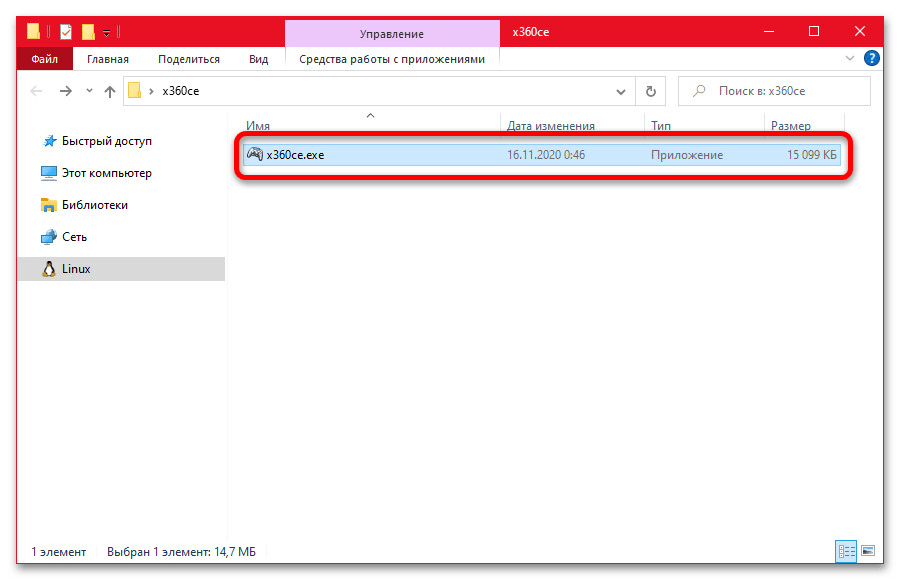
- Загрузите архив с программой с официального сайта на компьютер и извлеките единственный вложенный файл в любое удобное место. Установка в этом случае не требуется, достаточно будет кликнуть два раза по значку для запуска утилиты.
- По умолчанию, если вы ранее не использовали программу, дополнительные настройки будут недоступны. Чтобы это исправить, выберите одну из вкладок с подписью «Controller», нажмите «Add», во всплывающем окне щелкните по нужному устройству и воспользуйтесь кнопкой «Add Selected Device» на нижней панели.
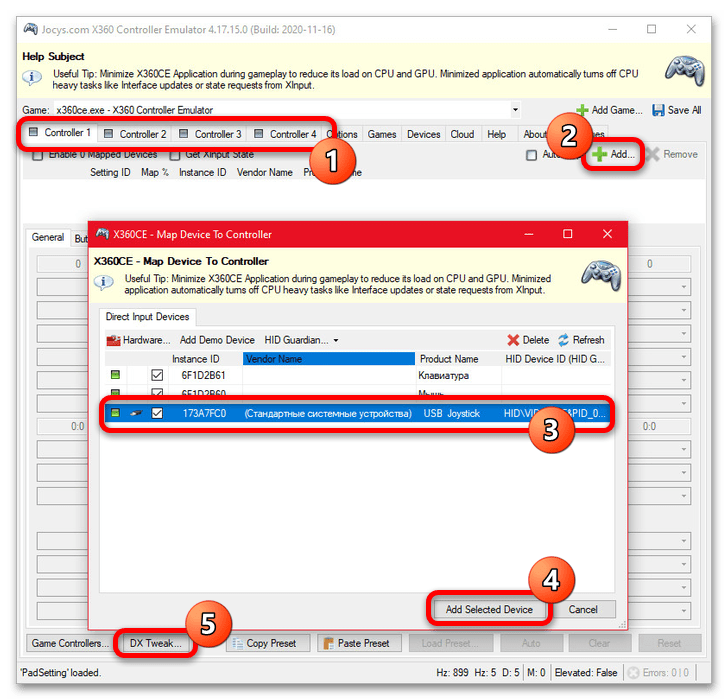
- Разобравшись с подключением, в нижней части экрана нажмите кнопку «DX Tweak» для открытия окна с параметрами калибровки. Именно здесь можно произвести проверку основных элементов геймпада – стиков.
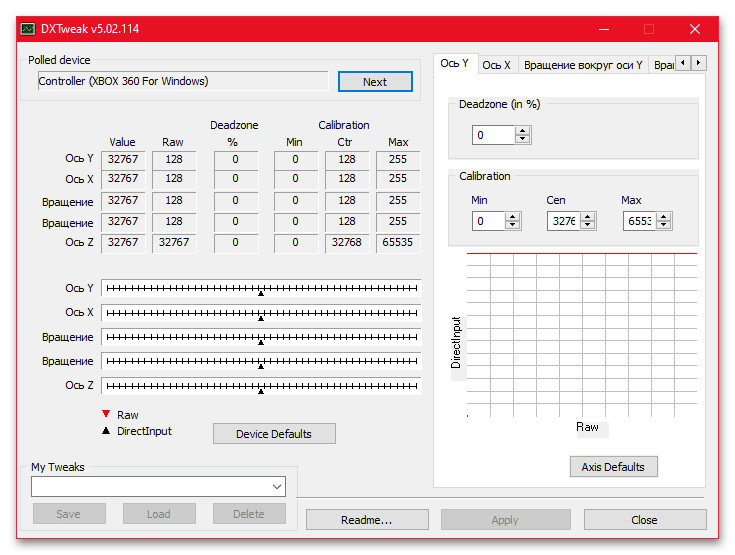
И хотя проверять каждую кнопку данным средством не получится, вы вполне можете вернуться на главную страницу и произвести настройку. Так как здесь можно устанавливать совершенно любые значения, это позволит убедиться в работоспособности всех кнопок. При этом, если вас не устраивают возможности утилиты, можете обратиться к альтернативным вариантам из другой статьи на сайте, ссылка на которую была дана выше.
Вариант 2: Steam
Следующим сторонним ПО является Steam, позволяющий в особом режиме «Big Picture» не только использовать геймпад для управления интерфейсом, но и производить проверки. К сожалению, классическая версия ограничена настройками – можно менять назначение кнопок и управлять мертвыми зонами стиков, но нет инструментов для тестирования.
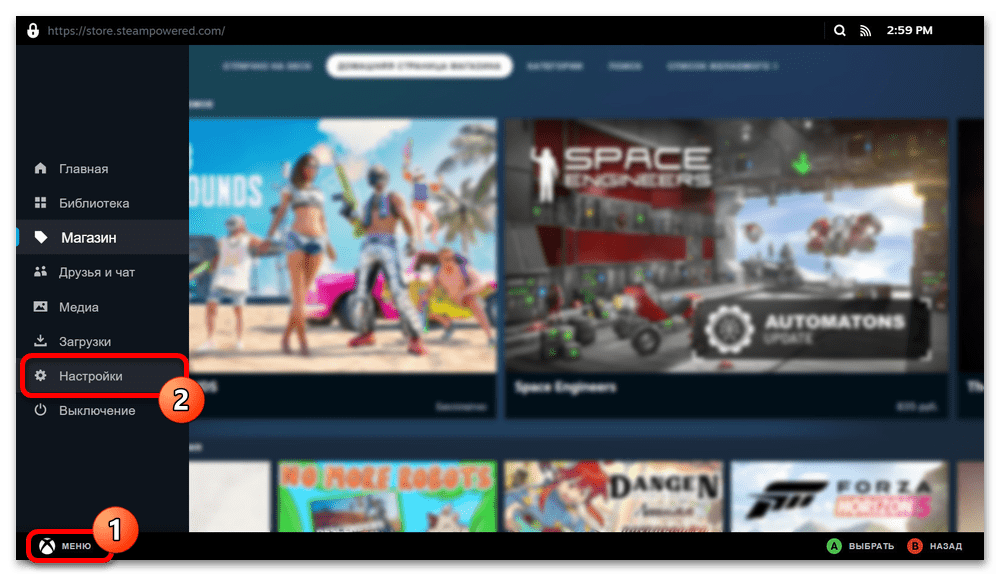
- Прежде всего необходимо перевести Стим в режим «Big Picture» с помощью отдельной кнопки в правой части верхней панели. Когда это будет сделано, воспользуйтесь кнопкой «Меню» на нижней панели и в представленном списке выберите «Настройки».
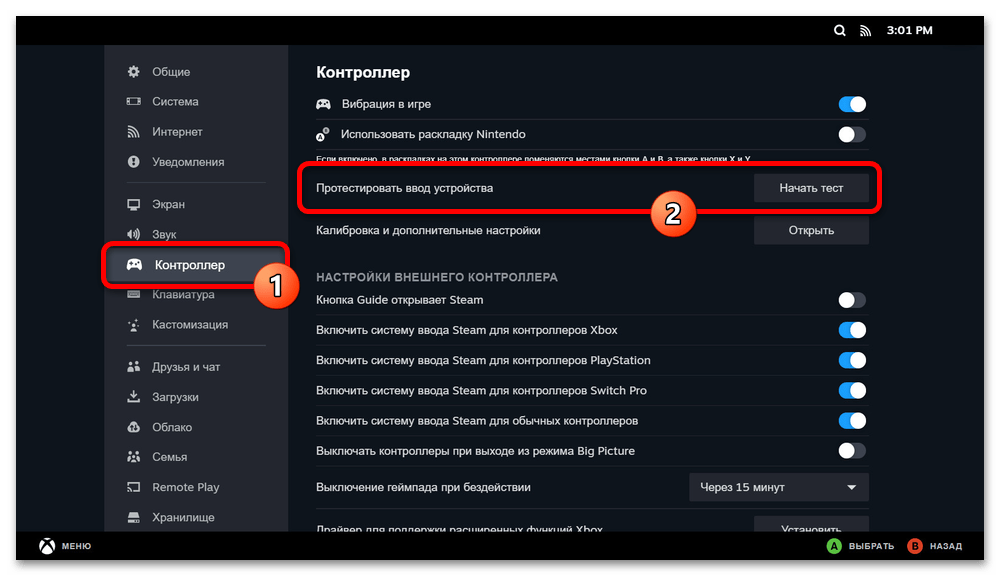
- Через навигационное меню перейдите на вкладку «Контроллер» и найдите подраздел «Протестировать ввод устройства». Здесь же напротив необходимо нажать «Начать тест», чтобы запустить средство проверки.
- Теперь следует вручную проверить каждую кнопку на предмет отклика и чувствительность стиков. Для более планомерной проверки можете воспользоваться кнопкой «Настроить ввод устройства».
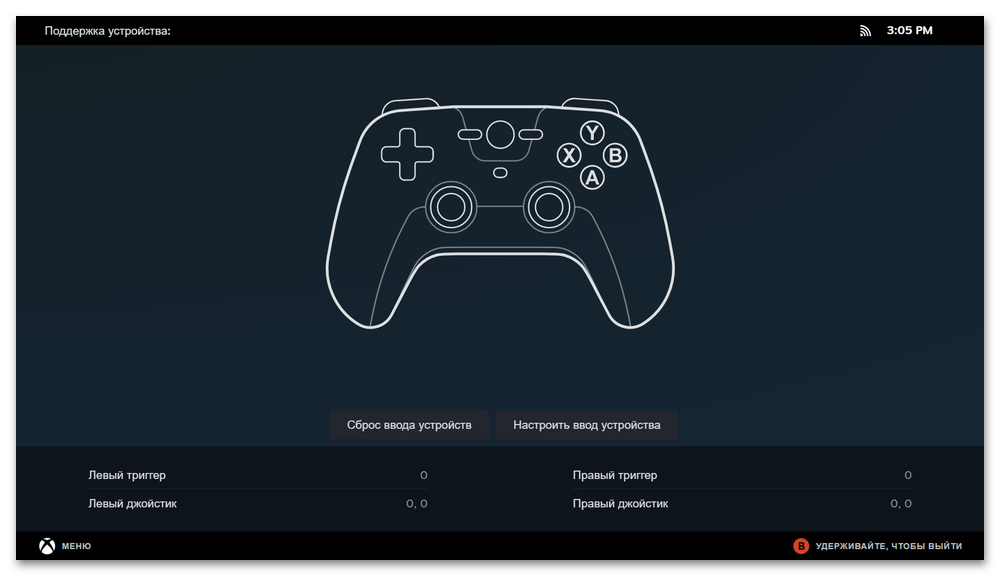
Когда тестирование будет завершено, нажмите отмеченную на нижней панели кнопку для выхода в главное меню настроек или просто временно отключите контроллер от компьютера. При этом, если в процессе были обнаружены неполадки, обязательно попробуйте выполнить «Сброс ввода устройств» и калибровку встроенными средствами.
Способ 3: Онлайн-сервисы
Последним средством, но теперь уже не требующим скачивания и установки специальных программ, выступают достаточно многочисленные онлайн-сервисы, возможности которых сильно варьируются. Как бы то ни было, в этом случае для проверки необходимо выбрать один из предложенных нами ресурсов в отдельной инструкции, перейти на официальный сайт и вручную проверить каждый элемент управления.
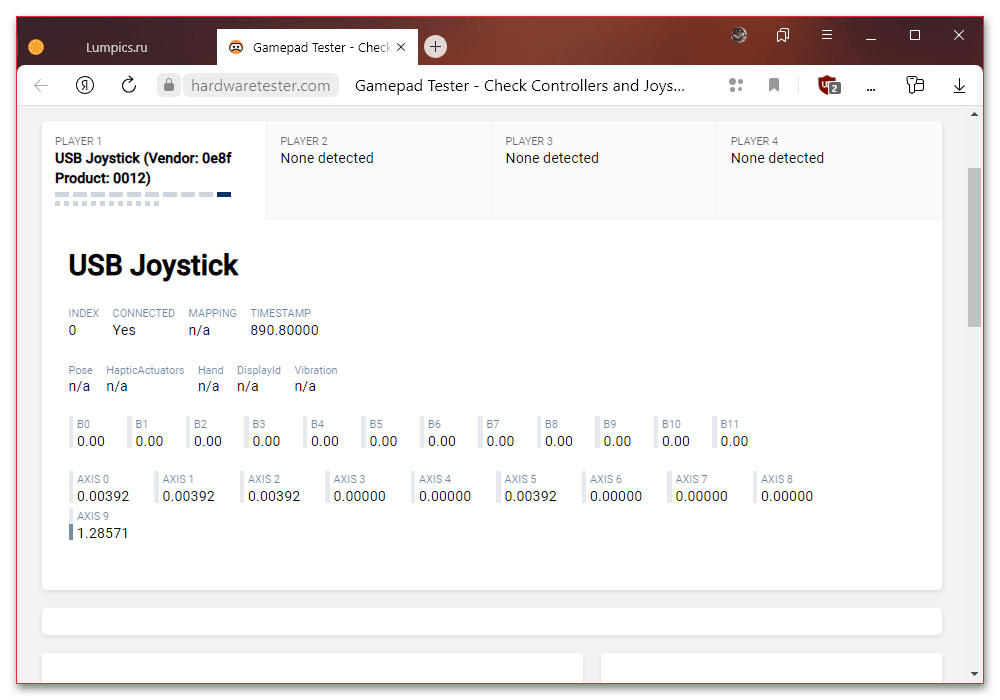
Оказать влияние на параметры и поведение геймпада такие сервисы не могут, так как для этого необходим доступ к драйверам устройства или управляющей программе, что позволяет проводить наиболее точные тесты. В то же время, показания точности на разных сайтах могут не соответствовать друг другу, но, как правило, с незначительной погрешностью.
Как подключить и настроить джойстик на компьютере (USB и беспроводную модель), и что делать, если игра его не видит
 Доброго времени суток!
Управление с помощью клавиатуры в некоторых играх сделано крайне неудобно. И, разумеется, джойстик позволяет не только повысить контроль над персонажем, но и сделать игровой процесс более приятным. 😉
В этой статье рассмотрю такой казалось бы простой вопрос, как подключение джойстика к ПК (ноутбуку). Вообще, обычно, после соединения джойстика с USB-портом (например) — Windows автоматически ставит драйвер и все настраивает (вам останется только запустить игру и до-настроить управление).
Однако, в некоторых случаях этого может не произойти и Windows (или игра) просто не увидят ваш геймпад. Более подробно о том, что и в какой последовательности делать — приведу ниже.
👉 Кстати!
Игры для слабых ноутбуков и ПК — [см. подборку хитов]

Подключение и настройка джойстика
ШАГ 1: подключение, установка драйвера
Итак, если у вас USB-джойстик — то после включения компьютера (ноутбука), его достаточно просто подключить к порту и подождать 5-10 сек. пока Windows установит на него драйвер (разумеется, речь идет о современных Windows 8/10/11, которые это делают сразу и автоматически).
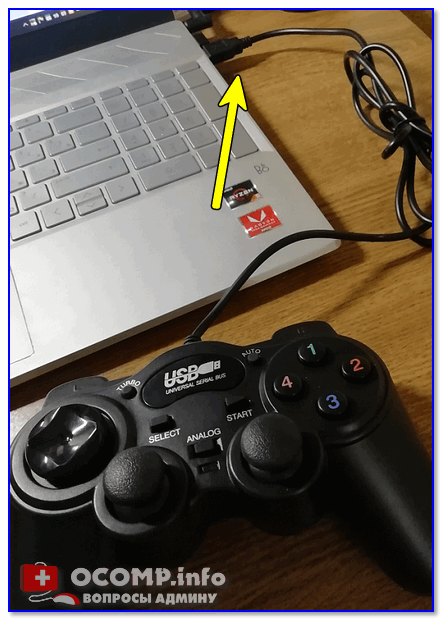
Если вы приобрели беспроводной джойстик — то для начала в него необходимо установить батарейки. Обратите внимание, что в отсеке для них производители часто «прячут» небольшой адаптер для USB-порта (чтобы не потерялся при транспортировке).
Примечание : если у вас джойстик работает на протоколе Bluetooth — то никакого адаптера в комплекте к нему может и не быть.

Джойстик (вид сзади)
После установки батареек и включения джойстика (на некоторых моделях есть еда заметный переключатель ON/OFF) — на нем должны начать моргать светодиоды (большинство беспроводных моделей снабжены ими).

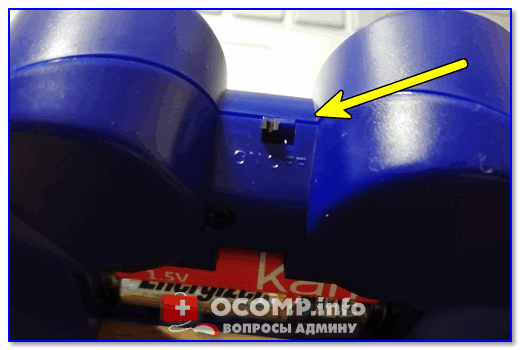
Малозаметный переключатель ON/OFF
Не забудьте подключить адаптер к USB-порту.
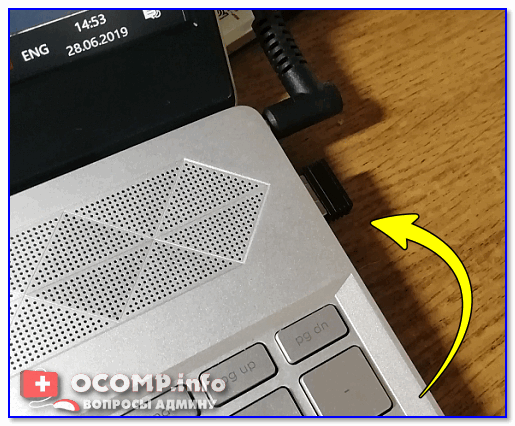
Не забудьте подключить адаптер
Если у вас Bluetooth джойстик (без отдельного USB-адаптера) — то просто кликните по значку Bluetooth в трее Windows и добавьте новое устройство (сопряжение джойстика с компьютером проходит буквально в 2-клика). См. пример ниже. 👇

Добавление устройства Bluetooth
Далее (вне зависимости от модели вашего джойстика) я рекомендую вам 👉 зайти в панель управления Windows в раздел:
Панель управления\Оборудование и звук\Устройства и принтеры
Если Windows смогла найти драйвер и с джойстиком не возникло проблем — вы должны увидеть его здесь (см. скриншот ниже). 👇

В общем-то, после этого можно запускать игру и тестировать работу девайса. ✌
Если же драйвер не был установлен автоматически — обратите внимание на комплектацию джойстика. В комплекте к большинству нестандартных моделей идет компакт-диск (флешка) с необходимыми драйверами.
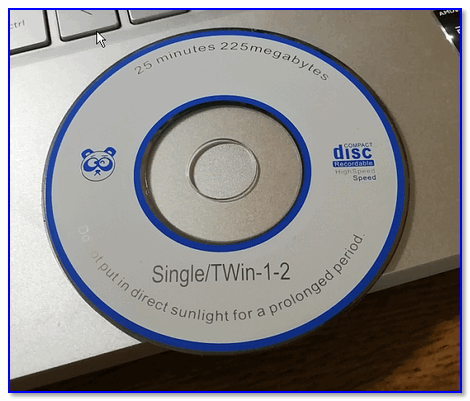
Компакт-диск с драйверами
Если подобного диска нет, попробуйте 👉 открыть диспетчер устройств, и перейти во вкладку «Другие устройства» ( примечание : в ней отображаются все устройства, для которых нет драйверов).
После выбрать устройство с восклицательным знаком (как на скрине ниже), нажать по нему правой кнопкой мышки и в появившемся меню выбрать «Обновить драйвер» . Далее следовать указаниям мастера.

Другие устройства — обновить драйвер
Если обновить драйвер таким способов не получилось, рекомендую попробовать спец. утилиту 👉 Driver Booster. Она автоматически определит модель вашего геймпада, а после предложит загрузить и установить для него драйвер.
Кроме того, эта утилита проверит наличие всех библиотек в системе, которые нужны играм (Visual C++, DirectX и прочие).
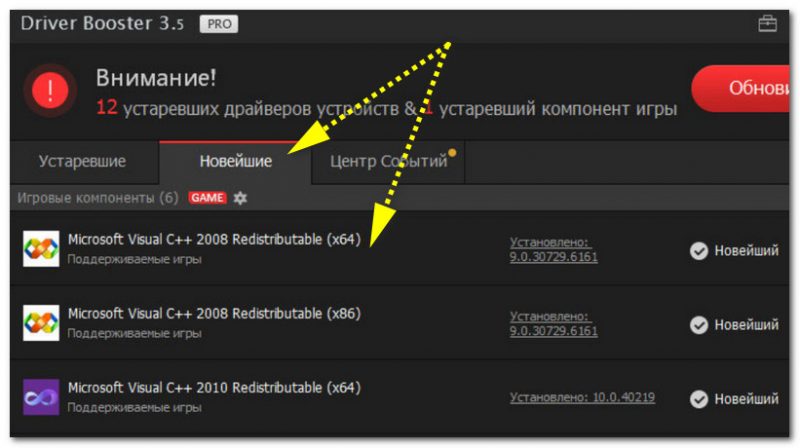
Driver Booster обновляет помимо драйверов все необходимые библиотеки для игр
👉 В помощь!
Как найти драйвер для «любого» устройства по его коду ИД (ID, VEN/VID, DEV/PID).
ШАГ 2: проверка и калибровка
Если джойстик ведет себя как-то подозрительно (например, не срабатывает какая-нибудь кнопка или его не видит игра) — для начала я бы порекомендовал проверить, а видит ли его ОС Windows, распознает ли она какие-нибудь нажатия.
Чтобы это сделать, необходимо 👉 зайти в панель управления, в поисковую строку ввести «джойстик» и перейти по ссылке «Настройка игровых USB-контроллеров» (также можно воспользоваться разделом Панель управления\Оборудование и звук\Устройства и принтеры).
👉 Альтернативный способ : нажмите Win+R, и используйте команду joy.cpl
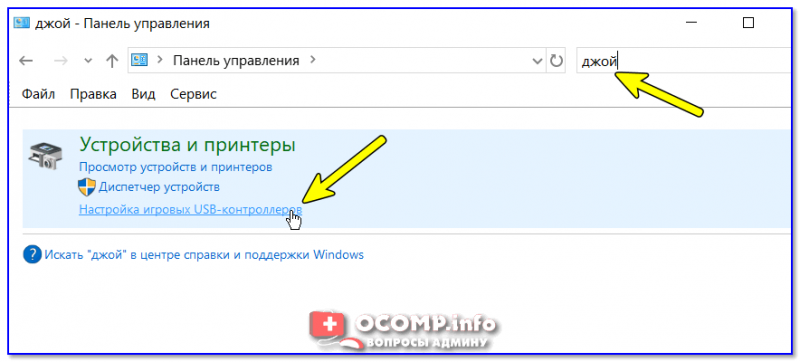
Настройка игровых USB-контроллеров
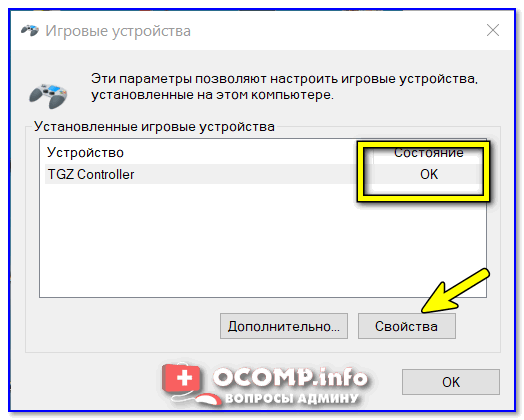
Далее обратите внимание, виден ли ваш джойстик, горит ли напротив него отметка «OK» (пример ниже). Если все так, переходите в свойства джойстика. 👇
Во вкладке «Проверка» вы можете протестировать работу каждой кнопки (при нажатии кнопки на геймпаде — у вас будет загораться соответствующая кнопка в окне Windows). Если подобного не происходит, вероятные причины могут быть следующими:
- физическое повреждение кнопки;
- севшие батарейки (для беспроводных геймпадов);
- отсутствие родного драйвера (подобранный стандартный драйвер неправильно распознает работу устройства);
- устройство не откалибровано (ОС Windows по умолчанию неправильно с ним работает).
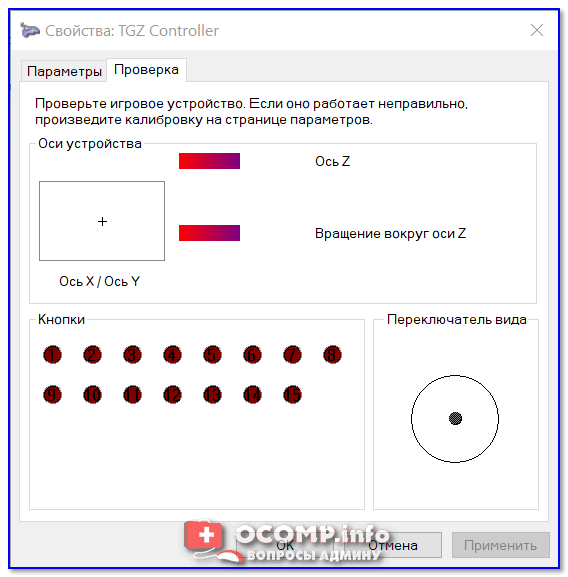
Что касается калибровки : то эта функция присутствует во вкладке параметры (свойство джойстика). После ее запуска начнет работу спец. мастер, который попросит вас несколько раз понажимать на кнопки. Нередко после калибровки джойстик начинает работать как положено.
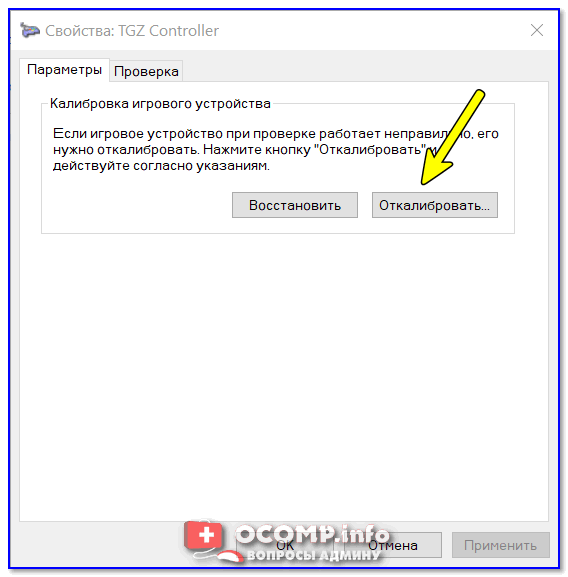
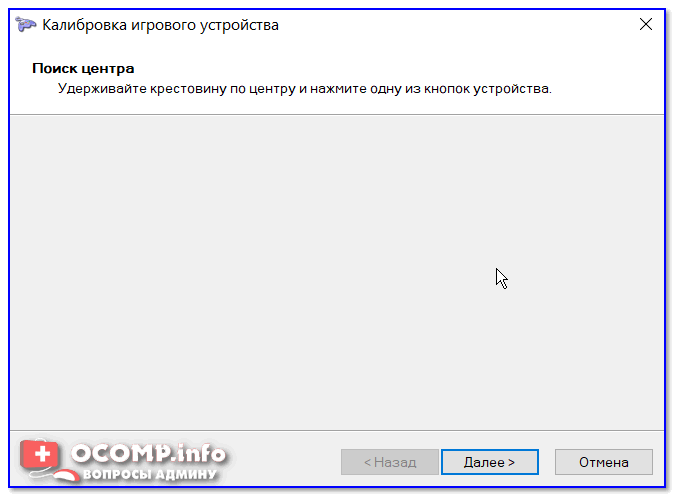
Пример калибровки (первый шаг после запуска мастера)
ШАГ 3: что делать, если игра не видит джойстик
Разумеется, речь идет о тех случаях, когда компьютер видит джойстик, Windows дает его откалибровать и при проверке все кнопки срабатывают (см. чуть выше), а вот непосредственно сама игра — просто не знает о его существовании (почему-то. ). Кстати, такое часто бывает со старыми играми, которые видят только клавиатуру.
Если вы столкнулись с чем-то подобным — то решить проблему можно с помощью спец. утилит (своего рода эмуляторы нажатия клавиатуры). Лично я бы порекомендовал использовать 👉 JoyToKey (у нее есть аналоги AutoHotkey и Xpadder, но на Windows 10/11 они работают не стабильно).
JoyToKey
Сайт: https://joytokey.ru.uptodown.com/windows
Небольшое бесплатное приложение, позволяющее эмулировать нажатие кнопок клавиатуры при помощи джойстика. Вся настройка JoyToKey сводится к тому, чтобы задать какие кнопки джойстика будут отвечать за определенные клавиши клавиатуры.
Также не могу не отметить, что приложение позволяет создавать свой профиль под каждую конкретную игру. Т.е. при помощи JoyToKey вы сможете играть на джойстике в любую игру, в которую можно играть на клавиатуре.
Многие начинающие пользователи не могут сразу вникнуть в работу JoyToKey (к тому же она на англ.). Покажу на своем примере. 👇
Итак, после загрузки архива с приложением просто извлеките все файлы в отдельную папку и запустите исполняемый файл JoyToKey.exe (от имени администратора) . Далее перейдите в раздел «Options» и нажмите «Configure» .
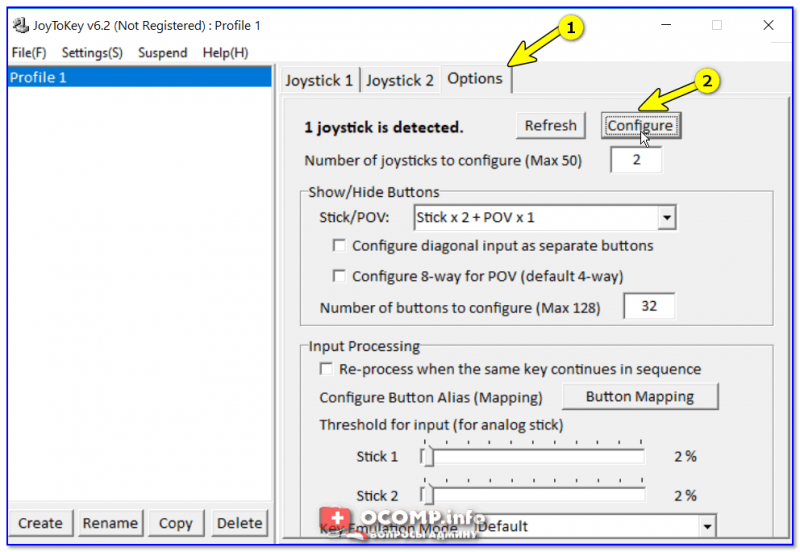
После перейдите во вкладку «Advanced Setting. « и выберите свой джойстик (select device). В моем примере джойстик «TGZ Controller» (пример на скрине ниже). 👇
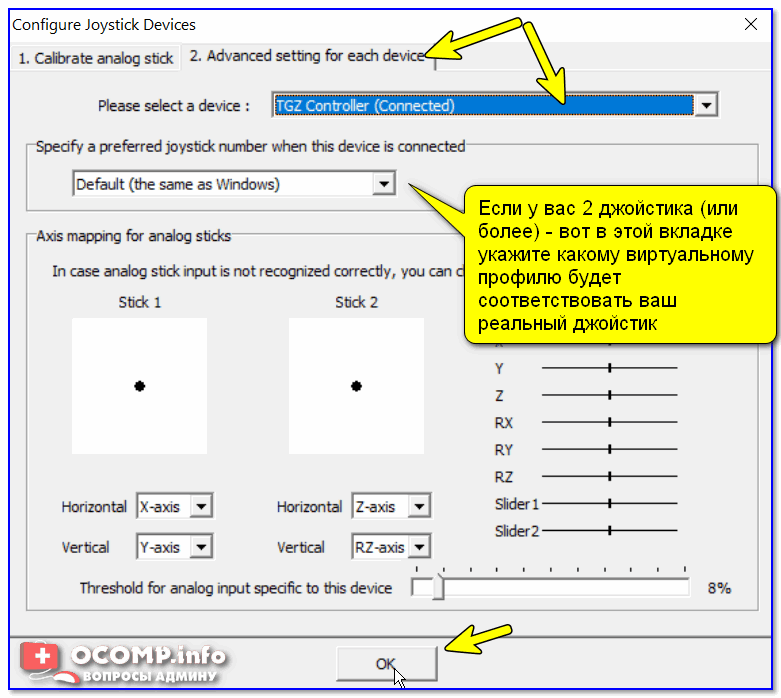
Джойстик по умолчанию задан
Затем нажмите на кнопку «Refresh» и попробуйте нажать на какую-нибудь кнопку джойстика. 👇
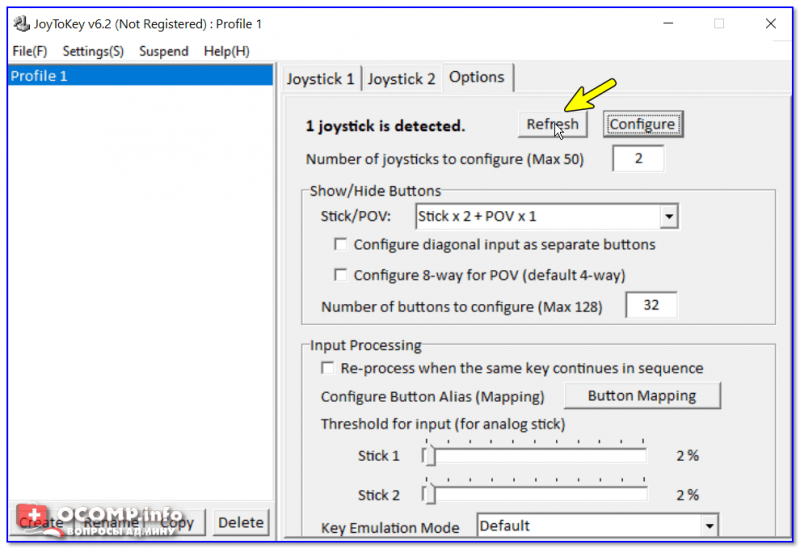
Далее вы увидите, что утилита вам подсвечивает желтым цветом ту кнопку, которую вы нажимаете.
Вам осталось только определиться на какую кнопку джойстика вы хотите повесть определенную клавишу клавиатуры — а затем просто кликнуть двойным кликом мышки данную строчку и указать требуемое. См. скриншоты ниже. 👇
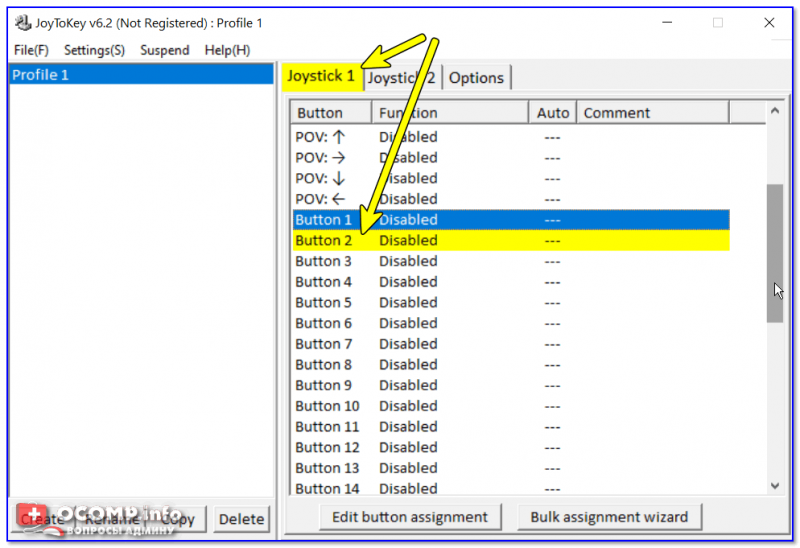
Нажимаете кнопку джойстика — и видите нужную строчку
На скрине ниже я на кнопку «Button 2» джойстика «повесил» клавишу Q.
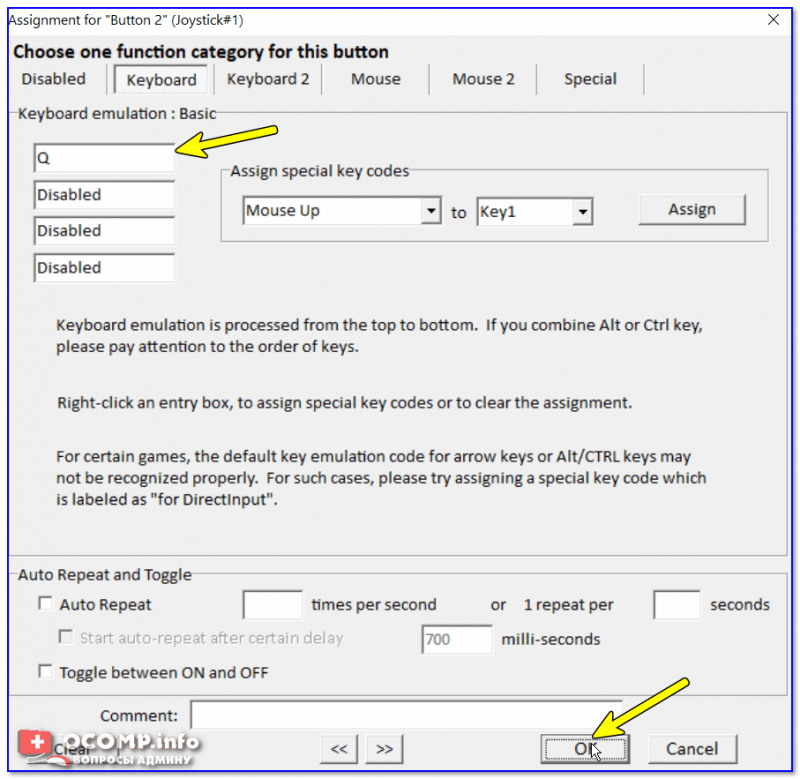
Собственно, таким образом вам нужно определиться со всеми кнопками джойстика. Делается это достаточно быстро.
Кстати, обратите внимание, чтобы ваши заданные кнопки джойстика работали — программа JoyToKey должна быть запущена перед входом в игру! (и выбран нужный профиль (в моем примере он один, поэтому не актуально)).
Как на Windows проверить работает ли джойстик подключенный к ПК?
Как проверить джойстик на работоспособность, есть ли какая-то функция в виндоус или программа позволяющая проверить работу джойстика?
Есть несколько способов, которые позволяют вам проверить работоспособность джойстика, а также его наличие в вашей системе.
Когда, Вы, только устанавливаете драйвера для джойстика, то после завершения установки, в правом нижнем углу, возле всех утилит, должен появится значок джойстика, а также уведомление о то, что подключено новое устройство.
Также, можно проверить наличие джойстика в системе, при помощи пункта "Устройства и принтеры", если джойстик установлен и все драйверы успешно прошли, то в нем должен появится джойстик, вы его сразу сможете увидеть.
И еще один очень легкий способ, проверки работоспособности джойстика — это запустить игру, и проверить его работу на практике, то есть поиграть на нем, если джойстик подключен и все работает нормально, то джойстик будет отображаться в игре, и вы сможете ним играть.
Компьютер не видит джойстик
С развитием индустрии видеоигр на рынке появилось огромное количество игровых устройств ввода, рассчитанных на любой вкус и кошелёк. Это джойстики, предназначенные в основном для игр с участием воздушного транспорта, рули, придающие какую-никакую реалистичность и повышенный контроль игрового процесса в гонках, и геймпады — весьма универсальные устройства, пригодные для абсолютно любых игровых жанров. Многие из них не требуют сложной настройки, однако довольно часто случаются ситуации, когда игровые устройства не определяются системой или не работают должным образом. На примере джойстиков попробуем разобраться, в чем именно причина подобных неполадок при использовании игровых контроллеров.

Почему компьютер может не видеть джойстик. Основные причины
При нормальных условиях компьютер должен определять джойстик как отдельное игровое устройство. Если же этого не происходит, нужно в первую очередь найти причину, а их может быть множество. Ознакомьтесь с приведенным ниже списком, и узнайте, почему джойстик или любое другое игровое устройство не работает:
-
Наверное, самая популярная и главная причина — отсутствие необходимых драйверов на контроллер. Без них система не может определить джойстик, поэтому их потребуется установить.


Что делать, если джойстик не работает
Решить проблему самостоятельно на уровне программного обеспечения вполне возможно. Но если речь идёт о механических повреждениях, а также о проблемах с несъемным USB-шнуром (съемный кабель можно заменить на аналогичный от другого производителя), следует обратиться в мастерскую или сервисный центр.
Чтобы решить проблемы со стороны Виндовс, следуйте этому руководству.
Установите драйвера
Первым делом нужно установить необходимые драйвера  либо с официального сайта производителя вашего джойстика, либо с установочного диска, довольно часто входящего в стандартную комплектацию устройства. Если ваше игровое устройство ввода полностью совместимо с операционной системой Виндовс, все драйвера поставятся автоматически, без какого-либо участия пользователя в этом.

Выполните калибровку устройства
После установки драйверов потребуется перезагрузить систему компьютера, затем ваше игровое устройство нужно откалибровать. Как это сделать:
Шаг 1. Сначала зайдите в «Пуск», расположенный в левой части экрана.

Шаг 2. Затем найдите «Панель управления», в ней нас интересует пункт «Устройства и принтеры», откройте его.

Шаг 3. В появившемся окне найдите ваше игровое устройство ввода и кликните по нему правой клавишей мыши для открытия контекстного меню. В нем нам нужна графа «Параметры игровых устройств управления».

Шаг 4. Откроется окно с названием «Игровые устройства». Кликните по «Свойства», находящиеся в самом низу.

Шаг 5. Вы увидите окно, содержащее информацию о свойствах вашего джойстика или любого другого устройства. Перейдите в самую первую вкладку «Параметры», здесь вам будет предложено откалибровать ваше устройство. Чтобы совершить это, кликните по пункту с текстом «Откалибровать».

Шаг 6. Запустится системная программа «Мастер калибровки игрового устройства». Читайте информацию, жмите «Далее».

Шаг 7. Затем выполните калибровку, придерживаясь предоставленными программой инструкциям, это займет совсем немного времени.


Как правильно подключить джойстик к компьютеру
Теперь кратко подытожим базовые правила о том, как же правильно подключить игровой контроллер к ПК:
Шаг 1. Вставьте шнур в один из USB-портов ПК. Если вы используете беспроводное подключение, удостоверьтесь в том, включен ли Bluetooth или Wi-Fi.

Шаг 2. Скачайте или загрузите с установочного диска необходимые для работы джойстика драйвера, после чего перезагрузите ПК. Установка с диска простая и понятная даже неопытному юзеру. Для примера покажем, как скачать драйвера для джойстика Xbox 360.
Чтобы скачать драйвера для джойстика:
-
Необходимо перейти на официальный сайт разработчика: https://www.microsoft.com/accessories/ru-ru/d/xbox-360-wireless-controller-for-windows/.


Шаг 3. Откалибруйте ваше устройство с помощью «Мастера калибровки игрового устройства». Инструкция по калибровке рассмотрена чуть выше.
Дополнительная информация
Для корректной работы геймпадов, производителем которых не является корпорация Microsoft, можно скачать эмулятор — программу, позволяющую определять подключение любого USB-геймпада как полностью совместимый с Виндовс геймпад от Xbox 360. Таких программ существует множество, в интернете не представляет труда найти их. Одна из самых популярных среди них — Xbox 360 Controller Emulator, или же сокращенно — x360ce. Вся настройка в ней производится несложно, а интерфейс довольно понятный, так что трудностей с этим возникнуть не должно.