Печать фотографий с помощью принтера HP
Печатайте фотографии с использованием надлежащей бумаги и настроек задания печати.
Рекомендации по печати качественных фотографий
Используйте фотобумагу HP: фотобумага HP оптимизирована для использования со струйными принтерами и обеспечивает качественные отпечатки для художественных проектов или вставки фотографий в рамку.
Делайте фотографии с высоким разрешением: изображения в высоком разрешении способствуют получению более четких и ярких отпечатков.
Редактируйте фотографии перед печатью: используйте инструменты редактирования для обрезки изображения и улучшения цвета, яркости, контрастности и других параметров оформления.
Выберите Наилучшее качество или Макс. т/д в параметрах печати : более высокие параметры качества печати обеспечивают лучшие результаты.
Загрузка фотобумаги
Загрузите бумагу в лоток для фотобумаги, если принтер оснащен одним из них, или используйте основной лоток для бумаги.
Загрузка фотобумаги в лоток для фотобумаги
Загрузите поддерживаемую фотобумагу в лоток для фотобумаги на вашем принтере HP.
Используйте лоток для фотобумаги, чтобы печатать фотографии меньшего размера, нежели чем поддерживает ваш принтер, например 102 x 152 мм (4 x 6 дюймов) и 127 x 178 мм (5 x 7 дюймов).
Извлеките всю бумагу из лотков для бумаги.
Загрузите фотобумагу в лоток для фотобумаги коротким краем вперед, стороной для печати вниз.
Сдвиньте направляющие ширины бумаги вплотную к краям фотобумаги.
Загрузка фотобумаги в основной входной лоток
Загрузите совместимую фотобумагу в основной входной лоток принтера HP.
Если в принтере есть отдельный лоток для фотобумаги, обратитесь к руководству пользователя для получения инструкций по выполнению печати из этого лотка.
Извлеките всю обычную бумагу из основного лотка для бумаги.
Загружайте фотобумагу коротким краем в лоток. При использовании бумаги с отрывной полоской загружайте бумагу отрывной стороной вверх или к себе, чтобы предотвратить печать на ней.
Струйные принтеры с задним лотком: загрузите глянцевую фотобумагу для струйных принтеров печатной стороной вверх
Струйные принтеры с передним лотком: загрузите глянцевую фотобумагу для струйных принтеров печатной стороной вниз
Принтеры LaserJet с передним лотком: загрузите фотобумагу для лазерных принтеров печатной стороной вверх
Отрегулируйте положение направляющих ширины вплотную к краям стопки бумаги.
Печать фотографии
Печатайте фотографии с помощью приложения HP Smart для Windows или Mac.
Просмотр видеообзора
Просмотрите одно из следующих видеороликов, чтобы узнать, как печатать фотографии с принтера HP с помощью приложения HP Smart.
Печать фотографий (приложение HP Smart)
В HP Smart используйте плитку «Печать фотографий» для печати фотографий с компьютера или мобильного устройства.
Печать фотографий с помощью приложения HP Smart (Windows, MacOS)
Печать фотографий с помощью приложения HP Smart для Windows или MacOS.
Откройте приложение HP Smart. Если у вас нет приложения HP Smart, загрузите его HP Smart – Microsoft Store с сайта (на английском языке) или HP Smart – Mac App Store (на английском языке).
Щелкните плитку » Печать фотографий», затем выберите фотографию, которую следует напечатать.
На экране предварительного просмотра измените параметры задания печати, затем щелкните «Дополнительные параметры «, если кнопка отображается.
Выберите размер, тип бумаги, а также лоток, в котором размещена фотобумага.
При необходимости нажмите ОК , а затем нажмите «Печать «, чтобы распечатать фотографию.
Печать фотографий с помощью приложения HP Smart (Android, iOS)
Печать фотографий с помощью приложения HP Smart для Android или iOS.
Откройте приложение HP Smart. Если у вас нет приложения HP Smart, загрузите его с сайта 123.hp.com .
Коснитесь плитки » Печать фотографий», затем выберите фотографию, которую следует напечатать.
На экране предварительного просмотра измените параметры задания печати, затем коснитесь «Готово » .
Коснитесь элемента «Печать» (Android) или «Предварительный просмотр печати» (iOS), затем измените любые другие параметры, например размер бумаги, цвет и качество печати.
После завершения коснитесь значка » Принтер » (Android) или «Печать » (iOS).
Печать фотографий (приложение Microsoft Photos)
После изменения настроек печати распечатайте фотографию из программы для редактирования фотографий в Windows.
Щелкните правой кнопкой мыши фотографию, которую следует напечатать, щелкните «Открыть с помощью», затем щелкните «Фотографии» .
Щелкните правой кнопкой мыши фотографию, а затем нажмите Печать .
Выберите принтер в списке принтеров.
Измените любые настройки задания печати.
Ориентация: Выберите ориентацию фотографии (книжную или альбомную для горизонтальной)
Лоток для бумаги: Выберите лоток, в который вы загрузили бумагу, если в вашем принтере имеется несколько лотков.
Формат бумаги: Выберите размер бумаги, на который вы печатаете.
Тип бумаги: выбор правильного типа бумаги обеспечивает надлежащее нанесение принтером чернил на бумагу, которая загружена в принтер.
Размер фотографий: Выберите размер загруженной фотобумаги.
Поля страниц: Выберите поля страницы для фотографии.
Вписать: Выберите, как фотография должна помещться на бумагу.
Дополнительные параметры: Изменение дополнительных настроек ориентации, бумаги и предпочтений.
Нажмите кнопку » Печать», чтобы распечатать фотографию.
Печать фотографий – (приложение Mac Photos)
После изменения параметров качества печати напечатайте фотографию в программном обеспечении для редактирования фотографий.
Перед печатью отредактируйте фотографию, чтобы улучшить цвета, яркость, контрастность и другие параметры оформления.
Выберите свой принтер и нажмите «Показать подробные сведения «, если кнопка отображается.
Щелкните имена параметров или меню параметров печати в центре окна, чтобы получить доступ к всем настройкам по категории.
Цветной или черно-белый: Включение или выключение цветной или черно-белой печати . В меню Предварительные настройки также содержатся параметры цветной и черно-белой печати.
Если вы регулярно выполняете печать в черно-белом режиме, но обнаружили, что при этом также используются цветные чернила, то в вашей модели принтера черные чернила используются в сочетании с цветными для уменьшения зернистости. Кроме того, некоторый объем чернил из всех картриджей используется для периодического обслуживания, которое позволяет предотвратить засорение и другие проблемы с качеством печати. Не существует способа обойти применение этих функций.
Тип бумаги (обычная, специальная): Выберите тип бумаги в окне «Носитель &качество» , чтобы принтер правильно применял чернила к бумаге, загруженной в принтер.
Формат бумаги: Выберите бумагу в меню «Размер бумаги» в главном диалоговом окне или нажмите «Обработка бумаги «, выберите «Масштабировать под размер бумаги «, затем выберите бумагу в меню «Формат бумаги».
Ориентация: Выберите ориентацию фотографии : Книжную для вертикальной или Альбомной для горизонтальной.
Лоток для бумаги: Выберите лоток, в который загружена бумага, в «Носитель & Качество «, если в принтере имеется несколько лотков.
Нестандартный размер бумаги: щелкните Управление нестандартными разделами в меню Размер бумаги , если оно доступно. Этот параметр может также быть доступен в меню > Настройки формата бумаги в > окне настройки страницы файла.
Качество печати: В меню или ползунок «Качество» или «Качество печати» выберите » Наилучшее «, «Обычное » или «Черновое » .
Добавление или удаление рамки: щелкните Макет и выберите меню Рамка , чтобы указать ширину рамки, или выберите Нет , чтобы печатать без рамки.
Некоторые форматы бумаги имеют несколько вариаций. Убедитесь в том, что вы подобрали подходящий формат бумаги без полей, например, 10×15 см без полей , если вы хотите выполнить печать фотографии без полей.
Зеркальная печать: зеркальное отображение изображения или документа для печати термонаклеек. Щелкните Макет , затем выберите параметр Повернуть по горизонтали .
После завершения печати извлеките фотобумагу из лотка и храните ее в упаковке, в которой она поставлялась, или в полиэтиленовом пакете. Если оставить ее в лотке на долгое время, бумага может начать скручиваться.
Ответы на часто задаваемые вопросы
Остались вопросы? Ознакомьтесь с дополнительной справочной информацией и ответами на вопросы.
Какие форматы бумаги можно использовать для печати фотографий?
В зависимости от модели принтера вы можете печатать фотографии на фотобумаге нескольких размеров. Поддерживаемые форматы бумаги см. в руководстве пользователя принтера.
Общие размеры фотобумаги:
102 х 152 мм (4 x 6 дюймов)
102 х 305 мм (4 x 12 дюймов)
127 х 127 мм (5 x 5 дюймов)
127 х 178 мм (5 x 7 дюймов)
210 х 297 мм (8,3 x 11,7 дюймов)
216 х 279 мм (8,5 x 11 дюймов)
Как напечатать панорамную фотографию?
Напечатайте панорамную фотографию с помощью приложения HP Smart.
Загрузите бумагу формата 101 x 305 мм (4 x 12 дюймов) или бумагу для панорамных изображений в основной лоток.
Не загружайте бумагу для панорамных изображений в лоток для фотобумаги во избежание замятия бумаги и повреждения принтера.
На компьютере или мобильном устройстве откройте приложение HP Smart.
Если у вас нет приложения, перейдите к документу Настройка принтера HP (приложение HP Smart).
На начальном экране нажмите Печать фотографий .
Выберите фотографию, которую вы хотите напечатать.
Чтобы изменить внешний вид фотографии, нажмите значок Редактировать , затем настройте параметры.
Нажмите Печать , чтобы открыть предварительный просмотр печати.
Откройте параметры печати и измените настройку формата бумаги на 101 x 305 мм (4 x 12 дюймов) или бумагу для панорамных изображений.
Измените любые другие параметры печати, такие как цвет и качество печати, затем нажмите Печать .
Принтер выполняет печать фотографии, и приложение HP Smart возвращается на начальный экран.
Как напечатать двухстороннюю фотографию?
Печать двусторонней фотографии с помощью приложения HP Smart для Android и iOS.
Для мобильных устройств доступна печать двусторонних фотографий. Она выполняется с помощью приложения HP Smart на принтере HP ENVY Inspire и матовой фотобумаге 102 x 152 мм (4 x 6 дюймов).
Загрузите матовую фотобумагу 102 x 152 мм (4 x 6 дюймов).
Не используйте глянцевую или полуглянцевую фотобумагу для двусторонней печати. Это может привести к смазыванию чернил на глянцевой стороне.
На мобильном устройстве откройте приложение HP Smart.
Если у вас нет приложения, перейдите к документу Настройка принтера HP (приложение HP Smart).
На начальном экране выберите Печать фотографий .
Выберите фотографию, которую вы хотите напечатать.
Чтобы изменить внешний вид фотографии, выберите значок Редактировать , затем настройте параметры.
Выберите Печать , чтобы открыть предварительный просмотр печати.
Откройте параметры печати и выберите 2-сторонний, 4 x 6 дюймов (iOS) или Двусторонний, 4 x 6 дюймов (Android).
Пример опции двусторонней печати фотографий (iOS, Android)
Измените любые другие параметры печати, такие как цвет и качество печати, затем нажмите Печать .
Принтер выполняет печать на обеих сторонах бумаги, и приложение HP Smart возвращается на начальный экран.
Печать на фотобумаге: инструкция
В последние годы все привыкли хранить снимки в цифровом виде: на компьютерах, телефонах, жестких дисках и в онлайн-облаках. Их можно пересматривать в удобное время, вспоминая яркие события из своей жизни. Но такие фотографии нельзя добавить в фотоальбом или же повесить на стену, поэтому печать снимков на фотобумаге все еще пользуется спросом. Чтобы напечатанные фото были яркими и красочными, нужно внимательно подойти к выбору принтера и бумаги.
Выбор принтера

При выборе принтера для печати фото на фотобумаге в домашних условиях нужно обращать внимание на:
стоимость расходных материалов — красок, картриджей;
разрешение печати — чтобы получались, например, качественные снимки 10х15 см, оно должно быть не менее 300х300 DPI, для снимков другого формата — еще больше;
скорость печати — струйный принтер может печать одно фото в течение минуты, у лазерных устройств скорость выше;
размер техники — в домашних условиях не всегда есть возможность разместить большое устройство.
Лазерный
Лазерное устройство позволяет делать печать на фотобумаге в большом объеме. У таких принтеров высокая стоимость, но она оправдывается их преимуществами:
высокое качество печати;
большой ресурс картриджа;
устойчивость фотографий к выцветанию.
При этом для лазерного принтера подходит только качественная фотобумага, поэтому на расходные материалы также придется потратиться. Чтобы узнать, как пользоваться фотобумагой, достаточно ознакомиться с инструкцией на упаковке.
Струйный
Струйный принтер — один из самых доступных вариантов со своими плюсами и недостатками. Небольшая стоимость многих моделей делает их популярными среди тех, кто хочет печатать фотографии в домашних условиях. К минусам относится следующее:
стоимость картриджей — их нужно регулярно заправлять, а когда они засохнут, придется покупать новые;
низкая скорость печати;
большой расход краски.
Но доступная стоимость и хорошая детализация цветных снимков в некоторых случаях перевешивают недостатки. Если вам нужно иногда распечатывать фото на фотобумаге на принтере, то нет необходимости переплачивать за другое устройство.
Сделать использование струйного устройства более экономичным можно с помощью СНПЧ — системы непрерывной подачи чернил.
Светодиодная печать
Светодиодные принтеры по принципу своей работы похожи на лазерные, но основное отличие заключается в том, что вместо лазера используются тысячи светодиодов. У этих устройств много плюсов:
высокое качество печати — такое же, как и у лазерных принтеров;
хорошая производительность — принтер быстро печатает снимки на фотобумаге;
надежность — такие принтеры редко ломаются;
небольшие размеры — светодиодный принтер можно разместить даже в небольшой комнате, чтобы распечатывать фото с компьютера.
Выбор бумаги

Фотографии, сделанные на фотопринтере, могут быть как глянцевыми, так и матовыми, в зависимости от типа бумаги.
Глянцевая бумага лучше подходит для тех снимков, которые будут храниться в фотоальбомах. Такое покрытие легко поцарапать и на нем остаются отпечатки пальцев. Но цвета на глянцевой поверхности получаются более яркими.
Матовая бумага подходит для снимков, которые вы будете пересматривать из раза в раз. Она не царапается, так как более устойчива к механическому воздействию. На ней лучше видны мелкие детали.
Чтобы правильно выбрать фотобумагу в принтер, обязательно обратите внимание на их совместимость. Эту информацию можно найти в инструкции к устройству. Неподходящую бумагу, скорее всего, также можно использовать, но качество изображения будет намного хуже. Технологии печати на матовой и глянцевой фотобумаге ничем не отличаются, результат зависит только от вида материала.
Вся бумага для печати снимков делится на две категории:
фирменная — от брендов Canon, Epson, HP, они же и производят большинство принтеров;
универсальная — от других брендов.
Фирменная фотобумага стоит дороже, но именно с ней получается самое высокое качество снимков. Известные бренды также предлагают специальные цветовые профили, которые можно использовать в графических редакторах для лучшей цветопередачи. Покупая бумагу для печати фото впервые, вы можете приобрести несколько упаковок от разных производителей, чтобы понять, какая вам нравится больше всего.
Настроить принтер на нужную фотобумагу можно в настройках, выбрав формат снимка и другие параметры.
Подготовка фотографий к печати
Чтобы снимок получится качественным, нужно ознакомиться с инструкцией. Также перед тем как распечатать на фотобумаге любое изображение, учтите следующие советы:
Для подготовки фото к печати используйте специальные программы. Например, Picasa или ACDSee. Этот софт подходит для небольших изменений по цвету, насыщенности, резкости и другим параметрам. Сделать более детальную подготовку можно в фотошопе.
Настройте параметры фото для печати. Здесь можно выбрать ширину и высоту фото, а также размер бумаги. На этом же этапе выбирается разрешение, ориентация бумаги и многое другое. Обычно эти настройки есть в стандартной программе, которая устанавливается вместе с софтом для принтера.
Проверяйте разрешение фото. Для фотографии 10х15 см оно должно быть от 300 DPI.
Изучайте все функции фотопринтера. Зная, как напечатать фото на фотобумаге, вы сможете сделать яркий альбом с памятными снимками.
Используя струйный принтер, оставляйте снимки на 15-20 минут, чтобы они полностью высохли.
Сопоставляйте изображение с размером фото. Конечно, его можно обрезать, но в некоторых случаях это испортит снимок.
Печать фото 9 на 12
Небольшие фотографии стандартного размера 9х12 можно распечатать на фотопринтере и поставить в рамку или же убрать в альбом. При необходимости вы можете улучшить качество снимков с помощью графических редакторов.
Печать фото 10 на 15
Самый распространенный формат снимков сегодня можно распечатать на фотобумаге с помощью компьютера на Windows. Минимальное разрешение — 300 DPI. Перед началом печати обязательно проверяйте этот показатель, чтобы не получить картинку в пикселях.
Печать фото 13 на 18
Фотографии, сделанные на профессиональную зеркальную или беззеркальную камеру, сегодня можно распечатать в хорошем качестве в размере 13х18. Для такого формата лучше всего использовать лазерный или светодиодный принтер, чтобы изображение получилось более четким.
Печать фото 15 на 20
Фотографии такого формата печатаются для того, чтобы поставить их в рамку и повесить на стену. Можно распечатать семейный снимок или же просто памятное фото, которое ассоциируется у вас с хорошими моментами.
Чтобы печатать на фотобумаге на принтере, не нужны специальные навыки. Это можно сделать дома, с простым компьютером. Если же вам потребуется более качественная печать или полиграфические услуги — вы всегда можете обратиться в рекламно-производственную компанию CreativePRO.
Как распечатать фото 3х4 на фотобумаге 10 на 15 с компьютера на принтере: пошаговая инструкция
Шаг 1: Выберите фото и откройте его на компьютере
Выберите фото, которое вы хотите распечатать и откройте его на компьютере, используя программу для просмотра фотографий.
Шаг 2: Откройте программу для печати
Откройте программу для печати на компьютере (обычно это «Печать» или «Print»).
Шаг 3: Выберите принтер и настройки
Выберите принтер, который вы хотите использовать, и установите параметры печати. Убедитесь, что вы выбрали правильный размер бумаги (10 на 15).
Шаг 4: Измените размер фото
Измените размер фото на 3х4 с помощью настроек программы для печати. Обычно это делается через настройки «Масштаб» или «Scale».
Шаг 5: Распечатайте фото
Убедитесь, что фото правильно размещено на бумаге, и нажмите кнопку «Печать». Ваша фотография 3х4 на фотобумаге 10 на 15 будет распечатана!
Советы:
— Не забудьте проверить уровни чернил в принтере перед печатью.
— Если вы хотите распечатать несколько фотографий, повторите шаги 1-5 для каждой фотографии.
— Убедитесь, что выбранная фотобумага совместима с вашим принтером.
Как печатать на фотобумаге
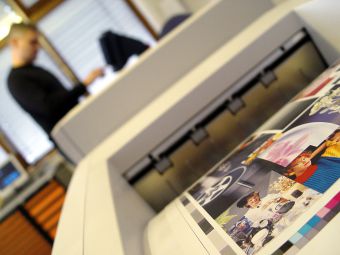
Если у бумаги закрутились края, не помещайте её в принтер, пока не выпрямите их. Можно печатать на листе только с гладкими и ровными краями.
Не трогайте плоскость бумаги пальцами, так как отпечатки не дадут чернилам как следует скрепиться с поверхностью листа, и качество напечатанного снимка от этого пострадает.
Фотобумага бывает матовая или глянцевая, различной плотности и структуры. Если вы точно не знаете, что вам нужно, руководствуйтесь личными предпочтениями и средней стоимостью материалов. Это обеспечит отличное качество при невысоком уровне финансовых затрат.
Фотобумага – очень чувствительный расходный материал, поэтому храните её только в заводской упаковке. Иначе её края начнут скручиваться. Если это произошло, просто поместите бумагу в упаковку, и она разгладится. Место для хранения бумаги должно быть прохладное и сухое.