Как удалить папку из почтового ящика?
Если вы пользуетесь почтовым клиентом для управления своей электронной почтой, вероятно, у вас есть несколько папок в вашем почтовом ящике для организации и хранения ваших сообщений. Иногда может возникнуть необходимость удалить ненужную папку, чтобы освободить место или упростить структуру почтового ящика. В этой статье мы расскажем вам, как удалить папку из почтового ящика в нескольких популярных почтовых клиентах и веб-интерфейсах.
Удаление папки в Microsoft Outlook
- Откройте программу Microsoft Outlook.
- В левой панели найдите раздел "Папки" или "Почтовые папки". В этом разделе отображаются все папки вашего почтового ящика.
- Щелкните правой кнопкой мыши на папке, которую вы хотите удалить.
- В контекстном меню выберите "Удалить папку". Появится сообщение, предупреждающее вас о том, что удаление папки также удалит все сообщения в ней.
- Подтвердите удаление папки, нажав "ОК" или "Удалить".
Удаление папки в Mozilla Thunderbird
- Откройте программу Mozilla Thunderbird.
- В левой панели выберите почтовый аккаунт, в котором расположена папка, которую вы хотите удалить.
- Раскройте папку, чтобы увидеть ее содержимое.
- Щелкните правой кнопкой мыши на папке, которую вы хотите удалить.
- В контекстном меню выберите "Удалить папку". Появится сообщение с вопросом о том, действительно ли вы хотите удалить папку.
- Подтвердите удаление папки, нажав "Да" или "Удалить".
Удаление папки в Gmail
- Откройте веб-интерфейс Gmail и войдите в свою учетную запись.
- Найдите список папок в левой панели, под разделом "Входящие". Если вы не видите списка папок, нажмите на иконку меню, которая выглядит как три полоски, и выберите "Все папки".
- Наведите курсор мыши на папку, которую вы хотите удалить. Рядом с ее названием появится значок с тремя точками.
- Щелкните на значке с тремя точками, чтобы открыть контекстное меню.
- В контекстном меню выберите "Удалить".
- Появится сообщение с просьбой подтвердить удаление папки. Нажмите "ОК" или "Удалить", чтобы подтвердить удаление.
Завершив эти шаги, выбранная папка будет удалена из вашего почтового ящика. Обратите внимание, что удаление папки также приведет к удалению всех сообщений, содержащихся в ней. Убедитесь, что важные сообщения сохранены в другом месте перед удалением папки.
Вот и все! Теперь вы знаете, как удалить папку из почтового ящика в различных почтовых клиентах и веб-интерфейсах. Пользуйтесь этими инструкциями, чтобы поддерживать порядок и организацию в вашем почтовом ящике.
Чистка почтового ящика: как удалить ненужные папки на Мэйле?
Почтовый ящик – это место, где мы получаем и отправляем электронные письма. Он может содержать множество папок, в которых хранятся наши письма. Однако, со временем почтовый ящик может заполниться ненужной информацией, что затрудняет его использование. В этой статье мы расскажем о том, как удалить ненужные папки в почтовом ящике Мэйла.
Шаг 1: Оценка папок
Перед тем, как начать удаление папок, необходимо проанализировать, какие из них являются ненужными и могут быть удалены. Определите, какие папки содержат устаревшие или ненужные письма, а какие используются регулярно. Старайтесь избавиться только от тех папок, которые действительно не нужны.
Шаг 2: Удаление папок
Для удаления папок на Мэйле выполните следующие действия:
- Войдите в свой почтовый ящик по адресу mail.ru.
- Выберите папку, которую хотите удалить.
- Нажмите на значок «Корзина» в верхней части окна.
- В появившемся всплывающем окне нажмите «ОК».
Шаг 3: Переход в папку Корзина
Удаленные папки и письма находятся в папке «Корзина». Чтобы окончательно удалить избыточные данные, выполните следующие действия:
- Нажмите на папку «Корзина».
- Отметьте все ненужные письма и папки.
- Нажмите на кнопку «Удалить навсегда».
Вывод
Сохранение почтового ящика в чистоте и порядке – важный аспект его использования. Удаление ненужных папок поможет сэкономить место, снизить уровень нагрузки на сервер и ускорить работу с почтой. Следуйте нашим рекомендациям, и вы сможете эффективно управлять своим почтовым ящиком.
Как удалить папку «Рассылки» и другие в mail.ru
Почтовые сервисы улучшают интерфейс довольно редко, однако такие изменения могут вызвать у пользователя неудобство. Недавно сервис Mail.ru автоматически добавил папки «Рассылки», «Социальные сети», «Письма себе», «Новости» и отсортировал в них письма.
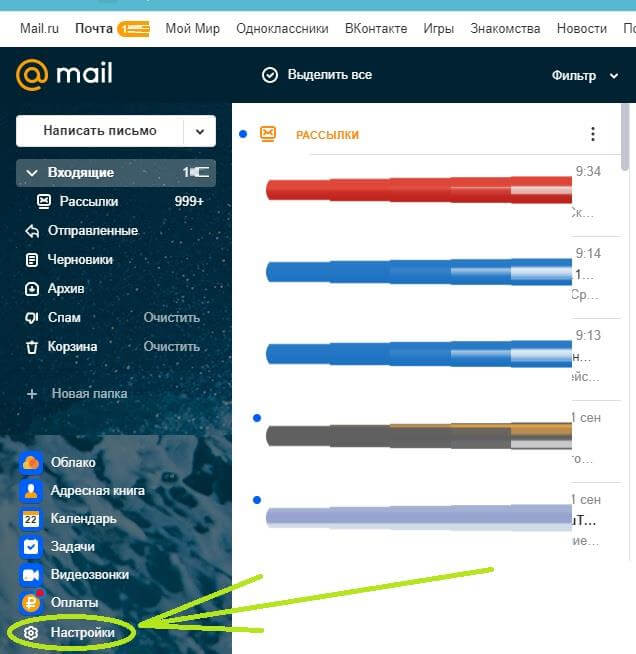
Как удалить папки «Рассылки», «Социальные сети», «Письма себе» и другие новые папки в mail.ru:
- перейдите во входящие письма;
- в левом нижнем углу кликните по фразе «Настройки» со значком «шестерёнки»;
- перейдите в раздел «Умная сортировка» и по порядку отключите дополнительную ненужную сортировку папок.
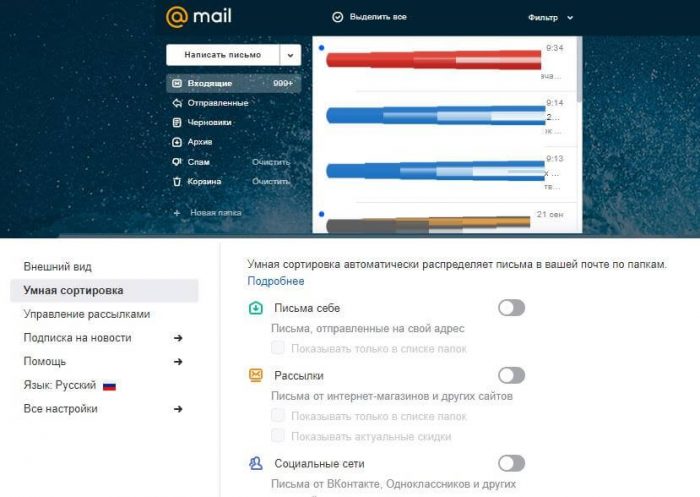
Отметим, что «Умная сортировка» папок может включаться автоматически, даже, если вы вручную не задействовали эти пункты.
Важно! Найти раздел «Умная сортировка» возможно только под основными папками Входящие, Отправленные и т.д. снизу страницы. В обычных настройках почты этого пункта НЕТ!
Убрать и удалить эти папки можно довольно быстро и просто без потери писем в них. Все письма будут вновь храниться в папке «Входящие».
Как удалить разделение в папке «Входящие» на почтовом сервисе
Папка Входящие в электронной почте — это место, где поступают все входящие сообщения. Со временем количество писем может достигать огромных масштабов, и их отделение по разным категориям по датам, отправителям, темам писем и т.д. неизбежно.
Однако такое разделение может вызвать неудобства и усложнить процесс поиска нужного письма.
В этой статье мы рассмотрим несколько полезных советов о том, как объединить разделение в папке Входящие, чтобы облегчить работу с почтой. Мы покажем, как можно объединить письма по определенным критериям при помощи удобных инструментов.
Как убрать группировку писем в папке «Входящие»
Если в папке «Входящие» вам не нравится, что письма автоматически группируются по дате, отправителю и теме, вы можете отключить эту функцию.
Вариант 1:
- Откройте папку «Входящие».
- В верхней части страницы нажмите на кнопку «Отображение».
- Выберите «Без группировки».
Вариант 2:
- Откройте папку «Входящие».
- В верхней части страницы нажмите на кнопку «Настройки».
- Выберите раздел «Вид».
- Уберите галочку рядом с пунктом «Группировать сообщения».
В обоих случаях письма будут отображаться без группировки и будут располагаться в порядке их поступления в почтовый ящик. Это может быть полезно, если вы предпочитаете видеть все письма в хронологическом порядке.
Как избавиться от группировки писем в Mail
1. Отключение автоматической группировки
Приложение Mail стандартно группирует все письма по теме. Однако, вы можете отключить эту функцию следующим образом:
- Откройте приложение Mail.
- Выберите меню Mail и перейдите в настройки.
- Выберите вкладку «Просмотр».
- Отключите опцию «Группировать сообщения по теме».
После выполнения этих действий, все ваши письма будут отображаться в хронологическом порядке без группировки по теме.
2. Сортировка писем вручную
Если вы не хотите полностью отключать группировку, вы можете отсортировать письма вручную:
- Откройте приложение Mail.
- Выберите почтовый ящик, у которого вы хотите изменить сортировку.
- Выберите вкладку «Просмотр».
- Кликните на поле, соответствующее параметру сортировки (Например, «Отправитель», «Дата», «Размер»).
- Повторное нажатие на этом поле изменит направление сортировки.
Эта методика позволит вам отсортировать письма по своему усмотрению и не полностью отключать группировку.
3. Использование фильтров
Дополнительным методом избавления от группировки в приложении Mail является использование фильтров. Вы можете создать свой собственный фильтр с помощью настроек и отфильтровать все письма по почте, отправителю, теме или другим параметрам.
Чтобы создать фильтр:
- Откройте приложение Mail.
- Выберите меню «Почта» и перейдите в настройки.
- Выберите вкладку «Фильтры».
- Нажмите кнопку «Добавить фильтр».
- Установите параметры фильтра.
- Нажмите кнопку «Применить».
Новый фильтр будет применяться к вашей почте и фильтровать письма в соответствии с параметрами, установленными вами.
Инструкция по убиранию группировки писем Яндекс
Шаг 1: Откройте настройки Яндекс Почты
Для начала процесса по убиранию группировки писем Яндекс, необходимо зайти в настройки своей Яндекс Почты. Для этого нажмите на иконку шестеренки в правом верхнем углу главной страницы Яндекс Почты и выберите «Настройки».
Шаг 2: Перейдите на вкладку «Пометки и фильтры»
В настройках Яндекс Почты найдите вкладку «Пометки и фильтры» и перейдите на нее, нажав на соответствующую ссылку. Эта вкладка содержит всю необходимую информацию для настройки фильтров и убирания группировки писем.
Шаг 3: Настройте фильтры
На странице «Пометки и фильтры» вы найдете различные настройки фильтров. Вам необходимо найти фильтр «Группировка писем» и отключить его, выбрав соответствующий пункт в меню.
Шаг 4: Сохраните изменения
После того, как вы отключили фильтр «Группировка писем», необходимо сохранить изменения, нажав на соответствующую кнопку в нижней части страницы настроек. После этого вы можете закрыть настройки и начать пользоваться Яндекс Почтой без группировки писем.
Как отключить умную сортировку писем в майл ру
Умная сортировка писем в майл ру может быть удобной функцией, но в некоторых случаях может вызывать неудобства. Если вы хотите отключить эту функцию, то есть способ это сделать.
Для начала, зайдите в свой почтовый ящик и откройте настройки в правом верхнем углу страницы. Затем выберите «Настройки» и перейдите на вкладку «Опции».
Найдите раздел «Фильтры сообщений» и убедитесь, что функция «Умная сортировка» выключена. Если она включена, то смените значение на «Выкл».
Сохраните изменения и закройте настройки. Теперь ваша почта будет сортироваться без умной сортировки, и вы сможете увидеть все сообщения без разделения на категории.
Как снять группировку в папке Входящие?
1. Шаг один: Откройте папку Входящие
Первым шагом, необходимо открыть папку Входящие в своем электронном почтовом клиенте. Для этого, обычно достаточно выполнить щелчок левой кнопкой мыши по соответствующей папке в боковой панели клиента.
2. Шаг два: Отмените группировку писем
После того, как вы открыли папку Входящие, следующим шагом будет отмена группировки сообщений. Для того, чтобы отменить группировку, нужно найти соответствующую настройку в вашем клиенте электронной почты. В некоторых клиентах настройки находятся в меню «Вид» или «Опции», в других — в пункте «Настройки».
3. Шаг три: Сохраните изменения
После того, как вы нашли настройку, отвечающую за группировку сообщений в папке Входящие, отмените ее. После этого, сохраните изменения, чтобы они вступили в силу и группировка перестала применяться к вашим сообщениям в этой папке.
Следуя этим трем простым шагам, вы сможете быстро и легко отменить группировку сообщений в папке Входящие вашего электронного почтового клиента, если она вам не нужна. Не забудьте сохранить изменения после того, как вы выполните настройку, чтобы группировка перестала применяться.
Как объединить входящие рассылки и соцсети в папке «Входящие» Яндекса
Для многих пользователей Яндекса отделение входящих сообщений по категориям может быть неудобным. Часто люди пропускают важные письма из рассылок или социальных сетей, не заметив их за стандартными сообщениями в папке Входящие. Так что же делать, если вы хотите объединить все письма в одну папку?
Шаг 1: Создание общей папки
Первым шагом является создание новой папки, в которую будут перенесены все письма. Для этого откройте меню слева от папки Входящие и выберите “Создать папку”. Придумайте удобное название и нажмите “Создать”.
Шаг 2: Настройка фильтров
Далее, перейдите в настройки. Выберите «Фильтры» и нажмите «Добавить фильтр». Вы можете придумать любое название для этого фильтра. Далее, выберите условие «Отправитель» и введите домен адреса электронной почты (например, twitter.com или facebook.com в зависимости от того, как социальные сети отправляют уведомления).
Вы также можете добавить другие условия, если хотите. Затем выберите действие «Переместить в папку», выберите созданную раньше общую папку, и сохраните новый фильтр.
Шаг 3: Повторить для других условий
Повторите этот процесс для каждой рассылки или социальной сети, которую вы хотите добавить в новую папку. После того, как вы создадите все фильтры и соответствующие действия, новые письма будут автоматически перемещаться в общую папку Входящие.
Теперь все ваши входящие сообщения будут отображаться в одном месте. Вы больше не пропустите важные письма. Если вы в какой-то момент изменили свое решение, то можете всегда удалить фильтры и вернуть их к стандартной классификации.
Как отключить сортировку писем в ящике Входящие
В некоторых почтовых сервисах письма в ящике Входящие сортируются по дате, отправителю или другим параметрам. Некоторым пользователям может не нравиться этот порядок и, возможно, они предпочли бы убрать эту функцию. Вот несколько способов отключения сортировки писем.
1. Вручную отмените сортировку
Некоторые почтовые сервисы позволяют отменить сортировку писем вручную. Для этого нужно открыть ящик Входящие и щелкнуть на заголовке столбца (например, «Дата» или «Отправитель»), по которому вы хотите отменить сортировку. Это может помочь при выборочной сортировке, но не навсегда.
2. Примените настройки ящика Входящие
Многие почтовые сервисы позволяют настроить, как письма сортируются в ящике Входящие. Например, если вы используете Gmail, можно перейти в раздел «Настройки» и выбрать вкладку «Ярлыки». Там вы можете настроить, как сортируются письма в ящике Входящие, включая отключение сортировки по умолчанию.
3. Используйте почтового клиента
Если вы не хотите использовать стандартный интерфейс почтового сервиса, есть другие варианты. Многие почтовые клиенты, такие как Microsoft Outlook или Mozilla Thunderbird, позволяют настроить, как сортируются письма. Вы можете выбрать, какие поля должны использоваться для сортировки, и отключить сортировку по умолчанию.
- Вывод: Отменить сортировку писем в ящике Входящие можно несколькими способами. Вы можете отменить сортировку вручную, настроить параметры ящика Входящие или использовать почтового клиента.
Как предотвратить попадание писем в папку рассылки?
Папка «Рассылки» в почтовом ящике является специальной категорией, которая автоматически классифицирует письма от рассылок и рассылочных листов. Если вы не хотите, чтобы некоторые важные письма попадали в эту папку, то вам нужно принять несколько мер.
- Добавить отправителя в адресную книгу: Если у вас есть отправитель, письма которого часто попадают в папку рассылок, то можно добавить его адрес в адресную книгу. Это поможет почтовому клиенту опознать отправителя и не отправлять его письма в папку.
- Установить правила фильтрации: Вы можете использовать функцию «Правила» в вашем почтовом клиенте, чтобы настроить фильтры для писем. Например, вы можете настроить фильтр, чтобы перемещать все письма от конкретного отправителя в другую папку.
- Активировать функцию «Не спам»: Если вы случайно переместили письмо из важного отправителя в папку «Рассылки», вы можете отметить его как «Не спам». Это действие поможет вашему почтовому клиенту определять письма данного отправителя как важные, а не как спам.
Необходимо учитывать, что настройка фильтров и добавление отправителей в адресную книгу может занять некоторое время. Однако это дополнительное усилие поможет сохранить важные письма в основной папке входящих и сэкономит время на их поиске в папке «Рассылки».
Как убрать разделение писем в папке «Входящие» в Outlook
Шаг 1: Открыть настройки
Первым шагом для убирания группировки писем в Outlook необходимо открыть настройки программы. Для этого нужно нажать на вкладку «Файл» в верхнем левом углу экрана, а затем выбрать «Параметры».
Шаг 2: Выбрать папку «Входящие»
После открытия настроек нужно выбрать папку «Входящие» в разделе «Почта» и перейти на вкладку «Просмотр».
Шаг 3: Отключить группировку писем
Для того чтобы отключить группировку писем, необходимо снять флажок у пункта «Группировать сообщения по разделам». После этого нужно нажать «ОК», чтобы сохранить изменения.
Обратите внимание, что после отключения группировки письма будут отображаться в папке «Входящие» в хронологическом порядке, без разделения на различные группы.
Теперь вы знаете, как убрать группировку писем в папке «Входящие» в Outlook и можете выбирать предпочтительный метод отображения почты.
Отключение папки рассылки в Яндекс почте
Как убрать ненужную папку рассылки в Яндекс почте?
Если вы получаете часто повторяющиеся рассылки или подписки в папку «Рассылки» в вашем почтовом ящике Яндекс, то возможно вы захотите отключить данную папку.
Шаги по отключению папки рассылки в Яндекс почте
- Зайдите в свой почтовый ящик на сайте Яндекс почты.
- В левом меню найдите пункт «Настройки» и нажмите на него.
- Далее выберите вкладку «Почта» и найдите пункт «Рассылки».
- Снимите галочку напротив «Отображать входящие рассылки от пользователей или на сайты в отдельной папке».
- Нажмите кнопку «Сохранить изменения».
После выполнения этих простых шагов, папка «Рассылки» исчезнет из вашего почтового ящика Яндекс почты, а все входящие рассылки будут отображаться в основной папке «Входящие».
Как настроить сортировку писем в Яндекс почте
Сортировка входящих писем в ящике
Сортировка писем является одной из самых важных функций электронной почты. В почтовом ящике Яндекса можно настроить сортировку писем по различным параметрам:
- Отправитель
- Тема письма
- Дополнительные параметры (например, размер файла или дата отправки)
Для настройки сортировки необходимо выбрать соответствующий параметр и применить его к почтовому ящику. Вы также можете создать свои правила сортировки.
Сортировка и фильтрация исходящих писем
В ящике Яндекса вы можете настроить сортировку и фильтрацию исходящих писем. Это позволит вам группировать и отслеживать отправленные сообщения в соответствии с определенными параметрами:
- Кому отправлено письмо
- Тема письма
- Статус письма (например, прочитанное или непрочитанное)
Настройка сортировки и фильтрации исходящих писем может существенно упростить работу с почтовым ящиком и ускорить выполнение задач.
Избавляемся от ненужного правила в Яндекс почте
Яндекс почта предоставляет множество возможностей для улучшения процесса работы с почтой. Одной из таких возможностей является создание правил для автоматической обработки входящих писем.
Но иногда возникает ситуация, когда созданное правило перестает быть нужным и мешает обработке писем. В этом случае можно очистить список правил и удалить ненужное.
Для удаления правила необходимо выполнить несколько простых действий:
- Зайти в почтовый ящик на Яндекс почте
- Перейти в раздел «Настройки» и выбрать «Фильтры»
- Найти нужное правило в списке и нажать на кнопку «Удалить»
- Подтвердить удаление правила
В результате правило будет удалено из списка и перестанет применяться к входящим письмам.
Таким образом, удаление ненужного правила в Яндекс почте поможет упростить обработку входящих писем и сделать работу с почтой более эффективной.
Как настроить папки в майл ру
Создание новой папки
Для создания новой папки в почтовом клиенте Майл Ру необходимо выполнить несколько простых действий. Во-первых, необходимо зайти в свой аккаунт и открыть раздел «Почта». Затем, в левой части экрана нужно найти графу «Папки» и нажать на кнопку «Создать папку». Далее, следует ввести название новой папки и нажать кнопку «ОК».
Перемещение писем в папку
Для перемещения писем в папки в майл ру можно воспользоваться несколькими способами. Во-первых, можно перетащить письмо в нужную папку, используя мышь. Во-вторых, можно открыть письмо и выбрать нужное действие в разделе «Действия» вверху экрана. Затем выбрать пункт «Переместить в» и выбрать нужную папку.
Удаление папок
Для удаления папки в майл ру нужно нажать на троеточие напротив названия папки и выбрать пункт «Удалить». При этом все письма, находящиеся в этой папке, также будут удалены. Если папка содержит важные письма, их необходимо переместить в другую папку или сохранить на компьютере.
- Создайте новые папки, чтобы удобно организовать свою электронную почту.
- Перемещайте письма в нужные папки, чтобы быстрее находить нужную информацию.
- Удаляйте пустые и ненужные папки, чтобы не заполнить свой почтовый ящик лишней информацией.
Настройка сортировки писем в электронной почте Mail
Создание папок и правила для сортировки
Для удобства работы с почтовыми сообщениями можно создать несколько папок и настроить правила для их сортировки. Например, все сообщения от клиентов можно отправить в папку «Клиенты», а письма с уведомлениями от соцсетей – в папку «Соцсети». Для этого нужно зайти в настройки Mail и выбрать пункт «Правила». В созданном правиле нужно указать условия, при которых сообщения будут отправляться в соответствующую папку.
Отключение разделения на папки «Входящие», «Отправленные» и «Удаленные»
Если вам не нравится разделение писем на три основные папки – «Входящие», «Отправленные» и «Удаленные», вы можете отключить эту функцию. Для этого нужно зайти в настройки Mail и выбрать пункт «Основные». В разделе «Отображение» снимите галочку напротив «Показывать папки для входящих, отправленных и удаленных». После этого все письма будут отображаться в одной папке «Все письма».
Сортировка писем по категориям
Еще один способ сортировки писем – по категориям. В Mail есть несколько встроенных категорий, например, «Социальные сети», «Покупки» и «Путешествия». При получении письма в заголовке появится значок категории, а само сообщение автоматически поместится в соответствующую папку. Пользователь также может создать свои категории и настроить их правила сортировки в настройках Mail.
- Совет: Чтобы избежать заполнения почтового ящика ненужными сообщениями, рекомендуется отписываться от рассылок и периодически проверять список заблокированных отправителей.
Отключение цепочек писем в Mail
Что такое цепочки писем?
Цепочки писем — это сообщения, которые были отправлены в ответ на предыдущее сообщение в той же теме. Они связывают все сообщения в одну цепочку, что часто приводит к засорению почтового ящика и затрудняет поиск нужной информации.
Как отключить цепочки писем в Mail?
Для отключения цепочек писем в Mail необходимо выполнить следующие действия:
- Откройте настройки почтового ящика.
- Перейдите в раздел «Параметры сообщений».
- Отключите опцию «Группировать сообщения в цепочки» или «Объединять сообщения в цепочки».
После выполнения этих действий цепочки писем будут отключены, и все новые сообщения будут отображаться отдельно.
Как убрать группировку окон
Использование режима окна:
Если вы используете браузеры, такие как Google Chrome или Mozilla Firefox, вы можете открыть несколько вкладок без группировки.
Использование режима окна позволяет открыть каждую веб-страницу в отдельном окне браузера, что упрощает навигацию между страницами и отключает группировку окон.
Для этого нужно щелкнуть правой кнопкой мыши на вкладке, выбрать пункт «Открыть в новом окне» и повторить процедуру для каждой веб-страницы.
Использование расширений для браузеров:
Если вы не хотите открывать каждую веб-страницу в отдельном окне, вы можете установить расширения для веб-браузера, которые позволяют убрать группировку окон.
Расширение «Tab Mix Plus» для Firefox и расширение «Google Tasks» для Google Chrome позволяют с легкостью управлять открытыми вкладками и убирать группировку окон.
Использование системных настроек:
Если вы хотите убрать группировку окон на уровне операционной системы, вы можете изменить системные настройки.
Для Windows 10 и более ранних версий вы можете изменить настройки отображения окон, отключив функцию «Совместить окна на основе их наименования» в настройках «Настройки системы» > «Оформление окон и кнопки задач».
Для MacOS вы можете отключить группировку окон в настройках «Панель Dock».
Как объединить письма на почте
Используйте функцию «Сложить письма»
Один из способов объединения писем на почте — использование функции «Сложить письма». Эта функция позволяет объединить несколько писем в одно, что может упростить работу с почтой и снизить количество ненужных сообщений в папке «Входящие».
Пересылайте письмо себе
Другой способ объединения писем — переслать письмо себе. Это можно сделать, выбрав опцию «Переслать» и указав свой адрес в качестве получателя. После этого все ответы и пересланные сообщения будут поступать в один поток.
Создайте правило для писем
Третий способ — создать правило для писем. Например, если вы получаете сообщения от нескольких людей на одну тему, вы можете создать правило для перемещения этих писем в одну папку. Таким образом, вы получите все сообщения в одном месте и сможете легко отслеживать общение по данной теме.
- Важно: перед применением любого из этих способов рекомендуется создать резервную копию всех писем, чтобы не потерять важную информацию.
Как получать все письма в определенную папку
Если вы хотите получать все письма от определенного отправителя в отдельную папку, то это можно настроить в вашем почтовом клиенте. Откройте настройки папок и правил фильтрации, чтобы создать новое правило.
Создайте новое правило, в котором указывается отправитель или другие характеристики письма, которое вы хотите получать в отдельной папке. Например, вы можете выбрать отправителя и сохранить все его письма в отдельную папку.
Следующим шагом будет настройка действий, которые должны выполниться при определенных событиях. Выберите опцию перенести в папку и выберите нужную папку, в которую сообщения должны быть перенесены.
Сохраните настройки и теперь все новые сообщения от выбранных отправителей будут сохранены в выбранной папке. Если вы хотите убрать это действие, просто удалите созданное правило.
Благодаря этим настройкам вы сможете упорядочить свою электронную почту, быстрее отслеживать важные сообщения и не отвлекаться на ненужные письма.
Почему письма уходят в рассылки
Причина 1: Не правильно настроенный фильтр спама.
Если в вашем почтовом ящике стоит слишком высокий уровень фильтрации спам-писем, то и полезные письма могут поместиться в папку «Рассылки». Необходимо пересмотреть настройки фильтрации и уменьшить его уровень.
Причина 2: Вы подписаны на рассылки.
Если вы подписаны на рассылки компаний или сервисов, их письма автоматически попадают в папку «Рассылки». Рекомендуется пересмотреть список подписок и отписаться от лишних.
Причина 3: Система определяет отправителя как рассыльщика.
Если вы общаетесь с друзьями или партнерами через листовки или шаблоны писем, система может определить их как рассыльщиков. Рекомендуется сообщать адресату отправлять письма в обычном формате или добавить их адрес в белый список вашего почтового ящика.
Причина 4: Несколько почтовых ящиков на одном аккаунте.
Если на одном аккаунте имеется несколько почтовых ящиков, то письма, отправленные на другие ящики, могут попадать в папку «Рассылки». Рекомендуется проверить наличие нескольких ящиков и отсортировать письма по соответствующей папке.
Как удалить папку рассылки в майл ру
Чтобы удалить папку рассылки в майл ру, вам нужно выполнить несколько простых шагов. Сначала зайдите в свой аккаунт на сайте Майл Ру и перейдите в раздел «Почта». Затем найдите папку, которую вы хотите удалить.
Далее, выделите эту папку, кликнув на нее левой кнопкой мыши. После этого появится контекстное меню. В этом меню выберите опцию «Удалить» или «Удалить папку».
После того, как вы подтвердите удаление, папка рассылки будет полностью удалена из вашего аккаунта на сайте Майл Ру.
Если вы случайно удалили нужную папку, обратитесь в службу поддержки Майл Ру за помощью. Они могут восстановить удаленную папку, если вы обратитесь к ним в течение определенного времени после удаления (обычно это не более 7 дней).
Как отписаться от рассылки в электронной почте?
Периодически мы получаем различные рассылки на наш электронный адрес, но не всегда они актуальны или интересны нам. Как же от них отписаться?
Во-первых, стоит обратить внимание на то, от кого приходит данная рассылка. В большинстве случаев, внизу сообщения есть ссылка на отписку от подобных рассылок. Нажав на нее, мы попадаем на страницу, на которой необходимо подтвердить наше желание отписаться от рассылки.
Если ссылки на отписку нет, можно попробовать найти контактный адрес отправителя и обратиться к нему с просьбой об удалении нашего адреса из рассылки.
Если все вышеперечисленные способы не помогают, можно воспользоваться функцией фильтрации в нашем почтовом клиенте. Создав правило для данного отправителя или ключевого слова, мы сможем автоматически перенаправлять письма в специальную папку или удалять их из почтового ящика.
Отказ от рассылок поможет не только освободить нашу почту от ненужных сообщений, но и сделает ее более удобной и практичной в использовании.
Треды в электронной почте: что это такое и зачем нужны?
Определение треда в электронной почте
Тред — это технический термин, используемый при работе с электронной почтой. Он обозначает набор электронных писем, относящихся к одной и той же теме, которые связаны между собой.
Привычное нам разделение электронных писем на папки «Входящие», «Отправленные» и прочие, принятое в большинстве почтовых клиентов, не позволяет удобно группировать сообщения внутри одной темы. В некоторых клиентах почты по умолчанию включена возможность объединять письма по теме в треды.
Зачем нужны треды в электронной почте
Треды позволяют упорядочить информацию и представить ее в виде древовидной структуры. В результате, пользователь может быстро просмотреть все сообщения, относящиеся к конкретному вопросу или задаче, без необходимости поиска писем в разных папках.
Также, группировка писем по теме в треды позволяет оптимизировать процесс общения. Если несколько сотрудников обсуждают один проект, то все письма, относящиеся к проекту, будут храниться в одном месте и будут доступны всем участникам обсуждения. Это экономит время и сокращает количество ошибок и пропусков в процессе коммуникации.
Преимущества использования тредов в электронной почте
- Повышенная эффективность. Группировка сообщений в треды позволяет оптимизировать общение и упрощает процесс поиска необходимой информации.
- Удобство. Наличие древовидной структуры сообщений внутри треда предоставляет возможность быстрого просмотра всех сообщений по конкретной теме.
- Отслеживаемость. При работе в команде, группировка писем в треды упрощает отслеживание дискуссии и позволяет быть в курсе всей информации по текущей задаче.
В целом, использование тредов в электронной почте является удобным и эффективным способом обмена информацией.
Почему письма попадают в Спам Яндекс
1. Отправитель
Яндекс автоматически переносит письма от непроверенных отправителей в папку Спам. Единственным способом избежать этого — это добавить адрес отправителя в адресную книгу или поместить его в Белый список.
2. Ключевые слова
Если ваше письмо содержит слова, которые свойственны спам-письмам, то есть большой шанс, что оно окажется в папке Спам. Для избежания этого, следует избегать употребления подобных слов в почтовом сообщении.
3. IP адрес отправителя
Если отправитель использовал IP-адрес, занесенный в списки заблокированных, письмо может быть автоматически отфильтровано в папку Спам. В этом случае, помочь может только обращение к службе поддержки Яндекса.
4. Большое количество получателей
Массовые рассылки могут также спровоцировать отправку в папку Спам. Чтобы избежать этого, рекомендуется ограничить количество получателей, либо использовать сервисы рассылки, которые позволяют проводить массовую рассылку надежным способом.
- Вывод: Яндекс использует различные критерии для определения того, попадет ли письмо в папку Спам. Для того, чтобы избежать автоматического фильтрации, следует принимать меры по добавлению в адресную книгу отправителя, избегать употребления ключевых слов, ограничивать количество получателей и т.д.
Сколько места я могу использовать в своем яндекс почтовом ящике?
Хранить все письма, файлы и вложения на почте может занять много места. Но, насколько много места мы можем использовать в своем яндекс почтовом ящике?
По умолчанию, каждый пользователь получает 10 ГБ места на яндекс почте. Этой вместительности достаточно, чтобы хранить тысячи писем и файлов, но если вы переполните свой почтовый ящик или не удаляете ненужные сообщения, вам может потребоваться дополнительное место.
Яндекс предлагает возможность увеличить объем своего ящика до 100 ГБ или больше за дополнительную плату. Чтобы увеличить место в своем ящике, перейдите на страницу оплаты и выберите опцию, которая подходит вашим потребностям.
Независимо от того, какой объем места вы используете, важно отслеживать свой ящик и регулярно удалять старые сообщения и файлы, чтобы не исчерпать доступные ресурсы.
Как сделать автоматическую сортировку входящих писем
Шаг 1: Создайте правила для сортировки писем
Для того, чтобы Ваши письма автоматически сортировались в различные папки, Вам нужно создать правила в своем почтовом клиенте. Наиболее популярные решения, такие как Gmail, Outlook и Thunderbird, предоставляют такую возможность.
Правила могут основываться на различных условиях, таких как адрес отправителя, ключевые слова в теле письма, флаги и т.д. Например, вы можете создать правило для сортировки писем от Вашего начальника в папку «Важные», а письма со словом «реклама» автоматически отправлять в папку «Спам».
Шаг 2: Протестируйте правила на нескольких письмах
Прежде чем автоматический процесс сортировки будет запущен, рекомендуется проверить правильность созданных Вами правил. Для этого Вы можете отправить несколько тестовых писем на свой адрес почты и убедиться в том, что они попадают в нужные папки.
Шаг 3: Отключите разделение в папке «Входящие»
После того, как Вы создали и проверили правила сортировки, Вы можете отключить разделение писем в папке «Входящие». Таким образом, все новые письма будут автоматически распределяться в соответствии с установленными Вами правилами.
Кроме того, Вы можете создать дополнительные папки для сортировки писем. Например, папку «Личные», чтобы сохранять личные письма от друзей и семьи. Или папку «Работа», для коммуникации с коллегами.
Розумні технології надають можливість працювати з поштою якомога зручніше й швидше. Слідує зробити все можливе, щоб вона не перетворювалась на холодний менеджер.
Как убрать фильтр в почтовом сервисе Mail.ru
Почтовый сервис Mail.ru предоставляет возможность фильтрации сообщений, сортируя их по различным папкам. Однако, если вы хотите убрать разделение в папке Входящие и просматривать все сообщения в одном списке, то вам следует выполнить следующие действия:
- Откройте папку Входящие в своей почте Mail.ru
- Нажмите на кнопку «Настройки фильтров» в верхней части страницы
- Выберите пункт «Управление правилами» в меню настроек фильтров
- Откройте настройки правил для папки Входящие
- Удалите все правила фильтрации из списка и сохраните настройки
После выполнения этих действий все сообщения будут отображаться в одном списке в папке Входящие. Теперь вы можете легко и быстро находить нужные сообщения без необходимости переключаться между различными папками.
Как работает сортировка почты?
Автоматическая сортировка
Современные почтовые службы используют специализированные машины для сортировки писем. Они определяют коды индексов на конвертах и распределяют их по группам.
Также в некоторых почтовых отделениях есть специальные отделы, где сотрудники вручную проверяют и сортируют письма, если они не соответствуют параметрам автоматической сортировки.
Сортировка в электронной почте
В электронной почте существует возможность создавать правила фильтрации и автоматической сортировки. Например, можно настроить фильтр, чтобы все письма от определенного отправителя перенаправлялись в отдельную папку.
Также многие почтовые сервисы сортируют письма посторонние (спам) в специальную папку. Это уменьшает количество нежелательной почты и упрощает работу с электронной почтой.
Как отписаться от рассылки и не получать нежелательную почту
Получение большого количества нежелательной почты может быть не только раздражающим, но также отнимать много времени и энергии. Если вы хотите отписаться от рассылки и уменьшить количество входящих сообщений, можно использовать несколько методов:
1. Нажмите «Отписаться» внизу письма
Многие отправители включают в свои письма кнопку «Отписаться», позволяющую быстро и легко отказаться от рассылки. Просто нажмите на эту кнопку и следуйте инструкциям на экране.
2. Отправьте запрос на отписку
Если в письме отсутствует кнопка отказа от рассылки, попробуйте отправить запрос отправителю на адрес электронной почты, указанный в письме. Ваш запрос должен содержать информацию о том, что вы не хотите получать больше рассылки от данного отправителя. Обратите внимание, что этот метод может потребовать больше времени и усилий, чтобы заблокировать рассылку.
3. Используйте фильтры для автоматического перемещения сообщений в спам
Если все остальные способы не удалось, вы можете настроить свой почтовый клиент для автоматического перемещения сообщений от конкретного отправителя в папку со спамом. Этот метод позволяет забыть о нежелательной почте, но некоторые важные письма могут случайно попасть в спам.
Выберите подходящий для вас метод и избавьтесь от нежелательной почты, чтобы сохранить ценное время и энергию на более важные дела.
Как в Outlook настроить сортировку писем
Сортировка писем в Outlook может значительно облегчить работу с электронной почтой. Наличие большого количества писем во входящих может вызывать неудобства при поиске необходимой информации. Для того чтобы сортировать письма, необходимо выполнить несколько простых действий.
Использование правил
Одним из самых удобных способов сортировки писем является использование правил. Для этого нужно перейти в настройки почты и выбрать пункт «Правила», после чего нажать на кнопку «Создать новое правило». Выбрать условие сортировки (например, адрес отправителя или ключевое слово в теме письма) и действие (перемещение в папку или пометка важности). После сохранения правила, все новые письма будут автоматически сортироваться согласно выбранным условиям.
Использование фильтрации
Другой способ сортировки писем – это использование фильтрации. Для этого нужно перейти во входящие письма и нажать на кнопку «Фильтр». В появившемся окне можно выбрать критерии сортировки (дата, отправитель, тема, приоритет и т.д.) и установить параметры фильтрации. После этого все письма будут автоматически сортироваться согласно указанным критериям.
Использование категорий
Еще один способ сортировки писем – это использование категорий. Категории позволяют группировать письма по типу, статусу или проекту. Для создания категорий нужно перейти в настройки почты и выбрать пункт «Категории». После этого можно создавать необходимые категории и назначать их на письма. После этого можно использовать фильтр для быстрого поиска писем, относящихся к определенной категории.
Как сохранить цепочку писем в Яндекс почте
Сохранение цепочки писем является важной задачей, когда нужно сохранить все сообщения, связанные с определенной темой или проектом. Зачастую, письма не содержат всей необходимой информации в одном письме, поэтому сохранение всей цепочки писем – это ключевой момент при работе с электронной почтой.
Шаг 1: Откройте Яндекс почту и выберите необходимую цепочку писем, которую нужно сохранить.
Шаг 2: Кликните на почтовое письмо, которое является началом цепочки, после чего откроется диалоговое окно.
Шаг 3: В верхней части диалогового окна выберите опцию «Печать». Откроется новая вкладка с превью печатной страницы.
Шаг 4: Нажмите на комбинацию клавиш Ctrl + P на клавиатуре, чтобы вызвать окно печати.
Шаг 5: В окне печати выберите опцию «Сохранить как PDF» и установите путь, где нужно сохранить PDF-файл. Важно выбрать имя файла, которое отражает содержание писем в цепочке.
Шаг 6: Повторите процедуру с каждым письмом в цепочке, сохраняя PDF-файлы и отражая их содержание в именах файлов.
Шаг 7: Соберите все PDF-файлы в одну папку и откройте главный файл. Теперь вы можете просмотреть цепочку писем и увидеть всю информацию, которая была обменяна по данной теме.
Как убрать цепочку писем в Outlook
Outlook – один из самых распространенных почтовых клиентов, который используется как в корпоративных, так и в личных целях. В этом почтовом сервисе все сообщения сортируются в папки, в том числе и цепочка писем. Цепочка писем – это несколько писем, относящихся к одной теме, которые сортируются в папку как одно. Такая функция удобна, но бывает, что пользователь хочет убрать отдельные письма из цепочки и сохранить их в отдельной папке.
Для того, чтобы убрать цепочку писем в Outlook, нужно выполнить несколько простых действий. Сначала необходимо открыть нужную папку и выделить цепочку писем, которую требуется разбить. Затем нужно открыть меню «Разделить сообщения» и выбрать, какие письма оставить в цепочке, а какие убрать под отдельным сообщением. Чтобы сохранить отдельные письма в отдельной папке, нужно выделить их и перенести в новую папку, используя функцию «Переместить в».
Таким образом, разделение цепочки писем в Outlook – процесс несложный и интуитивно понятный. С его помощью вы можете легко отделить отдельные письма от цепочки и сохранить их в отдельной папке для более удобного доступа.
Как удалить цепочку писем из Gmail
В Gmail вы можете получать сообщения в цепочке, но иногда они становятся многочисленными и создают беспорядок во входящих. В таком случае лучшим выбором будет удалить цепочку писем из вашего ящика.
Чтобы это сделать, вы должны найти письмо и нажать кнопку удаления. Если вы хотите удалить все письма в цепочке, вам нужно раскрыть первое сообщение, выбрать все сообщения в цепочке и нажать кнопку удаления.
Если вы хотите сохранить некоторые письма в цепочке, вы можете пометить их как «Прочитано» и они не будут отображаться вместе с другими не прочитанными письмами. Также можно создать новую папку и перенести в нее нужные письма в цепочке, чтобы они не мешали во входящих.
- Откройте первое сообщение в цепочке
- Выберите все сообщения в цепочке
- Нажмите кнопку удаления
Эти простые шаги помогут вам удалить цепочку писем из своего Gmail ящика и сделают вашу электронную почту более организованной и легко управляемой.
Как установить уведомление о прочтении письма в Яндексе?
Время от времени вам нужно быть уверенными, что ваше письмо было прочитано получателем. Это может быть особенно важно, если вы отправляете важные документы, приглашения или сообщения.
В Яндексе вы можете легко установить уведомление о прочтении письма, чтобы всегда знать, что ваше сообщение было успешно получено и прочитано.
Как установить уведомление о прочтении письма в Яндексе
- Откройте Яндекс.Почту и войдите в свой аккаунт.
- Напишите новое письмо или ответьте на уже существующее.
- Отметьте флажок «Уведомить меня, когда получатель прочтет мое сообщение».
- Отправьте письмо как обычно.
Теперь вы будете получать уведомления, когда ваше письмо будет прочитано. Это позволяет быть увереным в том, что сообщение было успешно доставлено до получателя и теперь нужно ждать ответа или действий.
Также вы можете иметь возможность отключить уведомления о прочтении писем в настройках, если вам это не нужно. Кроме того, вы можете настроить другие опции уведомлений о получении писем в вашем Яндекс-аккаунте.
Использование уведомлений о прочтении писем в Яндексе поможет вам убедиться, что ваши сообщения доставлены и прочитаны. Следуйте нашим простым инструкциям, чтобы установить уведомления в своей учетной записи Яндекса.
Как посмотреть всю переписку в Яндекс почте
Яндекс Почта — это популярный почтовый сервис, который используется миллионами людей по всему миру. Если вы используете Яндекс почту для переписки с друзьями и коллегами, то вы можете столкнуться с необходимостью просмотра всей переписки.
Для того чтобы посмотреть всю переписку в Яндекс почте, вы можете использовать функцию поиска. Для этого вам нужно зайти в свою почту и нажать на поле поиска в верхней части экрана. Затем введите текст, который вы хотите найти, например, имя вашего друга или ключевое слово.
После этого нажмите на кнопку поиска и Яндекс почта покажет вам все сообщения, которые содержат введенный вами текст. Если вы хотите увидеть всю переписку с определенным адресатом, то можете воспользоваться функцией фильтрации писем по отправителю.
Если вы хотите сохранить всю переписку с определенным пользователем, то вы можете создать для этого отдельную папку в своей почте. Для этого выберите нужные письма и перенесите их в новую папку. Таким образом, вы сможете всегда быстро найти нужную переписку и не искать ее среди других писем.
В заключение, поиск и фильтрация писем помогут вам быстро найти нужную переписку в Яндекс почте. Кроме того, создание отдельной папки для сохранения переписки с определенным пользователям позволит вам быстро находить нужные письма.
Как изменить фамилию на Яндекс почте
Если вам необходимо изменить свою фамилию на Яндекс почте, это можно сделать достаточно просто.
Для начала зайдите в настройки своей учетной записи, для этого кликните на свой аватар в правом верхнем углу экрана и выберите в меню пункт «Настройки».
Далее найдите раздел «Основная информация» и выберите «Редактировать». В открывшейся форме вы сможете изменить свои данные, включая фамилию, имя и отчество.
После внесения изменений не забудьте сохранить их, нажав кнопку «Сохранить изменения».
При необходимости внесения более значительных изменений, таких как изменение адреса электронной почты, вам может потребоваться верификация вашей личности. Для этого может потребоваться загрузить скан-копию документа, подтверждающего вашу личность.
Как избавиться от цепочки писем в почте
Цепочка писем — это группа сообщений, которые были переписаны между отправителем и получателем. Когда вы получаете цепочку писем, она может занимать много места в вашей почте и приводить к путанице. Вот несколько способов, чтобы избавиться от ненужных сообщений.
- Удалить все предыдущие сообщения— Это наиболее простой способ. Вы можете удалить все предыдущие сообщения и оставить только последнее, главное сообщение. Для этого выберите сообщение и нажмите кнопку «Удалить все предыдущие».
- Отвечайте на последнее сообщение в цепочке — Это также простой способ. Вы можете ответить только на последнее сообщение, а не на все сообщения в цепочке. В этом случае вы сохраните только важную информацию.
- Создание новой цепочки писем— Если вы хотите сохранить информацию, но избавиться от цепочки писем, вы можете создать новую цепочку. Для этого нужно скопировать текст последнего важного сообщения и вставить его в новое сообщение. Заголовок нового сообщения должен содержать ключевые слова, чтобы вы могли быстро найти его в будущем.
Удаление цепочки писем в почте может быть простым и быстрым процессом, если вы знаете, как это сделать. Выберите любой из предложенных методов или попробуйте их все, чтобы выбрать наиболее удобный для вас. Не забывайте также архивировать важную информацию, чтобы сохранить ее на будущее.