Sorry, you have been blocked
This website is using a security service to protect itself from online attacks. The action you just performed triggered the security solution. There are several actions that could trigger this block including submitting a certain word or phrase, a SQL command or malformed data.
What can I do to resolve this?
You can email the site owner to let them know you were blocked. Please include what you were doing when this page came up and the Cloudflare Ray ID found at the bottom of this page.
Cloudflare Ray ID: 80354b782d550523 • Your IP: Click to reveal 178.175.133.149 • Performance & security by Cloudflare
Как установить Яндекс на главный экран телефона
Вопрос о том, как вывести поисковую строку Яндекс на главный экран смартфона, волнует пользователей, которые недавно обновили устройство или удалили строку. Вернуть ее на экран телефона, не составит особо труда. Необходимо придерживаться простых правил и следовать приведенным ниже рекомендациям.
Зачем нужно выводить строку Яндекс на экран телефона
Все владельцы мобильных устройств, работающих на операционной системе Android, автоматически получают возможность пользоваться поисковой строкой Яндекс. Благодаря ей, можно получать своевременную и полноценную информацию, активировав панель уведомлений. У пользователей, установившие приложение Яндекс.Поиск, строка панели активируется в автоматическом режиме.

Как вывести Яндекс на главный экран телефона
Если возникает необходимость вывода поисковой строки на рабочий экран телефона, следует выполнить ряд действий:
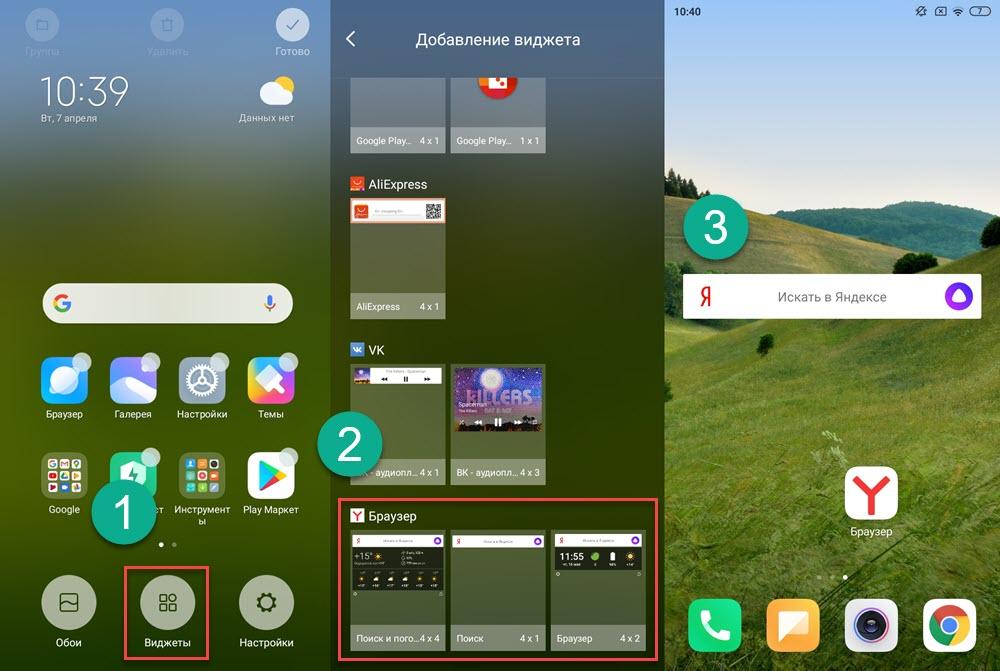
- на устройстве перейти в раздел с виджетами — для этого нужно длительно нажать по любой точке на экране, после чего должно появиться дополнительное меню;
- в открывшемся окне выбрать — виджеты;
- из предложенного списка элементов выбрать подходящий;
- подходящую строку удержать пальцем и перенести на экран.
Пользователям доступно несколько вариантов оформления. Помимо поисковой строки на экране будет отображаться погода в регионе местонахождения. Также можно выбрать строку поиска, где будут показываться заряд батареи телефона, температура и сведения об имеющихся на дорогах пробках.
Как добавить Яндекс в панель уведомлений
Как активировать Яндекс в панель управления:
- открыть браузер, возле поисковой сроки нажать на три точки;
- выбрать в меню «настройки»;
- перейти в раздел «уведомления» и перевести ползунок вправо, возле пункта для отображения поиска в панели уведомлений»
- индикатор должен сменить цвет на желтый.
Теперь пользователь может попробовать открыть уведомления и увидеть, что там появилась поисковая строка.
Как Алису вывести на главный экран телефона
Для начала потребуется скачать виджет Алиса на рабочий стол смартфона. Сделать это можно через скачивание Яндекс браузера с Алисой. Как только произойдет загрузка браузера с помощницей, на рабочем столе телефона появится необходимый виджет.
Как правильно скачать приложение:
- открыть магазин Play Market;
- перейти к поисковой строке, расположенной вверху страницы;
- ввести название программы и кликнуть на значок «лупы»;
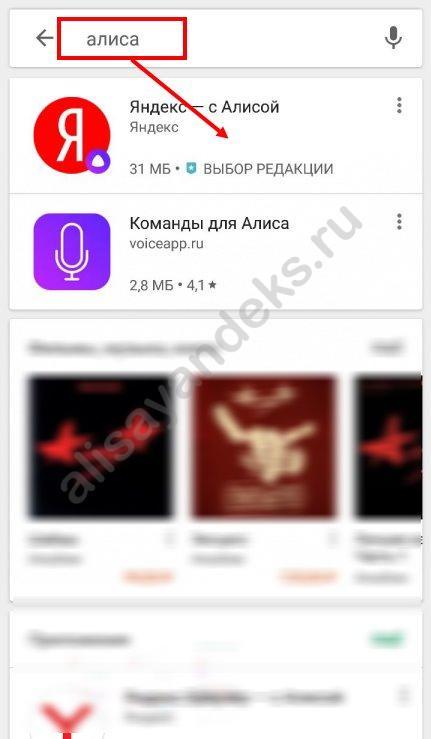
- дождаться загрузки результатов поиска и выбрать из списка подходящий вариант;
- кликнуть на иконку «установить»;
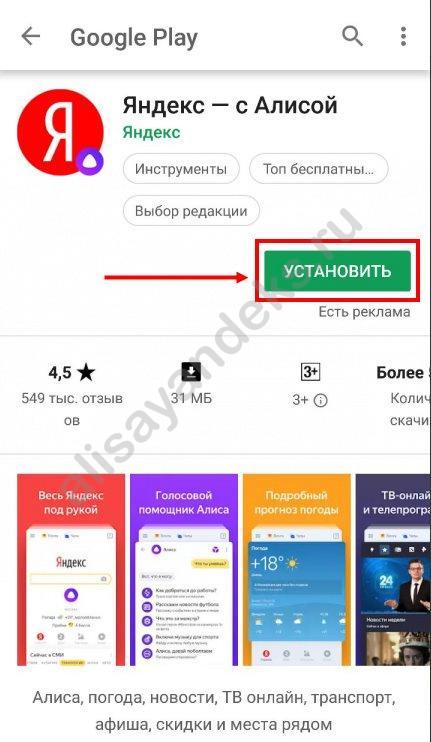
- дождаться завершения загрузки и нажать меню «открыть» или вернуть на главный экран и выбрать установленную иконку приложения.

Если помощник Алиса уже установлен на телефон, на всякий случай его можно обновить также, через приложение Play Market.
Вывести виджет на экран для быстрого доступа можно выполнив следующие действия:
- пальцем удерживать экран телефона до тех пор, пока не появится режим настройки;
- выбрать в меню «виджеты»
- найти в них Яндекс и выбрать Яндекс.Поиск 1х1.
После совершения всех действий, виджет добавится на экран, и можно будет пользоваться голосовым помощником Яндекс Алиса в быстром доступе.
Преимущества Алисы
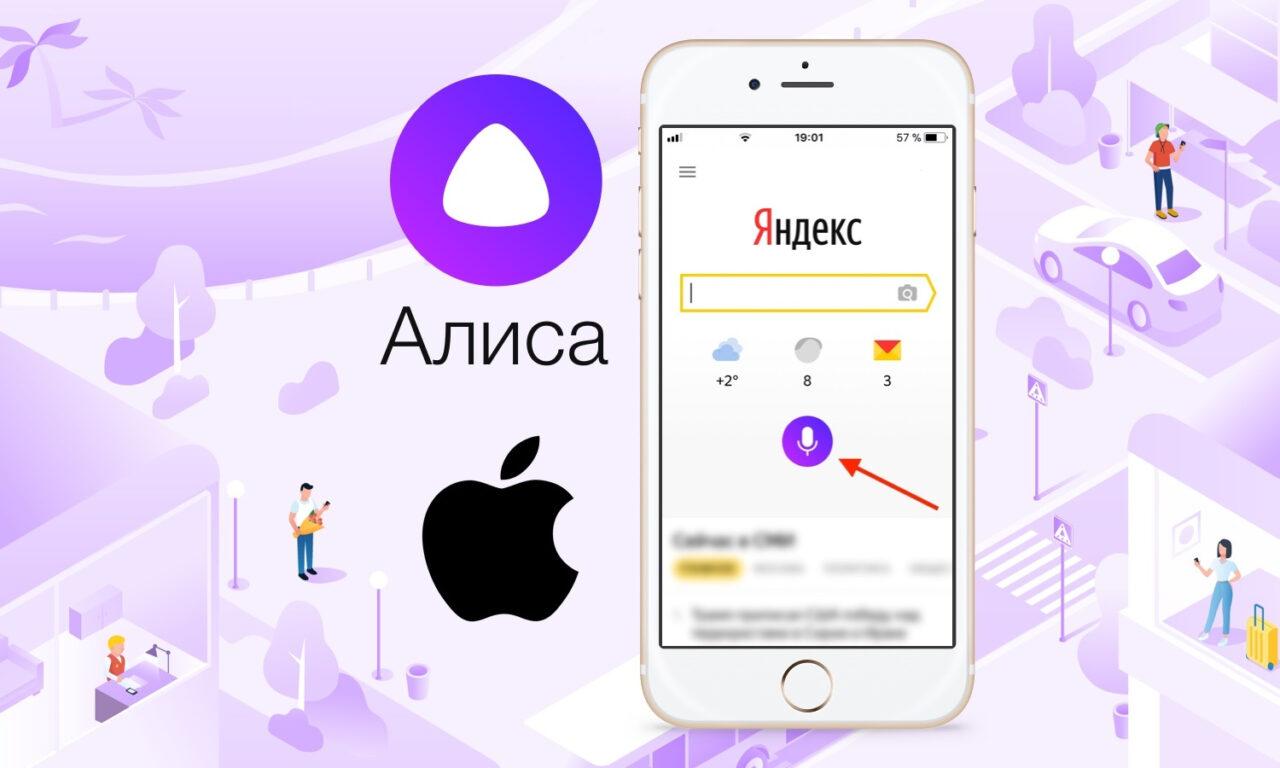
Алиса подставляет собой голосовой помощник, разработанный компанией Яндекс. С ним можно говорить «по-человечески». Данный помощник является достойным аналогом такого приложения, как «Окей гугл» от Google.
Алиса создавалась для помощи людям, в разрешении повседневных задач. Она может найти практически любую информацию, размещенную в интернете — начиная от лучших мест для ужина и заканчивая прогнозом погоды на ближайшее время. Пользователю не потребуется переключаться между приложениями, Алиса сама совершит обращение к различным сервисам Яндекса и ответит на интересующие вопросы.
Главное преимущество Алисы в том, что она идеально владеет русским языком, как литературным, так и разговорным, что позволяет делать общение с ней более живым и удобным. Помимо этого, помощник от компании Яндекс — это первое голосовое приложение, имеющее искусственный интеллект, которое может поддержать разговор с реальным человеком, на любую тему. Алиса легко обучается и при необходимости, может подстраиваться под особенности и предпочтения каждого пользователя.
Как настроить главный экран
Как правило, большее число пользователей не меняют стандартные настройки в своих телефонах, так как встроенные приложения и множественные уведомления, могут постоянно отвлекать, требуя внимания. Настроить главный экран смартфона под себя, может любой пользователей, в зависимости от собственных предпочтений.
Для начала можно убрать лишнее с домашнего экрана. На многих телефонах автоматически установлены приложения, которые разработчики посчитали полезными.
Некоторые производители программ платят деньги, чтобы их размещали именно на рабочем столе устройства. Таким образом, вместе с телефоном пользователь покупает рекламу чужого продукта. Как обустроить домашний экран, это личное дело каждого и у всех он будет разный. Многим удобно оставить на экране только поисковую строку, дату, прогноз погоды и кнопки навигации. Все приложения скрываются в самом меню телефона.
Нелишним будет отключение большинства уведомлений, так как для многих они создают настоящую проблему. Некоторые пользователи постоянно проверяют свои телефоны, чтобы увидеть, не пришли ли какие-либо новые уведомления. Отключение уведомлений сократит трату энергии батареи телефона и освободит время, растрачиваемое на их проверку.
Как произвести отключение:
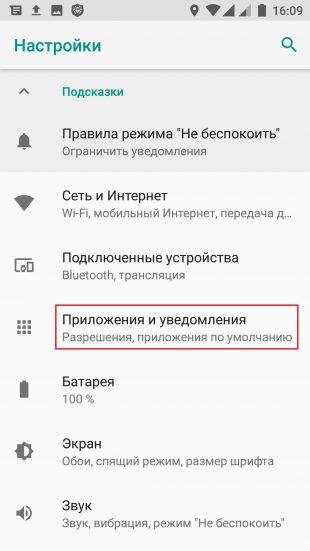
- перейти в раздел «настройки» — «приложения и уведомления»;
- найти вкладку «уведомления»;
- выбрать ненужные приложения и отключить их оповещения.
Для поддержания работоспособности системы и следить за порядком рабочего экрана телефона, можно установить на него специальное приложение для очистки, например, CCleaner. В таком случае пользователю не потребуется тратить время и вручную удалять ненужные файлы и папки. Достаточно выполнить несколько кликов, запустить программу для очистки и перейти в раздел «Менеджер приложений», где представлен список установленных на устройство программ. Пользователю потребуется нажать на кнопку «корзина», выделив галочками ненужные приложения и подтвердить действия по их удалению, через нажатие кнопки «Ок».
Операционная система Android достаточно гибкая в управлении. Важно найти правильный баланс между продуктивностью и удобством.
Как вывести Яндекс на рабочий стол телефона
Для многих пользователей Яндекс — это не просто поисковая система, но также необходимый инструмент в повседневной жизни. Если вы хотите иметь доступ к удобной и быстрой поисковой системе на главном экране своего телефона, то вам нужно добавить Яндекс на рабочий стол. В этом руководстве мы рассмотрим несколько способов, как это сделать.
1. Как вывести Виджет Яндекс на экран
Виджет Яндекс позволяет получать быстрый и удобный доступ к поисковой системе прямо с главного экрана вашего устройства. Чтобы добавить виджет на экран необходимо выполнить следующие действия:
- Нажмите и удерживайте свободное место на экране.
- В открывшемся меню выберите Виджеты.
- В списке виджетов найдите нужный: Виджет Яндекса, Браузера, Навигатора, Переводчика, Клавиатуры или приложения Яндекс.
- Нажмите на Виджет и перетащите его на свободную область экрана.
Теперь вы можете использовать виджет Яндекс на главном экране вашего устройства.
2. Как вернуть приложение Яндекс на телефоне
Может случиться так, что вы случайно удалили приложение Яндекс со своего телефона, но не переживайте, его можно легко вернуть. Для того, чтобы вернуть приложение Яндекс на свой телефон выполните следующие шаги:
- Удалите Яндекс Старт (если, конечно, у вас оно есть).
- Скачайте APK-файл приложения Яндекс, можно с Алисой в версии 22.90.
- Запустите файл и подтвердите установку.
- По завершении установки откройте страницу приложения Яндекс Старт в Google Play.
- Через «три точки» снимите галочку с пункта «Автообновление».
3. Как вернуть Яндекс на рабочий стол
В некоторых случаях, приложение Яндекс могло быть удалено с вашего рабочего стола. Чтобы вернуть его на рабочий стол, выполните следующие действия:
- Нажмите и удерживайте на свободном месте вашего экрана, чтобы вызвать настройки внешнего вида рабочего стола.
- Выберете пункт Виджеты.
- Найдите виджет поиска от Яндекса.
- Коснитесь и удерживайте виджет.
- Переместите виджет на нужный рабочий стол и отпустите палец.
Теперь Яндекс вернулся на ваш рабочий стол.
4. Как поставить на рабочий стол Яндекс
Для того чтобы установить Яндекс на рабочий стол выполните следующие действия:
- Скачайте установочный файл со страницы browser.yandex.ru.
- Запустите загруженный файл.
- Нажмите Установить.
- Разрешите установщику вносить изменения на компьютере.
5. Как добавить объекты на главный экран
Если вы хотите добавить не только Яндекс на свой главный экран, но ещё различные приложения и ярлыки, выполните следующие действия:
- Нажмите на приложение и удерживайте, а затем отпустите. Если у приложения есть ярлыки, вы увидите их список.
- Коснитесь ярлыка и удерживайте его.
- Переместите ярлык на нужный экран и отпустите палец.
Полезные советы и выводы
Добавление Яндекса на рабочий стол телефона очень простое действие, и вы можете выбрать любой подходящий способ из предложенных выше. Если вы хотите получить наиболее быстрый и удобный доступ к поисковой системе Яндекс, не стесняйтесь использовать виджет Яндекс на главном экране вашего телефона. Все остальные приложения и ярлыки также можно удобно расположить на главном экране, что существенно облегчит вам жизнь в повседневной рутине.
Как вывести значок на рабочий стол телефона
Для того чтобы вывести значок на рабочий стол телефона, необходимо выполнить следующие действия. В первую очередь, нужно найти нужное приложение на экране телефона. Затем нужно нажать на эту иконку и удерживая ее, подождать пока появится список ярлыков данного приложения. После этого следует выбрать нужный для нас ярлык и удерживая его, переместить на нужный экран рабочего стола. Наконец, чтобы закрепить ярлык на рабочем столе, необходимо отпустить палец с экрана телефона. Таким образом, ярлык выбранного приложения будет успешно выведен на рабочий стол телефона. Теперь при желании можно будет быстро и удобно открывать данное приложение, необходимое для работы или развлечений.
Как добавить значок на экран телефона
Если вы хотите добавить значок приложения на главный экран телефона, вам нужно выполнить следующие шаги. Во-первых, проведите пальцем снизу вверх по экрану, чтобы открыть экран со всеми приложениями. Затем в списке найдите нужное вам приложение и нажмите и удерживайте его значок. Появится меню с различными опциями. В этом меню выберите опцию «Добавить на главный экран». После этого значок приложения автоматически появится на главном экране телефона. Теперь вы сможете легко и быстро открывать нужное приложение, не заходя в меню совсеми приложениями. Этот способ удобен для быстрого доступа к наиболее используемым приложениям и может сэкономить ваше время.
Как добавить иконку на рабочий стол
Для того чтобы добавить иконку на рабочий стол в операционной системе Windows, нужно выполнить несколько простых действий. Сначала нажмите кнопку «Пуск» в левом нижнем углу экрана, а затем выберите раздел «Параметры». В открывшемся меню выберите пункт «Персонализация». Далее перейдите в раздел «Темы» и найдите связанные с ним параметры. Среди них будет пункт «Параметры значков рабочего стола». Перейдите в этот раздел и выберите нужные значки, которые должны отображаться на рабочем столе. После этого нажмите кнопку «Применить», чтобы сохранить изменения, и затем «ОК», чтобы закрыть окно настроек. Теперь выбранные вами иконки будут отображаться на рабочем столе вашего компьютера. Это простой способ добавить иконки и организовать рабочий стол на ваше усмотрение.
Как перетащить значок на экране телефона
Чтобы перетащить значок на экране телефона, нужно выполнить несколько шагов. Сначала откройте главный экран телефона. Затем найдите нужное приложение или ярлык и нажмите на него пальцем. Удерживайте палец на экране, не отпуская его. При этом значок или ярлык должны начать «дрожать». Теперь, не отпуская палец, перетащите значок или ярлык на другой значок, с которым вы хотите его объединить. Если вы хотите добавить еще значки, просто перетащите их на образовавшуюся группу. Когда вы решите, где именно разместить значок, отпустите палец от экрана. Теперь вы успешно перетащили значок на экране телефона и можете свободно перемещаться по приложениям и группам.
Вынести Яндекс на рабочий стол телефона очень просто. Для этого нужно открыть рабочий стол и нажать и удерживать свободное место экрана. Затем, в появившемся меню, выбрать раздел «Виджеты». В списке виджетов нужно найти нужный, например, Виджет Яндекса, Браузера, Навигатора, Переводчика, Клавиатуры или приложения Яндекс. После нахождения нужного виджета, просто нажать на него и перетащить на свободное место экрана. Вот и все, теперь у вас на рабочем столе расположен Яндекс и вы можете удобно пользоваться его возможностями. Это отличный способ оставаться в курсе последних новостей и информации, а также пользоваться удобным и быстрым интернет-поиском.
Все права защищены © 2023.
Доставка еды стала неотъемлемой частью современной жизни, предоставляя удобство и возможность насладиться разнообразными блюдами прямо у себя дома. Благодаря развитию технологий и платформ для заказов, теперь можно легко выбрать из множества ресторанов и кухонь, оформить заказ онлайн и ожидать, когда аппетитные блюда будут доставлены прямо к двери. Быстрый, удобный и надежный сервис доставки позволяет сэкономить время и насладиться кулинарными изысками без лишних хлопот. Данный информационный сайт не имеет отношения к компании Яндекс.
Как добавить виджет Яндекс на главный экран: пошаговая инструкция
С каждым днем количество мобильных устройств растет, именно поэтому пользователи стремятся максимально упростить свою работу с смартфоном. Размещение важной информации на главном экране является одним из наиболее распространенных методов для быстрого доступа к необходимым данным. В этом материале мы рассмотрим методы добавления виджета Яндекс на главный экран вашего смартфона или планшета.
Виджет Яндекса представляет собой чрезвычайно полезный инструмент для извлечения актуальной информации о погоде, новостях, обменном курсе и многом другом, причем все это будет доступно прямо на главном экране вашего устройства. Для добавления этой функции вам необходимо выполнить несколько простых шагов, которые мы познакомим вас сегодня.
Быстрый доступ к информации, действительно, является ключом к увеличению продуктивности и эффективности работы с вашим мобильным устройством. Мы уверены, что наша статья поможет вам упростить свою работу и сделать ее более комфортной.
Как вывести иконку Яндекс на главный экран
Если вы хотите быстро и удобно получать доступ к своим любимым сервисам и сайтам, то добавление иконки Яндекс на главный экран вашего устройства может значительно упростить вашу жизнь.
Для этого действия вы можете воспользоваться функциональностью вашего браузера или специального приложения «Яндекс Браузер». В большинстве случаев, понадобится лишь несколько кликов.
Если вы пользуетесь браузером, то для добавления иконки Яндекс на главный экран нужно:
- Открыть страницу, которую вы хотите добавить на главный экран;
- Нажать на иконку «Поделиться», которая расположена внизу страницы;
- Выбрать опцию «Домой», «Добавить на экран» или «Добавить на главный экран», в зависимости от браузера;
- Подтвердить добавление иконки на главный экран.
Если у вас установлен «Яндекс Браузер», то добавление иконки еще проще:
- Открыть страницу, которую вы хотите добавить на главный экран;
- Нажать на иконку «+» справа от адресной строки;
- Нажать на опцию «Добавить на главный экран».
Таким образом, добавление иконки Яндекс на главный экран очень простое действие, которое позволит сократить время на поиск нужных сервисов и сайтов и увеличить ваши возможности в использовании вашего устройства.
Как вернуть полоску Яндекс на главный экран
Шаг 1: Открыть браузер Яндекс
Первым шагом для восстановления полоски Яндекс на главный экран является открытие браузера Яндекс на вашем устройстве. Для этого вы можете нажать на значок браузера, который уже установлен на устройстве или скачать его в Google Play Store.
Шаг 2: Настройка виджета Яндекс
После открытия браузера Яндекс, вы должны найти соответствующий виджет в интерфейсе пользователя. При наличии такой возможности вы можете перетащить виджет на главный экран, используя функцию «Домик» в правом верхнем углу.
Шаг 3: Обязательное присутствие аккаунта Яндекс
Для устранения проблем с полоской Яндекс на главном экране необходимо обязательное присутствие аккаунта Яндекс. Если у вас его не было, нажмите «Зарегистрироваться» на странице входа и заполните соответствующую анкету для создания своего аккаунта.
Шаг 4: Разместить полоску Яндекс на главном экране
Если вы открыли браузер Яндекс и настроили виджет, и при этом на вашем главном экране все еще нет полоски Яндекс, вы можете добавить ее вручную, отредактировав настройки ярлыков на главном экране.
Шаг 5: Проверка наличия полоски Яндекс на главном экране
Когда вы разместили полоску Яндекс на главном экране, она должна появиться на экране телефона, и вы можете проверить ее работоспособность, щелкнув на нее и проверив виджетизацию и соответствующие функции. Если все работает должным образом, вы можете использовать полоску Яндекс для быстрого доступа к поисковикам, новостям, программам и другим функциям, чтобы улучшить свой пользовательский опыт онлайн.
Как установить виджет Яндекса
Шаг 1: Открыть страницу Яндекс.Виджет
Первый шаг в установке виджета Яндекса — это открыть страницу https://widgets.yandex.ru на вашем браузере. Эта страница предоставляет доступ к различным виджетам, включая погоду, курсы валют и многое другое.
Шаг 2: Выбрать интересующий вас виджет
На странице Яндекс.Виджет вы найдете множество различных виджетов, которые можно добавить на свой сайт или главный экран устройства. Выберите интересующий вас виджет и нажмите на него, чтобы продолжить.
Шаг 3: Настроить виджет
После выбора виджета вы перейдете на страницу настройки. Здесь вы можете настроить виджет на свой вкус, выбрав конкретный город для погоды, размер виджета и т. д.
Шаг 4: Получить код виджета
После настройки виджета на странице появится код, который вы можете скопировать и вставить на свой сайт или главный экран устройства. Скопируйте код, чтобы перейти к последнему шагу.
Шаг 5: Добавить виджет на главный экран
Чтобы добавить виджет Яндекса на главный экран устройства, вам нужно установить приложение Launcher на свой телефон или планшет. После установки, откройте приложение, найдите виджет Яндекса и добавьте на главный экран.
Как разместить Яндекс на рабочем столе
Существует несколько способов разместить Яндекс на рабочем столе компьютера. Один из самых простых – создать ярлык на рабочем столе.
Для этого нужно открыть браузер и пройти на сайт Яндекс. Затем нажать на иконку «Дополнительные действия» (обычно это три точки либо три горизонтальные линии), выбрать пункт «Создать ярлык».
Если Вы хотите разместить Яндекс на рабочем столе с помощью виджета, все немного сложнее. Сначала нужно установить виджет на компьютер. Для этого нужно зайти на сайт Яндекс, перейти в раздел «Виджеты» и выбрать нужный.
После установки нужно открыть меню «Пуск» и в поисковой строке ввести название виджета. Когда он появится в результате поиска, нужно щелкнуть правой кнопкой мыши на его значок и выбрать пункт «Закрепить на панели задач».
Теперь виджет Яндекс будет всегда на верхней панели задач и ты сможешь запускать его только одним нажатием мыши.
Как добавить виджеты на экран
На смартфонах с операционной системой Android можно размещать на главном экране не только приложения, но и полезные виджеты. Виджеты могут выводить информацию о погоде, новостях, курсах валют и многое другое. В этой статье мы расскажем, как добавить виджеты на главный экран вашего смартфона.
Как добавить виджет на главный экран Android:
- Шаг 1: На главном экране нажмите и удерживайте пустое место.
- Шаг 2: Выберите «Виджеты» из списка.
- Шаг 3: Выберите нужный виджет, чтобы увидеть его размеры.
- Шаг 4: Нажмите и удерживайте виджет для перемещения на главный экран.
- Шаг 5: Отпустите и разместите виджет на нужное место на главном экране.
- Шаг 6: Настройте виджет, если это необходимо.
Таким образом, вы можете добавить на главный экран любой виджет, который отображает нужную вам информацию.
| Преимущества виджетов: |
|---|
| 1. Быстрый доступ к информации. |
| 2. Экономия времени. |
| 3. Пользовательская настройка. |
Также, можно настраивать размеры виджетов и их внешний вид, чтобы они лучше соответствовали вашим потребностям. Все это делает виджеты очень удобными и полезными для пользователей смартфонов.
Добавление виджетов на главную страницу Яндекса
1. Откройте главную страницу Яндекса
Перейдите на официальный сайт Яндекса и откройте главную страницу.
2. Перейдите в настройки
В правом верхнем углу страницы найдите и нажмите на иконку «Настроить Яндекс». В выпадающем меню выберите «Настройки».
3. Выберите нужный виджет
В разделе «Внешний вид» выберите «Виджеты». Здесь вы можете выбрать любой виджет из представленных или найти нужный в поисковой строке.
4. Добавьте виджет на главный экран
После выбора нужного виджета, нажмите на кнопку «Добавить». Виджет автоматически появится на вашей главной странице в выбранном вами месте.
Теперь вы можете легко и быстро получать нужные вам данные прямо на главной странице Яндекса.
Как добавить сайт в Яндекс на главный экран
Сохранение ссылки на любимый сайт на главном экране вашего устройства может значительно упростить быстрый доступ к нему.Также, это может быть удобно для тех, кто использует различные виды устройств и хочет быстро перейти на свой любимый сайт. В этом случае, можно использовать функционал, предоставляемый Яндексом.
- Откройте сайт, который хотите добавить на главный экран.
- Нажмите на значок «закладки» в адресной строке браузера.
- Выберите пункт «Добавить на экран» в выпадающем меню.
- В появившемся окне можно изменить название сайта на тот, который вам удобен.
- Нажмите «Добавить», и ссылка на сайт будет размещена на главном экране вашего устройства.
Теперь вы можете легко находить и открывать свой любимый сайт из приложения Яндекса на главном экране в разделе «Закладки».