Просмотр списка устройств, с которых заходили во ВКонтакте

Довольно часто при использовании ВКонтакте возникает необходимость в просмотре не только времени посещения, но и устройства, с которого была выполнена авторизация с успешным входом. Сделать это в полной версии веб-сайта можно через специальный раздел параметров или посетив анкету другого пользователя.
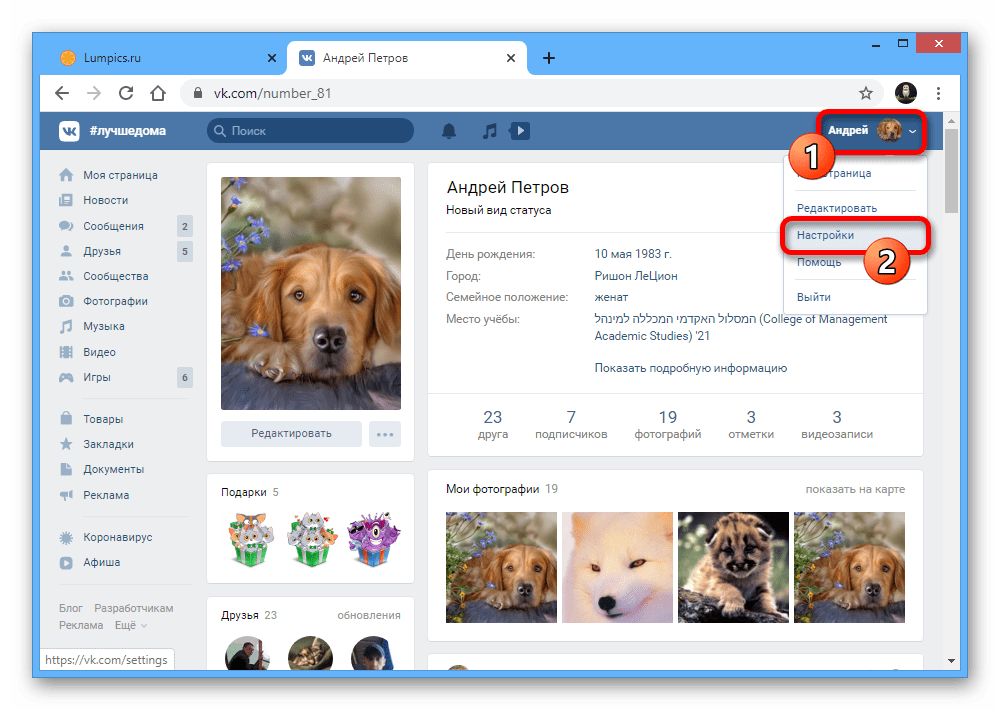
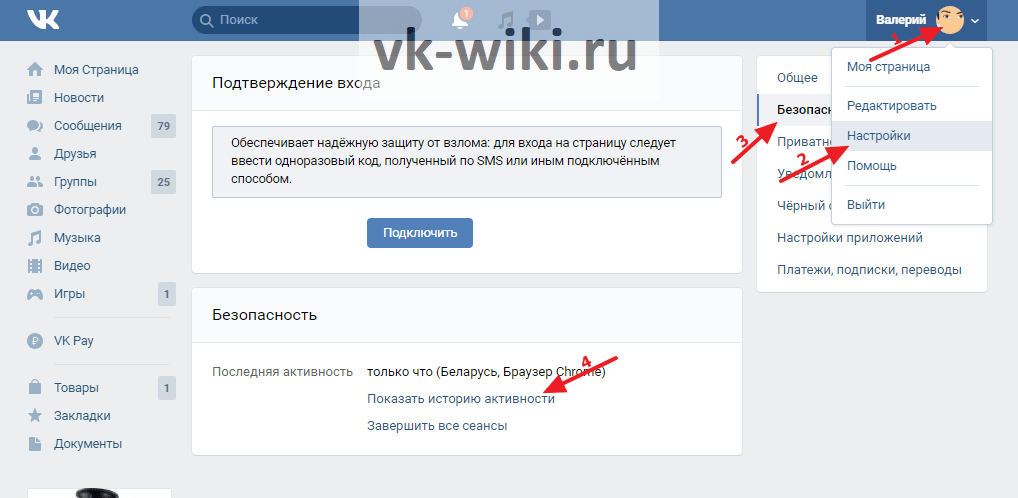
- Перейдите на любую страницу сайта социальной сети, разверните меню, щелкнув левой кнопкой мыши по имени в углу, и выберите «Настройки».
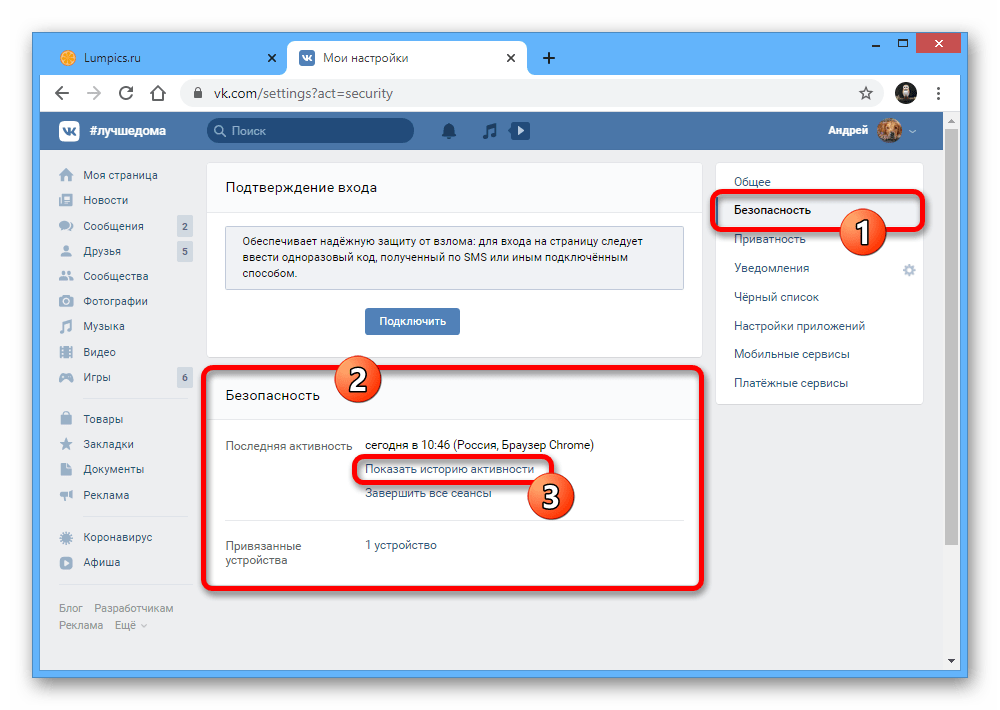
- Через дополнительное меню справа переключитесь на вкладку «Безопасность» и воспользуйтесь ссылкой «Показать историю активности».
Узнать больше подробностей не получится ни одним способом, так как администрация ВК довольно-таки хорошо следит за безопасностью, скрывая лишнюю информацию даже от глаз владельца аккаунта.
Вариант 2: Мобильное приложение
Официальный мобильный клиент ВКонтакте, вне зависимости от платформы смартфона, предоставляет многие возможности веб-сайта без изменений, включая и раздел с историей посещений. За счет этого можно с легкостью посмотреть список из последних шести устройств, с которых производилось открытие социальной сети.
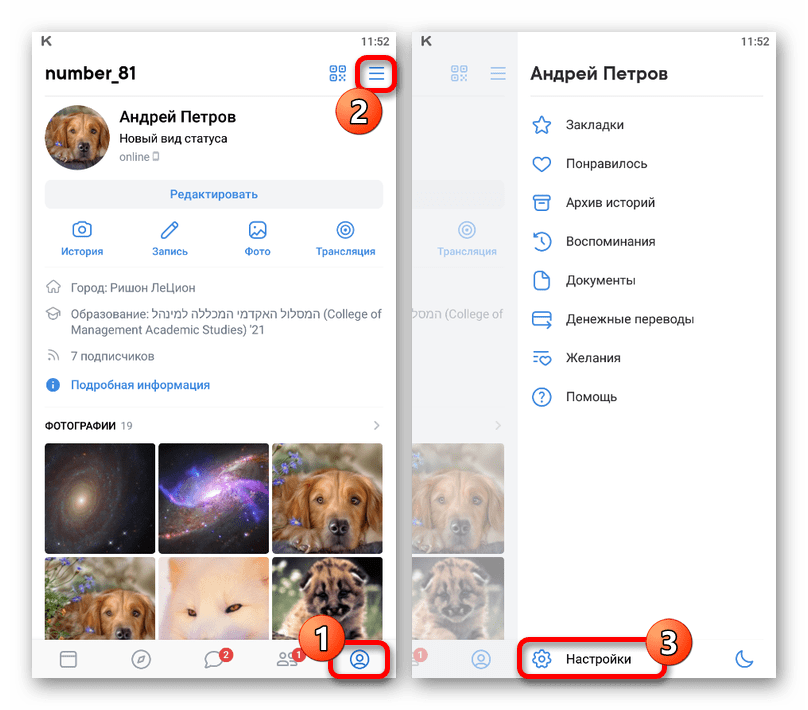
- С помощью навигационной панели в нижней части приложения откройте вкладку с иконкой профиля и в правом верхнем углу экрана разверните вспомогательное меню. Здесь, в свою очередь, нужно коснуться строки «Настройки».
- Оказавшись в параметрах, разверните подраздел «Безопасность» и воспользуйтесь ссылкой «Показать историю активности» в рамках блока «Последняя активность». При этом уже здесь можно ознакомиться с тремя последними устройствами.
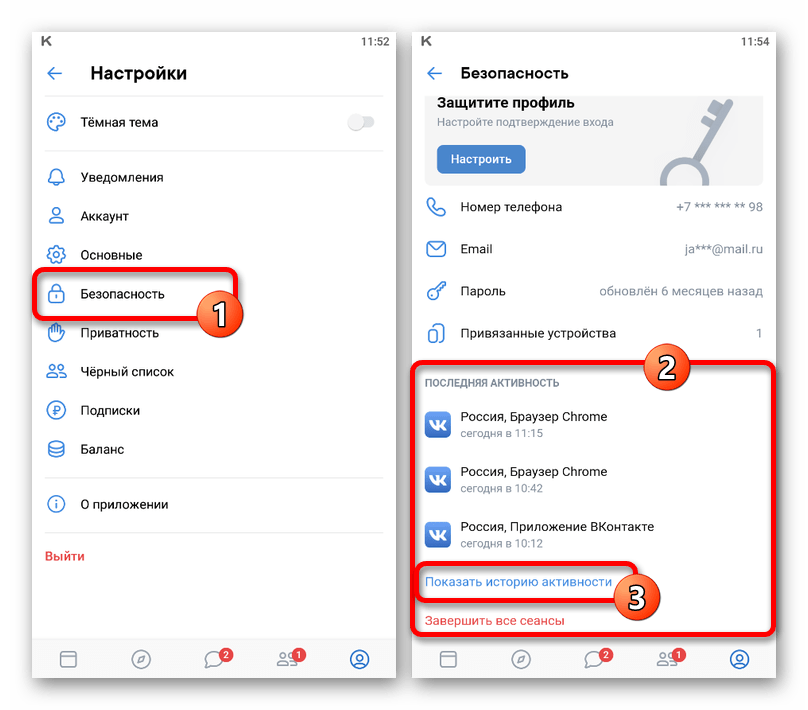
Учтите, что в списке устройств могут отображаться не только ваши девайсы, но и информация от различных онлайн-сервисов, к примеру, если вы используете какого-либо бота.
Вариант 3: Мобильная версия
Как и в любой другой разновидности социальной сети, облегченный вариант сайта также предоставляет отдельный раздел для просмотра информации об устройствах, с которых производился вход. При этом если вы предпочитаете использовать мобильную версию с телефона, уделить внимание стоит предыдущей инструкции.
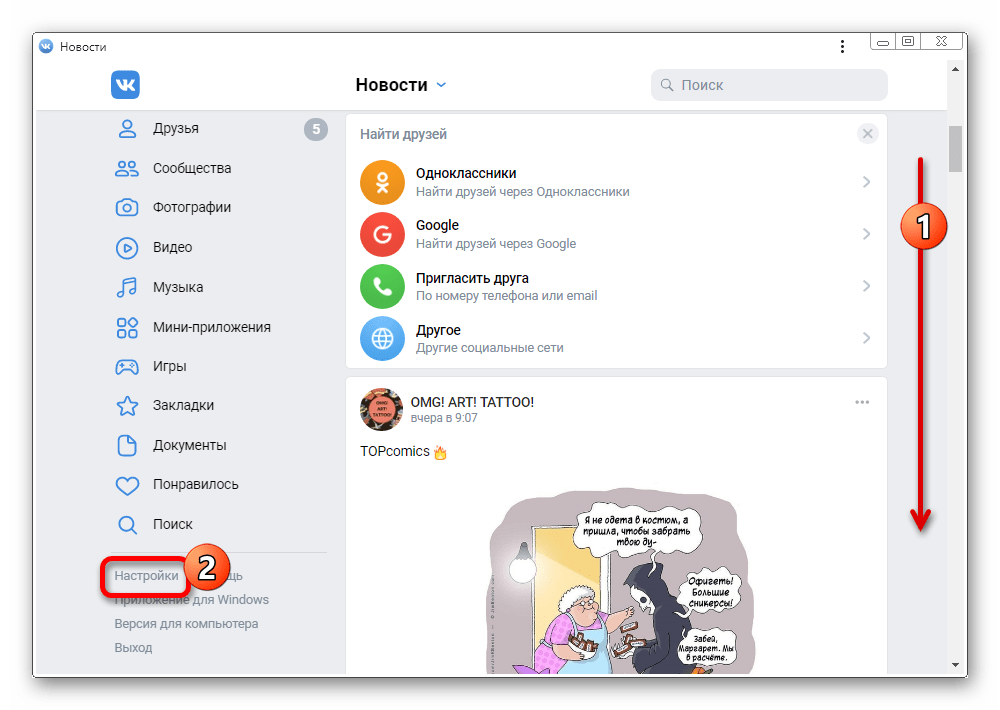
- Откройте мобильную вариацию сайт соцсети и пролистайте главное меню до самого низа. В отдельном блоке воспользуйтесь пунктом «Настройки».
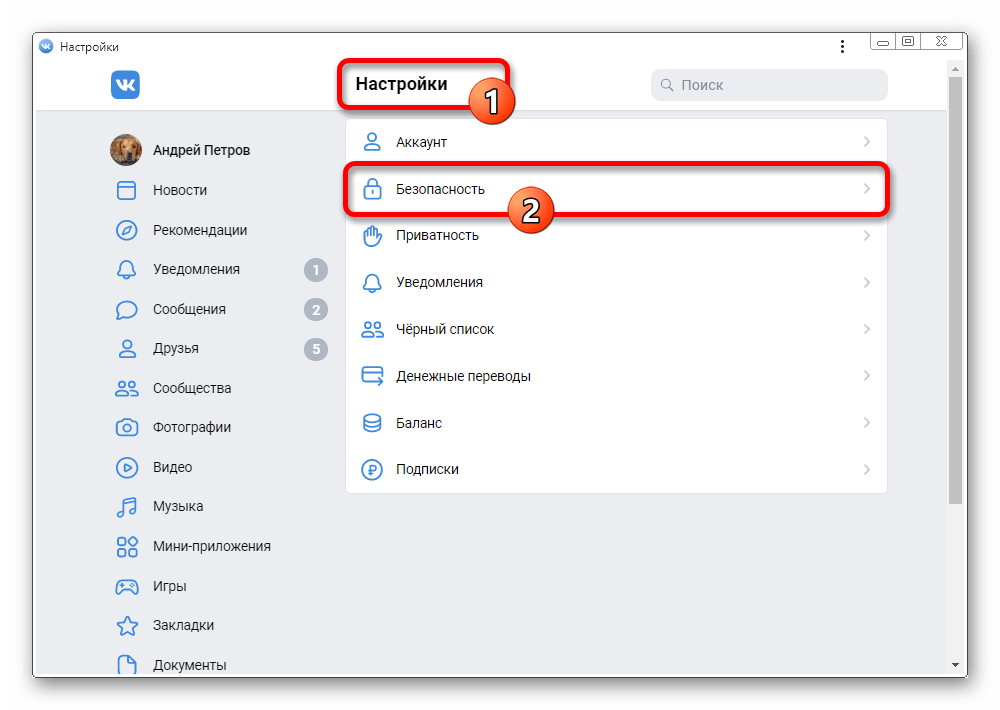
- После перехода к параметрам, разверните подраздел «Безопасность».
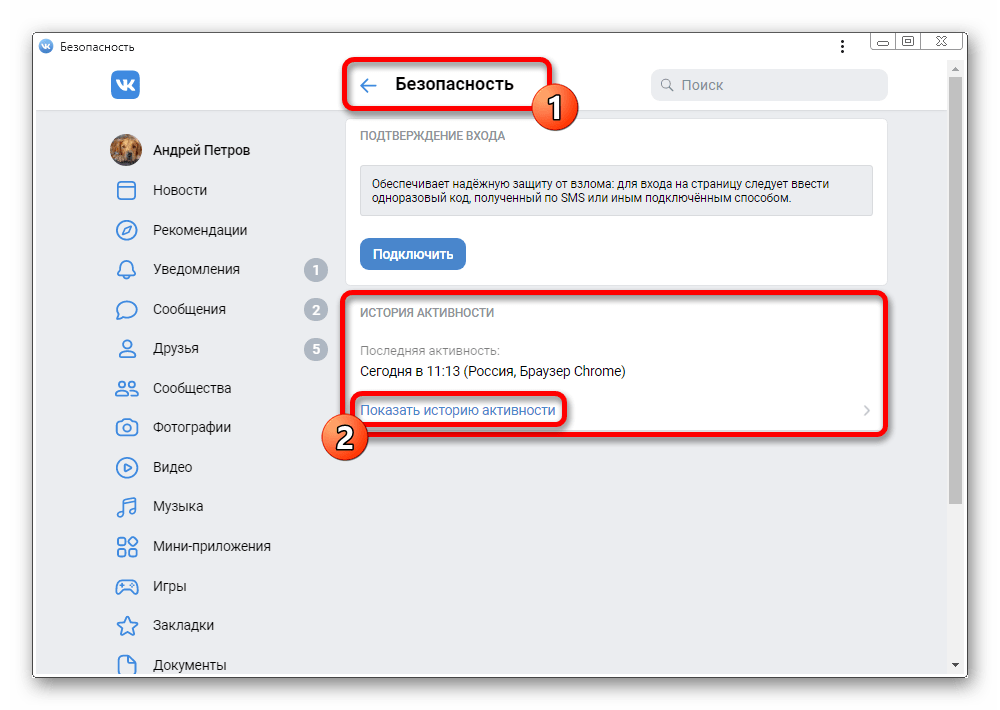
- Кликните левой кнопкой мыши по ссылке «Показать историю активности», чтобы открыть список устройств.
История посещений «ВКонтакте»
Чтобы пользователи социальной сети «ВКонтакте» не беспокоились насчет того, что другие люди могут зайти на их страницы, разработчики сайта рекомендуют устанавливать сложные пароли. При попытке поменять пароль от страницы на телефон пользователя должно прийти специальное СМС-сообщение с кодом подтверждения, что минимизирует риска того, что профиль будет «украден». И все же для тех, кто беспокоится за свои личные данные, придуман специальный раздел на сайте, который называется «История посещений».
Через историю посещений «ВКонтакте» можно:
- Узнать, когда и с какого устройства производились входы на страницу;
- Выйти со всех устройств, с которых был произведен вход на страницу прямо сейчас.
Как посмотреть историю посещений «ВКонтакте» с компьютера?
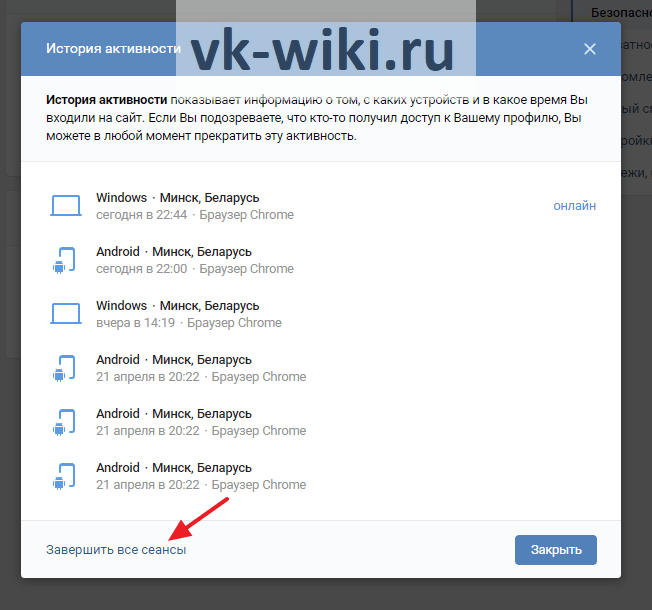
Проще всего узнать, кто и когда заходил на страницу пользователя в полной компьютерной версии сайта. Для этого нужно просто нажать на иконку с миниатюрой своей аватарки в правом верхнем углу сайта и выбрать здесь пункт «Настройки». Далее на вкладке «Безопасность» (в правом меню) в разделе «Безопасность» нужно кликнуть на «Показать историю активности».
После этого появится новое окно, в котором можно посмотреть на список всех последних входов в аккаунт, причем здесь указаны время и даты, а также устройства и примерное местоположение, откуда производился вход. Если навести курсор мыши на один из этих сеансов, можно также посмотреть IP-адрес устройства. По желанию пользователь может нажать на кнопку «Завершить все сеансы» внизу, чтобы выйти из аккаунта со всех устройств, кроме текущего.
Как посмотреть историю посещений «ВКонтакте» с мобильного устройства?
В официальном мобильном приложении нельзя смотреть эту историю, но данная функция сохранилась на сайте m.vk.com, который адаптирован для работы в мобильных браузерах. Для начала нужно перейти в раздел с «Настройками», после чего выбрать пункт «Безопасность».

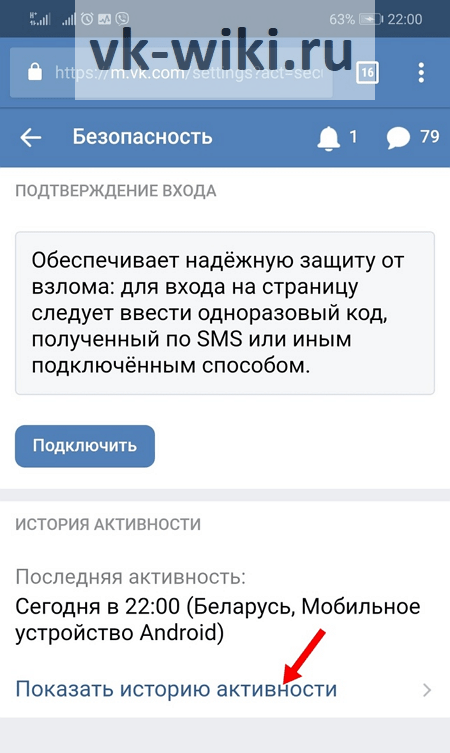
На следующей странице сразу же будет указана информация о последнем входе в аккаунт. Чтобы посмотреть полный список всех последних входов, требуется нажать на кнопку «Показать историю активности».
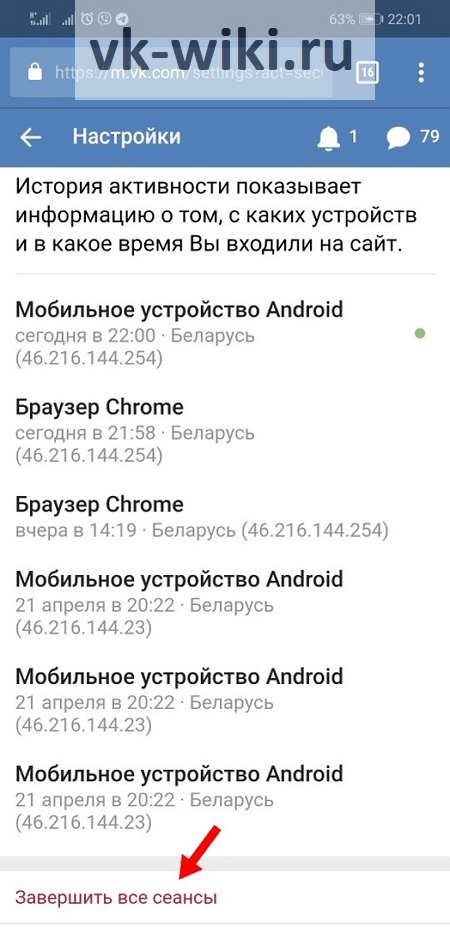
В следующем окне можно узнать информацию о шести последних входах, причем здесь также будут указаны даты и время вместе с ориентировочным местоположением и данными об устройствах и браузерах, с которых производился вход. Также здесь имеется информация об IP-адресах этих устройств. Чтобы произвести выход из аккаунта для всех устройств, кроме текущего, требуется нажать на соответствующую красную кнопку «Завершить все сеансы» внизу.
Заключение
Любой пользователь «ВКонтакте» может оперативно проверить, когда в последний раз производился вход на его страницу через специальные настройки. Сделать это можно как в полной компьютерной версии сайта, так и с мобильного устройства.
Как посмотреть историю посещений ВКонтакте
 Страница ВКонтакте — это настоящий склад данных о человеке. Тем есть и сведения о его интересах, и фотографии, и видео, и многое другое. При этом публичной является лишь малая часть — на аккаунте может быть много скрытых фотографий, посторонние не могут видеть переписку пользователя в личных сообщений и его самую разную активность.
Но бывают ситуацию, когда вы ввели данные своего ВКонтакте на чужом компьютере (или телефоне), а потом посторонний человек заходит на вашу страницу в соцсети и просматривает ваши данные. В этой статье мы приведем инструкцию, как узнать о таких действиях и посмотреть историю посещений ВКонтакте.
Как посмотреть историю посещений ВКонтакте на компьютере
Откройте свою страницу в социальной сети ВКонтакте и нажмите в правом верхнем углу на свой аватар. В выпадающем меню выберите пункт “Настройки”.
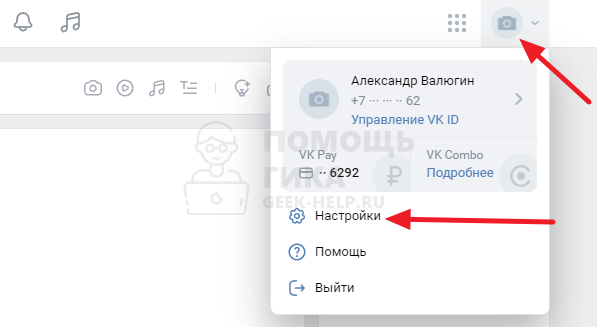
В правом меню переключитесь в раздел “Безопасность” и после выберите пункт “Показать историю активности” около пункта о последней активности.
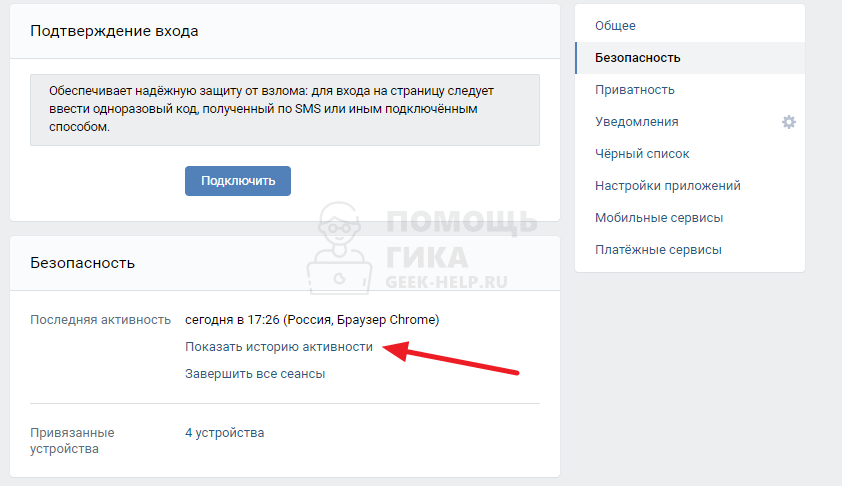
Здесь можно будет увидеть историю посещений вашей страницы ВКонтакте. Будет отображаться когда и с каких устройств заходили на вашу страницу в соцсети.
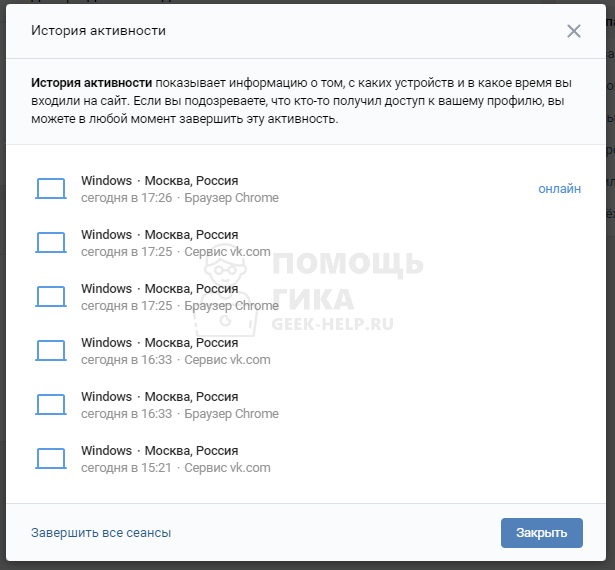
Каждый сеанс в истории посещений можно завершить отдельно, или завершить все активные сеансы ВКонтакте для вашего профиля соцсети.
Как посмотреть историю посещений ВКонтакте на телефоне
В официальном мобильном приложении ВКонтакте тоже есть возможность посмотреть, когда и с каких устройств входили на вашу страницу.
В мобильном приложении авторизуйтесь в своем аккаунте и нажмите на свой аватар в верхнем левом углу.

Далее выберите пункт “Настройки”.
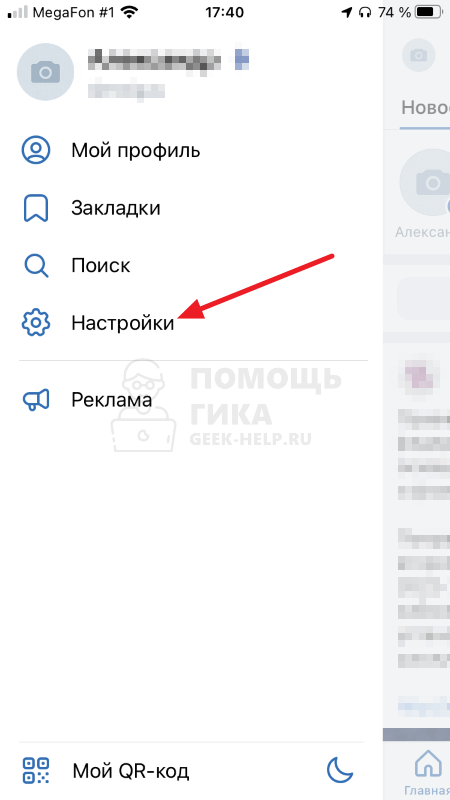
Здесь нажмите на малозаметную ссылку “Управление аккаунтом VK ID”.
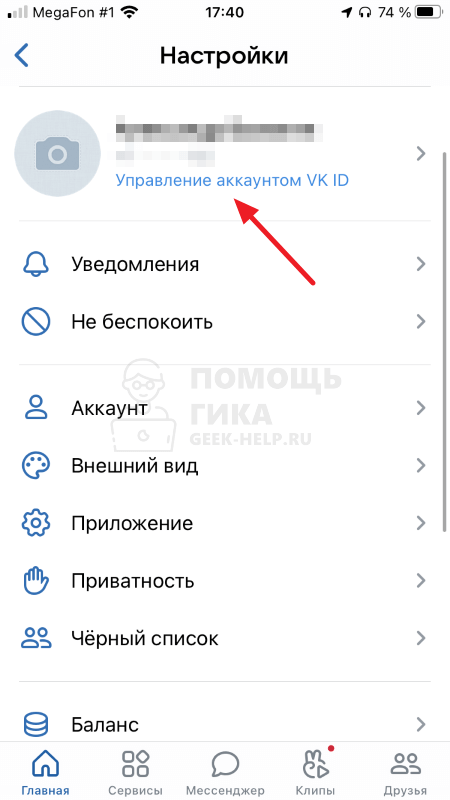
Вы попадете в основной раздел по настройке профиля VK ID. Напомним, что VK — это не только социальная сеть ВКонтакте, но и множество других продуктов и сервисов, которые привязаны к единому аккаунту. Именно поэтому он называется VK ID. Это важно понимать, чтобы осознавать, что отображаться вход в ваш VK ID может не только при входе непосредственно в профиль страницы соцсети, но и при входе в другие сервисы.
Здесь нажмите на пункт “Безопасность и вход”.
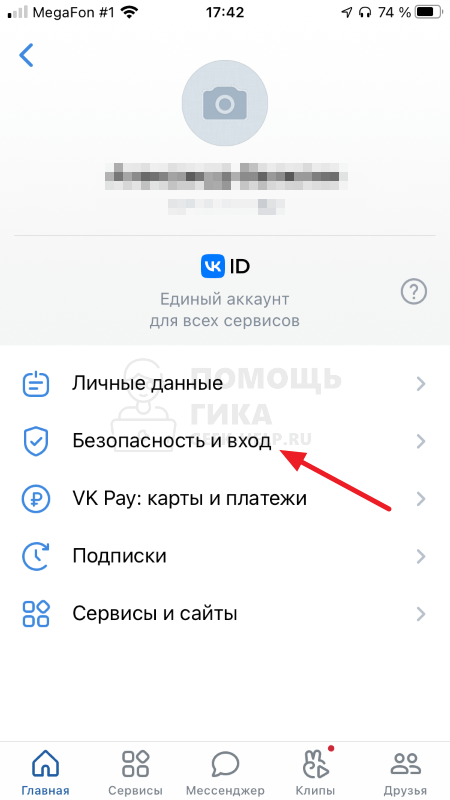
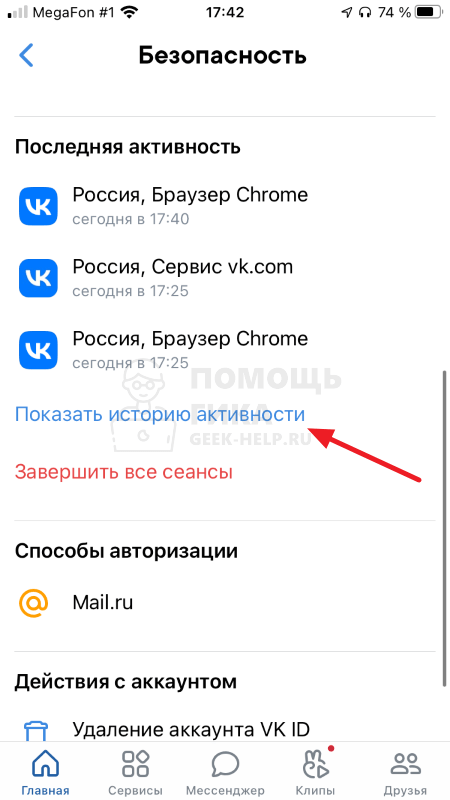
Прокрутите список доступных опций и настроек вниз. В подразделе “Последняя активность” можно видеть список устройств, с которых в последнее время было посещение с использованием вашего VK ID. Можно нажать “Показать историю активности”, чтобы посмотреть подробнее.
Если вы хотите более подробную информацию, нажмите на один из сеансов, которые отобразятся списком.

Это даст возможность увидеть не только информацию о месте входа и используемом приложении, но и данные об IP-адресе, с которого был совершен вход.
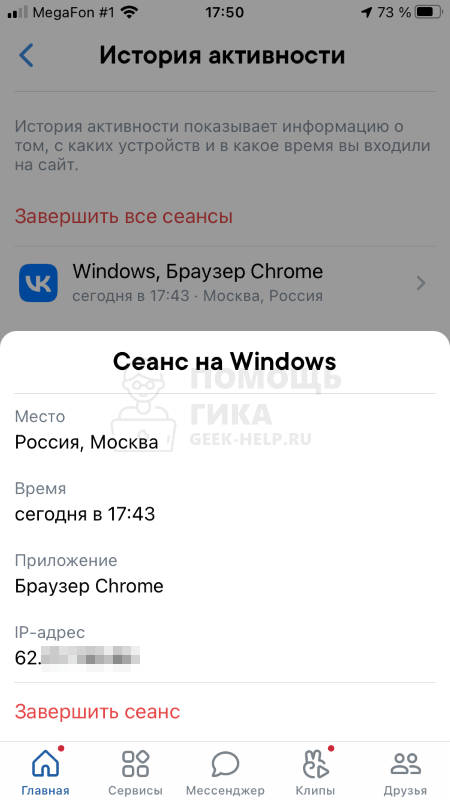
Как можно видеть, с мобильного устройства есть возможность просто получить историю посещений в ВК.
Как посмотреть с какого устройства был вход в ВК
Социальная сеть ВКонтакте предоставляет пользователям возможность просмотра списков устройств, с которых был выполнен вход в профиль. Для этого нужно выполнить следующие шаги:
- В правом верхнем углу экрана в интерфейсе ВКонтакте нажмите на фото своего профиля.
- Выберите «Управление VK ID» из выпадающего меню.
- Далее выберите «Безопасность и вход» из списка настроек.
- Прокрутите страницу вниз до того момента, как увидите надпись «Последняя активность».
- Нажмите «Показать историю активности», чтобы увидеть список всех устройств, с которых был выполнен вход в аккаунт.
Отметим, что этот список может содержать устройства, которые давно не используются, поэтому если вы обнаружили подозрительную активность, то можете нажать на пункт «Выход из всех устройств», чтобы покинуть свою учетную запись со всех устройств.
Как узнать, какую активность проявляют пользователи ВКонтакте
Просмотр активности в сообществе или на странице нужного пользователя прост и не требует особых знаний.
- Найдите нужный профиль в поиске ВКонтакте.
- Посмотрите на правую часть экрана. Там находится список последних активных пользователей, которые посещали эту страницу.
- Щелкните на кнопке «Отчет» и вы увидите перечень активных пользователей с датами и типами активности, включая количество друзей и подписчиков, а также ссылки на личные страницы.
Отметим, что автор страницы сможет узнать, что вы смотрели его профиль, но не сможет узнать, какие именно страницы и сообщества вы просматривали.
Как увидеть историю просмотров видеозаписей другого пользователя
Чтобы увидеть историю просмотров видеозаписей другого пользователя, перейдите к нужному профилю и найдите блок «Видеозаписи».
- Нажмите на пункт «История просмотров» и откроется страница, где просмотренные видеозаписи будут расположены по хронологическому порядку.
- Первые будут самые свежие видеозаписи, а старые будут внизу страницы.
Здесь вы сможете увидеть, какие видеозаписи просматривались на этой странице или профиле.
Можно ли узнать информацию о скрытых профилях ВКонтакте
Если страница пользователя скрыта, то даже зная логин и пароль, вы не сможете получить к ней доступ, если не заявлены учетные записи администрации ВКонтакте.
Кроме того, на сайте действуют стандартные меры безопасности для защиты конфиденциальных данных, так что попытки незаконного получения доступа к скрытым страницам будут известны администрации социальной сети.
Как узнать, с каких устройств выполнен вход в Google Account
- Войдите в свой аккаунт Google.
- Найдите в верхнем правом углу кнопку «Настройки Google».
- Выберите пункт меню «Безопасность».
- Там вы найдете пункт «Управление всеми устройствами», который выведет список устройств, на которых был выполнен вход в аккаунт.
Рекомендуется регулярно проверять этот список, чтобы убедиться, что ваша учетная запись не используется без вашего ведома.
Выводы
Как можно увидеть, социальные сети и сервисы сохраняют историю наших действий, но разработчики делают все возможное, чтобы эта информация была защищена от посторонних глаз. Однако, если у вас есть подозрение, что кто-то использует вашу учетную запись без вашего ведома, проверьте историю активности и устройств, с которых был выполнен вход в аккаунт. Если вы заметили несанкционированный доступ, немедленно измените пароль и уведомьте службу поддержки.
Как в ВК искать по датам
Если вам интересно найти самые первые сообщения в вашей истории диалогов ВКонтакте, это можно сделать с помощью поиска по датам. Просто введите команду «day:31122014» в строку поиска всех сообщений на своём аккаунте, или перейдите по ссылке, если вы используете компьютер. Важно помнить, что цифры в этой команде представляют дату. Если вы знаете дату регистрации своего профиля, можете указать её в этой команде, чтобы найти свои первые сообщения. Этот метод также может быть полезен, если вам нужно найти сообщение по конкретной дате из прошлого. Использование поиска по дате очень удобно и позволяет сэкономить много времени на поиске нужных сообщений.
Как открыть настройки в ВК на телефоне 2023
Чтобы открыть настройки в социальной сети ВКонтакте на своём мобильном телефоне в 2023 году, нужно нажать на миниатюру своего аватара, которая находится в правом верхнем углу экрана. После этого появится выпадающее меню, в котором нужно выбрать пункт «Настройки». Также есть возможность перейти в раздел настроек через прямую ссылку vk.com/settings. Там пользователь найдёт различные настройки, позволяющие изменять настройки приватности, уведомления, аккаунт, безопасность и многое другое. В настройках можно установить настройки доступа к аккаунту, в том числе двухфакторную аутентификацию, что повышает безопасность. Настройки ВКонтакте позволяют пользователям индивидуализировать свой аккаунт и выбирать способы взаимодействия с сайтом.
Как посмотреть кого я искал в ВК
Для того чтобы узнать, кого вы искали в социальной сети ВКонтакте, необходимо перейти в раздел «Безопасность» вашего профиля и выбрать «История активности» в блоке «Мои устройства». Здесь вы сможете просмотреть весь доступный список сеансов своего аккаунта. Данный раздел предназначен для того, чтобы вы могли отслеживать все действия, которые были произведены с вашей учетной записью. Благодаря такой информации вы сможете заблокировать свою страницу, если заметите подозрительную активность, либо поменять пароль для повышения безопасности своего аккаунта. Также стоит заметить, что данная функция доступна на любых устройствах — компьютере, телефоне или планшете, что позволяет вам получить доступ к истории активности в любое время и из любой точки.
Как посмотреть на свою страницу ВК со стороны 2023
Чтобы заглянуть в будущее и увидеть свою страницу ВК в 2023 году, нужно пройти несколько простых шагов. Сначала необходимо перейти на вкладку «Приватность», которую можно найти в настройках профиля. Там находится кнопка «посмотреть, как видят Вашу страницу другие пользователи», на которую нужно нажать. Открывшееся окно покажет, как ваша страница выглядит для всех остальных пользователей ВК. Если вы хотите увидеть свою страницу в будущем, необходимо предположить, какие изменения произойдут на платформе к 2023 году. Скорее всего, это будут новые функции, более современный дизайн и возможно новые инструменты для общения и обмена контентом. В целом, это может помочь сделать выводы о том, как развивается социальная сеть и что ожидать от нее в будущем.
Чтобы узнать, с какого устройства был произведен вход в ВКонтакте, необходимо перейти в профиль и выбрать раздел «Управление VK ID». Далее, перейти в настройки безопасности и входа, и прокрутить страницу до раздела «Последняя активность». Для того чтобы просмотреть полный список устройств, с которых был произведен вход в аккаунт, нужно нажать на кнопку «Показать историю активности». В этом разделе можно увидеть дату и время последнего входа, а также список используемых устройств. Если замечены какие-либо подозрительные активности, рекомендуется срочно изменить пароль от аккаунта и подключить двухфакторную аутентификацию для дополнительной защиты. Будьте бдительны, следите за безопасностью аккаунта и не давайте доступ к нему посторонним.