Is there a symmetry tool in Illustrator?
Symmetry is a powerful tool in Illustrator and can be used for a variety of tasks. It can help you to create symmetrical designs, enhance your designs with symmetry, and more.
While symmetry is not a mandatory feature in Illustrator, it is a valuable addition that can help you to create more effective and organized designs.
The symmetry tool in Illustrator is very easy to use. Simply select the object or objects that you want to use as a basis for symmetry, and then use the symmetry options to configure the tool.
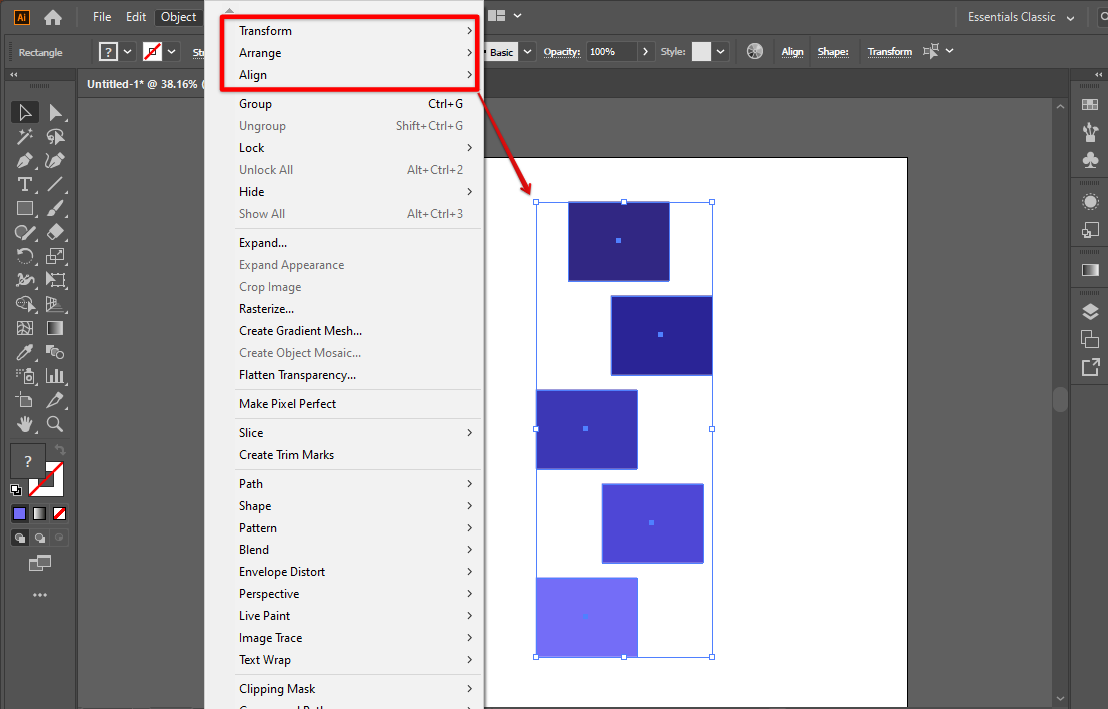
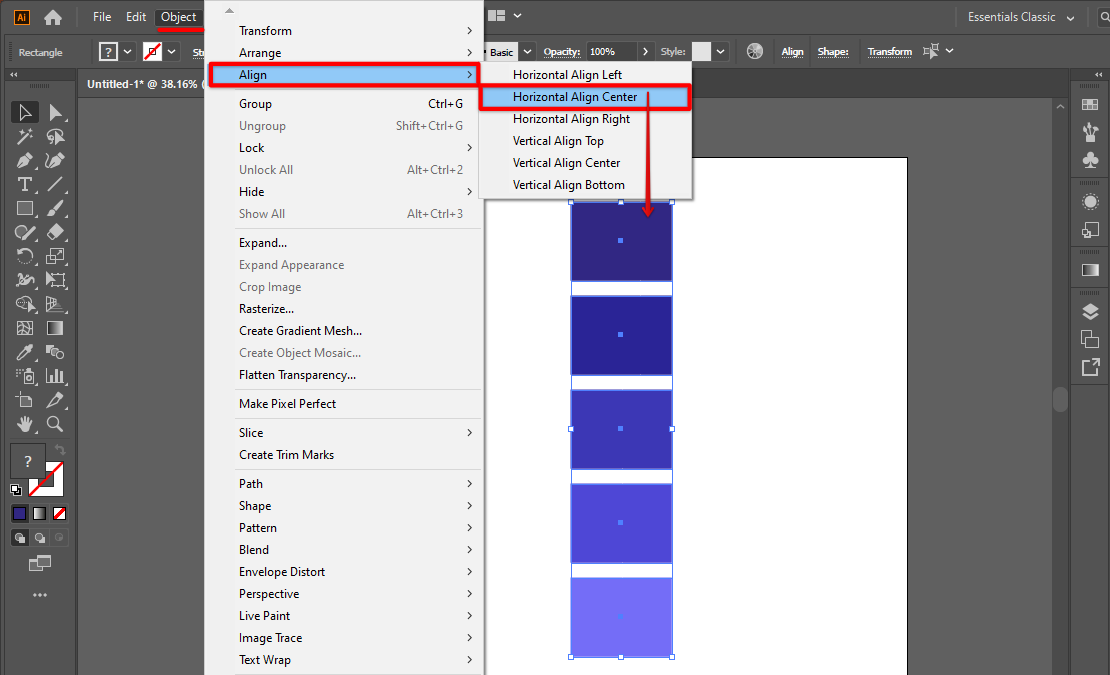
You can choose to mirror the object, have the object be the same on both sides, or have the object be different on both sides. 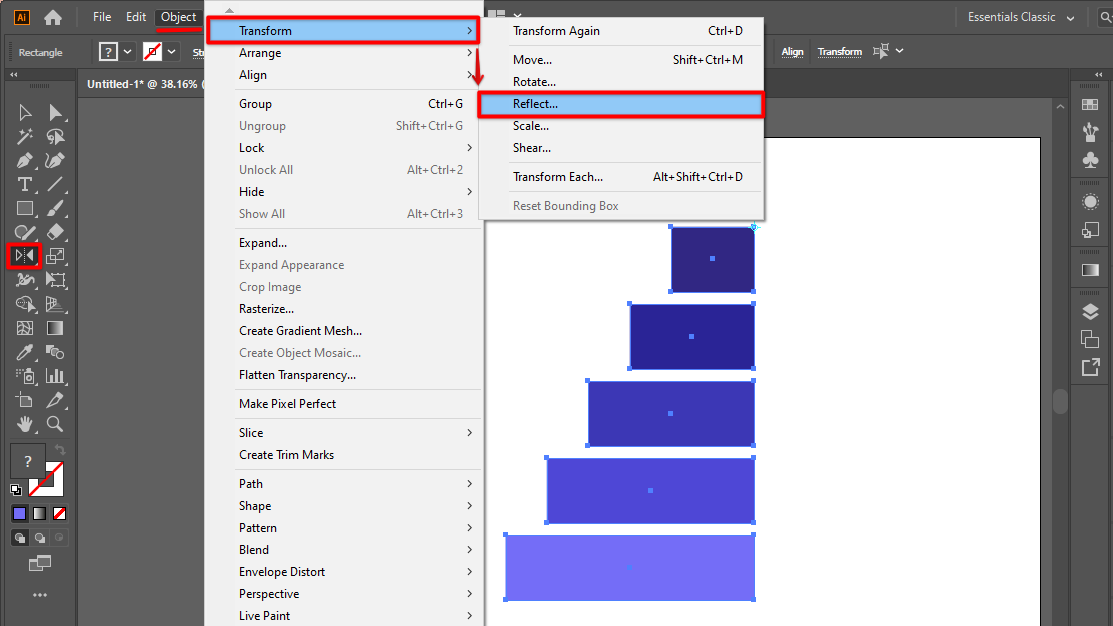
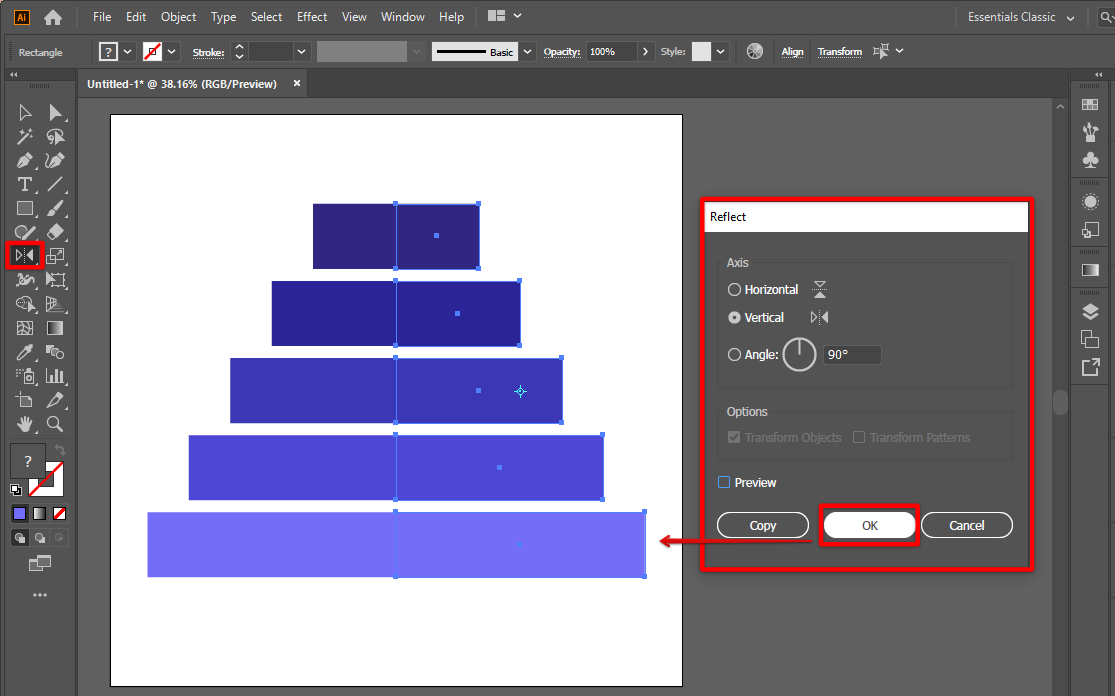
You can also choose to have the symmetry be global, which means that the symmetry will be applied to all objects in the document, or local, which means that the symmetry will only be applied to the selected object.
While symmetry is not a mandatory feature in Illustrator, it is a valuable addition that can help you to create more effective and organized designs. The symmetry tool in Illustrator is easy to use and can help you to create symmetrical designs.
10 Related Question Answers Found
Is there a warp tool in Illustrator?
Is there a clone tool in Illustrator?
How do I fix alignment in Illustrator?
Where is the twirl tool in Illustrator?
How do you divide a circle into 12 equal parts in Illustrator?
How do you divide a circle into 6 equal parts in Illustrator?
Is there a blend tool in Illustrator?
How do I duplicate a shape multiple times in Illustrator?
How do you use the mesh tool in Illustrator?
Is there a grid tool in Illustrator?
Kathy McFarland
Devops woman in trade, tech explorer and problem navigator.
About us
When we started our online journey we did not have a clue about coding or building web pages, probably just like you.
All we wanted to do is create a website for our offline business, but the daunting task wasn’t a breeze. After months and years of trying out CMS’s and different website creators, we became experts in creating these, and wanted to share our knowledge with the world using this site.
We now review dozens of web related services (including domain registrars, hosting providers and much more), and write in-depth guides about site creation, coding and blogging.
Как создать симметричные объекты в Illustrator
Share this.
В этом уроке мы покажем несколько способов создания симметричных объектов используя возможности графического редактора.
Способ 1.
Рисуем любую фигуру с которой будем работать. Выбираем инструмент «Зеркальное отражение» (О), что бы открыть настройки инструмента нажимаем дважды на него.

Устанавливаем желаемые параметры, и нажимаем «Копировать».
Способ 2.
Симметрично разместить объекты можно используя инструмент «Поворот» (R).
Выбрав инструмент удерживаем клавишу Alt и устанавливаем положение оси симметрии. В открывшемся окне настроек указываем угол наклона, и нажимаем копировать.

Что бы повторить копирование используем сочетание клавиш Ctrl+D.

Способ 3.
Так же можно создать динамическую зеркальную симметрию. Она будет полезна если вам нужно разом изменить форму всех объектов симметрии.
Открываем эффект «Трансформировать», изменяем параметры смещения нашего объекта. Установите галочку в окне «Просмотр» что бы видеть результат.

Для того что бы изменить размеры объекта выбираем инструмент «Прямое выделение». После изменения размеров объекта все изменения будут применены ко всем объектам.

Что бы изменить параметры трансформации нужно открыть панель «Оформление», после чего нажать на эффект «Трансформировать».

Вот так за короткое время мы показали несколько способов для того что бы разместить симметрично объекты в иллюстраторе.
Как отразить объект в Adobe Illustrator?
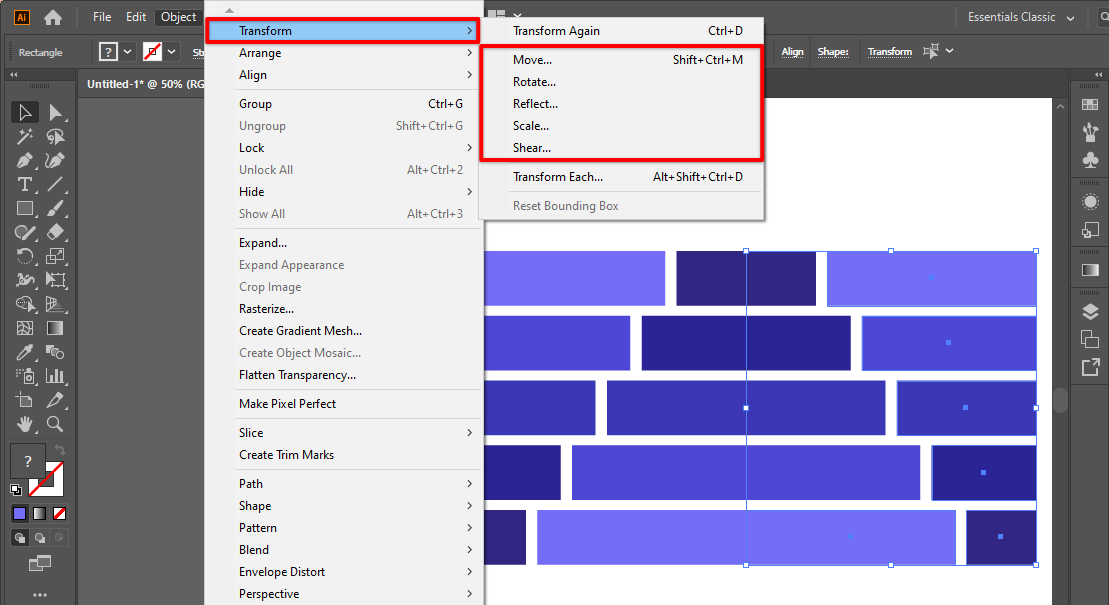
Существует несколько способов получить симметрию при помощи стандартных инструментов Adobe Illustrator . Reflect Tool (O) и команда Reflect (Object > Transform > Reflect…) предназначены для создания зеркальной симметри
Как повернуть объект?
Выберите объект , который нужно повернуть . Перейдите в формат фигуры или Формат рисунка > повернуть . Выберите Дополнительные параметры поворота. В открывающейся области или диалоговом окне введите угол поворота объекта в поле Поворот.
Как переместить точку трансформации в Adobe Illustrator?
- Сосредоточьте свой треугольник на точке оси. .
- Затем выберите оба объекта.
- Затем выберите: «Объект»> «Трансформировать»> «Трансформировать каждый»> «Повернуть», «Масштабировать», «Сдвиг», «Отразить» или сделать все, что вы хотите.
- Нажмите кнопку «Копировать», чтобы применить эффекты к этой точке оси.
Как в Иллюстраторе сделать зеркальное отображение объекта?
Для выполнения точного отражения следует двойным щелчком на кнопке инструмента Reflect (Зеркало) ( ) вызвать диалоговое окно Reflect ( Зеркальное отражение) (рис. 6.9). В этом случае первую точку оси отражения следует устанавливать при нажатой клавише .
Как свободно трансформировать в Иллюстраторе?
Для этого необходимо выделить объект или совокупность объектов, включить инструмент Free Transform (Свободное трансформирование ) ( ), захватить один из угловых маркеров и только потом нажать клавишу .
Как крутить фигуру в Иллюстраторе?
Для того чтобы осуществить поворот вокруг смещенного центра вращения с помощью диалогового окна Rotate (Поворот), необходимо при определении центра вращения удерживать клавишу . Если необходим поворот с копированием, следует использовать кнопку Сору (Скопировать).
Где в Иллюстраторе симметрия?
Средства получения симметричных объектов в Adobe Illustrator
Используя Reflect Tool (O) вы можете указать положение оси симметрии (click + Opt/Alt), затем в диалоговом окне выбрать тип оси симметрии или указать угол ее наклон
Как отразить горизонтально в Иллюстраторе?
Для выполнения точного отражения следует двойным щелчком на кнопке инструмента Reflect (Зеркало) ( ) вызвать диалоговое окно Reflect (Зеркальное отражение) (рис. 6.9). В этом случае первую точку оси отражения следует устанавливать при нажатой клавише .
Как включить линейку в Adobe Illustrator?
д. Для того чтобы получить возможность создавать линейные направляющие, необходимо вывести на экран измерительные линейки , выполнив команду Show Rulers (Показать линейки ) меню View (Просмотр).
Как сделать симметрию в Adobe Illustrator?
Так же можно создать динамическую зеркальную симметрию. Она будет полезна если вам нужно разом изменить форму всех объектов симметрии.
Как в Иллюстраторе включить симметрию?
Существует несколько способов получить симметрию при помощи стандартных инструментов Adobe Illustrator. Reflect Tool (O) и команда Reflect (Object > Transform > Reflect…) предназначены для создания зеркальной симметрии.
Как сделать снежинку в Иллюстраторе?
Возьмите инструмент Поворот/Rotate Tool и удерживая Alt/Option кликните по центру снежинки. Введите в появившемся окне 60 градусов и кликните по кнопке Копия/Copy. Несколько раз нажмите Ctrl/Command+D, чтобы повторить это действие и получить шесть разветвлений для снежинки.
Как включить режим симметрию в фотошопе?
Симметрия Мандала На панели параметров нажмите на значок бабочки и из списка выберите Mandala (Мандала). Теперь, подобно радиальной симметрии, выберите нужное вам количество сегментов. В радиальной симметрии максимальное значение сегментов можно установить 12, Мандала ограничена 10.
Как сделать симметричный рисунок в Paint?
Построение симметричных изображений в Paint Проведите вертикальную ось симметрии инструментом Линия , удерживая Shift . Инструментом Кривая нарисуйте половину бабочки. Щелкайте в местах, где хотите изменить направление кривой. Чтобы замкнуть фигуру, щелкните вблизи ее начальной точки.