Microsoft remote desktop что это
Используйте удаленный рабочий стол на устройстве с Windows, Android или iOS, чтобы дистанционно подключиться к компьютеру с Windows 10. Вот как настроить компьютер для разрешения удаленных подключений, а затем подключиться к настроенному компьютеру.
Примечание: В то время как сервер удаленного рабочего стола (например, компьютер, к которому вы подключаетесь) должен работать под управлением версии Windows Pro, клиентский компьютер (устройство, с которым вы подключаетесь) может работать под управлением любой версии Windows (Pro или Home). или даже другой операционной системы.
Включите удаленные подключения на компьютере, к которому требуется подключиться.
Убедитесь, что у вас установлена Windows 11 Pro. Чтобы проверить это, выберитеПуск и откройте Параметры . Затем в разделе Система , выберите О системе и в разделе Характеристики Windows найдите Выпуск. Сведения о том, как получить Windows 11 Pro, см. в статьеОбновление Windows Home до Windows Pro.
Когда будете готовы, нажмитеПуск и откройтеПараметры . Затем в разделе Система выберите Удаленный рабочий стол, установите для параметра Удаленный рабочий стол значение Включить, затем выберитеПодтвердить.
Запишите имя этого компьютера в поле Имя компьютера. Оно понадобится позже.
Используйте удаленный рабочий стол для подключения к настроенному компьютеру.
На локальном компьютере с Windows: В поле поиска на панели задач введите Подключение к удаленному рабочему столу и выберите Подключение к удаленному рабочему столу. В окне «Подключение к удаленному рабочему столу» введите имя компьютера, к которому необходимо подключиться (из шага 1), а затем нажмите кнопку Подключиться.
На устройстве с Windows, Android или iOS: Откройте приложение «Удаленный рабочий стол» (можно скачать бесплатно в Microsoft Store, Google Play и Mac App Store) и добавьте имя компьютера, к которому вы хотите подключиться (см. шаг 1). Выберите имя удаленного компьютера, которое вы добавили, и дождитесь завершения подключения.
Включите удаленные подключения на компьютере, к которому требуется подключиться.
Убедитесь, что у вас установлена Windows 10 Pro. Чтобы это проверить, перейдите в Пуск > Параметры > Система > О системе и найдите Выпуск. Сведения о том, как получить Windows 10 Pro, см. в статье Обновление Windows 10 Домашняя до Windows 10 Pro.
Когда будете готовы, выберите Пуск > Параметры > Система > Удаленный рабочий стол, и выберите Включить удаленный рабочий стол.
Запомните имя компьютера в разделе Как подключиться к этому ПК. Оно понадобится позже.
Используйте удаленный рабочий стол для подключения к настроенному компьютеру.
На локальном компьютере с Windows: В поле поиска на панели задач введите Подключение к удаленному рабочему столу и выберите Подключение к удаленному рабочему столу. В окне «Подключение к удаленному рабочему столу» введите имя компьютера, к которому необходимо подключиться (из шага 1), а затем нажмите кнопку Подключиться.
На устройстве с Windows, Android или iOS Откройте приложение «Удаленный рабочий стол» (можно скачать бесплатно в Microsoft Store, Google Play и Mac App Store) и добавьте имя компьютера, к которому вы хотите подключиться (см. шаг 1). Выберите имя удаленного компьютера, которое вы добавили, и дождитесь завершения подключения.
Microsoft Remote Desktop


О программе
Что нового
Новое в версии 10.0.16.1238 (Android) (20.08.2023):
- Исправления ошибок и улучшения
- Перенаправление камеры
Улучшена работа с Chromebook:
- Поддержка оконного режима.
- Поддержка запуска подключений в отдельных окнах.
- Поддержка высокого DPI.
- Устранены ошибки совместимости с Chromebook.
Минимальная требуемая версия Android теперь Android 9.
Новое в версии 10.7.6 (macOS) (07.02.2022):
Новое в версии 10.3.6 (iOS) (11.11.2021):
- Пришло время для быстрого обновления. В этом выпуске добавлена поддержка iPad Mini 6 и устранена проблема с взаимодействием окон Slide Over и клавиатуры. Спасибо за отзывы. Мы усердно работаем над улучшением этого приложения!
Системные требования
Операционные системы:
- Windows 11 / 10 / 8.1 / 7 (32-bit и 64-bit)
- macOS 10.13 и новее
- Android 9 и выше (Microsoft Remote Desktop 10)
- Android 4.1 и выше (Microsoft Remote Desktop 8)
- iOS 13.0 и новее
- ChromeOS 53 и новее
Вы можете подключаться к ПК, работающим под управлением следующих операционных систем Windows:
- Windows 11 (Pro / Корпоративная)
- Windows 10 (Pro / Корпоративная)
- Windows 8 (Корпоративная / Профессиональная)
- Windows 7 (Профессиональная / Корпоративная / Максимальная)
- Windows Server 2008 / 2008 R2 / 2012 / 2012 R2 / 2016
- Windows Multipoint Server 2011 / 2012
- Windows Small Business Server 2008 / 2011
Следующие компьютеры позволяют запускать шлюз удаленных рабочих столов:
- Windows Server 2008 / 2008 R2 / 2012 / 2012 2 / 2016
- Windows Small Business Server 2011
Следующие операционные системы можно использовать в качестве серверов веб-доступа к удаленным рабочим столам и приложениям RemoteApp:
- Windows Server 2008 R2 / 2012 / 2012 R2 / 2016
Полезные ссылки
Подробное описание
Microsoft Remote Desktop (Клиент удаленного рабочего стола Microsoft) — приложение для удалённого доступа к компьютеру с любого места и устройства. Вы можете управлять операционной системой, запускать приложения и выполнять любые действия, как будто вы находитесь за компьютером.
Для подключения можно использовать компьютер, ноутбук или мобильные устройства под управлением Android или iOS. Необходимо заранее разрешить удалённое подключение на нужном компьютере, а затем подключиться с использованием IP-адреса, логина и пароля удаленной системы.
Microsoft Remote Desktop может быть полезным инструментом при удалённой работе или совместном использовании компьютера. Вы можете не только управлять файлами но и полноценно работать в приложениях, установленных на удалённой системе.
Возможности Microsoft Remote Desktop
- Удаленный доступ к компьютерам с Windows и Windows Server.
- Доступ к удаленным ресурсам.
- Удаленное подключение с помощью шлюза удаленных рабочих столов.
- Подключение с компьютера, ноутбука, телефона или планшета.
- Удобное управление подключениями.
- Качественное потоковое видео и звук.
- Поддержка жестов.
Другие программы
ZOOM
Программа для организации онлайн-конференций и трансляций
TeamViewer
Удаленный доступ к компьютерам и мобильным устройствам через Интернет
Удаленный рабочий стол Chrome
Удаленный доступ к компьютерам с помощью браузера Chrome
Как протокол RDP (почти) вырвался из проприетарного рабства

Remote Desktop Protocol (протокол удалённого рабочего стола, RDP) — проприетарный протокол, разработанный Microsoft примерно в 1998 году. Начиная с XP каждая версия Windows включает системный компонент mstsc.exe .
Благодаря RDP, можно подключиться к другой системе и работать за ней словно за своим компьютером. То же самое делают, например, AnyDesk и TeamViewer, у которых протоколы схожей функциональности.
▍ Как работает RDP
В общих словах, базовая функция протокола удалённого рабочего стола — передача видеопотока от сервера клиенту. На сервере стоит устройство видеозахвата, которое записывает видео, сжимает его кодеком H.264 — и отправляет клиенту с минимальной задержкой по TCP/IP.
Конечно, только отправить видеопоток недостаточно, это же не простая видеотрансляция. Это лишь часть виртуальных каналов в RDP. Нужно ещё получить обратную связь от клиента, а именно зашифрованные данные об активности мыши и клавиатуры.

Информация между клиентом и сервером в RDP передаётся параллельно по тысячам виртуальных каналов
На сервере RDP использует собственный видеодрайвер для рендеринга вывода изображения на экран, внедряя информацию о рендеринге в сетевые пакеты с помощью протокола RDP и отправляя их по сети на клиент. На клиенте RDP получает данные рендеринга и интерпретирует пакеты в соответствующие вызовы API интерфейса графических устройств Microsoft Windows (GDI). На сервере у RDP собственный драйвер клавиатуры и мыши для приёма этих событий от клиента.
В сеансе удалённого рабочего стола все переменные среды — например, определяющие глубину цвета, включение и отключение обоев — определяются настройками отдельного соединения RCP-Tcp. Все функции и методы для описания переменных описаны в справочнике по веб-подключению к удалённому рабочему столу и интерфейсе поставщика WMI служб удалённых рабочих столов.
Если вдаться в детали, то в рамках стека RDP интерес представляют четыре ключевых компонента:
- служба многоточечной связи (MCSMux)
- Generic Conference Control (GCC)
- Wdtshare.sys — драйвер для передачи пользовательского интерфейса, сжатия, шифрования, кадрирования и т. д.
- Tdtcp.sys — транспортный драйвер для упаковки контента RDP в пакеты TCP/IP
- T.122: Определяет многоточечные услуги
- T.125: Определяет протокол передачи данных
- назначением каналов путём мультиплексирования данных на заранее определённые виртуальные каналы в рамках протокола
- уровням приоритетов
- сегментацией передаваемых данных
▍ Версии RDP
Microsoft продолжает планомерно дорабатывать протокол RDP. В последние годы версии RDP соответствую версиям операционной системы, с которой он выходит.
Например, версия 7.0 вышла вместе с Windows 7 и Windows Server 2008 R2, версия 8 — с Windows 8 и Windows Server 2012 и так далее. Ниже небольшая табличка с перечислением нескольких последних версий RDP и новых функций для каждой. Что характерно, большинство новых функций RDP было доступно только в версиях Windows Enterprise or Ultimate.
- Смена названия со «службы терминалов» на «службу удалённого доступа»
- Поддержка редиректа Windows Media Player, двунаправленного звука, нескольких мониторов, элементов интерфейса Aero Glass
- Улучшенное сжатие битмапов
- Редирект Easy Print
- Докинг языковой панели
- Внедрение проприетарной технологии RemoteFX, которая включает виртуализацию GPU, что означает совместное использование физического графического адаптера несколькими виртуальными машинами (кстати, это пригодилось для майнеров во время биткоин-бума начала 2010-х годов), редирект USB, новый более качественный lossy-кодек для сжатия видео и текста
- В серверной версии RemoteFX (то есть в версии для Windows Server) реализовали механизм адаптивной графики с подстройкой под разные параметры среды окружения, поддержку UDP для WAN, мультитач (передача жестов между устройствами), нативную интеграцию VoIP, прямую передачу и рендеринг аудио- и видеоконтента через RemoteFX Media Redirection API, выбор GPU (софтверный или с аппаратной поддержкой
- Поддержка DirectX 11

- Функция слежки за пользовательскими сессиями со стороны администратора возвращена обратно
- Исправлены глюки Microsoft Office 2013 при работе RemoteApp, это специальный режим работы Remote Desktop Services с интеграцией конфигурации сессии в операционную систему клиента
- Появился режим «ограниченный админ», где вместо пароля передаётся его хэш. Microsoft опубликовала 82-страничное руководство, как защититься от кражи хэша в этом режиме
- Реализован зум AutoSize (полезен для клиентов с экранами высокого разрешения)
- Основной графический кодек проапгрейдили до H.264/AVC
- Небольшое обновление RemoteFX для Windows Server: поддержка OpenGL 4.4 и OpenCL 1.1, больше выделенной видеопамяти для адаптера RemoteFX, различные улучшения производительности в транспорте и API. Ещё RemoteFX Media Streaming (H.264) заменил Multi Media Redirection (MMR)
Актуальная версия RDP — 10.0.
Как видим, в серверных версиях Windows RDP гораздо функциональнее, чем в клиентских. Кстати, это касается и некоторых других компонентов Windows. Это одна из причин, почему админы часто ставили Windows Server даже на персоналки. Они тогда говорили, что Windows Server 2012 даже работает стабильнее, чем обычная Windows 7, почти никогда не падает.
В Windows 10/11 стабильность клиентских версий Windows повысили, так что эта проблема уже не так актуальна. Сейчас про «синий экран смерти» мало кто вспоминает (тем более он уже не синий), а раньше BSOD случался чуть ли не ежедневно от банальных причин…
Впрочем, мы отвлеклись.
▍ Официальный клиент
Как уже говорилось — начиная с Windows XP, все версии Windows включают системный компонент службы терминалов mstsc.exe . Вызвать его можно прямо из консоли. Команда mstsc.exe /? выводит справку:
В справке перечислены все допустимые параметры и команды mstsc.exe . Количество параметров зависит от версии операционной системы (см. таблицу выше). Как видим, все команды можно вводить в консоли, то есть работать с клиентом полностью из командной строки. Например:
mstsc /w:1024 /h:768
mstsc /edit D:\RDPfiles\user2.rdp — редактировать параметры удалённого подключения в файле D:\RDPfiles\user2.rdp .
Как понятно из последней команды, все настройки подключения хранятся в файле .rdp , так что их легко переносить с компьютера на компьютер, просто копируя файл.
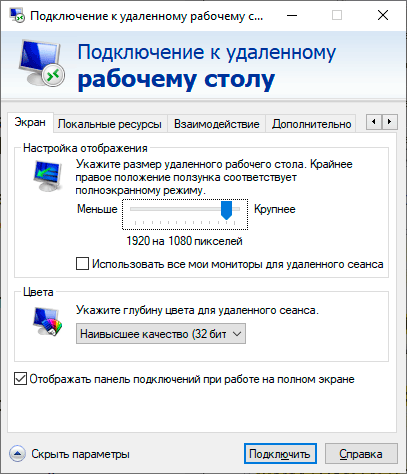
Если запустить из командной строки mstsc.exe , то откроется окошко с графическим интерфейсом.

В этом GUI доступны все основные параметры запуска, как из командной строки. Хотя в консоли всё-таки свободы больше: например, можно установить произвольный размер окна для удалённого рабочего стола, а не выбирать из ограниченного списка шаблонов.
▍ Свободные реализации
Хотя протокол сугубо проприетарный, существует множество сторонних реализаций клиентов и серверов RDP, которые отличаются от проприетарного оригинала Microsoft. К сожалению, из-за закрытости протокола они реализуют не всю функциональность RDP.
Из интересных проектов можно упомянуть Xrdp — опенсорсный RDP-сервер под Linux. Xrdp обеспечивает графический вход на удалённые машины по RDP и принимает соединения от различных клиентов:
- Windows MSTSC (Microsoft Terminal Services Client, он же mstsc.exe), то есть нативный клиент, описанный выше
(находится в Microsoft Store, отличается от MSTSC).
Транспорт RDP по умолчанию шифруется с помощью TLS.
Кроме доступа к удалённому рабочему столу Linux, поддерживается и доступ к удалённым ресурсам, включая двустороннюю передачу клипборда, редирект звука, микрофона и диска (монтирование локальных дисков на удалённый компьютер).
В описании Xrdp упомянуты популярные опенсорсные RDP-клиенты: FreeRDP (macOS, Windows, Linux), rdesktop, KRDC, NeutrinoRDP. Есть десяток GUI-клиентов поверх rdesktop, коммерческий клиент Thincast на базе FreeRDP, а также GTK-клиент Remmina.
▍ Уязвимости
В связи со сложностью проприетарного протокола и внедрением новых функций и закрытым исходным кодом в RDP постоянно находят новые уязвимости. Обычно это критические уязвимости с удалённым исполнением кода. Конечно, RDP притягивает злоумышленников, ведь дыра в нём почти сразу предоставляет полный доступ к удалённому компьютеру. Наверное, и сейчас существуют 0day-уязвимости в RDP, о которых не сообщают общественности, но знающие люди ими пользуются.
В целом же приятно видеть, что проприетарный протокол Microsoft обрастает опенсорсным софтом и библиотеками, так что постепенно интегрируется в открытую экосистему — и выбирается из проприетарного рабства. В рамках новой политики Microsoft по поддержке Open Source можно ожидать, что она и сама когда-нибудь откроет исходный код RDP.
Microsoft Remote Desktop
Microsoft Remote Desktop — программа для установки удаленного соединения с другим ПК. Как правило, удаленный доступ используется для оказания технической поддержки без возможности физически присутствовать за компьютером.
Важно отметить, что с помощью данной утилиты удобно создавать соединение только в локальной сети. В остальных случаях рекомендуется использовать Microsoft Remote Assistance.
Как установить соединение через Microsoft Remote Desktop
Подключение возможно установить с устройств Windows, macOS, Android и iOS к компьютерам с ОС Windows. Прежде всего, нужно настроить этот ПК или ноутбук.
- В настройках системы должна быть активирована опция «Включить удаленный рабочих стол». Она расположена в меню «Пуск» → «Параметры» → «Система» → «Удаленный рабочий стол».
- В этом же окне имеется пункт «Как подключиться к этому ПК» и ниже имя вашего компьютера. Опция используется для установки соединения внутри вашей локальной сети. Если требуется подключение через интернет, перейдите к следующему пункту.
- В случае интернет-соединения вам необходимо узнать свой IP адрес.
- Также нужно настроить перенаправление портов в своем роутере. Для этого нужно ознакомиться с инструкцией к своему роутеру, так как настройка зависит от модели.
- Далее нужно пробросить TCP порт 3389. Данный шаг позволит подключиться через интернет к ПК в вашей локальной сети.
Пользователь, который будет подключаться к вашей системе, должен открыть приложение «Подключение к удалённому рабочему столу». В открывшемся окне ему нужно ввести ваш публичный IP-адрес, а также логин и пароль вашей учетной записи Windows.
Аналоги
Как правило, альтернативные программы для удаленного доступа позволяют быстро установить подключение без указания дополнительных настроек. Рекомендуем обратить внимание на такие инструменты, как AnyDesk или RustDesk.