Sorry, you have been blocked
This website is using a security service to protect itself from online attacks. The action you just performed triggered the security solution. There are several actions that could trigger this block including submitting a certain word or phrase, a SQL command or malformed data.
What can I do to resolve this?
You can email the site owner to let them know you were blocked. Please include what you were doing when this page came up and the Cloudflare Ray ID found at the bottom of this page.
Cloudflare Ray ID: 8035f94edfc526fa • Your IP: Click to reveal 178.175.133.149 • Performance & security by Cloudflare
Решение проблемы: Nvidia GeForce Experience не обнаруживает установленные игры
Nvidia GeForce Experience является программным обеспечением, предоставляющим пользователям возможность оптимизировать настройки и записывать игровое прохождение на графических ускорителях Nvidia. Однако иногда пользователи могут столкнуться с проблемой, когда GeForce Experience не обнаруживает установленные игры на компьютере. Это может показаться разочаровывающим, так как без обнаружения игр, невозможно использовать функции программы.
Возможные причины проблемы
Существует несколько возможных причин, почему GeForce Experience может не обнаруживать установленные игры. Некоторые из них включают:
- Ошибки установки: Неправильно установленное программное обеспечение или его некорректное обновление может привести к неправильной работе GeForce Experience и невозможности обнаружения игр.
- Обновления игр: Некоторые обновления игр могут изменять их файловую структуру или местонахождение, что создает конфликт для GeForce Experience, чтобы правильно определить их.
- Проблемы с файловой системой: Некоторые проблемы с файловой системой компьютера, такие как поврежденные или неправильные размещения файлов игр, могут привести к тому, что GeForce Experience не сможет обнаружить их.
- Неподдерживаемые игры: GeForce Experience может не обнаруживать некоторые игры или их версии из-за ограничений совместимости или ошибок в базе данных программы.
Решение проблемы
Для решения проблемы с обнаружением установленных игр в Nvidia GeForce Experience можно применить следующие шаги:
- Перезапустите GeForce Experience: Иногда, проблема с обнаружением игр может быть вызвана временным сбоем. Попробуйте закрыть приложение и перезапустить его, чтобы увидеть, решит ли это проблему.
- Обновите GeForce Experience: Убедитесь, что у вас установлена последняя версия GeForce Experience. В некоторых случаях, обновление программы может решить существующие проблемы.
- Проверьте расположение игровых файлов: Убедитесь, что файлы игр находятся в стандартных расположениях и имеют правильные размещения. Если игровые файлы были перемещены или неправильно организованы, GeForce Experience может не обнаружить их. Вы можете попробовать повторно установить игры или вручную указать программе расположение файлов.
- Очистите кэш GeForce Experience: Иногда проблемы могут быть вызваны некорректным кэшированием данных программой. Попробуйте очистить кэш GeForce Experience и перезапустить его.
- Проверьте совместимость игр: Проверьте, являются ли ваши игры поддерживаемыми GeForce Experience. Некоторые старые или неизвестные игры могут быть неподдерживаемыми, что означает, что GeForce Experience не сможет обнаружить их.
Если после выполнения вышеперечисленных шагов проблема с обнаружением игр остается нерешенной, вы можете обратиться в службу поддержки Nvidia для получения дополнительной помощи. Они могут предоставить индивидуальные рекомендации или предложить другие решения для данной проблемы.
Вывод
Если у вас возникла проблема с обнаружением установленных игр в Nvidia GeForce Experience, существуют несколько шагов, которые можно предпринять, чтобы ее решить. Перезапуск программы, обновление GeForce Experience, проверка расположения игровых файлов и очистка кэша могут помочь в решении данной проблемы. Однако, если эти меры не работают, рекомендуется обратиться в службу поддержки Nvidia для получения дополнительной помощи.
Nvidia Geforce Experience не обнаруживает игры — исправляем
Случается, что Geforce Experience не видит игру и не может автоматически оптимизировать настройки графики для максимально эффективного и зрелищного гейминга. Рассмотрим основные способы исправления, которые позволят добавить любую поддерживаемую игру.
Запуск от имени администратора
Для начала следует запустить программу на вашем компьютере от имени администратора. Список действий:
- Открыть меню «Пуск» Windows.
- Набрать в поиске «geforce experience».
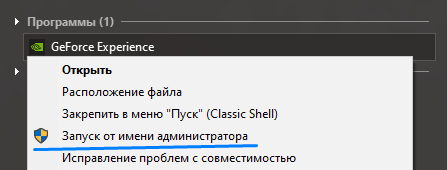
- Кликнуть правой кнопкой мыши на иконке программы и выбрать пункт «Запуск от имени администратора».
Обновить список игр
Иногда установка новой игры происходит спустя небольшое время после автоматического сканирования. Поэтому зачастую достаточно запустить поиск вручную.
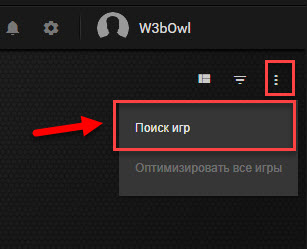
Для этого нужно нажать на три точки в правом верхнем углу и выбрать пункт «Поиск игр».
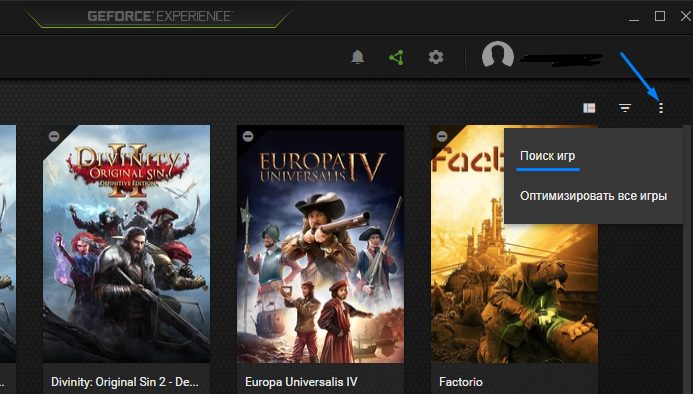
Экспириенс проведет внеочередное сканирование и обнаружит новые игры, которые появились с прошлого раза.
Добавление папок для сканирования вручную
Если предыдущий шаг не помог, то игрушка могла быть установлена в незнакомое для программы место на компьютере и не найдена. Тогда можно добавить игру в Geforce Experience вручную, указав нужную папку.
Зачастую такая проблема возникает с играми, установленными через клиент Steam или Epic Games.
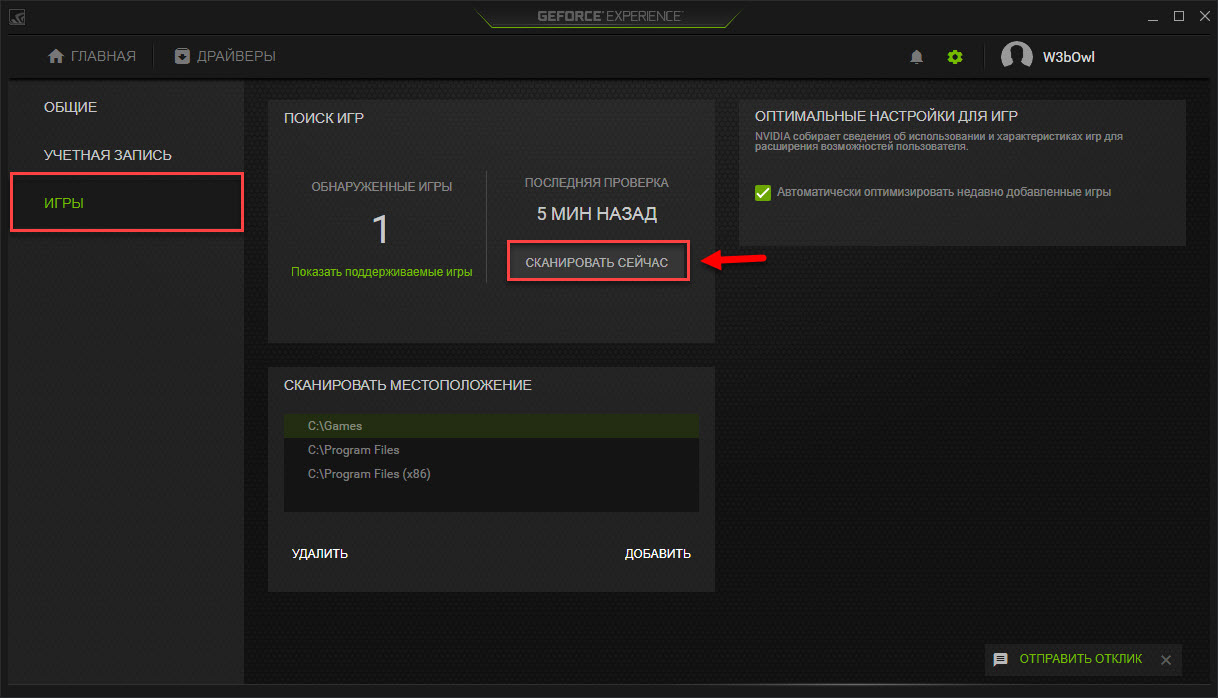
Эта опция находится в настройках программы, попасть в которые можно через иконку шестеренки слева от вашего аватара.
Далее следует нажать на кнопку «Добавить», найти нужную папку и выбрать ее.
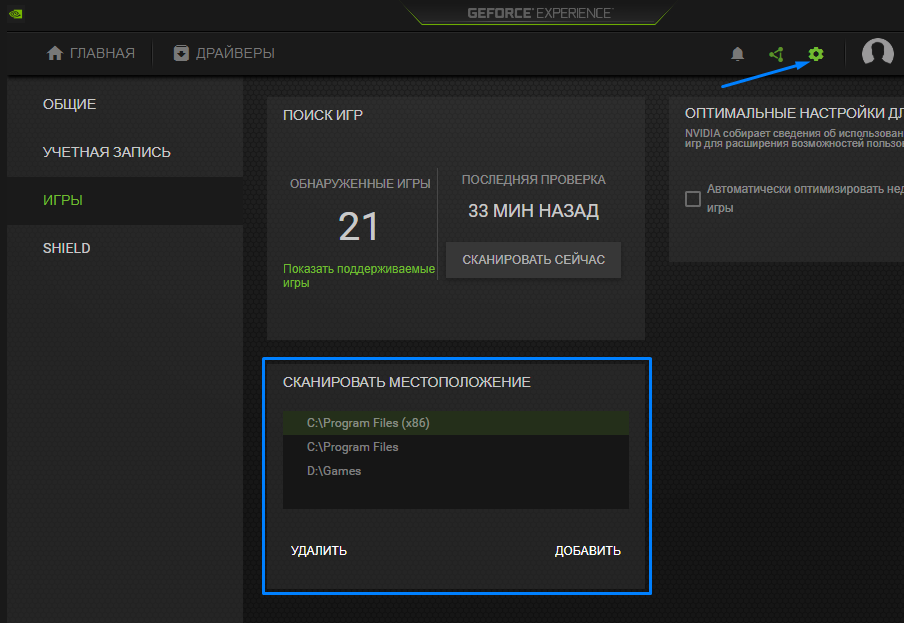
В моем случае вручную была добавлена папка «Games» на диске D (D:\Games).
Далее надо кликнуть по кнопке «Сканировать сейчас» и убедиться, что игра появилась в общем списке на главном экране.
Взломанные копии
Если игра не была куплена официально, а скачана пиратская взломанная копия, то у нее могут отсутствовать сертификаты подлинности и подписи продукта, которые вшиты в систему защиты.
Из-за этого программа не может ее опознать и оптимизировать настройки. С этим ничего не поделать.
Обновление драйверов Nvidia
Для новинок игропрома Nvidia добавляет поддержку вместе с драйверами для видеокарт, которые так же легко устанавливаются через Geforce Experience.
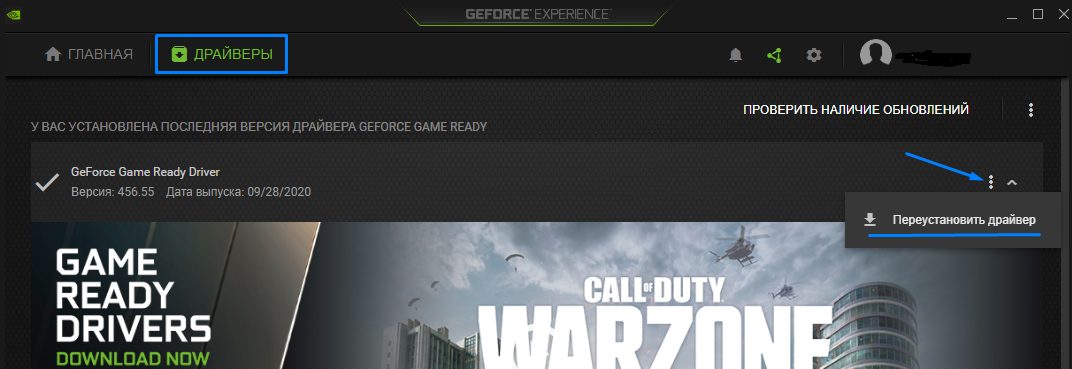
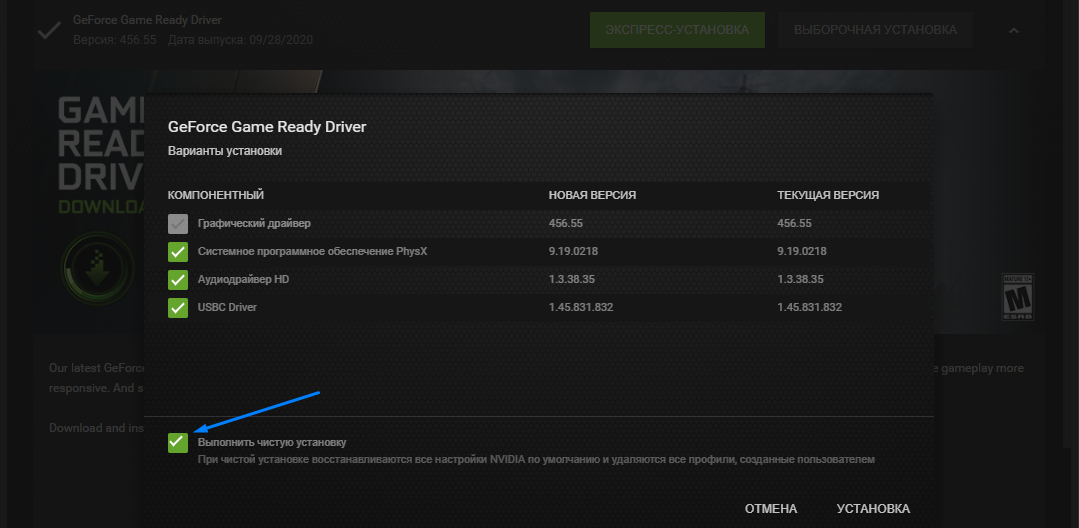
Если поддерживаемая игра не появилась на последней версии, то можно попробовать выполнить чистую переустановку драйверов.
Для этого нужно нажать на три точки и выбрать «Переустановить драйвер», затем кликнуть левой кнопкой мыши на «Выборочную установку» и в конце поставить галку напротив чистой установки.
Включение экспериментальных функций
Изредка некоторые игры не показываются из-за тестирования новых функций, которые могут быть в дальнейшем добавлены в Geforce Experience.
Чтобы их включить, нужно перейти в настройки, нажав на иконку шестеренки, выбрать «Общие» и поставить флажок напротив «Включите экспериментальные функции».
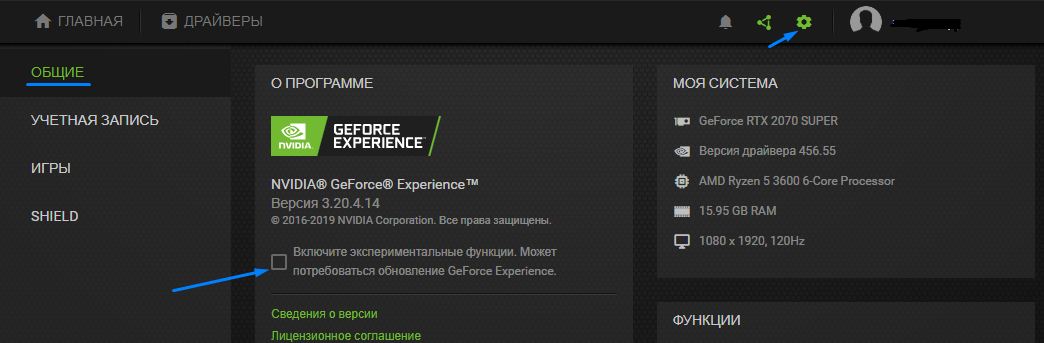
После этого необходимо перезапустить программу и выполнить новое сканирование.
Удаление кэша
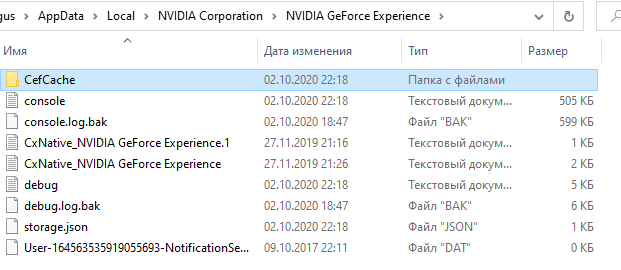
К ошибкам с отражением списка игр может приводить так называемое «залипание» кэша программы. Чтобы обновить кэш, придется удалить папку с ним в каталоге AppData.
Для этого сначала надо полностью закрыть Geforce Experience и остановить процессы в диспетчере задач, которые выполняются в фоновом режиме.
В диспетчер задач легко попасть, зажав на клавиатуре одновременно клавиши: Ctrl+Shift+Esc.
Остановить необходимо все следующие процессы:
- NVIDIA Container
- NVIDIA Share
- NVIDIA ShadowPlay Helper
- NVIDIA Web Helper Service
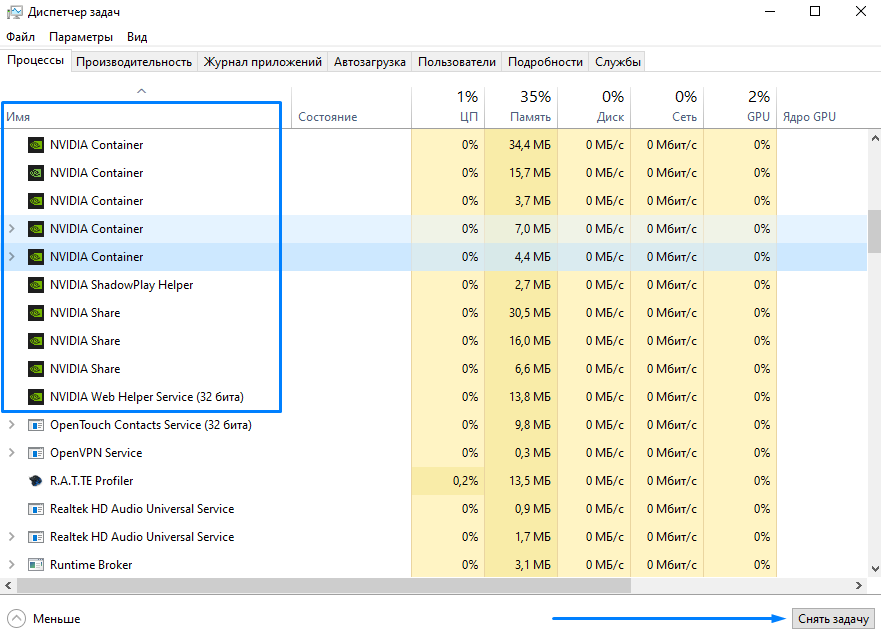
Остановка производится с помощью кнопки «Снять задачу» в правом нижнем углу диспетчера.
Затем в проводнике Windows в адресную строку нужно написать %appdata%, нажать Enter, найти папку по адресу: AppData\Local\NVIDIA Corporation\NVIDIA GeForce Experience и в ней удалить папку CefCache.
Снова запустите приложение и проверьте список доступных игр.
Доступ в брандмауэре Windows
Встроенный фаерволл Windows может вызывать сбой сканирования, блокируя доступ приложению к интернету, где оно получает всю информацию о поддерживаемых играх.
Нужно добавить исполняемый файл в исключения. Это делается в настройках брандмауэра в панели управления Windows.
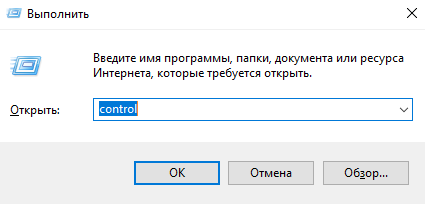
В панель управления можно попасть, набрав слово control в поиске в меню «Пуск» или в окне «Выполнить» (Win + R).
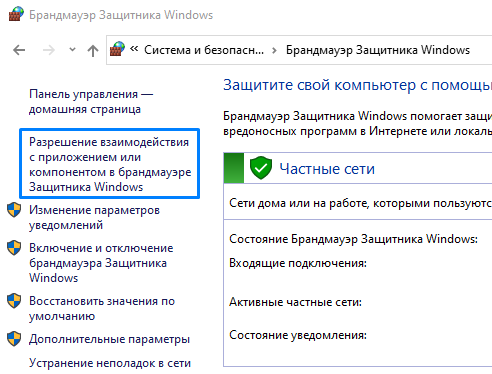
В поиске панели управления введите «бранд», а затем нажмите на Брандмауэр Защитника Windows.

Слева нажмите на «Разрешение взаимодействия с приложением или компонентом в брандмауэре Защитника Windows».
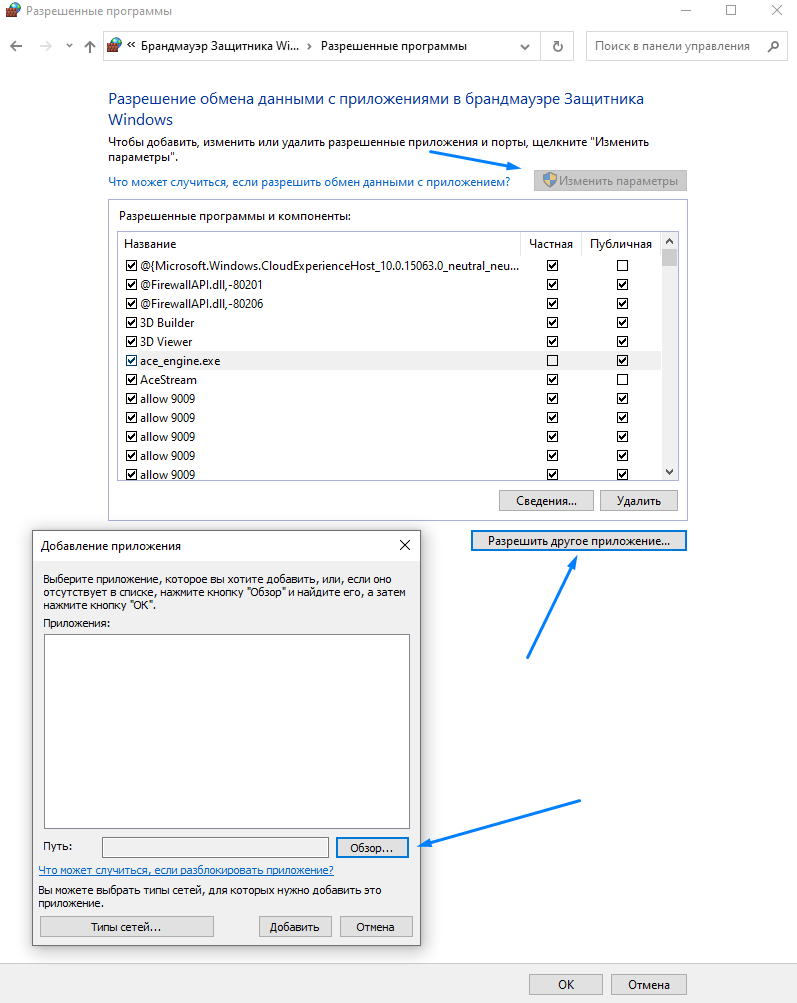
Затем на кнопку «Разрешить другое приложение» и на «Обзор».
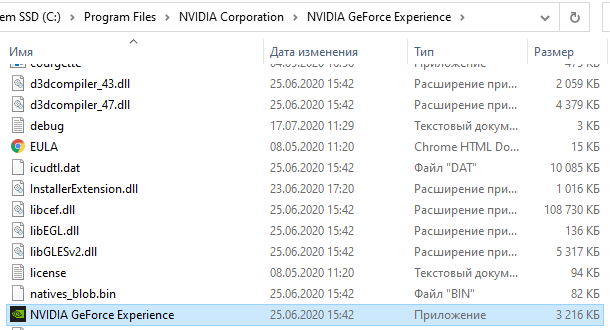
Найти исполняемый файл программы и добавить его. По умолчанию она установлена по этому пути: C:\Program Files\NVIDIA Corporation\NVIDIA GeForce Experience.
Затем установить флажки «Частная» и «Публичная» напротив файла.
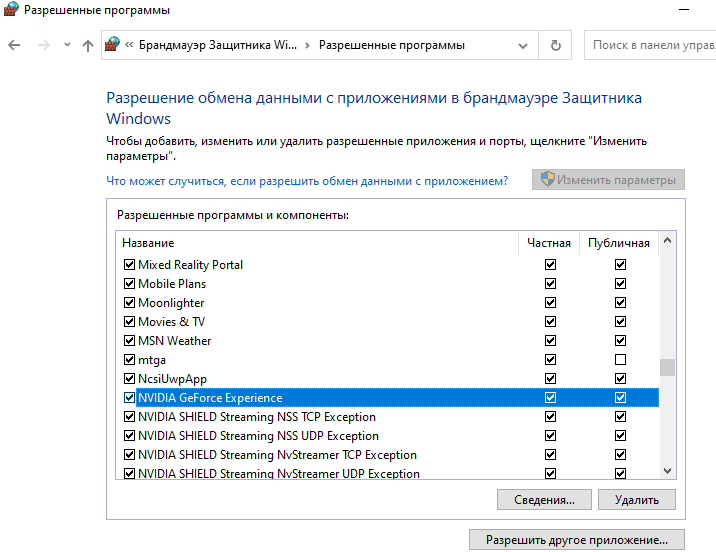
Не забудьте в конце нажать на кнопку «ОК» внизу. Запустите приложение и пересканируйте игры.
Переустановка клиента
Если исправить ошибку не удалось, то остается только переустановка. Необходимо удалить Geforce Experience и затем установить заново, скачав программу с официального сайта NVIDIA.
Как добавить игру в geforce experience вручную?
 Друг! Не забывай, что мы платим до 10 рублей за каждый ответ. Выбирай игру, читай любой вопрос и пиши ответ. Платим каждую неделю на сотовый телефон или yoomoney (Яндекс Деньги). Правила здесь.
К сожалению, добавить игру в GeForce Experience вручную невозможно. Программа автоматически сканирует ваш компьютер на наличие поддерживаемых игр и добавляет их в свою библиотеку. Если игра, которую вы хотите добавить, не отображается, убедитесь, что она установлена на вашем компьютере и поддерживается.
NVIDIA GeForce Experience — программа для обеспечения оптимальных настроек игры (чтобы всё шло плавно и без лагов). Так же через утилиту GeForce Experience вы можете искать и обновлять драйвер своей видео карты, при условии, что она от nVidia.
Теперь давайте рассмотрим как добавлять игры в программу NVIDIA GeForce Experience и почему иногда программа не видит игру.
1 способ добавления:
В верхнем правом углу рабочего окна программы NVIDIA GeForce Experience, чуть ниже вашего имени, нажмите на кнопку «меню» (три вертикальные точки) и в сплывающем списке выберите «поиск игр».
2 способ добавления:
Зайдите в настройки NVIDIA GeForce Experience (значок «шестеренка» слева от вашего имени). Далее: откройте пункт «Игры» и запустите сканирование, как показано на картинке.
3 способ добавления (если NVIDIA GeForce Experience не видит нужную игру):
Порой утилита не видит игры. Причина тут одна: по пути, который указан в настройках NVIDIA GeForce Experience просто нет игр. Как это исправить? Запустите программу и снова зайдите в настройки (шестеренка), далее опять пункт «Игры». Тут в нижней части центрального окна жмите на кнопку «Добавить» и прописывайте путь к папке, где у вас лежат игры. Если игры разбросаны по разным папкам, то в NVIDIA GeForce Experience предусмотрена опция добавления нескольких путей.