После обновления ноут перестал включаться..
Иногда после обновления операционной системы, пользователи могут столкнуться с проблемой, когда их ноутбук перестает включаться. Это может быть затруднительной ситуацией, особенно если ноутбук используется для работы или учебы. В данной статье мы рассмотрим несколько возможных причин проблемы и предложим решения.
Проблема с обновлением драйверов
Одной из наиболее распространенных причин проблемы с перезагрузкой ноутбука после обновления является несовместимость установленного драйвера с новой версией операционной системы. Обновление драйверов может привести к конфликту между аппаратным обеспечением и программным обеспечением, что приводит к неполадкам при включении ноутбука.
Для решения этой проблемы необходимо перейти в Диспетчер устройств и проверить наличие устаревших или несовместимых драйверов. Если обнаруживаются проблемные драйверы, их следует обновить или переустановить. Чтобы обновить драйверы, можно воспользоваться официальным веб-сайтом производителя компьютера или найти подходящие драйверы через Диспетчер устройств.
Проблема с запуском программ
Иногда после обновления операционной системы могут возникать проблемы с запуском определенных программ. Это может влиять на загрузку ноутбука, так как некоторые программы загружаются автоматически при старте операционной системы.
Для решения этой проблемы можно попробовать отключить автозагрузку некоторых программ. Для этого нужно открыть Менеджер задач и перейти на вкладку Автозагрузка. Затем нужно отключить автозапуск ненужных программ, которые могут вызывать конфликты при загрузке операционной системы.
Проблема с блокировкой ноутбука
Если после обновления системы ноутбук не включается и вы ничего не видите на экране, возможно, что ноутбук заблокирован или потребуется сброс настроек BIOS.
Для сброса настроек BIOS нужно отключить ноутбук от электропитания и удалить батарею. Затем нужно нажать и удерживать кнопку питания на ноутбуке в течение 30 секунд. После этого нужно установить батарею обратно и подключить ноутбук к электропитанию. Запустите ноутбук и проверьте, включается ли он теперь.
Если проблема не устраняется, возможно потребуется обратиться за помощью к специалисту или связаться с производителем ноутбука для подробной диагностики и ремонта.
В заключение, после обновления операционной системы может возникнуть проблема с включением ноутбука. Причиной могут быть конфликты с драйверами, проблемы с запуском программ или блокировка ноутбука. В данной статье были предложены несколько возможных решений, однако, если проблема не устраняется, рекомендуется обратиться за помощью к специалисту или производителю ноутбука.
Решение проблем с включением ноутбука после обновления

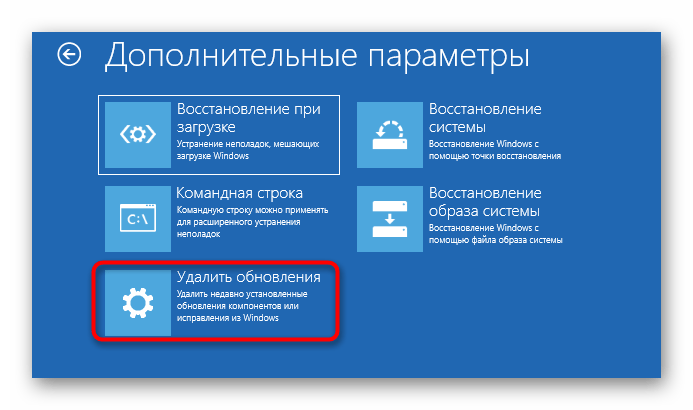
Сейчас большинство юзеров использует Windows 10, а разработчики регулярно выпускают обновления для этой версии операционной системы. Соответственно, часто происходит установка апдейтов и перезагрузка ноутбука, что нужно для вступления изменений в силу. Если Виндовс не включается после установки очередного обновления, значит, что-то пошло не так. Обычно пользователи сталкиваются с бесконечной анимацией значка загрузки или зависанием на логотипе. Существует несколько способов, позволяющих решить данную ситуацию. Каждый из них подойдет в определенных случаях, поэтому в другой статье на нашем сайте методы представлены в порядке простоты реализации и эффективности. Особое внимание обратите на подсказку с удалением обновлений — она чаще всего оказывается действенной.
Windows 7
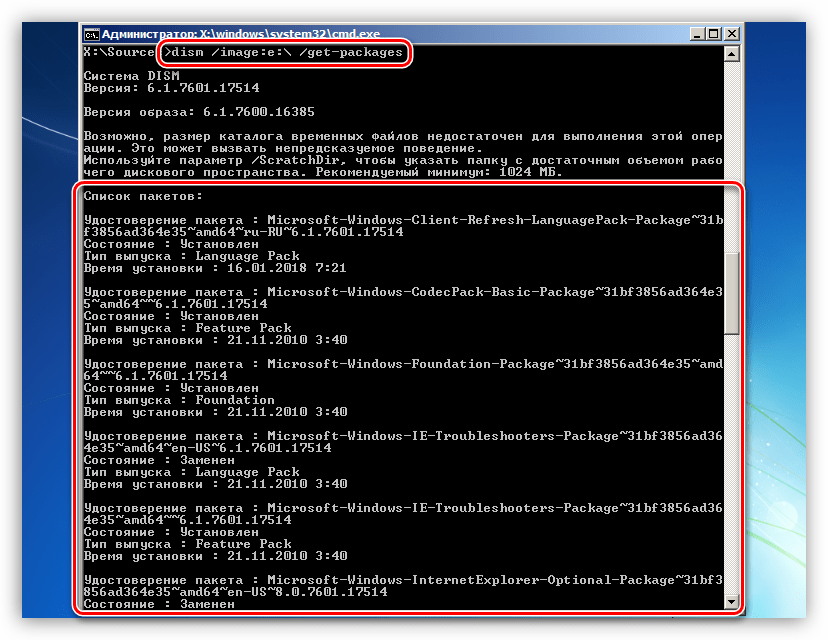
Хоть для Виндовс 7 уже практически не выходит никаких обновлений, пользователи, долго не обновлявшие систему ранее, самостоятельно устанавливают их, запуская работу «Центра обновления Windows». Наш автор в тематическом материале описал три причины, по которым возможны проблемы с загрузкой ноутбука под управлением этой версии операционной системы после обновления. Во-первых, это чаще касается нелицензионных сборок, во-вторых, само обновление может установиться некорректно или этому помешали находящиеся на компьютере вредоносные файлы. Для каждой причины есть свои способы решения и не все из них просты в исполнении, поэтому внимательно читайте инструкции, чтобы не возникло никаких трудностей.
Дополнительно отметим, что проблемы с включением ноутбука могут возникнуть после обновления драйверов, что чаще всего касается графического адаптера. В таких случаях экран просто горит черным или появляется уведомление на синем фоне. Не стоит переживать, поскольку практически всегда эта ситуация решается откатом апдейтов или установкой альтернативной версии драйвера. Операционная система нормально запустится в безопасном режиме, после чего можно будет приступить к поиску подходящего решения.
Windows 10 не запускается после обновления: что делать, если система не загружается и как восстановить загрузку
 Для того, чтобы операционная система продолжала работать в штатном режиме, без перезагрузок и вылетов, Microsoft предусмотрена периодическая установка поверх работающей программной среды пакетов обновлений. В идеале всё проходит гладко и даже незаметно для пользователя: в конце процесса появляется уведомление об установке с предложением выполнить перезапуск немедленно или через определённое время.
На деле же нередки ситуации, когда после обновления Виндовс 10 не запускается ноутбук или персональный компьютер. Стандартные средства, включая перезагрузку, не помогают — а значит, пришло время попробовать несколько оригинальных решений. Все они безопасны для вашего ПК: главное — внимательно следовать инструкции и не опускать руки после первой неудачи. Эта инструкция дополняет статью о решении проблемы, когда Windows 10 вообще не запускается, которую мы также советуем к прочтению.
Почему Windows 10 может не загружаться после обновления
Проблема стала проявляться практически сразу после выхода последнего поколения операционной системы. И чаще, чем в предыдущих версиях — по крайней мере, количество соответствующих запросов в интернете существенно увеличилось. Несмотря на недовольство пользователей, неполадок меньше не становится — а официальный сайт разработчика даёт самые общие, малопригодные на практике советы.
Причин, вызвавших неисправность программной оболочки, можно назвать несколько. Отбросим случайные и обратимся к наиболее часто встречающимся:
- Некорректная работа программ, «вшитых» в ОС, установленных вами или с вашего разрешения.
- Нарушение содержания, порядка записей системного реестра и критически важных для работы компьютера данных.
- Использование драйверов, не подходящих для текущего оборудования, «скомпилированных» третьими лицами или заражённых вредоносным кодом.
- Наконец, если компьютер не запускается после обновления Windows 10, возможная причина — сам программный пакет, повреждённый или не до конца установленный.
По большей части, сложности возникают на старых машинах, аппаратная часть которых уже не соответствует требованиям времени, или ПК, сильно перегруженных антивирусами и всевозможными «улучшалками». Самое простое решение — удалить лишнее программное обеспечение — здесь уже не сработает, поскольку утрачена возможность авторизации в системе. Придётся действовать более тонко; как, расскажем в следующих разделах.
Обзор популярных проблем запуска системы из-за обновлений
Но сначала — немного подробнее о разновидностях проблем, которые пользователи обычно описывают словами «не запускается». Каждая их них имеет своё происхождение и свой способ решения — и, может быть, после использования простых советов вам не придётся проверять на своём ПК более сложные способы выхода из ситуации.
Проблема #1: Черный экран при загрузке Виндовс 10
Итак, вы включаете свой персональный компьютер, но вместо хорошо знакомого рабочего стола видите только чёрный монитор. Вообще, если у вас именно эта проблема, то лучше еще прочитать статью о черном экране при загрузке компьютера, там описаны программные и аппаратные неисправности, и способы их решения.
Основных причин две:
- В первом случае вы видите перед собой совершенно чёрный экран, однако на нём присутствует указатель мыши. Почти наверняка можно утверждать, что после обновления Виндовс 10 не запускается компьютер по причине конфликтующего стороннего ПО — например, антивируса.
- Во втором случае экран тоже чёрный, но указателя на нём нет. Скорее всего, дело в испорченном драйвере — или снова в антивирусном программном обеспечении.
Соответственно можно предложить и два пути преодоления проблемы. Видите на мониторе курсор? Тогда попробуйте следующее:
- При помощи комбинации клавиш Ctrl, Shift и Esc вызовите «Диспетчер задач». С некоторой долей вероятности вы увидите на мониторе окно с соответствующим заголовком.
- Найдите и вызовите опцию «Запустить новую задачу» — она располагается в меню «Файл».

- Введя любую из двух команд, explorer или explorer.exe, перезапустите основную утилиту для работы с файлами — «Проводник».

- В результате вы снова увидите рабочий стол. Не останавливайтесь на этом: выполните запуск в безопасном режиме и проверьте, что именно стало причиной прошлой неудачи.
- Чтобы сделать это, воспользуйтесь расположенной в окошке «Диспетчера задач» вкладкой «Автозагрузка». Перейдите на неё, а затем отключите все процессы, которые, по решению системы, должны запускаться автоматически.

- Используя описанный в пункте 2 инструмент, выполните команду msconfig. Кроме того, можете запустить её из окошка, вызываемого сочетанием клавиш Windows и R.

- Оказавшись в новом окне, обратите внимание на вкладку «Службы»: здесь вам понадобится на время отключить все не системные процессы. Не переживайте: после успешного исправления проблемы, из-за которой Windows 10 не загружается после обновления, вы сможете их восстановить. По завершении не забудьте нажать на кнопку «Применить».

- Некоторые антивирусы таким способом деактивировать не получится. Что ж, вы можете выбрать два варианта действий: или полностью удалить программу, или отключить фоновые процессы в её настройках.
- Выполните перезапуск. При новом включении всё заработало? Тогда выясните, какая из служб мешала операционной системе нормально загружаться. Для этого поочерёдно включайте каждую, не забывая после каждого шага перезагружать машину. Выявив проблемный процесс, или переустановите материнское приложение, или вовсе удалите его.
Вторая ситуация — полное отсутствие на экране курсора. В таком случае действуйте по схеме:
- Снова попытайтесь обратиться к «Диспетчеру задач». Поскольку курсора вы не видите, переключаться между вкладками помогут клавиши Tab и Enter.
- Если никакого результата ваши попытки не принесли, воспользуйтесь возможностями безопасного режима. Чтобы войти в него, вызовите, одновременно нажимая клавиши Windows и L, экран блокировки, а затем, удерживая Shift, выполните перезапуск. Скорее всего, дело в неправильно работающем антивирусе — и такой способ позволит перейти к решению проблемы.
- Экран блокировки не появляется? Чтобы всё-таки добраться до возможности запуска в безопасном режиме, несколько раз аппаратными средствами (нажатием кнопки или при помощи тумблера, размещённого на задней панели ПК) выполните цикл выключения-включения — до тех пор, пока на экране не возникнет окошко с соответствующим предложением.
- Теперь, чтобы преодолеть неполадку, из-за которой не грузится Виндовс 10 после обновления, отметьте щелчком подраздел «Диагностика». Далее — обратитесь к пункту «Дополнительные параметры».

- Здесь, в «Параметрах загрузки», вы и сможете выбрать нужный режим.

- Для этого внимательно ознакомьтесь со списком доступных опций, представленном в новом окне, и выберите нужную, нажав клавишу на клавиатуре. В рассматриваемом нами случае подойдут цифры 4–6.

Теперь, руководствуясь приведёнными в предыдущей инструкции советами, определите, какая из установленных программ не позволяет ОС запускаться в нормальном режиме. Кроме того, можете инсталлировать правильные драйверы — или удалить недавно добавленные или обновлённые: с некоторой долей вероятности проблема именно в них.
Проблема #2: Windows 10 долго грузится
Не менее распространённая ситуация: вы успешно выполнили обновление, но при каждом следующем перезапуске приходится ждать появления рабочего стола по 5–10 минут, а иногда и дольше.
Наиболее часто встречающаяся причина такой неприятности — проблемы с совместимостью программного обеспечения, установленного по умолчанию и добавленного вами. Прежде всего попробуйте воспользоваться рекомендациями из предыдущего совета — так вы сможете однозначно выяснить, какое из приложений вызывает сбои.
Возможен и более интересный вариант: Windows 10 после обновления долго загружается из-за ошибки в скачанном с сервера Microsoft пакете. Случается такое нечасто, а сам разработчик признаётся в промахах ещё реже, так что вы вряд ли получите достоверную информацию, заглянув на официальный сайт. Чтобы исправить ситуацию, не прибегая к чистой переустановке, попробуйте следующее:
- Воспользовавшись возможностями «Панели управления», откройте раздел «Программы и компоненты».
- Оказавшись здесь, перейдите к перечню установленных обновлений, щёлкнув по соответствующей ссылке, размещённой слева.

- Чтобы не путаться в обширном списке, сразу задайте сортировку данных по дате последнего изменения. Отметьте щелчком мыши обновление, после установки которого начались проблемы, и удалите его. Если пакетов было установлено несколько, придётся деинсталлировать их все.

- Перезапустите машину, чтобы убедиться, про неполадка успешно устранена.
А чтобы впоследствии не сталкиваться с обновлением, некорректно воспринимаемым вашим компьютером, примените специальное приложение от разработчика: Show or hide updates:
-
и запустите его. Лучше всего использовать для загрузки официальный сайт — так вы наверняка избавитесь от опасности заражения вирусом.

- Чтобы приостановить поиск, загрузку и инсталляцию мешающих пакетов, выберите в следующем окошке первую по счёту функцию, Hide updates. Чтобы вновь активировать полный поиск по списку обновлений, воспользуйтесь кнопкой Show hidden updates.

Обратите внимание: удалить уже установленные пакеты приложение не поможет. Вы сможете лишь предотвратить загрузку новых данных. А чтобы избавиться от старых и наконец решить проблему, из-за которой не загружается компьютер после обновления Windows 10, используйте способ деинсталляции, описанный в нашей инструкции выше.

Проблема #3: Виндовс 10 вообще не запускается
Ещё одна проблема — полный отказ системы. Если в предыдущих способах ОС не запускалась в обычном режиме, но подавала какие-то признаки жизни. сейчас вы видите перед собой только чёрный экран, и способы, описанные ранее, не помогают. Или, если загрузка всё-таки доходит до рабочего стола, ПК через несколько мгновений перезапускается — и всё начинается с начала.
Скорее всего, дело здесь в испорченных системных файлах или несовместимости только что добавленных в ОС компонентов.
Чтобы справиться с проблемой, аккуратно следуйте инструкции:
- Попробуйте, используя приведённые выше рекомендации, запустить вашу операционную систему в безопасном режиме.
- Получилось? Тогда проверьте, при помощи команды sfc /scannow, не сможет ли ОС в режиме реального времени обнаружить и устранить ошибки. Разумеется, выполнять приведённый запрос нужно в командной строке. Для достижения лучшей результативности запустите её с привилегиями администратора.

- Сделайте следующий стандартный шаг: перезапустите ПК или ноутбук.
- Ничего не получилось? Тогда, вызвав окошко «Выполнить», введите в нём команду rstrui, после чего примените её.

- Вы только что запустили стандартный инструмент, помогающий откатить систему к ранее созданной точке восстановления. Если вы раньше деактивировали создание новых точек, можете пропустить этот способ: список, необходимый для возвращения работоспособности, будет пуст. В противном случае — выполните поиск по доступным пунктам и, выбрав подходящий, приступите к процессу.

Есть в операционной системе и ещё одна замечательная опция: мгновенный откат к предыдущей ключевой сборке. Такие обновления выходят приблизительно раз в полгода, перед их инсталляцией ОС сохраняет старую версию. Чтобы воспользоваться этой функцией, в «Параметрах» (иконка-«шестерёнка» в меню «Пуск») перейдите к подразделу «Восстановление», а в нём выберите пункт, позволяющей вернуться к прежней версии. Подтвердите готовность выполнить откат, нажав на кнопку «Начать» — и подождите, пока система выполнит запрос.

Если после обновления Windows 10, не запускается система и нет возможности использовать описанное выше средство, вам придётся применить встроенное средство восстановления — оно автоматически появится после нескольких неудачных попыток загрузиться. Исключение — самый сложный случай, циклический перезапуск. В такой ситуации самостоятельно, пользуясь физическими кнопками, сделайте перезагрузку. Поскольку операция опасна для жёсткого диска, не увлекайтесь — как только появится синее окошко WinRE, сразу переходите к делу:
- Выберите пункт «Диагностика».
- Пользуясь предлагаемым «Дополнительными параметрами» меню, попытайтесь, в случае неудачи переходя от предыдущего варианта к следующему, выполнить восстановление:
- При загрузке. Окажется полезным, если проблема заключается в сбое загрузочных секторов.
- Системы. Поможет, если на вашем персональном компьютере сохранена хотя бы одна контрольная точка.
- До ранней сборки. Имеет смысл, если новое крупное обновление было применено недавно.
Снова испытали неудачу? Выберите вариант, осуществляющий возврат в исходное состояние. Так вы сбросите большую часть пользовательских данных, зато сможете вернуть операционной системе утраченную функциональность.

Проблема #4: Появляется синий экран
Теоретически нельзя сказать, что в этой ситуации компьютер или ноутбук не загружается после обновления Windows 10: вы видите окно запуска, иногда даже рабочий стол — но через несколько минут всё это меняется на синий экран, на котором приведён код ошибки. В дальнейшем ПК или перезапускается, или переходит в цикл.
С очень высокой вероятностью причина такой неполадки — отсутствие, повреждение ряда системных файлов или служебных утилит, отвечающих за правильную настройку оборудования.
Если операционная система не доходит до этапа рабочего стола, то для того, чтобы «починить» компьютер, используйте инструкцию:
- Попытайтесь запуститься в безопасном режиме.
- Получилось? Тогда смело переходите к любой из перечисленных выше инструкций, работающих с этим режимом.
- Нет? — Воспользуйтесь инструментарием, описанным в предыдущем разделе, посвящённом полному отказу ОС загружаться.
Если вы можете увидеть рабочий стол и даже выполнить, перед очередным вылетом, несколько манипуляций, применяйте алгоритм:
- Поскольку проблема почти со стопроцентной вероятностью связана с неисправностью одного или нескольких драйверов, обратите внимание на код ошибки — он представлен в нижних строках.

- Пользуясь другим доступным устройством, подключённым к интернету, найдите, что значит ваш код, и примите меры к устранению неполадки.
- Информации, содержащейся в стандартной спецификации, часто бывает недостаточно. Чтобы получить расширенные сведения, обратитесь к «Журналу событий».
- Вызовите основное окошко, щёлкнув правой клавишей мыши по значку «Пуск» и выбрав пункт «Просмотр событий».
- Перейдите к журналу, посвящённому системным событиям.
- Чтобы не перебирать сотни малозначащих записей, задайте поиск по двум критериям: «Ошибки» и «Критические».

- Почти всё готово. Теперь внимательно просмотрите открывшийся список, ознакомьтесь с описаниями всех случаев — и начинайте устранение неисправностей!

Кроме того, можете воспользоваться системным дампом — в нём содержатся абсолютно все сведения о ранее запускаемых на вашем ПК процессах. Просматривать основной файл не рекомендуем: скорее всего, данные в нём накапливались на протяжении месяцев, если не лет, и вы потратите немало времени, чтобы добраться до сути.
Лучше создайте мини-дамп:
- Используя сочетание клавиш Windows и Pause, запустите окошко «Система».
- Здесь кликните по ссылке «Дополнительные параметры».

- Найдите подпункт «Загрузка и восстановление» — нужная вам кнопка расположена на первой по счёту вкладке.

- Установив галочку, предлагающую экспортировать записи журнала, выберите вариант «Малый дамп» — его для анализа проблемы будет более чем достаточно.

После очередного вылета информация о неполадках будет сохранена в каталоге Minidump, расположенном в системной директории Windows. Для анализа проблемы можете использоваться специальные приложения, работающие с записями такого формата: BlueScreenView, Debugging Tools for Windows и прочие. Рекомендуем остановиться на первом варианте: он наиболее прост, обладает самым дружественным интерфейсом.
Как восстановить загрузку «десятки» с флешки или диска
Как мы уже отмечали, если Виндовс 10 не запускается после обновления, дело, скорее всего, заключается именно в программных неисправностях. Это и к лучшему: вы сможете разобраться с проблемой, даже не разбирая системный блок.
Чтобы начать путь к восстановлению работоспособности ОС, для начала вам понадобится воспользоваться подходящей средой восстановления. Как вы, возможно, уже знаете, такой инструмент присутствует на каждом правильно записанном загрузочном накопителе: достаточно вызвать его, применив перед тем, как начнёт запускаться система, клавишу F8.
Правда, в новом поколении ОС всё чуть сложнее. Разработчик сократил время реакции на пользовательский запрос, так что, если вы не обладаете очень медленным ПК или мгновенной реакцией, запустить нужный инструмент вручную не получится. Единственное исключение — если диск преобразован в формат MBR, а функция быстрого запуска ПК была вами предусмотрительно деактивирована. В остальных случаях придётся применять специально записанный носитель, позволяющий выполнить загрузку в собственной среде.
В качестве такого носителя можете использовать оптический диск или флеш-память, на которых записан стандартный установочный пакет — главное, чтобы совпадали поколение и разрядность ОС. Помимо того, есть замечательный вариант MS DaRT. Распространяется он исключительно в платном режиме, однако никто не помешает вам выполнить несложный поиск по специализированным форумам и торрент-трекерам и скачать самую свежую версию. Впрочем, можете остановиться на установочном диске с Windows 10: пользоваться им просто, результат вы получите почти со стопроцентной вероятностью — а помогут в этом следующие советы.
Программа для создания загрузочной флешки с Windows 10
Если носитель, с которого будет происходить запуск, у вас уже присутствует, можете переходить непосредственно к инструкции. В противном случае подготовьте диск, используя самую простую и универсальную программу — Rufus. Дополнительное её преимущество — полностью русский интерфейс, позволяющий свободно выбирать и настраивать опции записи.

После того, как приложение будет загружено и запущено, укажите в соответствующих полях, на какой флеш-накопитель будет произведено копирование данных. Далее — определите путь до скачанного вами образа ОС: как помните, он должен совпадать и по поколению, и по разрядности. В качестве способа работы с образом выберите пункт «Стандартная установка» — второй из представленных вариантов не подойдёт, если требуется исправить проблему, из-за которой Виндовс 10 не загружается после обновления.
Теперь определите дополнительные параметры:
- Если пользуетесь BIOS или разметкой MBR при расширенном загрузочном меню UEFI, установите в полях ниже соответствующие значения.
- Если диск размечен как GPT, остановите выбор на этом пункте, в качестве второго прописав UEFI.
Что такое GPT и MBR разметки можно узнать по ссылке. По желанию можете задать для записываемого флеш-накопителя метку тома — имя, под которым он будет представлен в общем списке устройств. Теперь нажимайте «Старт» — и не прекращайте копирования файлов вплоть до уведомления приложения об успешном окончании!
Метод создания флешки восстановления в самой Виндовс 10
Выше был рассмотрен способ подготовки носителя, подразумевающий использование стороннего ПО. Можете воспользоваться и встроенными средствами операционной системы — с их помощью получится записать данные не только на флеш-карту, но и на оптический диск. Разумеется, поскольку ваш компьютер или лэптоп пока недоступен, придётся воспользоваться другим доступным устройством — главное, чтобы на нём стояла ОС того же поколения и точно такой же разрядности, благо варианта только два: 32-х и 64-х разрядные системы.
- Вызвав «Панель управления», переключитесь на формат отображения «Значки». Можете использовать как крупные, так и мелкие — технически между ними нет разницы.

- Здесь вам понадобится инструмент, носящий наименование «Восстановление». Оказавшись в нужном подразделе, выберите ссылку, посредством которой сможете создать диск для возврата системы в рабочее состояние. Как можете видеть на иллюстрации ниже, чтобы воспользоваться этой опцией, понадобятся права администратора.

- Чтобы ускорить процесс, в следующем окошке можно отказаться от резервного копирования — просто уберите флажок из соответствующего окошка. С другой стороны, создание полноценной версии образа позволит выполнить стопроцентное восстановление, вплоть до некоторых пользовательских данных.

- Как и при пользовании ранее описанным приложением Rufus, чтобы приступить к решению проблемы, из-за которой Windows 10 не грузится после обновления, укажите, на какой из подключённых флеш-накопителей должно быть произведено копирование.

- После нажатия на кнопку «Далее» подождите, пока процесс не будет успешно завершён. В зависимости от выбранных вами параметров, а также характеристик носителя, придётся потратить от двух-трёх минут до часа.

Вот и всё — теперь у вас на руках полноценный загрузочный накопитель, с помощью которого можно обратиться к предлагаемым ОС инструментам восстановления. Смело пользуйтесь им — а чтобы в следующий раз не оказаться в неприятной ситуации, не форматируйте после исправления текущей проблемы.
Если позволяют размеры флеш-памяти, вы можете сохранять на ней и сторонние данные. Крайне рекомендуем создать для них отдельный каталог (или несколько каталогов) — а также ни при каких обстоятельствах не стирать файлы, записанные в ходе подготовки носителя. Разумеется, не нужно и форматировать флешку: тогда придётся повторять все этапы записи заново.
Как сделать диск восстановления с Win 10, если нет доступной флешки
Редко, но случается и такое: флешки, подходящей для записи, под рукой нет, а вот оптический диск (скорее всего, DVD-R/RW) — есть. В таком случае воспользуйтесь следующей инструкцией. Обратите внимание: способ, описанный выше, не сработает: хотя в заголовке и есть слово «диск», инструмент работает только с флеш-картами.
Но ничего страшного в этом нет. К вашим услугам — другая системная утилита, также доступная в «Панели управления»:
- Откройте раздел «Резервное копирование». Отыскать его будет проще, переключившись на формат отображения «Значки».

- Кликните по ссылке «Создать диск восстановления». Как можете видеть на примере внизу, и в этом случае вам потребуются администраторские права. А вот поколение записываемой ОС значения не имеет — на заголовок окна можете не обращать никакого внимания.

- Чтобы подготовить оптический носитель, позволяющий разобраться, почему не запускается ноутбук после обновления Windows 10, укажите на следующей странице привод, в который вставлен чистый диск, и приступите к записи.

Пользоваться готовым накопителем вы сможете точно в таком же порядке, что и флешкой. Обратите внимание: неправильно завершённое или прерванное копирование приведёт к порче диска — для следующей попытки придётся приобретать новый.
Как загрузиться с флешки или диска для восстановления Виндовс 10
Завершив процесс переноса данных, можете вставить флеш-носитель в разъём или DVD в привод вашего компьютера — и приступать к процессу восстановления. Далее, чтобы приступить к решению проблемы, вам потребуется запуститься с подготовленного накопителя. Делается это так:
- Подключив соответствующим способом накопитель, выключите и снова запустите ПК или лэптоп. и выставьте приоритет загрузки с накопителя.
- Загрузка должна начаться с диска или флеш-памяти. Пройдите привычные шаги, в том числе выбор языка интерфейса.
- Вместо чистой установки отдайте предпочтение размещённой ниже ссылке «Восстановление системы» — именно она позволит исправить неполадки, мешающие нормальному запуску.

Вот почти и всё. Спустя несколько мгновений вы сможете воспользоваться всем инструментарием, предлагаемым операционной системой. Как именно — расскажем ниже.
Загрузка среды восстановления Win 10
Как вы, наверное, уже могли наблюдать, первые попытки восстановления операционная система предпринимает самостоятельно. Если у неё это получается, вы не видите никаких сопроводительных надписей — просто очередная загрузка занимает чуть больше времени. К несчастью, обычно встроенные инструменты, применяемые в автоматическом режиме, ощутимого результата не приносят — и вам приходится наблюдать на экране или представленное ниже сообщение, или чёрное окошко, или один из вариантов синего окна.

В первом случае вам, чтобы инициировать процесс восстановления, потребуется лишь щёлкнуть по кнопке «Дополнительные параметры». Если накопитель с загрузочными данными ещё не подключён, сделайте это прямо сейчас — иначе завершить процесс не удастся.
Если же представленного выше текста вы на мониторе не видите, а ошибка, вследствие которой не запускается Windows 10 после обновления, сохраняется, предпримите следующие меры:
- Обратившись к параметрам BIOS (UEFI), сделайте подсоединённый носитель первым в списке загрузки. Пропускать этот шаг нельзя, иначе ПК продолжит запускаться с неисправных секторов.
- Как мы описывали выше, выберите, на каком языке хотели бы «общаться» со средой восстановления. На последующее состояние восстановленной системы этот фактор не повлияет.

- Приступите к восстановлению, кликнув по расположенной в нижнем углу слева ссылке. Кнопкой «Установить» пользоваться не нужно — конечно, если не хотите выполнить чистую переустановку.

- В открывшемся меню на синем фоне выберите опцию, предлагающую перейти к поиску неполадок и их устранению.

Здесь вам будет доступно несколько полезнейших функций, подробнее о которых рассказано ниже. Пользуйтесь ими, чтобы вернуть свою ОС в исправное состояние.
Способы восстановления загрузки Windows 10
Вызвав вышеназванное меню и перейдя к «Дополнительным параметрам», вы сможете выбирать из следующих способов работы с неполадками:
- Восстановление системы. В этом случае запускается стандартный инструмент работы с контрольными точками. Если их сохранение активировано на вашем ПК, вы получите возможность выбрать любое удачное состояние, предшествовавшее краху.
- Восстановление из образа ОС. Эти резервные данные система создаёт сама. Мастер, запускаемый после клика по соответствующей кнопке, обращается к последней версии образа.
- Восстановление опций загрузки. Как несложно понять по названию, программная среда анализирует и приводит в рабочий вид критически важные системные данные.
- Командная строка. Универсальный инструмент, позволяющий вам полностью взять процесс исправления ошибок под контроль.
- Откат к прошлой версии ОС. Сработает только если вы ранее выполняли апгрейд до последнего поколения Windows.
В заключительных разделах статьи расскажем, как правильно применять каждый из инструментов.
Способ #1: Используем точку восстановления системы
Для начала, чтобы устранить неполадку, по причине которой не запускается Виндовс 10 после обновления, настоятельно рекомендуем использовать этот инструмент, первый по счёту.

Нажав на кнопку, вы сможете обратиться к системной утилите, позволяющей выбрать любую из сохранённых контрольных точек состояния ОС. Можете отсортировать доступные варианты по дате, после чего запустить процесс. Обратите внимание: если вы отключили создание резервных записей, воспользоваться этой опцией не выйдет — можете сразу переходить к следующим шагам. После перезагрузки вы получите полностью работоспособную, нормально загружающуюся систему.

Способ #2: Восстановление Win 10 при загрузке
Второй инструмент позволит вам запустить автоматическую проверку и исправление данных, необходимых для штатной загрузки. Возможно, они были повреждены вследствие необдуманных пользовательских действий, сбоя системного ПО, действия вирусного кода, форматирования скрытого сектора — решение ОС в любом случае предлагает одно.

Способ #3: Восстанавливаем ОС через командную строку
Пользоваться этим мощнейшим инструментом, по умолчанию встроенным в ОС любого поколения, нужно с максимальной осторожностью. Произвольно меняя записи, внося собственные «улучшения», удаляя параметры и целые ветки реестра, вы, скорее всего, придёте к полностью неработоспособной системе.

Чтобы провести бережное восстановление, строго придерживайтесь алгоритма:
- Для начала, запустив рассматриваемый инструмент, используйте утилиту bcdboot. Работать с ней можно исключительно в командной строке, применяя довольно сложные аргументы — зато вы почти наверняка сможете исправить неполадки в несколько шагов.
- Во время «восстановительной» загрузки со съёмного носителя изменится буква, присвоенная вашему системному диску. Чтобы выполнить основные операции, попробуйте узнать её. Введите и запустите, нажав Enter, команду notepad.

- В окошке «Блокнота» — именно его вы только что включили — перейдите, посредством пункта меню «Файл/Открыть», к просмотру доступных в общем списке подключённых устройств. Чтобы найти системное, ориентируйтесь на общую ёмкость и занятый объём.

- Сверните или закройте «Блокнот», после чего, снова обратившись к командной строке, запустите команду bcdboot БД:\windows, где БД — буква, на время восстановления автоматически присвоенная системному диску. Ничего, кроме этого параметра, в тексте команды менять не нужно.

- С очень большой долей вероятности, после перезаписи критически важных данных, стационарная операционная система вновь заработает как нужно. Если этого не произошло, необходимо выполнить форматирование скрытого зарезервированного раздела. Его букву вы найдёте способом, аналогичным приведённому выше. Здесь же, в окошке «Проводника», сможете и отформатировать данные, используя значения по умолчанию. По завершении повторите приведённую выше команду.

Если основная система установлена в раздел MBR, примените, также обращаясь к возможностям командной строки, по очереди команды bootrec /fixmbr, для устранения неполадок с разделом, и bootrec /fixboot, для корректирования загрузочных данных. Если по недоразумению запустили процессы на GPT, не переживайте: не произойдёт ровно ничего страшного.

Можете воспользоваться и ещё одним инструментом: командой sfc /scannow /offbootdir=БД:\ /offwindir=БД:\windows. БД здесь, как и ранее, — буква основного диска. Запрос, вводимый в один заход, позволяет утилите определить, где расположены системные файлы, проверить и тут же исправить их.

Разумеется, не обойдётся наша инструкция и без обращения к системному реестру. Действуйте предельно осторожно, сверяясь с приведёнными далее наименованиями файлов:
- Не закрывая или снова запустив командную строку, введите и запустите regedit. Как и всегда, применяется запрос нажатием Enter.
- Данные, предлагаемые вам в основном окне, относятся не к стационарной системе, а к подключённому съёмному диску. Не обращая на них внимания, выберите опцию «Файл/Загрузить куст».
- Уже зная букву системного диска, перейдите к директории Windows и, открыв подкаталог System32, дойдите до папки Config. Здесь вам понадобятся не имеющие расширений файлы, обведённые на представленной ниже иллюстрации красным.

- Выбрав нужный файл, нажмите «Открыть», после чего задайте для создаваемого куста любое удобное имя.

Теперь вы можете спокойно редактировать данные, внося изменения уже в стационарную ОС, а не во временно развёрнутую на ПК. Не забывайте подтверждать каждое действие. По окончании процесса, чтобы перезапуск отработал корректно, выгрузите куст, используя то же меню «Файл». Перезагрузку следует выполнить вручную.

Способ #4: Как вернуться к предыдущей сборке
Великолепный инструмент, доступный, если вы сравнительно недавно, максимум за 30 дней до обнаружения неполадки, выполнили апгрейд с ранней версии операционной системы до текущей. Обязательное условие успешного завершения отката — сохранение на системном диске каталога Windows.old, а также всех содержащихся в нём данных. В процессе все изменения, внесённые в программную среду, будут отменены, однако пользовательские данные сохранятся; для большей уверенности можете перекопировать их на другой физический диск.

Способ #5: Как восстановить образ системы
Для использования этой опции необходимо, чтобы она была активирована на вашем ПК. К сожалению, на инструмент обращает внимание минимальное число пользователей — а зря: по эффективности он не уступает точкам восстановления.

Схож и принцип работы с образами: выберите подходящий, подтвердите своё намерение выполнить откат — и запустите процесс.

Учтите: в ходе исправления ошибок будут заменены не только системные, но и пользовательские данные. Рекомендуем заблаговременно сохранить важные файлы на другой носитель. На этом всё. Пользуйтесь обновлениями Windows 10 с удовольствием —и не забывайте о мерах предосторожности!
После обновления Windows 10 не запускается система: причины и пути решения
Обновление Windows приносит стабильность и решение ошибок и багов. Но иногда, после обновления Windows 10 не запускается система. В этой статье мы разберём способы решения этой проблемы и расскажем о причинах её возникновения.
Причины
С момента релиза Windows 10, эта проблема стала проявляться значительно чаще, чем на 7 или 8 версиях ОС. Обращений в поддержку и сообщений на профильных форумах стало на порядок больше. «Компьютер с Windows 10 не запускается после обновления» — с такими заголовками часто появляются сообщения на форумах Microsoft и профильных ресурсах. С выходом новых обновлений таких сообщений становится все больше.
Проблема, когда после установки обновления Windows 10 не запускается система, возникает по нескольким причинам:
- Влияние сторонних приложений;
- Повреждение целостности реестра и системных файлов;
- Несовместимость драйверов и оборудования;
- И наконец, проблемное обновление.
Могу сказать, что проблема, возникающая из-за обновлений, проявляется довольно редко (кроме последнего обновление October Update ‘18).
В основном с проблемой сталкиваются старые устройства, «захламлённые» системы, на которых установлено по 2 антивируса и по 3-4 «оптимизатора». Но даже новые устройства сталкиваются с этой не очень приятной ошибкой.
Решение проблемы
Разберём каждый вариант решения проблемы — почему не запускается Windows 10.
#1 Черный экран

Проблема : После последнего обновления Windows 10 не запускается ноутбук/ПК, только черный экран.
Причина : Если есть курсор мыши – сторонние приложения, чаще всего антивирусы – Avast или McAfee.
Если нет курсора мыши – проблема совместимости драйвера и/или антивируса.
Решение : Если есть курсор мыши.
- Для начала, проверить возможность запуска приложений. Попробуйте запустить диспетчер задач (один из вариантов, используя сочетание Ctrl-Shift-Esc). Если он запустился, то откройте вкладку Файл и нажмите на «Запустить новую задачу»

- И введите команду explorer, для вызова проводника.

- Если рабочий экран загрузился, и все работает, значит что-то помешало ему. Чтобы проверить, что было причиной проблемы, необходимо выполнить чистую загрузку. Если же не загрузился, перейдите к шагу «Если нет курсора мыши».
— Чистая загрузка – режим, при котором ОС работает без сторонних служб и приложений.
— Для начала – откройте диспетчер задач и выключите все пункты из вкладки «Автозагрузка».

— Затем откройте приложение «Конфигурация компьютера», введя команду msconfig в окне «Выполнить» (сочетание Win+R)

— После чего во вкладке «Службы» отключите все сторонние службы.

Примите к сведению, что антивирус можно полностью отключить в его настройках или полностью удалив его.
— Перезагрузите устройство. Если после чистой загрузки, проблема исправилась, необходимо выявить «проблемное» приложение, путём поочередного отключения и включения программ в автозагрузке и вкладке «Службы».
Решение: Если нет курсора мыши.
- В случае, если же система загрузилась и экран не содержит ни курсора и ни элементов интерфейсов, попробуйте вызвать диспетчер задач и повторить шаги из прошлого решения, используя клавиши Tab и Enter, для переключения и выбора элементов окна.
- Если и этот вариант не помог и экран всё такой же пустой и черный, попробуйте загрузить ОС в безопасном режиме. Проблема может заключаться в том, что драйвер или стороннее приложение (чаще всего антивирус) мешают корректной загрузке системных служб или процессов.
- Для входа в безопасный режим, попробуйте нажать сочетание клавиш Win+L, чтобы заблокировать компьютер. На экране блокировки, нажмите на перезагрузку с зажатой клавишей Shift.
Если после нажатия на Win+L ничего не происходит, значит процесс winlogon не был запущен и заблокировать экран не получится, так как вход в Windows не был произведён. Вам потребуется выполнить принудительную перезагрузку устройства (используя кнопку перезагрузки или выключения и включения) несколько раз, пока не появится окно восстановления. После чего выполните следующие шаги:
- Выберите пункт «Диагностика» — «Дополнительные параметры»

- Затем, нажмите на «Параметры загрузки»

- После перезагрузки нажмите соответствующую клавишу, для запуска безопасного режима (от 4 до 6).

- Если Windows загрузилась, выполните варианты из способа «Если есть курсор мыши» — чистую загрузку.
- Также, проблема может заключаться в проблемном драйвере. Проверьте Центр обновлений, на наличие обновлений устройств или посмотрите в Диспетчере устройств, какое из них было недавно обновлено и удалите этот драйвер.

#2 Система долго запускается
Проблема : После обновления долго не запускается Windows 10 64/32 bit
Причина : Конфликт со сторонним ПО, проблемное обновление.
Решение проблемы стороннего ПО описано в варианте «Черный экран».
Если же чистая загрузка и безопасный режим не помогли в решении проблемы, то вероятно, что это обновление несовместимо или является ошибочным. Microsoft редко признаётся, что иногда выпускает проблемные обновления. От них можно услышать извинения и советы, если ошибка после обновления имела массовый характер, например, как с обновлением October 2018 Update.
Попробуйте удалить проблемное обновление и запретить его к загрузке, специальной утилитой от Microsoft.
- Для начала откройте программы и компоненты, через панель управления или же через параметры Windows.
- Нажмите на пункт «Просмотр установленных обновлений».

- Выберите последнее обновление, после которого произошла проблема (если вы не знаете какое, отсортируйте по дате установке и удалите обновления, установленные в день ошибки).
- После этого выполните перезагрузку системы.

Скрыть «проблемное» обновление поможет утилита от Microsoft — «Show or hide updates». Скачать ее можно по этой ссылке http://download.microsoft.com/download/F/2/2/F22D5FDB-59CD-4275-8C95-1BE17BF70B21/wushowhide.diagcab.
- После загрузки запустите утилиту;

- На этапе выбора, выберите пункт «Hide updates»;

- И после чего выберите обновление, которое вы не хотите больше получать.

Но лучшим способом является полное отключение обновлений на Windows 10. Как это сделать мы написали в нашей статье «Как отключить обновления Windows 10»
Дополнительно: Вы также можете выполнить восстановление системы и вернуться к рабочему состоянию системы. Но учитывая, что обновления отличаются друг от друга, обычный «откат» не поможет в случае установки крупного обновления. Рассмотрим эти варианты в следующем способе.
#3 Система не запускается
Проблема : Обновилась система Windows 10, ничего не запускается. Постоянные ошибки и перезагрузки, без появления стандартного рабочего стола.
Причина : Повреждение системных файлов, несовместимость.
В первую очередь необходимо убедиться в том, есть ли возможность загрузить систему в безопасном режиме. То, как это сделать, указано в способе «Черный экран. Вариант 2».
Если вам удалось загрузить систему, попробуйте проверить систему на наличие ошибок. Это не очень действенный способ, но желательно его выполнить перед тем, как переходить к восстановлению.
- Сканирование и исправление ошибок выполняется командой sfc /scannow в окне командной строки.

- После завершения сканирования попробуйте перезагрузить устройство.
Если это не помогло, попробуйте откатить систему к рабочему состоянию, используя стандартное средство восстановления.
- Откройте окно «Выполнить» и введите команду rstrui;

- Запустите средство восстановления системных файлов и попробуйте выполнить откат к последней точке.

Точки восстановления создаются автоматически, если включена защита системы. В противном случае, точек восстановления не будет обнаружено и придётся использовать другие способы восстановления.
Если восстановление не помогло, попробуйте другой способ. Если было установлено крупное обновление Windows 10 (которое выходит каждые пол года), у системы есть возможность вернуться к прошлой версии, если в новой имеются проблемы и ошибки.
Для этого, пройдите в параметры Windows (сочетание Win+i), откройте Обновление и безопасность, пройдите во вкладку «Восстановление» и в пункте «Вернуться к предыдущей версии» нажмите кнопку «начать».

Решение : Если не запускается Windows 10 и идёт восстановление запуска.
В противном случае, когда корректный запуск системы невозможен, в решении проблемы должно помочь средство восстановления – WinRE (Windows Recovery Environment).
Средство будет запущено автоматически, после 2-3 неудачных попыток загрузки системы, кроме случаем Boot-loop’а, когда Windows циклически перезапуска. В этом случае, вам необходимо самостоятельно выполнить принудительную перезагрузку устройство, также 2-3 раза.
Как в случае с безопасным режимом, пройдите в Диагностику системы и выберите дополнительные параметры.
На странице дополнительных параметров попробуйте выполнить следующие пункты (поочерёдно, если прошлый вариант не помог):
- Восстановление при загрузке – исправляет стандартные проблемы загрузчика
- Восстановление системы – восстановление из точки восстановления, если она было создана ранее
- Возврат к прошлой сборке – если недавно было установлено крупное обновление
- Если не запускается Windows 10 после любого предложенного восстановления, попробуйте вариант «Вернуться в исходное состояние» – это крайний вариант, если ничего не работает.

#4 Синий экран
Проблема: После обновления системы Windows 10, перестал запускаться ПК, возникает ошибка синего экрана, после чего ПК перезагружается и снова возникает синий экран.
Или во время работы системы, возникает синий экран и устройство перезагружается.
Причина: Проблема драйвера или повреждение системных файлов.
Решение: Когда система не запускается

Для начала попробуйте войти в систему, используя безопасный режим. Если вам это удастся, перейдите к следующему варианту.
Если же попытки войти в безопасный режим не увенчались успехом, не запускается Windows 10 и вы не знаете, как восстановить систему, попробуйте выполнить восстановление из способа «Если система не запускается в безопасном режиме».
Решение: Когда система запускается и ошибка возникает во время работы Windows
В этом случае, всё немного проще. Вероятнее всего, что проблема заключается в некорректной работе драйвера и его конфликте с работой системных служб. Чтобы узнать, первопричину и решить проблему, необходимо проанализировать саму ошибку.

Код ошибки даст немного информации о её причине, но больше поможет сбойный модуль, который указывается в скобках после кода.
Например, ошибка nvlddmkm.sys указывает на ошибку драйвера видеокарты Nvidia.
Больше информации даст «Журнал событий», который сохраняет информацию об ошибках и сбоях системы.
- Откройте журнал событий (ПКМ по кнопке Пуск и выберите Просмотр событий)
- Выберите журнал система
- Журнал может содержать очень много информации, поэтому используйте фильтр по событиям – Критические и Ошибки.

- После чего можно будет проанализировать, какие ошибки возникали при использовании системы.

Самую подробную информацию о произошедшем даст дамп памяти – небольшой файл, содержащий информацию о процессах происходивших во время ошибки. Используя специальные сервисы или приложения, можно «прочитать» этот дамп и определить первопричину.
Сам дамп может быть огромным, если ошибки копились в течение нескольких месяцев и лет, поэтому чаще используется мини дамп памяти. Чтобы включить сохранение мини дампа, выполните следующее:
- Откройте свойства компьютера (сочетание клавиш Win+ Pause) и выберите «Дополнительные параметры системы»

- Затем откройте параметры загрузки и восстановления

- Выберите сохранение малого дампа и нажмите ОК.

Теперь после возникновения ошибки дамп будет появляться в папке Windows\Minidump.
Осталось расшифровать полученный файл, это можно сделать через специальные приложения или сервисы:
- BlueScreenView– довольно простое приложение с простым и понятным интерфейсом
- Windbg (или Debugging Tools for Windows)– инструменты Microsoft для анализа BSOD, простым пользователям будет довольно сложно разобраться в данном приложении
- osronline.com – сервис, где вы можете онлайн проверить дамп памяти на ошибки.
Более подробно мы разбирали этот вопрос в статье «BSOD: анализ и решение».

В данной статье мы рассказали, что делать если Windows 10 не запускается на вашем ноутбуке/ПК. Надеемся, что эта информация была вам полезна и помогла справиться с ошибками. Если у вас возникли вопросы, будем рады помочь в комментариях к этой статье.