C iPhone пропали все фотографии и видео? Будем искать!
Всех с наступающим! Большинство фотографий и видео с iPhone я храню именно на устройстве и крайне редко перекидываю их на компьютер. Почему? Просто немного лень. Нет, на самом деле, резервная копия периодически делается, но до недавнего момента я не придавал этому особого значения.
По всей видимости, очень даже зря.
Ведь буквально вчера мне задали вопрос, который заставил меня крепко задуматься. Звучит он так: «Здравствуйте! Подскажите пожалуйста, на моем iPhone неожиданно сами по себе пропали все фотографии. Еще вчера все было на месте, а сейчас их просто нет! Как это могло произойти и можно ли что-то со всем этим сделать?».
Вот с таким я точно еще не сталкивался, какой-то телефон вредитель получается — берет и сам удаляет фото и видео! А если у меня произойдет аналогичная ситуация и все вдруг исчезнет? Надо срочно разбираться!
И для начала определимся с ответом на главный вопрос — может ли устройство самостоятельно удалять ваши данные?
А значит, у этого явления есть вполне логичные причины. Самое время узнать их и выяснить, где искать пропавшие медиафайлы? Поехали!
- Начнем с очевидного вопроса — у вас есть сохраненные резервные копии? Если да, то и выискивать ничего не нужно — просто восстановите копию!
- Можно заглянуть в папку «Недавно удаленные» (находится в стандартном приложении «Фото»). Ведь именно туда отправляются все ваши фотографии и видеозаписи перед полным удалением с устройства. Срок хранения 30 дней — именно за это время нужно успеть восстановить файлы. Важно!Как быть если папка «Недавно удаленные» отсутствует?

- Причиной резкой пропажи фотографий может стать Медиатека iCloud и ее функция «Оптимизация хранилища». Для проверки откройте «Настройки — Фото и камера» и посмотрите, активирована ли данная опция? Если да, то все ваши изображения и видео вы сможете отыскать на сайте iCloud.com (необходимо будет ввести логин Apple ID и пароль). Важно!Подробная статья о медиатеке и оптимизации хранилища iCloud.

- Стоит обратить внимание на еще одну папку в приложении фото — «Скрытые». Был у меня один друг-шутник, который таким образом спрятал несколько фотографий на моем iPhone. А я потом думал — куда исчезли фотки из разделов «Моменты», «Коллекции», «Годы»?

- Во всем могут быть виноваты и «глюки» iOS. Куда же без них? Иногда, когда свободная память на устройстве подходит к концу, некоторые фотографии перестают отображаться в фотопленке. Хотя по факту они есть и место занимают. В данном случае, будет достаточно освободить немного памяти (удалить одно-два приложения) и сделать обычную жесткую перезагрузку устройства — все файлы «вернутся» в фотопленку.
Согласитесь, на первый взгляд — ничего сложного.
Да и на второй, в принципе, тоже.
Впрочем, у iOS бывают и другие, более серьезные сбои, когда фото и видео удаляются сами по себе после обычных в общем-то действий — обновления прошивки или ремонта.
В данной ситуации нужно посмотреть:
- Стерлись ли они полностью?
- Или только «виртуально», то есть по-прежнему занимают место на iPhone и «просто» не показываются?
В первом случае шансов вернуть файлы немного.
Да, вроде бы есть специальные программы для iPhone, которые восстанавливают даже полностью удаленную информацию, но скажу честно:
Я ими не пользовался, поэтому посоветовать что-либо не могу.
Если у кого-то есть опыт — обязательно напишите в комментарии, очень интересно!
Во втором случае обнаружить медиафайлы можно таким образом:
- Подключить iPhone к компьютеру и поискать фотки при помощью стандартных средств Windows или Mac.
- Воспользоваться такими программами для ПК, как iTools или iFunbox. Скачиваем, подключаемся и ищем исчезнувшие файлы во внутренней памяти iPhone.
- Сделать резервную копию и «вскрыть» ее, опять же, при помощи специализированных программ. Об одной из них я уже рассказывал в этой статье.
В общем, в самых запущенных случаях без компьютера никак не обойтись. Да и то, к сожалению, положительный результат достигается не всегда.
Однако, я как обычно надеюсь на лучшее и желаю вам обязательно отыскать все пропавшие фотографии и видеозаписи!
P.S. «Лайк» за то, чтобы все закончилось хорошо! Остались вопросы или есть желание поделиться личным опытом? Смело пишите в комментарии — с удовольствием выслушаю и постараюсь помочь!
Так, так, так… А что это у нас здесь такое интересное? Правильно — наша группа ВК! Новости, советы, инструкции, вопросы, ответы и многое-многое другое из мира Apple… Присоединяйся же, ну!:)
Как Восстановить навсегда удаленные фотографии с iPhone
Потеря драгоценных фотографий на iPhone — это печально. Ниже представлены семь способов, которые помогут вам восстановить удаленные фото айфон, четыре метода восстановления с iPhone без программного обеспечения и три способа восстановления удаленных навсегда фотографий на iPhone с помощью iBeesoft iPhone Data Recovery. Сканировать и просматривать восстанавливаемые файлы можно бесплатно. Вы можете скачать его на свой ПК с Windows или Mac, чтобы попробовать.
Вы можете потерять фотографии с iPhone по разным причинам. Несмотря на то, что вы ежедневно заботитесь о сохранности фотографий, вы все равно можете потерять фотографии по следующим причинам.
- �� Память iPhone почти заполнена, и вам придется удалить ненужные фотографии, чтобы появилось больше места для хранения, в результате чего нужные фотографии могут будут удалены с iPhone.
- �� Чтобы iPhone работал должным образом (завис логотип Apple, ошибки обновления iOS, сбой приложения, вирусная атака, вредоносное ПО и т.д.), вам необходимо сбросить заводские настройки своего iPhone или восстановить iPhone.
- �� Экран iPhone поврежден водой и т.д.
- �� Вы потеряли свой iPhone с важными фотографиями на нем.
Независимо от того, по какой причине это происходит, первое, что нужно сделать, — это получить фотографии с iPhone. Иначе изображения будут потеряны навсегда. Ниже представлены четыре проверенных способа восстановления удаленных навсегда фотографий с iPhone.
Часть 1. Восстановите удаленные фотографии на айфоне из альбома «Недавно удаленные»
Чтобы избежать случайного удаления или не жалеть об удалении некоторых фотографий, Apple официально создала альбом «Недавно удаленные» для сохранения всех удаленных фотографий наiPhone. Это работает как Корзина на компьютере, позволяя восстановить недавно удаленные фото на айфоне.
- Нажмите, чтобы открыть приложение «Фотографии» на iPhone.
- Найдите фотоальбом «Недавно удаленные».
- Пролистайте вниз, чтобы просмотреть удаленные фотографии.
- Найдите нужные фотографии и нажмите «Восстановить», чтобы вернуть их в исходную папку.
- Зайдите в альбомы, в которых были сохранены удаленные фотографии, чтобы узнать, успешно ли удаленные фотографии были восстановлены на iPhone или нет.
Пожалуйста, обратите внимание, что в альбоме «Недавно удаленные» хранятся удаленные с iPhone фотографии только в течение нескольких дней. Если вы не нашли нужные фотографии из альбома, попробуйте другие четыре способа, чтобы восстановить фото на айфоне как можно скорее. Иначе фотографии могут быть потеряны навсегда.
Часть 2. Загрузите удаленные навсегда фотографии iPhone из iCloud
Если вы включили синхронизацию iCloud и резервное копирование iCloud на iPhone, он автоматически синхронизирует фотографии iPhone с iCloud. В этом случае у всех фотографий на iPhone есть копия в iCloud. Как только вы обнаружили, что удалили некоторые важные фотографии с iPhone, зайдите в iCloud, чтобы загрузить фотографии на случай, если они потеряны навсегда.
- Зайдите на www.icloud.com в браузере компьютера.
- Войдите в систему, используя данные своей учетной записи iCloud.
- Нажмите «Фотографии», чтобы получить доступ к фотографиям, сохраненным в iCloud.
- Найдите фотографии, которые вы удалили на iPhone. После этого выберите фотографии одну за другой, и вы увидите значок ЗАГРУЗКИ в правом верхнем углу. Нажмите на него, чтобы загрузить фотографии на свой компьютер.
Если вы не можете найти удаленные фотографии в разделе «Фотографии» и ищете, как восстановить фото на айфоне через icloud, попробуйте перейти в раздел «Недавно удаленные» в iCloud. Удаленные изображения хранятся 40 дней. Там вы найдете удаленные фотографии. Выберите нужные фотографии и нажмите «Восстановить» в правом верхнем углу окна, чтобы восстановить их.
Часть 3. Восстановите удаленные навсегда фотографии с iPhone, восстановив их на iPhone с помощью резервной копии iTunes
Предположим, у вас есть файл с резервной копией iPhone на Mac. В этом случае вы можете либо воспользоваться предыдущим способом восстановления удаленных навсегда фотографий iPhone с помощью резервной копии iTunes, либо попробовать использовать Finder, чтобы вернуть удаленные фото на айфоне с помощью файлов резервных копий iPhone, если у вас версия macOS Catalina или более поздняя. Его легко использовать.
- Подключите свой iPhone к компьютеру Mac с помощью USB-кабеля.
- Запустите Finder и нажмите iPhone на левой панели.
- Нажмите «Восстановить iPhone» и подтвердите действие, нажав «Восстановить».
- Пройдите процесс восстановления шаг за шагом, выбрав файл резервной копии.
В процессе восстановления все данные будут удалены. И старые файлы в файле резервной копии заменят текущие данные. Пожалуйста, убедитесь, что вы создали резервную копию своего iPhone перед его восстановлением, чтобы избежать потери данных.
Часть 4. Восстановите удаленные фотографии с iPhone с помощью программного обеспечения для восстановления iPhone
Помимо четырех ранее упомянутых способов, вы также можете попробовать программное обеспечение, чтобы восстановить удаленные фото на айфоне если нет резервной копии для восстановления фотографий с iPhone.
1. Что такое программное обеспечение для восстановления данных с iPhone?
Как следует из названия, iPhone data recovery — это инструмент для восстановления потерянных, поврежденных или недоступных по любой причине данных на iPhone. Данные из цифровой системы хранения не будут полностью потеряны до тех пор, пока другие данные не перезапишут ячейку памяти. Многие известные программы для восстановления данных iPhone могут восстановить фото на айфоне если удалил из недавно удаленных и конвертировать важные файлы с вашего iPhone.
Лучшее программное обеспечение для восстановления данных iPhone для восстановления удаленных навсегда фотографий на iPhone
-
(Рекомендовано)
- FonePaw iPhone Data Recovery
- EaseUS MobiSaver Data Recovery
- Leawo iOS Data Recovery
- Stellar Phoenix Data Recovery
- Wondershare Dr.Fone
- Syncios iPhone Data Recovery
Отлично подходит для восстановления данных iPhone с некоторыми недостатками
- У FonePaw iPhone Data Recovery есть как платная, так и бесплатная версия, но в бесплатной версии нет многих важных функций.
- EaseUS MobiSaver не всегда может восстановить фото на айфоне если удалил из удаленных, а восстановить данные с iPhone довольно сложно.
- Используя бесплатную версию Leawo iOS и Stellar Phoenix Data Recovery, вы не сможете сохранить восстановленный файл.
- Wondershare Dr.Fone большой и восстановление занимает сравнительно больше времени, чем другие.
- Syncios не поддерживает глубокое сканирование, а это большая проблема.
2. Лучшие приложения для извлечения удаленных фотографий
iBeesoft iPhone Data Recovery — это лучший инструмент, рекомендуемый для восстановления удаленных навсегда фотографий на iPhone, потому что людям вернуть файлы очень просто. Это инструмент для восстановления iPad и iPhone в один шаг, включающий три режима восстановления данных. Простой, удобный в использовании и сосредоточенный на восстановлении данных iPhone и iPad.
Инструмент доступен для Windows и Mac. Вы можете попробовать его бесплатно или купить некоторые дополнительные премиум-функции. Его три режима гарантируют, что вы обязательно восстановите безвозвратно удаленные фотографии с iPhone.
Ваше эффективное приложение для восстановления фотографий на iOS
- Оно может быстро и эффективно восстанавливать удаленные навсегда фотографии с iPhone без резервного копирования. позволяет всего за три шага вернуть все данные назад на диски iOS, оно мало весит и не замедляет работу компьютера.
- Полностью совместимый поиск удаленных навсегда фотографий на iPhone на Windows и macOS. Оно также может восстанавливать удаленные сообщения iPhone контакты, видео, imessages и многое другое.
3. Как и можно ли восстановить удаленные фото на айфоне?
Не 1 или 2, вы можете очень просто получить фотографии способом 3 с помощью iBeesoft iPhone Data Recovery. Установив и запустив приложение, вы сразу увидите три основных способа получить удаленные фотографии с вашего iPhone. Давайте посмотрим подробную пошаговую процедуру процесса восстановления.
Способ 1. Как восстановить удаленные навсегда фотографии на iPhone напрямую
- Скачайте и установите iBeesoft iPhone Data Recovery
- Запустите приложение и подключите свой iPhone к ПК. Если ваш компьютер не видит его, включите опцию «Доверять этому компьютеру» на iPhone.
- Нажмите слева на «Восстановить с устройства iOS», выберите свое устройство и нажмите «Сканировать», чтобы начать анализ.
Когда сканирование завершится, вы можете выбрать «Фотографии или фотографии из приложения» из вариантов, показанных слева, чтобы посмотреть удаленные фото на айфоне. В правом нижнем углу вы увидите «Восстановить». Нажмите на эту кнопку, чтобы сохранить их.
Способ 2. Найдите фотографии с iPhone, извлекая файл резервной копии iTunes
- Вверху в окне этого программного обеспечения есть три основных параметра. Выберите средний вариант под названием «Восстановить из iTunes», а затем выберите свое устройство. Теперь нажмите на «Сканировать», чтобы отсканировать ваш iPhone.
- Вы увидите все найденные фотографии с iPhone. Как найти удаленные фото на айфоне? Вы можете просмотреть их и нажать кнопку «Восстановить», чтобы выбрать изображения, которые будут восстановлены в нужном вам месте.
Способ 3. Восстановите удаленные навсегда фотографии с iPhone путем извлечения файла резервной копии iCloud
- Выберите правильный вариант под названием «Восстановление из iCloud».
- Войдите в свою учетную запись iCloud.
- После успешного входа в систему выберите свою резервную копию iCloud и нажмите «Сканировать», чтобы извлечь и восстановить удаленные навсегда файлы с iPhone.
- Как только файлы iCloud будут извлечены, выберите ваши удаленные фотографии и нажмите кнопку «Восстановить», чтобы сохранить фотографии в нужном вам месте.
Смотрите, есть семь способов как восстановить безвозвратно удаленные фотографии с iPhone 14, 13 и других. Некоторые из них, например резервная копия iTunes, удалят текущие данные с iPhone. Хорошо подумайте прежде, чем использовать их. В противном случае вы опять потеряете данные. Если у вас есть резервная копия iPhone, попробуйте iBeesoft iPhone Data Recovery, чтобы извлечь файлы из файла резервной копии. Он работает на 100% и сохранит текущие данные iPhone. Он безопасен и прост в использовании.
Часть 5. Часто задаваемые вопросы о том, как восстановить фото на айфоне
Пропадают ли навсегда удаленные фотографии на iPhone?
Это зависит от того, как вы используете iPhone. Удаленные фотографии не пропадут сразу после того, как вы их удалите. Они помечены как невидимые и бесполезные, ожидающие замены другими данными. После удаления фотографий, если вы используете iPhone для съемки новых фотографий и видео, установки приложений и т.д., удаленные фотографии могут исчезнуть навсегда. Если нет, то их возможно восстановить с помощью программного обеспечения для восстановления данных.
Как восстановить удаленные навсегда фотографии с айфона без резервного копирования?
Отсутствие резервной копии фотографий iPhone означает, что вам придется попытать счастья, используя программное обеспечение для восстановления данных iPhone, чтобы сделать резервную копию. Только оно может сканировать ваш iPhone, отображая восстанавливаемые фотографии для предварительного просмотра и восстановления.
Как восстановить удаленные фото на телефоне айфон из фотогалереи iCloud?
Вам нужно открыть www.icloud.com на компьютере и перейти в раздел“Недавно удаленные”, чтобы найти удаленные фотографии. Они будут храниться там в течение 40 дней после удаления. Выберите нужные вам и нажмите “Восстановить”, чтобы восстановить их в медиатеке фотографий iCloud.
Как восстановить удаленные фото на айфоне после 30 дней?
Если прошло 30 дней с момента как вы навсегда удалили фотографии с iPhone, то, скорее всего, удаленных фотографий нет в альбоме «Недавно удаленные» на iPhone. Тогда вы можете попробовать выполнить два шага.
Как восстановить удалённые фото на iPhone? 7 простых шагов
Ваши фотографии на iPhone внезапно исчезли? Это действительно проблема. Хорошо, что есть возможность вернуть снимки. Просто прочитайте эту статью или посмотрите видео, и вы узнаете, как восстановить удалённые фото на Айфоне.
Рекомендую сначала прочитать статью полностью, обратите внимание на все детали, и только после этого начинайте действовать. Любые ваши действия могут повлиять, как положительно, так и негативно на финальный результат. В любом случае, эта статья и видео на канале MacTime в YouTube уже помогли большому количеству людей восстановить фотографии на iPhone. Сколько этот процесс займёт времени? Всё зависит от эффективности ваших действий и актуальной ситуации с пропавшими фотографиями. В любом случае, желаю вам скорого и успешного решения возникшей проблемы.
Восстанавливаем удалённые фото на iPhone
1 шаг. Поиск фото в папке «Удалённые»
Если вы недавно удалили снимки на айфоне, то не торопитесь закрывать приложения и перезагружать телефон, чтобы восстановить фото. Перед тем, как предпринимать какие-либо действия по восстановлению фотографий, зайдите в настройки iPhone и проверьте, какую информацию смартфон показывает в меню основных настроек.
- Перейдите в «Основные» → «Об этом устройстве» (здесь будут отображаться данные по содержимому смартфона, где вы увидите количество хранящихся на устройстве фотографий и видеороликов).
- Дополнительно, проверьте подробную информацию в меню управления данными. Зайдите в «Основные» → «Хранилище iPhone».
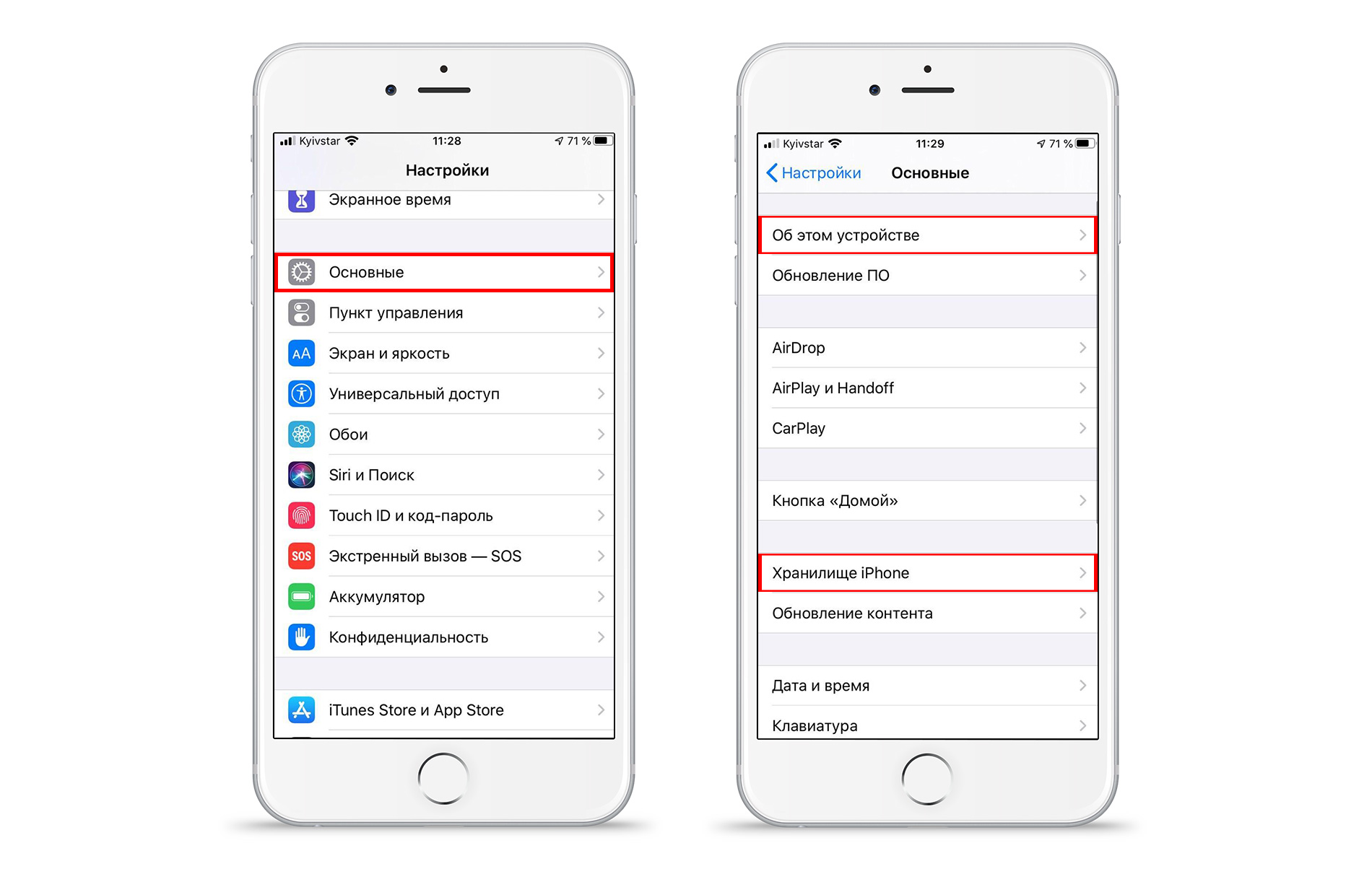
Если вы видите, что в памяти iPhone хранится фото и видео контент, то зайдите в приложение: «Фото» → папка «Недавно удаленные.». Возможно, ваши фотографии просто оказались в этой папке и их можно будет легко переместить обратно.
2 шаг. Выгрузка снимков из iCloud
Если вы настраивали синхронизацию с iCloud, откройте сайт Apple . Для входа используйте логин и пароль iCloud. Перейдите в раздел снимков и проверьте список доступных в облаке файлов. Если они там есть, то скачайте их на Mac или ПК из облака.
Посмотрите видео, просто повторяйте все советы и у вас всё получится:
3 шаг. Поиск снимков в резервной копии
Вы делали резервные копии с iCloud на Mac или ПК? Если да, то вы молодец! Чтобы восстановить удалённые фото на айфоне, проверьте их наличие в резервных копиях. Для этого повторите все действия и этого видео:
4 шаг. Поиск файлов с помощью ПК
Если попробовали предыдущие советы, а восстановить удалённые фото так и не вышло, то подключите iPhone к компьютеру, чтобы проверить наличие файлов в системе. Если нет компьютера, откройте телефонную книгу и вспомните, у кого из друзей есть компьютер, и кто вам поможет. Бывают случаи, когда фото находятся в памяти айфона, но по каким-то причинам не отображаются. Компьютер «увидит» эти файлы, останется просто сохранить их в любой папке и восстановить на свой iPhone. Сразу подскажу, как подключить айфон к Mac или ПК, посмотрите видео:
ВНИМАНИЕ! Сразу после подключения к Mac или ПК, следите за тем, чтобы iTunes не начал автоматически синхронизировать данные. Автоматическая синхронизация может «затереть» оставшиеся фотографии в памяти iPhone!
Нашли фото? Супер! Восстановите удалённые фото и скиньте их на ПК. Для этого скопируйте снимки и видео с iPhone на компьютер. Если пока не знаете, как это сделать или хотите вспомнить, посмотрите это видео:
5 шаг. Проверка iPhone через файловые менеджеры
Если предыдущие советы не принесли успешного результата, давайте проверим глубже систему iOS. Файлы удалённых изображений можно найти с помощью специальных программ: itools, ifunbox и других файловых менеджеров. Расширенный функционал доступа к файловой системе айфона помогает найти файлы, которые не видны на телефоне, но есть возможность скачать их на Mac или ПК.
6 шаг. Восстановление удалённых фото на телефоне
Итак, вы скачали недавно удалённые фото с iPhone и сохранили их на свой Mac или ПК. Теперь осталась следующая задача. Пока сами картинки не видны в iPhone, достаточно решить проблему сбоя файловой системы телефона.
Перезагрузка
Начните с самого простого, закройте все приложения на смартфоне и перезагрузите его. Посмотрите видео на эту тему и просто повторяйте все советы:
Если после перезагрузки удалённые снимки восстановились, поздравляю вас. Если нет, давайте дальше двигаться к успешному результату, ещё есть неиспользованные готовые решения этого вопроса.
Обновление
Возможно, неисправности связаны с устаревшей прошивкой. Достаточно обновить систему iOS до последней версии. Главное сделайте это правильно без спешки, потому что обновление по Wi-Fi, не только не решит проблему, а добавит новые неприятности. Обязательно посмотрите видео с советами, как подготовиться и обновить iOS с помощью Mac или ПК, и только после этого приступайте к процессу, хорошо?
В результате вы получите стабильно работающую операционную систему, и с высокой вероятностью получите решение вопроса удалённых снимков.
7 шаг. Восстановление удалённых фото с резервной копии iPhone
Вы все сделали правильно и проверили, а фотографии продолжают «прятаться»? В одном из предыдущих шагов, вы проверяли наличие кадров в резервных копиях. Если копии были сделаны недавно и в них обнаружились удалённые снимки, тогда можно восстановить образ устройства из резервной копии. Помните, что образ восстановится в то состояние, в котором было устройство на момент создания копии. Соответственно, все новые данные в устройстве заменятся данными из копии. Если такой вариант подходит, посмотрите видео, как делать резервную копию и восстановить данные:
Надеюсь, вы поняли, как восстановить удаленные фото на телефоне и после всех шагов у вас получилось это сделать. Помните, что стоит разобраться в проблеме, прежде чем сразу перегружать гаджет и делать поспешные действия.
Получите обновляемую подборку со ссылками на программы, сервисы и полезные советы по восстановлению пропавших фотографий и видео.
Что делать если фотографии не отображаются в галерее айфон?
iPhone, iPad или iPodtouch Убедитесь, что Wi-Fi включен и есть подключение к Интернету. Нажмите «Настройки» > [ваше имя] > iCloud > «Фото». Убедитесь, что параметр «Выгрузка в Мой фотопоток» включен. Если этот параметр не отображается, включите функцию «Фото iCloud», чтобы хранить фотографии и видео в iCloud.Jul 6, 2021
Что делать если пропали Фото из галереи на айфоне?
Перейдите в раздел «Фото» > «Альбомы» и нажмите «Недавно удаленные» в разделе «Утилиты». На iPhone, iPad или iPod touchНажмите «Выбрать».Выберите фотографии или видеозаписи, затем нажмите «Восстановить».Подтвердите восстановление фотографий или видеозаписей.30 дек. 2021 г.
Почему не отображаются Фото в общем альбоме айфон?
Выберите «Настройки» > [ваше имя] > iCloud > «Фото». Выключите параметр «Общие альбомы». Нажмите кнопку «ОК». При повторном включении этого параметра альбомы и фотографии будут автоматически добавлены снова.
Как настроить галерею на айфоне?
Вкладка «Альбомы»Откройте приложение «Фото».Перейдите на вкладку «Альбомы» и нажмите кнопку «Добавить» .Нажмите «Новый альбом». Введите название альбома, нажмите «Сохранить», затем выберите фотографии и видео, которые хотите добавить.Нажмите «Готово».24 мар. 2022 г.
Где хранятся общие альбомы айфон?
На устройстве iPhone, iPad или iPod touch перейдите в меню «Настройки» > [ваше имя] > iCloud > «Фото» и включите параметр «Общие альбомы». На компьютере Mac откройте приложение «Фото». В строке меню вверху экрана выберите «Фото» > «Настройки». Перейдите на вкладку iCloud, затем выберите «Общие альбомы».