Sorry, you have been blocked
This website is using a security service to protect itself from online attacks. The action you just performed triggered the security solution. There are several actions that could trigger this block including submitting a certain word or phrase, a SQL command or malformed data.
What can I do to resolve this?
You can email the site owner to let them know you were blocked. Please include what you were doing when this page came up and the Cloudflare Ray ID found at the bottom of this page.
Cloudflare Ray ID: 8034d290ceb698a0 • Your IP: Click to reveal 178.175.133.149 • Performance & security by Cloudflare
Как включать / отключать режим энергосбережения на iPhone или iPad не заходя в настройки
Режим энергосбережения – новая опция iOS 9, позволяющая сократить потребление заряда аккумулятора iPhone или iPad за счет отключения некоторых функций и уменьшения производительности. К сожалению, чтобы активировать сохранение заряда необходимо совершить минимум 3 действия – запустить приложение Настройки, открыть раздел Аккумулятор и активировать непосредственно сам Режим энергосбережения.

Пользователям iOS-устройств с джейлбрейком повезло больше. В этом материале мы расскажем как быстрее включать или отключать режим энергосбережения на iPhone или iPad.
При помощи твика Activator
Обновленный твик Activator для iOS 9 получил поддержку управления активацией Режима энергосбережения – активировать заветную опцию можно за одно действие, причем находясь в любом месте OC. Как это сделать.
1. Установите твик Activator из Cydia.
2. Запустите Activator (иконка появится на рабочем столе) iPhone или iPad и перейдите в раздел Везде.
3. Из предложенного списка действий выберите наиболее удобное, например, Статус бар -> Двойное касание статус бара.
4. В разделе Настройки выберите пункт Low Power.

Все, теперь при двойном касании статус бара (строки с часами) будет производиться включение или выключение Режима энергосбережения.

Из Пункта управления
Low Power Flipswitch – новая джейлбрейк-настройка, которая позволяет быстро включить или деактивировать Режим энергосбережения на устройствах под управлением iOS 9.

Твик Low Power Flipswitch позволяет добавить переключатель режима энергосбережения в панель быстрого доступа в Пункте управления. Теперь пользователь сможет быстро включить или выключить энергосберегающий режим. Стоит отметить, что для работы Low Power Flipswitch необходимо предустановить твик FlipControlCenter от Райана Петрича, который также недавно был обновлен поддержкой iOS 9.

После установки FlipControlCenter необходимо зайти в настройки твика и убедиться в том, что он активирован. Как видно из примера, размещенного выше, инсталляция Low Power Flipswitch в качестве активного переключателя позволяет быстро включить/отключить энергосберегающий режим непосредственно на панели Пункта управления.
Как включить режим энергосбережения на Айпаде: простая инструкция
Айпады являются популярными устройствами, которые используются для различных целей — от работы до развлечений. Однако, по мере использования, заряд батареи может быстро истечь. Для продления времени работы Айпада и экономии заряда, можно включить режим энергосбережения.
Режим энергосбережения на Айпаде позволяет ограничить некоторые функции устройства, чтобы уменьшить потребление энергии и продлить время автономной работы. Некоторые из этих функций включают ограничение обновления приложений в фоновом режиме, снижение яркости экрана и отключение некоторых визуальных эффектов.
Чтобы включить режим энергосбережения на Айпаде, необходимо пройти следующие простые шаги:
Шаг 1: Откройте «Настройки» на вашем Айпаде. Можно найти иконку «Настройки» на домашнем экране устройства.
Шаг 2: Прокрутите вниз и выберите «Аккумулятор».
Шаг 3: В разделе «Аккумулятор» найдите опцию «Режим энергосбережения» и переключите ее в положение «Вкл».
После выполнения этих простых шагов, режим энергосбережения будет активирован на вашем Айпаде. Вы заметите увеличение времени автономной работы устройства и уменьшение потребления энергии.
Как включить режим энергосбережения на Айпаде: простая инструкция
Режим энергосбережения на Айпаде является полезной функцией, которая позволяет продлить время работы устройства без подзарядки. Он ограничивает некоторые функции и ресурсы Айпада, что помогает снизить потребление энергии.

Вот простая инструкция о том, как включить режим энергосбережения на Айпаде:
- Откройте настройки на своем Айпаде. Для этого нажмите на значок «Настройки» на главном экране.
- Прокрутите вниз и нажмите на раздел «Аккумулятор».
- В разделе «Аккумулятор» найдите опцию «Режим энергосбережения» и переключите ее в положение «Включить».
- После включения режима энергосбережения у вас будет ограничен доступ к некоторым функциям, таким как автоматическая загрузка контента, обновление почты в фоновом режиме и визуальные эффекты.
- Чтобы выйти из режима энергосбережения, просто снова переключите опцию «Режим энергосбережения» в положение «Выключить» в настройках Айпада.
Включение режима энергосбережения на Айпаде поможет продлить время работы устройства, особенно когда у вас осталось мало заряда. Используйте эту функцию, чтобы оставаться подключенным и продуктивным в течение долгого времени!
Шаг 1: Откройте Настройки
Для того чтобы включить режим энергосбережения на Айпаде, вам необходимо открыть настройки устройства. Это можно сделать следующим образом:
- На главном экране найдите и нажмите на значок «Настройки». Он обычно выглядит как серый фон с шестеренкой внутри.
- Когда вы откроете «Настройки», на экране отобразится список различных вкладок и опций. Не пугайтесь, вам понадобится только одна из них.
- Пролистайте список вкладок вниз, пока не найдете вкладку «Батарея». Это обычно секция со значком батареи, которая также содержит информацию о процентах заряда аккумулятора.
- Нажмите на вкладку «Батарея», чтобы открыть настройки энергосбережения.
Теперь вы находитесь в настройках батареи, где можно включить режим энергосбережения и настроить другие параметры, связанные с потреблением энергии.

Шаг 2: Найдите и выберите «Аккумулятор»
Чтобы включить режим энергосбережения на Айпаде, вам необходимо найти и выбрать раздел «Аккумулятор» в настройках устройства. Следуйте инструкциям ниже:
- Откройте меню «Настройки», которое находится на главном экране устройства. Обычно оно представлено значком шестеренки.
- Прокрутите список настроек вверх или вниз, чтобы найти раздел «Аккумулятор».
- Выберите раздел «Аккумулятор», нажав на него один раз.
После выбора раздела «Аккумулятор» вы попадете на страницу с настройками вашего аккумулятора. Здесь вы сможете изменить различные параметры, включая режим энергосбережения.
На этой странице вы можете:
- Включить режим энергосбережения, переключив соответствующий переключатель в положение «Вкл».
- Настроить параметры режима энергосбережения, такие как время автоматической блокировки, яркость экрана и другие.
После настройки параметров режима энергосбережения вы можете вернуться на предыдущую страницу либо продолжить настройку других параметров вашего Айпада.
Шаг 3: Включите режим энергосбережения
Чтобы включить режим энергосбережения на Айпаде, выполните следующие действия:

- Откройте «Настройки» на своем Айпаде. Обычно иконка «Настройки» имеет вид серого шестеренки.
- Прокрутите экран вниз и найдите пункт «Батарея» в левом меню.
- Нажмите на пункт «Батарея».
- На странице «Батарея» вы увидите различные настройки. Найдите пункт «Режим энергосбережения».
- Переключите кнопку рядом с пунктом «Режим энергосбережения» в положение «Включено».
После того, как вы включите режим энергосбережения, ваш Айпад будет автоматически регулировать яркость экрана, ограничивать работу фоновых приложений и другие функции, чтобы продлить время работы батареи.
Шаг 4: Настройте параметры режима
После включения режима энергосбережения на Айпаде, у вас будет возможность настроить параметры этого режима в соответствии с вашими предпочтениями. Вот несколько важных параметров, которые вы можете настроить:
- Автоматическая блокировка: Можете выбрать, через какое время бездействия вашего Айпада режим энергосбережения будет автоматически включаться. Рекомендуется установить значение от 1 до 5 минут.
- Яркость экрана: Чем ниже будет установлена яркость экрана, тем меньше будет потребляться заряда батареи. Рекомендуется установить значение на уровне, который вам будет удобен для чтения информации на экране.
- Фоновые обновления: Здесь можно настроить, какие приложения могут обновляться в фоновом режиме, когда Айпад находится в режиме энергосбережения. Вы можете выбрать только самые важные приложения или полностью запретить фоновые обновления.
Настройка параметров режима энергосбережения позволит вам более гибко использовать Айпад и управлять его энергопотреблением. Попробуйте разные комбинации параметров и найдите оптимальные настройки для вас.
Обсуждение популярных проблем и неисправностей сотовых телефонов
Активация через Siri
Если у вас нет желания постоянно заходить в настройки смартфона, и при этом не хочется добавлять лишние элементы в пункт управления, можно воспользоваться голосовым помощником Siri.
Если технология «Привет, Siri» активирована, просто произнесите фразу Siri включи режим энергосбережения. В результате данная опция будет активирована автоматически.
Активация через 3D Touch
Чтобы лишний раз не переходить по всем вкладкам, можно воспользоваться технологией 3D Touch. Она позволяет при определенных нажатиях активировать самые важные пункты в настройках вашего смартфона.
Каким бы способом вы не активировали режим экономии энергии, работа его будет заключаться в автоматической оптимизации процессов в iOS и снижении производительности смартфона.
Отключить Bluetooth
AirDrop – еще одна функция беспроводной сети iPad. Это позволяет вам обмениваться файлами с одного устройства iOS или Mac на другое по беспроводной сети. Это очень полезно, но может разрядить аккумулятор, даже когда он не используется. Держите его выключенным, если не собираетесь его использовать. Выключите AirDrop с помощью:
Handoff позволяет вам отвечать на звонки с вашего iPhone на вашем iPad или начать писать электронную почту на вашем Mac и закончить из дома на вашем iPad. Это отличный способ связать все ваши устройства Apple, но он разряжает батарею iPad. Если вы не думаете, что будете использовать его, выключите его:
Что такое режим энергосбережения iphone
Режим энергосбережения на iPhone позволяет увеличить время автономной работы яблочного смартфона от одного до трех часов. Такой результат достигается за счет снижения производительности устройства, отключения некоторых визуальных эффектов, а также фонового обновления программ и проверки почты.
Включить энергосберегающий режим пользователи могут вручную. Для этого достаточно просто перейти в Настройки – Аккумулятор и активировать переключатель напротив пункта Режим энергосбережения.
Мобильное устройство также может самостоятельно предложить пользователям активировать режим энергосбережения iphone в том случае, если заряд аккумулятора iPhone снизится до 20% и 10%.
Стоит отметить, что на iPad такого режима нет. В Apple посчитали, что он не пригодится владельцам планшетов, которые часто используют такие устройства дома, где гаджет можно легко подзарядить.
Рисунок 3. Передвигаем движок тумблера из активного в пассивное положение, чтобы выключить энергосбережение
Что такое режим энергосбережения
Чем больше функций и возможностей реализует электронное устройство – тем больше энергии оно потребляет. Современные телефоны имеют небольшое автономное время работы, в отличие от «кирпичей», подзаряжаемых раз в неделю.
Увеличить емкость аккумулятора производителям не удается из-за того, что это отразится на габаритах и весе устройства, поэтому они решили проблему автономности телефонов с помощью программных решений.
Apple не осталась в стороне и внедрила режим энергосбережения. Режим экономии энергии обеспечивает уменьшение объема потребляемой энергии iPhone или iPad, когда заряд их аккумуляторов снижается.
Используйте ярлык iOS
коснитесь этой ссылкидля очень простого ярлыка iOS, который я создал. Если у вас iOS 15 или новее, просто нажмитеДобавьте ярлык. В iOS 14, iOS 13 или iOS 12 сначала необходимо включить ненадежные ярлыки. После этого вы можете в любой момент нажать на этот ярлык, чтобы включить или выключить режим энергосбережения.
Чтобы сделать все очень быстро, вы даже можете добавить этот ярлык на главный экран вашего iPhone и включать или выключать режим энергосбережения оттуда.
Как включить на iPhone режим энергосбережения
3. С помощью переключателя включите режим низкого энергопотребления
3. Найдите «Элементы управления» и выберите «Режим энергосбережения»
4. Перенесите «Энергосбережение» в «Используемые элементы управления», чтобы иметь возможность управлять им.
Заряд аккумулятора iPhone или iPad расходуется экономнее в режиме энергосбережения, однако устройству может потребоваться больше времени для выполнения некоторых функций.
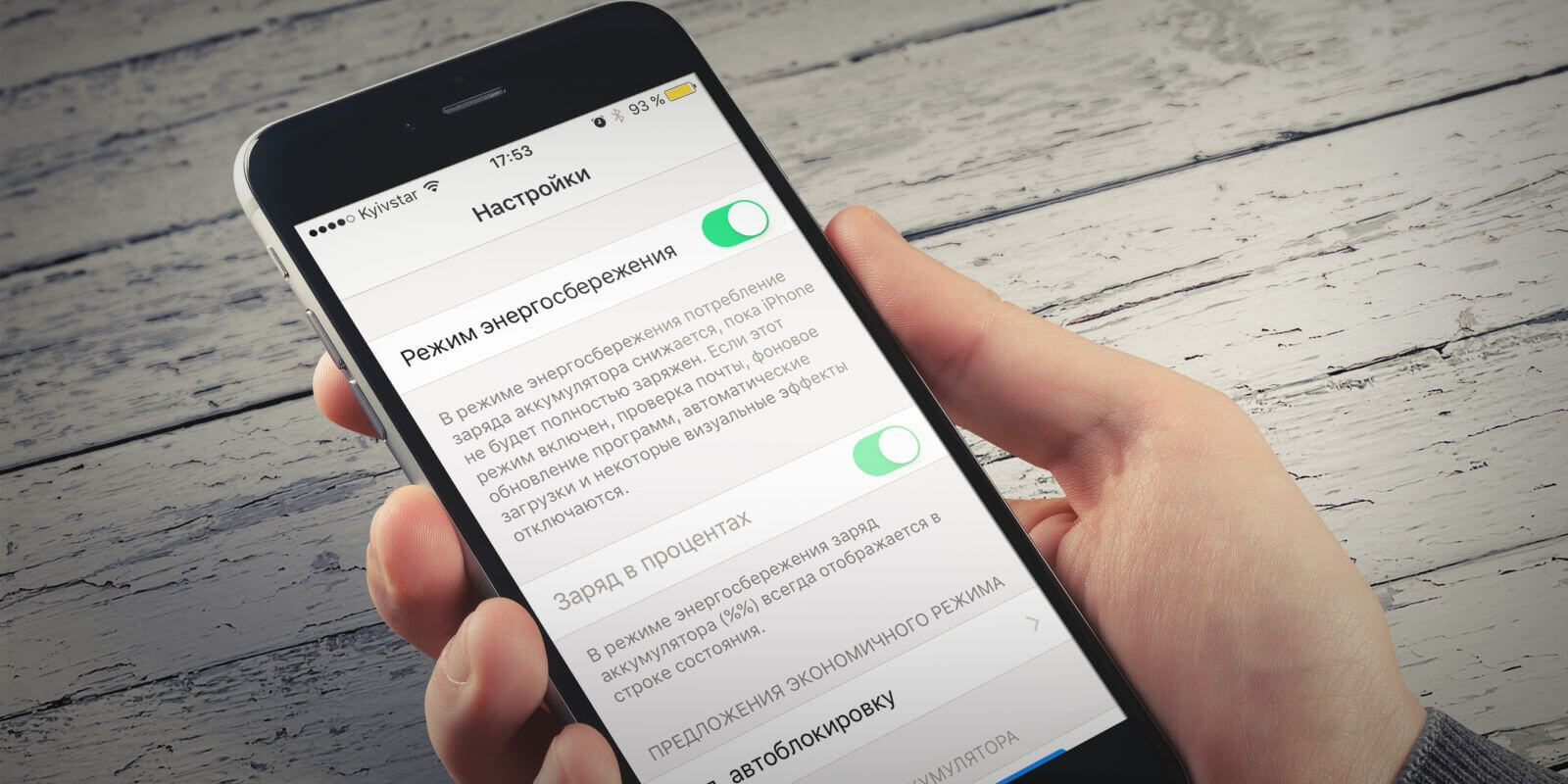
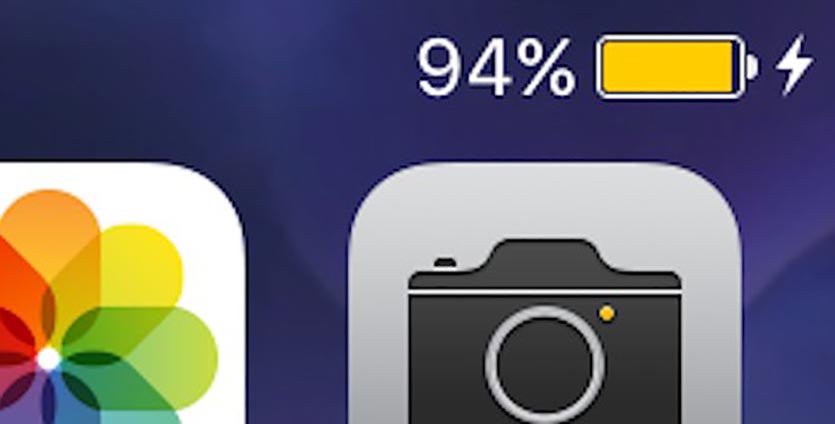
При активном режиме экономии энергии на iPhone значок аккумулятора становится желтым. Если при зарядке смартфона емкость его аккумулятора увеличивается до 80% или выше – режим энергосбережения отключается.
Оглавление
Режим энергосбережения был задуман и реализован производителями Apple как полезная утилита для жизни, позволяющая здорово сэкономить заряд батареи айфона, что является немаловажным удобством для многих пользователей. Данная опция позволяет добавить айфону до 2-3 дополнительных рабочих часов.
Как это работает? Как только мы подключаем режим энергосбережения на iPhone, операционная система начинает «экономить» силы и производительность девайса — например, автоматически отключает выгрузку почты, загрузку обновлений, анимацию интерфейса и так далее).
Если энергосберегающий режим подключён в Настройках, то он будет включаться автоматически в те моменты, когда Вы не работаете с устройством некоторое время. Об этом будет сигнализировать главный экран — иконка батарейки на нем превратится из белой в жёлтую.
Находится режим энергосбережения в разделе Настройки, в меню Аккумулятор — там его можно подключить и при необходимости выключить. В следующей главе предоставим пошаговую иллюстрированную инструкцию, как отключить режим энергосбережения.
Режим энергосбережения на iPhone позволяет увеличить время автономной работы яблочного смартфона от одного до трех часов. Такой результат достигается за счет снижения производительности устройства, отключения некоторых визуальных эффектов, а также фонового обновления программ и проверки почты.
Не обновляйте приложения автоматически
Если вы всегда хотите иметь последнюю версию ваших любимых приложений, вы можете настроить свой iPad на автоматическую загрузку их после их выпуска. Само собой разумеется, проверка App Store и загрузка обновлений использует батарею. Отключите эту функцию и обновите приложения вручную:
- Нажмите Настройки .
- Нажмите Пароли и учетные записи (в старых версиях iOS нажмите Почта ).
- Нажмите Получить новые данные .
- Переместите ползунок Push в положение выкл/белый.
В режиме экономии энергии вы по-прежнему можете звонить и переписываться, читать почту, фотографировать и вообще пользоваться телефоном так, как обычно. Этот режим не затрагивает основные функции iPhone, но отключает многие фоновые. Например:
Lenovo представила бизнес-ноутбук Yoga Air 14s 2023
Свидетельство о регистрации СМИ: Эл № ФС 77 — 75707 от 23 мая 2019 г.
Выдано Федеральной службой по надзору в сфере связи, информационных технологий и массовых коммуникаций.
Готово! Теперь режим экономии заряда батареи на Вашем устройстве не будет включаться автоматически — до тех пор, пока Вы сами снова его не активируете.
Как отключить режим энергосбережения на айпаде
Я часто натыкаюсь на посты про экономию заряда в iPhone, в которых авторы или комментаторы ругают функцию экономии заряда и сетуют на то, что ни при какой ситуации ее нельзя включать. Якобы, она совершенно не помогает телефону дожить до конца рабочего дня. Есть несколько условий, когда режим энергосбережения на iPhone максимально эффективен и может увеличить время работы устройства на час и более. Кстати, есть интересный лайфхак, который включает эту функцию автоматически. Рассказываем все про режим экономии заряда в iPhone. Для чего тогда нужна эта функция, если от нее нет толку? Как она работает? Или правда, что нет смысла и лучше ею не пользоваться?
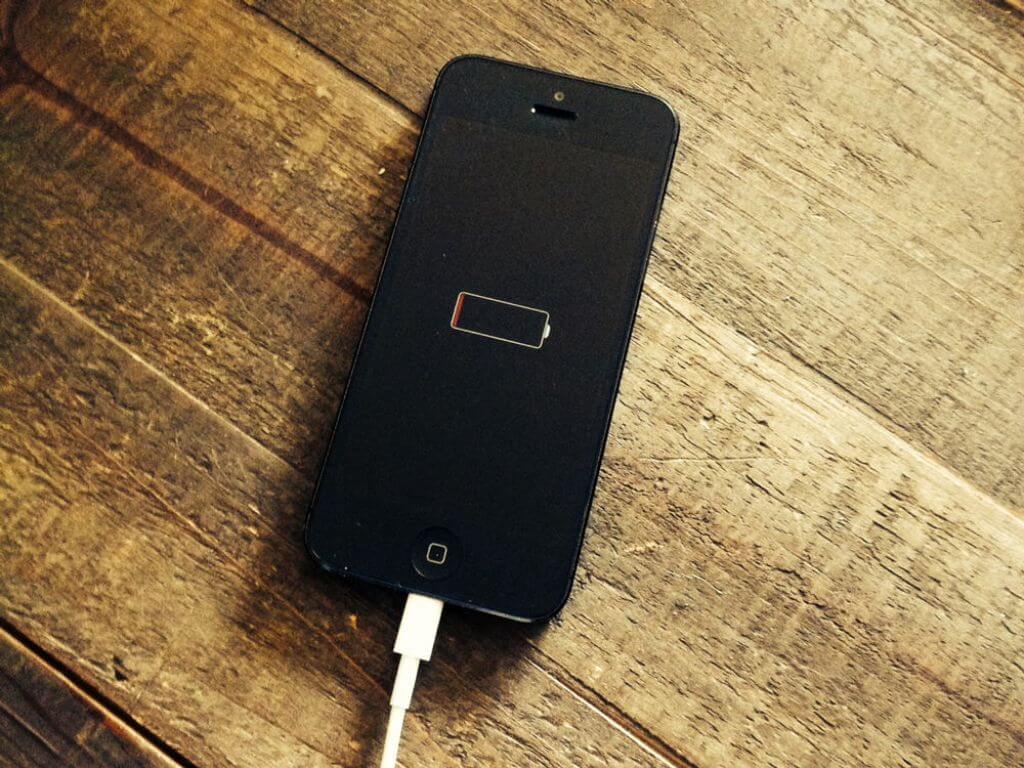
Рассказываем все, что нужно знать про режим энергосбережения на iPhone
Зачем нужна экономия заряда на iPhone
В момент, когда заряд айфона утекает процент за процентом, руки так и тянутся включить экономию заряда из пункта управления. При включении ваш смартфон переходит в режим пониженного энергопотребления. Apple в своей справке рассказывает, что при активации этого режима есть несколько процессов, которые отключаются: перестает работать в фоновом режиме проверка электронной почты, визуальные эффекты не используются, экран становится уже не таким ярким, даже если вы выкрутили яркость экрана до 100%, и гаснет через 30 секунд без активности. Еще снижается производительность системы примерно на 20 и более процентов, что сложно заметить невооруженным глазом.
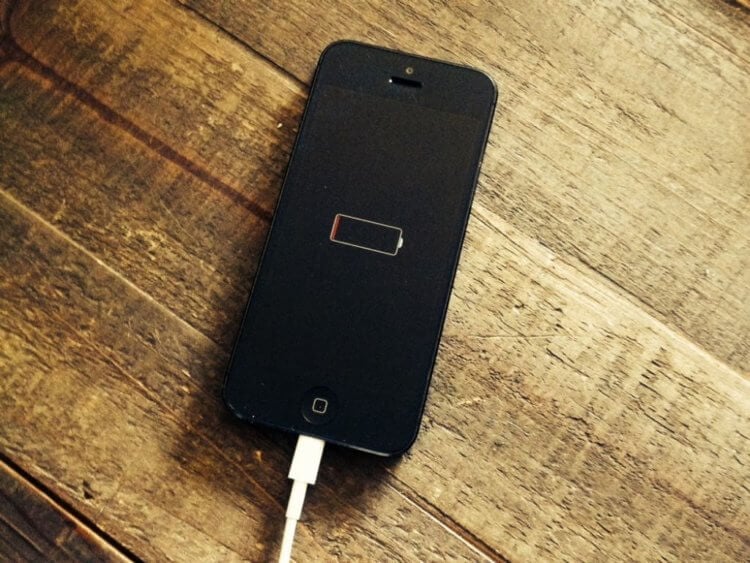
Иногда энергосберегающий режим в iPhone очень выручает, когда счет идет на минуты
Я провел эксперимент и активировал энергосберегающий режим батареи, когда аккумулятор был полностью заряжен и сравнил это с обычными показателями использования. Вышло, что смартфон проработал на 1 час 40 минут дольше перед полной разрядкой и отключением. Сложно требовать большего от iPhone SE 2020 — и так сойдет!
Что отключается в режиме экономии батареи
Думаю, что это максимум, что удалось сэкономить с моим iPhone. В настройках телефона уже давно отключены ненужные уведомления и обновление контента почти во всех приложениях. В принципе, режим экономии батареи делает то же самое, просто не нужно будет делать этого вручную. Больше всего «отъедает» аккумулятора «Экранное время» и социальные сети, которые постоянно обновляют и загружают контент. Не пользуетесь — лучше отключите. Какие еще методы экономии заряда знаете? Расскажите нам в Telegram-чате.
Удобно, что можно настроить «Быстрые команды» для включения экономии заряда
А вот то, что iPhone начинает работать гораздо медленнее, становится заметно. Если без уведомлений и фоновой работы приложений еще можно прожить, то существовать с притормаживающим смартфоном становится чуть сложнее. Экран смартфона также становится менее ярким — это сразу чувствуется, когда включаешь режим энергосбережения. Система сама уменьшает уровень подсветки — не стоит этого пугаться. Как только энергосбережение отключается, подсветка вновь станет ярче.
В общем, сэкономить немного заряда получится и пользоваться iPhone тоже можно без проблем, если не играете в сложные тяжелые игры. В этом случае экономия заряда скажется на производительности. Не знаете, во что поиграть? Заходите в наш Яндекс. Дзен — там публикуем подборки игр разных жанров!
Когда лучше включать экономию заряда в iPhone
Если отправились в поездку и забыли портативную зарядку, то включайте энергосбережение как можно раньше — наиболее эффективно этот режим себя показывает, когда активирован на 100%. Чем дальше разряжаете ваш iPhone, тем меньше смысла становится в режиме экономии заряда. Кстати, «последний» шанс сэкономить время работы аккумулятора появляется как раз на 20% — появляется уведомление и им лучше воспользоваться. В среднем при активации на 20% аккумулятор продержится на час дольше, чем без энергосбережения.
Как автоматизировать экономию заряда на iPhone
Кстати, легко автоматизировать включение энергосбережения можно через «Быстрые команды», чтобы экономия заряда сама включалась при определенном уровне аккумулятора:
- откройте «Быстрые команды» и нажмите «Создать автоматизацию для себя»;
- выберите «Уровень заряда» и установите ползунок на то число, которое вас устраивает (например, на 30%);
- выберите вариант «Опускается ниже 30%» и нажмите «Далее»;
- нажмите «Добавить действие»;
- выберите вариант «Вкл./выкл. режим энергосбережения» и нажмите «Далее»;
- отключите функцию «Спрашивать до запуска» и нажмите «Готово».
Теперь энергосбережение будет автоматические включаться, когда уровень заряда на iPhone будет падать. О других интересных быстрых командах читайте в материале моего коллеги Артема Рахматуллина.
Нужно ли пользоваться экономией заряда?
Не брезгуйте пользоваться экономией заряда: она продлит время работы iPhone
Несмотря на всю противоречивость, экономия заряда в iPhone все же эффективна. Если и решили сэкономить заряд, то включайте функцию как можно раньше. Энергосбережение не делает смартфон тормозным, если вы используете обычные функции, вроде мессенджеров или социальных сетей. Мой опыт показал, что даже на iPhone SE 2020 получается сэкономить немного заряда (хотя, казалось бы), особенно это ощущается, когда активно используешь смартфон в течение дня. Если заряд менее 10%, то батарея продержится на 10-15 минут дольше, что бывает полезно в некоторых ситуациях.
Все об энергосбережении на iPad
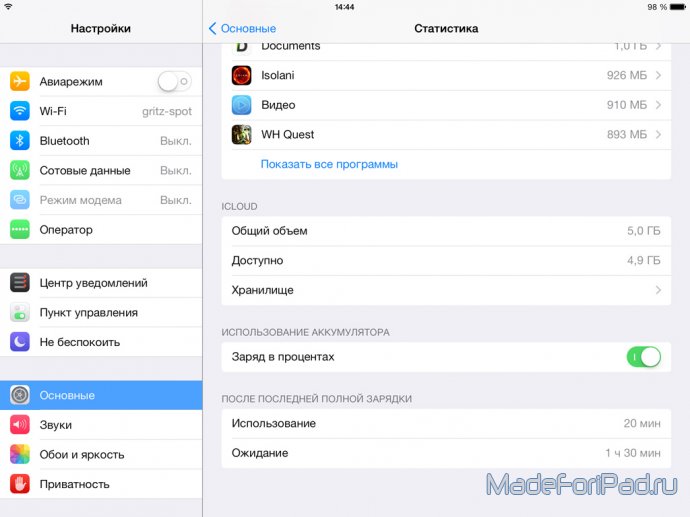
Проверить время автономной работы iPad можно с помощью встроенного в iOS теста. Графа «Использование» покажет время Ваших активных действий с устройством. «Ожидание» — это время, проведенное девайсом в состоянии покоя плюс время из предыдущей графы. Время использования в основном сильно меньше времени ожидания, однако в правиле могут быть и исключения. Увеличить автономность устройства и помогут советы, перечисленные в данном материале.
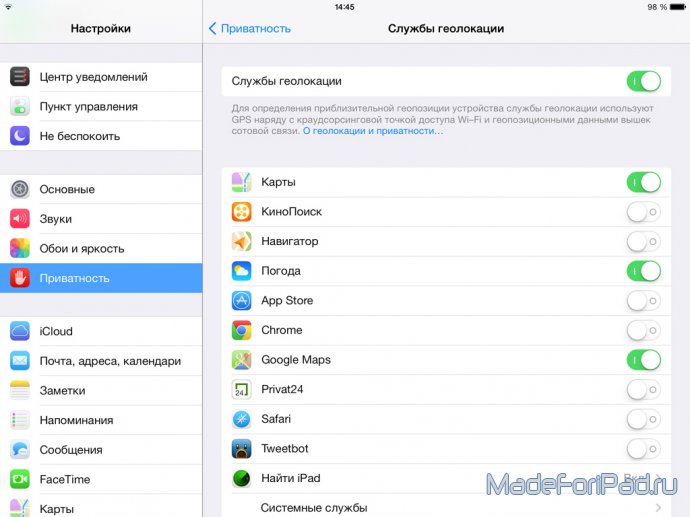
1. Выключение служб геолокации на iPad
В данном меню собраны все приложения, которые используют GPS для определения местонахождения устройства. На основе этой технологии работают карты, навигаторы, спортивные трекеры и немногие другие приложения. Было бы неплохо отключить GPS для тех программ, где он совсем не обязателен. Например, Вы точно ничего не потеряете, если социальные сети и мессенджеры прекратят следить за местом Вашего пребывания.
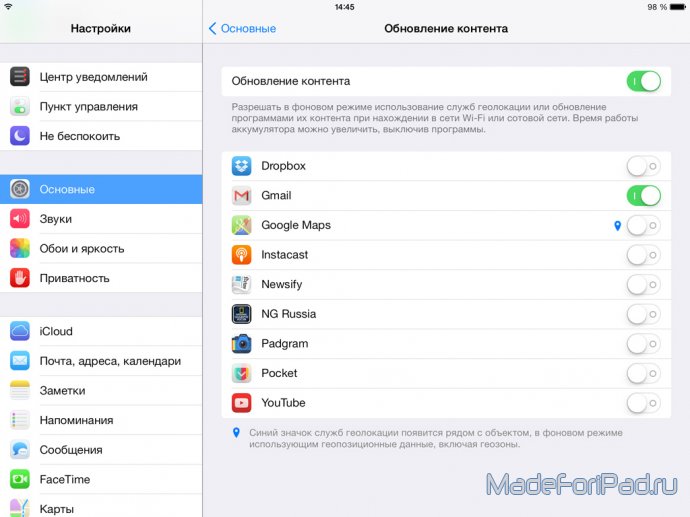
2. Отключение обновления контента в фоновом режиме на iPad
Многие приложения на iOS могут обновлять свои данные через интернет в фоновом режиме. Вы сильно увеличите время работы iPad, если отключите ненужные. Стоит отметить, что выключение только лишь обновления контента приложения Facebook способно увеличить время работы устройства на 10%.
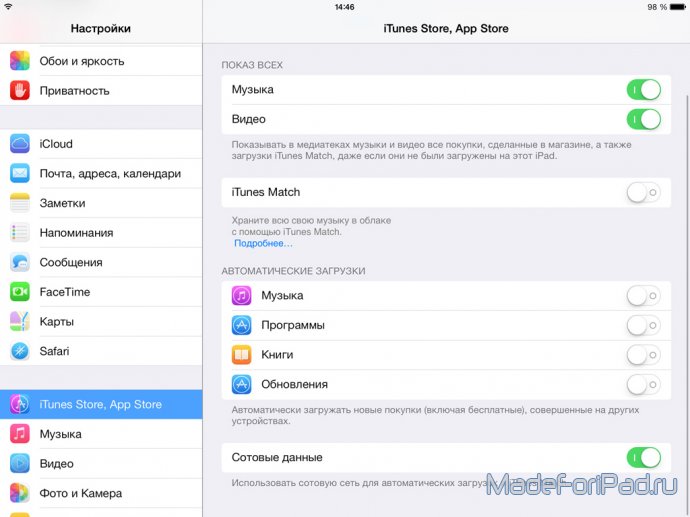
3. Выключение автоматических загрузок на iPad
Возможность автоматически загружать на iPad новые покупки (музыка, фильмы, приложения и прочий контент), совершенные на других устройствах — функционал, который имеет туманный смысл даже для пользователей устройств с 64 и 128 гигабайтами памяти на борту.
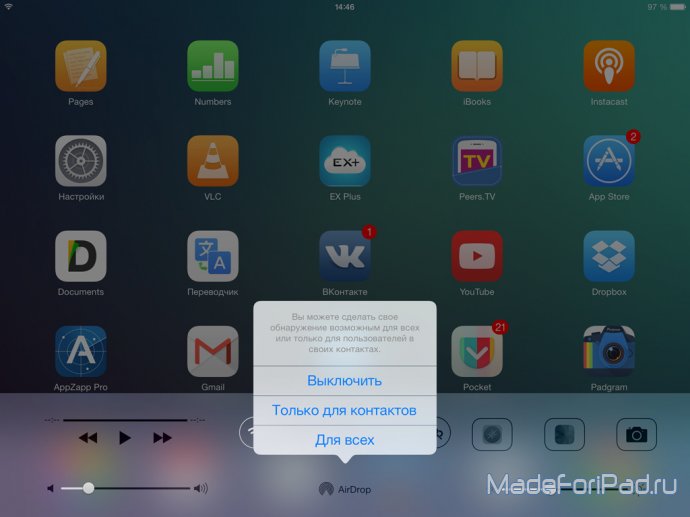
4. Отключение Airdrop на iPad
95% окружающих меня людей постоянно используют только iOS устройства, однако у нас еще ни разу не появилось необходимости обмениваться чем-то через эту технологию. Отключив постоянный поиск новых iPad или iPhone вокруг Вы точно сэкономите заряд аккумулятора своего девайса.
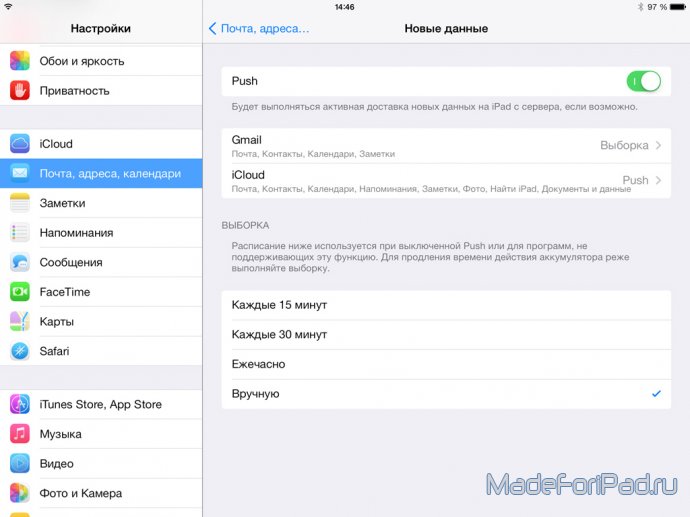
5. Выключение автоматической проверки почты по времени на iPad
Автоматическая загрузка почты каждые 10-15 минут в стандартном приложении в iOS вообще корректно не работает. Особенно «радует» протокол Exchange, который просто не дает устройству перейти в режим сна. Рекомендуем Вам использовать специализированные приложения почтовых сервисов.
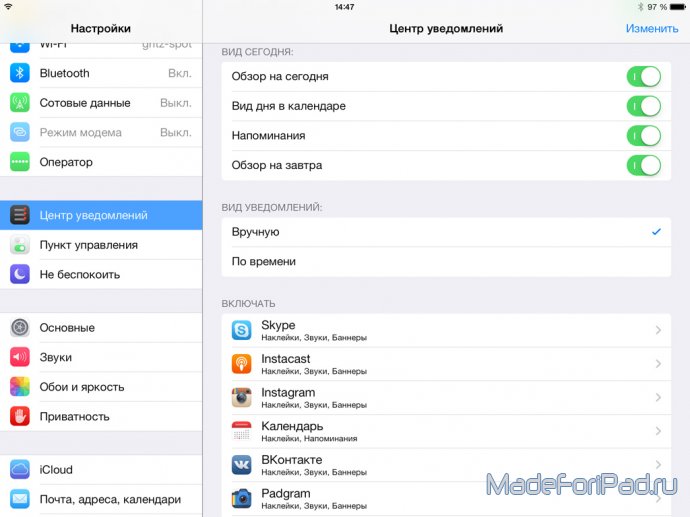
6. Отключение push-уведомлений для некоторых приложений на iPad
Все очень просто! Отключите функцию push-уведомлений на тех приложениях, которые Вам не нужны. Вам ведь точно не пригодится напоминание из игры, которое зовет Вас поскорей в нее зайти.
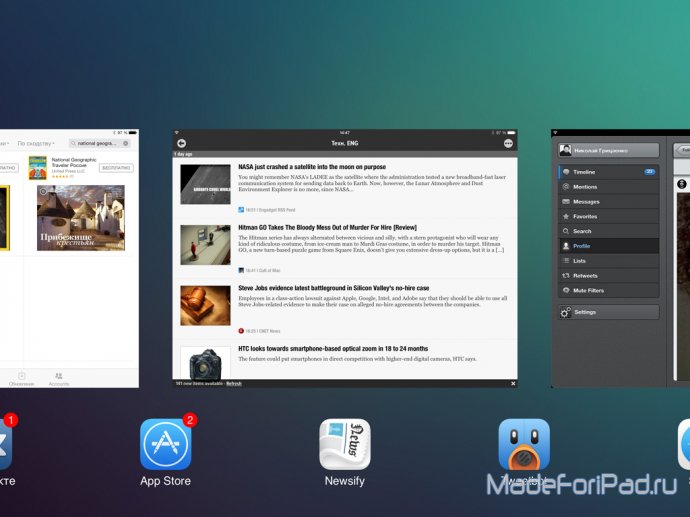
7. Прекращение закрытия приложений из меню многозадачности на iPad
Удивительно, но факт! Архитектура операционный системы iOS такова, что на повторный запуск приложения с нуля ей потребуется гораздо большее количество энергии, чем на возобновление его из состояния паузы. Кстати в неактивном режиме будут «кушать батарейку» в основном только музыкальные плееры, к тому же это вообще «мелочи жизни».
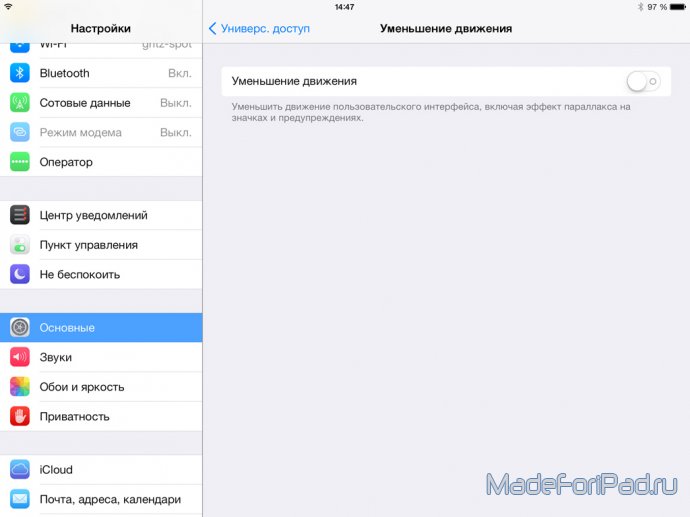
8. Выключение эффекта параллакса на iPad
Многие выключают эффект параллакса на iPad просто из-за того, что он им не нравится, другие делают это для того, чтобы сохранить заряд аккумулятора.
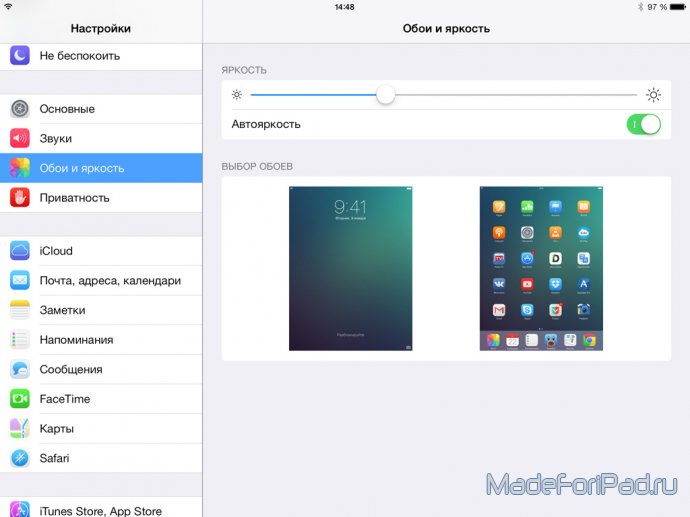
9. Корректировка яркости экрана на iPad
Глаза очень быстро привыкают к яркости любого экрана. Выберите минимальное значение, которое будет комфортно Вам в долгосрочной перспективе — это сэкономит заряд аккумулятора iPad.
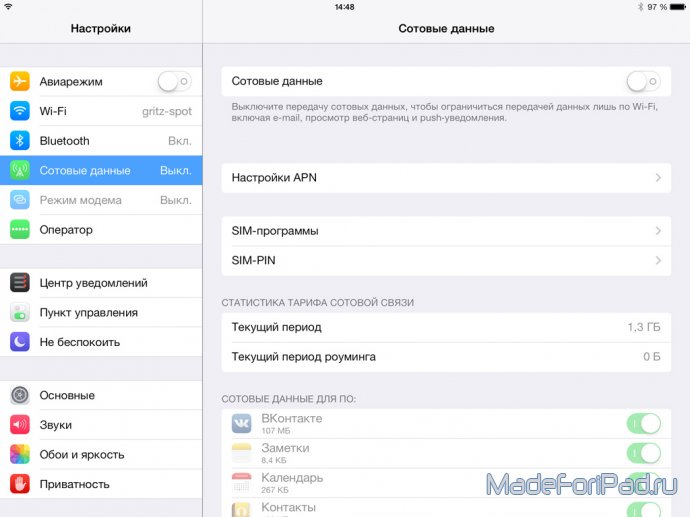
10. Отключение мобильного интернета на iPad
Если Вы счастливый владелец iPad с модулем мобильной связи, то потрудитесь, пожалуйста, отключать ее, когда в ней нет никакой необходимости. Ах да, это точно сэкономит заряд Вашего аккумулятора.
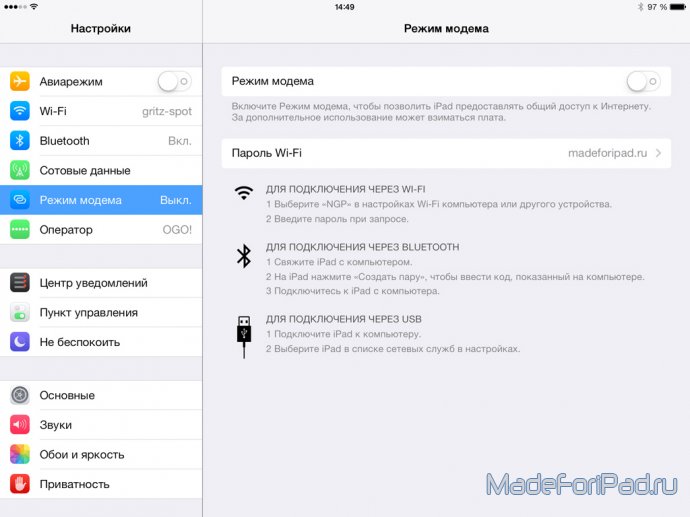
11. Выключение режима модема на iPad
Пользователи iPad с модулями 3G/LTE частенько раздают интернет на другие устройства. Пропала необходимость — отключили.
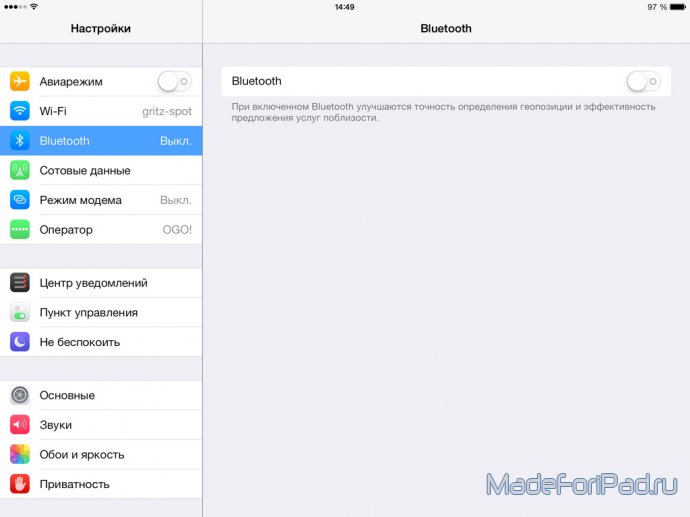
12. Отключение Bluetooth на iPad
Если Вы любите использовать клавиатуры или другие аксессуары для iPad, работающие по Bluetooth, то не забывайте выключать этот модуль, когда он не нужен.
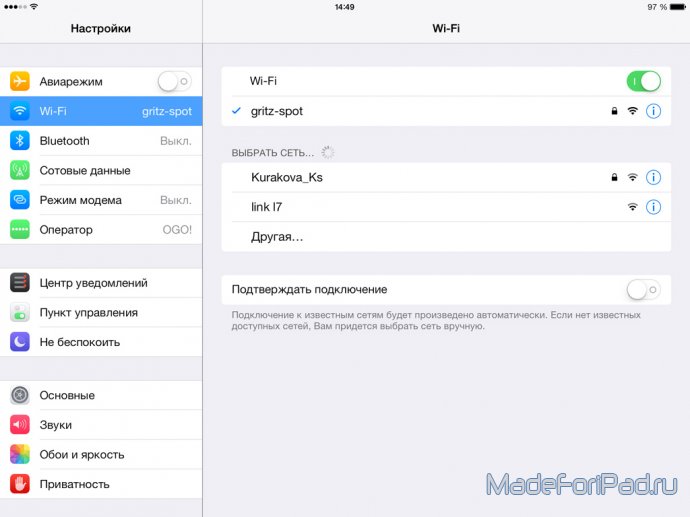
13. Выключение Wi-Fi на iPad
Wi-Fi покрытие в большинстве случаев доступно только дома, на работе или в кафе. Если нет покрытия или в Wi-Fi нет необходимости, лучше его отключить.
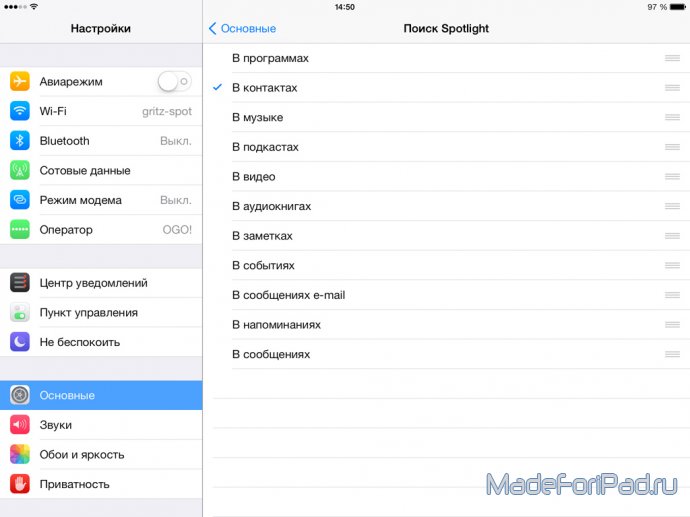
14. Настройка списка категорий в Spotlight на iPad
Любимая многими поисковая система постоянно индексирует огромное количество данных, хранящихся внутри Вашего iPad. Ненужные пункты, конечно же, лучше отключить.
15. Прекращение использований энергозатратных приложений на iPad
Игры «кушают» батарею очень сильно — с этим нужно смириться и быть готовым к тому, что любимый iPad может превратиться в кусок железа без заряда аккумулятора после пары-тройки часов игры. Заменить же использование энергозатратных многофункциональных приложений на узкоспециализированные решения не доставит никакого дискомфорта.
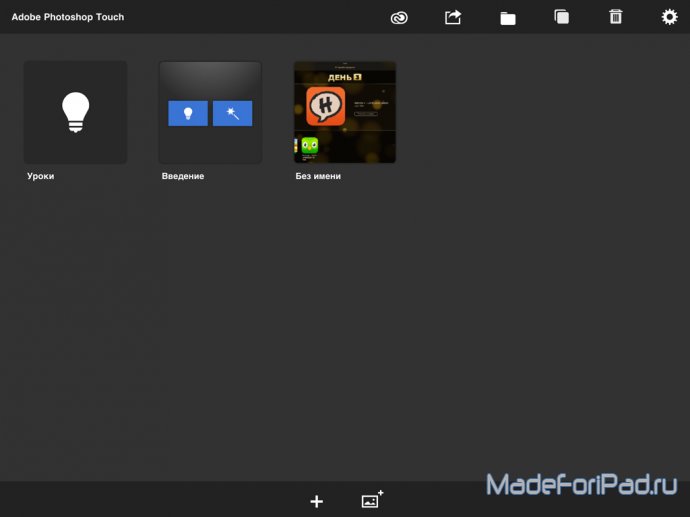
16. Обновление iOS на последнюю версию на iPad
В подавляющем числе случаев более свежие версии операционных систем iOS на iPad имеют гораздо лучшие показатели энергоэффективности.
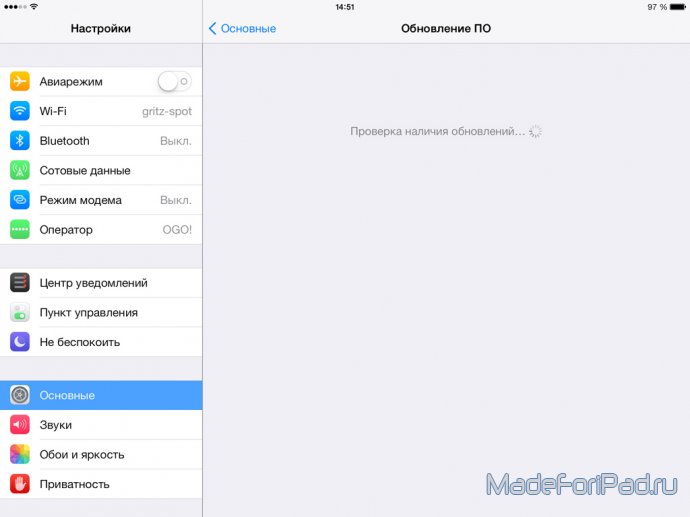
17. Отказ от использования джейлбрейка на iPad
Джейлбрейк дарит возможность использования твиков (неофициальных дополнений), а они, конечно же, расходуют ресурсы аккумулятора (причем в большинстве случаев очень небрежно).
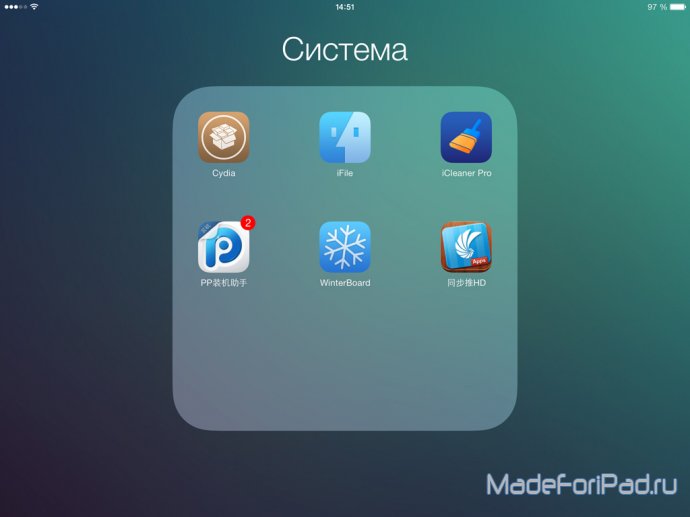
18. Калибровка аккумулятора на iPad
Суть калибровки аккумулятора сводится к необходимости сбить показания контроллера батареи в ноль, дабы он не имел возможности «шалить». Как это сделать?
— Полностью разряжаем аккумулятор, не подключая его к зарядке до момента, пока он сам не выключится;
— Заряжаем устройство до 100%, не отключая его от зарядки еще пару часов после наполнения ползунка заряда;
— Повторяем первые два пункта еще раз.
19. Правильная зарядка аккумулятора iPad
Как утверждают эксперты, нельзя постоянно заряжать аккумулятор до максимума, однако не стоит и постоянно разряжать его до минимума. Использование устройства на 40% — 80 % заряда является оптимальным и наносит наименьший вред аккумулятору — это отобразится на времени его работы в долгосрочном периоде.
20. Замена аккумулятора iPad
Через два-три года активного использования аккумулятор устройства уже значительно уступает по времени работы новым аналогам. Заменить его можно в сервисном центре.
Эпилог. Вокруг столько всего интересного!
Взгляните на мир вокруг, он гораздо более интересен, чем даже такое устройства как iPad. Отложите планшет в сторону и прогуляйтесь по парку — это сбережет аккумулятор любимого «яблочка» лучше всего!
Как включать / отключать режим энергосбережения на iPhone или iPad не заходя в настройки
Режим энергосбережения – новая опция iOS 9, позволяющая сократить потребление заряда аккумулятора iPhone или iPad за счет отключения некоторых функций и уменьшения производительности. К сожалению, чтобы активировать сохранение заряда необходимо совершить минимум 3 действия – запустить приложение Настройки, открыть раздел Аккумулятор и активировать непосредственно сам Режим энергосбережения.
Пользователям iOS-устройств с джейлбрейком повезло больше. В этом материале мы расскажем как быстрее включать или отключать режим энергосбережения на iPhone или iPad.
При помощи твика Activator
Обновленный твик Activator для iOS 9 получил поддержку управления активацией Режима энергосбережения – активировать заветную опцию можно за одно действие, причем находясь в любом месте OC. Как это сделать.
1. Установите твик Activator из Cydia.
2. Запустите Activator (иконка появится на рабочем столе) iPhone или iPad и перейдите в раздел Везде.
3. Из предложенного списка действий выберите наиболее удобное, например, Статус бар -> Двойное касание статус бара.
4. В разделе Настройки выберите пункт Low Power.
Все, теперь при двойном касании статус бара (строки с часами) будет производиться включение или выключение Режима энергосбережения.
Из Пункта управления
Low Power Flipswitch – новая джейлбрейк-настройка, которая позволяет быстро включить или деактивировать Режим энергосбережения на устройствах под управлением iOS 9.
Твик Low Power Flipswitch позволяет добавить переключатель режима энергосбережения в панель быстрого доступа в Пункте управления. Теперь пользователь сможет быстро включить или выключить энергосберегающий режим. Стоит отметить, что для работы Low Power Flipswitch необходимо предустановить твик FlipControlCenter от Райана Петрича, который также недавно был обновлен поддержкой iOS 9.
После установки FlipControlCenter необходимо зайти в настройки твика и убедиться в том, что он активирован. Как видно из примера, размещенного выше, инсталляция Low Power Flipswitch в качестве активного переключателя позволяет быстро включить/отключить энергосберегающий режим непосредственно на панели Пункта управления.
Как работает режим экономии энергии в iOS. Что он отключает?
 В закладки
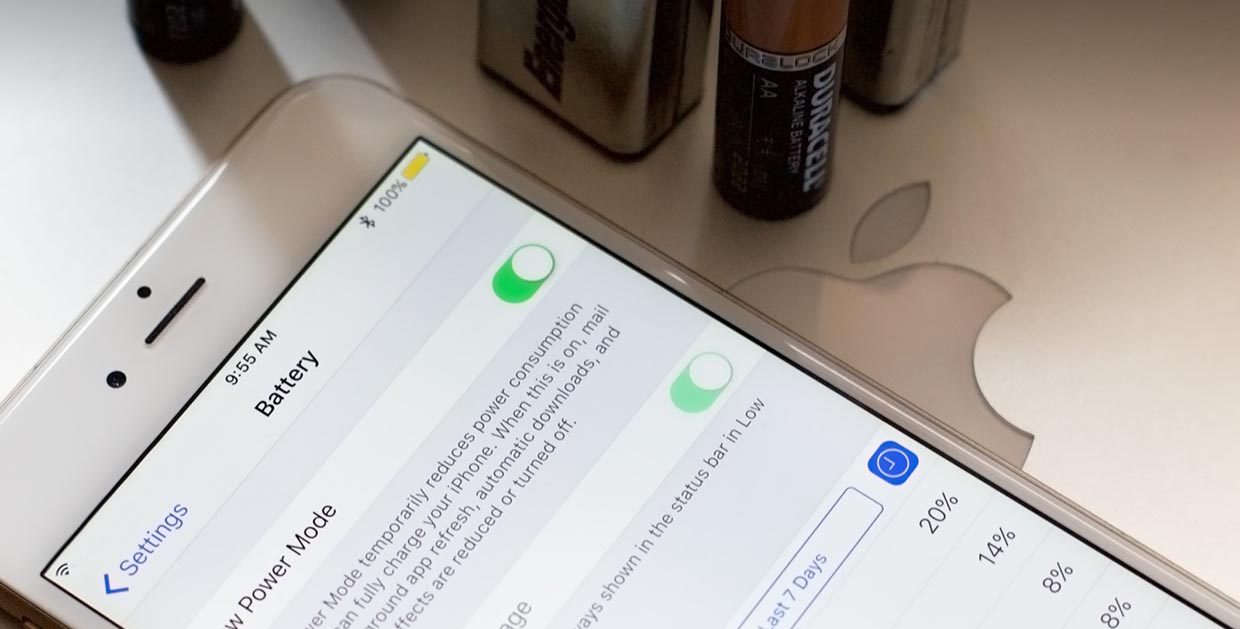
Одной из интересных фишек iOS 9 стал режим экономии энергии. Он позволяет продлить время автономной работы iPhone за счет отключения некоторых системных возможностей и снижения производительности.
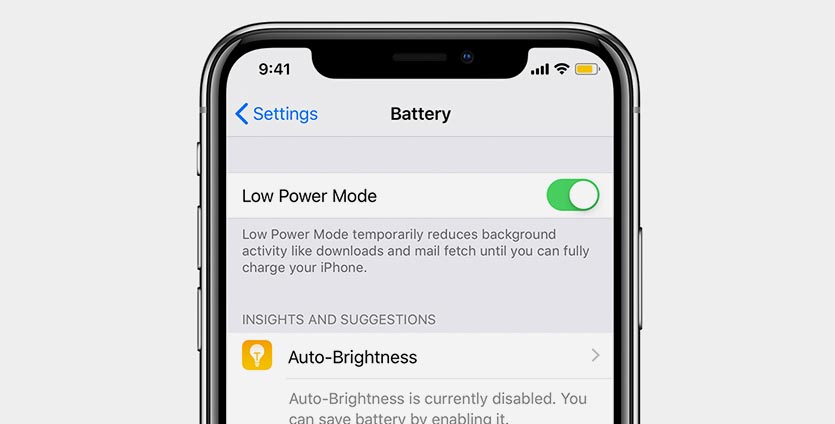
Активировать режим можно из настроек системы, через кнопку в Пункте управления или при помощи Siri. Во время его работы индикатор батареи окрасится в желтый цвет.
Автоматически режим включаться не может, а при заряде батареи iPhone выше 80% экономный режим отключается.
Что отключается в режиме экономии энергии
У пользователей iOS нет возможности гибко настраивать режим энергосбережения, выбирая, какие опции отключать, а какие оставлять работать.
Следует четко понимать, на что не получится рассчитывать и какие фишки будут недоступны.
Режим энергосбережения затрагивает такие процессы:
1. Приостанавливается проверка сообщений электронной почты (Настройки – Пароли и учетные записи – Загрузка данных).
2. Останавливается работа приложений в фоновом режиме (Настройки – Основные – Обновление контента).
3. Отключаются автоматические загрузки музыки, приложений и обновлений (Настройки – iTunes Store и App Store).
4. Отключаются некоторые визуальные эффекты в системе (не путайте с опцией Уменьшение движения).
5. Время автоблокировки уменьшается до 30 секунд без возможности изменения (Настройки – Экран и яркость – Автоблокировка).
6. Приостанавливается работа Медиатеки iCloud (сервис не отключается полностью, выгрузка и загрузка данных происходит реже).
7. Снижается производительность системы. Здесь точных цифр нет, в разных случаях производительность устройства может падать на 20-50%.
Еще в iOS 11 при включении режиме энергосбережения отключалась функция «Привет, Siri», делая невозможным запуск ассистента голосом. В iOS 12 фишка не прекращает работать при включенном режиме экономии.
В каких случаях режим эффективен
На практике заметить большой прирост автономности довольно сложно.
Если при 100% заряда активировать режим энергосбережения, то устройство в среднем проработает на 4-5 часов дольше. При включении экономии на 10-20% заряда удастся получить прирост автономности максимум на час.
Такая экономия не всем подойдет, гораздо проще зарядить смартфон в дороге при помощи PowerBank и без ограничений дотерпеть до розетки.
Практически все параметры, которые активируются в режиме энергосбережения, запросто настраиваются вручную.
Можно заранее отключить ненужное, оставить важное и получить прирост автономности схожий с режимом энергосбережения. Такой набор параметров будет регулярно продлевать время работы смартфона и не будет нуждаться в ручной активации.
Единственным, что невозможно изменить самостоятельно, является производительность смартфона.
Для того, чтобы увидеть, как «деградирует» ваш аппарат в режиме энергосбережения, достаточно скачать любое приложение с тестом производительности (Geekbench 4 или AnTuTu) и произвести замеры с включенным и выключенным экономным режимом.
Заметить разницу во времени автономной работы получится лишь при активной эксплуатации iPhone. В ждущем режиме особо не сэкономишь.
Для базовых задач производительности гаджета и так хватит, а вот в трудоемких играх, приложениях с дополненной реальностью или сложными вычислениями энергосбережение сильно скажется на скорости обработки данных.
Включать или нет?
Как видите, получить реальный прирост автономности можно лишь при активации режима на полном заряде батареи. Если готовы мириться с «тормозами» в играх или вовсе не используете тяжелые приложения, можете смело активировать режим.
Продлить время работы в режиме экономии получится у активных пользователей смартфона, если девайс большую часть дня лежит с черным экраном, эффект будет минимальным.
Помните, что активировать желтую батарейку при 5-10% заряда смартфона бессмысленно. Гораздо эффективней заранее отключить некоторые элементы системы без снижения производительности.
Интересно узнать, пользуетесь ли вы режимом энергосбережения и видите ли реальную пользу от этой фишки.
В закладки