Как сделать и поставить аватарку в Дискорде
Дискорд – это достаточно популярный мессенджер для игроков. Он предлагает много различных полезных функций для организации больших групп людей, а также предлагает дополнительные развлечения вроде трансляции музыки в чат или демонстрации экрана собеседнику. Конечно же, чтоб получить к нему доступ, нужно зарегистрироваться, указать ник, при желании загрузить avatar. В последнее время у многих пользователей появились анимированные картинки на аве. Но как добавить такую же возможность себе?
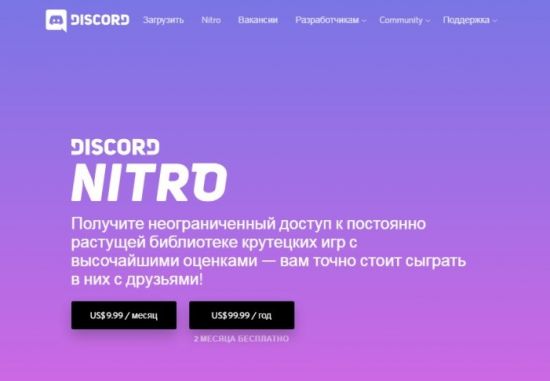
Используем Discord Nitro и его возможности
Поставить гифку на аву в Дискорде позволяет дополнительный модуль, который называется Discord Nitro. С его помощью существенно расширяется функционал мессенджера, в частности, открываются следующие возможности:
- Добавление анимированных gif-аватарок в личный профиль.
- Использование эмодзи не только в отдельных каналах, но и в групповых чатах, а также на сервере.
- Передача объемных файлов размером до 50Мб.
- Получение нового статуса пользователя и значка Discord Nitro.
Дискорд позиционирует себя как бесплатный мессенджер без рекламы, и, естественно, что основная монетизация происходит за счет предоставления пользователям дополнительного полезного функционала. Стоимость модуля Нитро составляет 4,99 долларов ежемесячно, но при покупке сразу годовой подписки общая стоимость будет снижена до 49,99 долларов. Это значительно выгоднее, ведь, по сути, оплачивая стоимость 10 месяцев, вы получаете бесплатное обслуживание в течение двух месяцев.
Как подключиться
Для тех, кто решился попробовать весь функционал дополнения, нужно сделать всего несколько простых шагов:
- Скачать и активировать приложение Дискорда.
- Найти значок шестеренки и перейти в режим настроек.
- Далее ищем в открывшемся меню пункт Discord Nitro.
- После перехода во вкладку можно ознакомиться с основными преимуществами, которые предоставляет данный модуль, а также выбрать желаемый срок подписки: месяц или год.
- Подтвердить выбор.
После этой несложной цепочки действий вы переходите к процедуре оплаты. Как и в любом интернет-магазине, появляется окошко для ввода данных банковской карты, которой вы собираетесь оплачивать. Размер комиссии и наличие дополнительных платежей зависит только от банка, который выпустил карту, в самом приложении никаких скрытых доплат нет. На данный момент оплачивать можно только картой.
Можно ли сделать себе аву бесплатно?
Конечно, помимо официального платного приложения, есть также несколько лайфхаков, как поставить gif в Discord. Об одном из них вы и узнаете далее.
Итак, первое, что вообще вам понадобится, – это подбор подходящей гифки. Для этого существует множество различных сайтов, которые предлагают, как уже готовые варианты, так и возможность создать свою уникальную анимацию из короткого кусочка видео.
Далее вам понадобится конвертер файлов из gif в apng. Сначала берем нашу гиф-картинку и вставляем ее для конвертации в apng. Буквально через несколько секунд вы получите результат. Нажимаем на него правой кнопкой и скачиваем в формате имя_файла.gif.
Следующий шаг – это сжатие получившейся анимашки. Для этого загружаем полученный файл, указываем необходимые размеры: 128х128. Останется всего лишь скачать полученный файл и добавить его как аву в профиль Дискорда.
Где создать и найти gif-аватарки?
Анимированные аватарки в Дискорде могут быть самыми разнообразными. Их можно создать буквально самостоятельно в удобных программах:
- Wondershare Filmora – считается лучшей программой для видео и гиф. В ней предлагается множество визуальных эффектов, и она проста в использовании. Основная прелесть в том, что можно делать гиф из видео любого формата и даже статичных картинок. Также есть функция редактирования гиф: обрезки, повороты, комбинирования, ускорения, замедления, изменения цветовой гаммы.
- Photoscape предлагает вам достаточно простой и эффективный функционал, чтобы сделать анимированную аватарку, кадрирование видео, наложение фильтров и редактирование. Единственный ее минус в том, что она не особо быстродейственная.
- Gifted Motion – это программа, подходящая для любых операционных систем и использующая Java. Она позволяет достаточно быстро и просто отредактировать анимированное изображение. Создавать в ней, к сожалению, не удобно.
Кроме того, в сети также есть огромное количество сайтов с анимашками. Можно для начала выполнить поиск по нужному запросу просто в любой из поисковых систем. Наиболее подходящим для этого будет Яндекс, так как он предлагает максимальное количество гифок релевантных запросу.
Не лишним будет заглянуть на сайты определенной тематики. К примеру, если вы заядлый игрок в Варкрафт, вы можете пойти на специализированные сайты с контентом, посвященным данной тематике и найти себе анимацию хоть с Иллиданом, хоть с Сильваной. А может, вы фанат Гарроша Адского Крика? Есть там и такое.
После того, как вы подобрали для себя изображение, останется дело за малым – добавить его в ваш профиль.
Как загружать
Личный профиль – это ваша карточка в мессенджере. Здесь можно указать ник, поставить картинку, заполнить прочие данные. Так как же заменить стандартное изображение геймпада на что-то уникальное, отображающее вас? Для этого потребуется сделать всего несколько шагов:
- Зайдите в Discord на вашем устройстве.
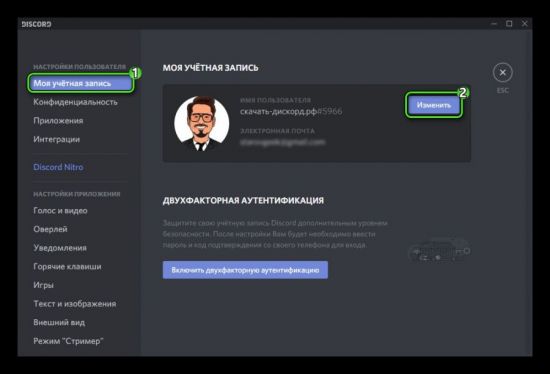
- Перейдите в режим настроек пользователя. Для этого нажмите иконку шестеренки в нижней части окна программы, возле имени пользователя.
- В правой части появятся поля для внесения изменений в настройки ЛК и программы.
- Нажмите на самый первый пункт списка в левой части окна – «Моя учетная запись».
- После того, как отобразилась вся информация о пользователе – нажимаем на кнопку «Изменить».
- Теперь, когда пункты стали доступны для редактирования, вы можете нажать на логотип нынешней аватарки и выбрать необходимый файл в проводнике.
- Сохраните внесенные изменения.
Итак, установить гиф на аватарку вашего профиля в Дискорде на самом деле оказалось достаточно просто. Вы можете выбрать более легкий и легальный вариант и купить дополнительное программное обеспечение или немного поломать голову добавлении кода для бесплатного использования гифок. В любом случае, в результате вы получите действительно уникальный юзерпик и будете выделяться среди других игроков на канале.
Как сделать анимированную аватарку в Discord без подписки Nitro
При создании учетной записи в Discord пользователям доступны возможности настроить ее по своему усмотрении. Создать отличающийся от других профиль помогут встроенные инструменты мессенджера. Можно воспользоваться стандартными вариантами, но если желаете персонализировать себя, и привлечь внимание то используйте максимум возможностей. В этой статье пойдет речсь о том, как в Дискорде сделать анимированную аватарку без Нитро, всегда ли работает этот способ, и как подготовить живую картинку, найденную в интернете.
Как в Discord сделать анимированную аватарку, если нет Нитро
Вообще такая возможность предлагается только платным подписчикам. Наличие Nitro значительно расширяет опции и функциональность вашего приложения. Можно поставить анимацию на аву бесплатно, но этот способ срабатывает нечасто. Дело в том, что разработчики периодически устраняют лазейки и багги в мессенджере.
Однако используя старую версию Дискорда, которую вы еще не обновляли, можете испытать один из способов. Пошаговую инструкцию приводим далее:
- Подобрав картинку в GIF, ее придется в формат APNG.
- Найдите в интернете любой конвертер, который может форматировать такие файлы.
- Зайдите на сайт, и нажмите кнопку «Выберите файл».
- Через проводник добавьте свою анимированную картинку.
- Когда конвертация будет завершена, задайте размеры готовому изображению. Стандартно до 150 пикселей.
- Скачайте полученный файл в нужном формате на свое устройство. При сохранении в названии припишите формат gif.
- Теперь перейдите в Дискорд в настройки профиля.
- Нажмите на имеющийся аватар, чтобы отредактировать его.
- Выберите полученную картинку со своего ПК.
- Проигнорируйте уведомление приложения о том, что выполнить такую загрузку можно только с Нитро.
- Нажмите кнопку «Сохранить изменения».
Это достаточно просто способ установить бесплатно анимацию на свой профиль в Дискорде. Но если он у вас не работает, значит, такой лаг уже исправлен. И вам придется искать другие варианты. Однако при наличии Nitro ничего не придется мудрить, и вы установите GIF без проблем.
Как делать анимацию профиля в Дискорд Онлайн
Тем, у кого нет проблем с платной подпиской, процесс смены статичной картинки на анимированную займет пару минут. Все что потребуется – на просторах инета отыскать оригинальное короткое видео и скачать его на свой компьютер.
Если есть время и желание, то можете создать собственную анимацию. Для этого используют графические редакторы, в которых моно сделать нарезку, подобрать спецэффекты, и создать свою гифку. Когда анимированная картинка будет готова, ее можно ставить на аватар в Дискорде:
Ка сделать гиф-аватарку в Дискорде без нитро?
Для того, чтобы в Дискорде бесплатно сделать гиф-аватарку, нужно проделать следующие действия:
- Найти нужную анимацию, кликнуть по ней правой кнопкой мыши, выбрать опцию «Сохранить картинку как» и указать папку.
- Перейти на данный сайт, из списка в верхней части экрана выбрать «apng», затем «gif to apng», добавить изображение в «Выбрать файлы» и нажать «Upload».
- Под изображением нажать на «Convert to apng», затем на появившееся ниже конвертированное фото и выбрать опцию «Сохранить изображение как». В конце имени файла изменить «png» на «gif».
- Прокрутив страницу вверх, открыть «apng to gif», в пункте «Выберите файлы» указать путь к файлу, конвертированному в apng и нажать «Upload».
- Над изображением выбрать пункт «Resize», под картинкой в «Width» и «Height» задать параметры 128×128 и нажать «Resize image».
- Появившееся внизу уменьшенное изображение сохранить таким же способом, поменяв в названии «png» на «gif».
- Заменить свой аватар на полученную анимацию.
Видеоинструкцию можно посмотреть ниже.
Не все пользователи знают, каким образом можно установить gif-аватарку в Discord, где её можно взять. А ведь с такими аватарками профиль будет более уникальным.
Можно пойти двумя способами: сделать гифку самостоятельно, либо найти и установить готовую.
Если вы решили сделать гифку, тогда можете за основу взять программу Photoscape. Это несложная, понятная в использовании программа.
Если же вы будете использовать готовую гифку, анимацию, тогда находим подходящую и кликаем по ней правой кнопкой мыши, а далее нажимаем на "Сохранить картинку как".
При сохранению файла нужно изменить в названии "png" на "gif".
Подробное руководство по созданию аватара Discord GIF

Discord ни для кого не секрет, постепенно становясь одной из самых популярных платформ для всех. А почему бы и нет, если он позволяет пользователям общаться по разным каналам, включая видеозвонки, текстовые сообщения, мультимедиа, голосовые вызовы и файлы через частные каналы.
Цифровая платформа принадлежит Discord Inc и недавно стала официальной. Он работает под несколькими операционными системами, включая macOS, Android, Linux, iOS, Android, iPadOS и веб-браузеры. В результате, это отличный способ для всех. Платформа приобрела известность за последние шесть месяцев, и многие люди используют ее.
Несмотря на то, что платформа работает отлично, часто возникает много вещей, особенно созданиеDiscord GIF Avatar. Другими словами, как предоставить лучший PFP или аватар для вашей учетной записи. Поскольку Discord в последнее время набрал максимальную известность, подробностей меньше. К счастью, эта статья здесь, чтобы спасти положение. Она включает актуальную информацию обанимированном аватаре для Discordили GIF-аватаре Discord. Прочитайте краткое изложение ниже.
В этой статье
Часть 1 Почему Discord в последнее время становится популярным?
Как часто вы посещаете социальные сети? Вы, наверное, знаете, что текущая популярная сетевая платформа — это Discord, если она частая. В конце концов, он быстро прославился среди миллионов пользователей. Кроме того, введениеGIF Avatar Discord поразило многих фанатов этим приложением. Вы также можете подтвердить его популярность среди множества друзей, использующих его.
В Discord есть несколько хороших моментов, которые объясняют, почему он нравится большинству людей, в том числеаватар Discord GIF. Тем не менее, многие люди по-прежнему сомневаются в его популярности и росте в последнее время. В результате этот раздел ответит на этот вопрос, используя соответствующие факты.
● Для игрового общения подходит: Discord в первую очередь популярен среди геймеров. Платформа новая, но она быстро обогнала своих конкурентов, Skype и TeamSpeak. Почему? Многие геймеры считают это революционным приложением, которое решает все их проблемы, делая игровое общение больше и лучше. До Discord игровое общение было сложным и опасным. В конце концов, вам нужно делиться личными данными Skype, которые подключаются к вашему телефону, что делает это небезопасным вариантом. Когда мы рассматриваем TeamSpeak, вы понимаете, что он ограничивает доступную опцию, поскольку у вас есть только голосовой вызов. Discord выявляет лучший сетевой канал; геймеры и друзья быстро начали использовать его.
● Большинство сервисов бесплатны: Discord предлагает множество преимуществ, которые делают общение простым и удобным. Luckily, most of the services available are free, meaning that almost everyone can access them. В результате многие люди быстро согласятся на Discord по сравнению с другими платформами, поскольку вы можете получить так много бесплатно. В настоящее время у них естьаватар Discord Nitro gif, доступный по цене и приумножающий удовольствие.
● Создание ботов Discord бесплатно:Discord позволяет пользователям создавать ботов бесплатно, без какой-либо платы за хостинг, поэтому это доступный вариант.
● Постоянные обновления, соответствующие потребностям аудитории: для Discord все меняется мгновенно. Почему? Разработчики активны и прислушиваются к мнению сообщества о том, что они хотят и зачем им это нужно. Таким образом, это шоу, в котором люди срочно нуждаются, ведет к росту популярности.
● Редко включает рекламу в приватных чатах:Платформа может разочаровать, особенно если каждую минуту на ней появляется несколько объявлений. Однако Discord отличается тем, что в нем почти нет рекламы. Таким образом, люди могут свободно общаться с друзьями и другими игроками.
● Discord безопасен: Настройки в Discord безопасны, поскольку они включают подходящие параметры конфиденциальности и мониторинга. Таким образом, это безопасный вариант. Но многие люди часто поднимают вопрос об открытом чате в приложениях и связанных с этим проблемах безопасности. Многие люди могут подтвердить, что Discord — безопасный вариант, и если вы считаете иначе, убедитесь, что вы добавляете только друзей, которых знаете.
Часть 2 ПочемуDiscord Emojis?
Из приведенной выше информации вы можете сказать, что основная роль Discord — общение. И все мы знаем, что смайлики очень важны в каждом разговоре, поскольку смайлики легко передают наши чувства. В настоящее время большинство платформ с опциями обмена сообщениями включают смайлики, чтобы умножить удовольствие. То же самое происходит и с смайликами Discord. Они нужны, чтобы сделать общение привлекательным, интересным, забавным и показать, как вы относитесь к ситуации.
Важность смайликов Discord
● Смайлики помогут вам передать правильные эмоции. Иногда выразить нужные чувства словами невозможно, и в таких ситуациях на помощь приходят смайлики. Конечно, для формального общения они бесполезны, но для разных вопросов Дискорд имеет немалый вес.
● Они веселые и захватывающие. Иногда вы можете использовать смайлик вместо написания какой-либо фразы, и этот вариант работает для всех. Кроме того, приятно видеть разные смайлики вместо длинного абзаца, рассказывающего одну и ту же историю.
● Смайлики облегчают общение. Мы живем в 21 м веке с многочисленными революционными изменениями в наших каналах связи. Молодые люди предпочитают смайлики для разных разговоров.
● Дает ощущение присутствия в разговоре. Люди считали, что они могут вести увлекательные беседы только тогда, когда они вместе. Со временем это утверждение оказалось невозможным, поскольку мы не всегда можем быть рядом, чтобы вести серьезные переговоры. Нам нужны смайлики Discord, поскольку они дают ощущение физического присутствия.
● Они оживляют серьезный разговор. Вы когда-нибудь замечали, что люди, как правило, используют смайлики, когда ведут серьезные разговоры, что делает их более непринужденными и создает дружескую атмосферу, которая подходит всем? И этот трюк часто срабатывает.
Смайлики Discord — это средства общения, которые нужны каждому каналу связи. Почему бы и нет, когда это дает ощущение дружелюбия. Попробуйте смайлики Discord и откройте для себя самые простые способы оживить беседу.
Часть 3 Как создать Discord Emoji GIF
Существует два популярных способа создания эмодзи:аватар Discord GIF, анимированный аватар Discord Nitro и аватар Discord GIF без Nitro. Создаваемый вами смайлик GIF зависит от используемой вами версии Nitro.
Creating a Discord account is simple and free, not even considering the hosting cost. Тем не менее, разработчики включили версию Discord Nitro, которая содержит множество функций, которые делают общение более масштабным и качественным. Однако версия Nitro — это платная подписка за 4,99 доллара в месяц. Создать GIF смайликов раздора довольно просто, если вы используете более позднюю версию. В конце концов, он включает в себя доступные варианты GIF, которые вы можете выбрать в зависимости от вашего вкуса. Однако, если вы используете бесплатную опцию, у вас не будет этой опции.
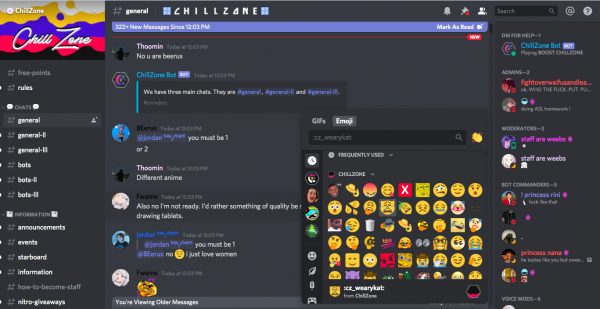
Для обычных пользователей Discord все работает иначе. Они по-прежнему могут добавлять смайликиDiscord GIF Avatar, но это занимает много времени. Ознакомьтесь с подробностями ниже, ссылаясь на создателя контента MiniTool Зои в статье о преобразовании Discord PFP в GIF.
Шаг 1: Загрузите приложение по выбору
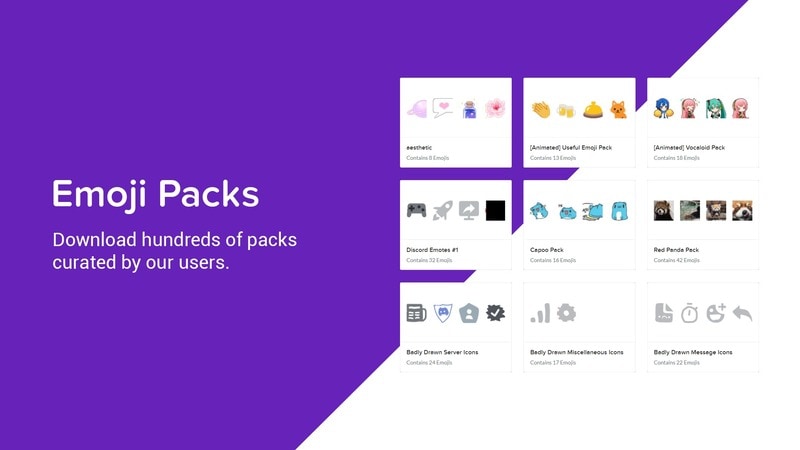
У нас есть много веб-сайтов, которые предлагают бесплатные аватары Discord GIF. Анимированные аватары для смайликов Discordдоступны для всех. Некоторые популярные приложения — Giphy, Tenor и Emoji.gg. Последний представляет собой простую платформу с несколькими анимированными смайликами Discord; вы можете скачать те, которые соответствуют вашему вкусу.
Шаг 2: Найдите нужную гифку
Затем вы можете найти или загрузитьаватар discord в формате GIF, который подходит вам в соответствии с вашими потребностями.
Шаг 3: Щелкните GIF и откройте его на новой вкладке.
Затем нажмитеGIF для аватара discord , чтобы он открылся на новой вкладке.
Шаг 4: Сохраните в формате GIF и экспортируйте его на свой компьютер.
В конце сохраните выбранный вамиаватар GIF Discord.
Еще один удобный вариант для пользователей, не являющихся пользователями нитро, — это добавление анимированных смайликов на сервер Discord с помощью бота NQN Discord. Обратите внимание, что вам нужен сервер для включения бота NQN.
Часть 1 Как сделать аватар Discord PFP онлайн
Если вы являетесь пользователем Discord, вы понимаете, что платформа является гибкой при работе с серверами и именами профилей, но ограничивает PFP (изображение вашего профиля). Следовательно, необходимо инвестировать в подходящие варианты. Если вы хотите создать что-то уникальное, вы должны создать файл GIF или изображение онлайн, используя различные веб-сайты и ресурсы. Кроме того, коммуникационная платформа еще не представила функции редактирования. Вот простой способ сделатьаватар в Discord онлайн со ссылкой на статью Питера Дэвиса, как сделать Discord PFP онлайн.
Шаг 1: Поиск в Интернете
Во-первых, вам нужно определить, какое лицо, личность или персонаж вы хотите символизировать через свой аватар. Для этой цели вы также можете выполнить поиск в Google, чтобы определить различных персонажей, таких как персонажи мультфильмов, рисунки, иллюстрации, иллюзии и т. д. Найдите подходящий сайт для загрузки нужного вам PFP или воспользуйтесь помощью нескольких эмодзи и GIF-файлов, доступных в разделевидеоредактора Wondershare Filmora
Шаг 2. Запустите Filmora, чтобы загрузить персонажа
Затем запустите Filmora, загрузите своего персонажа и измените его размер до круглой формы.
Шаг 3: Редактировать вашу работу
Теперь переходим к процессу монтажа с помощью видеоредакторов Filmora.
Видеоредактор Filmora является одним из лучших программ для редактирования. Платформа дружелюбна и поддерживает формат GIF. Он включает в себя мощные навыки редактирования, и вы можете легко импортировать файл с помощью перетаскивания. После этого настройте свой PFPаватар GIF discord.