Использование жирного шрифта в Instagram

На мобильных устройствах воспользоваться жирным шрифтом можно при помощи стандартных возможностей, доступных лишь при редактировании историй, и нескольких сторонних приложений. Также за счет вспомогательного ПО шрифты могут быть изменены на глобальном уровне, что повлияет не только на конкретные публикации, но и на общее оформление социальной сети.
Способ 1: Редактор историй
Наиболее простой метод добавления текста нужной разновидности сводится к использованию одноименного инструмента в редакторе сторис. К сожалению, на другие разновидности публикаций данное решение не распространяется по причине отсутствия соответствующих параметров.
Подробнее: Создание и оформление историй в Instagram

- Выполните создание и подготовку материала любым удобным способом, по необходимости руководствуясь другими инструкциями по представленным выше ссылкам. По завершении должен будет открыться встроенный редактор с панелью инструментов.
- Чтобы добавить нужный элемент, на панели в правой верхней части воспользуйтесь отмеченным значком «Аа» и заполните текстовое поле по центру экрана в соответствии с требованиями к результату. По необходимости также можете выбрать цветовое оформление и позиционирование текста с помощью расположенных выше кнопок.
Способ 2: Графические редакторы
Добавить жирный шрифт в Instagram можно с помощью сторонних графических редакторов, к примеру, если вас не устраивают стандартные возможности или подпись необходима на записи в ленте. В целом, для реализации такой задачи существует множество программ, в том числе поддерживающих экспорт результата в социальную сеть, из которых нами будет рассмотрен только один.
- Загрузив и установив программу, сначала необходимо выполнить авторизацию и, оказавшись на главном экране, нажать кнопку «+» на нижней панели. Это позволит перейти к списку шаблонов.
Способ 3: Копирование текста
Чтобы добавить выделенные жирным подписи в описание учетной записи или конкретных публикаций, лучше всего использовать приложения, предоставляющие специальные заготовки. Отметим, что метод актуален лишь для обычного текста, тогда как кликабельные ссылки вроде хэштегов лучше создавать стандартным шрифтом.
- На главной странице рассматриваемого приложения коснитесь блока «Введите здесь» и добавьте подпись, которую хотите выделить жирным. Во время написания можете сразу ознакомиться с результатами и выбрать подходящий из расположенного ниже списка.

- При появлении всплывающего окна воспользуйтесь иконкой копирования в правом верхнем углу, чтобы добавить текст в буфер обмена. Чтобы интегрировать надпись в Instagram после этого, откройте приложение социальной сети и в нужное поле вставьте полученный набор символов.
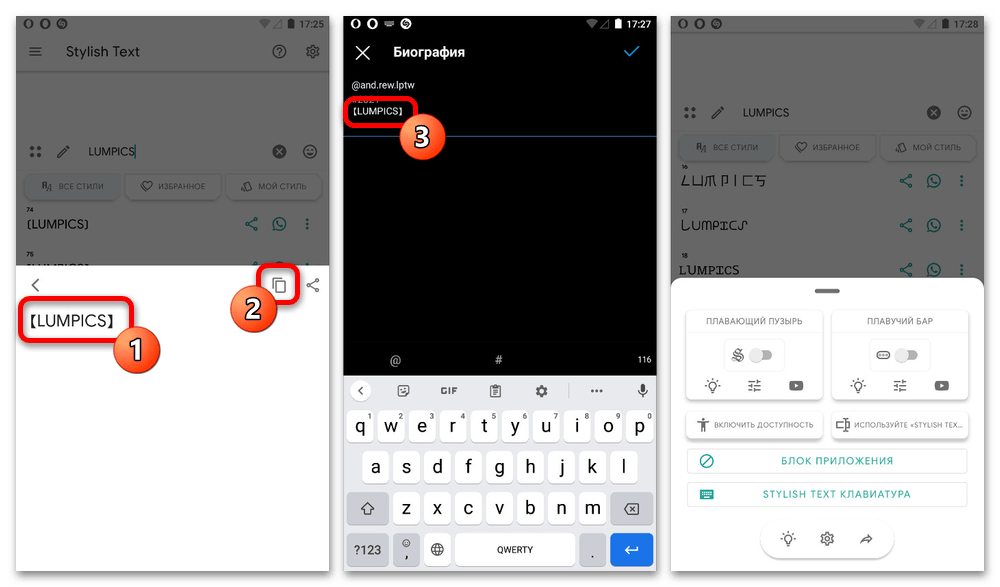
Если вас такое решение не устраивает, в случае с данным ПО можете нажать центральную нижнюю кнопку и произвести включение опции «Stylish text клавиатура». Это позволит использовать программу в качестве стандартной виртуальной клавиатуры с доступом ко всем видам шрифтов независимо от приложения.
Способ 4: Системный шрифт
В рамках последнего и наиболее глобального метода нельзя не упомянуть возможность изменения шрифта во всей операционной системе, что также отразится и на внешнем виде социальной сети, будь то приложение или веб-сайт. Добиться этого можно с помощью специальных сторонних программ.
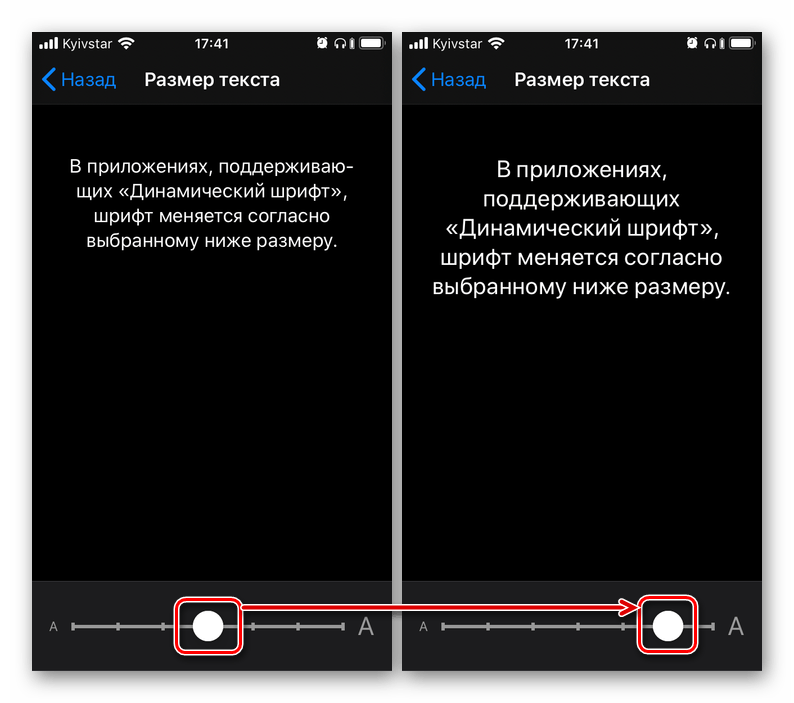
Основной альтернативой стороннему ПО для изменения системного шрифта, что актуально для iOS, могут стать внутренние настройки, представленные в отдельной инструкции на сайте. Такие решения лучше рассматривать отдельно от Instagram, так как само по себе оформление публикаций и внешний вид аккаунта для других пользователей останутся стандартными.
Универсальные решения
В качестве альтернативы представленным ранее способам, а также для реализации поставленной задачи на компьютере, можно воспользоваться двумя универсальными решениями. Такие методы, как правило, не требуют целенаправленной установки вспомогательных программ, и потому могут использоваться вне зависимости от ситуации.
Способ 1: Боты для Telegram
С помощью Телеграма можно значительно расширить стандартные возможности практически любой социальной сети, включая Instagram, в том числе с целью использования жирных шрифтов. Специально для этого в настоящее время существует несколько ботов, один из которых будет рассмотрен нами в качестве примера на компьютерной версии мессенджера.
-
Откройте рассматриваемую программу и в поле поиска введите представленное ниже название бота. После этого необходимо произвести запуск с помощью кнопки «Старт» в окне чата.
Для добавления текста с выбранным оформлением следует открыть одну из версий Instagram и вставить в любое подходящее поле. Обычно шрифты работают так, как и было задумано, но в то же время бывает и такое, что вместо надписи отображаются пустые квадраты, к сожалению, без возможности что-либо сделать.
Способ 2: Онлайн-сервисы
Если вы не хотите ставить вспомогательные программы, всегда можно ограничиться онлайн-сервисами, предоставляющими заготовки шрифтов по аналогии с рассмотренным ранее приложением и Телеграмом. В данном случае решений может быть значительно больше, нежели существует программ, но в то же время разница между ними практически отсутствует.
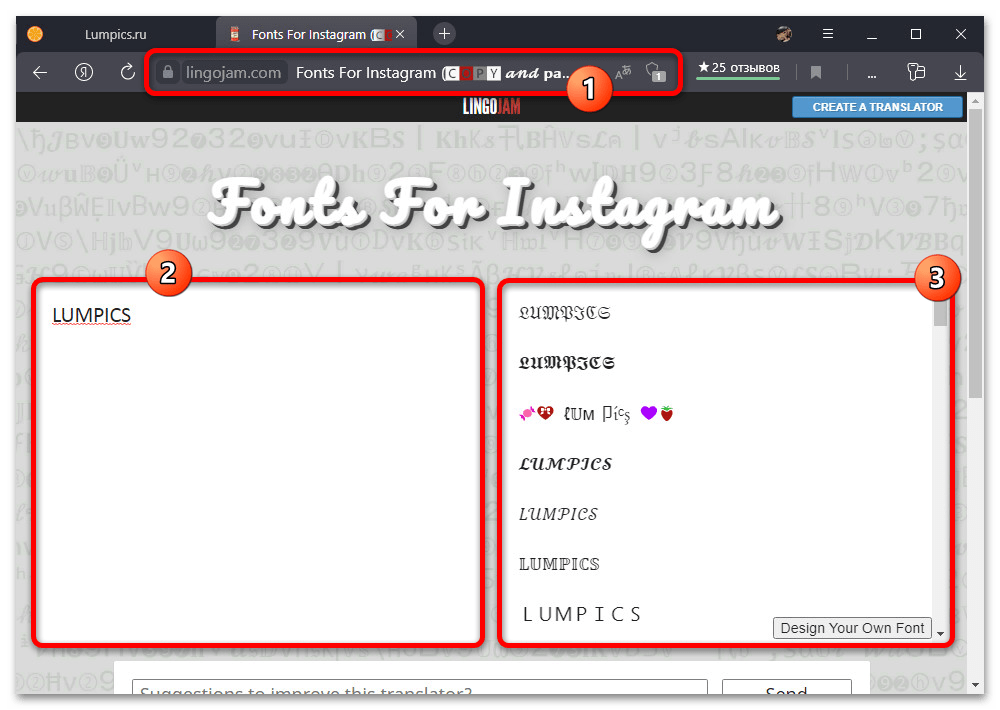
- Перейдите по указанной выше ссылке и в расположенное слева текстовое поле «Text goes here» введите нужный текст для автоматической конвертации. Результат на примере сразу всех доступных вариантов можно отслеживать в соседнем блоке.
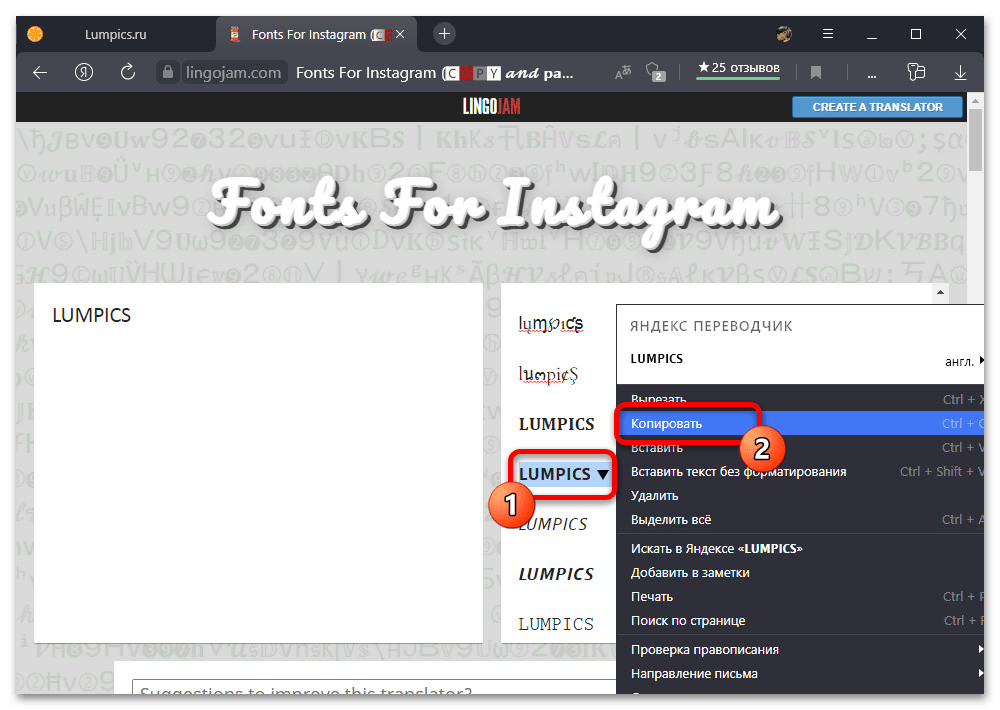
- Найдите и выделите подготовленный текст и произведите копирование с помощью контекстного меню или соответствующего сочетания клавиш. После этого можете перейти на веб-сайт или в приложение Instagram и открыть подходящее поле.
- Произведите вставку текста из буфера обмена по аналогии с любыми другими скопированными данными. Если все было сделано правильно, в поле появится набор выделенных жирным символов.
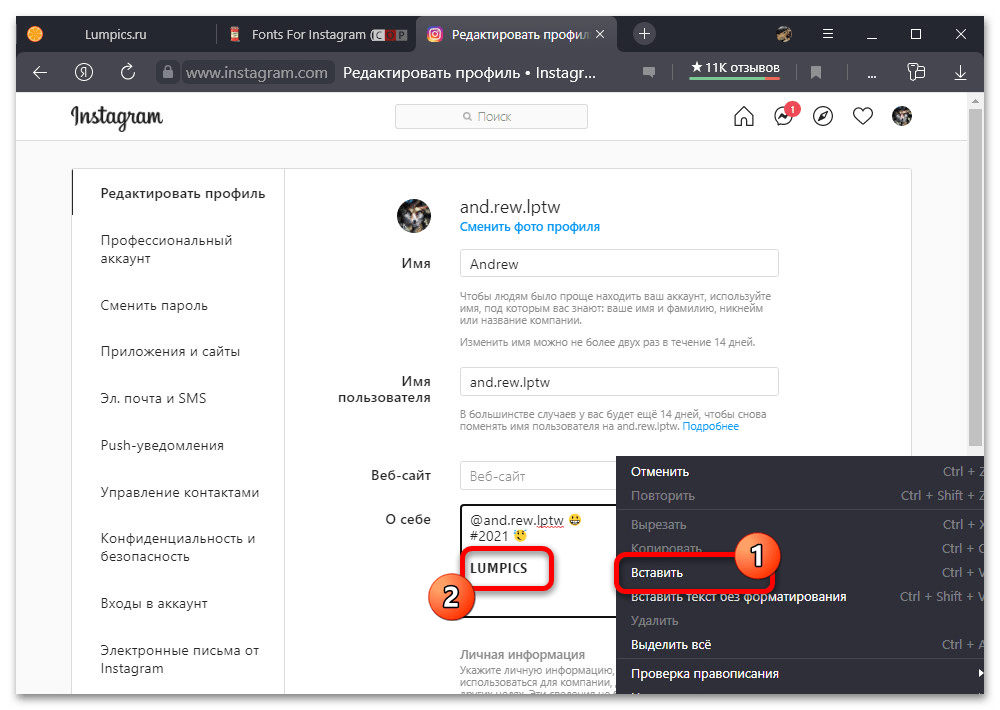
Сохраните результат с помощью соответствующей кнопки и проверьте правильность отображения с разных устройств. При этом учитывайте, что воспользоваться таким вариантом в рамках историй не получится.
Шрифты для Инстаграма: скачать и установить
Сделать жирный шрифт в Инстаграме пользователь может через установленные приложения для редактирования и создания текстов. Отдельно есть утилиты, направленные на создание текста на изображении: для Сторис и Ленты.
Нестандартные шрифты для Инстаграма: сборник
Написать жирным шрифтом в Инстаграме пользователь может через сторонние приложения или сервисы. Обычно, это конструкторы с шаблонами, где указан только пример и пустое поле для заполнение.
Популярные шрифты, которые используют для оформления страницы:
| Название: | Тип: |
| Math Serif Bold | Жирный курсив |
| Lilia | Стилизованный с засечками |
| Math Sans-serif | Уменьшенный |
| Lower Upper Light | Только заглавные |
| Math Script (Royal) Bold | Рукописный |
Чтобы воспользоваться одним из указанных – нужно перейти в сервис MessLetters и ввести текст английскими буквами. Работает только с латинским алфавитом, поэтому ввести на русском не получится.
Другие варианты, как сделать нестандартный текст в Инстаграме:
- использовать бота в Telegram;
- приложения для редактирования текста (фотографии);
- писать текст через заметки.
В социальной сети нет встроенных инструментов для изменения или создания новых шрифтов. Единственный раздел, где есть выбор – Истории, с возможностью заполнения и добавления новой информации.
Сделать жирный текст для описания в Instagram
Писать жирный шрифтом в Инстаграм пользователь сможет через бота для Telegram. Доступен русский и английский: с подчеркиванием, перечеркиванием. Но в социальной сети, измененный шрифт может отображаться некорректно или попросту отсутствовать.
Как сделать через Telegram:

- Зайти в Телеграм – вписать в любом чате текст.
- Выделить – зажать по надпись.
- Выбрать в выпадающем меню: «Форматировать».
- Жирный – скопировать результат.
- Разместить в Инстаграме.
Но такой вариант не всегда срабатывает, поэтому подойдет сервис MessLetters:
- Перейти на сайт – вписать в верхней строке слово на английском.
- Выбрать из списка шрифтов жирный.
- Скопировать – добавить в описании.
Добавлять в биографию отредактированный текст не рекомендуется по той причине, что не все устройства смогут его отобразить. Это значит, что кто-то из потенциальных подписчиков не сможет ознакомиться с информацией.
Текст с подчеркиванием и перечеркнутый
Сделать текст интереснее можно не только через жирный текст в Инстаграме, но и воспользоваться подчеркнутым и перечеркнутым. Первый можно выделить те части, на которые читатель должен больше обратить внимание. Второй – сделать эффект: «неправильной цитаты».
Как сделать для Инстаграма:

- Перейти в Телеграм – найти чат-бота Text4InstaBot .
- Ввести «—» перед текстом – в конце поставить такой же символ.
- Отправить и скопировать результат.
Чтобы указать подчеркнутый – использовать «__». Символы нужно ставить до текста и после него. Второй способ, как оформить текст:
- Перейти по ссылке – вписать в пустом поле текст.
- Получить результат – перейти в Инстаграм и вставить в описание.
Использовать нестандартный шрифт возможно, как для раздела с биографией, так и для дополнительной информации о фотографии. Автор может редактировать уже созданную публикацию, добавляя зачеркнутые или подчеркнутые слова уже после размещения.
Необычные английские буквы
Писать жирный шрифт на русском в Инстаграме возможно лишь в ограниченном списке приложений. Для англоязычных слов есть утилиты в AppStore и Play Market, где доступен целый список нестандартного оформления.
Как сделать через смартфон текст для Instagram:
- Зайти в Play Market – вписать в поиске: «Font for bio».
- Найти приложение – скачать и установить.
- Открыть – выбрать шрифт для Инстаграма.
- Написать текст – скопировать.
- Указать в социальной сети.
В каталоге шрифтов доступны платные и бесплатные варианты. Чтобы получить полный набор, нужно оплатить подписку и уже после – использовать для социальной сети. После того, как описание будет создано – его нужно дополнительно проверить на других устройствах. Например, зайти с компьютерной версии или через второй смартфон.
Сделать шрифт для фотографий в Инстаграм
Сделать интересную Сторис или публикацию в Инстаграм возможно:
- через сам раздел Историй;
- с помощью сторонних приложений.
В Историях есть функция: «Скачать» созданный макет. Чтобы не устанавливать приложения, автор может использовать его готовые:
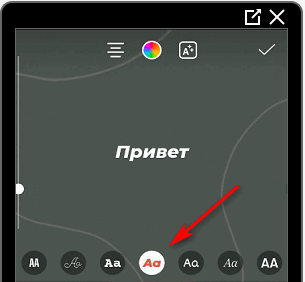
- Зайти в Сторис – добавить фотографию или сделать.
- Перейти к инструменту: «Текст» — вписать текст.
- Выбрать шрифт для оформления – нажать «Сохранить».
Файл появится в Галерее устройства. Второй вариант – сторонние утилиты:
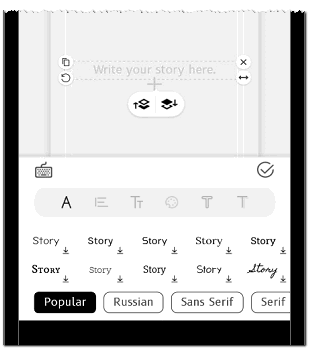
- Перейти в Play Market – скачать StoryArt.
- Выбрать шаблон для фотографии – добавить картинку из Галереи.
- Перейти к инструменту: «Текст» — выбрать шрифт из каталога.
- Сохранить на смартфон.
Кроме текстового редактора в приложении есть добавление векторных элементов, загрузка сразу нескольких фотографий.
Оформление текста смайлами в Instagram
Один из простых вариантов, как оформить текст в Инстаграме не используя жирный шрифт, воспользоваться emoji. Смайлики установлены в любой клавиатуре, поэтому пользователь может добавлять эмоджи по цвету, выбирать по настроению и даже указывать тематические.
Популярные способы оформления смайлами:
- подобрать эмоджи в одном цвете. Использовать однотонные, например желтые или зеленые;
- вставить на важных моментах. В местах, которые пользователь хочет выделить или обратить внимание читателя;
- смысловые. Иногда вместо слов используют смайлы, которые отображают смысл цитаты;
- в виде ребуса. Интересная игра для Инстаграма, где автор указывает список эмоджи, выполненных в виде названий фильмов, книг или событий.
Для Историй также используют смайлы, вставляя через текстовый инструмент. Через вкладку: «Наклейки» можно добавлять анимированные эмоджи.
Также есть текстовые emoji: составлены из стандартных символов. Их недостаток в объеме знаков и необходимости форматирования, но отображаются на любом устройстве.
Как писать жирными буквами в Инстаграме
Вы пользуетесь Инстаграм? Задумывались ли вы, как привлечь внимание к своему аккаунту. Пишите текст жирными буквами. Украсьте ими пост, шапку страницы и другие элементы. Как это сделать? Рассмотрим, как писать жирными буквами в Инстаграме.
Как это работает
Будем использоваться четыре способа:
- Редактор историй;
- ПО для смартфона;
- Специализированные сервисы;
- Бот для Телеграмм.
Рассмотрим подробнее, как писать жирным шрифтом в Инстаграме.
Редактор историй
В Инстаграме перейдите: 
После завершения создания сторис откроется встроенный редактор. На панели инструментов выберите: 
Пропишите текст. Измените его цвет используя кнопки вверху. 
Жирный шрифт настраивается, используя панель, расположенную внизу. Прокрутите ее вправо, выберите нужный результат. Завершите редактирование нажав на галочку справа вверху. 
Опубликуйте если нужно материал. 
Приложение Stylish Text
Используйте его, чтобы писать жирным шрифтом в подписях к описанию учетной записи, публикациях. Откройте Play Маркет на смартфоне. 
В строке поиска пропишите: 
Далее: 
Выберите: 
Чтобы написать жирный текст, используйте блок «Введите». 
Выберите нужный результат из списка. 
Нажмите на нем, скопируйте: 
Откройте Инстаграм. Нажмите и удерживайте палец в месте, где добавить текст, выберите: 
Бот Телеграмм
Откройте мессенджер, в поиске пропишите: 
Подпишитесь на новостной канал, чтобы продолжить пользоваться сервисом. 
Появится список шрифтов. Выберите нужный нажав по нему один раз: 
Напишите текст, который хотите сделать жирным. 
Бот пришлет сообщение с текстом. Выделите, скопируйте его и добавьте в Инстаграм. 
Онлайн сервис Messletters
Недостаток площадки — отсутствие русской раскладки. Сервис работает только с английскими символами.
Выполните последовательность действий:
- Перейдите по адресу messletters.com/ru ;
- Пропишите текст в строке;
- Выберите походящий вариант, скопируйте его.

Вывод
Теперь вы знаете, как писать жирным шрифтом. Используйте рассмотренные способы. Сделайте аккаунт в Instagram привлекательнее. Выделяйте важный контент жирным шрифтом.
Как быстро и легко сделать жирный шрифт в Инстаграм
Чтобы ваши посты были оформлены красиво, мало добавить стикеры. Также стоит позаботиться о шрифте текста. Он позволит выделить важные моменты. А мы расскажем как в инстаграме сделать жирный шрифт.

Как в инстаграме сделать жирный шрифт – является распространенным вопросом, который интересует каждого второго пользователя популярной социальной сети. И это легко объяснимо, ведь если возникает стремление сделать свою страницу привлекательной для целевой аудитории. Необычный шрифт – выход из ситуации, который поможет достигнуть желаемого.
Эта статья предоставит некоторые решения непростой задачи, тут сможете ознакомиться с информацией о том, как выделять отдельные слова? Каких правил придерживаться, расставляя приоритеты? И какие плюсы получите такого маневра?
Сразу обозначим, что настройки соцсети не позволяют изменять шрифт для инстаграма, однако доступно и просто можно заменять буквы латиницы другими алфавитами. И такую возможность предоставляют специальные сервисы, которые специализируются на замене латинских букв в инстаграм на те, что схожи с ними своим начертанием.
Шрифт, который задействован в социальной сети, поддерживается Unicode, это означает, что его таблица насчитывает более 130 тысяч символов, а также буквы алфавитов других языков. Кроме этого, там есть место эмодзи и графическим символам.
Можно ли в инстаграм поменять шрифт
Вначале надо определиться с тем, какой список возможностей, касательно вопроса форматирования, предлагает нам соцсеть. К примеру, если говорить о телеграмме, то его пользователи давно привыкли к тому, что могут делать с текстом все, что им вздумается, и каких-то особых рамок там нет. Полная свобода действий. Однако с инстой все несколько иначе. Есть перечень специальных сервисов, которые готовы быстро и без усилий помочь поменять стройки шрифт социальной сети на более привлекательный и яркий.
Пользователям повезло, ведь интерфейс инстаграма способен «понимать» не только жирное написание, или же курсивное с полужирным, но и остальные шрифты.
Как написать жирным шрифтом в инстаграме

Выделить слова в социальной сети можно без особых трудностей, поэтому как написать жирным шрифтом – не проблема. Для этого достаточно обратиться за помощью к таким методам:
- воспользоваться приложением и клавиатурой смартфона;
- воспользоваться специальными ботами для телеграмм, которые позволяют вносить правки в текст;
- воспользоваться сервисами для ПК;
- и еще одним способом будет задействование веб-редакторов для оформления Ваших текстов.
Благодаря хорошо продуманным приложениям и ПО, можно делать огромное количество манипуляций, и речь идет не только о проставлении ярких букв, но и об оформлении шапки и комментариев различными графическими объектами, которыми не располагает стандартная клавиатура.
Если воспользоваться приложением для смартфона, то можно без проблем осуществить отправку полученного материала в социальную сеть. Если решили обратиться за помощью к компьютерным программам, то после полученный контент надо будет скопировать, и вставить в браузерную версию соцсети.
Как сделать жирный шрифт о себе
Можно отдать предпочтения тем вариантам, которые были перечислены. Важно перед непосредственным переносом текста, уделить время проверке качества отображаемых символов. Не каждый смартфон способен поддерживать нестандартные оформления, и поэтому они могут попросту не отобразиться.
Но всегда есть предложение о скачивании специальных тилитов, которые помогут в оформлении контента. Их можно взять на Play Market или же AppStore. К примеру, программа Font For Instagram позволяет пользователем установить русский язык, при этом она полностью бесплатна. Работая с ней, нужно будет следовать таким простым шагам, и тогда вопрос как сделать жирный шрифт в инстаграме, отпадет сам собой:
- вначале нужно скачать программу и установить на Ваш девайс;
- затем запускается Instagram Bio;
- после следует выбрать вариант, который располагается внизу;
- затем осуществляется ввод нужного текста;
- после надо нажать кнопку «копировать;
- после этого переходим в инсту;
- затем путем вставки получившегося описания нужно отредактировать аккаунт.
Если не нуждается в проставлении смайлов и сложных графических элементов, то подойдет использование клавиатуры Fancy Key. Тут потребуется нажатие на кнопку «смена написания». Помните, что в разделе «о себе» можно постоянно делать какие-то изменения, чтобы сделать его более привлекательным и захватывающим.
Как сделать жирный шрифт в посте?
Как и в случае с предыдущими пунктами, проставление оригинального написания нельзя без использования различных сторонних сервисов. С помощью встроенных генераторов нужно выбрать подходящий вариант, затем вписать текст. Есть востребованный портал, его название знают более активные пользователи- это messletters.com/ru. Весь функционал здесь выполнен на русском. Для оформления публикации, нужно будет пройти пару простых шагов:
- вначале переходим на сайт;
- находим выделенную строку, и там прописываем текст;
- выбираем «копировать».
Как видите, все просто и легко выполнимо. Можно добиться необходимого оформления, но получится это только с английскими символами. Что касательно русского текста, то его написание получается при участии латиницы. Помимо выделенного шрифта классического образца, программа располагает списком смайликов. Они помогут сделать описание гораздо привлекательнее – столбиком или строчками, при условии одновременного выделения важных частей.
Как сделать жирный шрифт в шапке профиля?

Для того, чтобы выделить информацию о себе красивым шрифтом в инстаграме, понадобится участие специально разработанных для смартфонов приложений. Можно также пользоваться веб-версией инстаграма. У каждого варианта есть свои отличительные особенности.
Если работа будет происходить при помощи смартфона, то требуется, прежде всего, установить приложения. Подобны программных обеспечений сегодня достаточно много, и выбрать действительно есть с чего. Пользователю придется выбирать из разнообразных вариантов, и хорошим решением станет приложение Fonts & Text Emoji for Instagram. Такое ПО отлично сотрудничает со смартфонами, функционирующими на разных ОС, оно также предусматривает использование кириллицы. Как только скачивание завершится, потребуется следовать такой последовательности:
- выбрать метод;
- вписать текст;
- скопировать;
- перейти в профиль социальной сети;
- активизировать функцию редактирования;
- последнее действие – полученный текст необходимо поместить в выбранное поле Вашей шапки, которое Вы выбрали ранее.
Работая с веб-версией соцсети, следует выполнять такие пункты:
- провести авторизацию в браузерной-версии соцсети;
- нажать на имя профиля, место его расположения – верхний правый угол;
- активизировать опцию с редактированием;
- вписать текст и обработать выбранным шрифтом;
- получившийся текст следует копировать, а после вставить в инстаграм.
В качестве итога нужно заметить, что жирный шрифт в инстаграм подойдет исключительно для конкретного стиля описания и разделов. Все зависит от того, каким приложением решили воспользоваться. Но, как правило, все они способствуют выделению и чередованию символов, созданию заглавных букв, добавлению красивых цитат и эстетически привлекательных списков.
Тем, кто хочет воспользоваться незнакомым программным обеспечением, нужно тщательно проверить, как именно происходит процесс копирования. Есть случаи, когда текст в описании не будет отображаться в онлайне. И не забывайте, что есть перечень некоторых вариантов форматирования, которые нельзя переносить в инстаграм.