Как выйти в интернет с планшета
Компьютерная техника проникает в жизнь человека, и сегодня даже пожилые люди осваивают планшеты, смартфоны, прочую электронику. Чтобы получить максимум возможностей от нового девайса, его необходимо подключить к сети интернет. Для опытного пользователя это не составит проблемы, а менее подкованные юзеры могут задаваться вопросом, как подключить планшет к интернету. Все возможные способы, а также вероятные проблемы и пути их решения будут описаны ниже.
Подключение по беспроводной сети
Подключение через Wi-Fi является самым распространенным способом, поэтому есть смысл начать именно с него.
- Первый этап – убедиться, что беспроводные модули подключены и работают. Опустив шторку на рабочем столе планшета вниз, необходимо посмотреть, не включен ли «авиа-режим».
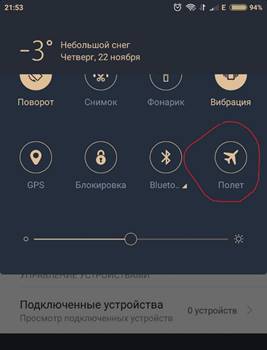
- Если он не активирован, то следует кликнуть по иконке вай-фай. Девайс откроет окно со списком всех доступных беспроводных сетей.
- Далее, следует выбрать свою сеть и ввести пароль. Устройство проверит правильность данных и подключится к сети.
Важно! В последующем, для повторного соединения необходимо будет просто включить вай-фай. Повторный ввод пароля не потребуется, так как девайс его самостоятельно сохранит.
Проблемы при беспроводном подключении
Если пользователь хочет подключить домашний интернет к планшету и использует вай-фай, который раздается через роутер, может случиться так, что планшет не подключается к wi-fi, не видит сеть, или же девайс подключен к Wi-Fi, но интернета нет. Это могло случиться по ряду причин.
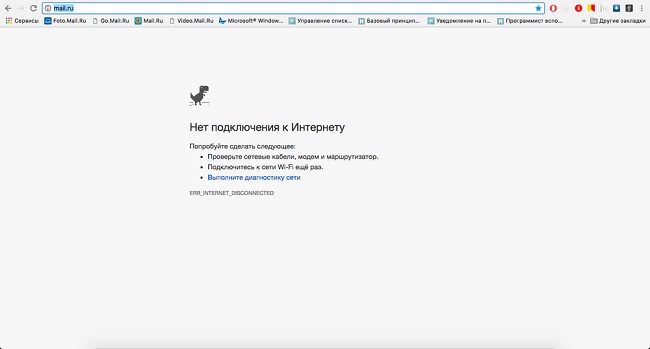
- Если на устройстве не включается Wi-Fi, то, скорее всего, активирован режим «Авиа». В таком случае все модули просто отключаются. Нужно его отключить в настройках планшета или опустив шторку вниз, там есть соответствующий значок.
- Совет, который наверняка первым делом попробует любой пользователь – перезагрузка роутера и девайса. Звучит банально, но часто помогает.
- На планшете неправильно выставлены настройки даты и времени. Проблема достаточно редкая, но порой такое случается. Решение – проверка правильности данных.
- Если планшет не подключается к вай-фай и пишет, что пароль неверный, нужно просто ввести его заново. Может быть, кто-то изменил настройки роутера. Для этого следует выбрать сохраненную сеть Wi-Fi и кликнуть по пункту забыть. Устройство удалит все данные по ней, и пользователю нужно заново подключиться с новым паролем.
- Следующая проблема подразумевает сбой в работе самой вай-фай сети. Случается так, что девайс подключился к сети, при этом нет интернета. Следует проверить подключение на другом аппарате. Если выхода в интернет нет, то необходимо дождаться, пока провайдер устранит проблему.
- Если настройки на планшете сбились, то проверить это можно простой утилитой Wi-Fi Fixer, по запросу в Play Market она появляется в списке первой. Программа проверяет сеть и сама исправляет проблему. От пользователя потребуется только ее скачать. Перед попыткой выхода в сеть устройство следует перезагрузить.
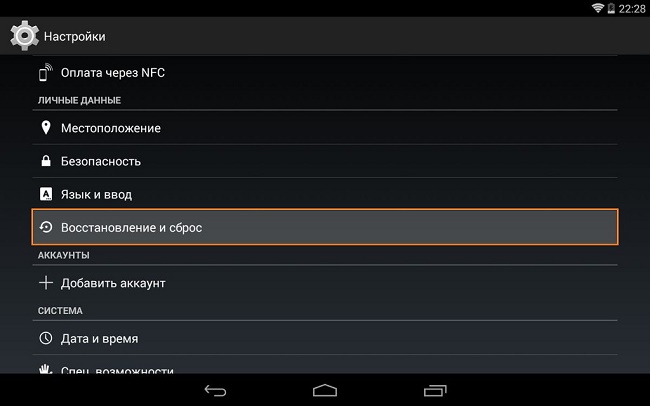
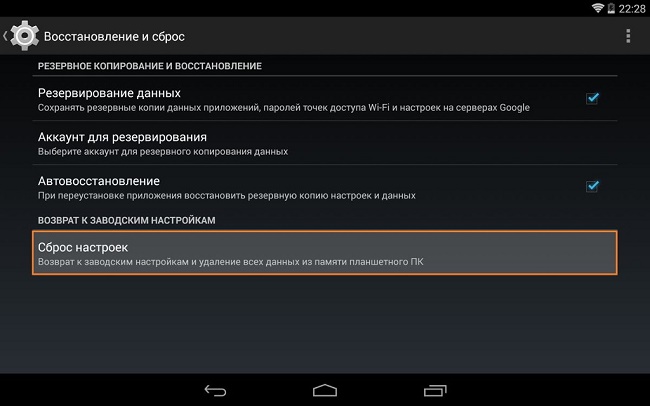
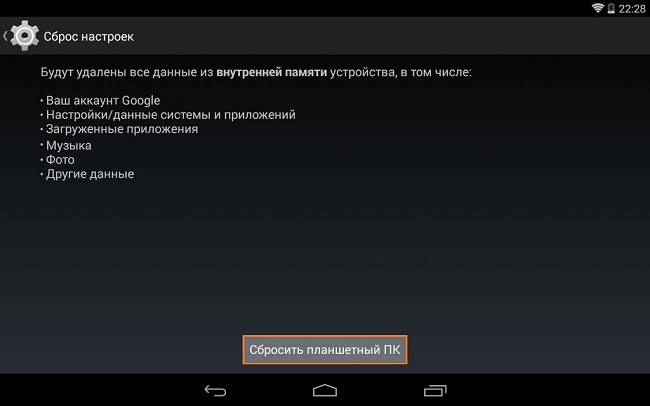
- Крайняя ситуация – сброс планшета до заводских параметров. К такому решению нужно прибегнуть, если стало понятно, что пароль верный, дата правильная, вай-фай работает корректно. Перед тем, как выполнить это действие, рекомендуется сохранить все данные с планшета, так как они будут удалены. После этого заходим в настройки устройства и выбираем пункт «Восстановление и сброс». Процедура займет некоторое время, следует убедиться, что устройство подключено к питанию и не сядет в процессе. Пока планшет будет восстанавливаться, не рекомендуется что-либо нажимать и вообще трогать устройство. Кстати, этот способ помогает решить проблему, когда пропадает интернет на планшете. Это тоже бывает вызвано сбоем. Если после сброса все осталось по-прежнему, то следует обратиться в сервис для диагностики.
Это самые распространенные проблемы. Если ничего из указанного выше не помогло, то проблема кроется в беспроводном модуле самого планшета. Проверить его работу можно подключением к беспроводным сетям, работающим на других устройствах. Второй вариант — сломался маршрутизатор. Это станет понятно после повторной настройки.
Подключение с использованием сим-карты
Второй способ выхода в интернет – использование сим-карты. Это позволит пользоваться интернетом в любом месте. Для начала нужно купить симку для планшета, здесь нет никаких особых сложностей, важно лишь определиться с размером – обычный, micro или nano.
Важно! Сегодня продаются универсальные варианты, где нужно просто выдавить нужный размер из пластикового корпуса. Если сим-карта старая, то ее можно обрезать или, наоборот, вставить в переходник. Все это бесплатно можно сделать в любом салоне связи.
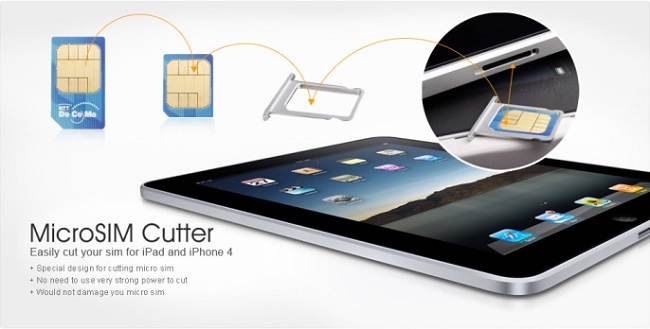
Когда у пользователя есть сим-карта, и она вставлена в соответствующий разъем, нужно настроить интернет на планшете. Это не вызовет никаких сложностей. Как только симка вставлена в планшет, в автоматическом режиме придут смс сообщения с настройками. Их нужно открыть и нажать кнопку сохранить. Теперь осталось включить интернет на планшете не через вай-фай, а через мобильную сеть.
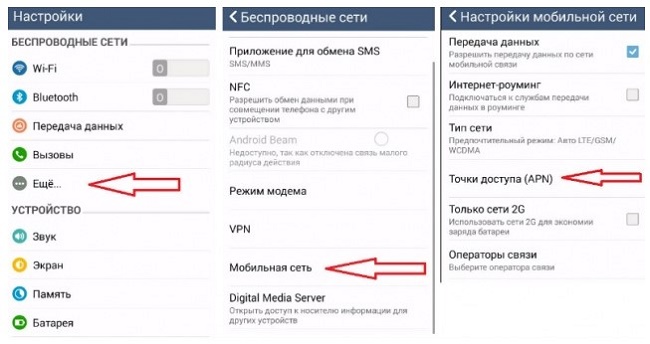
Бывает так, что смс не пришли, в этом случае можно позвонить на горячую линию, и оператор пришлет нужные данные. Если по какой-то причине это невозможно, то сделать настройки можно самостоятельно.
- Заходим в настройки смартфона.
- Открываем пункт «Мобильные сети».
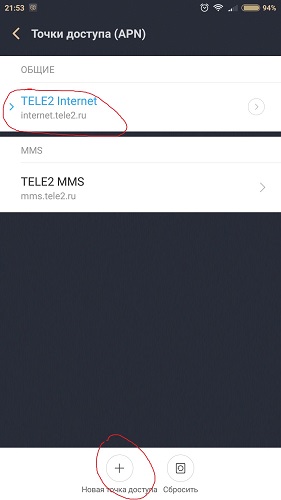
- Выбираем пункт «Точки доступа».
- Нажимаем «Создать точку доступа».
- В зависимости от производителя, варианты по количеству пунктов могут отличаться, но важен лишь один – APN. Это адрес, к которому обратится планшет, чтобы выйти в сеть. У каждого провайдера он разный, поэтому нужный следует искать на сайте поставщика услуг. Обычно он выглядит следующим образом: internet.mts.ru — прописываем его и сохраняем. Устройство пишет «сохранено», на этом настройка завершена. Теперь интернет будет работать через симку.
Что делать, если нет подключения к интернету? В первую очередь, следует убедиться, что сим карта установлена верно. Около соответствующего разъема есть схема, как правильно ее вставить. Карта должна быть вставлена до щелчка.
Другие способы мобильного подключения
Что делать, если нужно выйти в интернет с планшета, а вай-фай сети нет, и планшет без сим-карты, то есть вообще не подразумевается такой способ подключения? В таком случае можно раздать вай-фай со смартфона на планшет или использовать 3G модем.
Через 3G модем
3G модемы распространены повсеместно, но как подключить его к планшету, если у последнего нет USB входа? Вариант первый – купить 3G модем с функцией роутера, стоит он дороже, но пользоваться удобней. Можно просто подключить планшет к роутеру и после гулять с ним по всей квартире, при этом с собой модем носить не придется. Если модем уже есть, то можно сделать подключение через кабель OTG. Это специальный переходник с microUSB на USB, который поможет подключить не только модем, но и любое USB устройство. Способ подойдет для моделей на ОС Windows и Андроид.
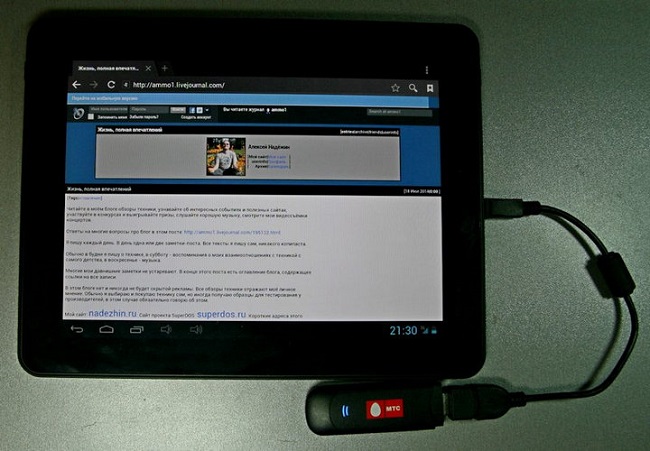
Современные устройства поддерживают такой вариант для выхода в интернет, скорее всего, даже не понадобится установить специальный софт. Но если этого не случилось, то на помощь придет утилита PPP Widget. Через нее выполняется настройка, которая была описана выше для сим-карты. Никаких отличий здесь нет. В некоторых случаях при подключении модема к планшету автоматически запустится софт для установки драйвера, следует лишь дождаться окончания процесса.
Через смартфон
Чтобы поделиться интернетом с телефона на планшет, необходимо включить интернет на планшете через вай-фай. На девайсе, который будет раздавать вай-фай, следует зайти в настройки и включить режим роутера. В зависимости от модели в настройках может быть написано по-разному, но обычно это «Точка доступа Wi-Fi». Чтобы раздавать интернет с телефона на планшет, необходимо активировать этот режим. Настраивать телефон при этом не требуется, раздача интернета с телефона на планшет будет осуществляться автоматически, достаточно лишь найти вай-фай с телефона и ввести от него пароль. Они создаются автоматически, и увидеть их можно в том же пункте – «Точка доступа Wi-Fi». Кликаем по названию сети, после чего появятся ее данные, среди них указан пароль.
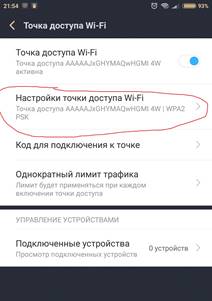
Важно! Раздать интернет с планшета на планшет можно аналогичным образом. Никаких отличий по настройке нет.
Подключение через ПК
Если случилось так, что подключить планшет к интернету через телефон нельзя, например, трафик дорогой, или вообще нет интернета на смартфоне, то можно подключить планшет к интернету через компьютер. Вариантов два – проводной и беспроводной. Во втором случае ПК должен быть оснащен вай-фай модулем, в таком случае потребуется утилита MyPublicWiFi. Она самая простая, достаточно лишь установить ее и включить. Все будет работать автоматически.
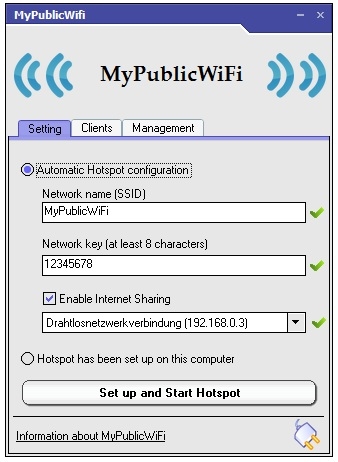
Проводной вариант немного сложнее.
- Для начала следует в планшете включить режим разработчика. Проходим по адресу: Настройки — О телефоне — Номер сборки. По последнему пункту необходимо кликнуть около 5-10 раз. Появится сообщение, что пользователь стал разработчиком.
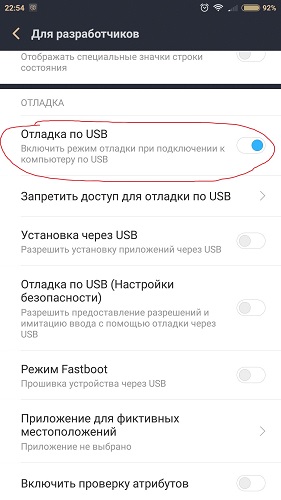
- Возвращаемся на пункт выше и заходим в «Режим разработчика». Здесь необходимо поставить галочку на «Разрешить отладку по USB». У некоторых устройств после «Мобильные данные» есть пункт «Еще» или «Дополнительно». В нем может быть пункт «USB интернет». Если такой имеется, то он тоже должен быть активирован галочкой. Это возможно только при условии, что девайс подключен USB проводом к ПК.
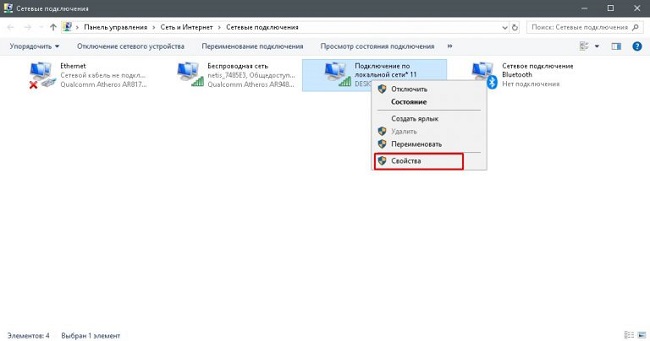
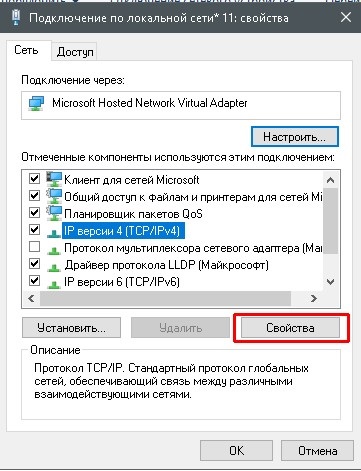
- Подготовительный этап на планшете закончен, теперь необходимо перейти к ПК. Здесь интересен пункт «Центр управления сетями…». Заходим в «Изменения параметра адаптера». Находим сеть, по которой компьютер передает данные в Интернет, и открываем ее свойства. Чтобы подключиться таким образом к проводному интернету, следует дать разрешение прочей технике в сети пользоваться тем же интернетом. Для этого в свойствах открываем «Доступ» и активируем «Разрешить другим пользователям…». Также необходимо выбрать в списке «Подключение по локальной сети 11» (возможны варианты в названии). Подтверждаем изменения настроек кнопкой ОК.
Самые продаваемые планшеты 2018 года
Планшет Apple iPad (2018) 128Gb Wi-Fi на Яндекс Маркете
Планшет Samsung Galaxy Tab A 10.5 SM-T595 32Gb на Яндекс Маркете
Планшет Apple iPad Pro 10.5 64Gb Wi-Fi + Cellular на Яндекс Маркете
Как настроить мобильный интернет на смартфоне или планшете Samsung Galaxy
Сложно представить жизнь без смартфона, а сами мобильные устройства без стабильной работающей Сети. Его правильная настройка на гаджетах от «Самсунг» не должна представлять особых трудностей. Главное — следовать нескольким простым советам, чтобы разобраться, как включить Интернет на «Самсунге».
Мобильный Интернет на телефонах «Самсунг»
В любом телефоне можно отрегулировать настройки, касающиеся:
- паролей;
- имен пользователя;
- точки доступа APN и ее характеристик;
- канала данных;
- имени, присвоенного профилю. Без него мобильный телефон просто не выйдет на связь.

Обратите внимание! Параметры должны соответствовать сотовому оператору и самому телефону.
Обычно Интернет начинает работать сразу после того, как в устройство вставят СИМ-карту. Все параметры выставляются автоматически. Поэтому дополнительных действий со стороны пользователя практически не требуется. Он мгновенно поймет, как подключить Интернет на телефоне «Самсунг».
Автоматическая настройка Интернета (рекомендуемый способ)
Если Интернет не начинает работать после первоначальной установки СИМ-карты, рекомендуется перейти к следующим шагам:
- Отправить запрос оператору с просьбой выслать настройки. От него придет сообщение в виде конверта с шестернёй. Это обычный значок, которым обозначаются подобные сообщения.
- Открыть присланный текст.
- Выбрать пункт под названием «Приложение: Интернет».
- Нажать на кнопку «Установить».
- При необходимости ввести ПИН-код использовать цифровые обозначения 1234 или 0000. Если подобные сочетания не подходят, лучше созвониться с техподдержкой и уточнить интересующие данные.
- Подтвердить на кнопку «Да».
- Включить пункт «Мобильные данные».
- Перезагрузить устройство.
Обзор и настройка модема D-Link Dir-320

Обратите внимание! После этого связь должна работать без проблем. Примерно такой же будет инструкция, как настроить Интернет на Samsung Galaxy A5.
Ручная настройка Интернета
Если автоматический способ не работает, проблема легко исправляется своими руками. Как настроить Интернет на «Самсунг» вручную:
- У оператора сотовой связи запросить данные для настройки, необходимые для работы Сети на смартфонах и планшетах. Нужно позвонить представителям службы техподдержки или изучить соответствующий раздел на официальном сайте.
- Открыть меню устройства.
- Выбрать пункт, посвящённый настройкам.
- Найти вкладку «Подключения». Если такой раздел отсутствует, перейти к следующему шагу.
- Далее открыть пункт с названием «Мобильные сети».
- Найти вкладку с точкой доступа.
- Нажать на кнопку «Добавления». Иногда используют функцию с опциями, если другого варианта нет. Для этого можно выбирать значок с изображением трёх кнопок справа.
- Откроется новый профиль, который подлежит заполнить согласно рекомендациям со стороны оператора.
- Подтвердить сохранение внесённых изменений.
- Выбрать созданный профиль.
- Включить «Мобильные данные».
- Перезагрузить устройство.
В чем отличия между сетями 3G и 4G: особенности, преимущества и недостатки

Важно! В конце все опции нужно проверить на предмет работоспособности.
Как настроить Интернет, если в телефоне две СИМ-карты Отключение интернета на телефонах марки Samsung: кнопочные и старые модели
Для каждой СИМ-карты можно настроить свой Интернет. Для этого следует перейти в настройки, потом в раздел «Подключения» и «Мобильные сети». После этого пользователю будет доступна корректировка следующих настроек:
- Данные в роуминге. Здесь включают либо отключают передачу данных в тех или иных случаях. Не все российские операторы разрешают пользоваться такими услугами по территории всей страны. Поэтому иногда опцию рекомендуется отключать, иначе затраты на неё сильно возрастут. То же касается международного роуминга, который рекомендуется отключать полностью.
- Вызовы VoLTE. Качество голосовых вызовов улучшается при включении опции. По крайней мере, если речь идёт о сетях 4G.
- Режим сети. В большинстве случаев отдают предпочтение варианту LTE. Можно выбрать схему, установленную по умолчанию. Для звонков и Интернета во многих случаях разрешается задействовать одновременно до трёх стандартов. В случае с 2G Интернет работать не будет, здесь поддерживаются только звонки и СМС.
- Точки доступа. Обычно никаких изменений в этом пункте не требуется. Настройки для точки доступа к Интернету высылаются и автоматически устанавливаются оператором. Если по ошибке пользователь сам что-то изменил, достаточно восстановить тот вариант, который раньше стоял по умолчанию.
- Сетевые операторы. Нужная сотовая связь выбирается автоматически либо вручную. Даже в международном роуминге обычно всё устанавливается без участия пользователя. Но сеть можно выбрать и вручную, если владелец гаджета лучше знает, какие показатели для него оптимальны, а также, как включать Интернет на телефоне «Самсунг».
Как включить 3G или 4G
Подключение услуги предполагает выполнение ряда условий:
- смартфон сам поддерживает современные технологии. В разделе настройки этот пункт легко проверить. Если есть соответствующая строчка, значит, всё в порядке, если её нет, рекомендуется обновить гаджет;
- расположение в регионе, где присутствует покрытие 4G и 3G. Лучше посетить официальную страничку оператора в Сети. Необходимый адрес ищется на карте покрытия. Вариант особенно актуален в случае с 4G;
- наличие симки, поддерживающей 3G и 4G.
Если на устройстве стоит обычная операционная система «Андроид» без дополнительных оболочек, инструкция будет максимально простой.
- В меню смартфона зайти в настройки и выбрать пункт «Ещё».
- Перейти в раздел «Мобильные сети».
- В открывшемся окне выбрать тип подключения, наиболее подходящий для пользователя в данный момент. Интересует пункт с 4G или 3G.
Обратите внимание! Телефоны фирмы «Самсунг» отличаются от остальных тем, что у них присутствует дополнительный интерфейс.
Для включения Интернета потребуется выполнить несколько простых действий:
- В разделе настроек выбрать «Другие сети».
- В меню перейти в пункт «Мобильные сети».
- Выбрать пункт «Режим сети».
- Кликнуть по варианту, необходимому для работы именно на 4G, после чего подключиться в Интернету удастся автоматически без перезагрузки.
Часто при переключении на другие режимы могут возникать проблемы. Но и с ними легко справиться:
- Неоднократная попытка восстановить соединение. Устройство перезагружают, повторяют действие.
- Принудительное закрытие Сети. Требуется повторный набор соответствующих настроек.
- Иногда блокировки происходят из-за того, что на телефоне нет денег. Поможет проверка баланса СИМ-карты и, если необходимо, его пополнение.
Доступ для текущего профиля пользователя ограничен
Подключение к сети Интернет на современных телефонах предполагает точную настройку профилей, для которых открывают доступ. Есть такие, которые предустановлены операторами. Но всегда можно добавлять свои.
Инструкция выглядит следующим образом:
- В меню перейти по следующим пунктам: «Настройки» — «Сеть» — «Подключения» — «Да».
- Далее выбрать строчку, предлагающую создать профиль.
- Настроить параметры, характерные для того или иного подключения по Сети. Профиль ММС и его габариты выставляются отдельно.
- В меню снова перейти по пунктам: «Настройки» — «Сеть» — «Профили приложения» — «Интернет».
- Выбрать конкретный профиль для текущего подключения. Главное — убедиться в том, что сигнал не плохой, а мощный.
Настройка профилей на телефонах «Самсунг»
Создание нескольких профилей на устройстве полезно, если функциями пользуется несколько человек. Добавление новых профилей доступно на операционных системах «Андроид» от 4.4 версии и выше. В планшетах такой функционал тоже поддерживается, но в ограниченных количествах.
Чтобы добавить новый профиль, нужно сделать следующее:
- Опустить панель уведомлений, нажать на кнопку шестерёнки.
- Прокрутить по экрану вниз и найти пункт, посвящённый пользователям. После этого шага сильных отличий между моделями нет.
- Нажать на кнопку «Добавить пользователя» для увеличения числа доступных учётных записей.
- Отобразится окно, где следует подтвердить принятое ранее решение. На этом настройка завершена.
Обратите внимание! Новый профиль можно настраивать сразу либо позже. В новых элементах текстовые сообщения и вызовы часто изначально отключаются. Для их включения требуется перейти к учётной записи администратора. Рядом с именем нового пользователя нужно нажать на иконку шестерёнок, а потом выбрать пункт «Включить звонки и СМС».
Переключение между профилями при необходимости производится через стандартную панель управления. Удалить информацию тоже не составит труда.
Включение и настройка Wi-Fi
Использование меню быстрого доступа — самый простой способ подключить Сеть. Достаточно провести пальцем по экрану сверху-вниз, появится меню, в котором следует найти иконку вай-фая и нажать на значок. Если в верхней части экрана появится ещё одна иконка, значит, функция успешно включилась.
Есть и второй способ. Нужно зайти в разделы настроек, перейти в раздел «Подключения» и выбрать в нем пункт Wi-Fi. Рядом с часами на телефоне спустя некоторое время появится иконка, подтверждающая правильное подключение.
Обратите внимание! Устройство всегда автоматически ищет сети, работающие рядом.
Допустимо добавлять сети вручную, но этот способ больше подходит для опытных пользователей. Для этого следует разбираться в следующих параметрах:
- наименование сети;
- пароль;
- тип подключения;
- параметры IP;
- прокси, если эта функция используется.
Обратите внимание! Обычно используется несколько вариантов шифрования — FT PSK, WPA/WPA2, WEP. Необходимая информация отображается во вкладках, связанных с безопасностью. Для обычного пользователя подходит любой из вышеуказанных режимов. Не стоит выбирать только WEP, поскольку его относят к устаревшим стандартам. Безопасность передаваемых данных при его использовании не гарантирована.
Использование стороннего прокси-сервера решает проблему с дополнительной защитой. Имя узла прокси вводится вручную, если автоматические настройки не срабатывают по той или иной причине.
О свойствах Wi-Fi сетей
Информация об используемой сети и её характеристиках всегда доступна. Для этого достаточно нажать на строку, где указано беспроводное соединение. Доступны обычно следующие сведения:
- скорость сети, измеряемая мегабитами;
- безопасность или разновидность используемого шифрования;
- IP-адрес устройства по отношению к локальной сети. Обычно роутер выбирает этот параметр автоматически, но можно назначить свойства вручную, посетив личный кабинет для управления устройством;
- IP-адрес для управления маршрутизатором.
Телефоны и планшеты автоматически запоминают все сети, которые ранее использовались владельцем устройства. Можно отключать или включать функцию автоматического соединения при появлении первой информации по сетям.
Обратите внимание! Использование кнопок WPS на роутерах обеспечивает упрощённую схему соединения. Благодаря этой функции система всё делает автоматически, от пользователя не требуется никаких дополнительных действий. На подключение по такой схеме уходит не больше 1 мин.
Если Wi-Fi не используется, лучше отключить сеть, чтобы сэкономить заряд батареи на устройстве. Некоторые модели от «Самсунг» предусматривают переход сетей в спящий режим. Для этого нужно зайти в дополнительные настройки сети для включения соответствующей опции.
Сейчас подключаться к Всемирной паутине можно сразу после приобретения устройства. Некоторые ошибки могут возникать лишь в том случае, если пользователь торопится, не следует инструкции. Главное — помнить об операционной системе и модели. Процесс остаётся примерно одинаковым для всех моделей, но возможны и некоторые различия, хотя они несущественны.
Интернет на мобильных телефонах марки Samsung, как и на любых устройствах с Android, позволяет получить максимум полезных возможностей от девайса, посещая социальные сети и пользуясь различными мессенджерами. Однако для правильной работы интернет-соединения его необходимо предварительно настроить и подключить. В ходе настоящей инструкции мы подробно расскажем об этой процедуре.
Включение интернета на Samsung
Процесс настройки подключения к сети происходит одинаково на всех разновидностях устройств марки Samsung, будь то планшетный компьютер или смартфон. Единственное, что следует учитывать в некоторых случаях из-за отличий в интерфейсе, это версия операционной системы Android. Можете также ознакомиться с другой статьей на нашем сайте по схожей, но более детально расписанной теме.
Читайте также: Как настроить интернет на Android
Способ 1: Wi-Fi
Интернет посредством Wi-Fi в настоящее время является куда более востребованным, нежели мобильная передача данных. Подобная сеть обеспечивает быстрое, надежное и в целом менее дорогостоящее подключение к сети. На смартфонах Samsung процедура создания подобного соединения имеет минимум отличий от прочих девайсов на платформе Android.
Включение Wi-Fi
- Откройте основные системные «Настройки» и нажмите по пункту «Wi-Fi». На некоторых устройствах нужно открыть раздел «Настройки» и перейти к странице «Подключения». Только после этого можно будет открыть параметры Wi-Fi, выбрав соответствующий пункт.
- Вне зависимости от варианта переключите ползунок в состояние «Включено» и подождите, пока будут обнаружены доступные сети. Для соединения тапните по нужному варианту. Иногда для установки соединения требуется ввести пароль. При успешном подключении появится подпись «Подключено».
- Обратите внимание, при проблемах с обнаружением может потребоваться добавить сеть вручную. Сделать это можно, нажав по кнопке «Добавить сеть» и указав требуемые данные. Детально этот процесс был описан в статье по ранее представленной ссылке.
- Кроме подключения к сети Вай-Фай через раздел с настройками можно воспользоваться пунктом «Wi-Fi» на панели быстрого доступа. Для этого откройте шторку и тапните по указанному пункту. Впоследствии будет представлен выбор сети и требование ввести пароль.
Точка доступа
Помимо подключения смартфона к интернету есть возможность использовать устройство в качестве точки доступа (т.е. как роутер) для других девайсов, например, ноутбука или планшета. Для этого необходимо, чтобы на телефоне уже было настроено и включено соединение в соответствии с инструкцией из второго способа.
Читайте также: Как раздавать интернет через Wi-Fi на Android
- Разобравшись с подключением мобильного интернета, откройте «Настройки» и перейдите в раздел «Подключения». Из списка вариантов выберите «Точка доступа и модем».
- На следующем этапе необходимо нажать по строке «Мобильная точка доступа» и согласиться с оповещением об отключении входящих соединений по Wi-Fi.
- При открытии страницы «Мобильная точка доступа» с общей информацией вы можете поменять пароль и просмотреть список подключенных девайсов. Здесь также имеется инструкция по соединению с созданной сетью.
Надеемся, мы помогли вам разобраться с настройкой и подключением Wi-Fi как для раздачи интернета, так и для соединения с сетью. Если что-то не работает или интерфейс значительно отличается от представленного, ознакомьтесь с другой нашей статьей по решению проблем, а также обратиться к нам в комментариях.
Читайте также:Не работает Wi-Fi на AndroidРешение проблем с подключением к Wi-Fi на Андроид
Способ 2: Мобильный интернет
Так как любой телефон предполагает использование SIM-карты, с ее помощью можно настроить и подключить мобильный интернет. При этом прежде чем перейти к ознакомлению с этой процедурой на устройстве Samsung, заранее стоит ознакомиться с тарифами оператора и подключить подходящий вариант. В противном случае при активации мобильной передачи данных может быть списана значительная сумма денег.
Передача данных
- Если на вашей симке уже подключен подходящий тарифный план, для начала необходимо активировать функцию «Передачи данных». Сделать это можно на «Панели уведомлений», тапнув по значку с подписью «Передача данных» или «Мобильные данные». В результате указанная иконка будет выделена синей рамкой, и на этом процедуру можно завершить. По необходимости в будущем отключение будет производиться точно так же.
- На некоторых устройствах мобильную передачу данных можно включить через «Настройки». Для этого разверните список «Еще», выберите «Мобильные сети» и нажмите по соответствующей строке.
Автоматические настройки
При использовании СИМ-карты какого-либо мобильного оператора в большинстве случаев настройка интернета не требуется. По этой причине после включения «Передачи данных» попробуйте воспользоваться приложением Google Play или любым браузером.
- Если во время подключения возникают ошибки, значит на устройстве отсутствуют настройки. Их можно заказать у оператора, выполнив ряд определенных действий:
- Tele2 – позвоните по бесплатному номеру 679;
- МегаФон – отправьте СМС на номер 5049 с текстом «internet»;
- МТС – отправьте сообщение с текстом «internet» на номер 1234 или позвоните по номеру 0876;
- Beeline – позвоните по бесплатному номеру 0880.
- В скором времени на телефон поступит специальное СМС, содержащее автоматические настройки интернета. Тапните по нему и на открывшейся странице нажмите «Установить».
- После этого смартфон необходимо перезапустить и вновь проверить наличие мобильного интернета.
Настройка вручную
- Иногда автоматически настройки не устанавливаются должным образом, из-за чего появляется необходимость добавления их вручную. Перейдите в раздел «Настройки», выберите пункт «Подключения» и на открывшейся странице нажмите по строке «Мобильные сети».
- Найдите и выберите блок «Точки доступа». В этом разделе нужно тапнуть по кнопке «Добавить» или по иконке с изображением «+». Искомый элемент располагается на верхней панели.
- В зависимости от оператора заполните имеющиеся поля. Нужные данные вы можете узнать из ранее упомянутой статьи по настройке интернета или на официальном сайте оператора связи.
- Разверните список кнопкой в крайнем верхнем углу и выберите пункт «Сохранить». По возвращении на страницу «Точки доступа» обязательно установите маркер рядом с настройками.
В завершение вам также потребуется перезапустить устройство. По факту включения телефона интернет должен будет заработать.
Читайте также: Не работает мобильный интернет на Android
Заключение
Рассмотренные варианты можно использовать одновременно, используя, например, смартфон с мобильным интернетом в качестве Wi-Fi модема для других устройств. В целом же, альтернативных методов подключения интернета не существует, потому мы завершаем статью. Мы рады, что смогли помочь Вам в решении проблемы. Опишите, что у вас не получилось. Наши специалисты постараются ответить максимально быстро.
Помогла ли вам эта статья?
Автоматическая настройка интернета (рекомендуемый способ)
При установке сим-карты интернет настраивается автоматически. Если этого не произошло:
1 Попросите сотового оператора прислать специальное сообщение с настройками. Такое сообщение маркируется значком конверта с шестерней. 2 Откройте поступившее сообщение. 3 Выберите пункт с подписью «Приложение: Интернет». 4 Нажмите кнопку «Установить». 5 Если требуется пин-код, введите 1234 или 0000. Если этот код не подходит, позвоните оператору сотовой связи и узнайте правильный пин-код. 6 Нажмите кнопку «Да». 7 Включите пункт «Мобильные данные».
По теме: как включить или выключить мобильный интернет
8 Перезагрузите устройство. 9 Теперь можно пользоваться интернетом.
Ручная настройка интернета
Если автоматически настроить устройство не получается, сделайте это вручную:
1 Узнайте у оператора сотовой связи настройки, которые необходимо внести в смартфон или планшет. Для этого позвоните оператору или посмотрите настройки на сайте.
Пример настроек с сайта Мегафона
2 Откройте меню устройства. 3 Выберите пункт «Настройки». 4 Выберите пункт (вкладку) «Подключения». Если такого пункта (вкладки) нет, перейдите к следующему шагу. 5 Выберите пункт «Мобильные сети» («Другие сети», «Еще»). 6 Выберите пункт «Точки доступа». 7 Нажмите кнопку «Добавить». Если ее нет, то необходимо нажать кнопку «Опции» (может выглядеть как три точки сверху справа). 8 Откроется новый профиль, заполните его в соответствии с рекомендациями оператора.
Подсказка: некоторые операторы называют поле «Точка доступа» как «APN».
9 Нажмите кнопку «Опции» (может выглядеть как три точки сверху справа) и выберите пункт «Сохранить». 10 Отметьте созданный профиль точкой. 11 Включите пункт «Мобильные данные».
По теме: как включить или отключить мобильный интернет
12 Перезагрузите устройство. 13 Теперь можно пользоваться интернетом.
Как настроить интернет, если в смартфоне две сим-карты
Интернет настраивается точно так же, как и на смартфонах с одной сим-картой. Настройки нужно получить только для того оператора, с сим-карты которого будете выходить в интернет.
Если планируете пользоваться интернетом с двух сим-карт разных операторов, то получать настройки нужно от обоих операторов (должно быть два профиля).
Одновременно можно выходить в интернет только с одной сим-карты.
Как включить 3G или 4G
Если ваше устройство поддерживает такую сеть, то 3G или 4G включатся после того, как вы настроите интернет.
Если ваше устройство не поддерживает сеть 3G или 4G, то включить ее не получится. Подробную информацию смотрите в статье «Как изменить режим сети на Samsung Galaxy».
По теме: как изменить режим сети на Samsung Galaxy
Доступ для текущего профиля пользователя ограничен
Если не получается добавить профиль, нет настроек сети или невозможно выйти в интернет через мобильную сеть, то скорее всего на устройстве выбран профиль «Гость».
Текущий профиль отображается в панели быстрых настроек.
Чтобы настраивать и выходить в интернет, переключитесь на профиль «Владелец».
Благодарим за отзыв!
Ответьте на все вопросы.
Не удается найти нужные сведения? Мы поможем вам.
Онлайн
Задавайте вопросы и получайте ответы прямо в социальной сети
Проконсультируйтесь с техническим специалистом онлайн с 9 до 20 по МСК
Ответим на общие и технические вопросы в течение 24 часов
Оставьте жалобу или предложение
Телефонный звонок
8-800-555-55-55 0-88-55-55-555 0-800-05-555 8-10-800-500-55-500 0-800-555-555 7799 8-10-800-500-55-500 9977 00-800-500-55-500 0-800-614-40 22-667-400 8888 8-10-800-500-55-500 7799 00-800-500-55-500 0-800-502-000
*Для получения информации по принтерам посетите веб-сайт HP .
Индивидуальная поддержка
Сервисные центры Samsung
Нужен ремонт или комплектующие? Приходите в сервисные центры Samsung
Ремонт с доставкой в сервис
Бесплатная доставка вашего смартфона в сервисный центр и обратно курьером
Настроим, перенесем данные, обновим прошивку и обучим пользоваться смартфоном или планшетом
Свяжитесь с нами
Нужна помощь?
Если нужна быстрая консультация, выберите вариант «Начать чат». Также можно отправить нам сообщение электронной почты, и мы свяжемся с вами в ближайшее время.
Где указан номер модели?
- Тип Click to Expand
- Подтип Click to Expand
- Категория Click to Expand
Данная инструкция касается настройки и последующего подключения смартфона к глобальной сети с помощью мобильного интернета (через SIM-карту вашего оператора). Если же вам необходимо подключиться к роутеру – ознакомьтесь с материалом:
Как подключить Wi-Fi к телефону Самсунг
Инструкция
Шаг 1: Выбор SIM-карты
Первым делом необходимо выбрать SIM-карту, которая будет раздавать интернет (естественно, это касается только тех смартфонов, в которых установлено две симки). Для этого открываем настройки смартфона и в разделе “Подключения” нажимаем на пункт “Диспетчер SIM-карт”.
Ищем “Мобильные данные” и выбираем там ту карточку, которая необходима для работы в сети.
Если в смартфоне установлена одна симка – она будет установлена по-умолчанию в качестве основной.
Шаг 2: Настройка точки доступа
Данный шаг является необязательным и к настройке точки доступа следует прибегать только в том случае, если интернет не заработал после активации базовых настроек (из шага №1).
Для этого открываем раздел “Подключения” и переходим к пункту “Мобильные сети”.
При необходимости активируем переключатель “Данные в роуминге” (который позволяет работу в интернете за границей, а также если вы используете виртуального мобильного оператора использующего покрытие операторов-партнеров).
После этого переходим в раздел “Точки доступа” и выбираем необходимую точку доступа (если она существует) или же создаем новую.
О том, какие настройки необходимо вписать в новую точку доступа можно узнать у своего мобильного оператора дозвонившись в Call-центр.
Стоит отметить, что зачастую SIM-карты уже настроены на правильную точку доступа и ничего изменять не придется.
Шаг 3: Подключение к мобильному интернету
Заключительный шаг – непосредственное подключение к мобильному интернету.
Для этого опускаем шторку уведомлений и в панели быстрого доступа активируем переключатель “Мобильные данные”. Если всё настроено правильно – интернет должен заработать без каких-либо проблем.
Некоторые причины, почему не работает интернет на Самсунг:
- на счету SIM-карты недостаточно средств для списания за мобильный трафик;
- закончились пакетные мегабайты;
- плохая зона приема сигнала мобильной сети;
- не выбрана нужная SIM-карта (Шаг 1);
- неверно настроена точка доступа (Шаг 2).
Смотрите также:
Вам помогло? Оцените статью:
Мобильный интернет стал неотъемлемой частью нашей повседневной жизни. Подключение требуется для полноценного общения, просмотра любимых роликов, новостей, прослушивания музыки и многих других полезных функций. Пользователей интересует, как включить передачу данных на Самсунге, чтобы полноценно использовать все возможности смартфонов от именитой корейской марки. Сделать это очень просто: интерфейс современных смартфонов интуитивно понятен даже ребенку, поэтому подключение к интернету займет всего несколько секунд.

Включение передачи данных на смартфоне Samsung
Включить мобильный интернет можно несколькими способами. Сделать это можно буквально в несколько кликов: в интерфейсе современных смартфонов данная функция вынесена на одну из первых позиций, так как почти вся работа приложений и операционной системы в целом связана с присоединением к всемирной паутине.
Автоматическая настройка
Как правило, после установки сим-карты устройство пытается сразу же подключиться к сети. Если этого не произошло, попробуйте изменить параметры следующим образом:
- Свяжитесь с оператором, попросите отправить сообщение с параметрами соединения.
- Откройте присланные вам параметры конфигурации и нажмите «Установить».
- Система потребует ввести ПИН-код. Введите комбинации от 1 до 4 или 0000, если это не сработало, уточните ПИН-код у оператора.
- Сохраните настройки, перезапустите телефон.
При запуске включите передачу данных и наслаждайтесь полноценной работой смартфона.
Ручная настройка передачи данных
Если при автоматической регулировке доступа вылетает ошибка, попробуйте сделать это вручную. Повторите следующие действия:
- Уточните у оператора параметры доступа к сети. Сотрудники компании отправят вам СМС или продиктуют данные по телефону, а возможно, такая информация имеется на официальном сайте.
- Откройте меню смартфона и выберите пункт меню «Настройки»;
- Выберите пункт «Подключение», затем «Мобильная сеть»;
- Откройте строку «Точки доступа», нажмите «Добавить»;
- На открывшемся экране заполните все поля продиктованными оператором данными.
Как найти и добавить абонента в черный список на смартфоне Самсунг

Сохраните изменения, вернитесь в предыдущее меню. Выберите настроенную ранее точку. Перезагрузите телефон и включите интернет.
Настройка передачи данных на двухсимочном телефоне
Если ваше устройство поддерживает 2 сим-карты, вам необходимо наладить аналогичным способом подключение со второй симки и выбрать, с какой карты вы хотите подключаться к сети. В любой момент вы можете изменить параметры в разделе «Sim-карты».
Возможные проблемы и частые вопросы
Наиболее частой причиной отсутствия возможности подключить интернет является слабый сигнал сети. Попробуйте переместиться в место, где связь ловит лучше, или перезапустить телефон.
Следующая причина ‒ режим на телефоне «Гость». В таком режиме невозможно настроить и изменить подключение. Переключите режим в пользовательский и попробуйте снова подключить передачу данных.
Последняя причина отсутствия интернета ‒ недостаточное количество средств на счете. Мобильный интернет – платная услуга, она оплачивается отдельно или входит в стоимость тарифа. Проверьте состояние баланса, если средств недостаточно, пополните счет или попробуйте подключить Wi-Fi.
Как включить мобильный интернет на планшете Самсунг?
Как включить мобильный интернет на планшете Самсунг?
- Откройте поступившее сообщение.
- Выберите пункт с подписью «Приложение: Интернет ».
- Нажмите кнопку «Установить».
- Если требуется пин-код, введите 1234 или 0000. .
- Включите пункт «Мобильные данные».
- Перезагрузите устройство.
Как настроить мобильный интернет на планшете?
- Приобретите сим-карту с поддержкой 4G и подключите ее к оптимальному тарифу. .
- Выключите устройство.
- Откройте слот для сим-карты.
- Вставьте сим-карту в слот и включите устройство.
- Настройте передачу мобильных данных.
Как подключить точку доступа на планшете Самсунг?
- Убедитесь, что на смартфоне или планшете работает мобильный интернет. .
- На мобильном устройстве откройте пункт Настройки.
- Выберите пункт/вкладку Подключения. .
- Выберите пункт Модем и мобильная точка доступа , Другие сети или Еще.
Как подключить передачу мобильных данных?
- Узнайте у оператора сотовой связи настройки, которые необходимо внести в смартфон или планшет. .
- Откройте меню устройства.
- Выберите пункт «Настройки».
- Выберите пункт (вкладку) «Подключения». .
- Выберите пункт « Мобильные сети» («Другие сети», «Еще»).
- Выберите пункт «Точки доступа».
Как на планшете настроить мобильный интернет?
- Уточните у оператора сотовой связи настройки , которые необходимо внести в смартфон или планшет . .
- Откройте меню устройства.
- Выберите пункт « Настройки ».
- Выберите пункт (вкладку) «Подключения». .
- Выберите пункт «Мобильные сети» («Другие сети», «Еще»).
- Выберите пункт «Точки доступа».
Как подключиться к мобильному интернету?
- Зайдите в главное меню и выберите «Настройки».
- Перейдите во вкладку «Беспроводные сети» и выберите пункт «Еще».
- Выберите «Мобильные сети».
- Перейдите в настройку «Тип сети» и выберите ваш тип — 3G или 4G.
- В пункте «Точки доступа» или «APN» нажмите +, чтобы добавить новое подключение.
Почему у меня не работает мобильные данные?
Причины отсутствия мобильного интернета
Недостаточно сильный сигнал связи для передачи данных . . Некорректные настройки в инженерном меню, которые отключают частоты для передачи мобильных данных . Привязка телефона к другому оператору сотовой связи. Выход из строя SIM-карт
Как на самсунге переключить Интернет?
- Открываем меню «Настройки» и переходим к пункту «Подключения».
- Выбираем «Мобильные сети» -> «Точки доступа».
- Переходим во вкладку той SIM-карты, которую необходимо переключить для доступа к Мобильному интернет и активируем пункт «Имя оператора Internet ».
Как настроить интернет на планшете через мобильный телефон?
Если у пользователя есть планшет и смартфон , уже подключенный к Интернету, то можно раздать данные с его помощью. Для этого нужно включить «Режим модема» на телефоне и установить пароль для соединения. После этого с планшета выбрать искомую точку доступа и подключиться к ней, как и с Wi-Fi.
Как подключить планшет к сети интернет?
- Приобретите сим-карту с поддержкой 4G и подключите ее к оптимальному тарифу. .
- Выключите устройство.
- Откройте слот для сим-карты.
- Вставьте сим-карту в слот и включите устройство.
- Настройте передачу мобильных данных.
Что делать если не работает интернет на планшете?
- 1 Первым делом можно попробовать выключить/включить Wi-Fi на устройстве. .
- 2 Проверка настроек прокси-сервера. .
- 3 Проверяем настройки даты, времени, и часового пояса. .
- 4 Есть такое приложение – «Freedom». .
- 5 Установка автоматического получения IP.
Как активировать сим карту в планшете?
- Перед тем как подключить сим карту к планшету , необходимо отключить режим питания на устройстве. .
- На боковой части находится лоток-отверстие, куда вставляется симка в планшет. .
- После нажатия лоток для SIM-карты выдвинется. .
- Включите планшет и проверьте наличие связи.
Как раздать интернет с планшета Samsung?
- Убедитесь, что на смартфоне или планшете работает мобильный интернет. .
- На мобильном устройстве откройте пункт Настройки.
- Выберите пункт/вкладку Подключения. .
- Выберите пункт Модем и мобильная точка доступа, Другие сети или Еще.
Как раздать интернет с планшета?
- Находим и нажимаем кнопку «Настройки».
- В поле Беспроводные сети нажимаем «Еще»- «Режим модема».
- Переключаете ползунок в поле Точка доступа Wi-Fi в положение «Вкл».
Как включить режим модема на планшете?
После подключения USB кабеля необходимо зайти в меню настроек планшета и зайти в раздел «беспроводные сети», в котором вы найдете пункт « модем и точка доступа». Зайдя в него нужно установить маркер на пункт «USB- модем ». Если все сделано правильно, то компьютер автоматически определит модем и создаст подключение.
Где в телефоне найти передачу данных?
Шаг 1. Перейдите в меню «Настройки» и в разделе «Беспроводные сети» выберите пункт «Использование данных » (в зависимости от версии Android название может отличаться). Шаг 2. Найдите строку «Мобильные данные » и передвиньте ползунок в состояние «Включено», чтобы начать передачу данных
Почему не включается Передача данных в телефоне?
Причины отсутствия мобильного интернета
Недостаточно сильный сигнал связи для передачи данных . Закончился пакет интернета, доступный на тарифе, а на балансе нет денег, чтобы автоматически продлить доступ или оплатить очередной день подключения. Технические неполадки на стороне оператора сотовой связ
Как включить передачу данных на самсунг?
- Уточните у оператора сотовой связи настройки, которые необходимо внести в смартфон или планшет. .
- Откройте меню устройства.
- Выберите пункт «Настройки».
- Выберите пункт (вкладку) «Подключения». .
- Выберите пункт «Мобильные сети» («Другие сети», «Еще»).
- Выберите пункт «Точки доступа».
Как настроить телефон для передачи данных?
Из главного меню вашего телефона перейдите к меню « Настройки », в котором выберите пункт «Еще». Далее перейдите к пункту «Мобильная сеть». Включите пункт « Передача данных » (или «Соединение для передачи данных »).
В планшете самсунг не включается интернет. Мобильный интернет для планшета и его настройка
Планшет – это изобретение гораздо более занимательное, чем, к примеру, которые способны предоставить своему владельцу только удобство. Однако для корректной работы Интернета потребуется его обязательная настройка.
Настройка мобильного Интернета на планшете
Настройка Интернета в подобном устройстве фактически означает настройку точки доступа. Итак, для начала пользователь переходит в меню «Настройки» и выбирает «Беспроводные сети». Далее он выбирает опцию «Мобильная сеть» и пункт «Точка доступа APN».
Следующий шаг – создание новой точки доступа. Для этого потребуется нажать на кнопку «Функция» → «Новая точка доступа». Следует отметить, что установка конкретных параметров будет зависеть от провайдера, выбранного пользователем. Потребуется в обязательном порядке их уточнить – а именно, выяснить то, как правильно прописать имя и адрес соединения, имя пользователя, пароль и т.д.
К примеру, «Билайн» предлагает следующие параметры: «APN» – «internet.beeline.ru», «Имя пользователя» и «Пароль» — «beeline». Очень похожа и настройка для пользователей «МТС»: «APN» – «internet.mts.ru», «Имя пользователя» и «Пароль» — «mts».
В зависимости от того, какой именно планшет выбирает пользователь, ему следует подойти к выбору провайдера очень тщательно. Так, если он приобретает планшет Wonder Media WM8650, ему потребуется обязательно обеспечить высококачественное соединение.
Ещё один способ, как можно настроить мобильный интернет для планшета, касается использования функции Wi-Fi. На первый взгляд может показаться, что такая настройка – занятие весьма непростое. Однако на самом деле всё гораздо проще, и пользователь вполне может настроить Интернет самостоятельно.
Настройка Wi-Fi мобильного Интернета на планшете
Самая первая настройка Wi-Fi обычно вызывает у пользователя не меньше затруднений, чем и его установка. Однако чаще всего она просто необходима, ведь Wi-Fi сегодня имеется практически в каждом приличном кафе или ресторане.
Очевидно, что подобная настройка зависит в первую очередь от операционной системы устройства. Чтобы настроить Wi-Fi на iOS, следует зайти в «Настройки», выбрать «Wi-Fi» и посмотреть, появилась ли в зоне досягаемости точка доступа. Итак, при нажатии на точку доступа потребуется ввести пароль и нажать «Join».
Если подключиться не удалось даже при верном пароле, проблема может заключаться в настройках самого роутера.
Если планшет работает под управлением платформы Android, пользователь выбирает «Настройки» → «Беспроводные сети» → «Wi-Fi». Зайдя в «Настройки Wi-Fi», он выбирает нужную ему точку доступа и вводит пароль.
Видеозаписи по теме:
Другие новости по теме:
Просмотрено: 23 131 раз
__________ _____________ __________ ______ ____ ______ ______________ __________ ________ ______ ________ _____ ________ _______ _____ _________ ____ ______ _____ ______ ___ __________ ____ _______ ______ ______ ______ ________ ______ ____ ________ ____ ________ _______ ______
Как настроить интернет на устройствах Lenovo.
Смартфоны и планшеты от производителя Lenovo хоть и не являются самыми мощными и многофункциональными устройствами, но они очень хорошо подходят для тех, кто активно использует интернет, работает с почтой, пользуется социальными сетями. Все эти функции требуют наличия доступа в интернет. Соединиться с сетью можно как с помощью wi-fi, так и с помощью 3G соединения. Этот материал как раз расскажет, как правильно установить настройки Интернет-соединения на устройствах Lenovo.
Смартфоны и планшеты Lenovo работают на основе операционной системы Android. Поэтому алгоритм настроек не будет кардинально отличаться от стандартного.
Как подключить интернет через wi-fi?
1) В меню настроек откройте пункт Wi-Fi.
2) Установите настройку соединения Wi-Fi в положение «вкл».
3) Теперь найдите в списке точек доступа, к которой у вас есть доступ.
4) Нажмите на нужную графу и в поле «пароль» введите его.
5) Также можно активировать точку доступа, которая не защищена паролем, то есть является бесплатной.
6) Чтобы определить, подключилось ли соединение, обратите внимание на панели задач на специальный значок. Он должен светиться синим.
Теперь можно заходить в интернет через свой браузер или, используя приложение.
Как подключить интернет 3G?
Для того чтобы получить доступ в интернет через сеть 3G нужно для начала обзавестись сим-картой с тарифом, который предусматривает интернет услугу. Обычно при вставлении сим-карты настройки устанавливаются автоматически. Если такого не произошло, то для начала проверьте есть ли у вас на счету средства и включен ли параметр «передача данных» (его можно найти во вкладке «настройки мобильной сети»). Только тогда можно переходить к ручным настройкам.
1) Заходим в настройках в пункт «передача данных», затем в «настройки мобильной сети» и наконец «точки доступа».
2) Если в списке есть нужная нам точка доступа, то просто её активируем
3) Если в списке ничего нет, то будем создавать её заново. С помощью кнопки «параметры» выбираем пункт «новая точка доступа».
4) Затем необходимо заполнить графы «Имя», «APN», «Имя пользователя» и «Пароль». Данные, которые нужно вводить, можно посмотреть на сайте вашего оператора. Некоторые графы, возможно, заполнять не придутся. .
5) Закрываем меню и проверяем, получен ли доступ к сети. Это можно понять по значку на панели задач (антеннка должна светиться и возле неё стоять любой из символов H, E, 3G).
6) Если соединение не заработало нужно перезагрузить устройство.
В том случае, если вам не удалось подключить интернет, то возможно, вы не правильного ввели данные или вы находитесь вне доступа сети, или ваше устройство неисправно.
Планшет обычно приобретают для того что бы быть постоянно на связи с интернетом. Подключение к сети интернет через 3G на сегодня является одной из передовых технологий, пока не получили большого распространения сети 4G. Такое соединение позволяет получить достаточную для работы скорость и работает, в отличии от Wi-Fi, практически везде где есть покрытие от операторов мобильной связи.
Настройка модуля 3G
Как настроить 3G на планшете, если такой модуль уже есть в составе планшетного компьютера? Для этого нужно вставить microSIM карту одного из операторов сотовой связи в планшет.
При этом адаптер 3G на планшетнике должен быть совместим с отечественными операторами. После включения планшета связь должна сразу заработать. Может потребоваться в «настройки>настройки мобильной сети> аккаунт» настроить соединение, введя APN имя пользователя, ваше имя пользователя и пароль (в различных моделях названия могут отличаться). Данные для настройки разных операторов можно найти в интернете.
Пример для настройки соединения в iPad:
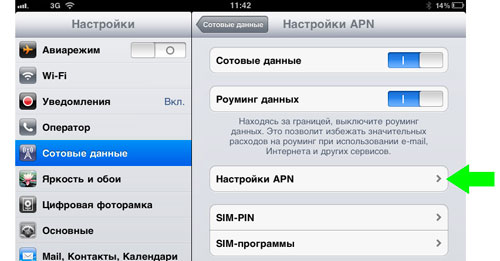
1) Входим в настройки и нажимаем «сотовые данные»
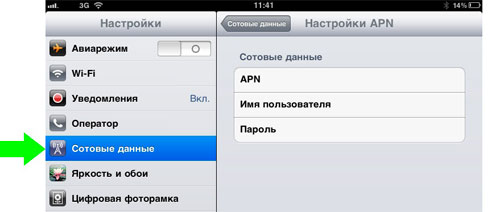
2) Нажимаем на «настройки APN»
3) В пункте APN вводите нужные данные. В данном случае поля имя и пароль можно оставить пустым
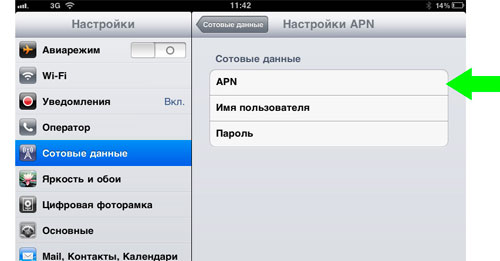
После этого настройки закончены.
Подключение модема 3G
Как настроить 3G на планшете без модуля 3G ? Для этого нужно приобрести USB модем для связи с сетью 3G. Нужно только выбрать модель модема совместимого с вашим планшетом. Нужно еще, что бы планшетник поддерживал USB-модемы, а это зависит от прошивки и не все устройства пока имеют эту поддержку. А через гипертерминал (программа такая HyperTerminal, есть в интернете) нужно убрать у модема поддержку CD-image и перевести в режим «только модем». HyperTerminal устанавливаете на компьютер стационарный (в Windows XP может уже быть предустановленной и находиться в разделе «Стандартные>Связь») и подключаете модем для настройки. Сперва, через установленное с модема програмное обеспечение, в настройках убираете проверку PIN кода. Затем уже через HyperTerminal переводите в режим «только модем».
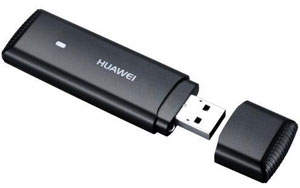
Затем на планшете входите в меню Настройки>Беспроводные сети>Мобильная сеть и проверяем установку галочки на “Передача данных”. Вставляете модем и ждете определения его планшетом и появления значка сети (до 30 секунд). Для добавления новой точки подключения заходите в “Точка доступа APN” и “меню”. Создавая новую точку подключения, вы должны ввести данные своего оператора. Если модем покупался привязанным к конкретному оператору, то некоторые данные уже будут введены. После возврата в окно “Точка доступа APN” должна быть выбрана настроенная точка доступа и через несколько секунд появится значок “3G”. После этого настройка считается законченной.
Пример настройки Android планшета при подключении 3G модема:
1) Зайти в меню Настройки>Беспроводные сети и отметить «3G», затем зайти в «Мобильная сеть»
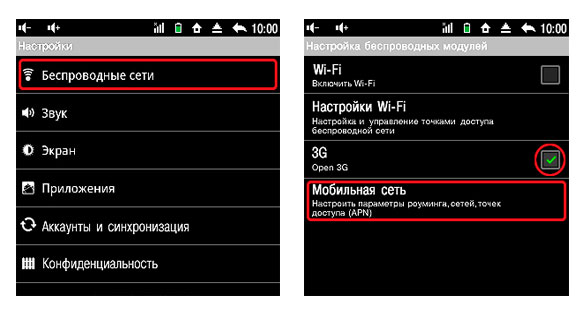
2) Отмечаем «Передача данных» и подключаете модем к планшету. После этого нажать «Точка доступа APN».
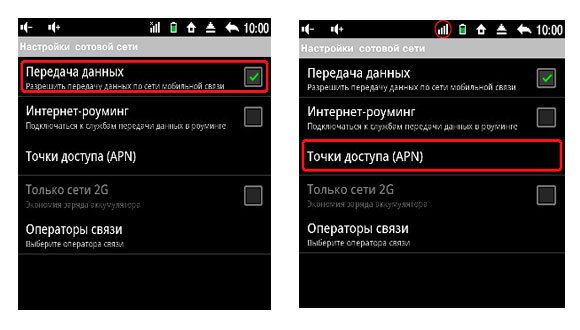
3) Нажимаете «Меню» и «Новая точка доступа». Вводите данные оператора.
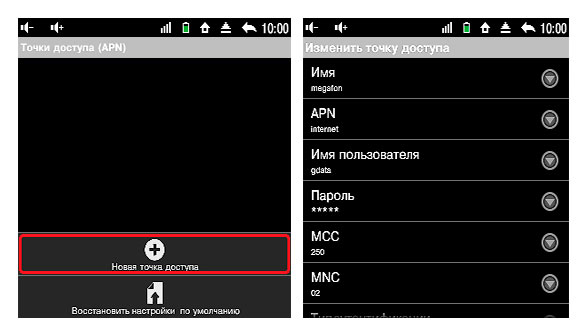
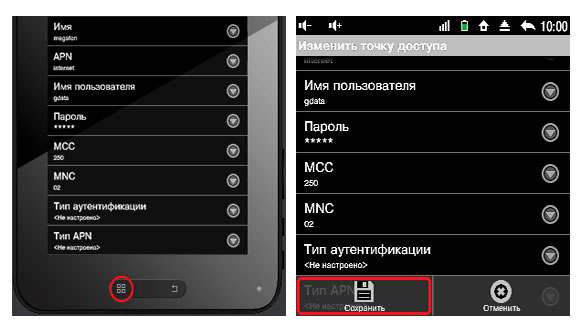
5) Выходим в окно «Точка доступа APN» и ждём, что бы ваша точка доступа стала активной.
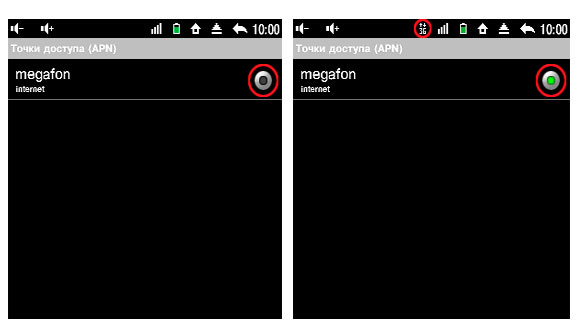
Если не сохраняется APN, то проверьте, что бы на SIM карте был отключен ввод PIN кода или нужно перезагрузить планшет. При неправильной работе модема точно проверяйте совместимость модема и планшета. Не забывайте перед настройкой перевести модем в режим “только модем”. Модем желательно вставлять в одно и то же гнездо, а то на некоторых моделях возникают проблемы при работе с разными гнёздами.
Меню 3G settings
Если в меню есть пункт “3G settings” (есть в некоторых моделях планшетов), то входите в это меню, подключаете модем и нужно выбрать “Add 3G network”. Здесь нужно ввести данные оператора и нажать Connect, после этого вверху должно появиться “3G”. Произошло соединение и все должно работать.
Если описаных пунктов меню в планшете нет, то может потребоваться установка Quick Settings, скачанной с маркета.
Не забывайте, что должно быть хорошее покрытие 3G и сигнал не слабый, иначе связь будет обрываться.
Современному человеку доступ в интернет необходимо везде. Естественно, сегодня во многих местах есть вай фай, дома установлено стандартное соединение через оптоволокно. Но с доступом могут быть перебои или зайти в сеть необходимо в месте, где нет доступных подключений. Например, у вашего провайдера поломка, он не работает и ждать исправления ситуации необходимо несколько дней, а то и больше. В таком случае можно использовать симку мегафон. Конечно, соединение 3g не такое скоростное, но для стандартного пользования заявленной скорости вполне достаточно.
В данной статье мы рассмотрим, как подключить доступ на карточку, и главное, каким образом, настроить свой планшет для пользования интернетом.
Какую услугу подключить на сим?
Главное, перед заказом каких-либо опций четко определить свои потребности. Компания мегафон предлагает большую линейку тарифных планов, где количество мегабайт варьируется от 500 до 30 000, а абонентская плата от 200 до 2500 тысяч рублей в месяц. Поэтому если абонент планирует пользоваться интернетом на всю катушку, ему необходимо выбирать максимальные тарифы, например опции L и XXL. Для пользователей с меньшими потребностями можно выбрать пакет М, данный тариф позволяет комфортно осуществить серфинг в интернете, общаться в социальных сетях без ограничений и так далее. А для людей, которым необходимо выходить в интернет только несколько раз месяц, например, сбои у домашнего провайдера, то лучше всего подключить пакеты S и XS.
Когда абонент выбрал опцию, то активировать ее на свою сим, он может через личный кабинет или с помощью звонка в службу поддержки компании мегафон.
Как настроить доступ на планшете на свою сим карту?
Для начала, необходимо определить возможности своего устройства. Есть планшеты, которые не поддерживают технологию 3g, поэтому доступ с них, к сожалению, не возможен. Другие устройства могут работать с модемами. Но сегодня практически любой подобный девайс имеет встроенный модуль технологии 3g. Поэтому все, что необходимо сделать, это вставить сим карту в устройство. На самом деле настроить доступ очень просто, тем более, что практически все лицензированные устройства на рынке уже забиты настройками всех мобильных операторов России. Так что абоненту надо только вставить карточку в планшет, выбрать оператора мегафон и нажать «подключить».
А что делать, если таких данных в устройстве нет, и прием текстовых сообщений не работает, и подключение не устанавливается? Необходимо просто настроить планшет вручную. С мобильными телефонами все намного проще, достаточно позвонить оператору и заказать автоматические настройки для традиционного доступа, потом перезагрузить сотовый и все. На планшеты смс не приходят (разве что это планшетный телефон), поэтому придется настраивать интернет и прописывать все данные самостоятельно.
Если устройство поддерживает прием текстовых сообщений, для активации доступ необходимо отправить смс на номер 5049 с цифрой 1. После получения надо сохранить настройки перезагрузить устройство и подключаем интернет.
Если у планшетов есть внешний вход, чтобы активировать доступ в интернет через 3g модем, то настройка аналогичная, как и на сим карточке.
Итак, заходим в настройки устройства, выбираем меню «мобильные сети», нажимаем создать новую точку доступа, и вводим следующие данные:
- имя точки доступа можно назвать как удобно, например MegaFon Internet;
- в поле ммс вводим код нашей страны для доступа – это 250 ;
- поле с логином и паролем надо оставить пустыми;
- в графе код сети прописываем цифру 2;
- в поле точка доступа пишем Internet;
- все остальные поля можно не заполнять, и если в них уже прописаны какие-либо значения, менять их тоже не надо;
- нажимаем кнопку сохранить;
- далее надо выключить устройство и через несколько минут включить.
Это все что необходимо сделать для доступа во всемирную сеть. Но бывают ситуации, когда после ввода настроек доступ все равно не работает. Здесь может быть несколько причин, а именно:
- при вводе данных были допущены ошибки, необходимо еще раз все проверить, исправить, сохранить, а потом перезагрузить устройство;
- на карточке нет средств для выхода или закончился трафик, также доступ не работает, если номер в отрицательном балансе, даже если есть мегабайты;
- возможно причины в работе самого устройства, некоторые планшеты могут быть прошиты только под одного оператора, в таком случае, необходимо перепрашивать устройство, а потом заново настраивать;
- иные технические причины;
- в других случаях доступ работает.
Такие же вышеперечисленные проблемы могут возникнуть, когда доступ устанавливается через модем. В любом случае при возникновении каких-либо сложностей всегда можно позвонить оператору компании и получить помощь в настройках.