Telegram Desktop Portable
Telegram Desktop Portable — это портативная версия популярного приложения для обмена мгновенными сообщениями. С его помощью вы можете использовать Telegram на Windows без необходимости его установки. После распаковки файла вы обнаружите исполняемый файл Telegram.exe. Когда вы запустите его, вам нужно будет выполнить сопряжение с ним через устройство, с которого вы ранее обращались к Telegram Desktop Portable, или с помощью SMS-подтверждения.
Сканирование QR-кода с помощью мобильного приложения — это самый быстрый способ синхронизировать Telegram Desktop Portable с вашей учетной записью. Когда вы отсканируете его, вся информация о вашем приложении будет синхронизирована, включая открытые вами чаты и наиболее часто используемые смайлики и стикеры. Вы также сможете получить доступ ко всем файлам и мультимедийному контенту, которые вы отправляли в своих чатах, включая фотографии, видео и файлы.
Telegram Desktop Portable имеет те же функции, что и устанавливаемая версия. Вы можете отправлять и получать сообщения, использовать ботов, подписываться на каналы, использовать темный режим и все функции, которые предлагает Telegram. Вы можете выбрать, какие уведомления вы хотите получать, а также отправлять файлы любого формата. Все чаты Telegram Desktop Portable защищены шифрованием, так что никто не сможет за ними шпионить. Кроме того, вы можете совершать звонки или видеозвонки, используя микрофон и веб-камеру вашего компьютера. Вы также можете отправлять и получать аудио- и видеосообщения.
Если вы хотите изначально пользоваться Telegram на Windows, не полагаясь на веб-версию, или вы не хотите устанавливать программу, то загрузка Telegram Desktop Portable — ваш лучший вариант.
Telegram Portable
Портативная версия Телеграмм работает только на операционный системе Windows. Чтобы скачать программу, нажмите на синюю кнопку вверху страницы и следуйте инструкции по установке. Обратите внимание на приведенную ниже новую инструкцию по регистрации в Desktop Telegram Portable.
Мы учли изменения и подговорили подробное пошаговое руководство для владельцев iPhone, Android и пользователей кнопочных телефонов Java, которые не могут установить мессенджер на мобильный.
Когда пригодится Telegram Portable
На ПК в офисах и учебных заведениях системные администраторы блокируют установку сторонних программ. Запустите портативный Телеграмм с флешки и пользуйтесь мессенджером без установки. Переписывайтесь с друзьями с компьютера и ноутбука. Личные данные пользователя хранятся на карте памяти или подгружаются из облака:
- настойки;
- контакты;
- переписка;
- музыка;
- каналы;
- группы;
- боты;
- файлы.
Установка портативной сборки
1. Скачайте архив ZIP с программой по ссылке с официального сайта Telegram.
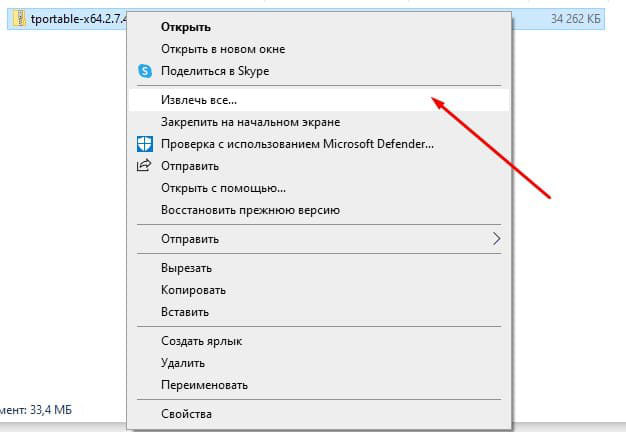
2. Щелкните правой кнопкой мыши по архиву и выберите «Извлечь все».
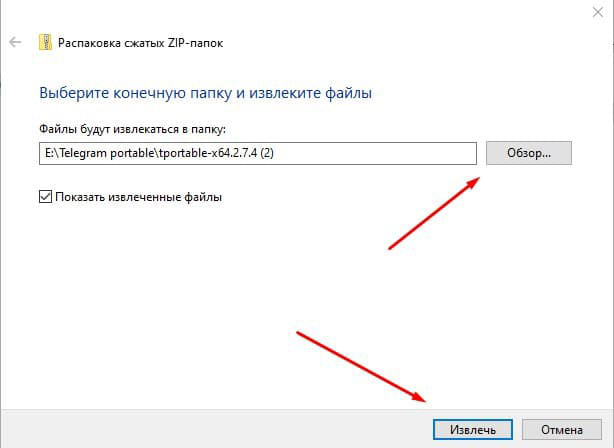
3. Нажмите «Обзор» и выберите место для извлечения файлов: диск, папку или сохраните приложение на флеш-карту, если хотите запускать Телеграм на нескольких ПК.
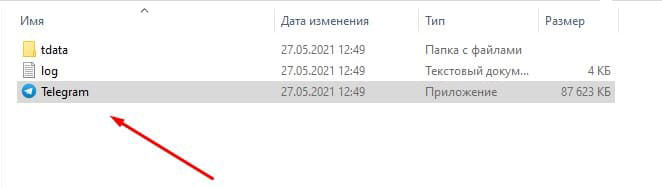
4. Щелкните по значку Telegram, и на компьютере появится папка tdata и файл log.txt.
5. Программа установлена: зарегистрируйтесь и запускайте мессенджер дома, в вузе и офисе без привязки к компьютеру.
Регистрация
В 2021 году для регистрации в Телеграм сначала потребуется установить приложение на телефон. Одного номера мобильного телефона для запуска программы на компьютере не достаточно.
2. Запросите код на номер телефона и зарегистрируйтесь в приложении.
3. Запустите портативный Телеграмм.
4. Запустите мессенджер на мобильном и просканируйте QR-код с телефона либо выберите «Вход по номеру телефона».
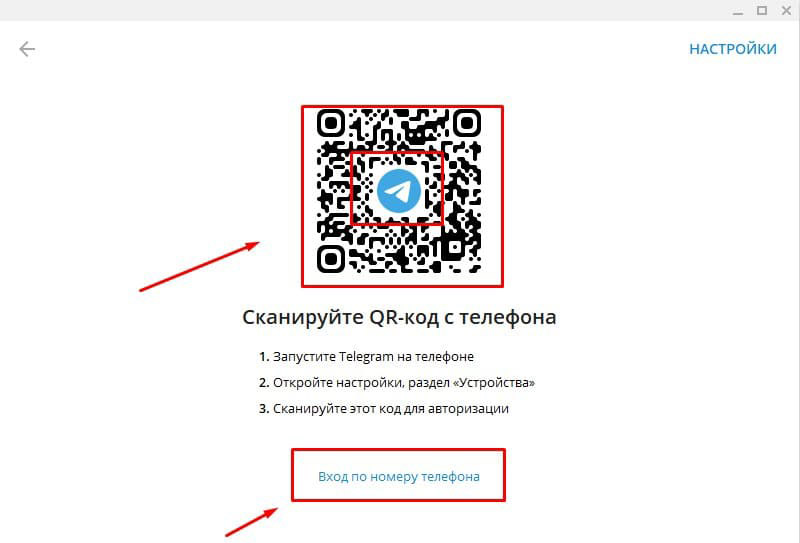
5. Если вы отсканировали код смартфоном, сразу после наведения камеры из приложения откроется окно Telegram Portable с контактами, чатами и настройками.
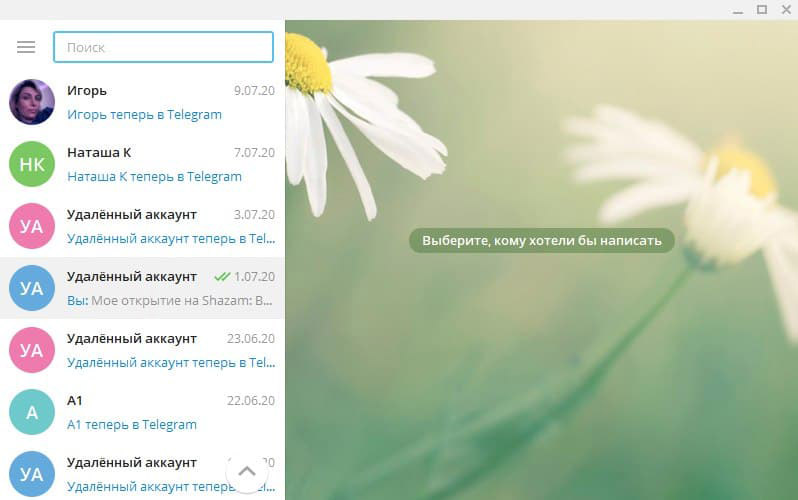
6. Если вы выбрали вход по номеру телефона, код придет в установленное на смартфон приложение.
Регистрация для владельцев кнопочных телефонов
Владельцы старых телефонов без iOS и Android потеряли возможность зарегистрировать версию Telegram для компьютера: пользователи не могут установить приложение на мобильный и принять код подтверждения. Инсталлируйте эмулятор Android и обойдите ограничение.
- Скачайте дистрибутив и установите эмулятор Android по ссылке с официального сайта BlueStacks. Инсталляция проходит на русском и не вызывает вопросов.
- Установите Телеграмм в эмуляторе из магазина Google Play аналогично загрузке приложения на телефон Android.
- Получите код через СМС и зарегистрируйтесь в приложении.
- Запустите Telegram Portable и укажите тот же номер при регистрации.
- Проверочный код придёт в мессенджер, установленный в эмуляторе.
- Введите код подтверждения и пользуйтесь портативной версией программы.
Минусы
Требуется время от времени обновлять Desktop Telegram Portable вручную. Без загрузки последней сборки новые функции мессенджера не работают. К примеру, летом 2021 Павел Дуров добавил групповые видеозвонки, которые не поддерживаются в старых версиях программы. Второй минус портативной версии – редакция Portable не поддерживается на mac OS и Linux.
Telegram portable

После баталии, развернувшейся в прошлом году между роскомнадзором и Павлом Дуровым, количество интересующихся Telegram резко выросло, и, несмотря на блокировку, рост его аудитории среди россиян даже не думает останавливаться. Кому-то приглянулась его скорость, кто-то полюбил его за удобство работы с большими чатами, ну а кто-то с головой нырнул в море каналов.
Неважно по какой причине вы стали пользоваться защищенным мессенджером, но большинство из вас используют либо одну из мобильных версий приложения, либо установленную на компьютере программу. Однако кроме этих двух вариантов, существует ещё и третий, называемый Telegram Portable, или в русском (не очень) варианте «Телеграмм портабл». О нем в этой статье и пойдет речь.
Предназначение
У многих популярных программ существует портативная версия, которая и называется «Portable». Такое приложение позволяет с легкостью устанавливать себя на внешние накопители: флешки, переносные жесткие диски и карты памяти. Кому это может потребоваться? Людям, живущим по принципу «всё своё ношу с собой». Для них важна мобильность и комфорт в любой ситуации.
Один раз заведя флешку с набором необходимых вам программ, вы будете готовы к любой ситуации. Срочно надо выполнить работу в каком-то софте, а под рукой лишь вузовский или школьный компьютер, где вы не имеете прав на установку? Вставляйте флешку и запускайте что вам нужно! Постоянно меняете свое рабочее место в офисе? Заведите джентельменский набор программ и будьте готовы ко всему. Именно для таких ситуаций и был создан Telegram Portable.
Загрузка и установка
Для начала вам будет необходимо, используя одно из средств обхода блокировок, зайти на официальный сайт telegram.org (я для этих целей использую tor).
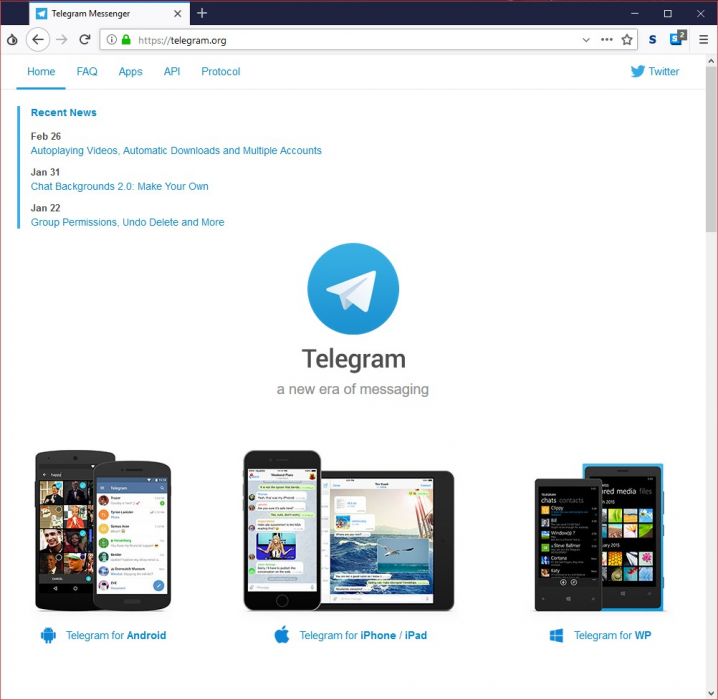
Обычно в телеге возят лук, но в этот раз всё наоборот! «Лук» (onion routing) будет вывозить телегу
Далее следуйте инструкции, приведенной ниже:
- Откройте в главном меню сайта раздел «Apps».
- Найдите на открывшейся странице раздел «Desktop Apps».
- Жмите на «Telegram for Windows/Mac/Linux».
- Нажмите на «Potable version for ».
Дальше начнется загрузка архива с портативным Telegram. Вам остается только ждать.
Как только скачивание завершится, вам останется лишь приступить к нехитрому процессу установки Telegram на ваш флеш-накопитель, состоящему из нескольких примитивных действий:
- Распакуйте содержимое скачанного архива на флешку.
- Откройте на флешке папку «Telegram» и запустите exe-файл.
- …
- PROFIT!
Поздравляю вас! Вы смогли установить и запустить портативный Telegram. Теперь вы можете лично убедиться в том, что он в работе ничем не отличается от обычного, только процессом установки. При запуске мессенджер спросит ваш номер телефона, с которого вы входите в Телеграмм, и создаст в своем каталоге парочку файлов и папок для хранения данных.
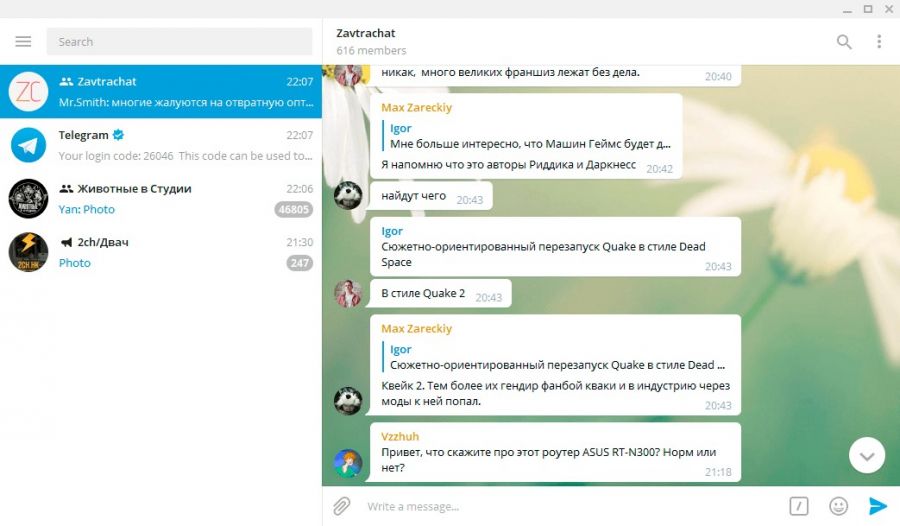
Портативная телега. Столь же резвая, как и обычная, но куда мобильнее
Как пользоваться
Хоть Telegram Portable и не отличается от десктопного, но всё же есть некоторые особенности в работе с переносимым вариантом. Чтобы потом не расстраиваться из-за неприятного происшествия, участником которого стали вы и ваша флешка с Телеграмом, нужно следовать нескольким правилам:
- Не устанавливайте портативную версию на жесткий диск компьютера и не работайте с таким мессенджером.
- Настройте двухэтапную аутентификацию и установите на флешку пароль. Так вы убережете себя от проблем, связанных с утечкой данных.
- Работайте с мессенджером только на надежных компьютерах, имеющих антивирусную защиту.
На этом все. Наслаждайтесь ещё одним способом работы с Telegram, который многим, я уверен, придется по вкусу и сделает их жизни чуточку портативнее.
Обзор Telegram Portable

Мессенджер Телеграм, который раньше был доступен только на мобильных устройствах, сейчас можно использовать и на компьютерах. Наиболее удобная версия приложения – Telegram Portable, которая доступна для операционной системы Windows.
Что такое Telegram Portable
Портативный Телеграм – это облегчённая версия мессенджера, обладающая теми же возможностями, что и мобильное, и настольное приложение. Telegram Portable не нагружает систему и не занимает место в памяти компьютера.
| Telegram Portable | |
| Операционная система | Windows 7, 8, 10 |
| Лицензия | Open Source (GPL) |
| Последняя версия приложения | 2.4.7 |
| Вес установочного файла | 67,8 МБ |
Скачивание и установка
Скачать портативную версию мессенджера можно на официальном сайте разработчиков https://telegram.org . Для этого необходимо:
- Перейти во вкладку «Приложения», в пункте Desktop apps кликнуть по ссылке Telegram for Windows/Mac/Linux.
- На открывшейся странице нажать на надпись «Портативная версия», расположенную под кнопкой «Telegram для Windows».
- Начнётся автоматическое скачивание архива tportable.***.zip, где *** – версия мессенджера. Дождаться конца загрузки, открыть папку, куда был скачан архив.
- Открыть архив, дважды кликнуть по папке Telegram, затем по приложению Telegram.exe. Дождаться конца распаковки архива и установки приложения. На слабых компьютерах этот процесс может занять несколько минут.


Регистрация и авторизация
После того как пользователь кликнул по кнопке «Начать общение», он попадает на страницу регистрации. Создать учётную запись можно следующим образом:
-
Указать страну, ввести номер телефона в международном формате. Проверить соответствия кода страны.