Программы для переназначения клавиш клавиатуры
Программы для переназначения клавиш — обычно небольшие утилиты, основная задача которых заключается в подмене функции той или иной кнопки клавиатуры (некоторые программы работают и с мышкой). Они могут оказаться полезными в различных ситуациях. Например, если определенная клавиша вышла из строя, такая программа позволит быстро «отремонтировать» ее, назначив выполнение ее функции другой клавише.
Многие клавиши и вовсе никогда не используются в повседневной жизни рядового пользователя. Можно ли сделать их реально полезными? К примеру, сделать так, чтобы клавиша «F8» делала скриншоты, а «Pause Break» — запускала какую-нибудь программу? Все это возможно при помощи специализированных программ.
MapKeyboard
Одна из самых простых программ для переназначения клавиш, к тому же — она полностью бесплатная. Утилита MapKeyboard позволяет назначить любой клавише функцию любого другой клавиши — на этом функциональность программы заканчивается. Она не способна выполнять какие-либо макросы (последовательное нажатие нескольких клавиш) или назначать кнопке клавиатуры функцию запуска внешних программ.

Вообще, MapKeyboard работает не с самой клавиатурой, а с настройками операционной системы, отвечающими за функционирование нажимаемых клавиш. Это также говорит о том, что программа никак не нагружает компьютер во время работы. Все, что она делает — изменяет определенные параметры системы. После сохранения настроек MapKeyboard можно и вовсе закрыть — внесенные в работу клавиатуры изменения будут активными до их отмены путем запуска соответствующей функции программы.
Как пользоваться MapKeyboard?
Программа MapKeyboard, хоть и не имеет перевода на русский язык, предельно проста в использовании:
- Нажмите на изображении клавиатуры нужную клавишу, которую необходимо переназначить.
- Затем в левом нижнем углу раскройте список «Remap selected key to» и определите новую функцию для выбранной клавиши.
- Нажмите кнопку «Save layout».
- После нажатия «Да» в отобразившемся диалоговом окне программа завершит сеанс работы операционной системы. После повторного входа в систему клавиша будет переназначена.

Чтобы вернуть настройки клавиатуры в исходное состояние, просто кликните кнопку «Reset keyboard layout» в правом нижнем углу программы.

SharpKeys
Принцип работы данной программы аналогичен MapKeyboard, т.е. переназначение клавиш осуществляется путем изменения настроек операционной системы. Отличие в том, что программа SharpKeys работает не только с обычными, но и с мультимедийными клавишами, такими как «Volume Up/Down», «Mute», «Calculator», «Play/Pause», «Home/Back/Forward» (кнопки управления браузером) и т.д.

Как пользоваться SharpKeys?
Один из недостатков утилиты SharpKeys — не очень удобный пользовательский интерфейс. В нем отсутствует изображение клавиатуры, как в случае с MapKeyboard. Впрочем, это не вызывает особых трудностей в настройке программы.
Для примера переназначим мультимедийную клавишу «E-Mail» (запускает почтовую программу, если та установлена на компьютере) на клавишу «Calculator» (чтобы запускала калькулятор).
- Кликните по кнопке «Add» в левом нижнем углу программы. Откроется новое окошко.

- В левой колонке выберите переназначаемую клавишу. В нашем случае — это «App: E-Mail».
- В правой колонке определите новую функцию для выбранной клавиши. В нашем случае — «App: Calcilator».

- Кликните «ОК», затем в главном окне программы нажмите кнопку «Write to Registry».
- Утилита попросит выполнить выход из системы либо перезагрузить компьютер, чтобы изменения вступили в силу.
Если с поиском нужных клавиш в представленном списке возникают сложности либо перенастройка не сработала (обычно возникает именно с мультимедийными клавишами), можно пойти другим путем:
- Нажмите под левой колонкой кнопку «Type Key».
- Откроется небольшое окошко. Нажмите на клавиатуру клавишу, которую необходимо переназначить.

- В нашем случае была нажата клавиша «Insert».
- Кликните «ОК».
- Далее кликните по кнопке «Type Key» под правой колонкой, затем повторите все действия, но в этот раз нажмите клавишу, которую следует назначить кнопке, выбранной на предыдущем шаге (в нашем случае «Insert»).
- Нажмите «ОК», затем «Write to Registry».
- Выйдете и повторно войдите в систему либо перезагрузите компьютер.
Кроме того, программа SharpKeys позволяет и вовсе отключить любую клавишу. Многие захотят сделать это по отношению к клавише выключения компьютера (Power), т.к. часто нажимают на нее случайно. Для отключения этой (и любой другой) кнопки, в правой колонке достаточно выбрать вариант «Turn Key Off»:

А чтобы отменить переназначение клавиш, удалите все или определенную запись в главном окне программы, используя кнопку «Delete» или «Delete All». После чего кликните «Write to Registry» и перезагрузите компьютер.

KeyTweak
Еще один аналог двух предыдущих программ. Утилита KeyTweak сочетает в себе функциональные возможности SharpKeys (тем, что способна работать с мультимедийными кнопками и в режиме считывания клавиш при нажатии) и удобный пользовательский интерфейс MapKeyboard (присутствует изображение клавиатуры).

Инструкция по использованию KeyTweak
Переназначить клавишу при помощи KeyTweak можно двумя способами — либо воспользовавшись изображением клавиатуры по аналогии с MapKeyboard, либо воспользовавшись режимом считывания кода переназначаемой клавиши, как в случае с SharpKeys.
- Кликните по изображению переназначаемой клавиши. Тут могут возникнуть сложности, т.к. вместо букв/символов/обозначений на картинке изображены одни числа — это коды клавиш. Но если навести курсор мыши на изображение кнопки, под ним появится реальное значение клавиши.

- Выберите новую функцию для клавиши в списке «Chose New Remapping», затем нажмите кнопку «Remap Key».

- В списке «Pending Changes» появится запись о переназначении клавиши. Кликните по кнопке «Apply», чтобы применить настройку.

- В левом верхнем углу в блоке «Remapped Keys currently in effects» можно просмотреть список всех переназначенных ранее клавиш. Он отобразится даже в случае, если переназначение было выполнено в другой программе.

- Для примера переназначим мультимедийную клавишу «Play/Pause». Изображения некоторых из них можно увидеть справа от изображения клавиатуры, но мы не будем их использовать.
- Кликните по кнопке «Full Teach Mode», откроется небольшое окно.

- Кликните в нем по кнопке «Begin Teach Mode».
- Нажмите на клавиатуре клавишу, которую следует переназначить, ее код отобразится в блоке «Scancode of Key #1». В нашем случае — это код 57344 (клавиша «Play/Pause»).
- Сразу же после нажмите на клавишу, которая заменит предыдущую, ее код отобразится в блоке «Scancode of Key #1». У нас это — 57399 (клавиша «Print/Screen/SysRq»).
- Нажмите кнопку «Remap Key#1 to Key#2».

- Нажмите «Apply» в главном окне программы для сохранения изменений.
Если воспользоваться кнопкой «Half Teach Mode»:
- Нажмите кнопку «Scan Single Key», затем на переназначаемую клавишу.
- Из выпадающего списка «Destination Key» выберите вновь назначаемую клавишу.
- Нажмите кнопку «Remap», затем «Apply» в главном окне программы.

Для отмены изменений кликните по кнопке «Restore All Defaults» в главном окне KeyTweak.

Key Manager
А это уже гораздо более мощная программа , позволяющая не только переназначать клавиши, но и выполнять ряд других связанных с ними функций.

К сожалению, Key Manager — не бесплатная программа (стоимость лицензии на момент написания обзора — от 24,97$), и основная причина этого — широкие функциональные возможности. Вот некоторые из них:
- Переназначение клавиш и кнопок мыши.
- Назначение клавишам различных функций — открытие файлов, запуск программ, открытие сайтов в браузере, управление открытыми окнами, вставка заранее заданного текста и т.д.
- Назначение комбинации клавиш различных функций (аналогичных предыдущему пункту).
- Назначение функций кнопкам мыши с предварительным нажатием любой клавиши или комбинации.
- Управление курсором мыши (перемещение в указанную точку, автоматическое нажатие кнопок и т.д.).
- Создание собственного контекстного меню в дополнение/взамен имеющемуся меню в Windows или в любой программе.
- Создание макросов, т.е. последовательное нажатие любого количества клавиш с возможностью настройки временных задержек между нажатиями и другие возможности.
Пример использования Key Manager
Т.к. данный обзор посвящен программам для переназначения клавиш, приведем пример того, как это реализуется в приложении Key Manager:
- В главном окне программы кликните по элементу «(дважды кликните, чтобы добавить)».
- Откроется окно настроек.
- В верхнем левом углу окна кликните по элемент «(кликните, чтобы определить)».

- Нажмите на клавиатуре клавишу, которую необходимо переназначить (можно и мультмедийную клавишу).

- Далее для заданной клавиши нужно выбрать действие. Для простого ее переназначения в блоке «Назначить действие» откройте вкладку «Клавиша или кнопка мыши».

- Новую функцию для клавиши можно задать в блоке «(кликните, чтобы определить)». В этом случае сначала кликните мышью по надписи, а затем нажмите нужную клавишу.
- А можно воспользоваться выпадающим списком «Клавиша или кнопка мыши», выбрав подходящую функцию для переназначаемой клавиши.

- В нашем случае переназначается клавиша «Insert» на мультимедийную кнопку «Calculator» (в программе она называется «Программа 2 (Калькулятор)»).
- Нажмите «ОК» по завершению настроек.
- Теперь в главном окне программы отобразится только что созданная команда.

Утилита Key Manager не вносит никаких изменений в систему, потому она всегда должна находиться в запущенном состоянии. Если требуется отменить переназначение клавиш или любую другую функцию, программу можно поставить на паузу, воспользовавшись соответствующей кнопкой в главном окне:

Функционал Key Manager не может не восхищать, однако нет смысла приобретать программу исключительно ради переназначения клавиш, т.к. для этого существуют бесплатные аналоги.
В завершении приведем пример программы , которая по своим функциональным возможностям близка к Key Manager, но все же не такая продвинутая, зато полностью бесплатная.

Утилита Mkey также способна не только переназначать клавиши, но и выполнять другие связанные с клавиатурой и мышью действия:
- Управление различными мультимедиапроигрывателями: WinAmp, AIMP, KMPlayer, Media Player Classic, Foobar2000 и другими.
- Управление параметрами громкости
- Открытие папок и файлов, управление открытыми окнами, запуск программ, управление браузером и другие подобные задачи.
- Управление мышью с клавиатуры: клии, перемещение курсора, эмуляция работы с колесиком мыши (прокрутка).
- Запись и воспроизведение максросов.
Кроме прочего, в Mkey можно задать приложения, в которых программа будет автоматически отключаться, а также создать множество профилей с собственным набором функций и затем быстро переключаться между ними.
Как настроить Mkey?
С первого взгляда не очень понятно, как работать с программой Mkey. Но на самом деле — там все очень просто. Настройка любой функции Mkey осуществляется по следующей схеме: назначение клавиши (или комбинации клавиш), выбор нужной функции, настройка функции. Рассмотрим это на примере переназначения клавиш:
- Кликните по кнопке «Добавить» в главном окне программы, затем нажмите клавишу, которую необходимо переназначить (мультимедийные клавиши также поддерживаются).
- Программа считает нажатую клавишу и выведет ее обозначение на экран в качестве названия для новой функции (можете оставить все как есть или задать свое название).
- Нажмите «ОК» для продолжения.

- Далее нужно назначить действие для выбранной клавиши. Чтобы ее просто переназначить, откройте в центральной колонке главного окна вкладку «Клавиатура», а затем выберите раздел «Клавиши».

- В правой колонке главного окна установите галочку напротив пункта «Эмулировать нажатие».
- Чуть ниже из выпадающего списка выберите новую клавишу, затем кликните по изображению дискеты (правый нижний угол) для сохранения настроек.

Как и в случае с Key Manager, для работы переназначенных клавиш и любых других функций программа Mkey должна быть запущена.
Free Physical Keyboard
Free Physical Keyboard — это простой и универсальный драйвер, который подойдет любой физической клавиатуре, подключаемой к устройствам под управлением операционной системы Android.
— Используйте любую проводную или беспроводную (к примеру, bluetooth) физическую клавиатуру как средство ввода для вашего android устройства
— Пишите одновременно и на английском и на русском с возможностью быстрого переключения между английской (ENG) и русской раскладкой (RUS) с помощью привычного сочетания клавиш alt+shift
— Ничего лишнего на экране: минималистический, приятный глазу дизайн c выводом только необходимой информации
ATNSOFT Key Manager – лучшая программа для переназначения клавиш и записи макросов
Обзор одной из лучших программ для переназначения клавиш клавиатуры, мыши, их комбинаций и записи макросов – Key Manager от ATNSOFT.
Не секрет, что дополнительные клавиши на клавиатуре делают ее удобнее в использовании. Мультимедийные кнопки позволяют регулировать громкость и переключать аудио треки. Программируемые клавиши используются в играх для выполнения сложных комбинаций. Клавиши для запуска калькулятора, проводника, браузера также стали для многих привычным средством работы с компьютером.
Но, что делать если на вашей клавиатуре нет нужных вам клавиш или вы решили приобрести хорошую игровую или механическую клавиатуру, в которой в этом плане вас не все устраивает. Выход есть и он довольно прост – использовать стороннюю программу для переназначения клавиш. Об одной из лучших таких программ и пойдет речь в данной статье.
Программа Key Manager является многофункциональным приложением, помогающим решить большинство задач по переназначению практически любой клавиши не только клавиатуры, но и мыши. На клавишу или комбинацию клавиш можно задать самые различные действия или определенную последовательность нажатий.
Содержание
Содержание
1. Возможности Key Manager
Key Manager работает в операционных системах Windows от XP до 10 и имеет следующие функции:
- назначение действий на клавиши клавиатуры
- назначение действий на кнопки мыши
- запись и редактирование макросов
- блокировка нежелательных клавиш
- открытие приложений, файлов, папок и сайтов
- регулировка громкости и управление плеером
- управление окнами в операционной системе
- позиционирование и перемещение курсора
- создание всплывающих меню
- создание и вставка фрагментов текста
- изменение раскладки и регистра текста
- создание профилей для различных приложений
- управление питанием компьютера
Обо всех этих и остальных функциях программы я и расскажу дальше.
2. Интерфейс программы
В основном окне программы Key Manager есть панель со всеми необходимыми кнопками.
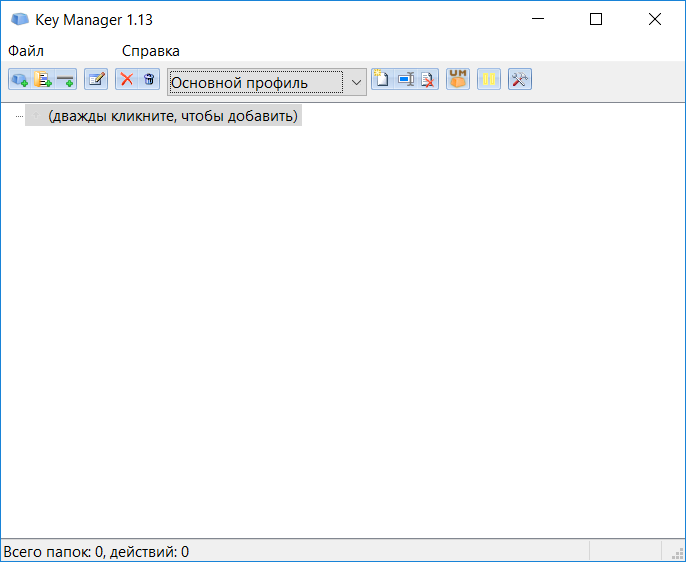
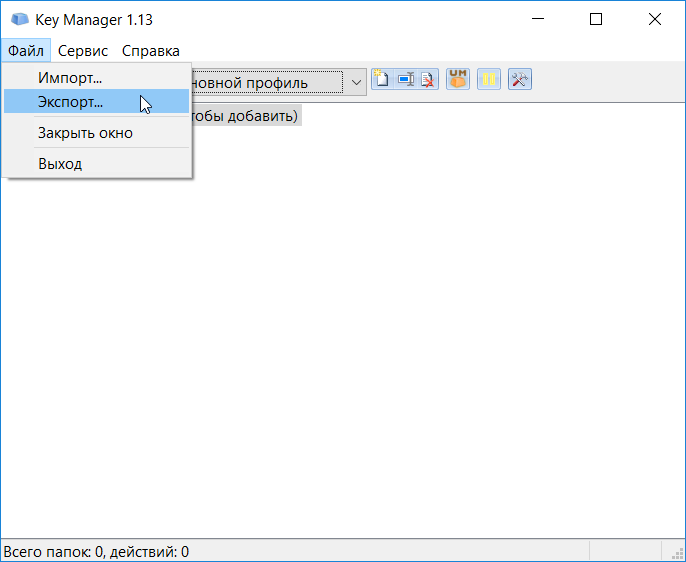
В меню «Файл» есть возможность импорта и экспорта конфигураций, что поможет при переустановке системы или переносе настроек на другой ПК.
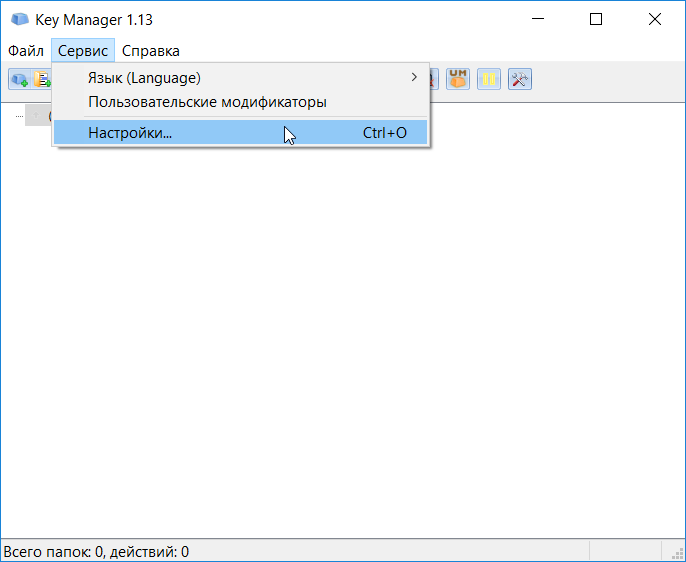
В меню «Сервис» есть возможность выбора языка, доступ к пользовательским модификаторам (рассмотрим позже) и настройкам программы.
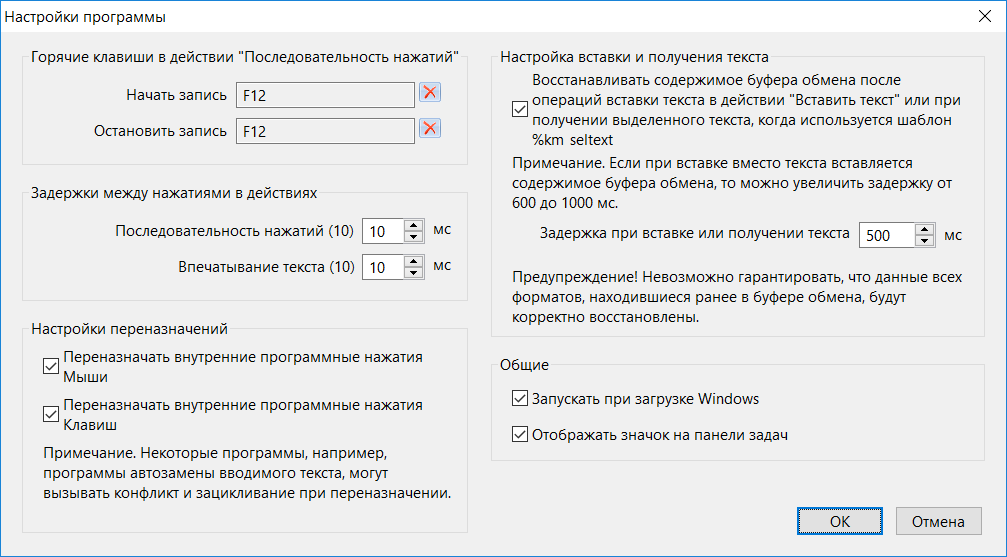
Настроек совсем не много, они призваны в основном к решению проблем совместимости и снабжены подробными пояснениями.
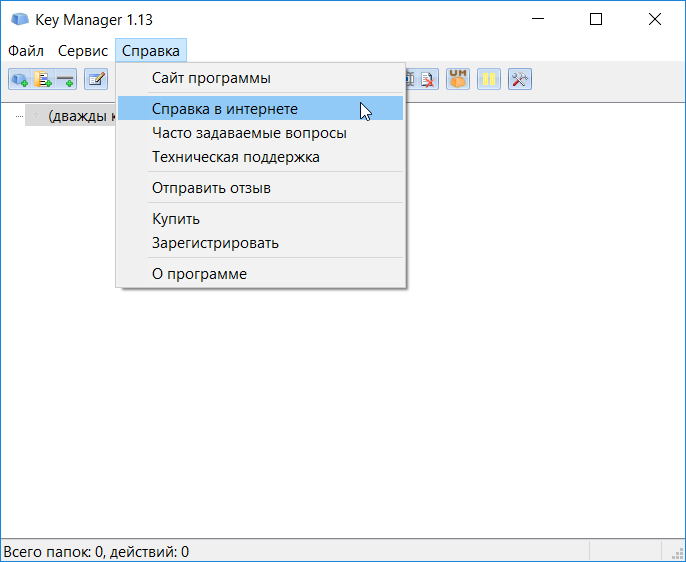
В меню «Справка» есть ссылка на раздел помощи на официальном сайте.
3. Добавление действия
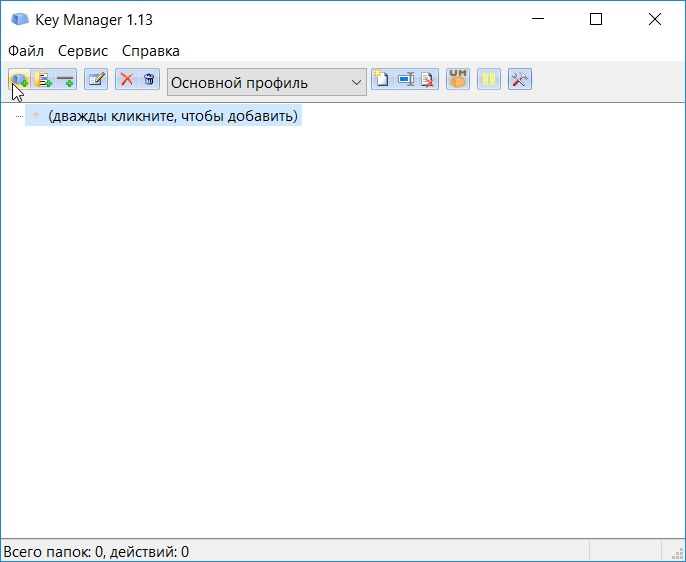
Для добавления действия (нового сочетания клавиш) нужно нажать первую кнопку на панели инструментов или два раза кликнуть мышкой на соответствующей надписи.
После чего откроется следующее окно.
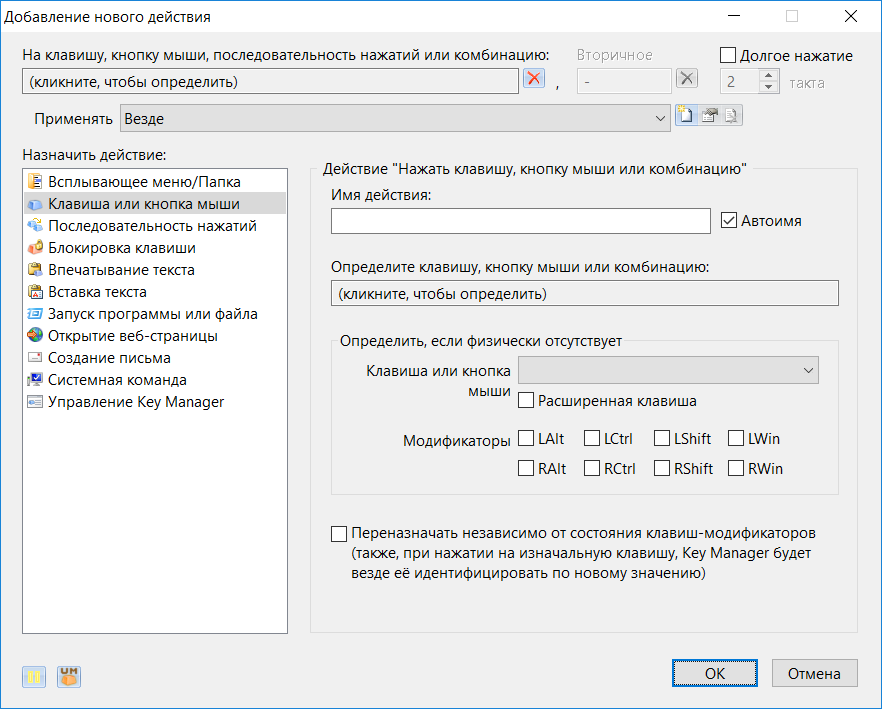
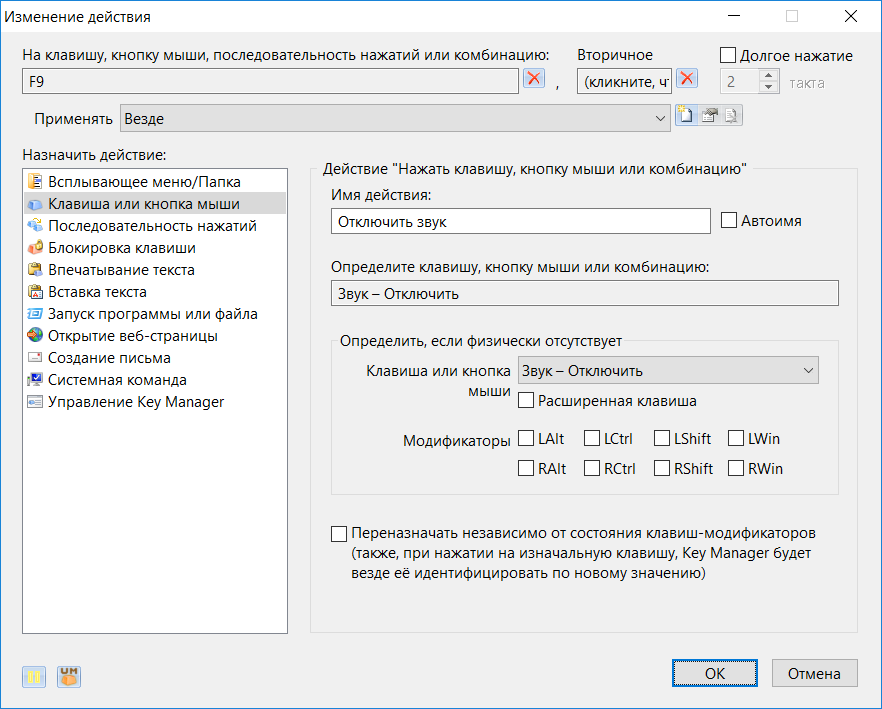
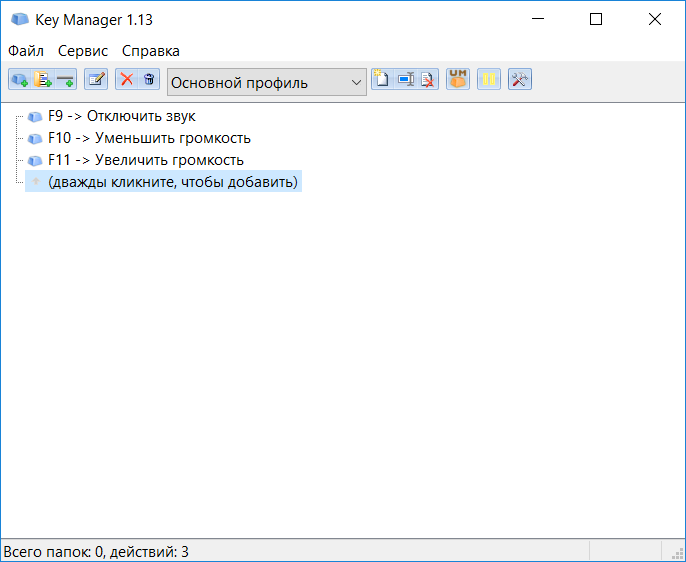
Вам нужно кликнуть мышкой в самом верхнем поле, а затем зажать клавишу или комбинацию, на которую вы хотите назначить желаемое действие. В поле «Имя действия» введите пояснение, затем кликните мышкой в поле «Определить клавишу» и введите комбинацию или в поле ниже выберите требуемое действие. Например, я назначил на клавишу F9 отключение звука.
Затем на клавиши F10 и F11 я назначил уменьшение и увеличение громкости, что нашло свое отражение в главном окне программы.
4. Запуск программы
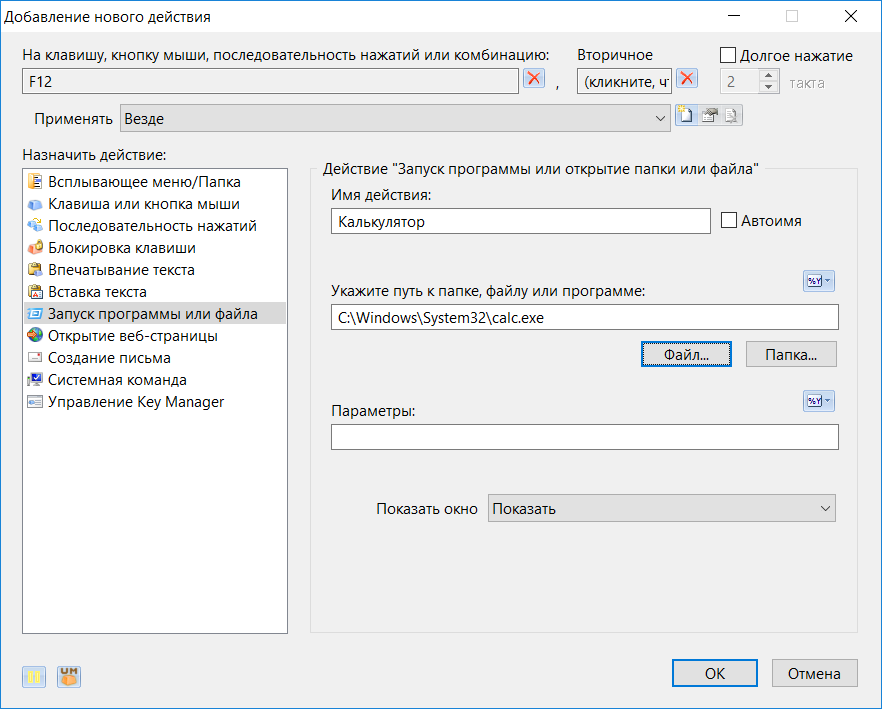
Если вы хотите, чтобы с помощью какой-то клавиши или комбинации запускалась определенная программа, то при добавлении действия выберите раздел «Запуск программы или файла».
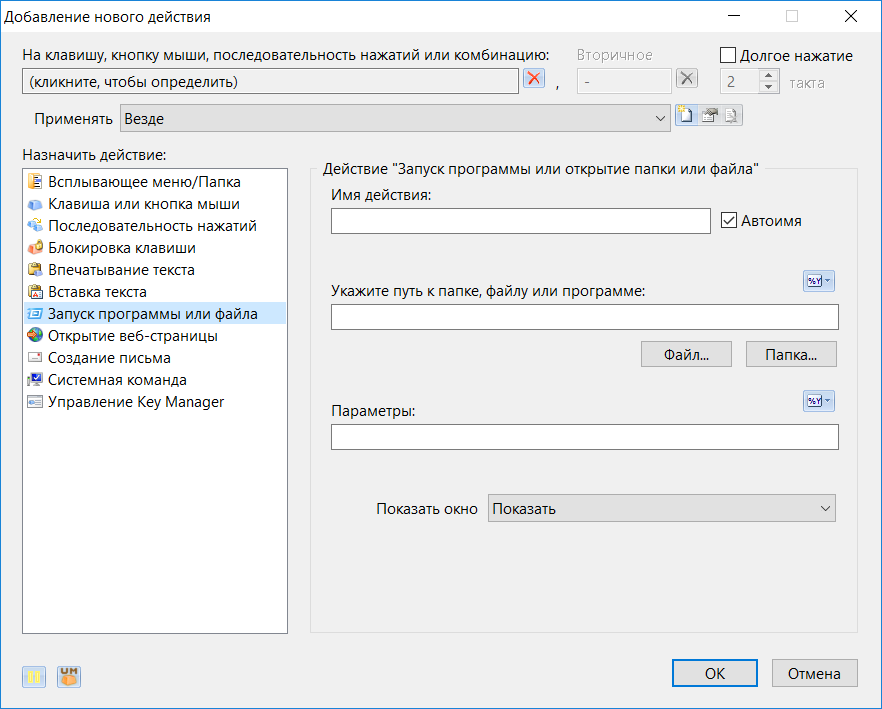
Так я назначил на клавишу F12 запуск калькулятора, которым часто пользуюсь.
5. Последовательность нажатий
Для записи сложных комбинаций для игр выбирайте раздел «Последовательность нажатий».
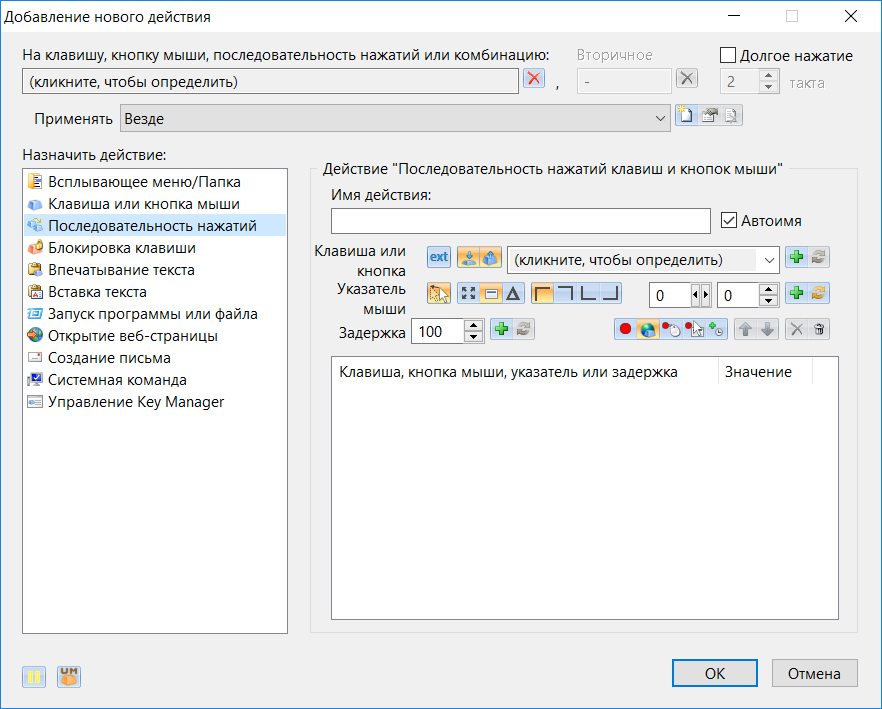
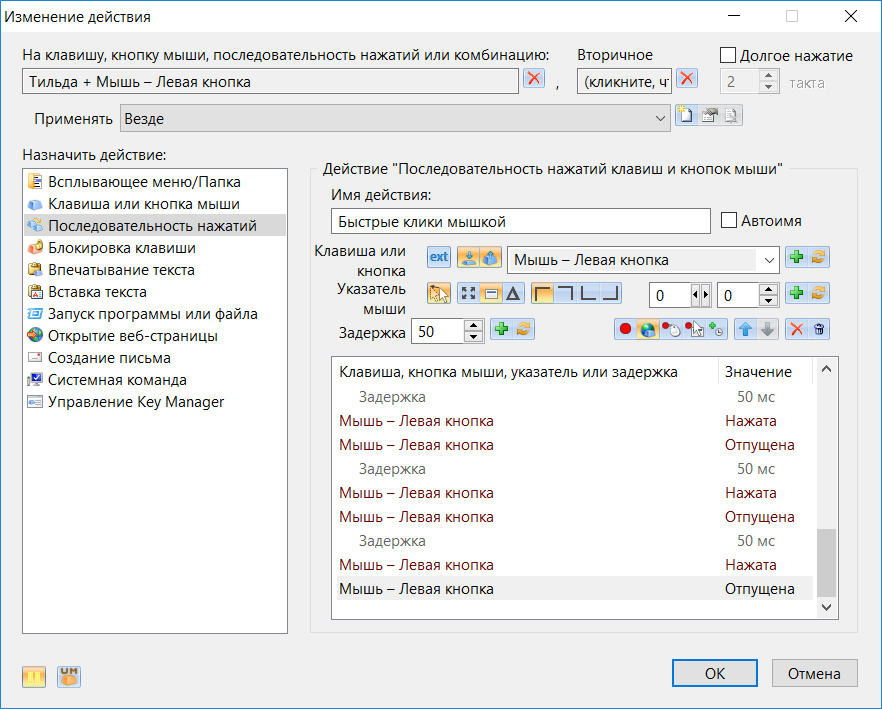
Я, для примера, настроил на клавишу «Numpad 1» накликивание мышкой (10 кликов с паузой 50 мс), что часто используется в играх.
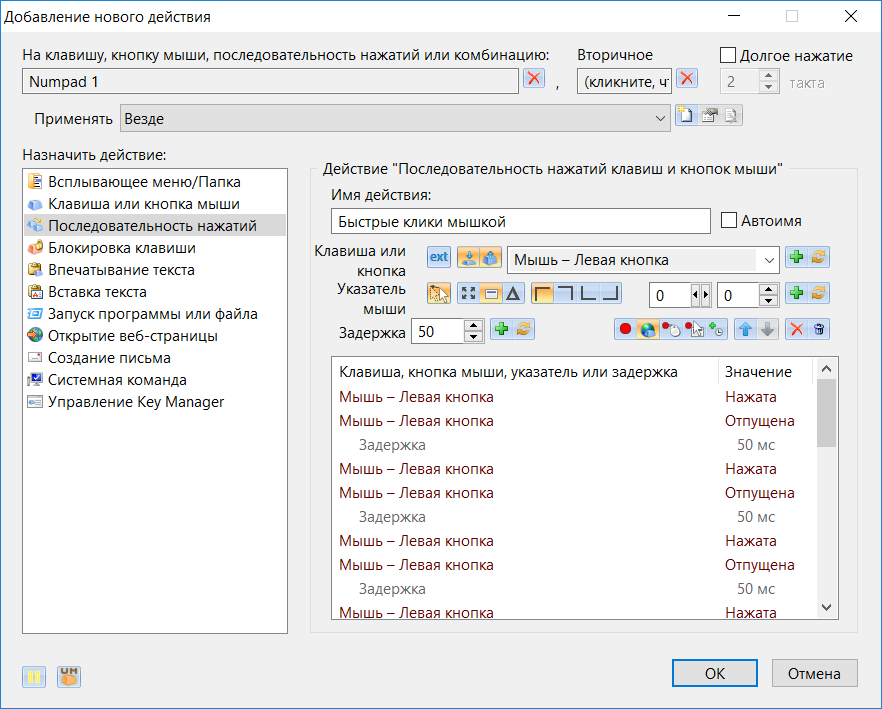
Но вы можете назначить абсолютно любую комбинацию, типа «3 клика левой, пауза, 2 правой» и тому подобное в любом сочетании клавиш клавиатуры и мыши. Редактор макросов интуитивно понятен, немножко потренируетесь и у вас получится
6. Блокировка клавиш
Очень простая и полезная функция.
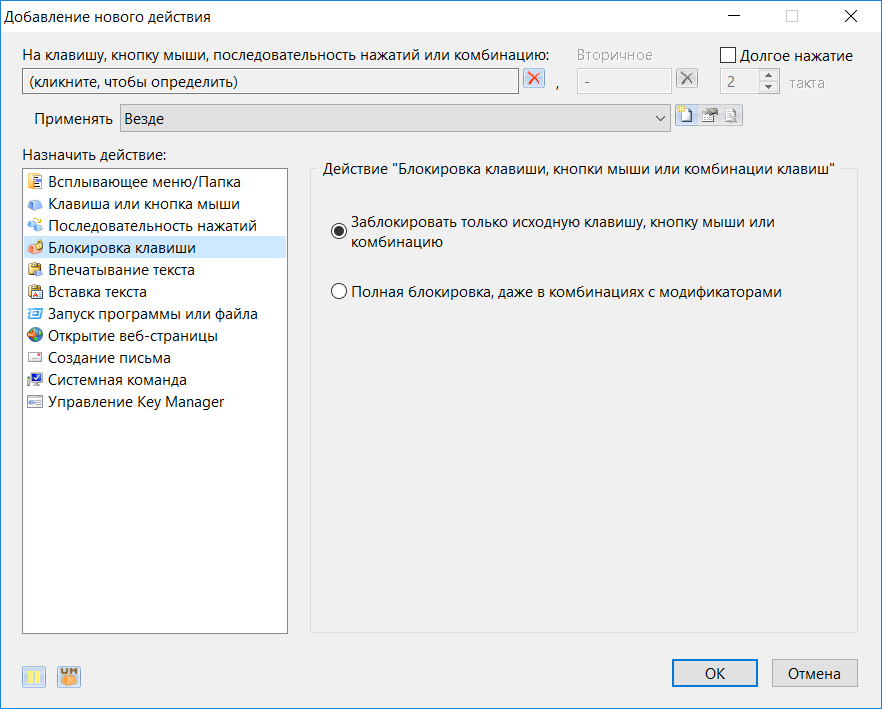
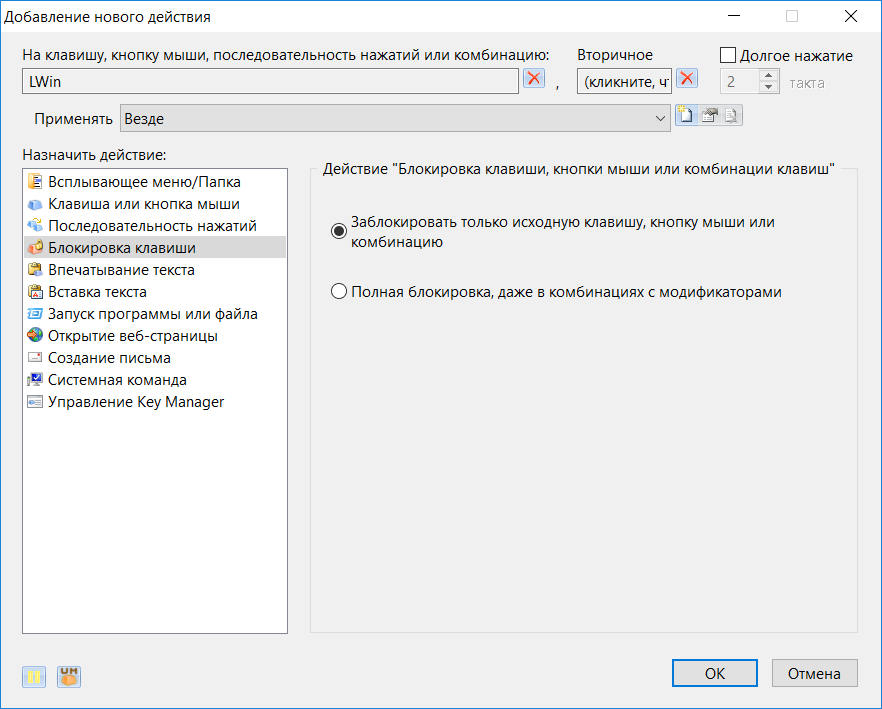
Например, можно заблокировать клавишу «Win», которая приводит к сворачиванию игры при случайном нажатии.
7. Вставка текста
Если вы запарились постоянно вводить один и тот же фрагмент текста, то эта функция вам поможет.
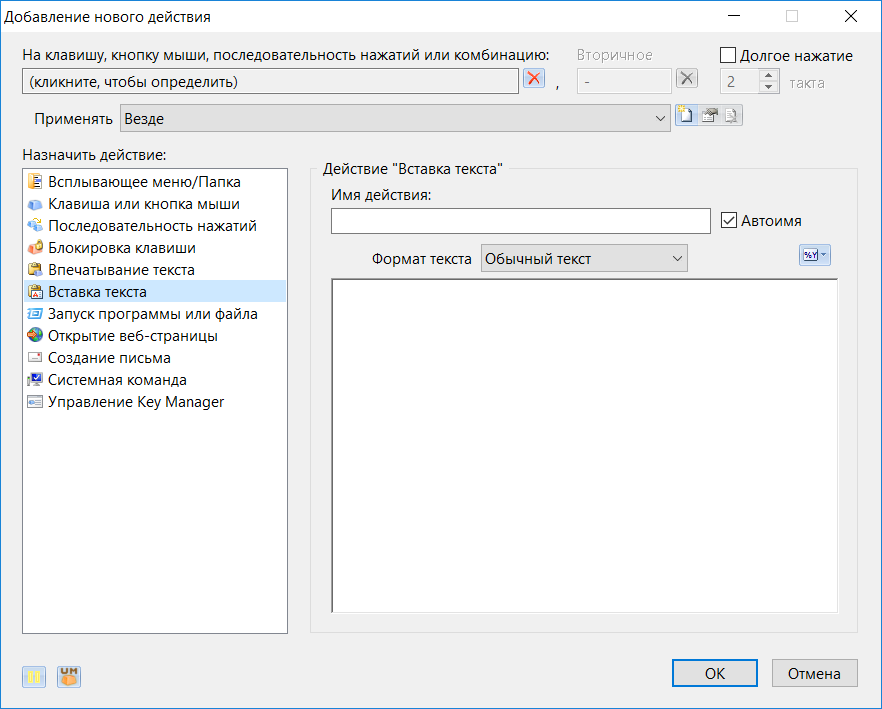
Один раз задайте горячую клавишу или комбинацию, введите требуемый текст в соответствующее поле и вставляйте его сколько хотите. С помощью этой функции можно также вбивать адрес электронной почты, сложные пароли, текущую дату и время в любом формате и еще много чего.
8. Впечатывание текста
Эта функция отличается от вставки текста лишь тем, что текст с помощью нее вставляется путем эмуляции ввода с клавиатуры.

Это может быть полезно в тех случаях, когда программа или сайт не позволяют вставлять текст из буфера обмена.
9. Открытие веб-страницы
Здесь все просто и понятно.
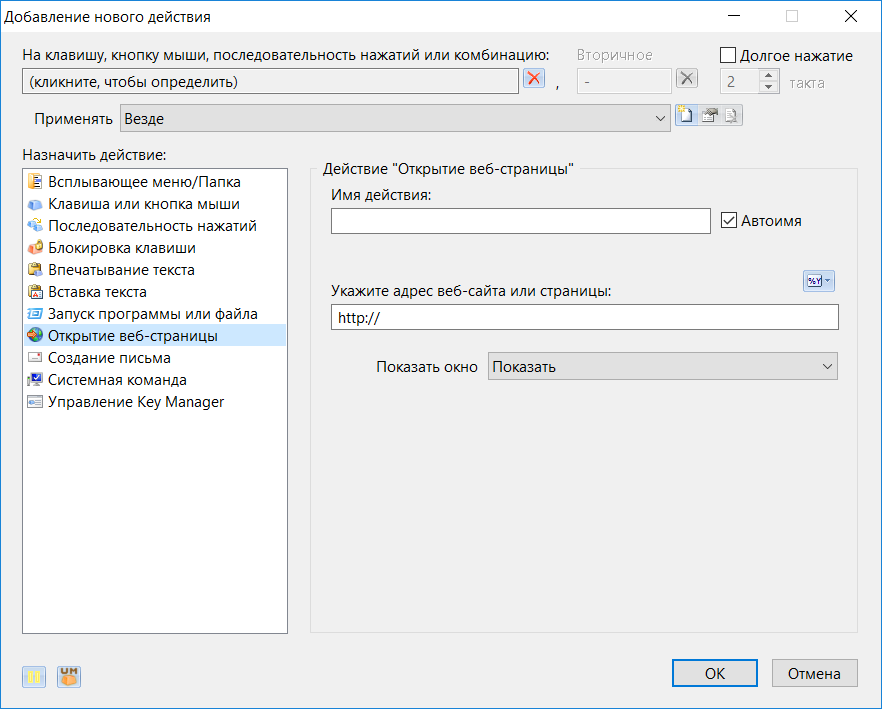
Задаете клавишу или комбинацию и вбиваете адрес сайта, который должен открываться с ее помощью в браузере по умолчанию.
10. Создание письма
Если вы пользуетесь почтовым клиентом, установленном на вашем ПК, то с помощью этой функции можно быстро сформировать черновик по заранее заданному шаблону.
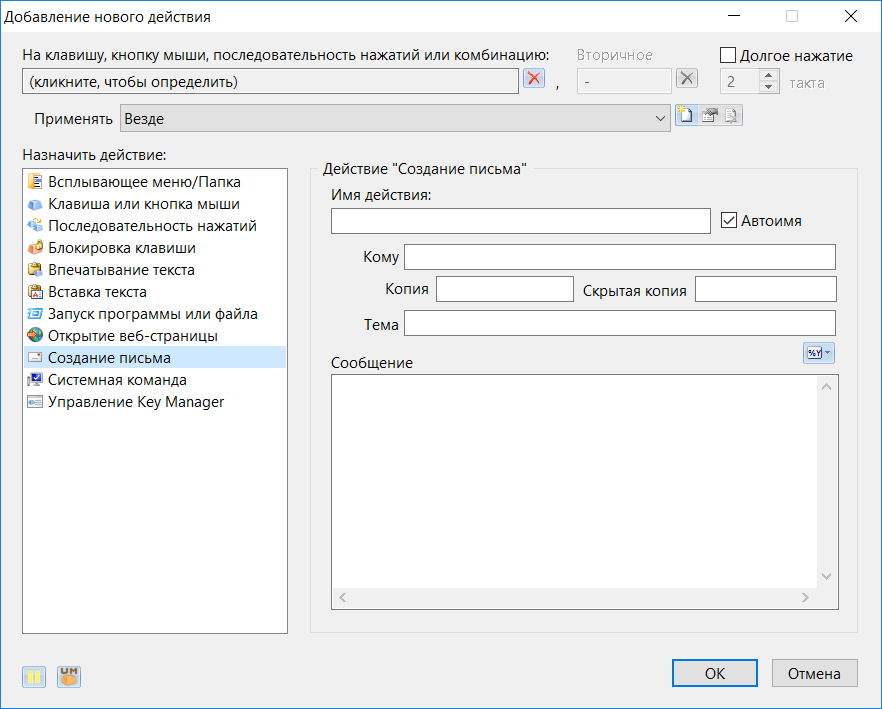
После нажатия горячей клавиши вам останется только ввести или слегка изменить текст сообщения, что очень полезно если вы постоянно общаетесь с одним или несколькими адресатами по рабочим вопросам.
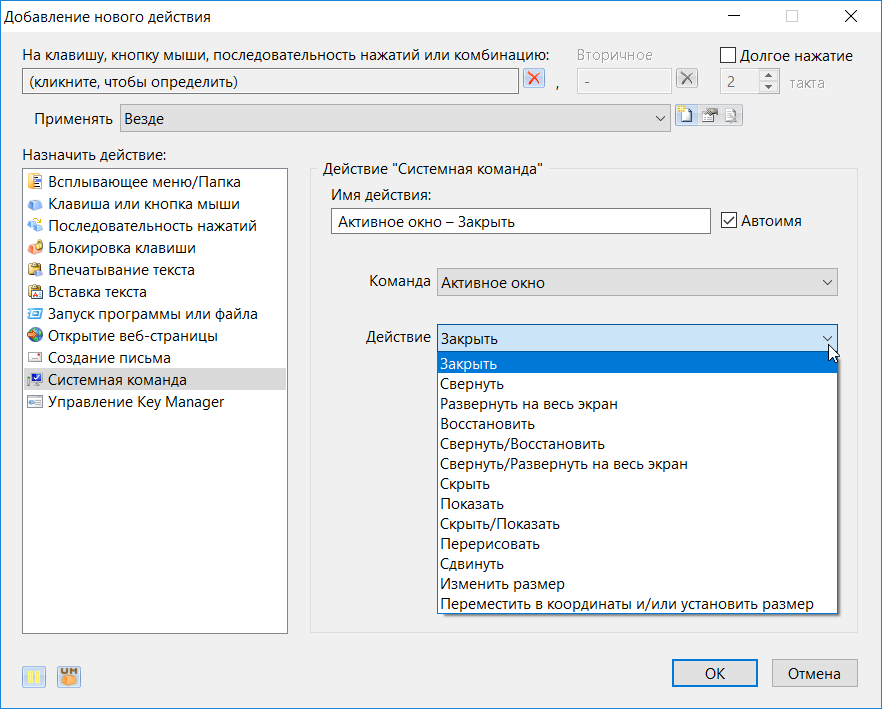
11. Системная команда
Этот раздел касается управления окнами, операционной системой и питанием компьютера.
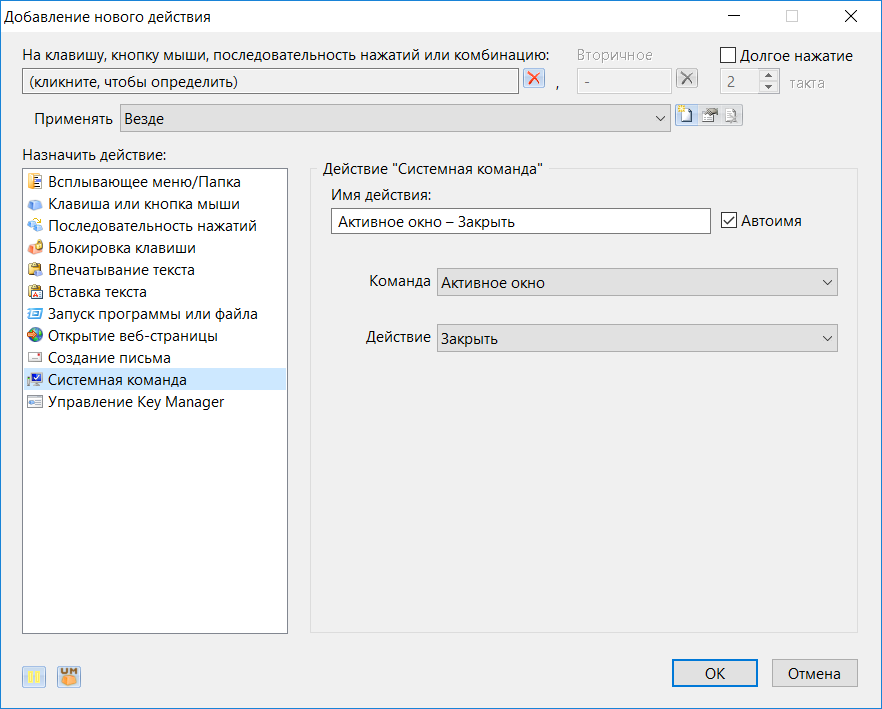
Вы можете назначить на клавишу или сочетание любое из доступных действий.
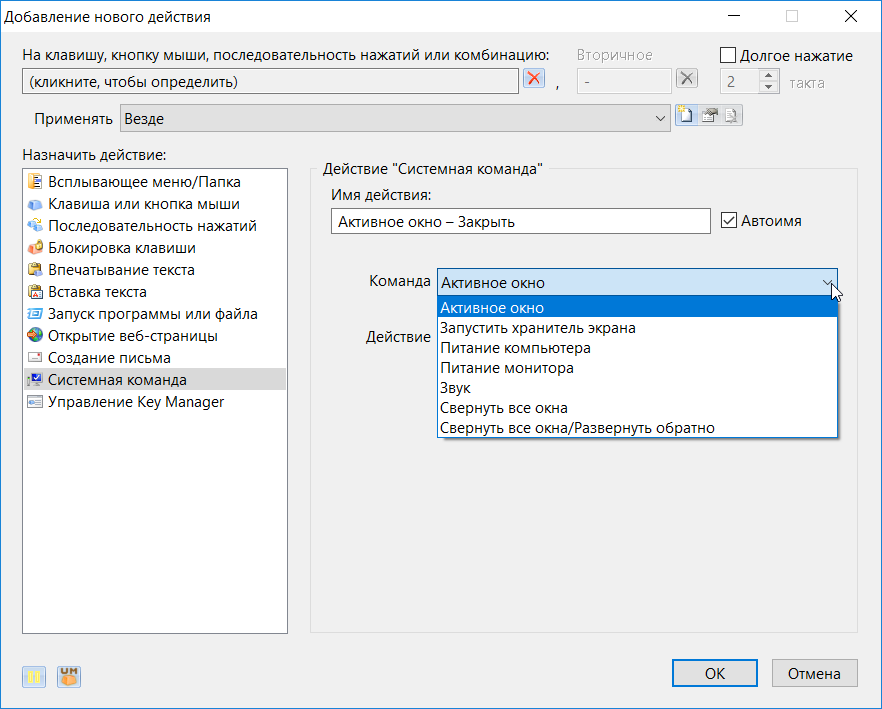
Само-собой для каждой выбранной команды эти действия будут разные.
12. Управление приложением
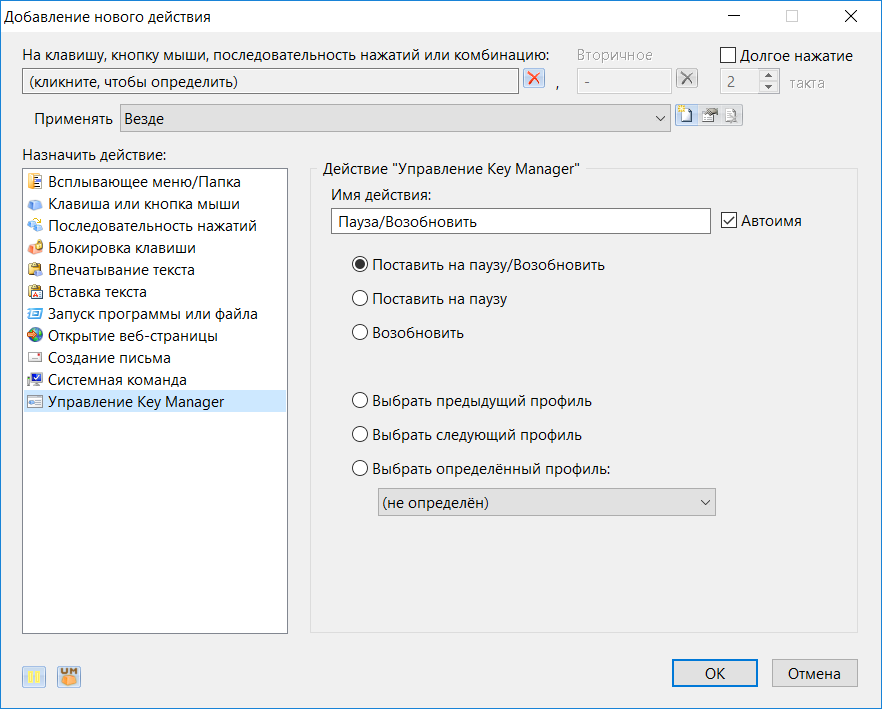
В разделе, посвященном управлению самим приложением Key Manager, есть возможность задать горячие клавиши для приостановки действия горячих клавиш и смены профилей.
13. Всплывающее меню и папка
С помощью второго значка на панели инструментов можно создать так называемую папку с настройками.
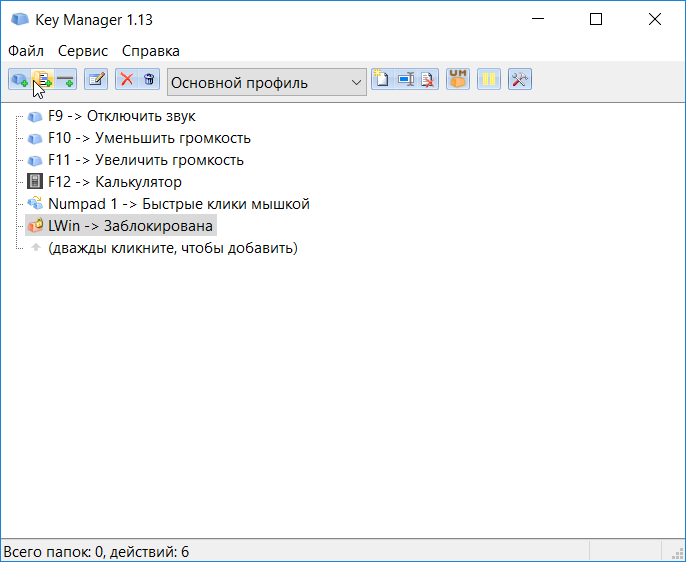
После чего откроется первый раздел окна добавления нового действия, в котором я для примера выбрал клавишу «Numpad 2» (хотя тут можно было не задавать горячую клавишу).
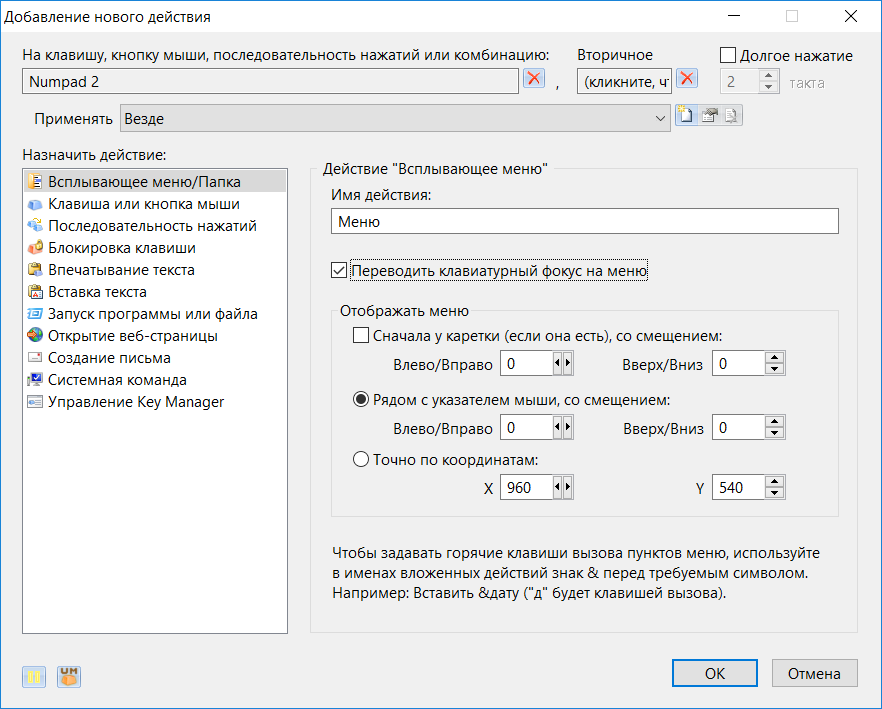
После чего в основном окне программы появляется папка, в которую можно перетащить требуемые действия.
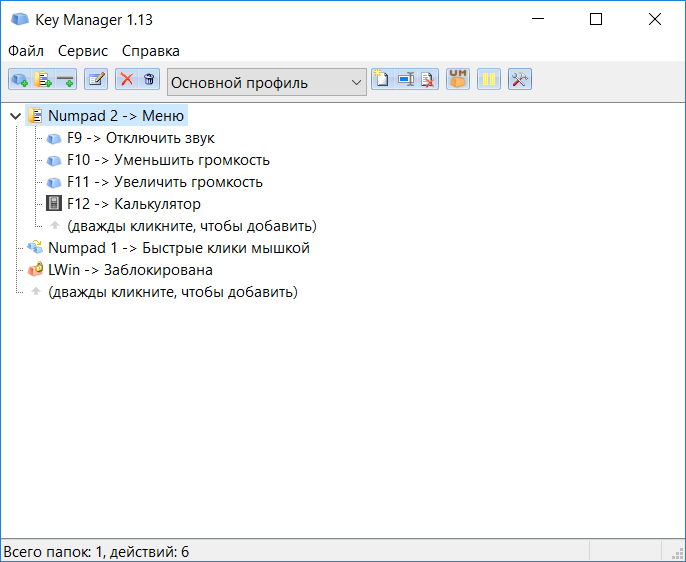
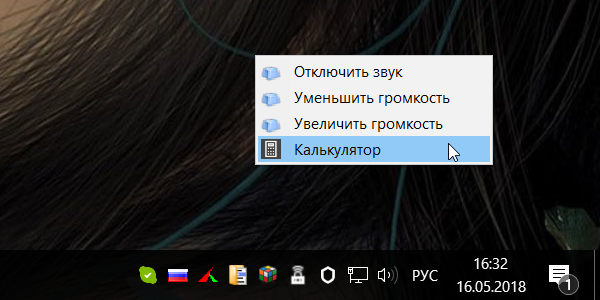
С помощью папок можно удобно группировать действия по функциональному признаку, сворачивать и разворачивать их, чтобы добавить новые действия. Помимо этого, если вы назначили на папку горячую клавишу, при ее нажатии будет появляться всплывающую меню, где мышкой можно будет активировать любое действие.
14. Разделитель
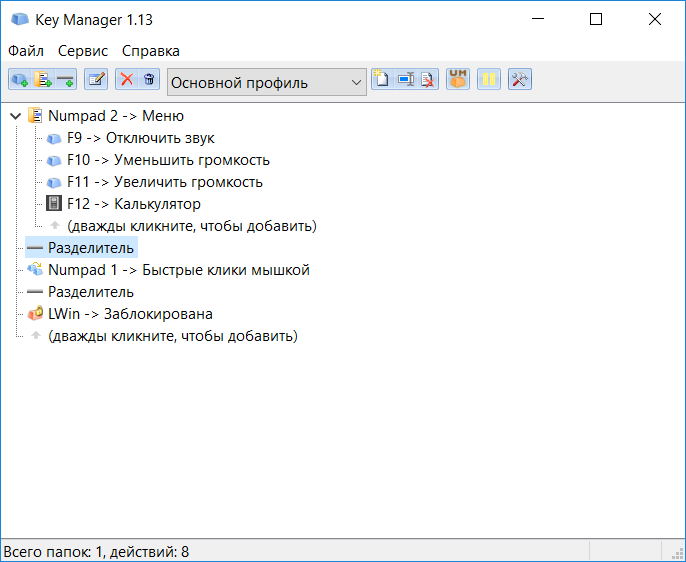
Третья кнопка на панели инструментов добавляет простой разделитель в список действий.
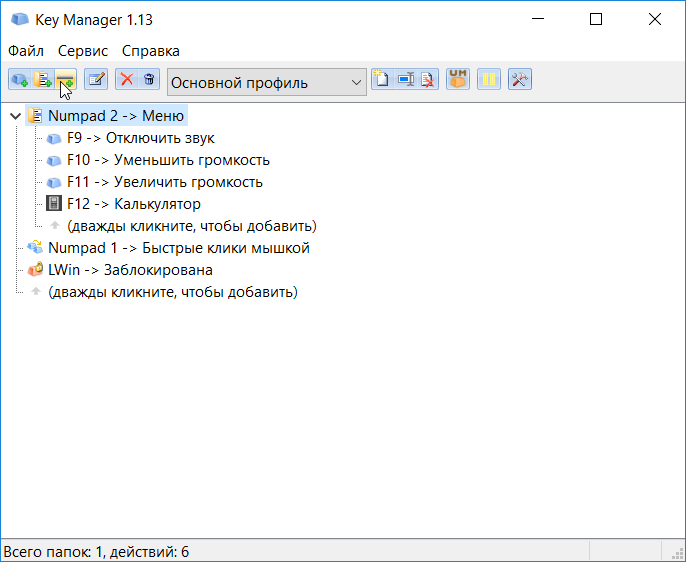
Эти разделители, как я понял, несут исключительно визуальную составляющую, способствующую лучшему интуитивному восприятию отдельных разделов действий в главном окне программы.
15. Изменение действий
Четвертая кнопка на панели инструментов позволяет открыть окно изменения выбранного действия, которое абсолютно аналогично тому, что открывается при добавлении нового действия.
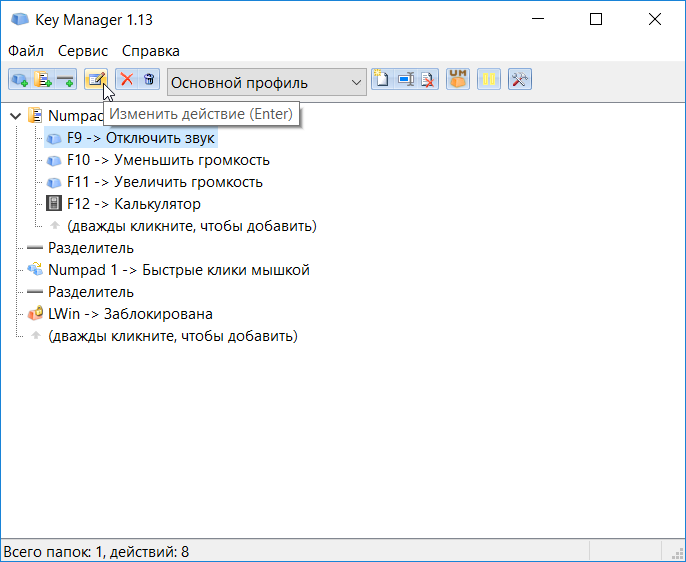
Это позволяет вносить изменения, не создавая действие заново, что удобно.
16. Удаление действий
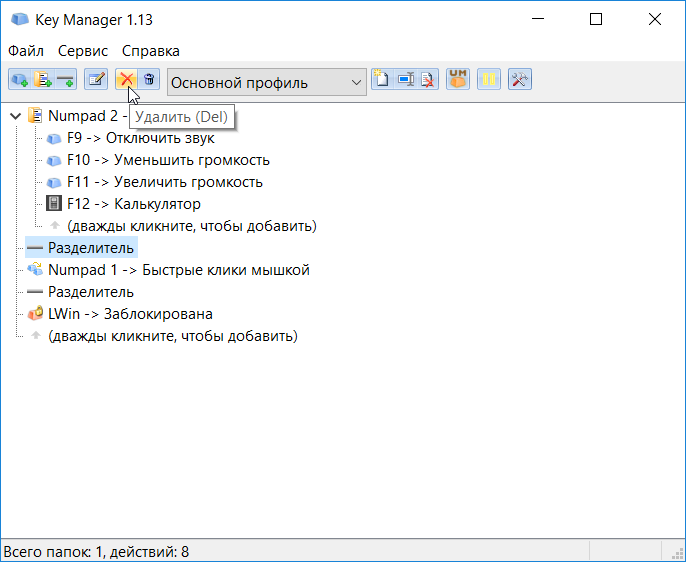
Значок с красным крестиком позволяет удалить отдельное выбранное действие.
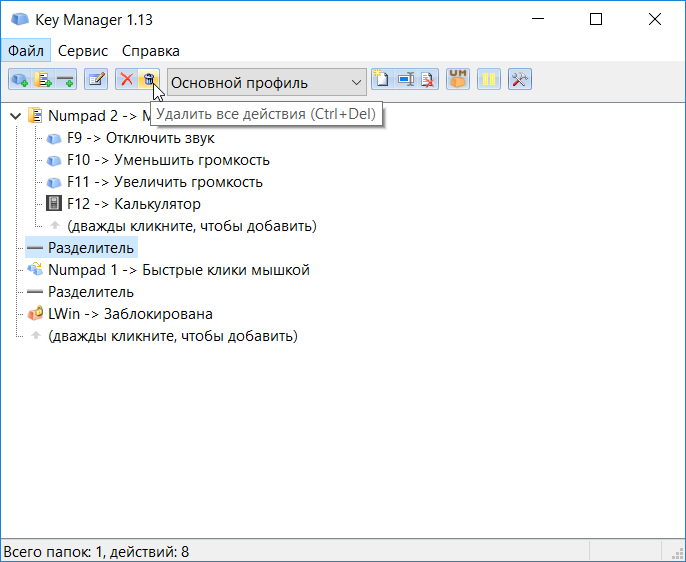
Значок с изображением корзины удаляет все действия в списке, будьте внимательны.
17. Профили
Изначально в программе Key Manager выбран «Основной профиль», в который и добавляются все действия. Но справа от поля выбора профиля есть значок для создания нового профиля.
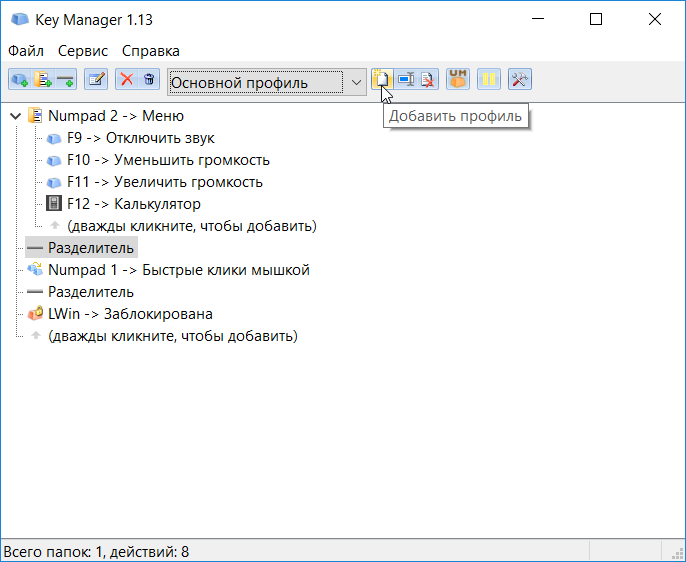
При добавлении профиля вам потребуется ввести его имя (например, название игры для которой он создается) и если хотите скопировать в него данные из текущего профиля (иначе он будет пустым).
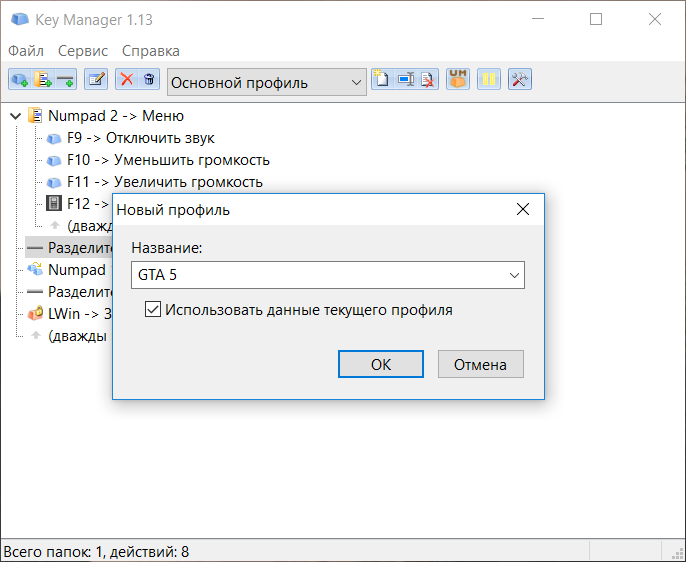
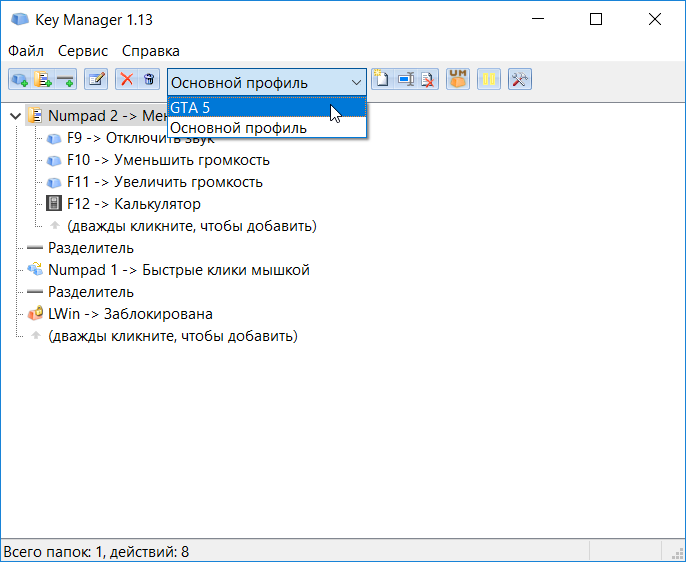
После этого в новый профиль можно будет добавлять действия, которые будут использоваться только в определенном приложении или игре. Сами же профили можно будет переключать в окне программы.
Но еще удобнее делать это из меню, которое появляется при клике на значке Key Manager в системном трее (рядом с часами).
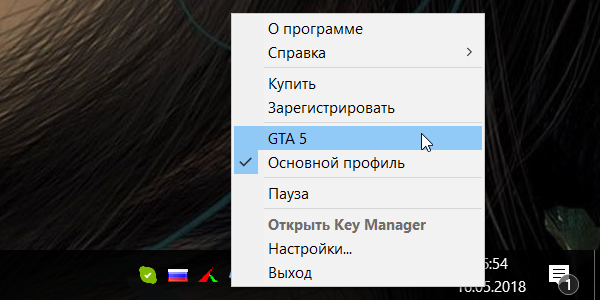
Кстати там же можно поставить приложение на паузу, что временно отключает использование горячих клавиш.
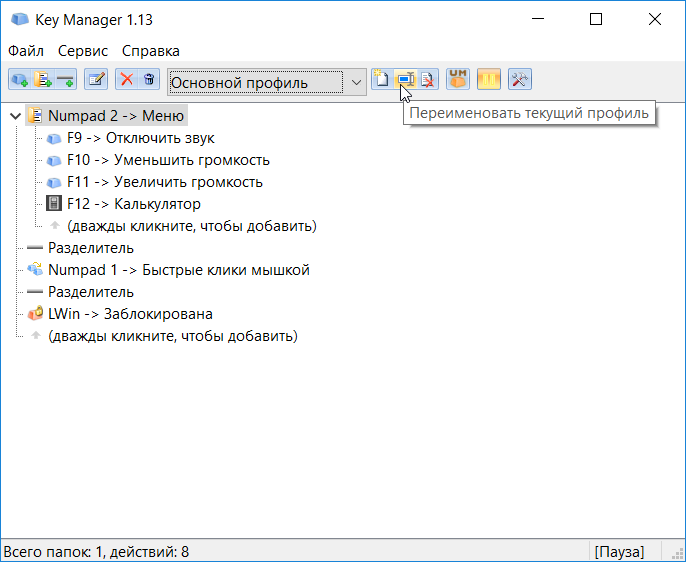
Переименовывать и удалять профили можно с помощью соответствующих значков в панели инструментов.
18. Пользовательские модификаторы
Это клавиши, которые можно назначать для использования в сочетании с другими (на подобие Ctrl, Shift и Alt). За настройку этих клавиш отвечает одна из кнопок на панели инструментов.
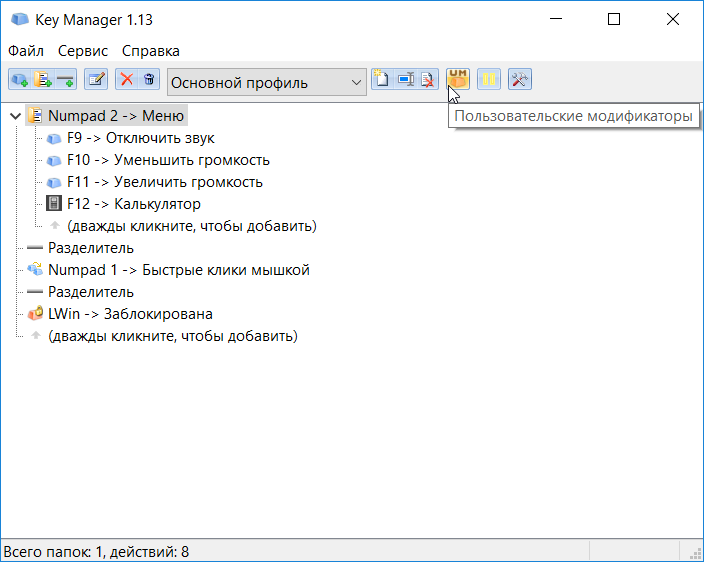
После ее нажатия появляется перечень таких клавиш, которые изначально не назначены.
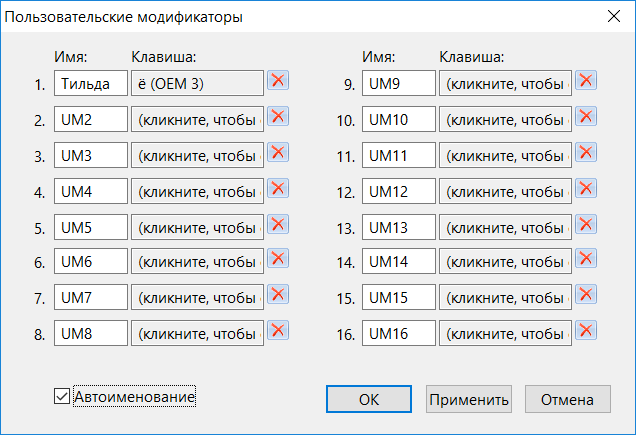
Я для примера назначил клавишу «Тильда», которой практически никто не пользуется (кроме как для вызова консоли в играх и ввода буквы «ё»). Это позволило использовать клавишу «Тильда» в сочетании с левой кнопкой мыши для эмуляции многократного клика вместо клавиши «Numpad 1», что мне показалось удобнее.
В качестве пользовательского модификатора можно назначить любую клавишу клавиатуры. Учтите только, что она перестанет работать как отдельная клавиша. Поэтому следуют назначать клавишу, которую вы не используете.
19. Исключения
При добавлении действия можно задать где будет использоваться выбранная клавиша или сочетание. По умолчанию они применяются везде, но это можно изменить с помощью кнопки «Добавить исключение».
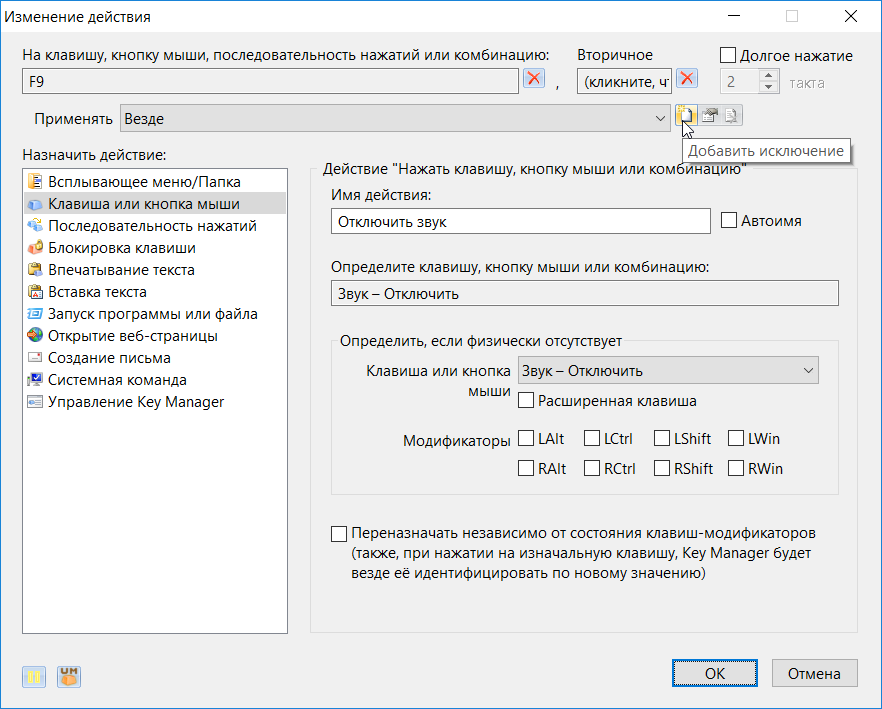
В новом диалоговом окне предлагается ввести название исключения и определить где оно будет использовано. Например, только в определенной игре, чтобы сочетания клавиш не влияли на другие приложения.
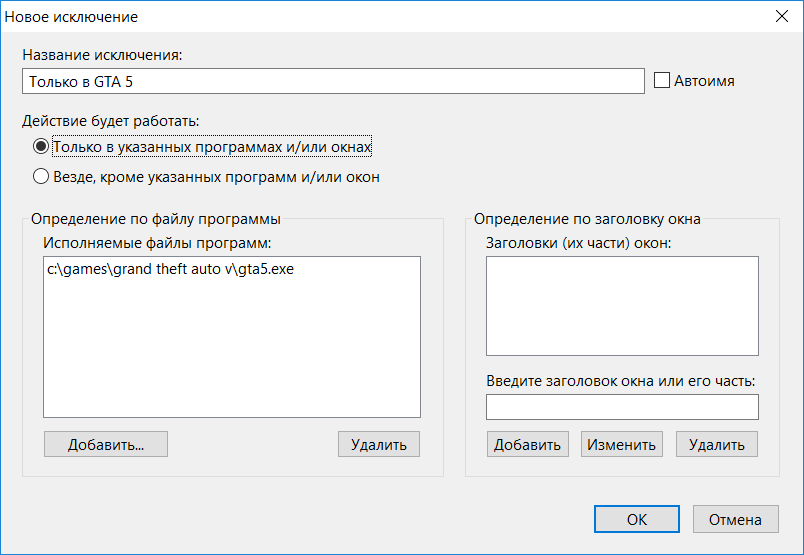
Либо сочетания должны работать во всех приложениях, кроме определенных, в которых эта комбинация уже используется.
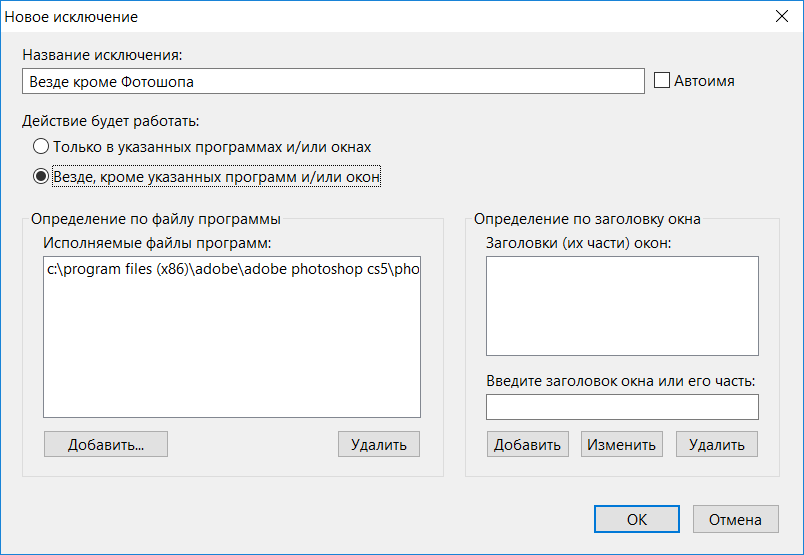
Таким образом, с помощью режима паузы, переключения профилей и задания исключений можно добиться, чтобы сочетания клавиш в разных приложениях не конфликтовали друг с другом.
20. Ссылки
Скачать программу Key Manager вы можете на официальном сайте, да она не бесплатная, но есть тестовый период 30 дней, в течение которого вы сможете определиться стоит ли ее приобретать. Лично для себя я решил, что стоит.
Для тех, кому не нужны расширенные функции по записи макросов, запуску приложений и вставке текста, есть программа Key Remapper, которая стоит в два раза дешевле и позволяет переназначать любые клавиши и комбинации, чего в принципе достаточно для большинства задач и игр. Попробуйте, там тоже есть тестовый период
Клавиатура A4Tech Bloody B418 Black USB
Клавиатура A4Tech Bloody B254
Клавиатура A4Tech Bloody B418 Black USB
Программы для работы с клавиатурой
Определить, насколько профессионально пользователь работает с тем или иным приложением, несложно. Для этого достаточно присмотреться к его действиям и проследить, насколько часто он использует в работе сочетания клавиш быстрого доступа. Чем выше уровень специалиста, тем больше в его арсенале горячих клавиш и тем чаще он будет использовать клавиатуру, практически не прибегая к мыши. Вызов тех или иных функций программы с помощью сочетаний клавиш значительно ускоряет работу с приложениями. Поэтому если вы хотите сэкономить время на поисках нужных опций в дебрях меню программ, придется потратить некоторое время на изучение клавиатурных комбинаций. Эти знания не только сделают работу за компьютером быстрее, но и позволят почувствовать себя профессионалом. Чтобы работа с клавиатурными сочетаниями была более комфортной, лучше всего применять специальные утилиты, которые позволят существенно расширить стандартные возможности клавиатуры.
Если вы приобрели современную клавиатуру с дополнительными клавишами, но прилагаемый к ней софт вас не устраивает (например, по функциональности), у вас есть шанс попробовать альтернативное бесплатное решение от отечественных разработчиков. MKey ( сайт ) работает с любыми типами клавиатур и может задействовать все имеющиеся дополнительные клавиши, назначив каждой из них ту или иную функцию.
Если сравнивать MKey со стандартными утилитами, которые обычно идут в комплекте с мультимедийными клавиатурами, она, безусловно, выигрывает. Например, с ее помощью можно настроить всплывающие сообщения, которые обычно сопровождают использование дополнительных кнопок на мультимедийных клавиатурах. В настройках программы можно выбрать скорость протекания этой анимации, уровень прозрачности, цвет сообщения, положение и время, в течение которого оно будет отображаться на экране. С помощью MKey можно также отключить всплывающие сообщения при работе приложений в полноэкранном режиме. Это очень полезная возможность для любителей игр, которые знают, что в некоторые игры некорректно работают с софтом для клавиатуры, и попытка увеличить или уменьшить громкость приводит к зависанию. Очень удобно и то, для MKey можно задать любой приоритет. Если нужно, программа может работать в фоновом режиме, используя минимальное количество системных ресурсов. Кроме этого, в ней предусмотрено назначение горячих клавиш для такого задания, как. выключение себя самой. Последняя возможность пригодится, например, в том случае, когда вы работаете с приложением, в котором не нужно использовать сочетания клавиш MKey.
Другой способ избежать конфликта горячих клавиш, используемых MKey и другими приложениями, — создание профиля настроек программы для каждого приложения, с которым вы работаете. То есть, к примеру, если вы используете клавишу D для запуска любимой игрушки, а в Photoshop эта клавиша используется для настройки базовых цветов, можно создать профиль для Photoshop, в котором указать, что в этой программе MKey не должна при нажатии клавиши D запускать игру. MKey поддерживает управление самыми популярными проигрывателями мультимедиа: Windows Media Player, WinAmp, JetAudio, foobar2000, Zoom Player, Apollo, BSPlayer и др. Для каждого их них можно назначить свои клавиши воспроизведения, паузы, перехода к следующему и предыдущему треку.
Key Transformation
Основная функция программы Key Transformation ( сайт ) — изменение расположения клавиш на клавиатуре. На первый взгляд, эта возможность может показаться бесполезной, но это не так. Во-первых, она может пригодиться, если после того, как вы в очередной раз разольете кофе, напрочь откажется работать пробел. Можно, конечно, купить новую клавиатуру, но если компьютер офисный, вам это делать наверняка не очень хочется. С помощью Key Transformation вы без труда сможете использовать вместо пробела левый Ctrl или, скажем, правый Alt. Переназначать можно не только отдельные клавиши, но и целые сочетания. Например, вместо Ctrl+C вы сможете нажимать F1, а вместо Ctrl+V — F2. Если в программах, с которыми вы работаете, используются сложные сочетания клавиш, для выполнения которых нужно задействовать обе руки, подобная возможность тоже будет очень кстати. Кроме этого, можно выключать отдельные клавиши, если они мешают вам в работе. Скажем, если при работе с текстом вы часто нажимаете клавишу PageDown вместо Delete, можно отключить PageDown и подобрать для этой клавиши более подходящее место на клавиатуре. Key Transformation может также назначать горячие клавиши для выполнения разных операций. Любой клавише или сочетанию клавиш можно назначить открытие файла, папки, веб-странички или запуск приложения. Программа может выполнять и функции автозамены. Для одной или нескольких клавиш можно определить какой-нибудь текст объемом до 128 символов. Эту возможность программы удобно использовать для ввода логинов и паролей на сайтах, ответов на однотипные письма и т.д.
Perfect Keyboard PRO
Если коньком Key Transformation является переназначение клавиш, то сильная сторона Perfect Keyboard PRO ( сайт ) — это, безусловно, макросы, для вызова каждого из которых можно определить свое сочетание клавиш. Программа имеет мощный скриптовый язык, который содержит свыше полутора сотен макрокоманд.
Создавать макросы можно двумя способами. Проще всего это сделать просто записав все производимые действия — например, открыть папку и запустить файл или открыть браузер и перейти на какую-нибудь веб-страницу. Если же у вас есть желание создать более сложную последовательность действий, к вашим услугам редактор, в котором можно выбрать подходящую команду или их последовательность, проверить макрос на наличие ошибок и определить параметры его запуска. Используя Perfect Keyboard PRO, можно автоматизировать любое действие, которое только можно представить. Например, нажатием одной клавиши можно вставлять часто используемые слова и фразы, специальные символы, адреса электронной почты, текущую дату и время, элементы, занесенные в буфер обмена, куски HTML-кода и т.д. При помощи скриптовых команд можно написать и более сложные макросы, которые будут форматировать текст заданным образом, редактировать фотографии, выходить в Интернет через удаленное соединение и загружать файлы, запускать сразу несколько приложений, архивировать файлы и перемещать архивы в заданную папку и т.д.
Интересно, что для выполнения любого макроса можно задавать не только сочетание клавиш, но и текстовый фрагмент. Это очень удобно, так как можно выбрать для запуска макроса какое-нибудь подходящее слово, которое гораздо легче запомнить, чем комбинацию клавиш. Например, для запуска почтового приложения можно использовать слово mail, а для вставки шаблона письма — слово hi. Разработчики программы утверждают, что использовать скриптовый язык могут даже те, кто не знаком с программированием, но программу все же трудно назвать интуитивно понятной и простой в освоении. Несмотря на наличие пошагового мастера, на создание сложных макросов придется потратить немало времени, но зато в будущем они существенно упростят работу.
Swift Keyboard
Swift Keyboard ( сайт ) — самая простая из программ, представленных в нашем обзоре. Назначение горячих клавиш для выполнения определенных действий — это ее единственная функция, которая, впрочем, реализована весьма успешно.
В главном окне (или, скорее, окошке) отображается список уже используемых команд, также есть кнопки для выполнения основных действий — удаления комбинаций клавиш, их переназначения и создания новых. Назначение новых сочетаний реализовано в виде мастера — сначала задается комбинация клавиш, затем выбирается одно из доступных действий, после чего определяются его настройки. Программа может предложить достаточно большой набор действий для управления с помощью горячих клавиш. Это и смена обоев на рабочем столе, и открытие файлов, папок и приложений, и сворачивание активного или всех открытых окон в системный трей, и открытие/закрытие CD/DVD-привода, и вставка текста, и упорядочивание окон на экране. Для некоторых действий разработчик предусмотрел дополнительные настройки. Например, если вы задаете сочетание клавиш для открытия веб-странички, адрес можно не вводить вручную, а выбрать его из папки «Избранное» (правда, поддерживаются только букмарки Internet Explorer). Если вы собираетесь назначить горячие клавиши для выключения или перезагрузки компьютера, можно выбрать опцию подтверждения запроса. В этом случае команда будет выполняться только после того, как вы нажмете выбранное сочетание дважды.
Особое внимание в Swift Keyboard уделено командам для работы с мультимедиа. Так, поклонники проигрывателя WinAmp смогут с ее помощью назначить горячие клавиши для выполнения 54 действий в программе: от перемещения на 10 треков назад в текущем плейлисте до сохранения и загрузки презетов, от вывода окна с информацией о файле до открытия редактора плейлистов. Полезной Swift Keyboard найдут и те, кто еще не обзавелся мультимедийной клавиатурой или мышью с дополнительными кнопками, и потому не может легко управлять громкостью. С ее помощью можно выбрать любую клавишу, при нажатии на которую громкость будет увеличиваться или уменьшатся на выбранное число процентов. Наконец, стоит сказать о полезной функции «Группа комбинаций», которая дает возможность выполнять несколько ранее заданных действий одновременно. В ее настройках можно выбрать, какие именно действия должны выполнятся, и в каком порядке. Например, если у вас уже назначено несколько сочетаний клавиш для открытия разных веб-страничек, вы можете сгруппировать их, после чего открывать все сайты, нажимая на одну кнопку.
Возможности этой программы огромны. WireKeys ( сайт ) можно использовать как утилиту для настройки горячих клавиш, как менеджер запущенных процессов, оптимизатор памяти, планировщик заданий и даже как инструмент для снятия скриншотов. Все эти и многие другие опции программы могут сопоставляться определенным сочетаниям клавиш. Следует отметить, что программа позволяет назначать сложные сочетания клавиш — например, Ctrl-Н-4-C. Если вы используете мультимедийную клавиатуру с большим количеством дополнительных клавиш, то, установив WireKeys, в большинстве случаев сможете полностью отказаться от программного обеспечения, идущего в комплекте, так как данная утилита позволяет использовать и «необязательные» клавиши. Привычные команды управления окнами приложений — «Свернуть», «Закрыть» и «Восстановить» — с помощью программы WireKeys могут быть дополнены командой «Спрятаться в системный трей», после вызова которой работающее приложение сворачивается в значок в системном трее. Очень удобно использовать команду «Полностью спрятать приложение» — в этом случае программа не будет видна ни в системном трее, ни на панели задач.
Отличительной особенностью этой утилиты является то, что она также расширяет возможности буфера обмена Windows. WireKeys создает дополнительные буферы обмена и для каждого из них ведет историю заносимых туда данных, так что вы в любой момент можете восстановить вырезанный или скопированный ранее текст или картинку. Благодаря специальным подключаемым модулям (плагинам) WireKeys может приобретать новые функции — такие, как мониторинг загруженности процессора и памяти, проверка орфографии выделенного текста, изменение размеров любых окон и др. Эти и другие дополнения могут быть бесплатно скачаны с официального сайта программы. Кроме этого, программа позволяет работать с макросами. Их можно записывать самостоятельно, а также загружать уже готовые созданные другими пользователями программы.
Hot Keyboard Pro
Отличительная особенность Hot Keyboard Pro ( сайт ) — возможность создания всплывающих пользовательских меню с установленными заранее командами. Такие меню могут быть многоуровневыми. Это значительно упрощает процесс запоминания горячих клавиш, ведь вам не нужно помнить клавиши доступа ко всем приложениям и командам — достаточно вызубрить сочетание для вызова меню. Используя эту возможность, можно, например, создать меню для открытия документов, с которыми вы часто работаете, меню для вызова офисных приложений и т.д. Когда оно появится на экране, достаточно выбрать элемент для запуска при помощи клавиш навигации.
Программа не распознает автоматически тип подключенной к компьютеру клавиатуры, поэтому при первом запуске программы потребуется указать, имеются ли на раскладке нестандартные кнопки, и если да, то какие. Зато при первом же запуске Hot Keyboard Pro выводит список всех найденных ею приложений, ярлыки для которых присутствуют в меню «Пуск» и на рабочем столе. Вы можете сразу же отметить, какие из этих программ хотели бы запускать нажатием горячей клавиши. То же самое касается ссылок на сайты, которые занесены в папку «Избранное». Кроме запуска приложений, Hot Keyboard Pro может назначать клавиши для открытия веб-страниц, автоматического ввода текста и т.д. Программа также может взять на себя функции выключения компьютера, остановив работу системы в указанное время. Ее можно использовать и в тех случаях, когда требуется изменить раскладку клавиатуры. Стоит отметить, что Hot Keyboard Pro позволяет создавать сочетания, в которых могут использоваться даже такие клавиши, как Esc, Enter, Tab, пробел, Print Screen и Backspace. Не страшны программе и горячие клавиши, уже использующиеся в Windows. Даже если вы назначите для запуска какого-нибудь приложения сочетание Ctrl+O, а затем выполните его, работая в MS Word, команда будет выполнена несмотря на то, что в офисном пакете она используется для открытия документа. Еще одна замечательная возможность программы — создание макросов. С ее помощью можно записать любые действия — от открытия папки и вставки заданного текста до проверки веб-почты в браузере и записи определенных данных на CD или DVD. Каждому макросу можно назначить свое сочетание клавиш для запуска. Кроме этого, можно выбрать скорость его воспроизведения, количество повторений, а также определить параметры запуска по расписанию при помощи встроенного планировщика заданий.
Active Keyboard
Все действия, для которых можно назначить горячие клавиши, в этой программе разделены на три категории: открытие файла, загрузка веб-страницы и все остальные команды, которые в Active Keyboard ( сайт ) называются макросами. Настройка первых двух действий очень похожи: указывается путь к файлу или адрес сайта, клавиатурная комбинация для его открытия, программа, с помощью которой нужно загружать выбранный элемент, а также вид окна программы при запуске: свернутое, развернутое или в обычном виде.
Что касается категории «Макросы», она содержит гораздо больше возможностей. Тут можно работать с такими действиями, как управление громкостью звука и CD/DVD-приводами, управление окнами (например, помещение активного окна в системный трей или расположение его поверх всех окон), вызов системных утилит — таких, как редактор реестра, дефрагментатор диска и пр. Особого внимания заслуживают действия, которые относятся к безопасности работы. Так, при помощи Active Keyboard можно одной клавишей заблокировать рабочий стол или мышь, скрыть ярлыки на десктопе или спрятать все окна. Для восстановления нормальной работы достаточно просто нажать ту же клавишу. Как и в Hot Keyboard, тут есть возможность создания меню, которые могут содержать ярлыки для доступа к файлам, папкам, сайтам и приложениям. Однако, в отличие от Hot Keyboard, такие меню тут не могут быть многоуровневыми. Разработчики Active Keyboard позаботились и о том, чтобы пользователи не путались в создаваемых ими действиях. Для этого в программе предусмотрена организация всех элементов по группам. По умолчанию уже имеются такие группы, как Интернет, мультимедиа, управление окнами. Взглянув на список элементов, можно сразу же восстановить в памяти, какое сочетание клавиш для какого действия вы назначили.
На рабочих столах пользователей давно прижились мультимедийные продвинутые клавиатуры, которые, помимо своего основного предназначения, позволяют использовать огромное количество дополнительных функций — таких, как запуск приложений, переключение между окнами, навигация при работе с браузером и многое другое. Если у вас такой клавиатуры нет, но вы желаете иметь все те же удобства дополнительных опций, попробуйте установить одну из программ этого обзора, и, возможно, после этого вы пересмотрите свое намерение обновлять клавиатуру. Тем более, что после установки таких программ ваша клавиатура не только не уступает по числу предлагаемых опций, но даже превосходит возможности дорогих мультимедийных клавиатур. Так что, используя вышеописанные утилиты, вы сэкономите не только драгоценное время, но, возможно, и деньги. Программы Swift Keyboard и Mkey менее функциональны, чем другие приложения обзора, зато просты в освоении, имеют русскоязычный интерфейс и, к тому же, бесплатны. С помощью Key Transformation не удастся управлять громкостью или звонить в Интернет, зато она поможет отключить лишние клавиши или переназначить их. Perfect Keyboard PRO будет сложна для начинающего пользователя, однако с ее помощью можно создать уникальные и сложные макросы, которые могут выполнять практически любые действия. WireKeys удобна своей многозадачностью, а также тем, что большинство макросов можно и не писать вручную — они наверняка уже написаны и выложены для загрузки на сайте программы. Наконец, Hot Keyboard Pro и Active Keyboard могут привлечь большим числом функций и удобным интерфейсом.
Сергей и Марина Бондаренко,
http://www.3domen.com
Компьютерная газета. Статья была опубликована в номере 04 за 2007 год в рубрике soft