Как оформить картинку в ворде
Функция вставки субтитров в Word упрощает регулярное добавление подписей к изображениям в документе.
В других Office, таких как PowerPoint, вы вручную добавляете текстовое поле рядом с изображением, а затем группирование текстового поля и изображения. См. инструкции ниже. Если в ряде есть несколько рисунков, их необходимо про номерировать вручную.
Щелкните рисунок, к которому вы хотите добавить подпись.
Щелкните ссылки > вставить заголовок.
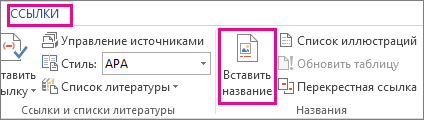
Чтобы использовать метку по умолчанию (рисунок), введите заголовок в поле заголовка .
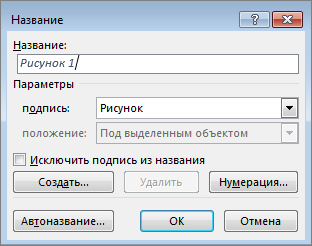
Совет: Вы также можете создать собственную подпись заголовка по умолчанию, щелкнув «Создать метку «, а затем добавив подпись в поле «Метка «. Word автоматически нумеруются новые метки.
Все остальные Office приложения
Чтобы нарисоватьполе рядом с рисунком, используйте > «Вставка текстового поля». ( Дополнительные сведения см. в разделе «Добавление текстового поля».)
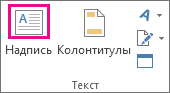
Щелкните внутри текстового поля и введите текст, который вы хотите использовать для заголовка.
Выделите текст. На вкладке « Главная» используйте параметры « Шрифт», чтобы стиль заголовка был нужным.
Нажмите клавиши CTRL+ для выбора рисунка и текстового поля, а затем на вкладке «Формат рисунка» в группе «Упорядочить» выберите группу > группу.
Написание текста поверх изображений в Microsoft Word

Во время работы с текстом в Word нередко приходится вставлять изображения в документ. При этом может возникнуть потребность в том, чтобы их подписать или сделать пометки, вставить замечания и так далее. Присутствующие в Word функции помогут не только поместить картинку в документ, но и дадут возможность нанести непосредственно на само изображение или подле него необходимый текст.
Написание текста на изображении в Word
Microsoft Word располагает несколькими инструментами для одновременной работы с картинками и текстом. Можно просто вписать слова в изображение, находящееся на заднем фоне, использовать буквицу или Word Art, а также создать специальное текстовое поле в документе, не говоря о добавлении подписи к рисункам или отдельной картинке. Обо всех этих методах и их особенностях пойдёт речь в данной статье.
Способ 1: Написание текста в картинке на заднем фоне
Самый простой и грубый способ написать текст на изображении в Word — это поместить картинку на задний фон документа, задав соответствующее обтекание текстом, а на переднем плане написать текст. Предположим что картинка уже содержится в документе.
-
Кликните правой кнопкой мыши по изображению, на котором следует написать текст. В выпавшем контекстном меню последовательно нажмите на «Обтекание текста», а после «За текстом».
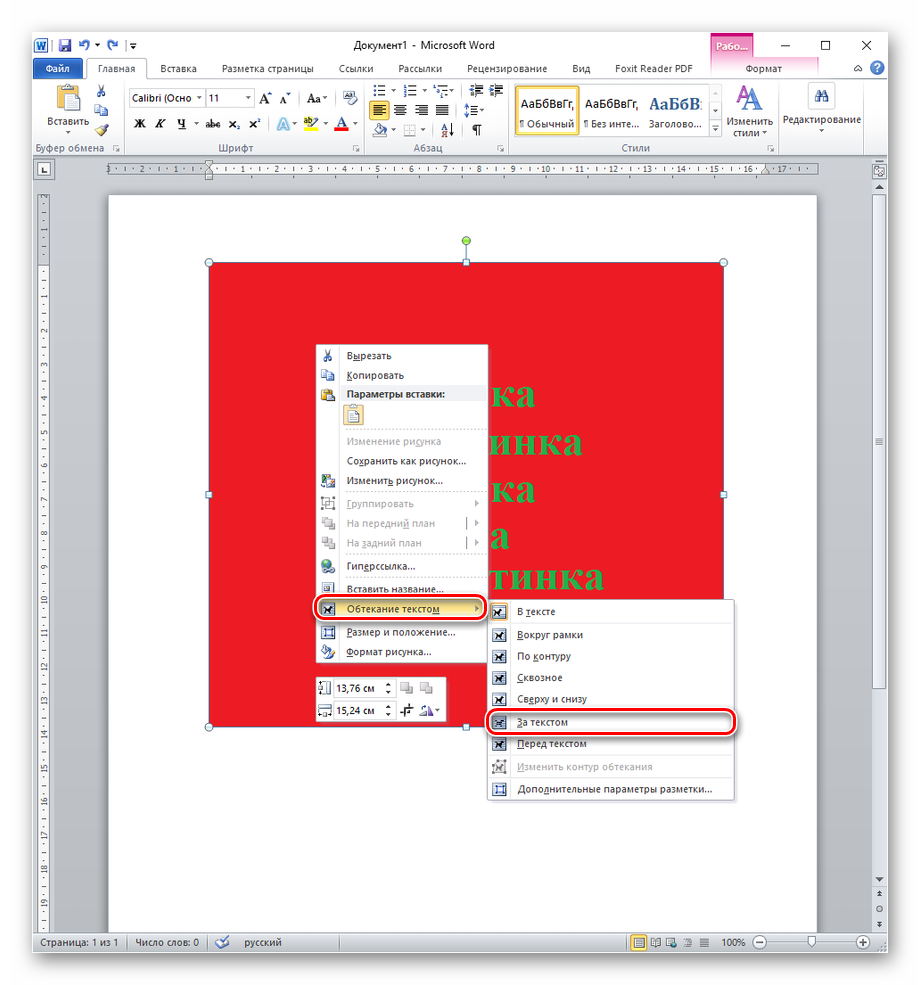
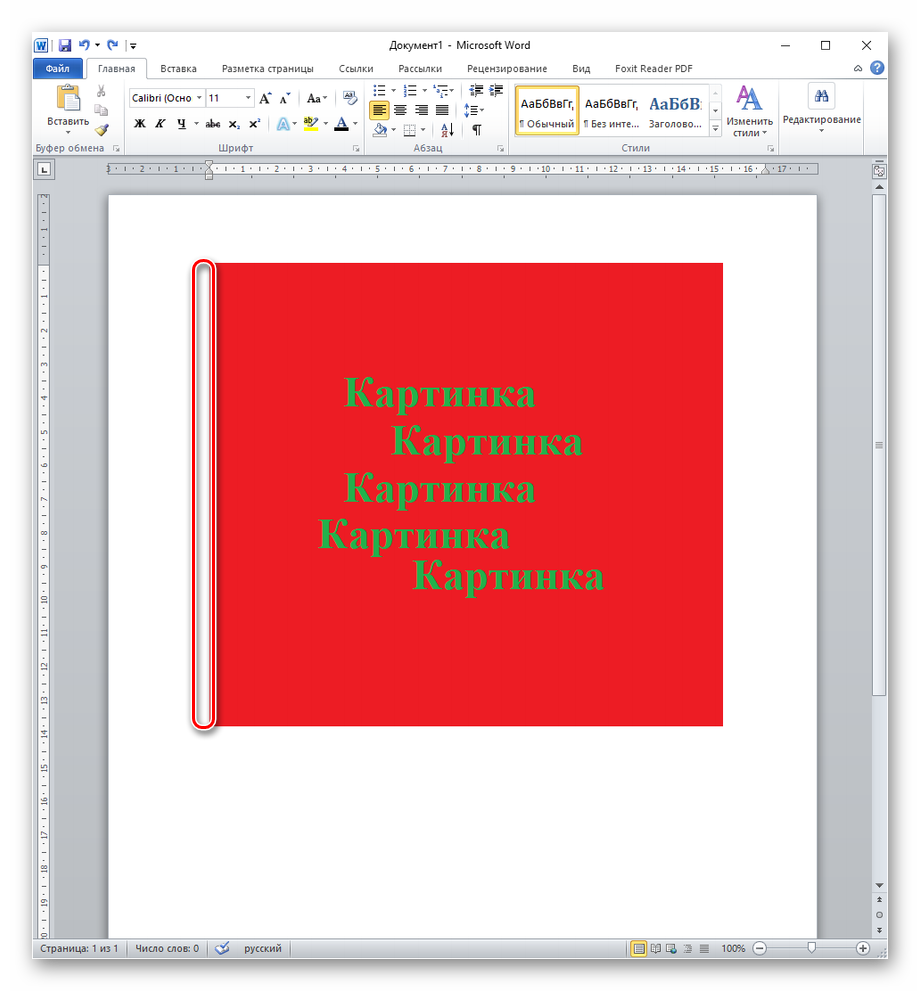
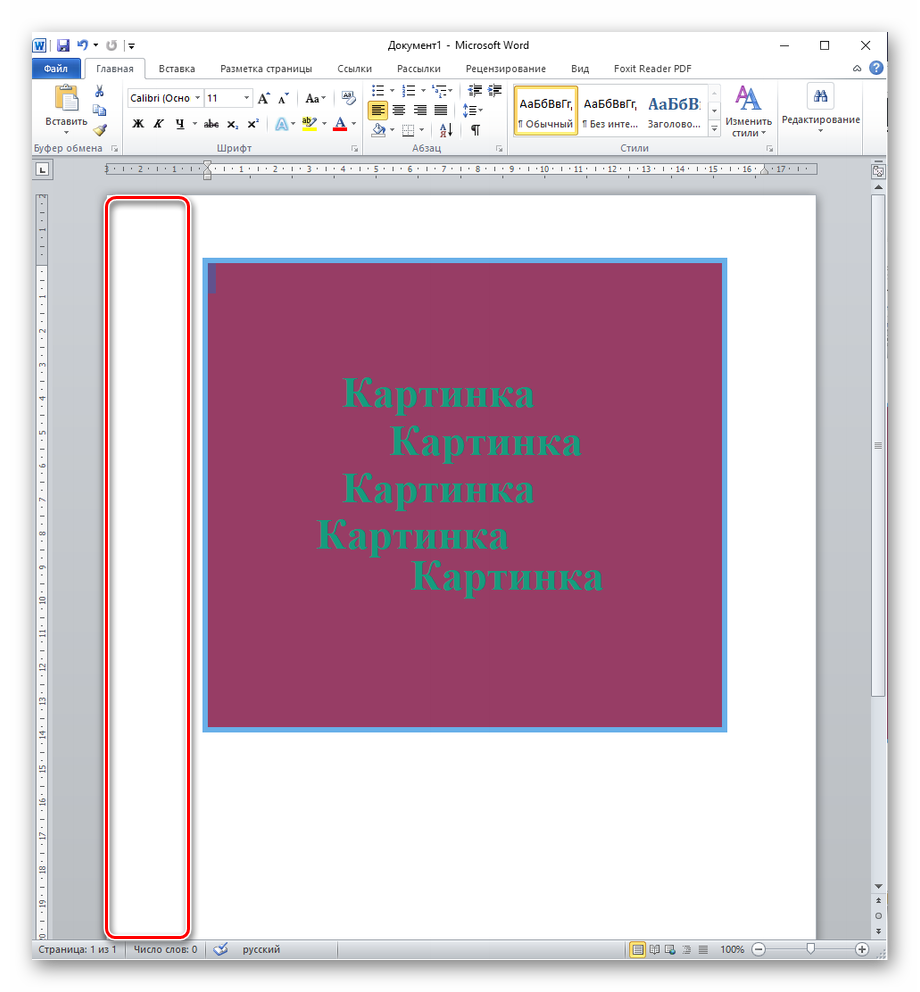
Теперь можете как угодно нанести слова на изображение, при этом будут доступны все инструменты Word. Работа с помощью этого способа особо ничем не отличается от обычной деятельности в текстовом редакторе за исключением как бы подложенной под текст картинки, что является плюсом и подходит, например, для создания открыток. Минус такого подхода в том, что выделить рисунок или текст станет несколько неудобно: совершенно случайно можно захватить не то, что хотел пользователь, или же выделить текст или картинку полностью, чего по задумке не требовалось.
Способ 2: Вставка надписи
Первый профильный способ, если можно так сказать, для написания текста поверх изображения или же другого графического объекта. Отличается от обтекания тем, что для изменения текста становится доступно больше инструментов.
-
Чтобы вставить надпись, нажмите на панель «Вставка», далее выберите раздел «Надписи» и из выпавшего меню укажите один из заданных вариантов, какой проходит вам больше. Кроме этого, можно нажать на кнопку «Нарисовать надпись» для создания своей надписи, отличной от стандартных.
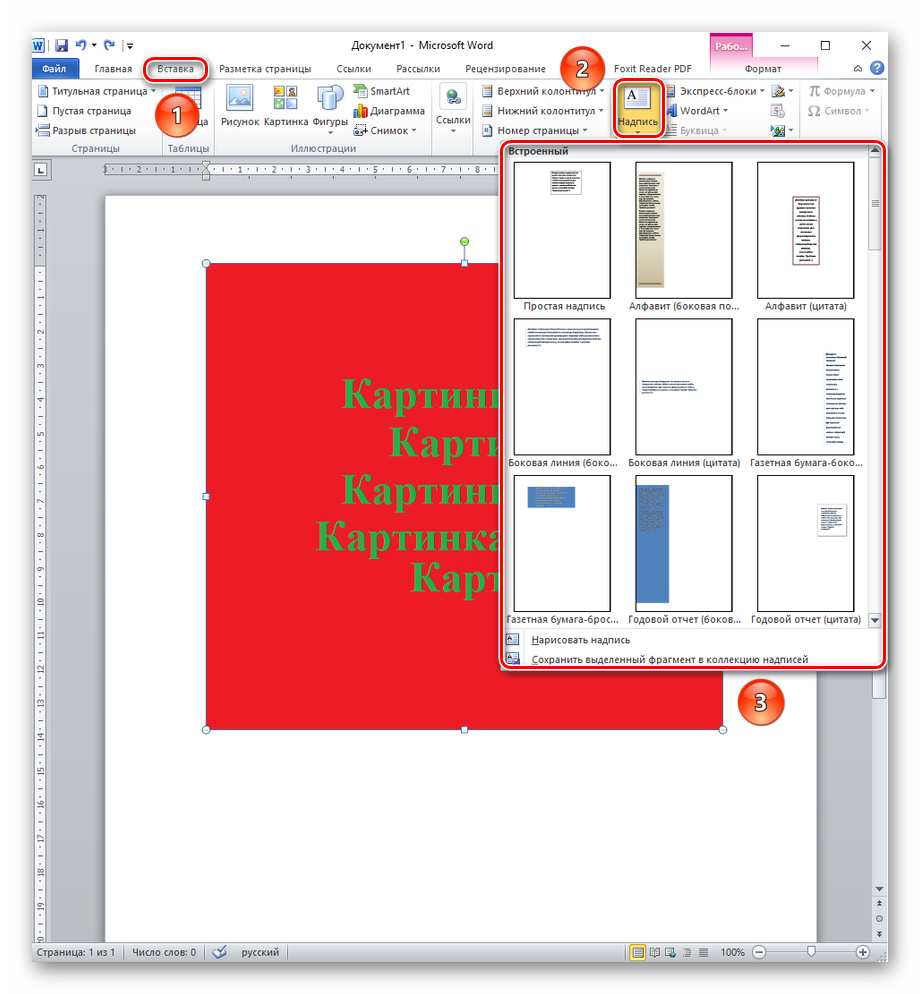
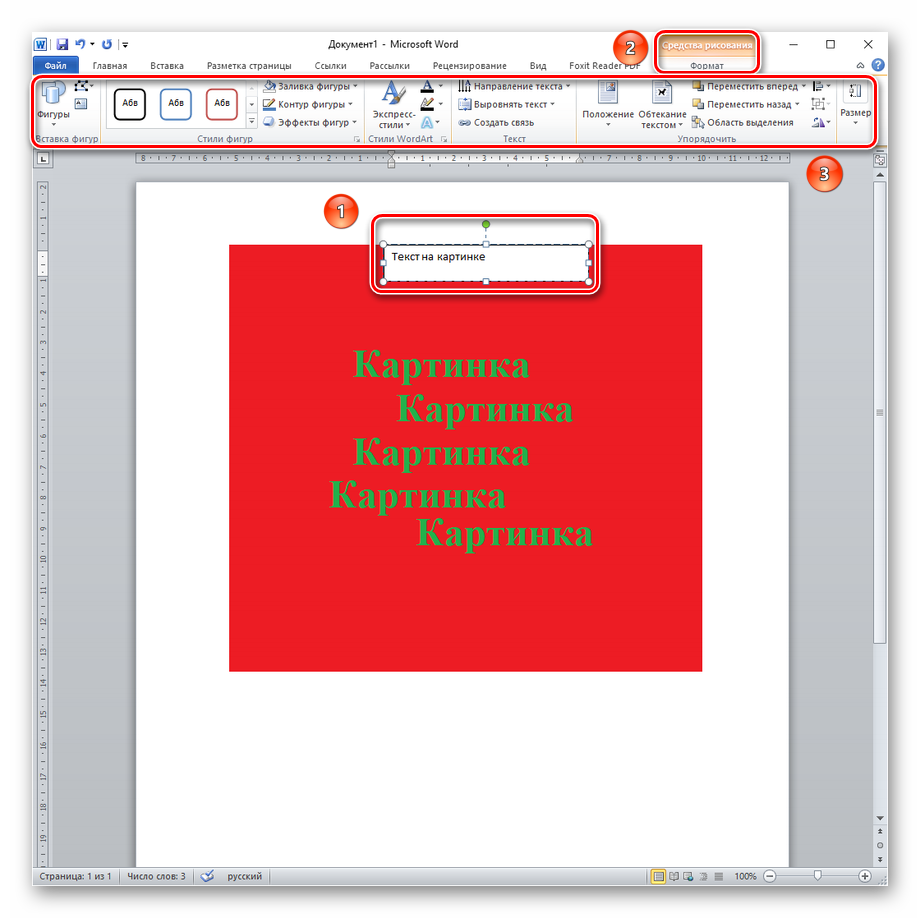
Таким образом, этот вариант подходит для вставки разных примечаний, особых кусочков текста, выделения цитат и прочего, для чего может понадобиться минимальное художественное оформление. Недостаток метода состоит в том, что в таком случае работать с длинными текстами становится неудобно, так как появляется необходимость разбивать их на несколько надписей.
Способ 3: Вставка WordArt
Будучи инструментом, сходным с надписями, WordArt предназначен больше для нескольких слов, которые надо как-то вычурно оформить.
-
Для вставки объекта WordArt перейдите на вкладку «Вставка», потом кликните по значку «WordArt» и выберите стиль, в котором вы хотите видеть его на картинке.
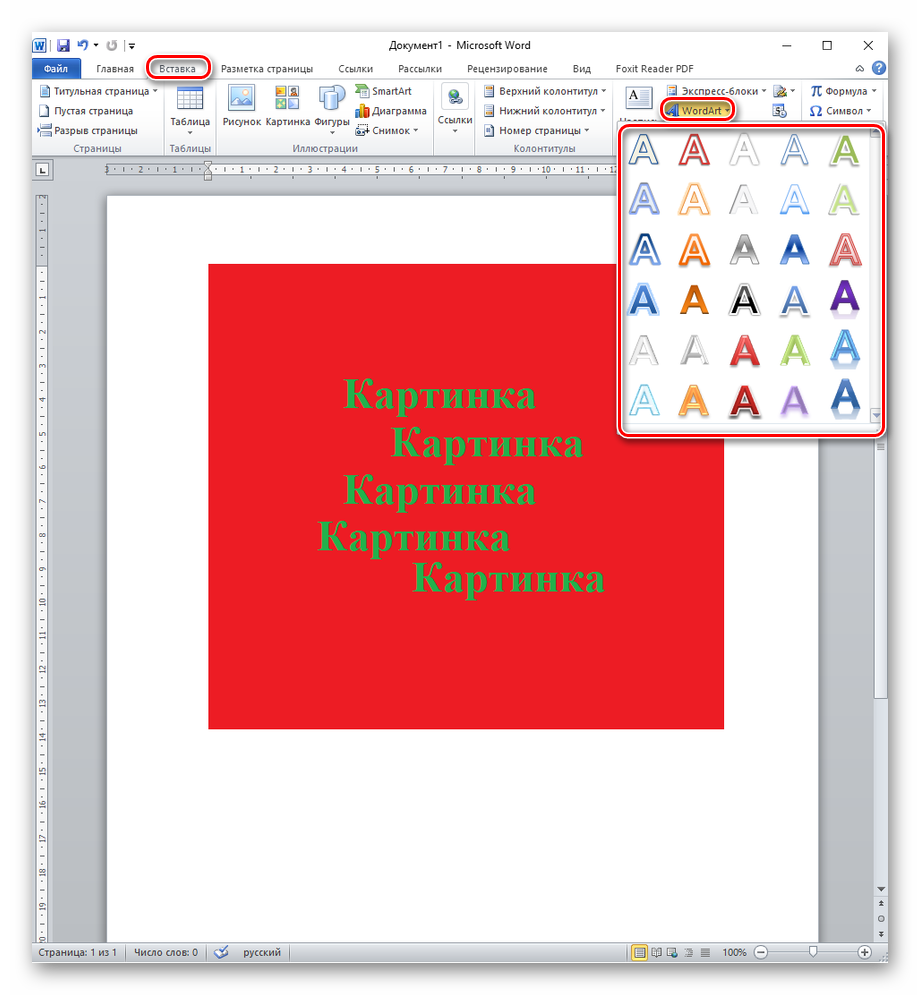
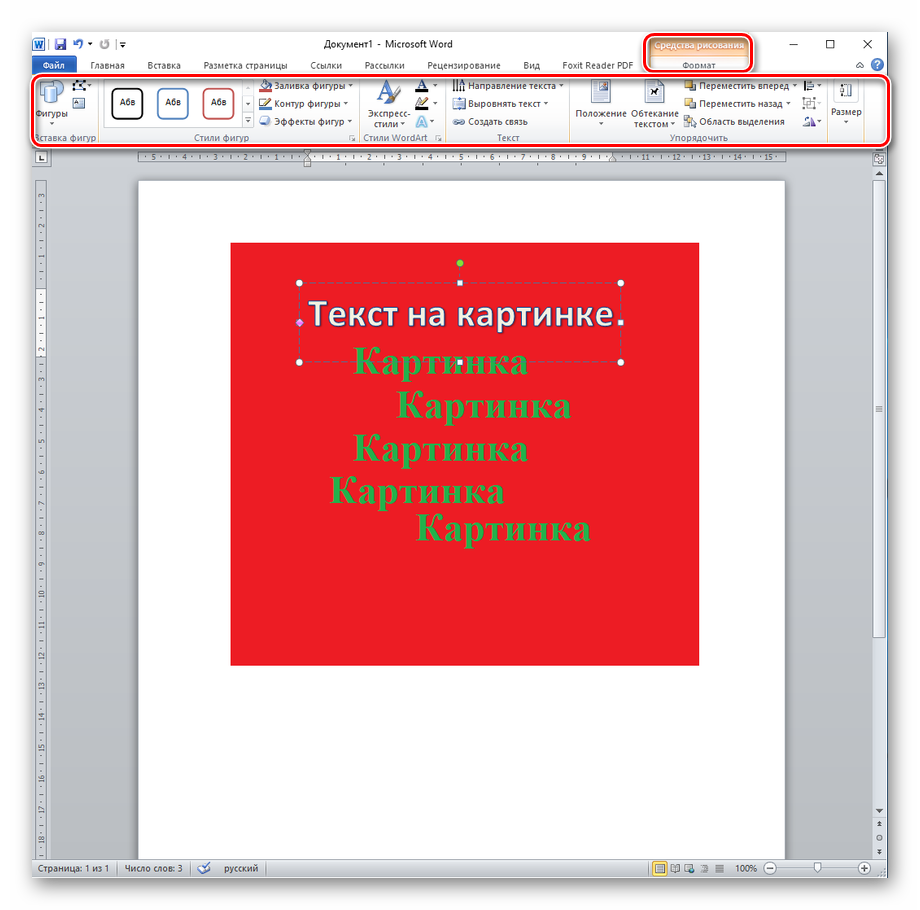
Фундаментально не отличаясь от надписей, WordArt представляет собой инструмент быстрого создания какой-то красивой и оформленной надписи. Плюсом является то, что после клика по стилю пользователю сразу доступен какой-либо вид художественного оформления. Недостаток в том, что все инструменты редактирования такие же, как у надписей, и при должном желании WordArt можно превратить в надпись и наоборот.
Способ 4: Вставка названия
В том случае, когда пользователю необходимо не столько написать что-то в картинке, сколько дать ей описание, лучше всего использовать вставку названия.
-
Кликните правой кнопкой мыши по изображению, которое нужно подписать. В контекстном меню нажмите на «Вставить название…».
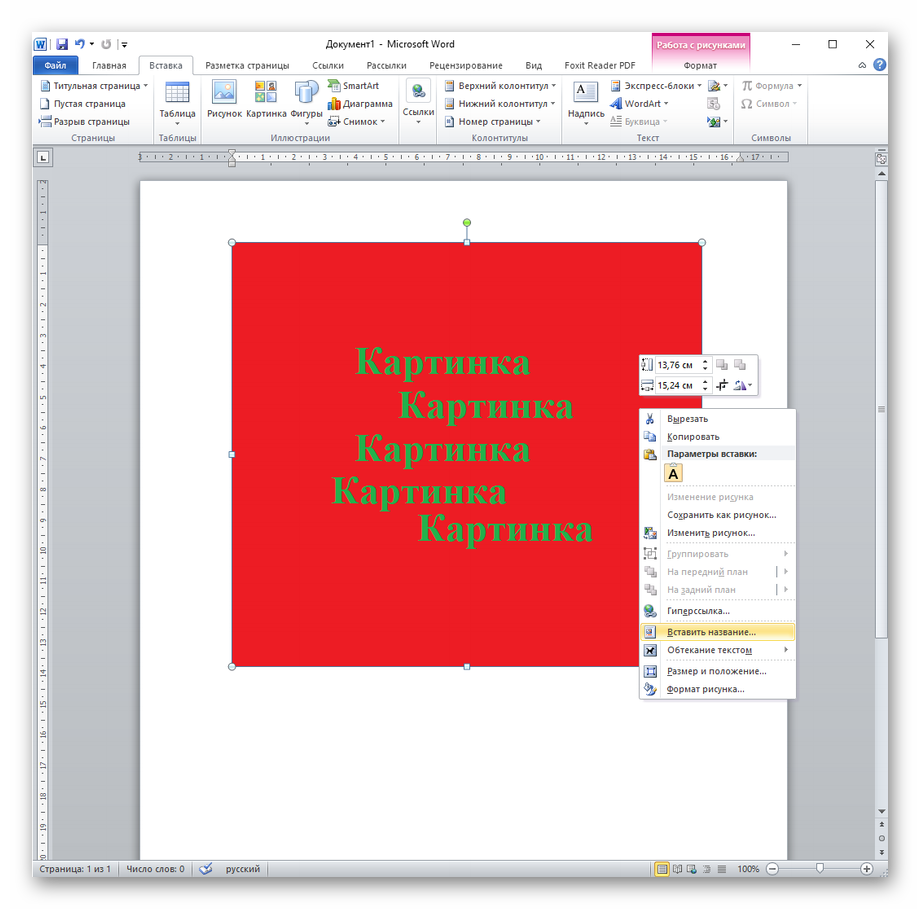
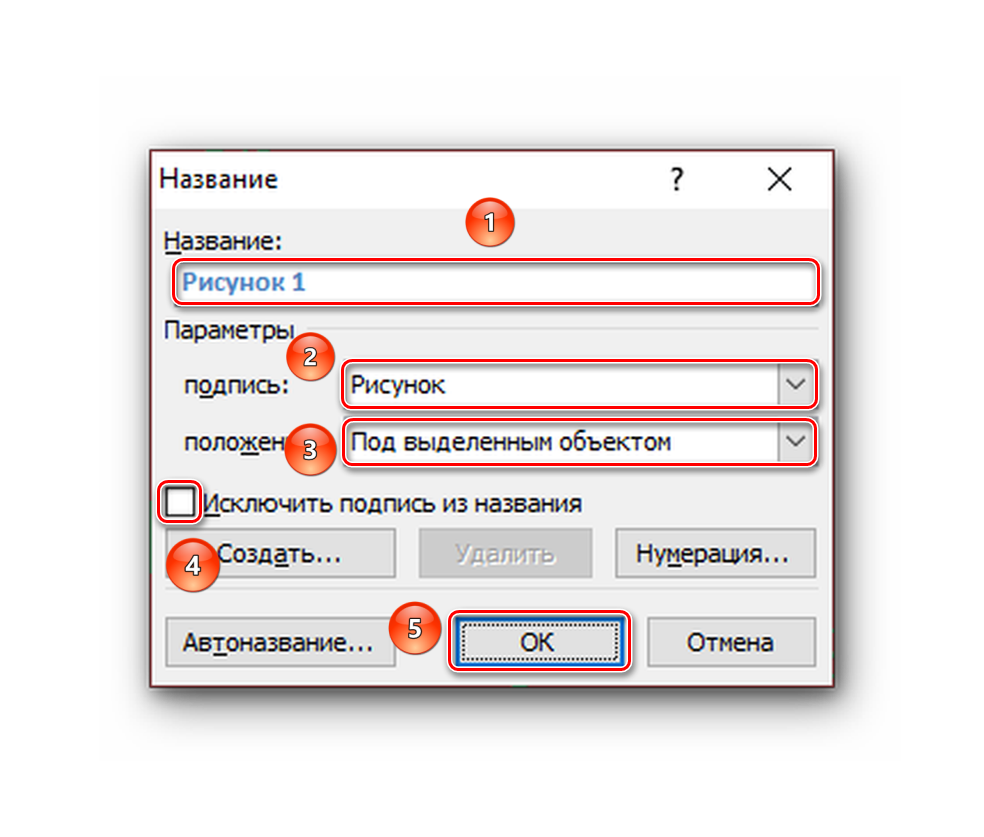
При желании можно создать новую подпись, кликнув на «Создать…», тогда ваше наименование будет появляться в списке предлагаемых вариантов во всех документах. В отличие от стандартных, его можно удалить позже.
Вставка названия — хороший инструмент для подписи картинок, если от текстового выделения больше ничего не требуется и сам текст не обязательно помещать на изображение.
Подходя к итогу, следует сказать, что написать текст поверх картинки в Microsoft Word не очень сложно, даже довольно удобно и порой интересно, если требуется его как-то красиво оформить. Текстовый редактор даёт для этого все инструменты, такие как обычное добавление текста поверх картинки, пользуясь ей как некой подложкой, блоковое написание для заметок или выделения одних частей документа над остальными, создание красиво оформленных художественных и технических подписей.
Работа с картинками в Word
Возможности Microsoft Word не ограничиваются созданием и редактированием текстовых документов. Программа имеет неплохой набор инструментов для работы с графикой – можно не только добавлять рисунки и фото в текст, но и изменять их.
Как в Word вставить картинку
Некоторые графические элементы – таблицы, диаграммы, фигуры, надписи – легко создать непосредственно в Word или импортировать из других программ.
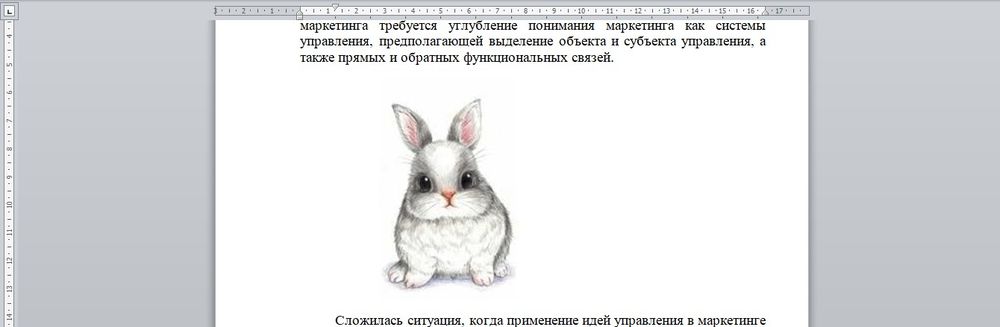
В документ можно вставить изображение любого формата, включая bmp, gif, jpeg, tiff, qtif, emf, wmf. Это легко и просто осуществить несколькими способами.
Способ 1
- Открыть папку, в которой расположен рисунок.
- Выделить его, кликнув левой кнопкой мышки.

- Нажать на клавиатуре комбинацию клавиш Ctrl+C.
- Перейти в документ. Установить курсор в той части страницы, куда будет добавлено изображение.
- Нажать сочетание клавиш Ctrl+V.
Способ 2
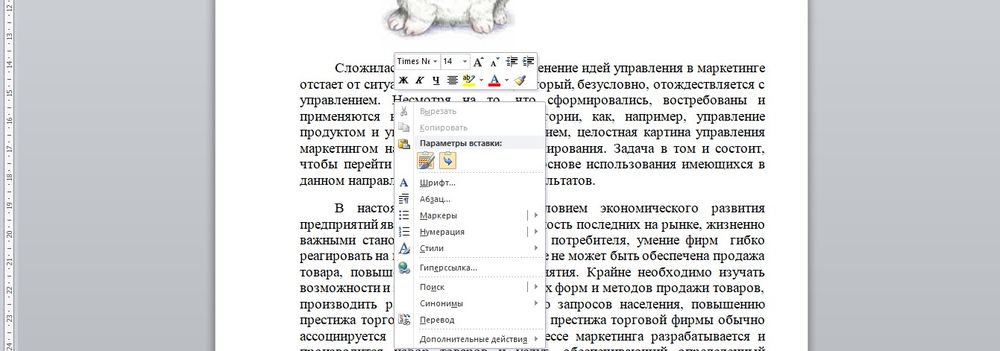
- Открыть рисунок в графическом редакторе (Microsoft Office, встроенное средство Windows или любом другом) и скопировать его. Либо найти нужное изображение в интернете, открыть его в новой вкладке. Клацнуть по нему правой кнопкой мышки и выбрать опцию «Копировать картинку».

- В документе установить курсор, щелкнуть правой кнопкой мышки и выбрать параметр вставки. Но проще всего использовать комбинацию Ctrl+V.
Способ 3
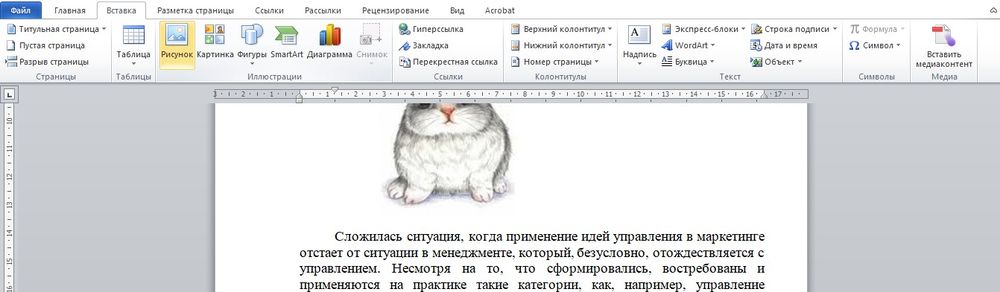
- Установить курсор в том месте, куда будет добавлено изображение.
- Перейти на вкладку «Вставка» и выбрать «Рисунок
- В открывшемся окне указать путь расположения графического объекта.
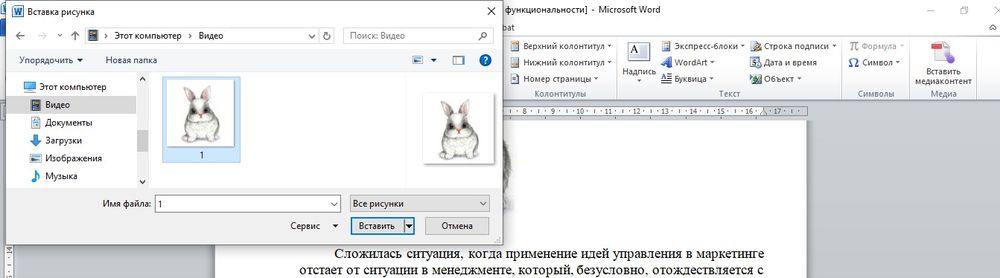
- Выделить его и нажать кнопку «Вставить» или дважды щелкнуть по нему левой кнопкой мышки.
Способ 4
Можно добавить изображение из коллекции Microsoft, которая очень обширна:
- Поставить курсор в нужном месте документа.
- Во вкладке «Вставка» выбрать инструмент «Картинка».
- Справа отобразится панель поиска. Отметить галочкой пункт «Включить контент сайта Office».
- В поисковую строку ввести название, нажать «Enter» или кнопку «Начать».
- Выбрать изображение и кликнуть по нему.
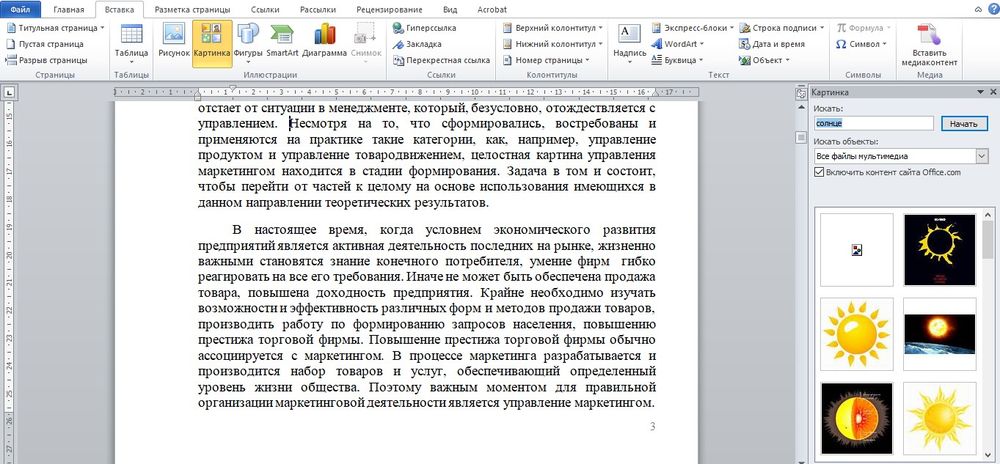
Таким же образом добавляется любая фигура, диаграмма, снимок, SmartArt.
Редактирование
После вставки картинки (но только если она выделена) на верхней панели появляется вкладка «Формат» – работа с рисунками.
Здесь можно задать яркость, контрастность, установить цвет, наложить тени, отражение или свечение, выбрать положение объекта на странице и многое другое.
Набор инструментов для работы с графикой во всех версиях Microsoft Word отличаются незначительно.
Как в Word повернуть картинку
Для поворота объекта следует выполнить следующие шаги:
- Выделить изображение, перейти во вкладку «Формат».
- В разделе «Упорядочить» найти опцию «Повернуть».
- Кликнуть по ней левой кнопкой мышки для вызова меню.
- Выбрать вариант поворота или отражения объекта.
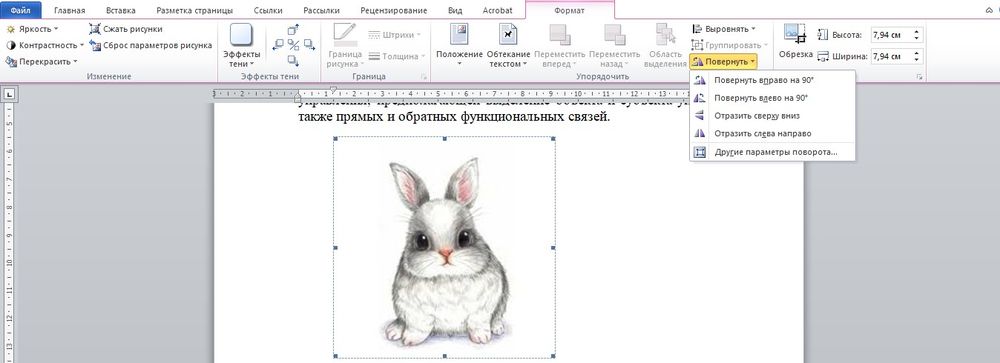
При редактировании обычно не приходится задействовать другие параметры поворота.
Как в Word обрезать картинку
Делается это в несколько кликов:
- Выделить рисунок.
- В разделе «Размер» вкладки «Формат» найти опцию «Обрезка».
- Кликнуть по ней левой кнопкой мышки. Возле курсора появится инструмент обрезки.
- Навести его на любую из точек выделения, нажать левую кнопку и потянуть в нужную сторону.
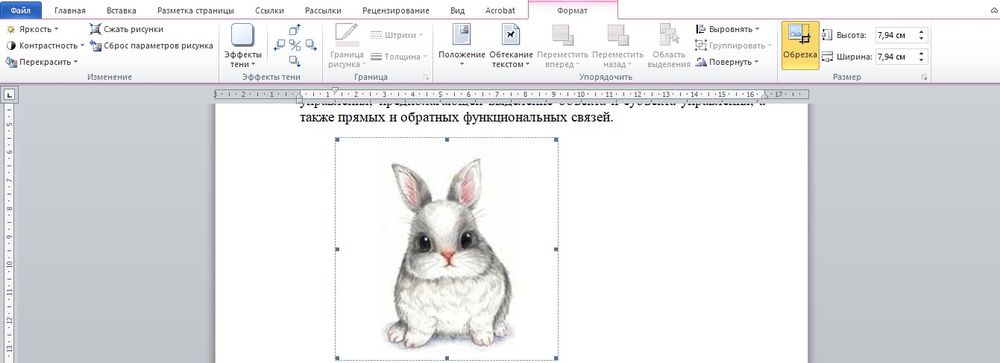
Для более точной обрезки необходимо:
- Открыть параметры раздела «Размер», клацнув по значку со стрелкой в правом нижнем углу.
- В диалоговом окне перейти на вкладку «Рисунок».
- Указать значения для обрезки изображения со всех сторон.
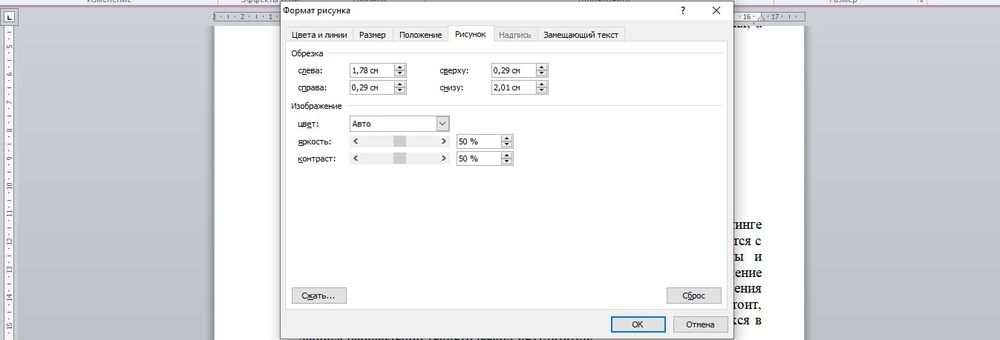
- Нажать «Ок».
Как в Word наложить картинку на картинку
При вставке изображений стандартным способом они располагаются только один над другим или рядом. Наложить несколько объектов друг на друга возможно несколькими способами.
Чтобы два рисунка гармонично выглядели, один из них должен быть на прозрачном фоне, то есть в формате png.
С помощью «Обтекания текстом»
- Вставить изображения по очереди удобным способом.
- Выделить то, которое будет фоном, клацнув по нему левой кнопкой.
- Во вкладке «Формат» выбрать инструмент «Обтекание…» — «За текстом».
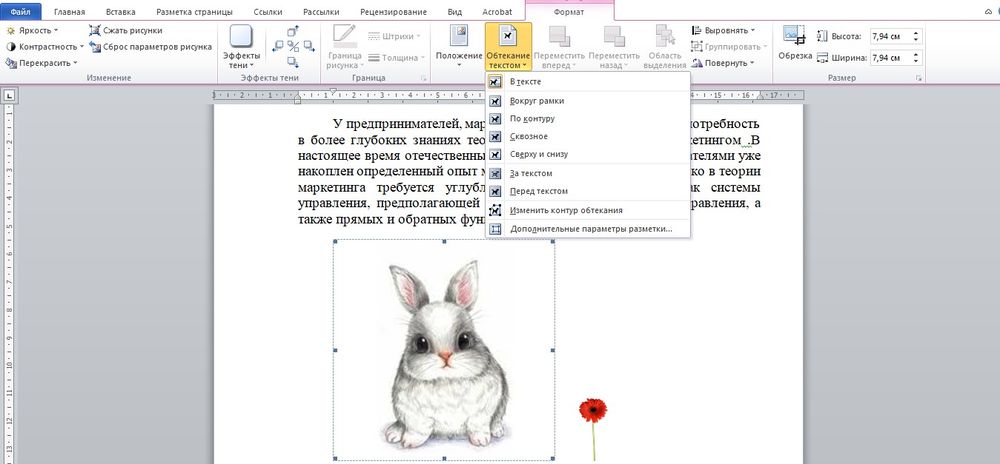
- Повторить действия со вторым рисунком, только выбрать вариант «Перед текстом».
- Перетащить левой кнопкой второй объект на фон.
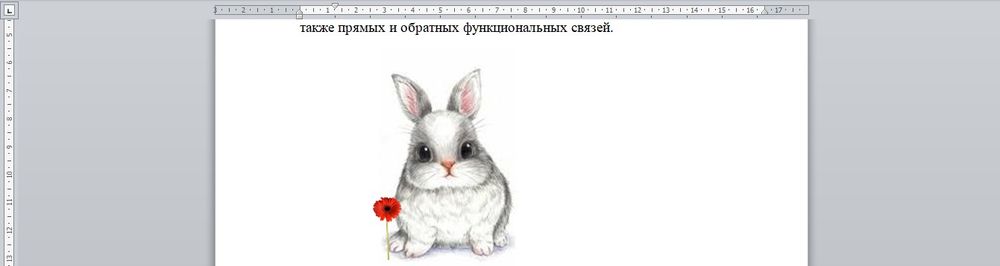
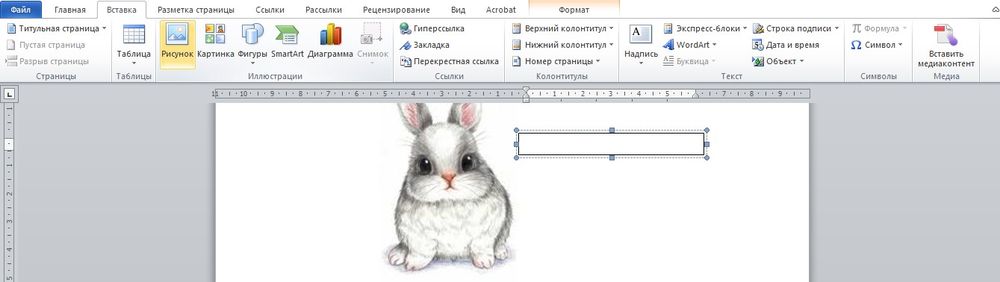
С помощью «Надписи»
- Во вкладке «Вставка» найти раздел «Текст».
- Выбрать инструмент «Надпись» — подойдет простая, или можно нарисовать ее.
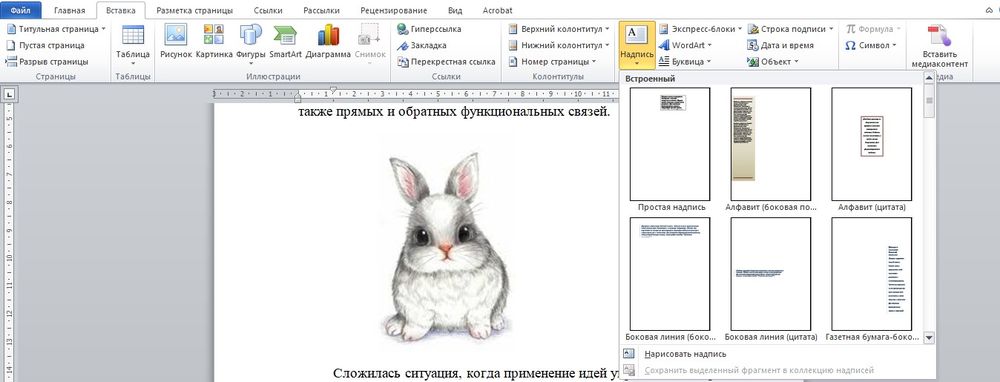
- В месте, где установлен курсор, появится рамка с текстом, которая перемещается по странице левой кнопкой мышки.
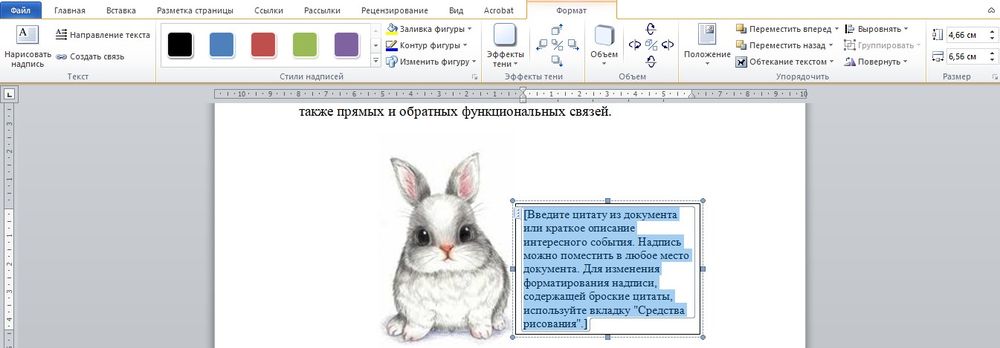
- Выделить и удалить текст кнопкой «Del» или «Backspace».
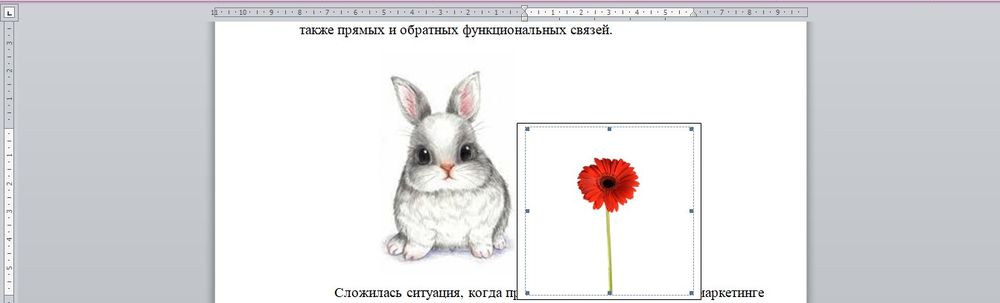
- Вставить внутрь пустой рамки картинку, используя опцию «Вставка» — «Рисунок» или комбинацию клавиш Ctrl+C и Ctrl+V.
- Второе изображение можно наложить на фон.
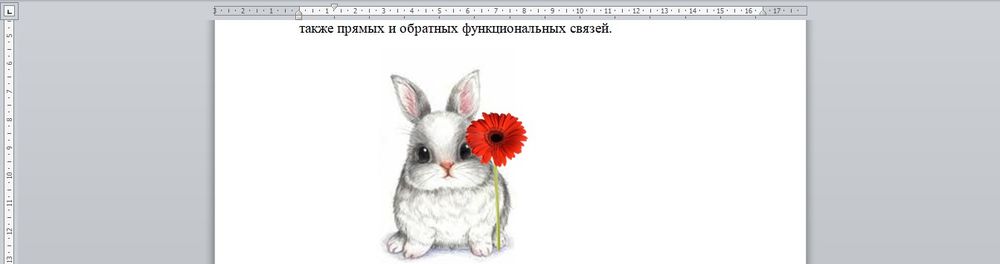
- Для скрытия рамки и белых полей нужно выделить объект и перейти во вкладку «Формат». В контуре и заливке фигуры установить вариант «Нет».
Как в Word вставить текст на картинку
Иногда требуется сделать так, чтобы текст располагался не под или над рисунком, а прямо на нем. Эта опция обычно актуальна для объяснения определенных фрагментов изображения или просто красивой надписи. Написание текста на графическом элементе осуществляется двумя способами.
С помощью «WordArt»
- После добавления рисунка в документ перейти во вкладку «Вставка», в разделе «Текст» выбрать инструмент «WordArt».
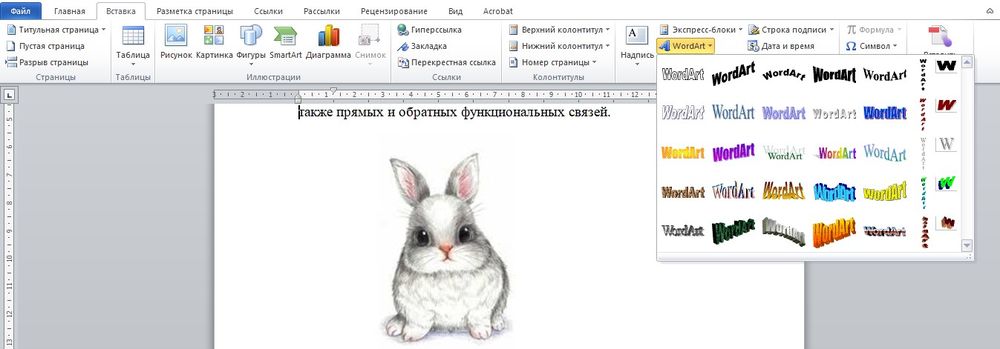
- В списке найти подходящий стиль и кликнуть по нему.
- На экране появится диалоговое окно. Нужно удалить пример, написать желаемую фразу, выбрать шрифт и размер, установить курсивное или жирное начертание.
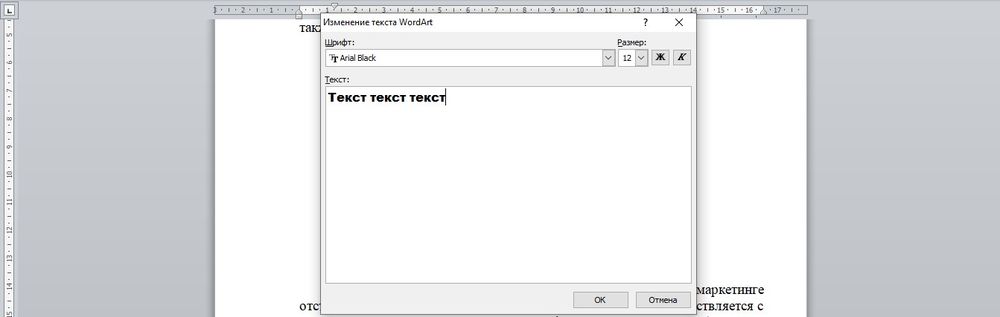
- Нажать «Ок».
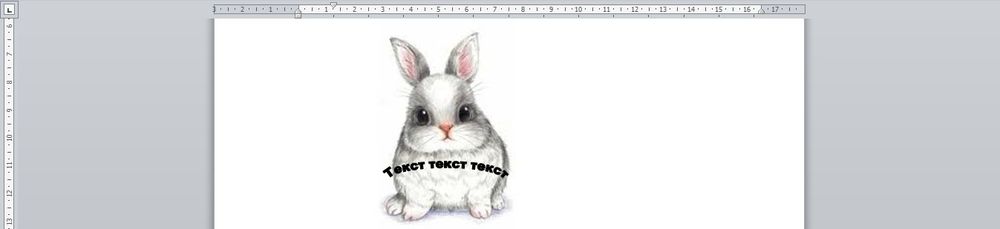
- Во вкладке «Формат» настраивается оформление надписи: заливка, контур, тени и т.д. Здесь также можно изменить текст.
- Задать для надписи формат обтекания – «Перед текстом».
- Передвинуть готовую надпись на рисунок.
С помощью «Фигуры»
- Во вкладке «Вставка» раскрыть список с фигурами.
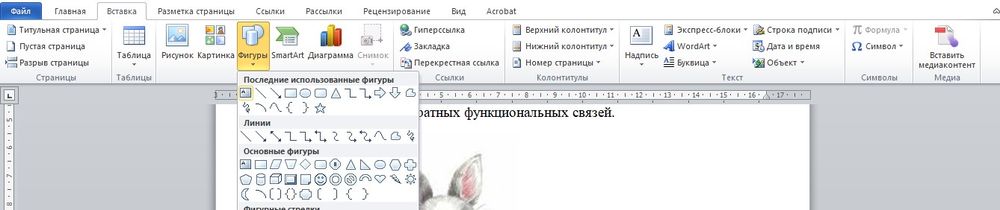
- Найти вариант «Надпись» и клацнуть по нему.
- На экране вместо курсора появится знак в виде «+».
- Левой кнопкой мышки кликнуть по любому месту на рисунке и протянуть прямоугольник до нужного размера.
- Вписать текст, выбрать шрифт, размер, цвет, заливку.
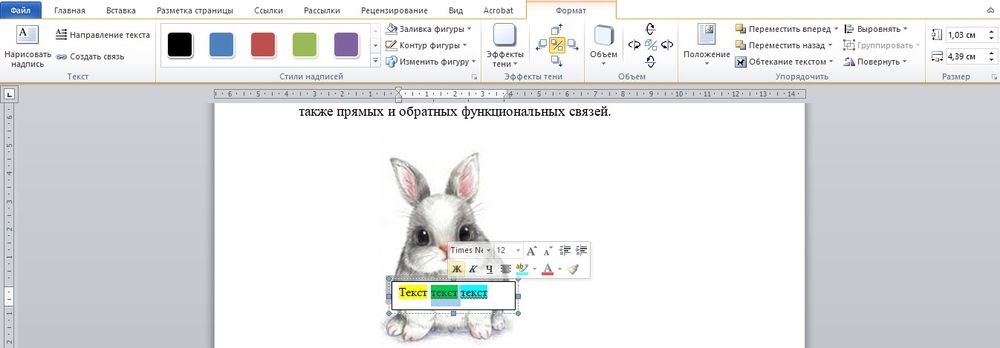
- При желании оформить надпись, используя инструменты во вкладке «Формат».
- Для изменения белого фона прямоугольника и удаления границ в «Заливке фигуры» и «Контуре фигуры» установить вариант «Нет».
- Щелкнуть в любом месте документа для применения изменений.
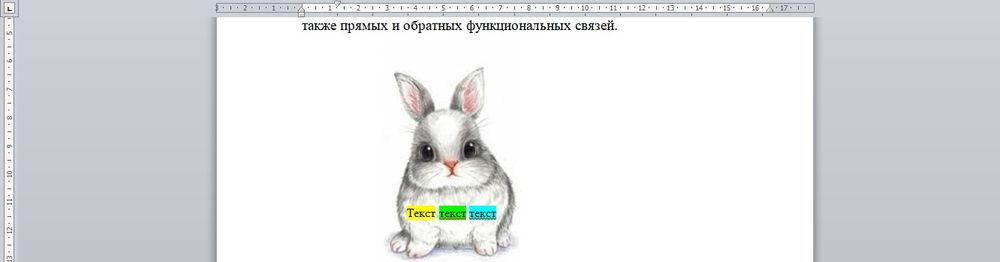
Как подписать рисунок в Ворде?
1) воспользоваться вставка надпись. Внутри неё сделать подпись к рисунку, а при необходимости в формате надписи убрать её границы. Если надпись не получается наложить на рисунок, то выбрать формат и постреть положение картинки или надписи, выбрав обтекание вокруг, перед текстом. См варианты в меню.
2) вставить рисунок внутрь таблицы, в которой потом сделать границы — нет границ
В одной ячейке рисунок, в другой подпись к нему
3) просто установить рисунок где нужно, двойным щелчком мыши установить в нужном месте курсор и напечатать подпись. Если её нужно на рисунке, то в параметрах рисунка выбрать его расположение за текстом. Тогда поверх него можно писать.
Подписать рисунок в Ворде можно по-разному.
Первый вариант — это сделать надпись чуть выше или чуть ниже рисунка.
Второй вариант — это разместить надпись непосредственно на самом рисунке.
Рассмотрим подробно оба варианта.
Итак, для того, чтобы сделать надпись рядом с рисунком, нужно:
1) Щёлкнуть правой кнопкой мыши на рисунке, в контекстном меню выбрать "Вставить название".

2) Откроется окно, где вводится само название рисунка, и указываются параметры надписи.

Например, можно выбрать, где именно будет располагаться надпись: под рисунком (положение — "Под выделенным объектом") или над рисунком (положение — "Над выделенным объектом").
3) Надпись появляется после нажатия на кнопку "OK".

Если вам нужно разместить надпись на рисунке, то можно использовать объект "Надпись".
1) Чтобы создать надпись выберите "Вставка" -> "Надпись".

Откроется подменю с различными шаблонами надписей.
Но, на мой взгляд, проще выбрать "Нарисовать надпись" и с помощью мышки указать место, где она будет располагаться.

3) Чтобы убрать белый фон надписи и сделать её прозрачной (и кроме этого убрать её границы), нужно щёлкнуть на ней правой кнопкой мыши и в появившемся меню выбрать "Формат фигуры".

Затем на вкладке "Заливка" указать "Нет заливки".

На вкладке "Цвет линии" нужно в свою очередь указать "Нет линий".

4) В заключение остаётся изменить шрифт надписи (размер, цвет и т.п.) с помощью специальных инструментов.

5) Для удобства также можно сгруппировать рисунок и надпись.

Для этого выделите оба объекта одновременно с помощью клавиши "Shift", а затем на вкладке "Формат" щёлкните на "Группировать" -> "Группировать".
Рисунок добавляем через меню "вставка" — "рисунок" или рисуем фигуру или объект, например, WordArt.
У каждого рисунка есть средства управления, как у любого объекта в Ворде. Если кликнуть по границе рисунка, то появляются границы в виде рамочки, а кликнув по рамочке ПКМ, возникает контекстное меню с опциями, дающими возможность управлять рисунком, добавлять надписи, текст. Мышка меняет вид, вот так:

Теперь надо набрать любой текст сначала за пределами рисунка, как всегда набираем текст. А потом следует сместить, смотря где требуется подписать: сверху, снизу, сбоку, перед рисунком.

В контекстном меню есть опции, которые позволяют переместить текст, чтобы тот относился к рисунку.

Выбираем "Обтекание текстом" и сдвигаем подпись к рисунку, куда хотим. Например, "в тексте".


Сделаем "обтекание текстом" ==>> "сквозное". После этого надпись можно регулировать, переставляя курсор, куда угодно рядом с рисунком Помещаю надпись под рисунок.

Пробовать можно разные опции, в том числе "перед текстом" — в таком случае надпись "находит" на рисунок, а рисунок оказывается за текстом.
Рисунком тоже возможно управлять, как угодно: смещать, передвигать, поворачивать или сделать цветную рамочку, меняя через "контекстное меню" ==>> "формат рисунка". Например, повернуть по часовой или против часовой стрелки в сторону.
Все версии Ворда отличаются незначительно. В более ранних найдутся все те же опции, позволяющие смещать надпись по своему усмотрению.
Пример для надписи был в Ворде 2016. В ворде 2010 все то же самое.
Надпись/подпись можно разместить как около рисунка, так и на нем.
Щелкаем на рисунке ПКМ, выбираем "вставить название", в появившемся окне пишем нужное нам название, в этом же появившемся окошечке можно выбрать положение подписи относительно рисунка — под ним или над ним, нажимаем ОК — и написанная подпись/надпись появляется там, где мы решили ее расположить — сверху или снизу от рисунка.
Если же вы решили вставить надпись в самом рисунке, то выбираем в панели управления пункт верхнего меню "Вставка", затем в нем — "Надпись", там мы увидим много достаточно интересных шаблонов надписей, разбираемся (пробуем разные) и выбираем.
В окне "Надпись" есть и опция "Нарисовать подпись", можно ее выбрать, затем щелкнуть по рисунку мышкой и писать в любом месте все что нам вздумается, это удобно и быстро. С этой подписью можно потом будет еще поработать вот в этом окне (нажимаем ПКМ на ней, появляется окно), сделать фон прозрачным (убрать заливку), убрать границы подписи: