Как переключить аккаунт на личный 2023
Instagram — одна из наиболее популярных социальных сетей в мире, которая позволяет делиться своими фотографиями и видео с другими пользователями со всего мира. Мы уже обсудили, как изменить тип аккаунта в Инстаграме, как удалить аккаунт Meta, а также как переключаться с аккаунта на аккаунт. Но существуют и другие функции управления своим аккаунтом, о которых стоит знать.
Как изменить тип аккаунта в Инстаграме
Переключиться на личный аккаунт в Инстаграме можно за несколько простых шагов. Это особенно полезно для тех, кто предпочитает использовать Инстаграм как платформу для личных целей, а не для деловых. Вот как это сделать:
- Откройте приложение Instagram и перейдите в свой профиль.
- Нажмите на значок «Меню» в правом верхнем углу экрана.
- В меню выберите «Настройки».
- Прокрутите вниз и снова выберите «Настройки».
- Выберите опцию «Сменить тип аккаунта».
- Выберите «Переключиться на личный аккаунт».
Кроме того, вы можете изменить тип своего аккаунта на бизнес-аккаунт. Это даст вам больше возможностей для продвижения вашего бренда или бизнеса. В Instagram-бизнес-аккаунте можно добавлять контактную информацию, получать доступ к инструментам аналитики и рекламе.
Чтобы изменить тип своего аккаунта на бизнес-аккаунт, выполните следующие шаги:
- Перейдите в свой профиль и нажмите значок в правом верхнем углу.
- Нажмите на Настройки и конфиденциальность и выберите Тип аккаунта и инструменты, а также Переключиться на профессиональный аккаунт.
- Выберите категорию, которая наилучшим образом описывает ваш род деятельности.
- Нажмите Бизнес.
Готово!
Как удалить аккаунт Meta
Meta — компания-владелец Facebook, Instagram и WhatsApp. Если вы решили удалить свой аккаунт Meta, вот что следует сделать:
- Перейдите на страницу auth.meta.com/settings и выполните вход, указав информацию аккаунта Meta.
- Нажмите УДАЛИТЬ АККАУНТ.
- Введите пароль еще раз и нажмите УДАЛИТЬ ВАШИ ДАННЫЕ для подтверждения.
Как переключаться с аккаунта на аккаунт
В разных приложениях и браузерах процесс переключения аккаунтов может отличаться, но мы расскажем о наиболее распространенном способе использования Google на устройствах Android:
- Откройте страницу myaccount.google.com на устройстве Android.
- В правом верхнем углу страницы нажмите на значок профиля.
- Нажмите «Выйти».
- Войдите в нужный аккаунт.
Как изменить существующий аккаунт
В некоторых случаях пользователям нужно изменить личные данные, связанные с их аккаунтом. Вот как это сделать на устройстве Android:
- На телефоне или планшете Android откройте приложение «Настройки».
- Выберите Google. Управление аккаунтом Google.
- В верхней части экрана выберите Личная информация.
- В разделе «Основная информация» или «Контактная информация» нажмите на сведения, которые хотите изменить.
- Внесите изменения.
Полезные советы и выводы
Управление своим аккаунтом на Инстаграме и других социальных платформах может казаться сложным. Но если вы знакомы с основными функциями управления аккаунтом, то процесс становится намного проще. Вот несколько советов, которые помогут вам получить больше удовольствия от использования социальных сетей:
- Регулярно проверяйте свои настройки приватности и конфиденциальности, чтобы не допустить утечки конфиденциальной информации.
- Если вы используете социальные сети для бизнеса, обратите внимание на возможности продвижения и рекламы.
- Если вы пользуетесь несколькими аккаунтами, сохраните их данные в надежном менеджере паролей.
- Следите за своими аккаунтами регулярно, чтобы предотвратить взлом и другие проблемы безопасности.
Зная, как управлять своим аккаунтом в социальных сетях, вы сможете получать максимум от использования этих платформ. Вы можете легко изменять настройки приватности своих профилей, переключаться между аккаунтами и удалять их при необходимости. Помните о советах, которые мы описали выше, и вы всегда будете на шаг впереди в управлении своими аккаунтами.
Как переключиться на личный аккаунт в тик токе
Если вам нужно переключиться с бизнес-аккаунта на личный, то процедура та же самая. Для начала, откройте TikTok и выберите пиктограмму «Профиль» в правом нижнем углу экрана. Затем выберите «Меню», расположенное в верхней части страницы. Далее выберите «Настройки и конфиденциальность», а затем «Управление аккаунтом». Там вы увидите опцию «Переключиться на личный аккаунт». Нажмите на нее и следуйте инструкциям на экране. Если вы хотите вернуться на бизнес-аккаунт, повторите те же самые шаги, только на шаге 5 нажмите кнопку «Переключиться на бизнес-аккаунт». Будьте уверены, что переключение происходит мгновенно и никак не влияет на ваши данные в приложении TikTok.
Как переключиться на личный аккаунт в Тик Ток
Если вы хотите переключиться на личный аккаунт в Тик Ток, сделать это несложно. Вам нужно перейти в раздел «Настройки и конфиденциальность», где вы найдете вкладку «Управление аккаунтом». Там вы увидите пункт «Переключиться на личный аккаунт», на который и стоит кликнуть. После этого вам нужно будет следовать указаниям на экране, чтобы подтвердить свой выбор. После этого вы успешно переключитесь на свой личный аккаунт в Тик Ток. На личной странице вы сможете публиковать свои видео и следить за аккаунтами других пользователей, не раскрывая при этом своей личности. Также на своей странице вы можете настроить конфиденциальность и безопасность своего аккаунта.
Как выйти с аккаунта гугл на телефоне 2023
Если вы хотите выйти из своего аккаунта Google на телефоне, то сделать это очень просто. Для этого необходимо открыть приложение Chrome на устройстве Android. Затем справа от адресной строки нужно нажать на значок «Ещё» и выбрать пункт «Настройки». После этого коснитесь своего имени, и нажмите на кнопку «Выйти». Таким образом, вы успешно выйдете с аккаунта Google на своем телефоне. Это может быть полезно, если вы хотите подключить другой аккаунт или защитить свои данные от нежелательного доступа. Будьте внимательны и аккуратны при выполнении данного действия, чтобы избежать потери данных и неприятных последствий.
Как переключиться с бизнес аккаунта на личный в Тик Ток
Если вы хотите отключить свой бизнес-аккаунт в социальной сети ТикТок, то для этого необходимо перейти в раздел «Настройки и конфиденциальность», и затем в раздел «Управление аккаунтом». Далее нужно выбрать пункт «Переключиться на личный аккаунт». Сделав такую операцию, вы сможете сразу же использовать свой аккаунт в ТикТок как личный. Помните, что после переключения на личный аккаунт некоторые возможности, доступные на бизнес-аккаунте, могут быть недоступны. Однако, если вы хотите использовать ТикТок просто для развлечения и общения с друзьями, то переход на личный аккаунт станет очень удобным и легким. Переключение доступно в любой момент, если вы решите вернуться к бизнес-аккаунту.
Если вы хотите переключиться на свой личный аккаунт в Инстаграме 2023 года, вам нужно выполнить несколько простых действий. Сначала откройте приложение и перейдите в свой профиль. Затем нажмите на значок «Меню» в правом верхнем углу экрана, выберите настройки. Далее прокрутите вниз и снова выберите «Настройки». После этого выберите опцию «Сменить тип аккаунта» и переключитесь на личный аккаунт. Если вы это сделали правильно, вы увидите, что Ваш профиль переключился на личный. Теперь вы можете использовать все функции и настройки своего личного аккаунта, а также делиться своими фотографиями и видео с друзьями и подписчиками. Таким образом, вы легко сможете переключиться на личный аккаунт в Инстаграме 2023 года, и наслаждаться всеми его преимуществами.
Instagram принадлежит компании Meta, признанной экстремистской организацией и запрещенной в РФ.
Редактирование профиля в Инстаграм с телефона и компьютера
Первое, что необходимо сделать после регистрации в Instagram – заполнить пустые поля в своём профиле. Не стоит писать наобум, ведь данный раздел является обложкой для личных и профессиональных страничек. Если она будет оформлена красиво и привлекательно, это поможет продвижению, пользователи прочтут «цепляющий» текст и решатся заглянуть к вам в ленту. Так что уделите процессу особое внимание.
Если ещё не знаете, как в Инстаграм редактировать профиль, ознакомьтесь с нашими советами. Здесь найдёте подробную инструкцию о том, как заполнить «обложку» с мобильного телефона или компьютера.
Какие данные можно редактировать
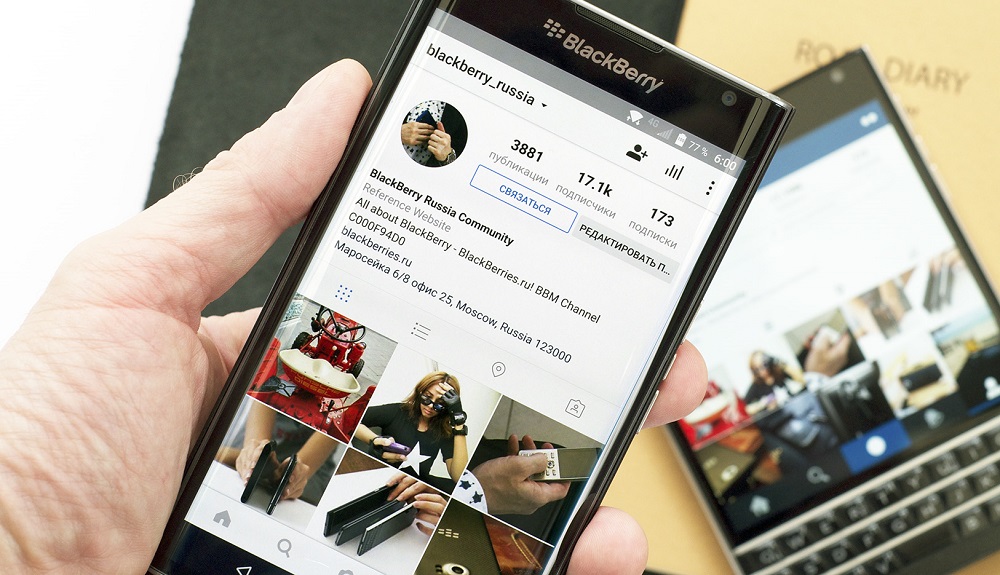
Для начала рассмотрим, какие данные можно отредактировать в своём профиле. Это:
- Аватар. Это ваша главная фотография. Её будут видеть пользователи в ленте, в директе, на вашем аккаунте и т.п.
- Имя и фамилия (строчка «Name). Для личной страницы здесь указывается имя и фамилия, для коммерческого – наименование компании или бренда.
- Имя пользователя (строчка «Username»). Не стоит путать её с первой. Имя пользователя – это никнейм, по которому клиенты смогут вас найти через строчку поиска. Он может быть использован в качестве логина при авторизации на учётной записи в социальной сети.
- Сайт (строчка «Website»). Сюда добавляется url-ссылка на ваш личный веб-ресурс.
- Информация о пользователе (строчка «О себе»). Тут можно написать самые основные сведения о вашем блоге или вашей компании.
Если у вас профессиональный аккаунт, то вам также будут доступны следующие строчки:
- «Категория». Здесь выбираете ваше направление в бизнесе. Например, «Музыкант/группа».
- «Способы связи». В ней необходимо отметить адрес электронного почтового ящика, номер мобильного телефона или адрес компании. Благодаря этому ваши клиенты смогут «Позвонить» вам или «Написать».
Ещё чуть ниже находится «скрытая» информация, которая не отображается на вашей обложке:
- пол;
- почта или мобильный номер, привязанный к данной учётной записи.
Все эти данные можно поменять в любое время. Рассмотрим, как это сделать.
Отредактировать профиль в Инстаграм через кнопку в меню

Редактировать Инстаграм шапку профиля можно двумя способами:
- через телефон;
- на персональном компьютере или ноутбуке.
Для удобства опишем эти два варианта по отдельности.
Внести изменение с телефона
Чтобы начать редактирование информации профиля в Инстаграме с телефона понадобится:
- Разблокировать экран смартфона и запустить приложение социальной сети.
- Авторизоваться на своём аккаунте при помощи логина (имя пользователя/мобильного номера/email) и пароля.
- Тапнуть на иконку в виде «человека» и кнопку «Редактировать профиль». Последняя находится под вашей аватаркой.
Готово. Теперь осталось только изменить всё то, что вам не нравится в описании и сохранить результат, кликнув на «галочку» в правом верхнем углу экрана.
На заметку. В разделе «О себе» постарайтесь уложиться в максимальное количество символов – 150 шт.
Внести изменение с компьютера
Изменить настройки в Инстаграм через ПК или ноутбук так же просто. Для этого выполните следующий алгоритм действий:
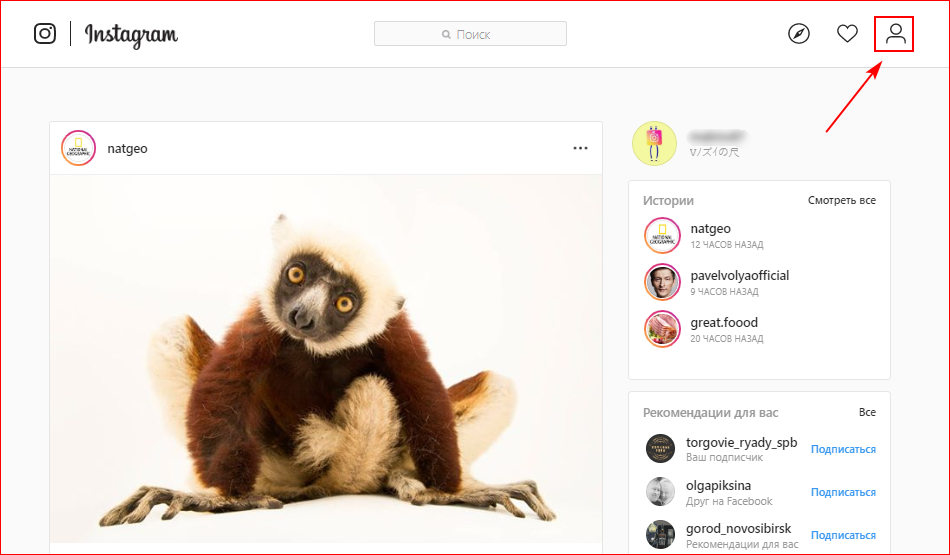
- Отправляйтесь на официальный веб-ресурс социальной сети Instagram.com.
- Выполните вход на свою учётную запись.
- Откройте свою личную страницу, нажав на значок «человека» в правом верхнем углу.
- Щёлкните на «Редактировать профиль».
- Выберите подходящий пункт меню (например, «Сменить пароль» или «Редактировать профиль») и отредактируйте необходимые параметры.
- Сохраните изменения.
Стоит отметить, что при обновлении данных через ПК опций гораздо больше, чем на телефоне. А именно, на десктопной версии Instagram можно:
- сменить основную информацию («о себе», имя, фото и т.д.);
- придумать новый пароль для авторизации;
- удалить приложения, которые имеют доступ к вашей странице (например, синхронизированный профиль в Вконтакте);
- отказаться от уведомлений о новостях по электронной почте;
- сделать аккаунт закрытым;
- скрыть свой сетевой статус (пользователям не будет показываться то, когда вы последний раз были в сети);
- скачать архив публикаций и многое другое.
Красивое оформление профиля в Инстаграм: примеры
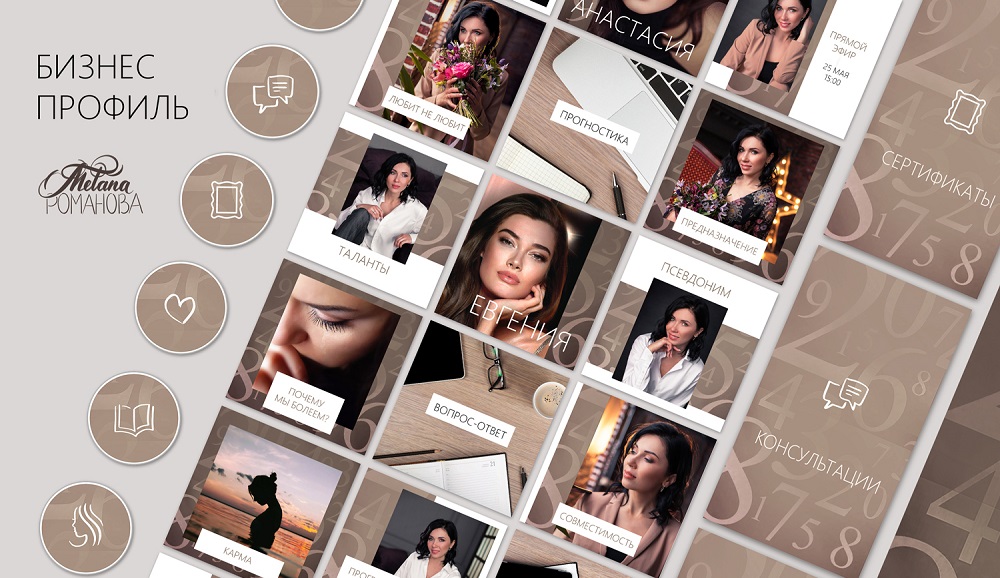
Обложка – это первое, с чем сталкивается пользователь при открытии вашей страницы. Его взгляд сразу же падает на пункт профиля «О себе». Если там написано всё очень скудно, то клиент запросто меняет вашу фирму на фирму конкурента.
Как этого не допустить? Всё просто. Попытайтесь дать исчерпывающую информацию о своей компании. Вот несколько советов, которые могут вам помочь:
- пишите кратко и лаконично (помните, у вас всего 150 символов);
- не допускайте ошибок или опечаток (воспользуйтесь сервисами по поиску орфографических ошибок);
- используйте эмоджи, но в минимальном количестве;
- вставляйте хэштеги, по которым можно найти ваши посты.
Полезно знать. Не добавляйте в пункт «О себе» большое количество смайлов и сленговых терминов. Это может отпугнуть потенциального покупателя.
Что можно написать в этом разделе:
- направление бизнеса (музыкальная группа, производство украшений из полимерной глины, кулинарные мастер-классы и т.п.);
- образование (если это важно в вашем случае);
- адрес вашего магазина или компании;
- мини прайс-лист (чтобы пользователь понял, в какую ценовую категорию входят ваши продукты или услуги);
- контакты для связи (мессенджеры, социальные сети).
Как могли заметить из статьи, отредактировать профиль в Инстаграм проще простого. Тем не менее, данной процедуре нужно уделить время. От того, как вы заполните свою обложку, зависит популярность вашей страницы и компании. Поэтому не поленитесь и подумайте над тем, что можно написать в этом разделе.
Редактирование своего профиля в Instagram

При регистрации аккаунта в социальной сети Instagram чаще всего пользователи указывают лишь базовые сведения, такие как имя и никнейм, электронная почта и аватар. Рано или поздно можно столкнуться как с необходимостью изменения этих сведений, так и с добавлением новых. О том, как это сделать, мы расскажем сегодня.
Как отредактировать профиль в Инстаграм
Разработчики Instagram предоставляют не слишком-то много возможностей для редактирования своего профиля, но их все же достаточно для того, чтобы сделать лицевую страницу социальной сети узнаваемой и запоминающейся. Как именно, читайте далее.
Изменение аватара
Аватарка – это лицо вашего профиля в любой социальной сети, и в случае с ориентированным на фото и видео Инстаграм ее правильный подбор особенно важен. Добавить изображение можно как при непосредственной регистрации аккаунта, так и после или просто изменить его в любой удобный момент. На выбор предоставляется четыре различных варианта:
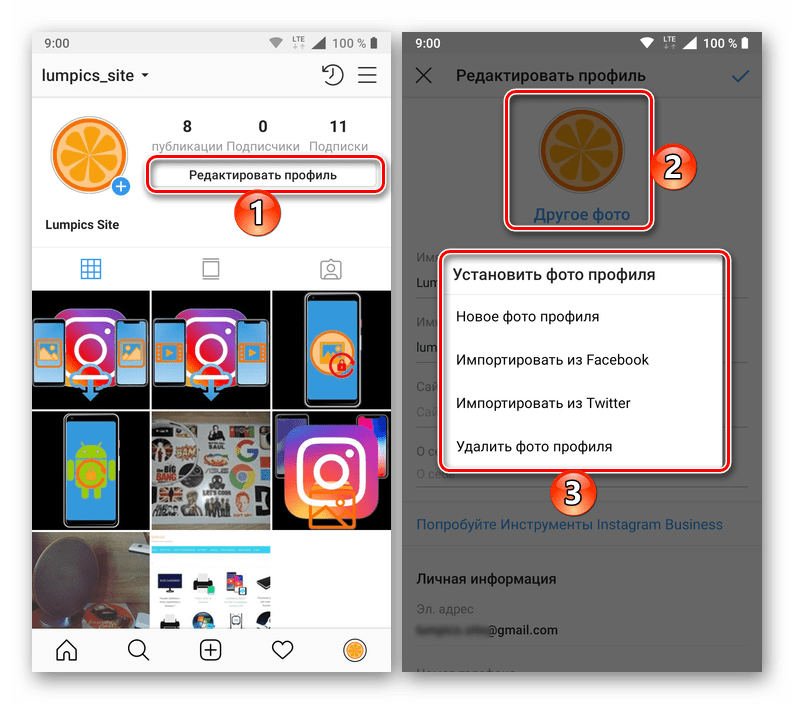
- Удаление текущего фото;
- Импорт из Facebook или Twitter (при условии привязки аккаунтов);
- Создание снимка в мобильном приложении;
- Добавление фото из Галереи (Android) или Фотопленки (iOS).
О том, как все это делается в мобильных приложениях социальной сети и ее веб-версии, мы ранее рассказывали в отдельной статье. С ней и рекомендуем ознакомиться.
Заполнение основной информации
В том же разделе редактирования профиля, где можно изменить основное фото, присутствует возможность смены имени и пользовательского логина (никнейм, который используется для авторизации и является основным идентификатором на сервисе), а также указания контактных сведений. Для заполнения или изменения этой информации выполните следующие действия:
- Перейдите на страницу своего профиля Инстаграм, тапнув по соответствующему значку на нижней панели, а затем нажмите по кнопке «Редактировать профиль».
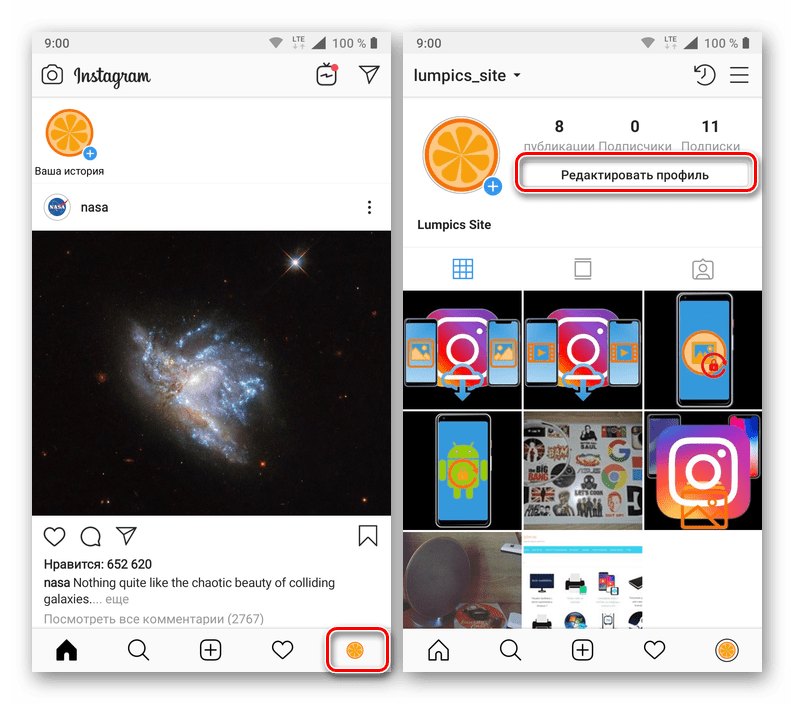
- Оказавшись в нужном разделе, вы можете заполнить следующие поля:
Поле Описание Имя Ваше настоящее имя или то, что вы захотите вместо него указать Имя пользователя Уникальный никнейм, который можно использовать для поиска пользователей, их отметки, упоминаний и много другого Сайт При условии наличия такового О себе Дополнительные сведения, например, описание интересов или основной деятельности 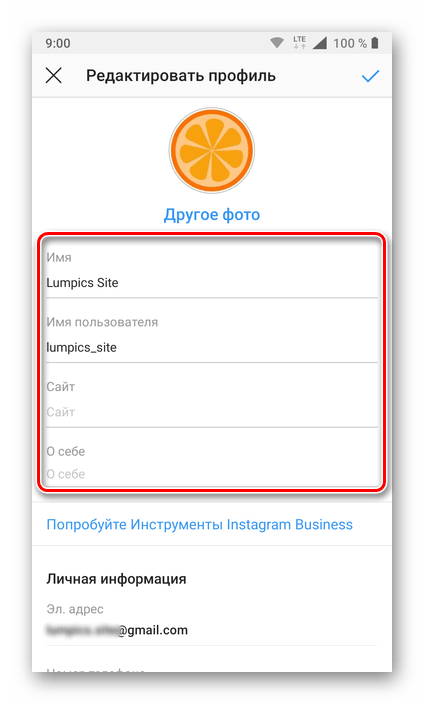
Личная информация
- Электронная почта;
- Номер телефона;
- Пол.
Добавление ссылки
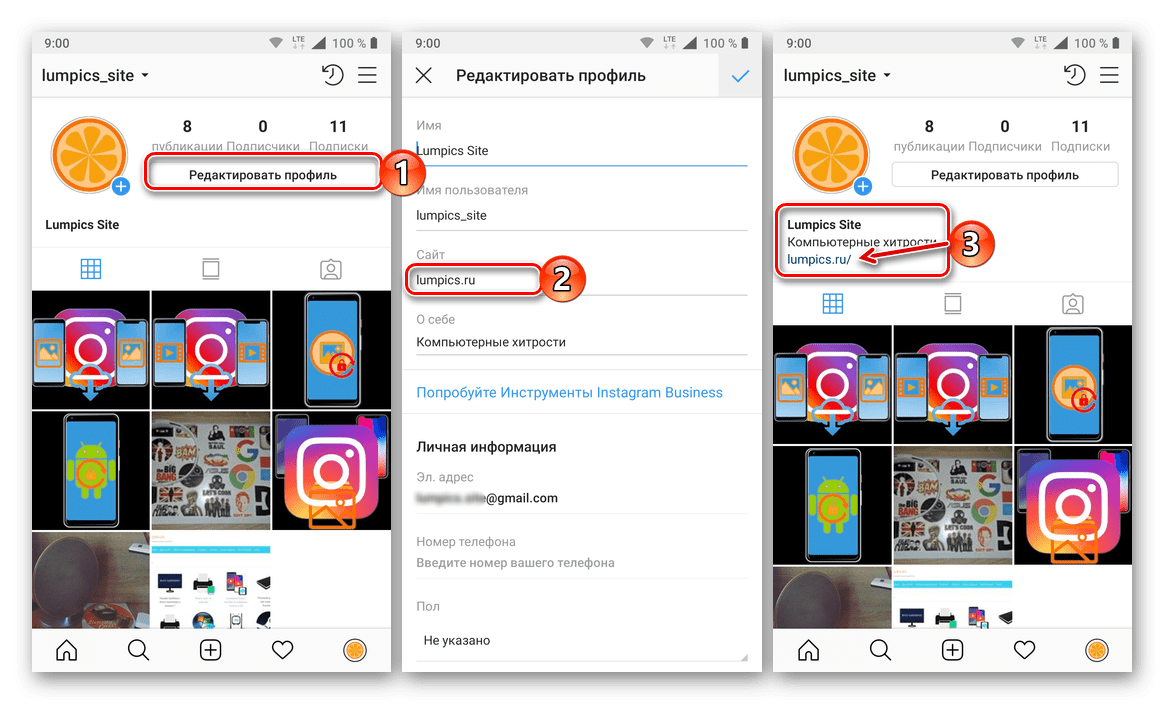
Если у вас есть личный блог, сайт или публичная страница в социальной сети, активную ссылку на нее можно указать прямо в своем профиле Instagram – она будет отображаться под аватаром и именем. Делается это в разделе «Редактировать профиль», который мы рассмотрели выше. Сам же алгоритм добавления ссылки подробно расписан в представленном ниже материале.
Подробнее: Добавление активной ссылки в профиле Инстаграм
Открытие/закрытие профиля
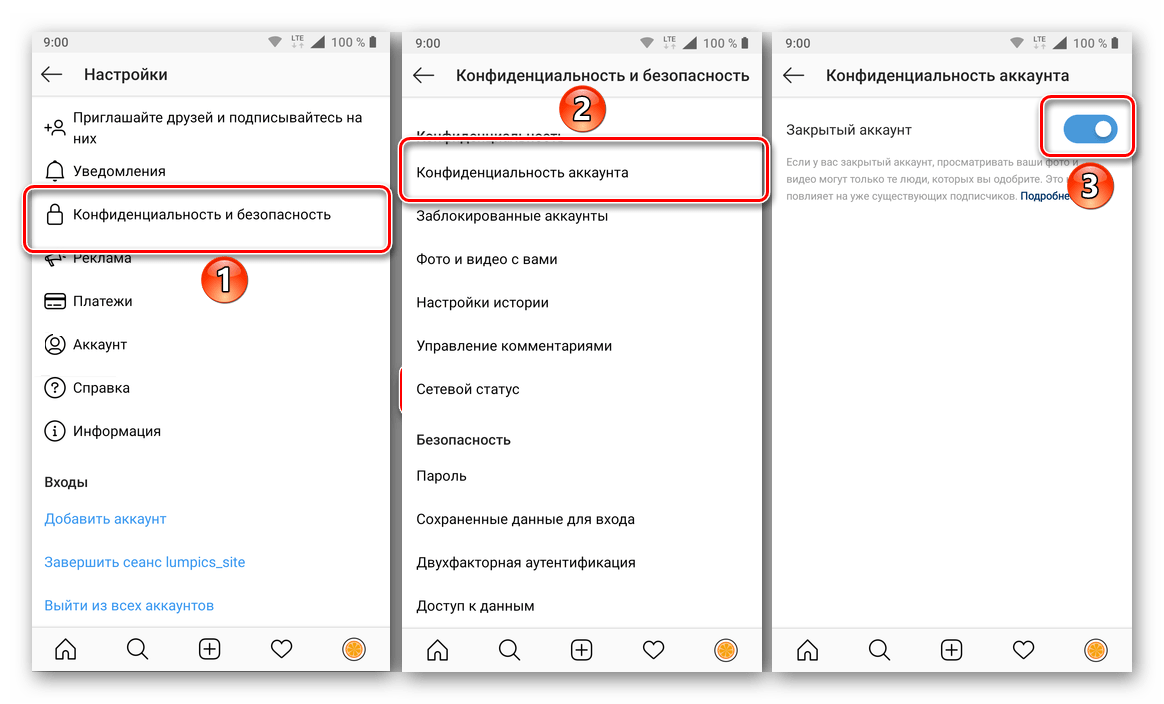
Профили в Instagram бывают двух типов – открытые и закрытые. В первом случае видеть вашу страницу (публикации) и подписаться на нее сможет абсолютно любой пользователь данной социальной сети, во втором – потребуется ваше подтверждение (или запрет такового) на подписку, а значит, и на просмотр страницы. То, каким будет ваш аккаунт, определяется на этапе его регистрации, но изменить это можно в любой момент – достаточно лишь обратиться к разделу настроек «Конфиденциальность и безопасность» и активировать или, наоборот, деактивировать переключатель напротив пункта «Закрытый аккаунт», в зависимости от того, какой тип вы сочтете необходимым.
Подробнее: Как открыть или закрыть профиль в Инстаграм
Красивое оформление
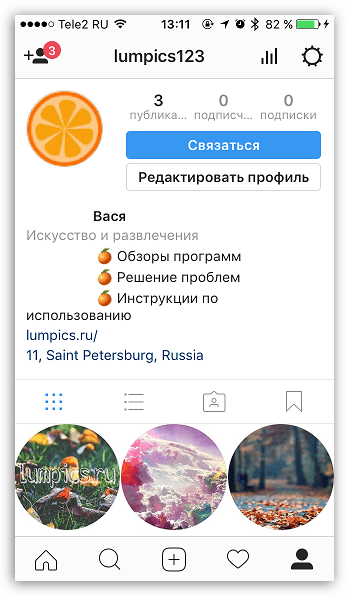
Если вы – активный пользователь Instagram и планируете продвигать собственную страницу в данной социальной сети или уже начали этим заниматься, ее красивое оформление – неотъемлемый элемент успеха. Так, для привлечения новых подписчиков и/или потенциальных клиентов к профилю важно не только заполнить всю информацию о себе и озаботиться созданием запоминающейся аватарки, но и соблюдать единую стилистику в публикуемых фотоснимках и текстовых записях, которыми они могут сопровождаться. Обо всем этом, а также о ряде других нюансов, которые играют крайне важную роль в оригинальном и просто привлекательном оформлении аккаунта, мы ранее писали в отдельной статье.
Подробнее: Как красиво оформить свою страницу в Инстаграм
Получение галочки
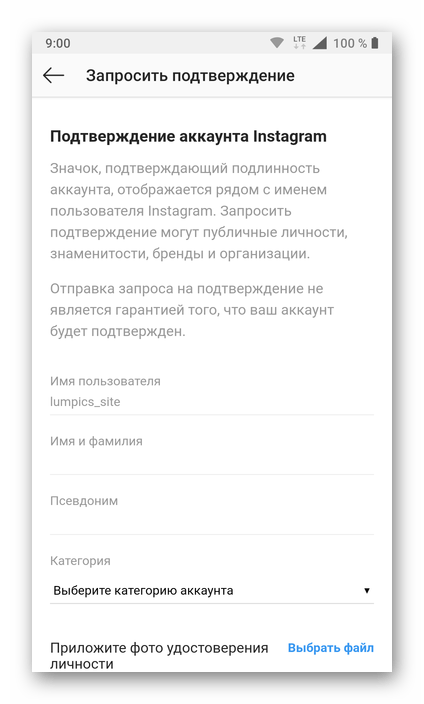
У большинства публичных и/или просто известных личностей в любой социальной сети есть фейки, и к сожалению, Instagram не стал исключением из этого неприятного правила. Благо, все те, кто действительно являются знаменитостями, могут без проблем доказать свой «оригинальный» статус, получив галочку – специальную отметку, говорящую о том, что страница принадлежит конкретной персоне и не является фейковой. Запрашивается это подтверждение в настройках аккаунта, где предлагается заполнить специальную форму и ждать ее проверки. После получения галочки такую страницу можно будет легко найти в результатах поиска, мгновенно отсеяв ненастоящие аккаунты. Здесь главное помнить, что обычному пользователю соцсети этот «знак отличия» уж никак не светит.
Подробнее: Как получить галочку в Инстаграм
Заключение
Вот так просто вы можете отредактировать собственный профиль в Instagram, по желанию дополнительно оснастив его оригинальными элементами оформления.
Как изменить профиль в Инстаграм: подробный гайд для редактирования аккаунта с телефона и компьютера
Социальные сети стали неотъемлемой частью нашей жизни и аккаунт в Инстаграме не исключение. Красиво оформленный профиль с качественными фотографиями может привлечь большое количество подписчиков и поставить вас в лучшее положение у потенциальных работодателей. В этой статье мы рассмотрим, как изменить профиль и настроить ваши данные в Instagram.
Если вы желаете изменить информацию в профиле и добавить новые фотографии, существует два основных способа это сделать: через приложение на телефоне или через веб-интерфейс на компьютере. В данной статье мы освещаем оба способа, так что вы сможете выбрать наиболее удобный для вас.
Кроме того, мы также рассмотрим, как изменить имя пользователя, аватар и описание профиля, а также как добавить новые ссылки на свой сайт или другие социальные сети. Каждый шаг будет детально описан и снабжен скриншотами для удобства.
Добавление и переключение между несколькими аккаунтами в Инстаграм
В Инстаграм можно добавить несколько аккаунтов и быстро переключаться между ними без необходимости каждый раз вводить логин и пароль.
Добавить новый аккаунт можно, открыв меню профиля и выбрав пункт «Добавить аккаунт». После ввода логина и пароля нового аккаунта он будет добавлен в список иконок профилей.
Переключение между аккаунтами происходит также через меню профиля. При нажатии на текущий профиль появляется список всех добавленных аккаунтов, и нужно лишь выбрать нужный. Можно также быстро переключаться между аккаунтами, удерживая палец на текущем профиле и выбирая нужный в списке.
Введите в свой профиль все необходимые данные и добавьте несколько аккаунтов для удобной работы в Инстаграм!
Возможно ли полностью удалить бизнес-профиль в Инстаграм и восстановить его
Если вы управляете бизнес-профилем в Инстаграм, вы можете столкнуться с ситуацией, когда захотите полностью удалить профиль. Это может быть связано, например, с изменением направления вашей деятельности или переходом на другую социальную платформу.
Удаление профиля в Инстаграме довольно простой процесс, который доступен из приложения на телефоне или сайта на компьютере. Однако, если после удаления вы передумали и хотите восстановить профиль, знайте, что это не всегда возможно.
Если вы удалили бизнес-профиль, то удалятся также все данные, которые вы добавляли на страницу: фотографии, видео, комментарии, подписки, истории и многое другое. Кроме того, удаление профиля в Инстаграме означает, что вы больше не сможете войти в этот профиль и использовать его по имени пользователя.
Если вы передумали и хотите восстановить профиль, вам нужно будет создать новый профиль с другим именем пользователя. Однако помните, что восстановление профиля это не то же самое, что его воссоздание: у вас не будет доступа к старым данным и подписчикам.
Чтобы избежать таких ситуаций, перед удалением профиля в Инстаграме рекомендуется создать резервную копию важных данных и сохранить ее на компьютере или в облачном хранилище.
В целом, удаление блога в Инстаграме — сложная и не обратимая операция, поэтому прежде чем принимать такое решение, внимательно взвесьте все за и против, а также подумайте о будущем вашего бизнеса.
Личный аккаунт в Instagram: преимущества и возможности
Instagram — одна из самых популярных социальных сетей в мире, которая помогает людям всего мира сохранять свои воспоминания, делиться ими с друзьями и знакомиться с новыми людьми. Личный аккаунт в Instagram позволяет раскрыть все возможности сети и получить доступ к эксклюзивным функциям:
- Возможность создавать публикации с особыми настройками приватности, доступ к которым получают только твои подписчики. Также можно скрыть свои публикации от нежелательных зрителей и определенных категорий пользователей;
- Возможность создания историй, которые будут видны всем твоим подписчикам в течение 24 часов. В этом формате можно использовать живые видео, фотографии и описания, чтобы поделиться своей жизнью и активностями с друзьями;
- Возможность публиковать видео, которые длительностью не более 60 секунд. Это отличный способ для создания контента и изменения в своем профиле, делая его еще более живым и уникальным;
- Возможность пользоваться фильтрами и другими инструментами для редактирования фотографий и видео. Вы можете воспользоваться различными эффектами, чтобы сделать свои публикации еще ярче и красочнее;
Это только некоторые из возможностей и преимуществ использования личного аккаунта в Instagram. Продвинутый функционал и интуитивный интерфейс позволяют в полной мере наслаждаться коммуникацией и обменом информацией в сети.
Как изменить ник в Инстаграм через веб-браузер
Шаг 1: Войдите в свой аккаунт Инстаграм
Чтобы изменить свой ник в Инстаграм через веб-браузер, вам нужно сначала войти в свой аккаунт. Зайдите на сайт www.instagram.com и введите свои логин и пароль.
Шаг 2: Откройте свой профиль
После того, как вы вошли в свой аккаунт, нажмите на иконку профиля в правом верхнем углу экрана.
Шаг 3: Нажмите на кнопку «Редактировать профиль»
Когда вы откроете свой профиль, вы увидите кнопку «Редактировать профиль». Нажмите на нее.
Шаг 4: Измените свой ник
После нажатия на кнопку «Редактировать профиль» вы попадете на страницу с настройками профиля. Чтобы изменить свой ник, прокрутите вниз и найдите раздел «Изменить профиль». Нажмите на эту опцию и измените свой ник на новый. Не забудьте сохранить изменения!
Шаг 5: Проверьте свой новый ник
После того, как вы измените свой ник, перейдите на свой профиль и убедитесь, что изменения успешно сохранены. Поздравляем, вы изменили свой ник в Инстаграм через веб-браузер!
Как переключиться на коммерческий аккаунт в Инстаграм
Если вы решили использовать возможность продвижения в Инстаграме и перевести свой личный аккаунт в коммерческий, то следует знать, что данная опция всегда может быть отменена.
Для того, чтобы вернуться к ранее использованному коммерческому аккаунту, необходимо выполнить несколько действий:
- Открыть настройки профиля.
- Перейти в раздел «Аккаунт».
- Нажать на кнопку «Переключиться на личный аккаунт».
После выполнения этих действий ваш аккаунт в Инстаграме снова будет переведен на личный режим. В любой момент вы сможете снова переключиться на коммерческий аккаунт и продолжать продвижение своего бизнеса в этой социальной сети.
Проблемы, которые могут возникнуть при редактировании профиля в Инстаграм
Отсутствие возможности изменить имя пользователя
Одной из основных проблем при редактировании профиля в Инстаграм является отсутствие возможности изменить имя пользователя. В этом случае придется создать новый аккаунт с новым именем пользователя.
Сложности с изменением почтового адреса
Еще одной проблемой может стать невозможность изменить почтовый адрес, привязанный к аккаунту. Если требуется изменить почту, то придется создать новый аккаунт и перенести туда все данные.
Непонятный интерфейс и отсутствие инструкций
Некоторые пользователи могут столкнуться с трудностями в работе с интерфейсом Инстаграм, особенно если речь идет о редактировании профиля. Кроме того, Инстаграм не предоставляет подробных инструкций по работе с функциями редактирования профиля, что может вызывать сложности у новых пользователей.
Ошибка загрузки фото
При изменении фото профиля могут возникнуть проблемы с загрузкой изображения, например, из-за неподходящего размера файла. В этом случае придется изменить размер изображения и повторить попытку загрузки.
О чем еще нужно знать перед переключением бизнес-аккаунта на личную страницу
Переключение бизнес-аккаунта на личную страницу — это важный шаг, о котором нужно знать заранее. Ведь у бизнес-аккаунтов есть ряд преимуществ перед личными страницами: доступ к статистике, возможность рекламных кампаний и многое другое.
Перед тем, как переключить свой аккаунт, необходимо убедиться в том, что вы сохраните все настройки и данные своего бизнес-профиля. Настроенные рекламные кампании и статистика могут быть потеряны после переключения. Поэтому перед тем, как выполнить данную операцию, убедитесь в том, что вы сохранили все настройки.
Кроме того, если вы работаете с командой и у вас есть несколько коллег, которые вам помогают, переключение на личный аккаунт может привести к некоторым неудобствам. Чтобы избежать проблем, вам нужно убедиться, что все ваши коллеги знают о том, что вы переключаетесь на личный аккаунт и которые функции больше не будут доступны.
Важно помнить, что переключение обратно на бизнес-аккаунт возможно, но это может занять несколько дней. Поэтому больше взвесьте все «за» и «против» перед тем, как переключить бизнес-аккаунт на личную страницу.
Как отредактировать имя пользователя в Инстраграме
Имя пользователя является основным идентификатором вашего профиля в Инстаграме. Если вы захотели сменить его, то такая возможность, конечно, имеется.
Чтобы поменять имя пользователя в Инстаграме на телефоне, перейдите в свой профиль и нажмите на иконку профиля в правом нижнем углу. Далее выберите «Редактировать профиль» и введите новый никнейм в поле «Имя пользователя». Не забудьте сохранить изменения.
Если вы хотите сменить имя пользователя с компьютера, то авторизуйтесь в Инстаграме и перейдите в свой профиль. Нажмите на кнопку «Редактировать профиль» и измените имя пользователя в соответствующем поле.
Помните, что имя пользователя может состоять только из латинских букв, цифр, точек и нижнего подчеркивания. Оно также не может начинаться с цифр или точек, а также быть слишком похожим на уже существующие имена пользователей.
Как переключаться между учетными записями в Instagram
У Instagram есть возможность добавления нескольких учетных записей в одном приложении. Это удобно, когда у вас есть несколько профилей, которыми нужно управлять. В данном руководстве мы расскажем, как переключаться между учетными записями в Instagram из одного статуса в другой.
Добавление новой учетной записи
Чтобы добавить новую учетную запись в Instagram, нужно зайти в настройки приложения и в разделе «Добавление учетной записи» выбрать «Добавить новую». После этого нужно ввести данные для новой учетной записи, и она будет добавлена в приложение.
Переключение между учетными записями
Чтобы переключиться между уже добавленными учетными записями, нужно нажать на иконку профиля в правом нижнем углу экрана. После этого откроется список всех добавленных учетных записей, и можно выбрать нужную для просмотра. Также можно быстро переключаться между учетными записями, дважды нажав на иконку профиля, находящуюся в правом нижнем углу.
Удаление учетной записи
Если у вас есть учетная запись, которую больше не нужно использовать, ее можно удалить из приложения. Для этого нужно зайти в настройки и выбрать нужный профиль. После этого нужно нажать на кнопку «Удалить учетную запись». Важно помнить, что после удаления учетной записи все данные, связанные с ней, будут удалены из вашего приложения Instagram.
Как изменить ник в Instagram на телефоне
Ник в Instagram – это уникальное имя, под которым вас будут искать другие пользователи. Если вы хотите изменить ник в своем профиле, то вам необходимо выполнить несколько простых шагов.
Шаг 1: Откройте приложение и перейдите на свой профиль. Нажмите на иконку «Редактировать профиль».
Шаг 2: В разделе «Личная информация» найдите строку «Имя пользователя». Нажмите на нее.
Шаг 3: Введите новый ник в соответствующее поле. Обратите внимание, что ник может содержать только латинские буквы, цифры, точки и подчеркивания.
Шаг 4: Нажмите на кнопку «Готово». Ваш новый ник сохранится автоматически.
Обратите внимание, что ник в Instagram должен быть уникальным. Если вы выберете уже занятый ник, система предложит вам несколько вариантов альтернативных имен.
Что следует избегать в шапке аккаунта Instagram
Instagram – популярная социальная сеть, где пользователи могут делиться фотографиями и видеороликами с друзьями и подписчиками. Шапка аккаунта является одним из главных элементов профиля и впечатление от нее может оказать влияние на то, станет ли человек вашим подписчиком.
Некоторые пользователи могут быть склонными указывать слишком много информации в шапке аккаунта, но мы категорически не рекомендуем это делать. Ниже приведены несколько примеров того, что следует избегать в шапке аккаунта Instagram:
- Слишком много хэштегов — хотя хэштеги могут помочь увеличить количество просмотров и подписчиков, слишком много хэштегов в шапке аккаунта могут создавать впечатление навязчивости и непрофессионализма.
- Личные данные — никогда не указывайте конфиденциальную информацию, такую как ваш номер телефона или адрес места жительства. Это может привести к ряду неприятных последствий, таких как кража личных данных и злоупотребление информацией.
- Слишком много эмоций — хотя эмоции могут добавить личности в ваш профиль, избегайте слишком резких и негативных эмоций, таких как гнев или недовольство. Это может оттолкнуть потенциальных подписчиков.
Помните, что шапка аккаунта – это лишь небольшая часть вашего профиля на Instagram. Старайтесь оставить ее простой и информативной, чтобы привлечь потенциальных подписчиков и продвигать свой контент в социальной сети.
Нюансы отключения бизнес-профиля в Инстаграмм на компьютере
Зачем отключать бизнес-профиль в Инстаграмм?
Отключение бизнес-профиля может быть необходимо, если вы решите перевести свой аккаунт на личный режим, изменить тип аккаунта или же просто удалить его. При этом вам может понадобится сохранить всю информацию, которая была ранее опубликована в вашем профиле.
Как отключить бизнес-профиль в Инстаграмм?
Отключить бизнес-профиль в Инстаграмм на компьютере достаточно просто. Для этого необходимо зайти в настройки аккаунта и выбрать «Полный доступ к инструментам». Далее следует перейти на страницу «Разрешения» и нажать кнопку «Отключить бизнес-профиль». Таким образом вы вернетесь к обычному личному профилю.
Что происходит после отключения бизнес-профиля в Инстаграмм?
После отключения бизнес-профиля в Инстаграмм сохранятся все опубликованные фотографии и видео, а также информация о профиле, включая аватарку, описание и контактные данные. Также сохранятся данные об аудитории и статистика публикаций. Однако, после отключения бизнес-профиля вы уже не сможете использовать инструменты аналитики, рекламной платформы и другие функции профилей с бизнес-аккаунтами.