Восстановление удалённой истории в мобильных браузерах

Журналирование посещённых страниц представляет собой одну из удобнейших функций современных веб-обозревателей, доступную в том числе и на мобильных устройствах. Однако иногда пользователь по ошибке или случайно удаляет историю просмотров, и сегодня мы хотим рассказать о том, возможно ли её восстановить и каким образом это делается.
Способ 1: Синхронизация
Наиболее эффективный метод заключается в использовании сервисов синхронизации, которые встроены в большинство современных браузеров. Данный вариант универсален и подходит как для Android, так и для iOS.
Вариант 1: Google Chrome
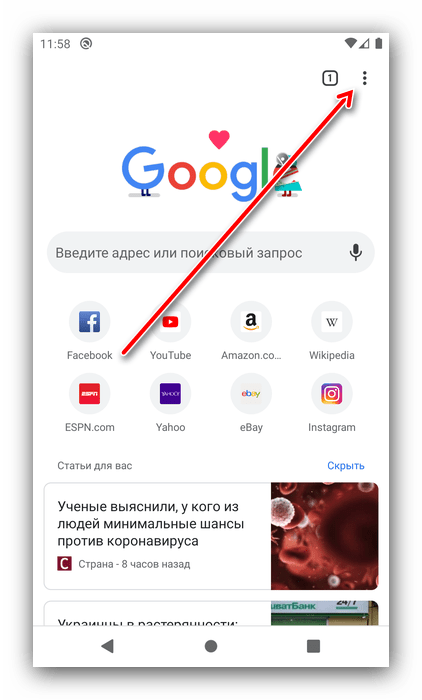
В браузере Google Chrome восстановление удалённого журнала посещений посредством рассматриваемой возможности происходит так:
- Запустите Гугл Хром, затем вызовите его главное меню.
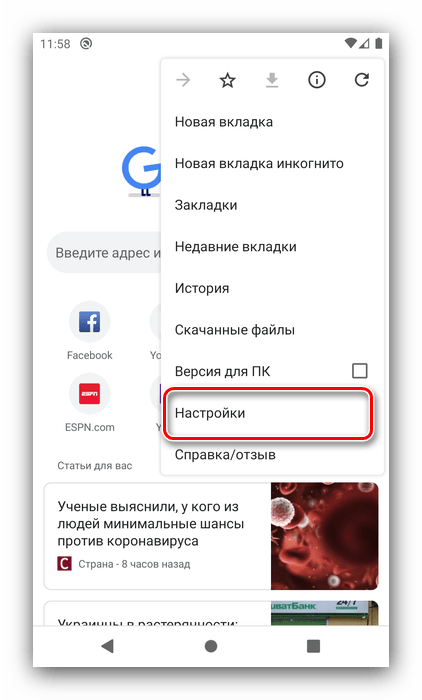
- Воспользуйтесь пунктом «Настройки».
Вариант 2: Mozilla Firefox
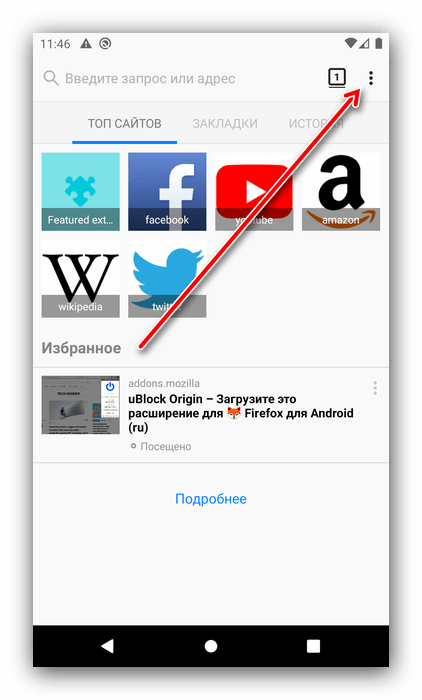
Браузер Мозила Фаерфокс в мобильном исполнении также поддерживает такую возможность. Для её активации проделайте следующее:
- Вызовите основное меню приложения.
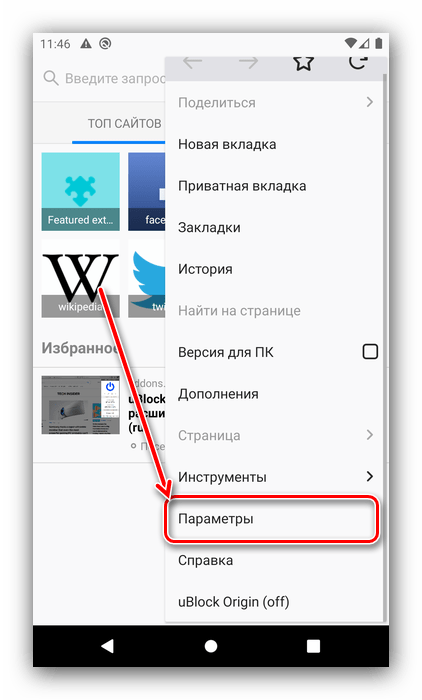
- Выберите «Параметры».
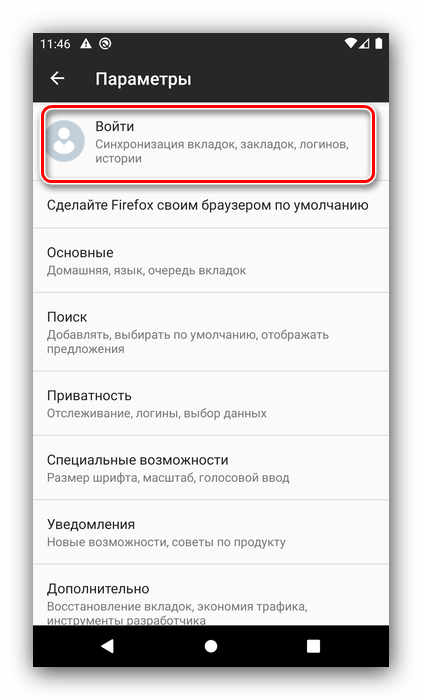
- Используйте вариант «Войти», обычно он находится в самом верху списка настроек.
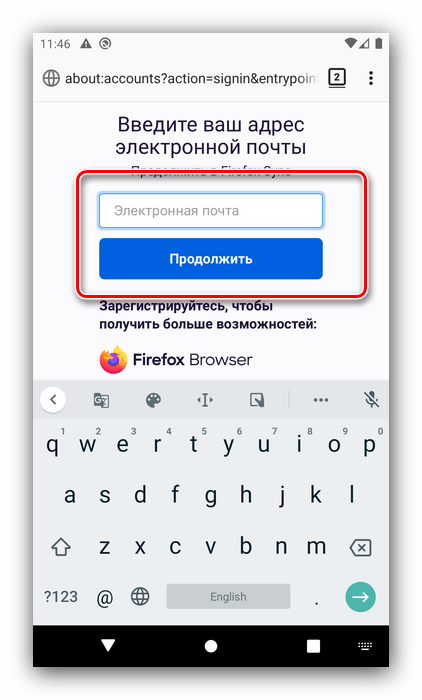
- Введите адрес электронной почты.
Способ 2: Восстановление удалённых файлов
Если же вы не включали синхронизацию, вернуть обратно стёртую историю можно посредством софта для восстановления файлов. Подробно обо всех нюансах использования таких приложений можете узнать из статей далее.
Способ 3: Настройки Safari (только iOS)
Для встроенного браузера телефонов от Apple восстановить журнал посещений можно и через его параметры. Делается это следующим образом:
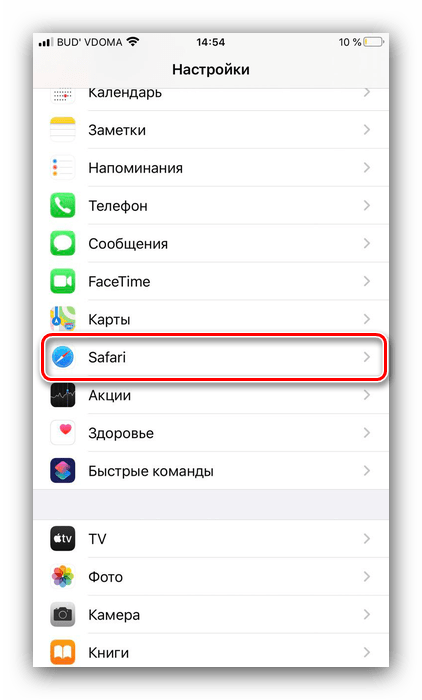
- Откройте «Настройки», прокрутите список до пункта «Safari» и тапните по нему.
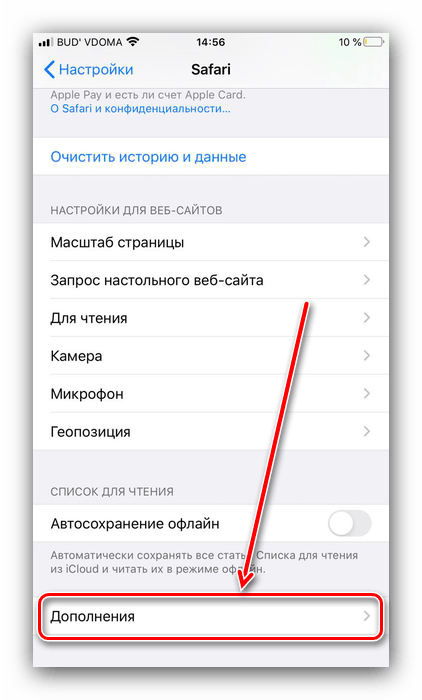
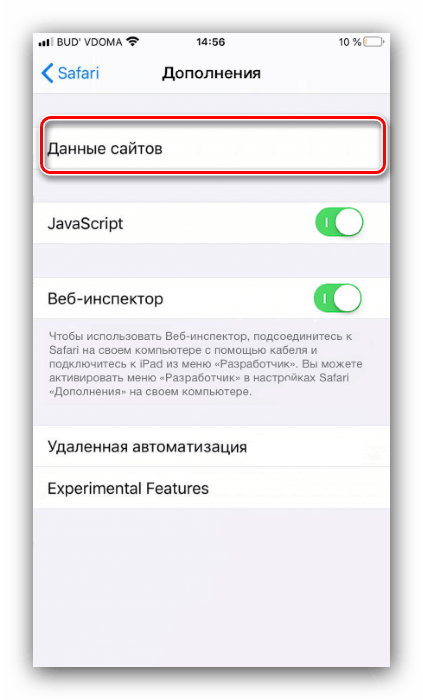
- На странице параметров браузера найдите в конце перечня позицию «Дополнения» и воспользуйтесь им.
- Выберите вариант «Данные сайтов».
- Перед вами появится перечень ресурсов, которые вы посещали ранее.
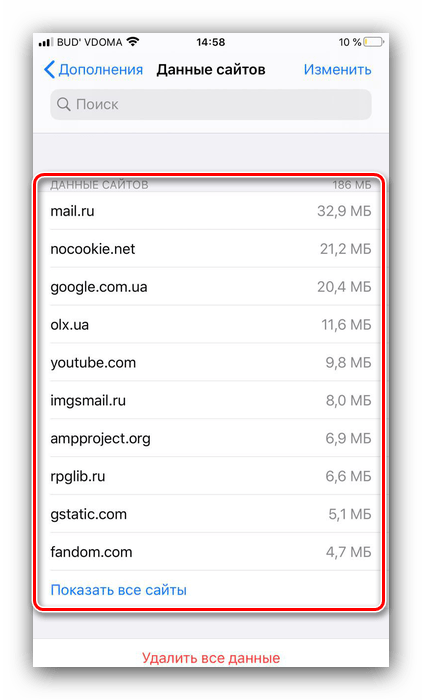
Теперь вам известно, как можно восстановить историю браузеров на телефонах. Как видим, решить эту задачу на мобильных устройствах немного сложнее, чем в настольных операционных системах.
Как восстановить утерянную или удаленную историю веб-браузера
В случае если вам необходимо проанализировать историю браузеров, таких как Google Chrome, Mozilla Firefox, Яндекс Браузер и других популярных обозревателей; если кэш был очищен, использовался режим “Инкогнито” или пользователь компьютера собственноручно удалил информацию AppData и даже отформатировал жесткий диск, в попытке скрыть историю своих приключений в сети интернет, вам поможет Starus Web Detective.

Как восстановить и проанализировать
историю веб-браузера программой:
Программное обеспечение, которое позволит просканировать любой ПК, любую учетную запись на нем и получить интересующую вас полезную информацию в лице истории посещений интернет-ресурсов, логинов и паролей пользователя, изображений, которые он просматривал, и прочих важных документов.
Запуск программы
Выполните загрузку и установку программы. Вам будет предложено использование демонстрационной версии, которая имеет некоторые ограничения:
- Нет возможности экспорта и сохранения данных.
- Программа отображает только первые 10 записей истории посещений.
На экране приветствия будет запущен анализ системы, который просканирует ее на наличие следов и улик во всех учетных записях устройства, которые располагаются по следующему пути: C:\Users\[UserName]\AppData.
Каждое действие, совершенное через любой современный обозреватель неизбежно оставляет на компьютере определенные следы, которые впоследствии легко отследить. Будь то история посещений интернет-ресурсов, логины и пароли, используемые пользователем в социальных сетях, документы с которыми производились разного рода взаимодействия на сканируемом устройстве — все это и многое другое будет доступно вам после проведения анализа системы.
В дальнейшем вы можете выбрать другую учетную запись или обозреватель, воспользовавшись правым верхним меню.
Анализ восстановленной истории браузера
Начать изучение материалов лучше всего будет со вкладки История. Здесь собраны все адреса интернет-ресурсов, которые посещал пользователь устройства, их названия и время, когда та или иная страница была открыта. Выделив интересующую вас ссылку, вы сможете увидеть сколько раз она была посещена, как долго на ней пребывал пользователь и производилось ли ее удаление из истории обозревателя.
Давайте же рассмотрим интерфейс программы подробнее! В верхнем меню категории История мы можем обнаружить такие вкладки как Визиты, Поиск и Социальные сети.
● Визиты.
В данной подкатегории указаны все ссылки, которые были посещены на сканируемом устройстве.
● Поиск.
Здесь вы можете обнаружить все запросы, которые совершал пользователь через любую поисковую систему.
● Социальные сети.
История общения юзера. В этой подкатегории вы можете увидеть все запросы, совершенные в социальных сетях, личную переписку и другую интересную информацию.
● Переводы.
Закладка, позволяющая увидеть историю переводов онлайн-документов, любой переведенный текст и с каких на какие языки он был переведен.
● Почта.
Данная подкатегория позволит вам просмотреть историю чтения и отправки писем со сканируемого устройства. Выделив любой элемент, вы увидите такую информацию как тема письма и время прочтения.
Воспользуйтесь полями Установить фильтр, чтобы отыскать конкретный интересующий вас сайт по адресу или заголовку. Помимо этого, нажав на плюсик вы откроете дополнительные параметры фильтра:
-
Категория.
Поможет отсортировать вам сайты по их назначению и отследить увлечения пользователя. Например, бизнес-ресурсы, искусство, азартные игры, сайты для взрослых и другие.
Сессии — обобщенная категория, в которой собраны данные о посещенных ресурсах в момент последнего и предпоследнего запуска. Ее можно использовать для сбора свежих улик, если компьютер использовался совсем недавно и не производилась очистка данных.
Популярные сайты — удобная категория, которая позволит вам с легкостью узнать предпочитаемые пользователем ресурсы, чтобы понять его возможные интересы.
В программе присутствует категория Закладок, в которой вы можете увидеть не только страницы, сохраненные в настоящий момент, но и те что были ранее удалены.
Раздел Загрузки содержит в себе список всех файлов, загруженных из интернета на сканируемое устройство.
Иногда различные интернет-ресурсы требуют от пользователя ввода таких данных как имя, фамилия, почтовый адрес, e-mail и ряд других. В таких случаях вам поможет раздел Адреса. В нем будет указан список всех данных с подробностями о них.
Категория Пароли позволит вам установить все аккаунты, логины и пароли, которыми пользовался юзер устройства. Эта функция позволит вам:
- Определить геолокацию пользователя.
- Узнать данные платежных систем, которые использовались на исследуемом устройстве
- Прочесть личные переписки, воспользовавшись логином и паролем.
- Найти фотографии и прочие документы пользователя.
Получая доступ к электронной почте пользователя, вы автоматически получаете доступ ко всем ресурсам, которыми пользуется человек.
В категории Файлы представлен список документов на локальном диске, который может содержать полезную для анализа информацию. Ее можно увидеть в окне предварительного просмотра или открыв HEX-редактор. Если файл был удален, его с легкостью можно восстановить, сохранив на жесткий диск. Для этого выделите интересующий вас файл, нажмите на него правой кнопкой мыши и в выпадающем меню кликните на “Сохранить”.
Для того чтобы увидеть, какие изображения ранее просматривал юзер, откройте категорию Изображения. Здесь вы увидите картинки как те, что были загружены на ПК, так и те, что были просто открыты.
Экспорт восстановленных данных из браузеров пользователя
С помощью Starus Web Detective вы можете не только просмотреть данные пользователя, но и экспортировать их в разных форматах: Excel, HTML, PDF.
Для начала процесса экспортирования, откройте Мастера этой функции в верхней панели программы.
Вы можете извлечь данные как одного конкретного, выбранного вами, раздела, так и получить абсолютно все данные пользователи, выбрав Все разделы в предложенных вариантах.
Укажите Путь куда будет произведен экспорт данных и Формат в котором вы хотели бы их получить.
Как восстановить историю браузера Яндекс

Потребность в том, как восстановить историю браузера Яндекс, возникает нечасто. В статье узнаем, как это делать, ведь есть некоторые хитрости, о которых расскажем. Начнем с того, что восстанавливаться таким способом можно как Яндекса, так и для Хрома. Поскольку эти браузеры работают на одно и той же платформе Хромиум. Для восстановления истории существует два способа: с помощью встроенных функций Yandex и сторонним ПО.
Хитрость заключается в том, что восстанавливать историю или удаленные ссылки с помощью функции «Восстановление системы» не всегда приемлемо. По сути, происходит откат системы до последней точки восстановления. Значит, в этом процессе могут потеряться не только ссылки, но и некоторые установленные программы. Поэтому рекомендуем прибегать к данному способу в последнюю очередь.
Для того, чтобы перейти в меню по восстановлению системы, сделаем следующее:
- В строке поиска введем одноименное название этой службы.
- Щелкаем на выданном результате и попадаем в меню службы.
- Иногда бывает так, что на компьютере не сохранено ни одной точки восстановления. В этом случае высветится такой экран:
- Делаем шаги, указанные на следующем скрине:
- Здесь возможны два варианта: восстановление параметров системы и файлов либо только файлов. Надо понимать, что при выборе первого пункта произойдет откат Виндовс до первой точки восстановления. Это чревато потерей ценных данных, установленных программ и драйверов. При выборе восстановления только файлов будет возврат к предыдущему состоянию ОС без изменения системных настроек и параметров.
- При нажатии Применить и Ок произойдет откат Виндовс. Соответственно, восстановится история браузера Яндекс. То есть результат достигнут.
- Повторяем первые 2 шага из предыдущего описания, попадаем в меню службы восстановления.
- Отмечаем флажком «Другие точки восстановления», жмем Далее.
- Отобразятся файлы, сохраненные в ходе автоматического либо ручного создания точки восстановления. Находим те, которые имеют отношение к истории Яндекса. Жмем Готово по окончании.
Как посмотреть прежде удаленную историю в браузере Яндекс? Просто перегрузите компьютер и перезапустите браузер.
Если надо найти не всю историю целиком, а отдельную ссылку (сайт), можно обойтись без восстановления всей системы.
Чтобы восстановить отдельные ссылки с помощью файлов куки, делаем следующее:
- Заходим в основные параметры.
- Открываем вкладку с дополнительными параметрами.
- Переходим в Личные данные-> Настройка контента-> Все файлы куки.
- Откроется окно со списком сайтов. Выбираем нужный сайт, ориентируясь по дате.
Найденную ссылку можно скопировать в блокнот или текстовый редактор, чтобы потом вставить в браузер и запомнить.
Эта программа прекрасно подойдет даже неопытным пользователям. После скачивания с официального ресурса устанавливаем на компьютер, запускаем.
- При запуске высветится окошко, где предложено проанализировать компьютер. Щелкаем на Анализ.
- В режиме Просмотр отобразятся все файлы, папки и пути реестра, которые удалялись за последнюю неделю.
- Нас интересует путь на диске С:Users (имя пользователя) -> AppData –> Local –> Yandex –> User Data.
- Щелкаем правой кнопкой на User Data и выбираем Восстановить.
- Откроется уточняющее окно с опциями восстановления. Отмечаем все пункты, нажимаем Ок.
- Либо через кнопку Обзор выбираем папку на жестком диске, куда будут помещены восстановленные файлы истории Яндекса, и нажимаем ОК.
После окончания закрываем программу и запускаем Яндекс, смотрим историю. Если ничего не изменилось, истории нет, то, значит, безвозвратно удалены файлы куки. Здесь даже программа бессильна.
Очистка вручную работает по тому же принципу, что и для браузера на компьютере. Сделайте следующее:
- Запускаем браузер.
- Щелкаем на 3 точки в правом верхнем углу, заходим в Настройки.
- Нам нужен раздел Конфиденциальность.
- Выбираем строчку «Очистить данные».
- Отмечаем «История» и нажимаем очистить. Вся история удалится.
Процедура закончена. Удалять можно также с помощью программы Cclean, Reg Organizer и аналогичных. Они лучше, чем в ручном режиме, чистят реестр, устаревшие ссылки, ярлыки, кэш и накопившийся мусор на жестком диске в виде временных файлов, остатков инсталляций и т.д. Рекомендуем регулярно убирать этот программный мусор, который замедляет работу компьютера или телефона.
В статье рассмотрены два способа, как восстановить удаленную историю браузера Яндекс. Но даже эти способы не всегда работают, если не выполнены предварительные условия. Например, если не создана точка восстановления системы. Также если пользователь случайно или намеренно полностью очистил кэш, историю, файлы куки и журнал посещений браузера, то иногда проблематично восстановить эти данные. Дополнительно рассмотрен вопрос, как очистить историю на мобильных устройствах Андроид и Айфон.
Как восстановить удаленную историю в Google Chrome Windows 10/Android/iPhone
Можно ли вы восстановить удаленную историю в Google Chrome? В этом руководстве рассматриваются все эффективные методы восстановления удаленной истории Chrome в Windows 10, Android и iPhone.
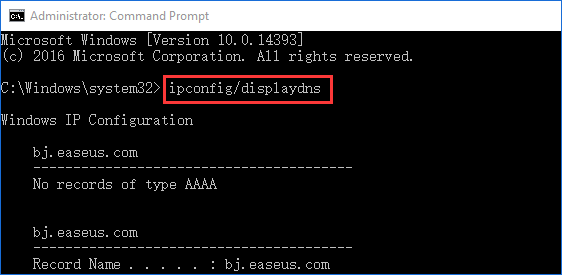
Как восстановить удаленную историю в Google Chrome с помощью CMD:
1. НажмитеWindows + R , чтобы открыть диалоговое окно «Выполнить».
2. Введите cmd в поле и нажмите кнопку ОК, чтобы открыть командную строку.
3. Введите команду:ipconfig /displaydnsа затем нажмите Enter на клавиатуре.
4. Дождитесь завершения команды, ивосстановите удаленную историю Chrome. Подробнее.
Быстрая навигация: восстановить удаленную историю в Chrome Windows 10
Другие простые и полезные способы восстановить удаленную историю Chrome в Windows 10:
| Рабочие способы решения | Пошаговая инструкция |
|---|---|
| Восстановить удаленную историю из резервной копии | Проверьте историю Chrome из локальной резервной. Все шаги |
| Восстановить историю с DNS | Нажмите Windows + R, введите cmd и нажмите «ОК». Все шаги |
| Восстановить историю из моих действий | Поиск в истории Google > нажмите «Добро пожаловать. Все шаги |
| Восстановить удаленную историю Chrome из предыдущих версий | Вы можете восстановить удаленную историю в Google. Все шаги |
Если вы по ошибке удалили всю историю просмотров Chrome или история Chrome потеряна из-за обновления Windows/Google Chrome или по другим непредвиденным причинам, вы можете находиться в полной растерянности, и не знать, как восстановить историю Chrome.
Не паникуйте. В этой статье будет показано, как восстановить удаленную историю в Chrome в Windows 10 четырьмя способами: восстановление с помощью командной строки, восстановление из My Activity или использование резервных копий Chrome. Если резервная копия Chrome утеряна, вы можете использовать одно излучшего программного обеспечения для восстановления данныхчтобы восстановить файл резервной копии и продолжить восстановление истории Chrome.
Более того, вы также узнаете, как восстановить удаленную историю в Chrome на устройствах Android и iPhone.
Способ 1. Восстановить удаленную историю Chrome из резервных копий
Когда вы просматриваете страницы в Chrome, история автоматически сохраняется на вашем локальном компьютере. Если вы очистите историю в Chrome, локальные записи также удаляются. Однако, если вы сделали резервную копию базы данных локальной истории перед удалением истории в Chrome, вы можете найти файл резервной копии и восстановить историю Chrome, импортировав записи.
Путь к локальному бэкапу истории Chrome:
Google Chrome: C:\Users\(username)\AppData\Local\Google\Chrome\User Data\Default\
Вы можете сделать резервную копию файла локальной истории в другом месте на вашем компьютере или на любом устройстве хранения. Если вы потеряли файлы резервных копий из-за случайного удаления, форматирования устройства или по другим причинам, у вас все еще есть шанс восстановить резервную копию с помощью EaseUS Data Recovery Wizard.
Бонусный совет — Как восстановить удаленную резервную копию истории Chrome
EaseUS Data Recovery Wizard, всемирно известная программа для восстановления данных, поможет вам восстановить потерянные данные и файлы одним щелчком мыши. Вы можете использовать его длявосстановления навсегда удаленных файлов в Windows 7/8/10.
EaseUS Data Recovery Wizard
- Восстанавливает данные из корзины, жесткого диска, карты памяти, SD-карты, флэш-накопителя, цифровой камеры и видеокамеры.
- Исправляет поврежденные Excel, MP4, MOV, GIF, JPEG и JPG файлы во время восстановления данных.
- Восстанавливает потерянные данные в Windows 10 8.1/8/7/Vista/XP и Windows Server 2019 — 2003.
Шаг 1: подключите свою проблемную карту памяти к компьютеру.
Вставьте карту в картридер и подключите его к исправному ПК/ноутбуку.

Шаг 2: запустите программу восстановления данных от EaseUS и начните сканировать карту.
Запустите EaseUS Data Recovery Wizard на своем ПК и выберите карту памяти в столбце «Внешние устройства».
Затем нажмите «Сканировать», чтобы начать поиск потерянных (удаленных) данных на SD-карте.

Шаг 3: проверьте и восстановите потерянные данные.
Вы можете предварительно оценить состояние найденных фото и документов (посмотреть, открываются ли они / проверить их) — для этого достаточно двойного клика мышки по нужному файлу. Затем нажмите «Восстановить», чтобы сохранить файлы в безопасном месте на вашем ПК или внешнем хранилище.

Способ 2. Использование кэша DNS для восстановления удаленной истории Chrome
Держите компьютер подключенным к Интернету. Не выключайте и не перезагружайте компьютер после потери истории Chrome. Выполните следующие действия, чтобы восстановить удаленную историю просмотров Chrome с помощью DNS.
Шаг 1.Нажмите Windows + R, введите cmd , и нажмите «ОК». Или вы можете ввестиcmdв строке поиска Windows.
Шаг 2.В командной строке введите ipconfig /displaydns , и нажмите Enter.
После того, как вы выполните эти шаги, отобразятся все ваши недавно посещенные веб-сайты. Вы можете просмотреть всю свою недавнюю историю просмотров Chrome, а также скопировать и вставить важные веб-сайты в Chrome, где они будут снова сохранены.
Однако это решение будет отображать только ваши недавние действия в браузере, и вы не сможете восстановить с его помощью полную историю Chrome. Если вы не предпочитаете такое решение, переходите к следующему.
Способ 3. Найдите удаленную историю Google Chrome в разделе «Мои действия».
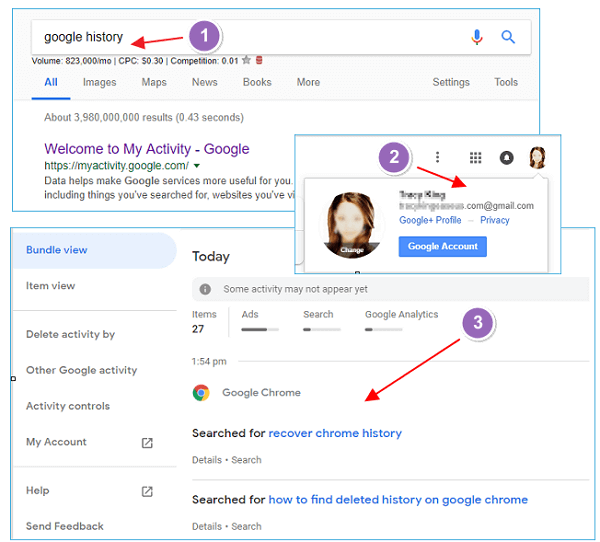
Если у вас есть учетная запись Google, вы можете восстановить историю Chrome с помощью My Activity. Google покажет вам всю вашу историю просмотров, хранящуюся в вашей учетной записи Google. Давайте посмотрим, как восстановить удаленную историю Chrome через Историю Google.
Шаг 1.Введите в поиск Google History
Шаг 2.Нажмите Welcome to My Activity — Google .
Шаг 3.Войдите в свою учетную запись Google.
Шаг 4.Все файлы истории вашего браузера будут отображаться вместе с датой и временем.
Шаг 5.Просмотрите свою историю по мере необходимости.
Способ 4. Восстановите удаленную историю в Chrome из предыдущих версий
Если вы включили функцию истории файлов в Windows 10, вы можете восстановить данные из предыдущих версий при потере файлов. Узнайте, как восстановить удаленную историю в Chrome из предыдущих версий ниже:
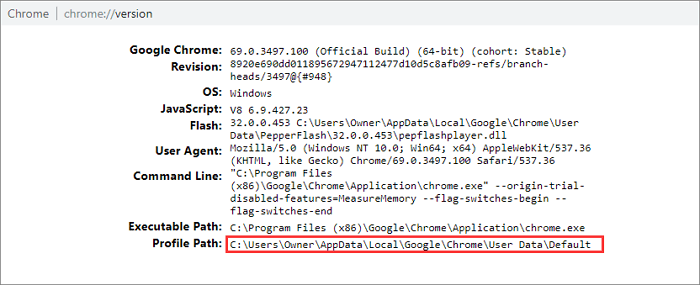
Шаг 1.Найдите локальное расположение Google Chrome, обычно это C:\Users\Username\AppData\Local\Google\Chrome.
Ваш путь к Google Chrome может быть другим. Вы можете ввести chrome://version/ в адресной строке Chrome, чтобы увидеть подробную информацию о пути к хранилищу.
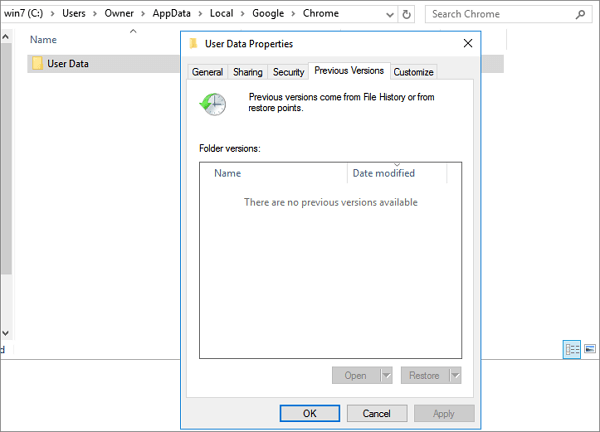
Шаг 2.Щелкните правой кнопкой мыши на папку «Данные пользователя» и выберите «Восстановить предыдущие версии».
Шаг 3.Выберите версию, которая содержит нужную вам историю. Нажмите кнопку «Восстановить», чтобы восстановить историю браузера Chrome.
Как восстановить удаленную историю в Google Chrome Android
Можно ли восстановить удаленную историю в Google Chrome на Android, если вы потеряли историю просмотров из-за случайного удаления? Что ж, вы можете восстановить удаленную историю Chrome на Android, выполнив следующие простые шаги.
Этот способ работает для пользователей, у которых есть учетная запись Google и включена синхронизация Google, которая синхронизирует всю историю просмотров в Chrome.
Шаг 1.Откройте вкладку в Google Chrome и введите эту ссылку:https://www.google.com/settings/.
Шаг 2.Когда вы войдете в свою учетную запись Google, вы увидите все, что Google записал на основе вашей активности в Интернете.
Шаг 3.Прокрутите вниз до Закладок Chrome. Вы найдете всю историю просмотров, к которой имел доступ ваш телефон Android, например, закладки и приложения.
Шаг 4.Вы можете восстановить удаленную историю в виде закладок.
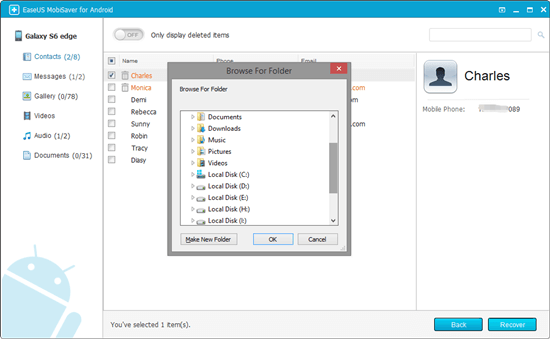
Примечание. Если у вас нет учетной записи Google, вы не сможете восстановить удаленную историю Chrome таким способом. Чтобы восстановить удаленную историю в Chrome в такой ситуации, вы можете использовать профессиональноепрограммное обеспечение для восстановления данных Android- EaseUS MobiSaver for Android.
Чтобы восстановить данные с помощью этого метода, вы должны рутировать свой телефон перед запуском процесса:
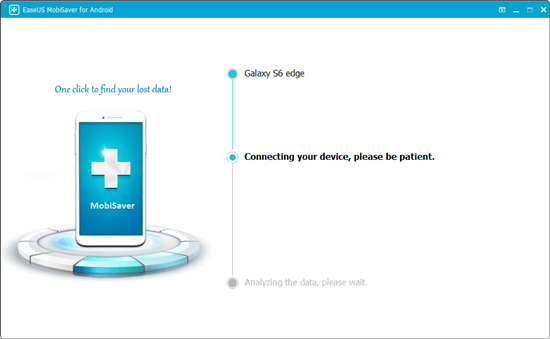
Шаг 1.Подключите свой телефон Android к компьютеру. Установите и запустите EaseUS MobiSaver для Android.
Шаг 2.Просканируйте телефон Android, чтобы найти удаленную историю Chrome.
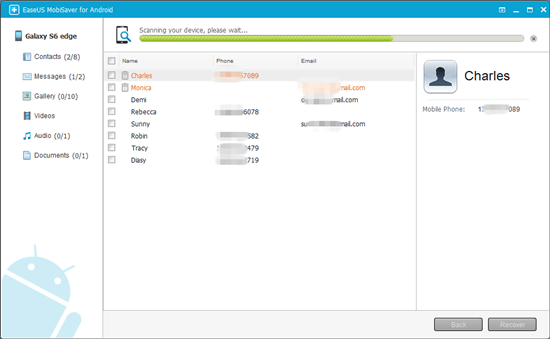
Шаг 3.Просмотрите и восстановите удаленную историю Chrome с телефона Android.
Как восстановить удаленную историю на Chrome iPhone (2 способа)
Можно ли восстановить удаленную историю на Google Chrome iPhone? Вы можете попробовать следующие два способа.
1 — Восстановите удаленную историю Chrome из данных веб-сайта
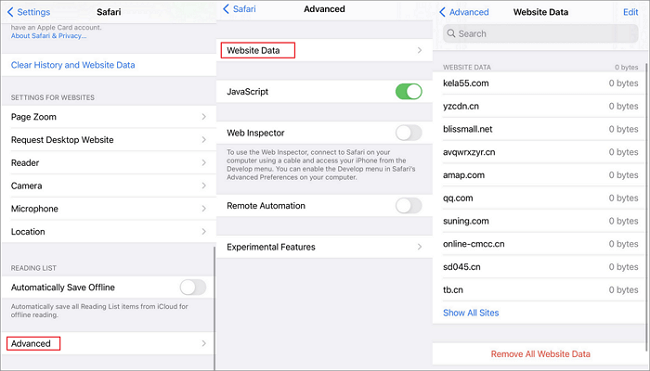
Шаг 1.Откройте свой iPhone и перейдите в «Настройки» > «Safari».
Шаг 2.Выберите Safari, прокрутите вниз и коснитесь опции «Дополнительно».
Шаг 3.Найдите и нажмите «Данные веб-сайта». Здесь вы найдете часть удаленной истории браузера.
Шаг 4.Вы можете восстановить удаленную историю в Chrome по мере необходимости.
2 — Восстановите удаленную историю в Chrome с помощью программного обеспечения для восстановления данных iPhone
Вы можете попробоватьпрограммное обеспечение для восстановления данных iPhoneчтобы восстановить удаленную историю Chrome с iPhone, iTunes или iCloud.
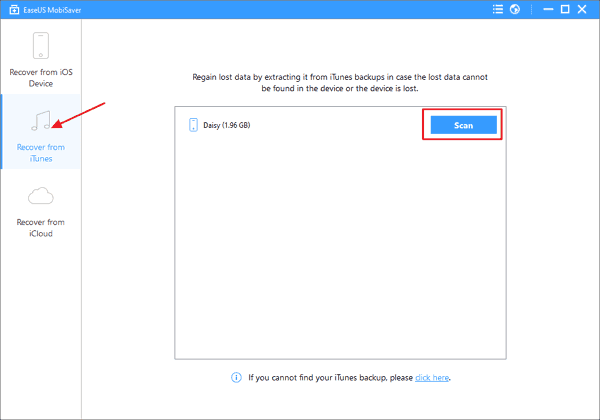
Шаг 1.Запустите EaseUS iPhone Chrome History Recovery и подключите свой iPhone к компьютеру.
Шаг 2.Выберите «Восстановить с устройства iOS», «Восстановить из iTunes» или «Восстановить из iCloud».
Шаг 3.Просканируйте и восстанавите удаленную историю Google Chrome на вашем iPhone.
Заключение
Часто вам нужно повторно открывать страницы, которые вы ранее посещали в Chrome. Для этого вы часто обращаетесь к истории Chrome, чтобы найти записи напрямую. Чтобы предотвратить непредвиденную потерю истории из-за удаления, вам необходимо создать резервную копию истории Chrome и продолжать делать это регулярно. Если вы не хотите вручную создавать резервную копию истории Chrome, вы можете использоватьпрограммное обеспечение для резервного копирования по расписаниюдля автоматического резервного копирования.
Часто задаваемые вопросы по восстановлению удаленной истории Chrome
Вот несколько вопросов, связанных с тем, как восстановить удаленную историю в Chrome. Если у вас также есть какие-либо из этих проблем, вы найдете решение здесь.
Можно ли восстановить удаленную историю в Google Chrome?
Вы можете использовать один из четырех способов найти удаленную историю в Google Chrome:
- Воспользуйтесь кешем DNS, чтобы восстановить потерянную историю Chrome
- Восстановите удаленную историю Chrome через Историю Google
- Восстановите удаленную историю Chrome из локальных резервных копий
- Восстановите историю Chrome до предыдущих версий
Как я могу получить удаленную историю просмотров?
Как найти удаленную историю Google Chrome с помощью командной строки:
Шаг 1.Нажмите Windows + R, чтобы открыть диалоговое окно «Выполнить».
Шаг 2.Введитеcmdв текстовом поле и нажмите кнопку ОК для подтверждения.
Шаг 3.Введите комманду:ipconfig /displaydnsа затем нажмите Enter на клавиатуре.
Шаг 4.Подождите, пока команда завершится.
Как восстановить историю поиска в Google?
Шаг 1.Нажмите «Пуск», выберите «Программы» и выберите «Стандартные». Затем нажмите «Системные инструменты» и выберите «Восстановление системы».
Шаг 2.Нажмите «Восстановить мой компьютер до более раннего времени», а затем нажмите «Далее».
Шаг 3.Выберите дату и время, когда вы хотите восстановить историю, из календаря, который появится на экране. Затем нажмите «Далее». Начнется восстановление системы. Когда оно будет завершено, ваш компьютер перезагрузится.
Шаг 4.Нажмите «ОК», когда увидите подтверждающее сообщение после загрузки компьютера. Ваша история поиска в Google Internet Explorer восстановлена.
Как восстановить удаленный кеш в Chrome?
Откройте Chrome, введитеAbout:cacheв адресной строке и нажмите «Enter». Появится страница со списком кэшированных файлов и их адресами. Нажмите Ctrl + F на клавиатуре, чтобы открыть панель поиска, найти и восстановить удаленный кеш в Chrome.
Можно ли восстановить удаленную историю текста?
Можно восстановить удаленные текстовые сообщения на устройствах Android и iPhone. Вы можете использовать надежную программу восстановления данных iOS или Android. Попробуйте EaseUS восстановление данных Android или восстановление данных iOS, что-бы сделать это с легкостью. Смотрите также:
- Как восстановить удаленные текстовые сообщения на iPhone 12/X/8/7
- Как восстановить удаленные текстовые сообщения на Android
Последние статьи — Также в программе EaseUS
Эта инструкция рассказывает об ошибке, когда Windows не может получить доступ к .
Папка Загрузки удалена или пропала в Windows 10? Мы расскажем о 3 эффективных ре.
USB диск стал RAW? Здесь вы найдёте 3-шаговое решение для восстановления RAW USB.
Компьютер не может прочитать или определить USB-флешку на компьютере? Не расстра.