Где находится история звонков: способы перейти в журнал
/>Илья – главный редактор сайта softdroid.net. Является автором нескольких сотен руководств и статей по настройке Android. Около 15 лет занимается ремонтом техники и решением технических проблем iOS и Android. Имел дело практически со всеми более-менее популярными марками мобильных смартфонов и планшетов Samsung, HTC, Xiaomi и др. Для тестирования используется iPhone 12 и Samsung Galaxy S21 с последней версией прошивки.
В базовой комплектации смартфона Android нет специального приложения для просмотра журнала звонков. История вызовов привязана к контактам. Есть два способа ее просмотреть. Названия и внешний вид кнопок могут менятся в зависимости от версии ОС и установленной темы.
Содержание:
Через приложение «Телефон»
Инструкция, как посмотреть журнал звонков:
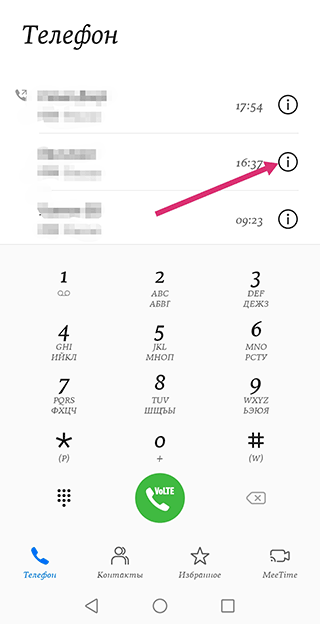
- Нажмите на зеленую трубку в левом нижнем углу рабочего стола. Вы увидите последние телефонные звонки.
- Чтобы посмотреть детали, нажмите на кружок рядом с контактом
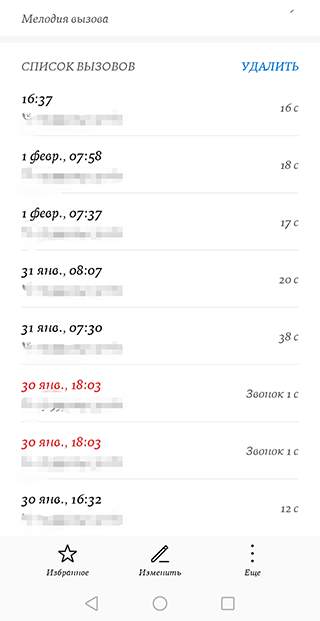
- Пролистайте вниз или выберите «Список вызовов». Изображение трубки со стрелкой показывает вид звонка: входящий или исходящий. Красным цветом велены пропущенные вызовы. Справа указана продолжительность разговора
Через приложение «Контакты»:
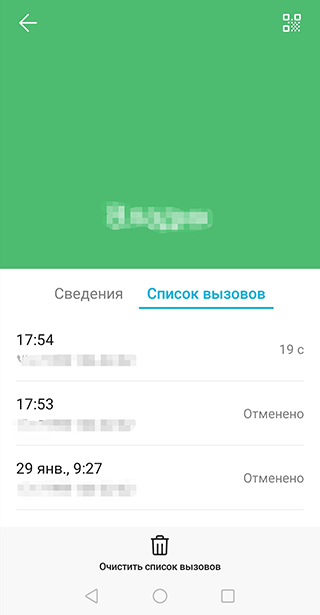
- Выберите интересующий вас номер в телефонной книге.
- Пролистайте вниз или выберите «Список вызовов»
Как удалить звонки из журнала
Значительно удобнее управлять историей вызовов через специальное приложение. Но и в базовой комплектации смартфона такая функция есть. Первый вариант подойдет тогда, когда нужно удалить один или пару последних звонков на Android. Второй, когда нужно избавиться от записи звонка определенного контакта. А третий способ удалить всю историю звонков.
Как удалить последние записи из журнала:
- Зайдите в приложение «Телефон», нажав на изображение трубки.
- Долгое нажатие на запись активирует меню
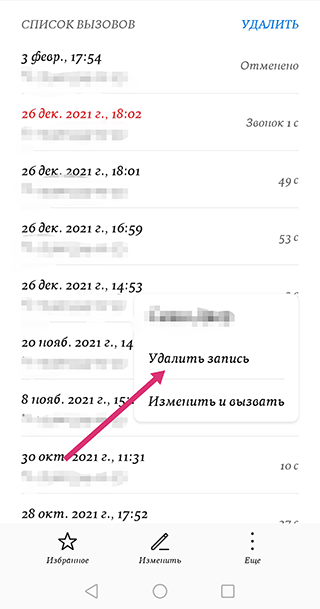
- Нажмите «Удалить запись» и подтвердите действие.
Как выборочно удалить вызовы определенного контакта:
- Перейдите в список вызовов нужного номера.
- Долгое нажатие на выбранную запись активирует меню
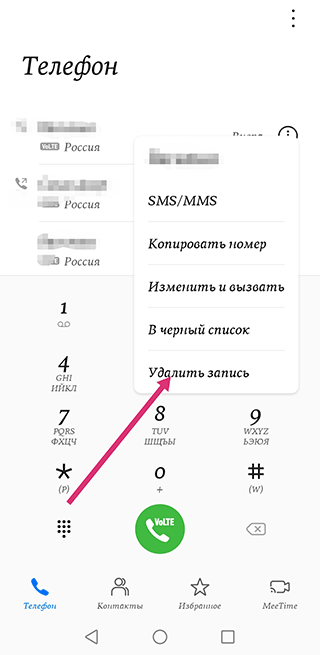
- Нажмите «Удалить запись» и подтвердите действие.
Как полностью очистить историю звонков:
- В приложении «Телефон» нажмите на три точки в правом верхнем углу.
- В открывшемся меню выберите «Удалить записи»
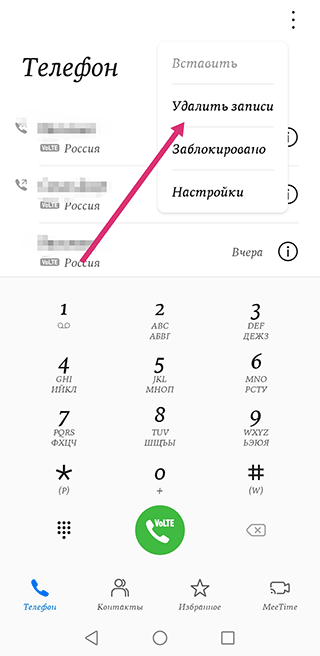
- Здесь вы можете поставить галочку на определенные вызовы или выбрать все
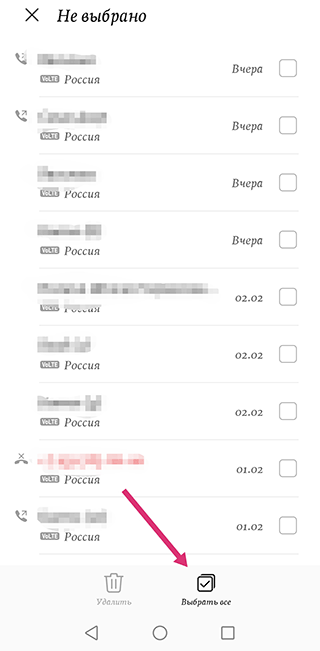
- Нажмите «Удалить».
Можно ли будет потом восстановить историю?
В базовой комплектации Android такой функции нет. Эта конфиденциальная информация храниться только у вас в телефоне и у оператора связи. Но любое правила можно обойти. Для восстановления необходимо сделать заранее резервное копирование. В Google Play для этого существует множество приложений.
Как выбрать приложение для сохранения журнала звонков
Из множества предложений сложно выбрать подходящее. Поэтому мы подготовили статью с обзором лучших приложений. В подборке рассматриваются основные функции трех сервисов: Call Log Analytics, Callyzer и Phone Vili. В статье вы также найдете пошаговые инструкции по настройке журнала звонков, сохранение и экспорте записей на другое устройство.
Как открыть журнал вызовов на Xiaomi
Шаг 1. Откройте приложение Телефон (значок обычно находится на стартовом экране или на нижней панели).
Шаг 2. Перейдите во вкладку Вызовы.
Шаг 3. Для перехода к записи определенного абонента, нажмите на стрелочку рядом с соответствующей строкой.
Шаг 4. Перейдите в Журнал вызовов для получения дополнительной информации о выбранной записи в журнале.
Шаг 5. Откройте Записи вызовов, чтобы отследить историю звонков в журнале Xiaomi.
Часто задаваемые вопросы
Как посмотреть историю звонков в Google?
В Google аккаунте на компьютере просмотреть журнал вызовов невозможно. Показать историю звонков может только ваш смартфон. Но вы всегда можете воспользоваться сторонним приложением для сохранения и экспорта записей на любой носитель.
Как восстановить историю звонков на Samsung?
Как и на любом другом смартфоне с ОС Android. Создайте заранее резервную копию записей или настройте автоматическое копирование. Как и в каком приложении это сделать, читайте здесь.
Как найти самый длительный звонок в журнале?
В базовой комплектации ОС нет такой функции. Детальная сортировка журнала вызовов доступна только в сторонних приложениях.
Как посмотреть историю звонков на андроид
Нажмите на зеленую трубку в левом нижнем углу рабочего стола. Вы увидите последние телефонные звонки. Чтобы посмотреть детали, нажмите на кружок рядом с контактом Пролистайте вниз или выберите «Список вызовов».
Как восстановить историю звонков на андроид
В интерфейсе откройте вкладку Data Recovery. Приложение выполнит поиск и подключение к внешнему устройству. Если процесс пройдет удачно, то на экране компьютера вы увидите список данных, которые можно восстановить на смартфоне Андроид. Выберите Call History, чтобы вернуть журнал вызовов, далее нажмите на кнопку «Next».
Как посмотреть в гугл аккаунте историю звонков
- Откройте приложение «Google Мой бизнес» на устройстве Android. Если у вашей компании несколько адресов, выберите нужный.
- Выберите Главная.
- На карточке «Просмотр журнала звонков» нажмите Попробовать Включить журнал звонков.
Где можно взять распечатку звонков
Получить его можно обратившись в салон оператора с паспортом. Предоставляется детализация только владельцу номера по его обращению.
Как посмотреть старую историю звонков
Как посмотреть журнал звонков:
- Откройте приложение «Телефон».
- Нажмите на значок «Недавние».
- Рядом с каждым звонком в списке вы увидите один или несколько значков: пропущенные вызовы (входящие); принятые вызовы (входящие); исходящие вызовы.
Как получить историю звонков
Получить детальный отчет в печатном виде можно в салоне оператора. Для этого потребуется обратиться вместе с владельцем номера телефона, или иметь на руках доверенность, оформленную на ваше имя. Заказ детализации в виде распечатки предоставляется только на платной основе.
Сколько хранится история звонков в телефоне
1 ст. 64 срок хранения сведений о соединениях-три года. Полгода срок хранения-записи голоса и текстов СМС(например). Если нужна детализация разговоров за период более шести месяцев до текущего месяца, то это нужно делать спец.
Почему не сохраняется история звонков
Возможно, у вас изменены настройки в самих вызовах. Для этого нужно зайти в журнал вызовов. Зайдите в настройки, далее откройте вкладу «Функции» и затем нажмите «Показать скрытые вызовы». Данная опция есть не на всех прошивках.
Где можно найти корзину в телефоне
- Откройте приложение Google Files. на устройстве Android.
- Слева вверху нажмите на значок меню Корзина.
- Выберите файлы, которые вам больше не нужны.
- Внизу нажмите на значок удаления.
- В окне подтверждения выберите Удалить.
Как получить историю звонков мтс
Заказать детализацию разговоров Вы можете следующими способами:
- в Личном кабинете (вкладка «Личный кабинет», раздел «Счет/Контроль расходов/Детализация разговоров») — бесплатно.
- в салоне МТС в бумажном виде.
- через мобильное приложение Мой МТС на электронный адрес — бесплатно (раздел «Счет/Заказ детализации»).
Как восстановить удаленную историю звонков на айфоне
Есть две другие альтернативы для извлечения информации об истории звонков из резервной копии iTunes: нажмите «Просмотр приложения», затем «Apple Phone» и выберите «Все звонки»; или выберите опцию «Извлечь» в верхнем меню, затем выберите «Журнал вызовов как CSV» и выберите место, куда будет извлечен файл.
Как посмотреть удаленную историю звонков на айфоне
Восстановление удаленных текстовых сообщений на устройстве iPhone или iPad:
- Нажмите «Править» на странице разговоров в приложении «Сообщения». Если ранее вы включили функцию «Фильтры сообщений», кнопка «Править» не будет отображаться.
- Нажмите «Показать недавно удаленные».
Как узнать все звонки на теле2
Детализацию можно получить в салоне связи Tele2 или в личном кабинете. В личном кабинете на сайте Tele2 и в приложении «Мой Tele2» услуга предоставляется бесплатно. Информация отправляется на вашу электронную почту. Вы сможете получить детализацию за последние 24 месяца.
История звонков на андроиде является важной функцией мобильного устройства. Она позволяет не только просматривать список соединений, но и получать доступ к детальной информации о каждом звонке. Однако, порой возникают проблемы с сохранением истории звонков на телефоне. В данном материале мы рассмотрим, как просматривать и восстанавливать историю звонков на андроиде, а также где можно получить распечатку звонков.
Посмотреть историю звонков на андроиде можно через приложение «Телефон». Для этого нужно нажать на зеленую трубку в левом нижнем углу рабочего стола. Приложение покажет последние телефонные звонки. Чтобы посмотреть детали, нужно нажать на кружок рядом с контактом. Пролистать вниз или выбрать «Список вызовов», чтобы увидеть полную историю звонков.
Если история звонков была случайно удалена, ее можно восстановить через приложение Data Recovery. Приложение выполнит поиск и подключение к внешнему устройству. Если процесс пройдет успешно, на экране компьютера появится список данных, которые можно восстановить на смартфоне Андроид. Выберите Call History, чтобы вернуть журнал вызовов, а затем нажмите на кнопку «Next».
Также можно посмотреть историю звонков через гугл аккаунт. Для этого нужно открыть приложение «Google Мой бизнес» на устройстве Android. Если у вашей компании несколько адресов, выберите нужный. Затем выберите Главная и на карточке «Просмотр журнала звонков» нажмите Попробовать Включить журнал звонков.
Если требуется распечатка звонков, ее можно получить в салоне оператора. Для этого необходимо предъявить паспорт и обратиться к оператору. Предоставляется детализация только владельцу номера по его обращению, а заказ детализации в виде распечатки предоставляется только на платной основе.
Следует отметить, что история звонков на андроиде хранится на устройстве в течение определенного времени. Согласно статье 64 закона «О связи», срок хранения сведений о соединениях составляет три года. Полгода срок хранения относится к записям голоса и текстов СМС.
Если на телефоне не сохраняется история звонков, возможно, изменены настройки в самих вызовах. Для решения этой проблемы необходимо зайти в журнал вызовов. Затем откройте вкладку «Функции» и нажмите «Показать скрытые вызовы». Однако, данная опция доступна не на всех прошивках.
В заключение, история звонков на андроиде является важным инструментом, который позволяет контролировать и анализировать соединения. В случае возникновения проблем с сохранением истории звонков, необходимо обратиться к оператору или использовать специальные приложения для восстановления данных.
Как посмотреть историю звонков на Android телефоне (в т.ч. удаленных!). Как очистить историю звонков

Анекдот в тему!
Случайно в руки попал телефон супруги. Полюбопытствовал в телефонной книге. Смотрю: есть контакт «Любимый». Решил позвонить.
Отвечает сонный голос. Спрашиваю:
— Вы кто?
— Аристарх Израилевич Любимый, дамский парикмахер. Задолбали уже! 😉
З дравия!
Ваш телефон знает гораздо лучше вас: когда, куда и кому вы звонили! А знаете ли вы об этом?
Сегодня узнаете, если прочтете сию заметку до конца. 😉
📌 На злобу дня!
В последнее время довольно много названивает неизвестных и спамных номеров — часто среди них попадаются и мошенники. Чтобы заблокировать подобные звонки — можно воспользоваться спец. функцией в телефоне. Как это сделать можете узнать из этой инструкции: https://ocomp.info/kak-zablokirovat-zvonki-s-neizvestnyih-nomerov-na-android.html
Как можно посмотреть историю звонков
Способ 1: через записную книжку
Пожалуй наиболее простой и очевидный способ посмотреть кто звонил, кому и когда — воспользоваться записной книжкой в телефоне. Чтобы ее открыть — достаточно разблокировать устройство и найти приложение «Телефон» («Контакты», «Записная книжка», «История и звонки» — название зависит от начинки и модели вашего аппарата). 👇
Открыв приложение, необходимо открыть вкладку «Последние» — тут и можно найти все нужное прямо по датам. См. пример ниже. 👇
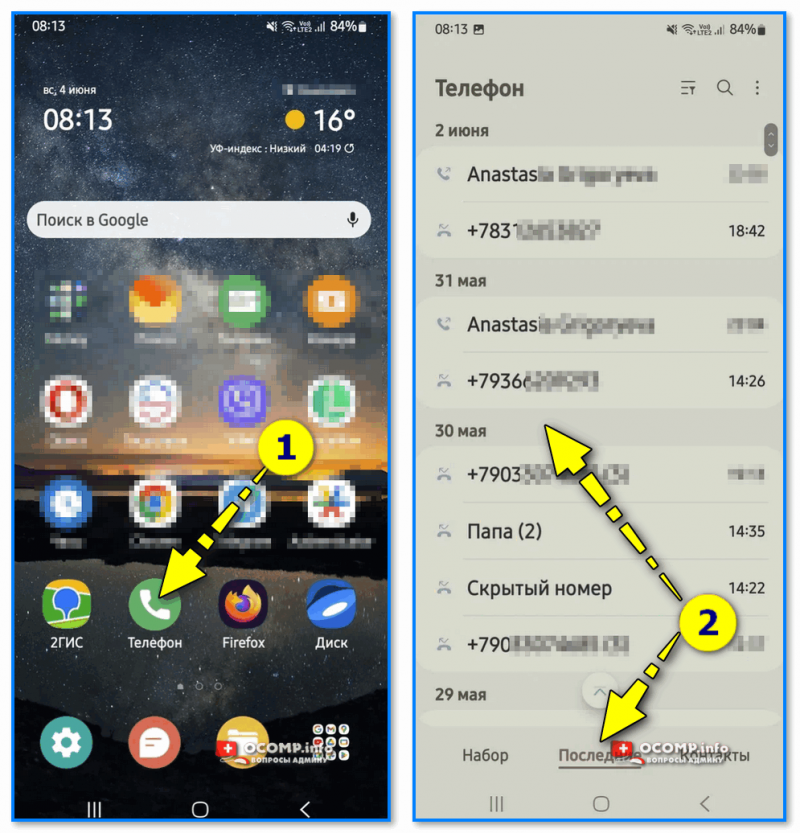
Приложение «телефон» на смартфоне
Примечание : имейте ввиду, что некоторые пользователи называют свои контакты очень хитро, например, под псевдонимом «Парикмахер» — может быть совсем иное лицо.
Способ 2: на случай, если книжка была очищена
Если в записной книжке ничего нет (история очищена, например) — то это совсем не означает, что абонент (пользователь) никому не звонил и не писал.
В этом случае можно поступить иначе — заказать распечатку исходящих (входящих) вызовов. Сделать это можно прямо из 📌📌личного кабинета вашего мобильного оператора (у Мегафона, например, она бесплатная, при условии что заказываете сами и получаете ее в электронном виде). Причем, если на телефоне установлено приложение от оператора — то для заказа распечатки потребуется лишь 2-3 мин. времени!
Что, собственно, делать : открываем приложение оператора для управления его услугами (в моем примере Мегафон) и переходим в информационное окно своего тарифа.
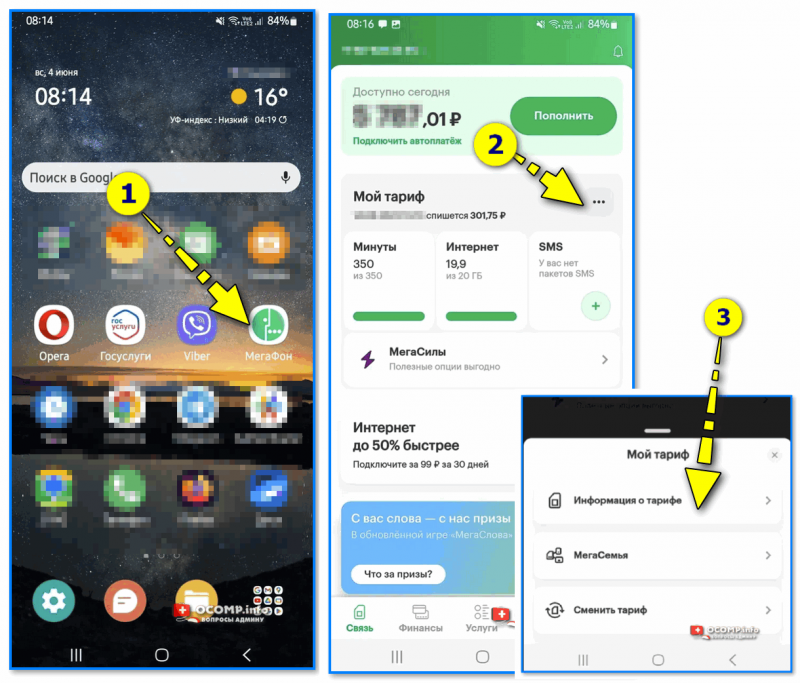
Информация о моем тарифе — Мегафон — Личный кабинет
Далее находим вкладку «Просмотреть расходы и заказать детализацию звонков» , активируем ее, вводим свою почту, выбираем период и соглашаемся с усл. (у Мегафона данная опция бесплатна).
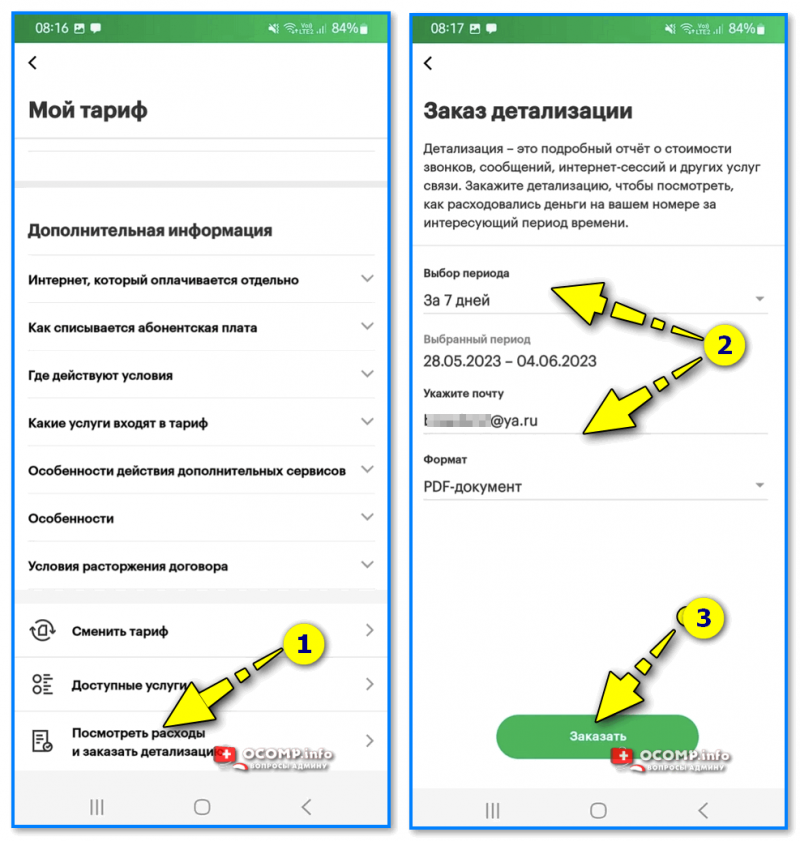
Посмотреть расходы и заказать детализацию звонков
Через несколько минут на почту приходим файлик PDF, в котором указаны все входящие и исходящие звонки (СМС, и даже использование Интернет). Пожалуй, единственный минус: мы из распечатки видим только номер телефона, но не знаем кому он принадлежит. Но это можно поправить.

Скрин распечатки от Мегафон
Например, достаточно ввести заинтересовавший вас номер для перевода средств по 📌СБП (сист. быстрых платежей), не делая сам перевод, и вы увидите имя и инициалы владельца номера (по крайней мере высока вероятность этого).
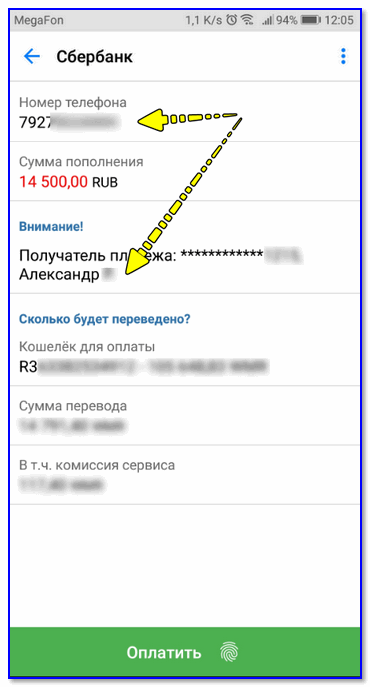
Перевод средств по номеру телефона / Сбербанк
Более подробно о том, как по номеру узнать его владельца, — можете прочитать в одной моей предыдущей заметке (возможно, с помощью нее сможете увидеть даже его фото). Ссылочка ниже. 👇
Очистка истории звонков
📌 Важно! Как бы вы не очищали историю звонков на своем телефоне — не забывайте, что она хранится еще и у вашего оператора. Если вы пользуетесь номером, который зарегистрирован не вас — то имейте ввиду, что владелец может в любой день просмотреть куда вы названиваете.
Способ 1
Самый банальный способ — зайти в записную книжку на телефоне и нажать на кнопку очистки. Примечание : кстати, кнопка удаления может быть скрыта за значком «с тремя точками» , см. скриншот ниже. 👇
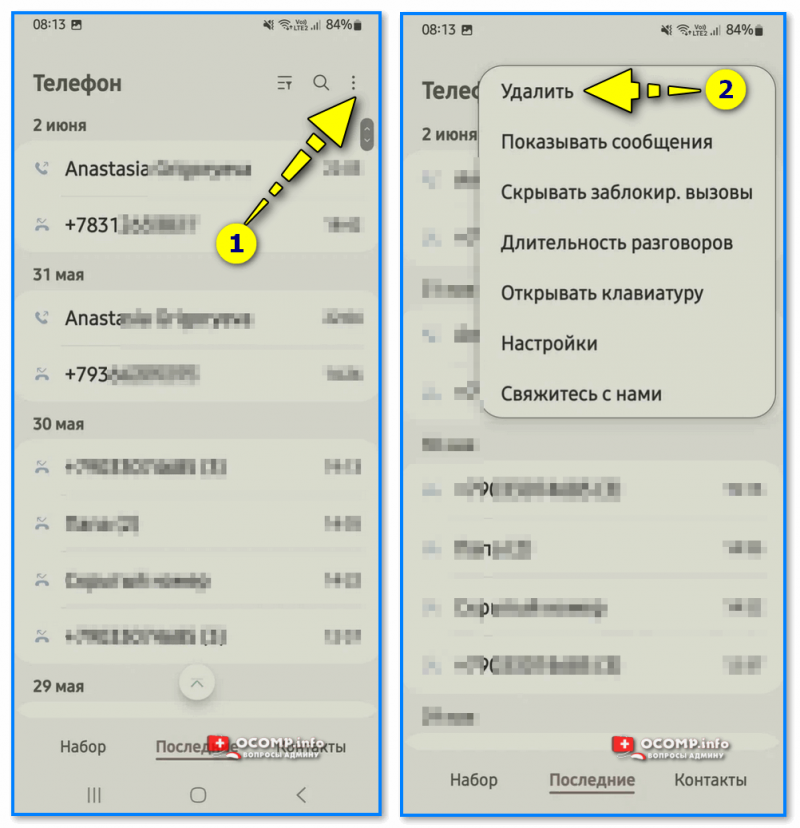
Удалить — Телефонная книга
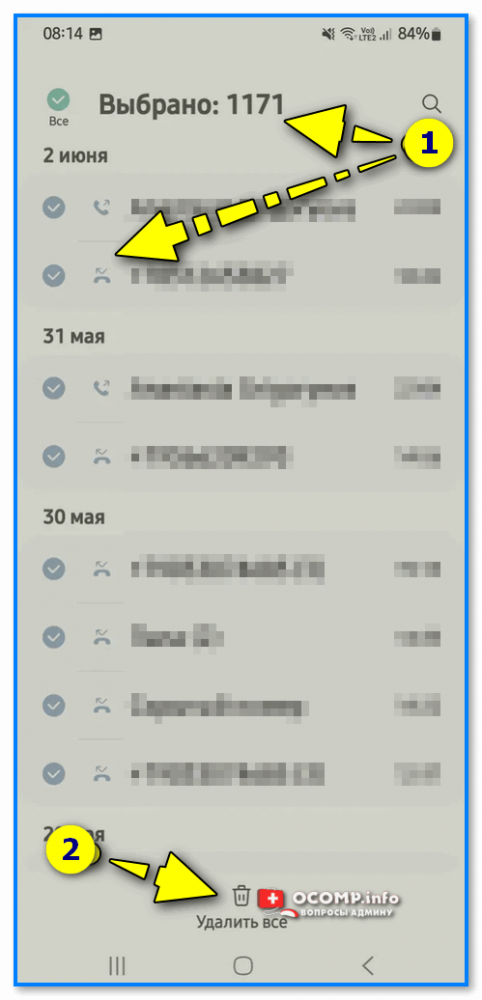
Удалить всю записную книгу, все 1000 строк в истории
Способ 2
Для Android есть спец. приложения для быстрой и полной очистки любой истории на телефоне: СМС’ок, звонков, посещенных страниц в браузере, загрузок, просмотренных видео и т.д. Например, это позволяет делать приложение «History Eraser-Ластик истории» (ссылка на Google Play).
Как только понадобилось очистить весь «компромат» — нажали 2-3 кнопки, и ву-а-ля: всё чисто, никто не увидит, чем вы занимались и что смотрели. 👇👌
Как узнать историю звонков на Андроид: пошаговая инструкция
Многие пользователи смартфонов на платформе Android задаются вопросом о том, каким образом можно узнать историю всех своих входящих и исходящих звонков. Иногда это бывает не только полезным, но и необходимым, например, в случае утери телефона и необходимости отследить, кто звонит на него. Или если вы хотите знать, сколько вы звоните каждому из ваших контактов. В этой статье мы расскажем вам о том, как можно узнать историю звонков на смартфонах на платформе Android.
Для того чтобы узнать историю звонков на своем смартфоне на платформе Android, вам необходимо зайти в меню «Телефон». Это может быть как отдельное приложение, так и ярлык на главном экране вашего телефона. Нажав на иконку «Телефон», в нижней части дисплея вы увидите несколько иконок: «Клавиатура», «Журнал» и «Контакты». Нажмите на иконку «Журнал». Здесь вы увидите список всех своих зарегистрированных входящих, исходящих и пропущенных звонков за последний период времени.
В список входят: дата и время звонка, имя и номер телефона звонившего, тип звонка (входящий, исходящий или пропущенный). Вы также можете выбрать период, за который вы хотите просмотреть историю звонков. Выберите период годнности и найдите нужную информацию. Легко и просто!
Используйте приложения для записи звонков
Если вы хотите получить более подробную информацию о ваших звонках и записать их, то можно использовать приложения для записи звонков. Такие приложения позволяют записывать все входящие и исходящие звонки, а также сохранять детальную информацию, такую как номер телефона и длительность звонка.
Существует много приложений для записи звонков на рынке, но обязательно выберите тот, который соответствует вашим потребностям. Убедитесь, что приложение совместимо с вашим телефоном и операционной системой (Android) и что оно соответствует закону вашей страны относительно записи звонков.
Если вы не знаете, какое приложение выбрать, можно ознакомиться с отзывами и рейтингом приложений в Google Play Market. Важно также убедиться, что приложение не содержит вредоносных программ и что вы получите доступ к функционалу записи звонков после оплаты.
- Выберите приложение, которое соответствует вашим потребностям
- Проверьте, что оно совместимо с вашим телефоном и операционной системой
- Убедитесь, что оно соответствует закону вашей страны относительно записи звонков
- Ознакомьтесь с отзывами и рейтингом приложений в Google Play Market
- Убедитесь, что приложение не содержит вредоносных программ и что вы получите доступ к функционалу записи звонков после оплаты
Проверьте мобильного оператора
Перед тем, как приступать к поиску истории звонков на Андроид, необходимо убедиться в деталях своего тарифного плана и того, будут ли доступны данные о звонках.
Для этого нужно:
- Проверить условия договора на предоставление услуг мобильного оператора, которого вы являетесь клиентом.
- Понять, есть ли у вас доступ к функции, которая может показать историю звонков на телефоне.
Если же такой функции нет, то вы можете попробовать обратиться к своему мобильному оператору с запросом на предоставление информации об истории звонков.
Стоит учитывать, что некоторые операторы предоставляют информацию только за последние несколько месяцев и могут взимать соответствующую плату за услугу.
Используйте встроенное приложение для звонков
Некоторые модели Андроид-устройств поставляются с встроенным приложением для звонков. Вы можете использовать это приложение, чтобы узнать историю звонков на вашем устройстве.
Для того чтобы найти записи звонков, запустите приложение и найдите вкладку «Журнал звонков». В этом разделе, вы можете увидеть список всех последних звонков, включая дату и время, их продолжительность, и информацию о входящем или исходящем звонке.
Кроме того, во многих версиях Android вы можете выбрать определенные фильтры, чтобы увидеть только входящие или исходящие звонки, звонки с определенного номера или звонки за определенный период времени.
Обратите внимание, что некоторые производители устройств могут предоставлять собственные приложения для звонков с дополнительной функциональностью, такой как запись звонков или блокировка нежелательных звонков. Если у вас есть такое приложение, вы можете использовать его, чтобы узнать вашу историю звонков.
Проверьте журнал звонков
Каждый андроид-телефон имеет встроенный журнал звонков, который хранит информацию о всех ваших звонках.
Чтобы проверить журнал звонков, найдите иконку приложения «Телефон» на главном экране вашего устройства и нажмите на нее.
После открытия приложения «Телефон», нажмите на значок журнала звонков, расположенный снизу, в центре экрана.
В журнале звонков вы увидите список всех совершенных, принятых и пропущенных звонков. Вы также можете выбрать период времени, за который вы хотите просмотреть свои звонки.
Если вы хотите получить дополнительную информацию о звонке, нажмите на соответствующий элемент в списке. Вы увидите детали звонка, такие как дата и время, длительность вызова и имя или номер телефона, с которого произведен звонок или на который он был совершен.
Проверка журнала звонков поможет вам узнать, с кем и сколько раз вы разговаривали, а также поможет вам выявить какие-либо нежелательные вызовы или сообщения.
Используйте приложение сторонних разработчиков для просмотра истории звонков
Если вы не нашли способ проверить историю звонков на своем Андроид-устройстве, то можно попробовать использовать приложение сторонних разработчиков. Это можно найти на Google Play Market или на других сайтах с приложениями.
Важно выбирать надежные приложения, чтобы избежать утечки конфиденциальных данных, таких как номера телефонов, имена контактов и т.д. Перед установкой обязательно ознакомьтесь с отзывами и рейтингами пользователей в приложении.
После установки и запуска приложения вы сможете просмотреть полную историю звонков на вашем устройстве, и это может помочь вам красть мониторинг телефонного использования детей или работников в организации.
Проверьте историю звонков в облачном хранилище
Если вы обновляете операционную систему Андроид или переходите на новый телефон, можете восстановить историю звонков из облачного хранилища. Это доступно при условии, что вы ранее включили автоматическое создание резервной копии.
Чтобы проверить наличие резервной копии и восстановить историю звонков, подключитесь к интернету и перейдите в «Настройки» телефона. Далее выберите «Система» и «Резервирование и сброс». Там вы найдете информацию о последней резервной копии и опции для ее создания или восстановления.
Если резервной копии не было создано автоматически, вы можете вручную создать ее через меню «Резервирование и сброс». Кроме истории звонков, резервная копия сохраняет данные контактов, сообщений, фотографий и других настроек телефона.
Используйте Google Voice
Еще один способ узнать историю звонков на Андроид — это использование Google Voice. Этот сервис от Google не только позволяет звонить и отправлять сообщения, но и сохранять всю информацию по звонкам и сообщениям на вашем аккаунте.
Чтобы получить доступ к истории звонков через Google Voice, вам необходимо установить приложение и подключить его к своему аккаунту Google. После этого вы сможете увидеть всю историю звонков по каждому номеру телефона, которые вы использовали на вашем устройстве Android.
Кроме того, вы сможете прослушать каждый звонок и посмотреть дату и время звонка, а также продолжительность разговора. Вы можете использовать фильтры для быстрого поиска нужной информации по определенному номеру телефона или периоду времени.
Google Voice также позволяет отправлять и принимать сообщения, автоматически фильтрует спам и оставляет голосовые сообщения для вас, которые вы можете прослушать позже. Используя Google Voice, вы получаете доступ к удобным функциям для управления не только звонками, но и сообщениями на вашем устройстве Android.
Проверьте резервную копию ваших звонков
Если вы создавали резервную копию своего устройства Android, то проверьте наличие там информации о звонках. В случае, если вы забыли сохранить историю звонков или случайно удалили ее, вы можете восстановить информацию из резервной копии.
Настроить автоматическое создание резервной копии на устройстве Android довольно просто. Для этого перейдите в настройки устройства и найдите раздел «Резервное копирование и сброс». Если вы хотите создать резервную копию прямо сейчас, нажмите «Создать резервную копию сейчас».
Если ваша резервная копия содержит информацию о звонках, то вам потребуется некоторое время на поиск нужных данных. Лучший способ сделать это — импортировать данные из резервной копии на ваше устройство Android и после этого проверить историю звонков в настройках вашего телефона.
- Откройте приложение Настройки на вашем устройстве Android.
- Найдите и выберите опцию «Система».
- Выберите «Резервное копирование».
- Выберите «Восстановление данных из резервной копии».
- Выберите резервную копию, из которой нужно восстановить данные, и следуйте инструкциям на экране.
Проверьте восстановленные данные, чтобы убедиться, что все нужные вам звонки были восстановлены. Если нет, попробуйте восстановление из другой резервной копии или использование другого способа восстановления истории звонков на Android.
Советы по сохранению истории звонков
Чтобы не потерять историю звонков, следует регулярно сохранять ее на другом устройстве или в облачном хранилище.
Важно также быть осторожным при удалении записей из истории звонков, поскольку это может привести к потере важной информации.
Рекомендуется также использовать пароли или другие способы защиты устройства от несанкционированного доступа, чтобы предотвратить удаление или изменение истории звонков кем-то другим.
Не стоит также доверять рекламным приложениям, которые могут обмануть пользователя и получить доступ к его истории звонков.