Как сделать скриншот экрана на компьютере: 5 лучших способов.
Скриншот – это фотография экрана в определенный момент времени. Такой снимок может быть как всего экрана целиком, так и отдельной его части. Например, снимок только одного окна.
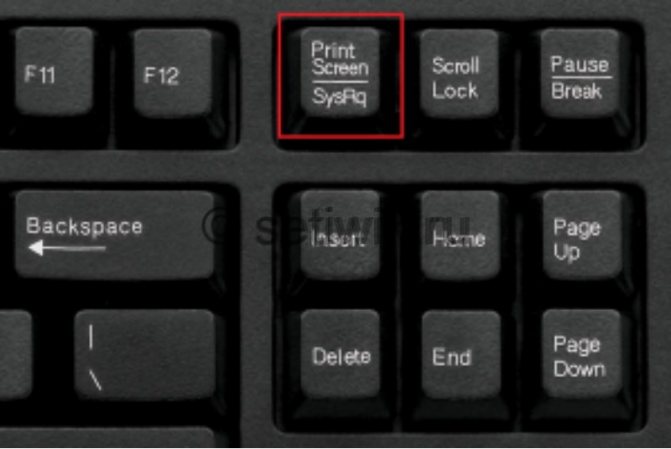
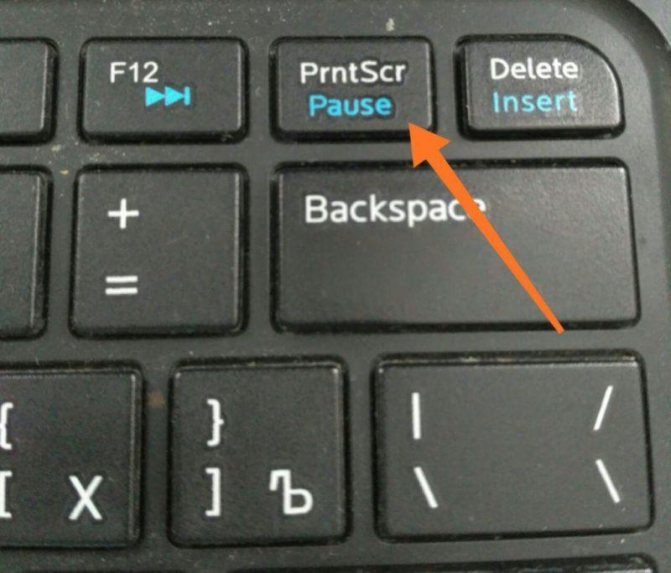
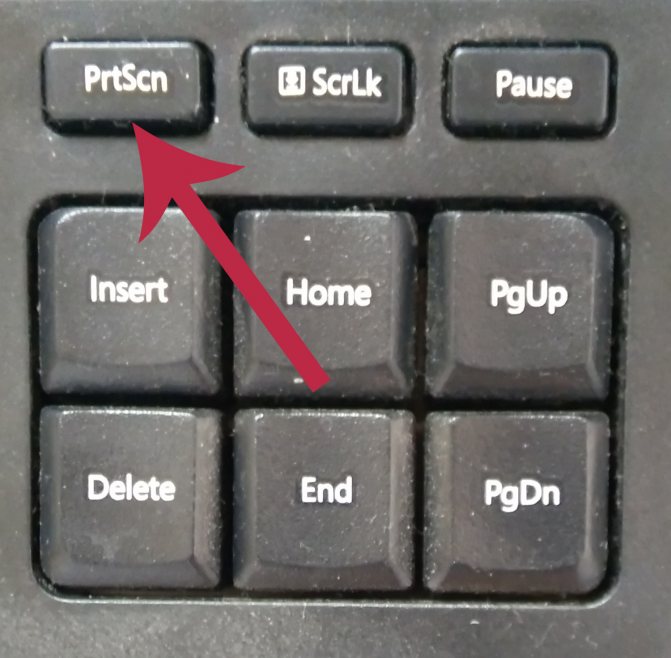
Для создания скриншотов на клавиатуре компьютера есть специальная клавиша Print Screen. Она также может называться PrtScr, Prt Sc, PrtScn или PrntScrn.
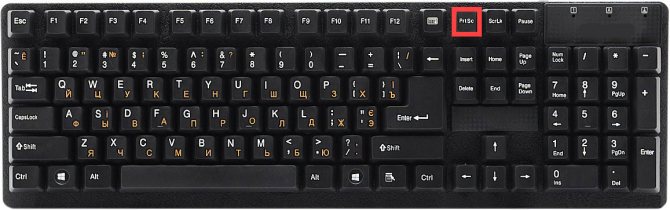
Нажав на кнопку Print Screen, экран компьютера сфотографируется. Но при этом не будет никаких щелчков или вспышек – снимок просто зафиксируется в памяти компьютера (буфере обмена).
Затем эту фотографию нужно вытащить наружу, а для этого вставить в какую-нибудь программу. Проще всего в Paint, так как это стандартная программа Windows, и она есть практически в каждом компьютере.
Важно! После нажатия клавиши Print Screen нельзя ничего копировать до того, как вы вставите снимок в программу. Иначе он заменится скопированной информацией.
Советы
Ещё прошу прочесть пару советов о том, как правильно делать скриншоты. Вроде бы ничего сложного нет, но как оказывается, многие люди делают их неправильно. В первую очередь скриншот должен быть максимально понятен другим пользователям, которым вы хотите его показать. Поэтому делать снимок всего экрана с большим количеством лишних деталей не нужно. А это самая часто встречаемая ошибка.
Особенно если вы готовите презентацию и хотите подчеркнуть какие-то детали. Старайтесь убрать все лишнее, но при этом выделить нужную область. Например, вы работаете в определенной программе, тогда вам необходимо выделить верхнюю часть окна, чтобы захватить название программы, а также главную область, где расположена нужная информация.
Нижнюю часть окна можно обрезать. Старайтесь сделать область максимально небольшую, чтобы захватить только самое необходимое.
Как сделать скриншот экрана
Через Paint
1. Нажимаем один раз на клавишу Print Screen на клавиатуре.
Если у вас ноутбук, то нужно нажать сочетание клавиш Fn и Print Screen – сначала одну клавишу, потом, не отпуская её, другую.
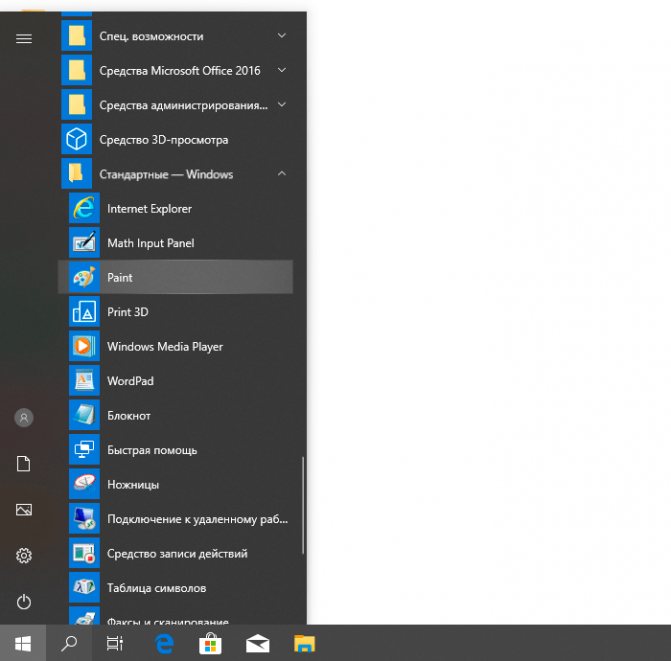
2. Щелкаем по кнопке Пуск и из списка выбираем Стандартные – Paint.
Или в строке поиска печатаем «paint» без кавычек и открываем программу
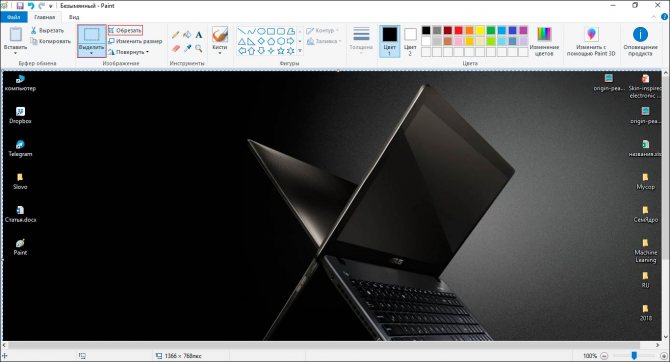
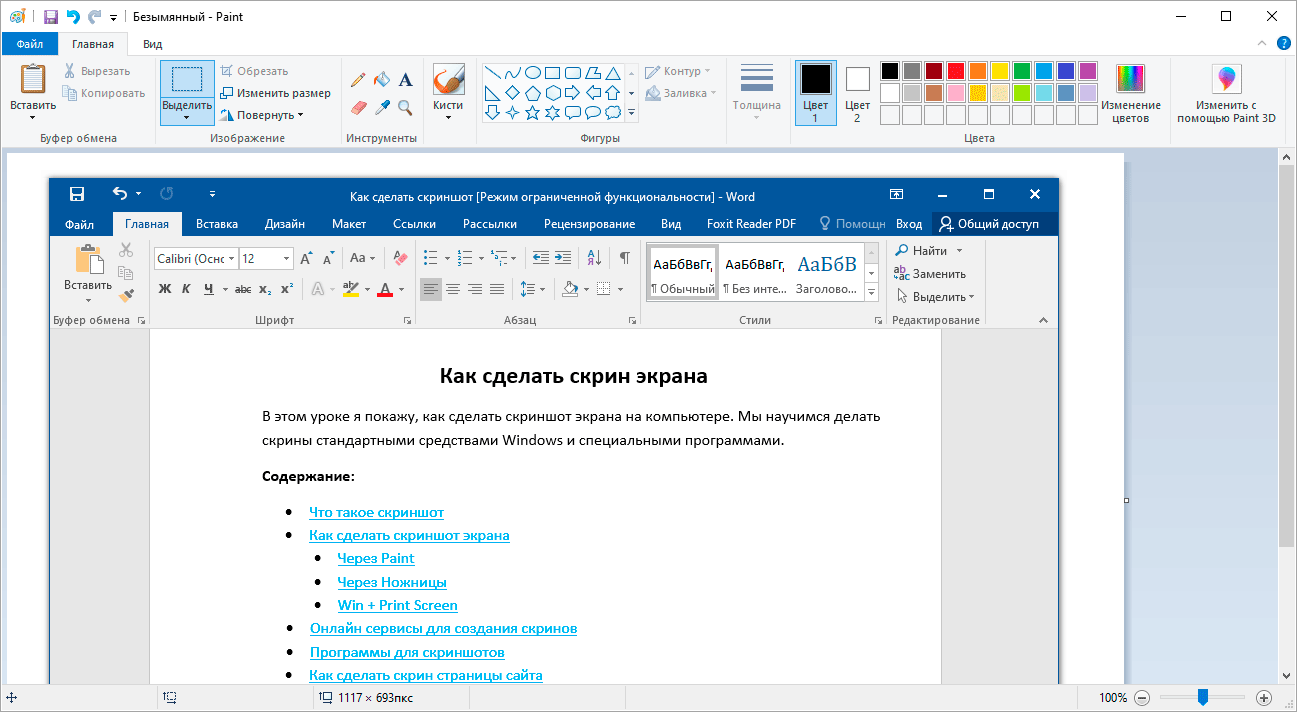
3. В окне программы нажимаем кнопку «Вставить».
Сразу после этого внутрь добавится фотография экрана. Снимок будет сделан в тот момент времени, когда вы нажимали клавишу Print Screen.
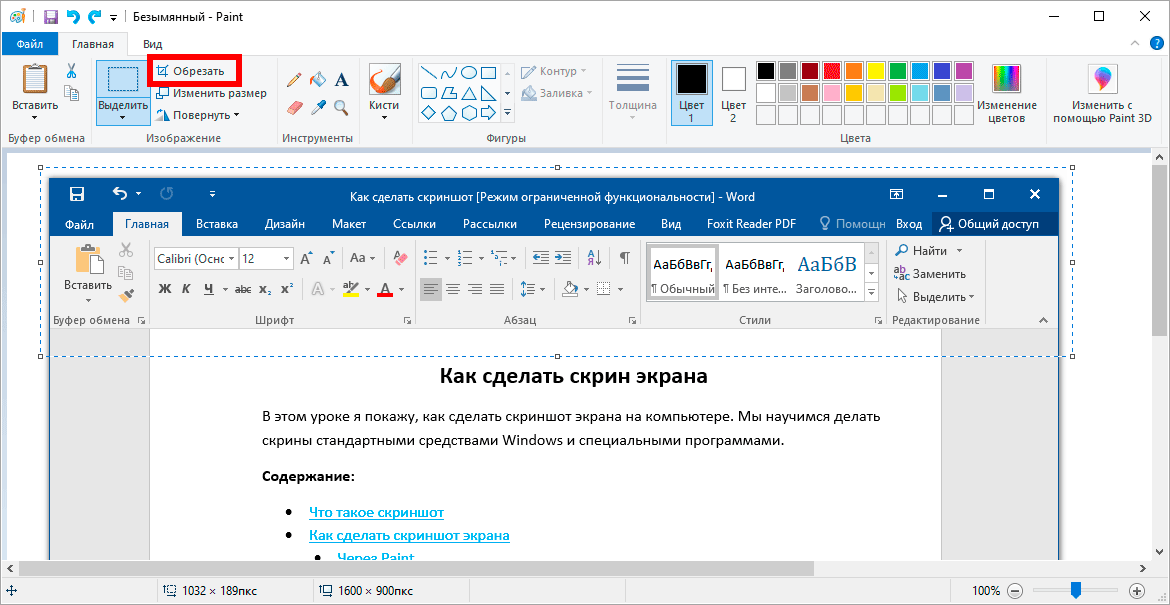
4. Обрезаем лишнее через «Выделить» и «Обрезать» вверху.
Сначала щелкаем по «Выделить».
Затем нажимаем левую кнопку мыши и, не отпуская её, обводим ту часть, которую нужно оставить. После этого нажмите на «Обрезать».
Если не получилось обвести с первого раза, щелкните за пределами выделенной области один раз левой кнопкой мыши – выделение сбросится.
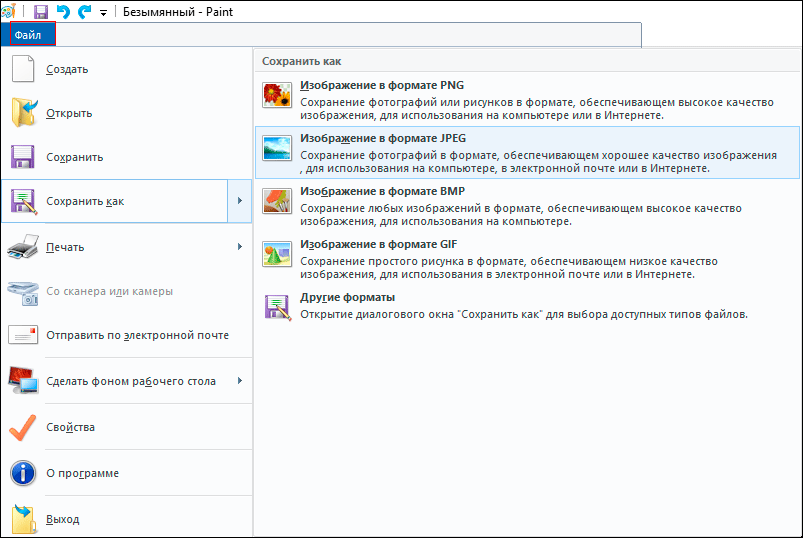
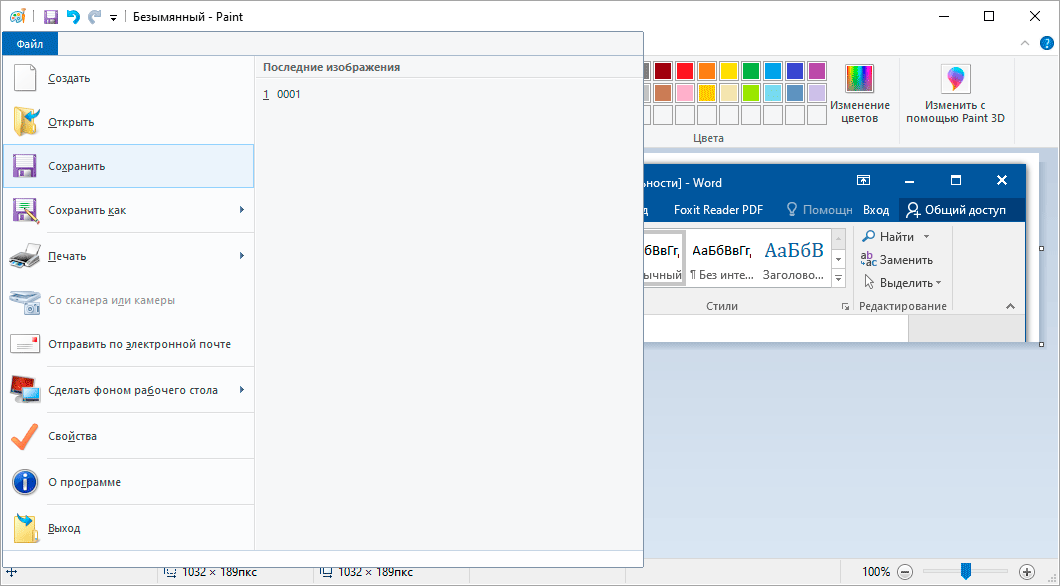
5. Сохраняем снимок на компьютер. Для этого нажимаем на иконку сохранения вверху программы () или Файл – Сохранить.
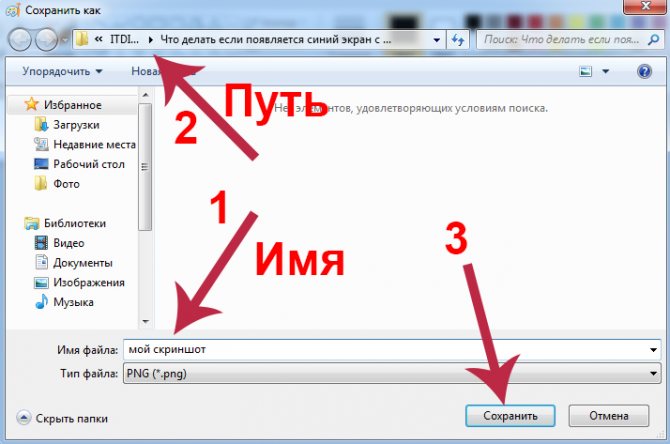
Появляется окошко сохранения файла. Сначала в нём нужно выбрать то место на компьютере, куда мы хотим записать скриншот.
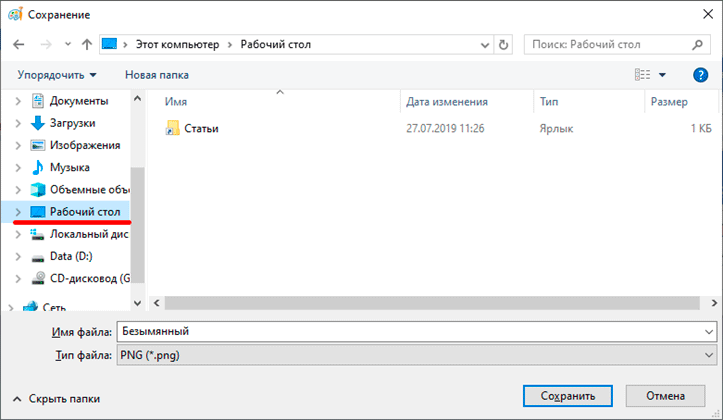
Затем нужно изменить название снимка и выбрать формат. Для этого щелкаем по полю «Имя файла» внизу и печатаем туда новое имя для скриншота. В поле формат выбираем PNG, либо JPG. После чего нажимаем «Сохранить».
Вот и всё! Полученный снимок теперь записан в указанном месте (пункт 5). Если вы выбрали Рабочий стол, то искать его нужно на экране компьютера.
На заметку. Таким образом мы фотографируем весь экран компьютера. Но если нужно сделать снимок только одного окна, то нажимать нужно не Print Screen, а сочетание клавиш Alt + Print Screen. На нотубуке: Fn + Alt + Print Screen.
Через Ножницы
Ножницы – это отдельная программа для создания скриншотов. Она удобнее, чем Paint.
«Ножницы» либо есть в Windows, либо нет. Это зависит от версии системы. Так что если вы через «Пуск» не можете найти эту программу, значит, ее просто нет в компьютере.
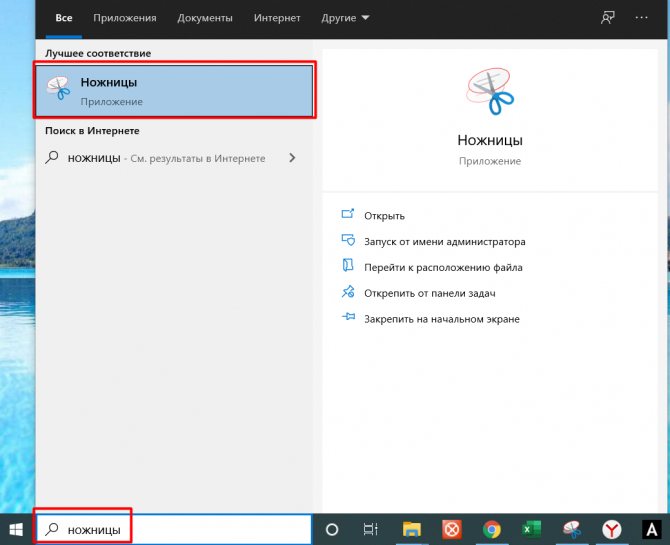
1. В строке поиска на панели задач или в Пуске напечатайте Ножницы и запустите приложение.
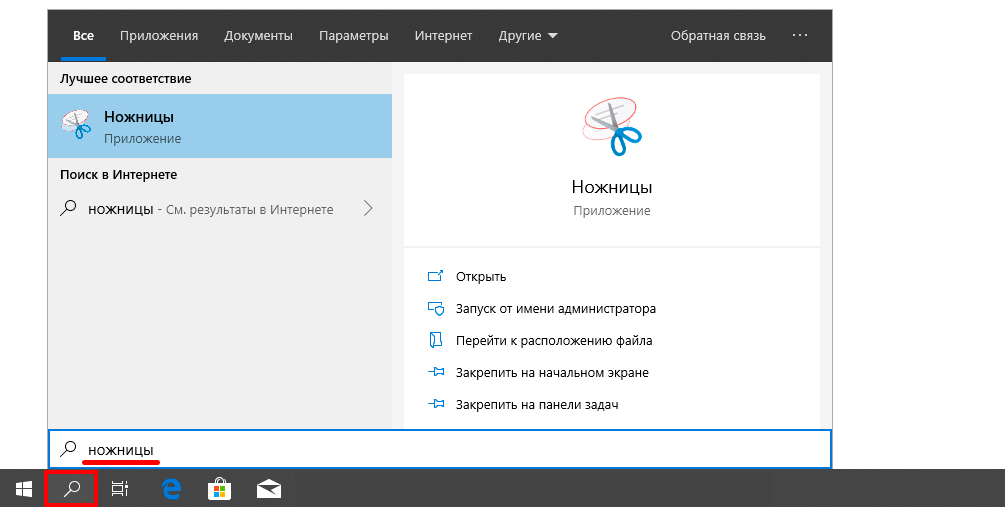
Появится окно программы.
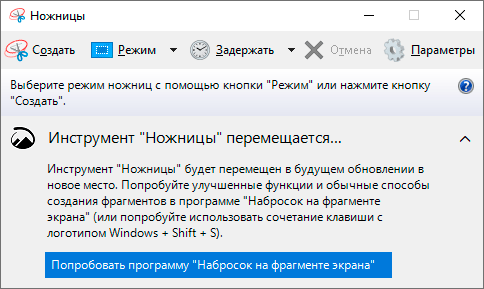
2. Нажмите на кнопку «Создать» и выделите ту часть, которую хотите заскринить. Для этого просто нажмите на левую кнопку мыши и, удерживая её, обведите нужную часть.
Если окошко перекрывает то, что вы хотите снять, передвиньте его левой кнопкой мыши за шапку – там, где написано «Ножницы».
3. Как только вы отпустите левую кнопку мышки, выделенная область сфотографируется и добавится в небольшую программку.
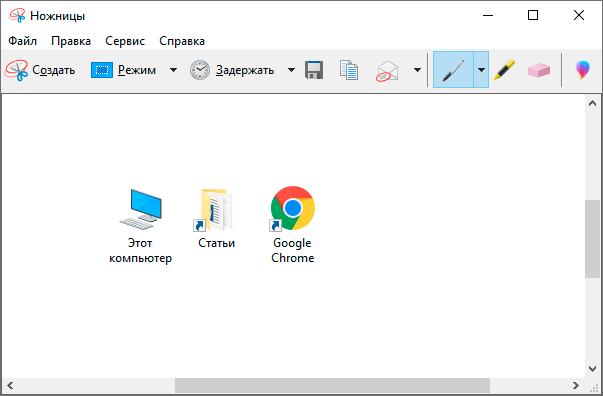
Здесь есть пару инструментов для редактирования. Перо – что-то вроде карандаша для подчеркивания. Маркер – для обводки.
4. Сохраните изображение на компьютер через кнопку . Делается этот так же, как и в Paint.
Win + Print Screen
В Windows 8 и 10 сделать скрин можно автоматически – без вставки в программу и сохранения. Для этого достаточно нажать сочетание клавиш Win + Print Screen.
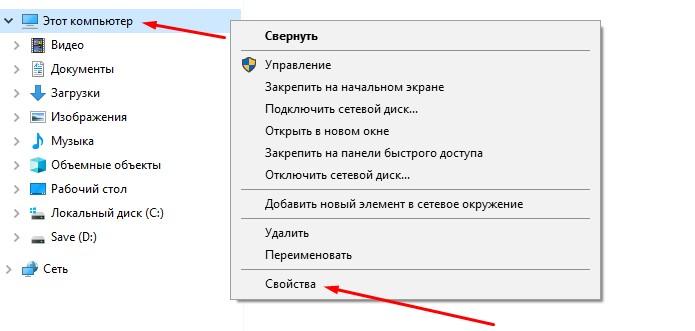
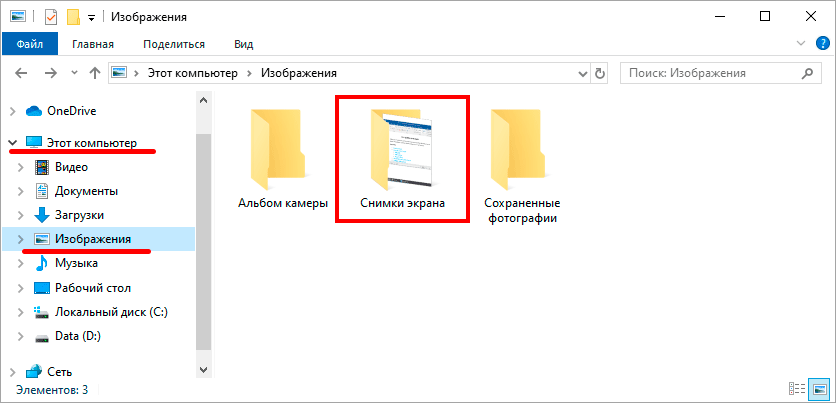
Сразу после этого снимок экрана запишется в папку. Чтобы его найти, зайдите в «Этот компьютер», откройте «Изображения» и «Снимки экрана».
Первый способ — Использовать инструмент ножницы
В системе Windows расположен инструмент «Ножницы» или «Snipping Tool», если используется английская версия. Встроенный инструмент делает снимок активного окна или определенную часть экрана.
Чтобы найти «Ножницы» на компьютере необходимо открыть меню «Пуск», и написать в поиске название программы «Ножницы».
Откроется вкладка, на которой можно выбрать какого размера будет будущий скриншот. Например, произвольная или прямоугольная форма.
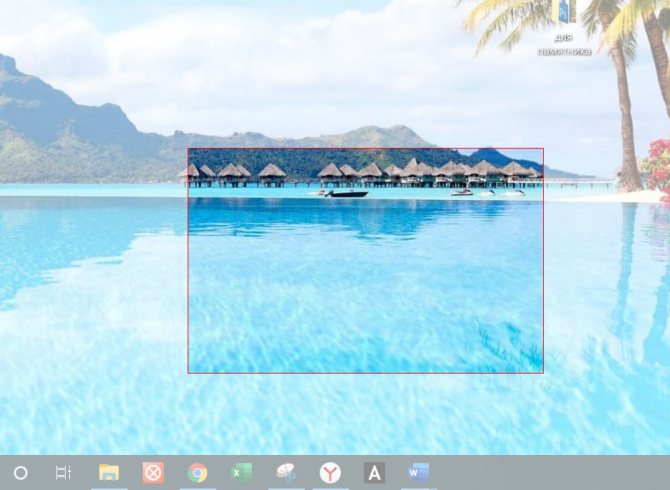
А также, выбрать, чего именно сделать снимок, имеется в виду определенного окна или весь экран.
Бесплатные программы для создания скриншотов
LightShot
Скачать и установить LightShot вы можете с официального сайта app.prntscr.com/ru/ .
Как пользоваться. После запуска программа будет находиться в системном трее.
Нажмите клавишу Print Screen. Программа автоматически активирует окно для выбора области и создания снимка.
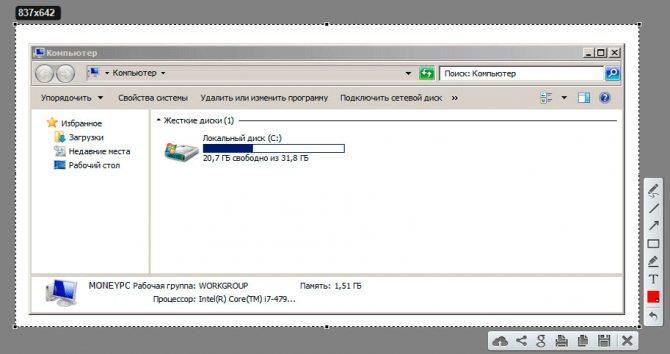
- Карандаш – позволяет рисовать на снимке.
- Линия – рисует линии.
- Стрелка – рисует стрелки.
- Прямоугольник – позволяет начертить прямоугольную рамку.
- Маркер – используется для выделения.
- Текст – добавляет текст на снимок.
- Цвет – позволяет задать цвет для рисования и текста.
- Отменить – отменяет последнее действие.
- Загрузить на prntscrn.com – загружает изображение на сервер и публикует ссылку для его открытия.
- Поделиться в социальных сетях – позволяет делиться снимком в социальных сетях.
- Искать – ищет похожие изображения в интернете.
- Печать – распечатывает снимок на принтере.
- Сохранить – сохраняет изображение на компьютер.
Плюсы: небольшой размер; наличие собственного сервера для загрузки скриншотов.
Минусы: нет свежих обновлений софта от официального сайта.
Скачать и установить программу вы можете с официального сайта joxi или в интернет-магазине chrome OCS Скриншотер — скрин в один клик
Как пользоваться. После установки программа будет находиться в трее. Нажмите на неё, и Joxi попросит ввести свой email для начала работы, то есть пройти регистрацию:
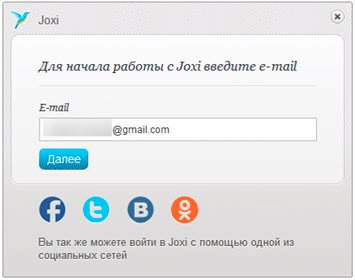
Вот как выглядит сама программа. Обзор инструментов:
- Фрагмент – выделение области для сохранения.
- Перемещение и трансформация – перемещение линий, текста и других элементов, нарисованных на снимке.
- Карандаш – рисование.
- Линия и Стрелка – рисование линий и стрелок.
- Текст – печать текста.
- Круг и прямоугольник – рисование круга и прямоугольника.
- Нумерация – добавление нумерации на снимок.
- Размытие – замазывание информации.
- Затемнение – оставит в поле зрения только выделенную область, а всё остальное затемнит.
- Цветовая палитра – выбор цвета рисования и цвета текста.
- Экран – захват всего экрана.
- История – откроет окно браузера с вашими снимками.
- Настройки – параметры программы.
Для сохранения документа кликните на стрелочку возле голубой галочки.
Плюсы: наличие большого количества инструментов.
Минусы: для работы нужно зарегистрироваться; иногда вылетает с сообщением об ошибке.
oCam Screen Recorder
Скачать и установить программу вы можете с официального сайта oCam Screen Recorder
oCam Screen Recorder — бесплатное приложение, которое умеет записывать все происходящее на экране.
MyCam
Скачать и установить программу вы можете с официального сайта MyCam
MyCam — бесплатная и простая в использовании утилита, которая позволяет делать скриншоты и.
ShareX
Скачать и установить программу вы можете с официального сайта ShareX
ShareX — это бесплатная программа для создания скриншотов и скринкастов с открытым исходным кодом для Microsoft Windows.
Bandicam
Скачать и установить программу вы можете с официального сайта Bandicam
Bandicam — программа для создания скриншотов и запись видео с экрана компьютера. Программа имеет два режима. Один режим «Rectangle on a screen» позволяет захватывать скриншот или видео с экрана в определённом месте и размере.
Как делать скриншоты в Windows 11
Скриншоты являются методом, который идеально подходит для тех, кто хочет что-то объяснить. Как говорится, картинка лучше тысячи слов. Однако также возможно, что вы захотите извлечь содержимое своего компьютера, чтобы сохранить информацию или часть веб-страницы. Если вы хотите сделать снимок экрана по той или иной причине, в следующих разделах мы расскажем вам, как это сделать с помощью инструментов Windows 11, сторонних приложений и веб-браузера.
Как сделать снимок экрана с помощью сочетания клавиш
Захват экрана в Windows 11 с помощью простого сочетания клавиш очень практичен. Рассматриваемая комбинация клавиш — Windows + Shift + S. Используя этот ярлык, вы увидите, что на экране появляется инструмент Snipping Tool. Вы можете захватывать весь экран, прямоугольную часть, свободную часть или окно.
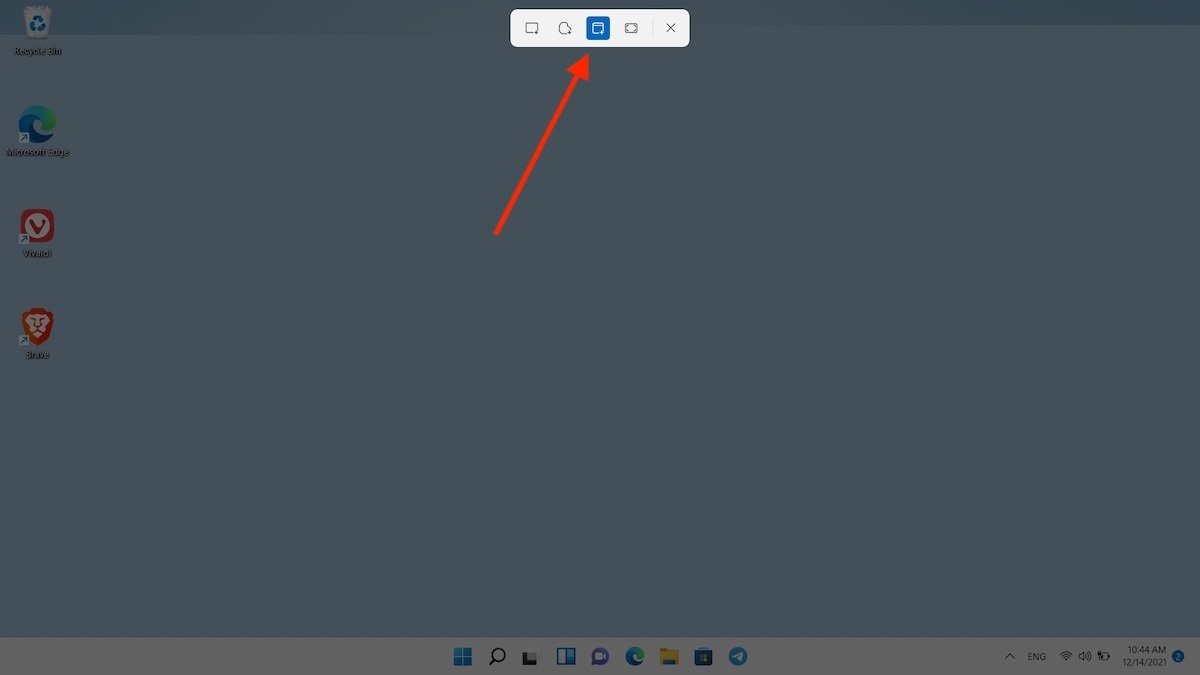
Захват экрана с помощью быстрого доступа
Когда вы сделаете снимок, появится уведомление о том, что вы должны нажать, чтобы отредактировать изображение. Помните, что снимок будет скопирован в буфер обмена. Таким образом, вы можете вставить его прямо в совместимое приложение, например Microsoft Word или электронную почту.
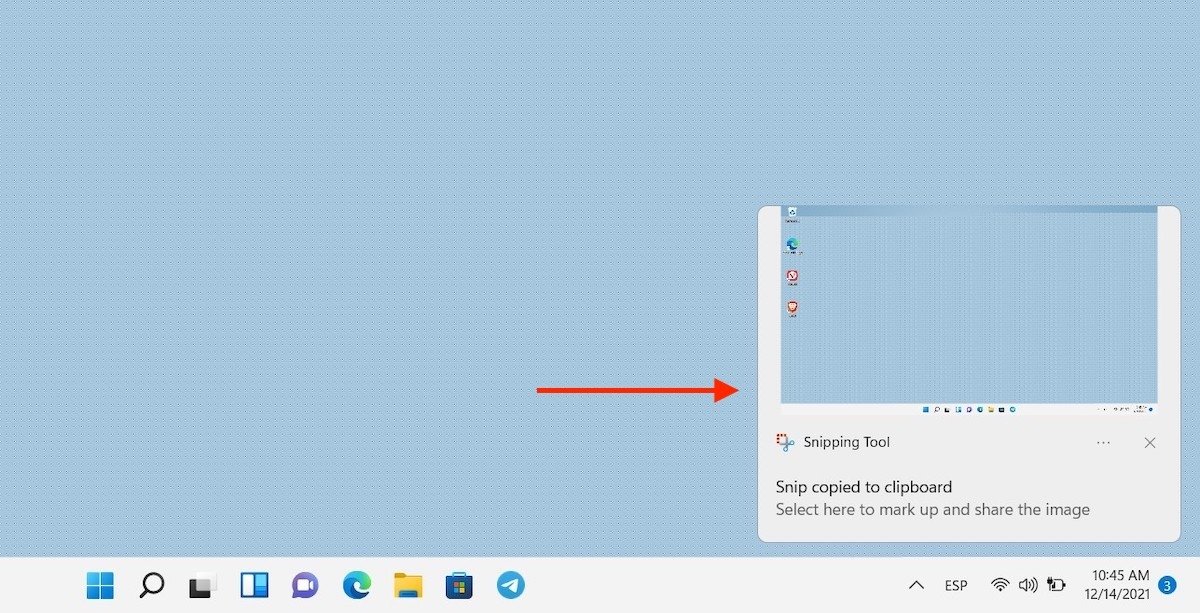
Уведомление о снимке экрана
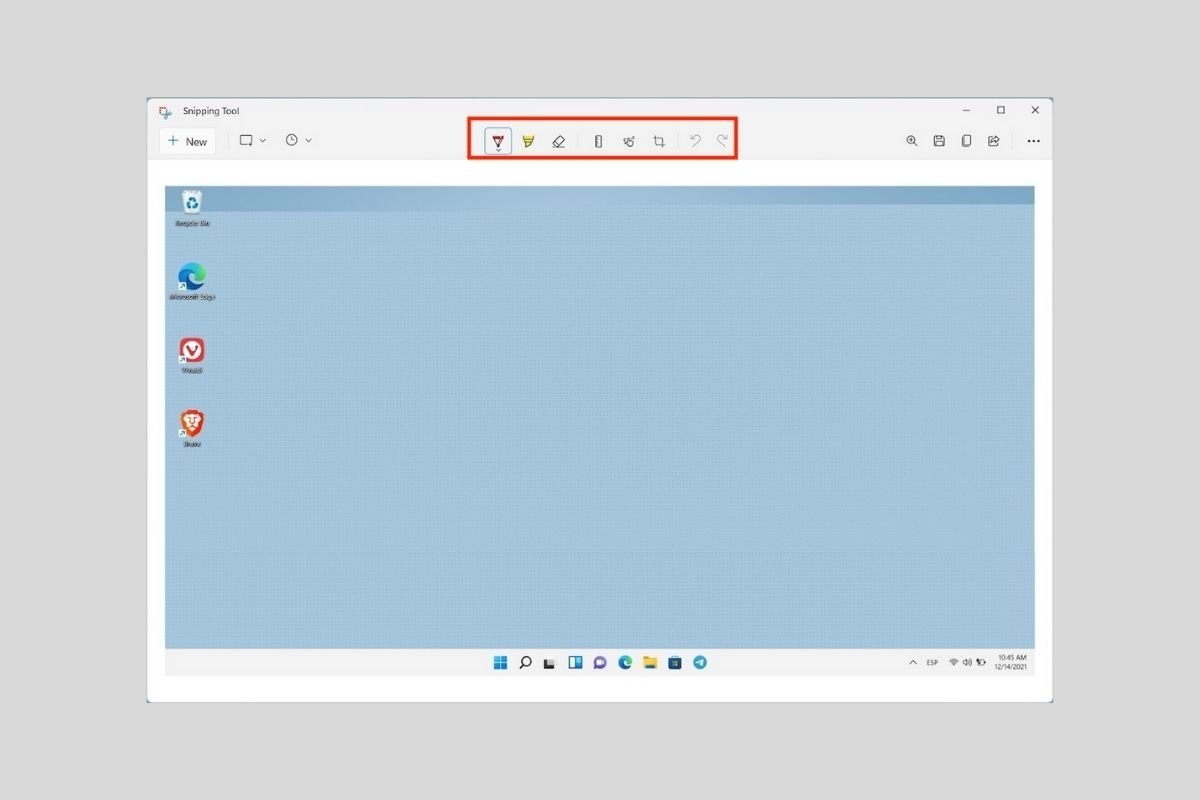
Если вы выберете редактирование, у вас будут все инструменты в верхней части окна.
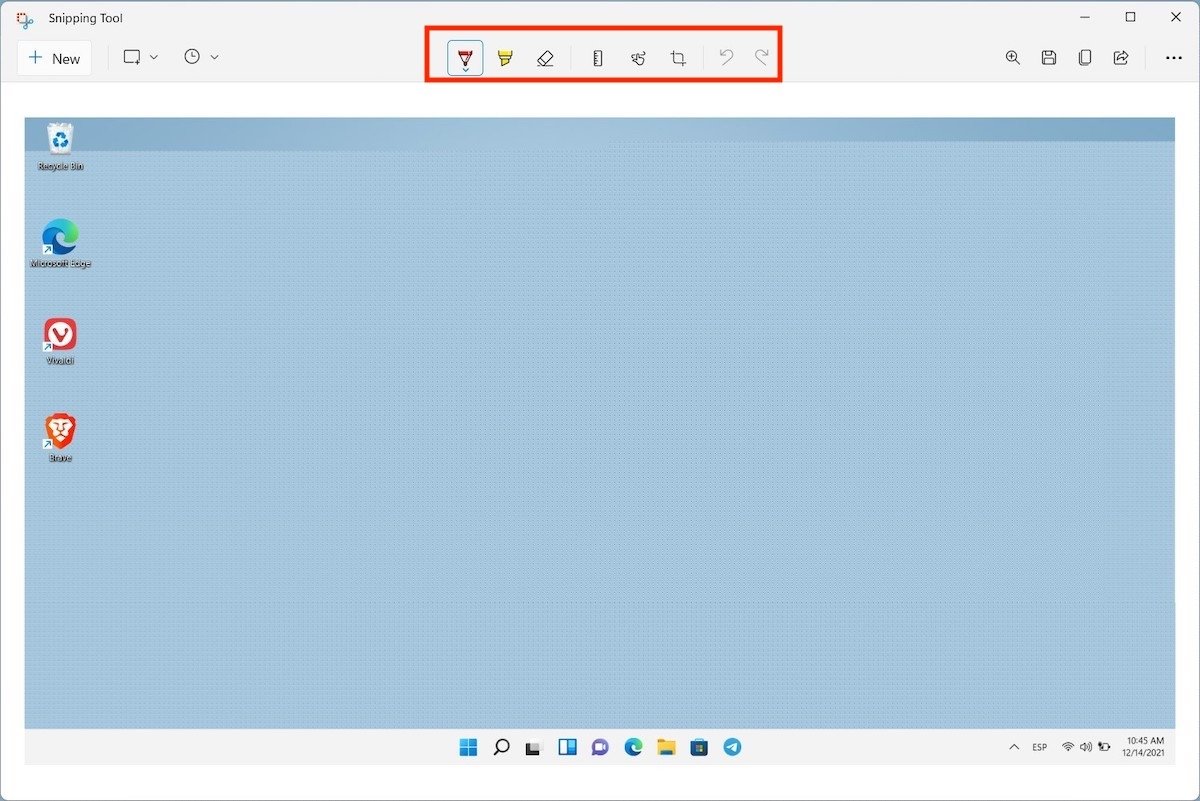
Отредактируйте снимок экрана
Используйте кнопки, чтобы добавлять заметки, обрезать изображение или подчеркивать текст.
Как сделать снимок экрана с помощью ножницы
В случае, если параметры, доступные с предыдущим сочетанием клавиш, не работают, в вашем распоряжении всегда есть инструмент Snipping Tool. Найдите его быстро с помощью поиска Windows.
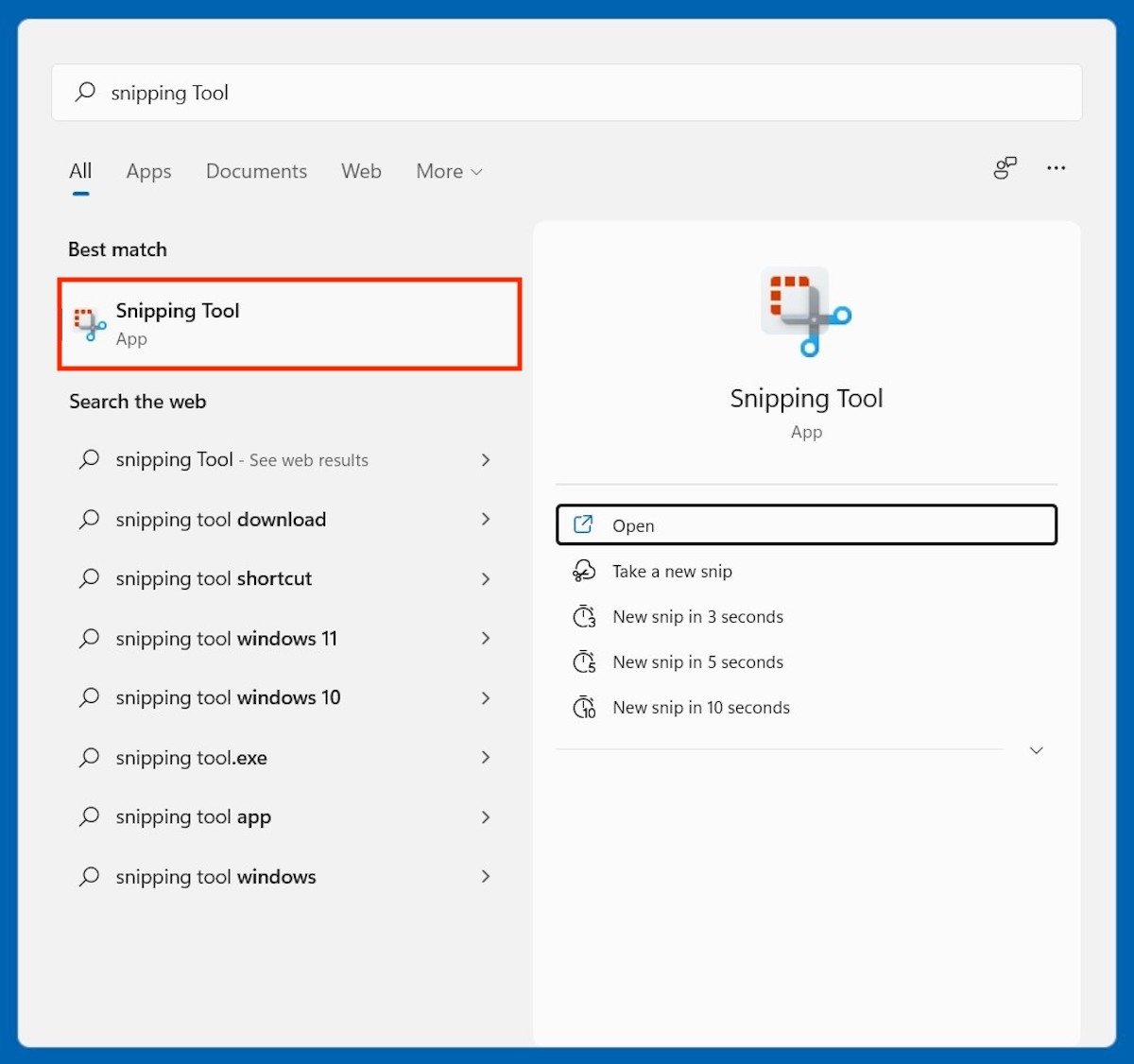
Открыть инструмент Snipping Tool
Нажмите Создать, чтобы сделать новый снимок экрана.
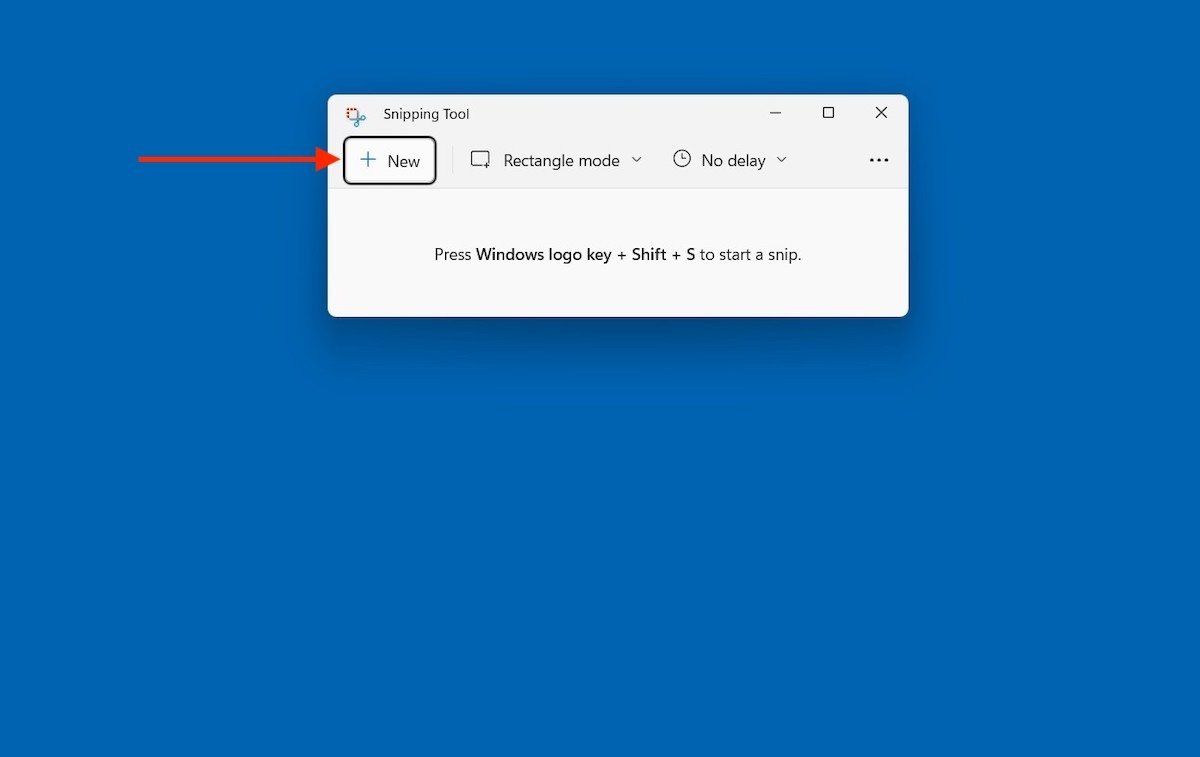
Начать новый захват
Точно так же можно выбрать тип захвата, который вы хотите сделать. Варианты те же, что мы рассмотрели в предыдущем разделе.
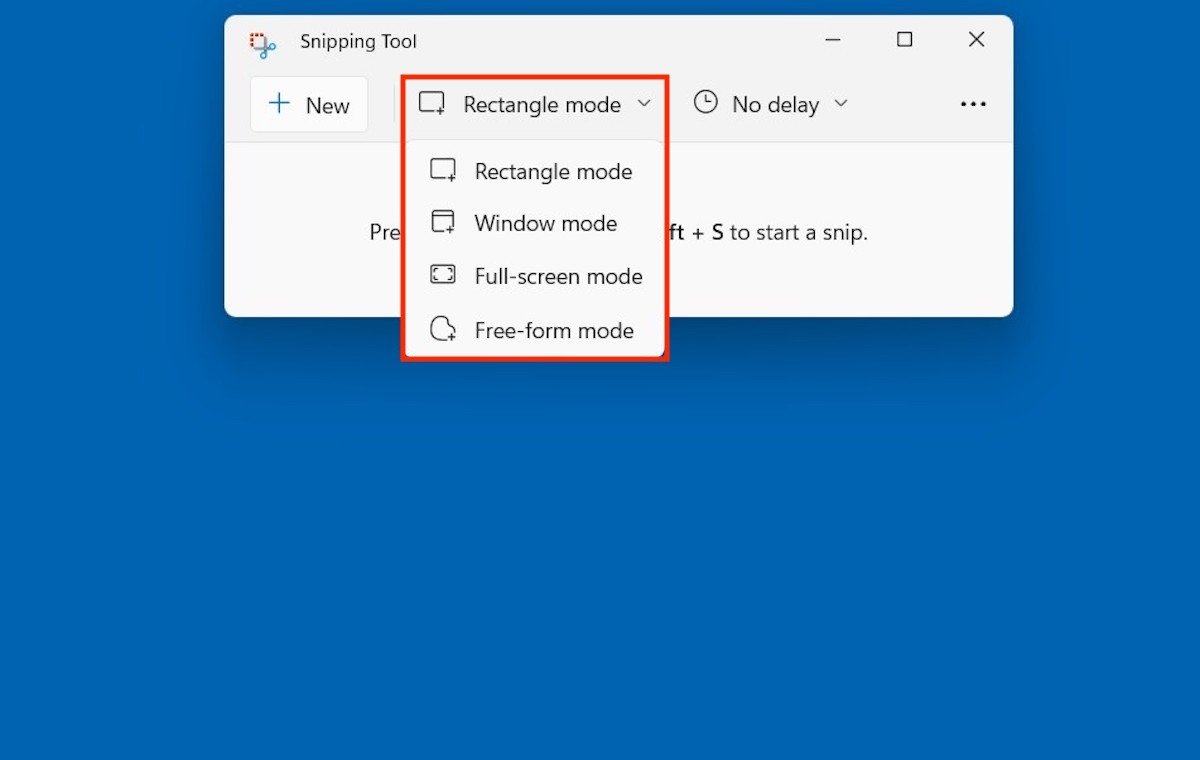
Доступные режимы в приложении обрезки
Эта утилита даже позволяет отложить захват на несколько секунд.
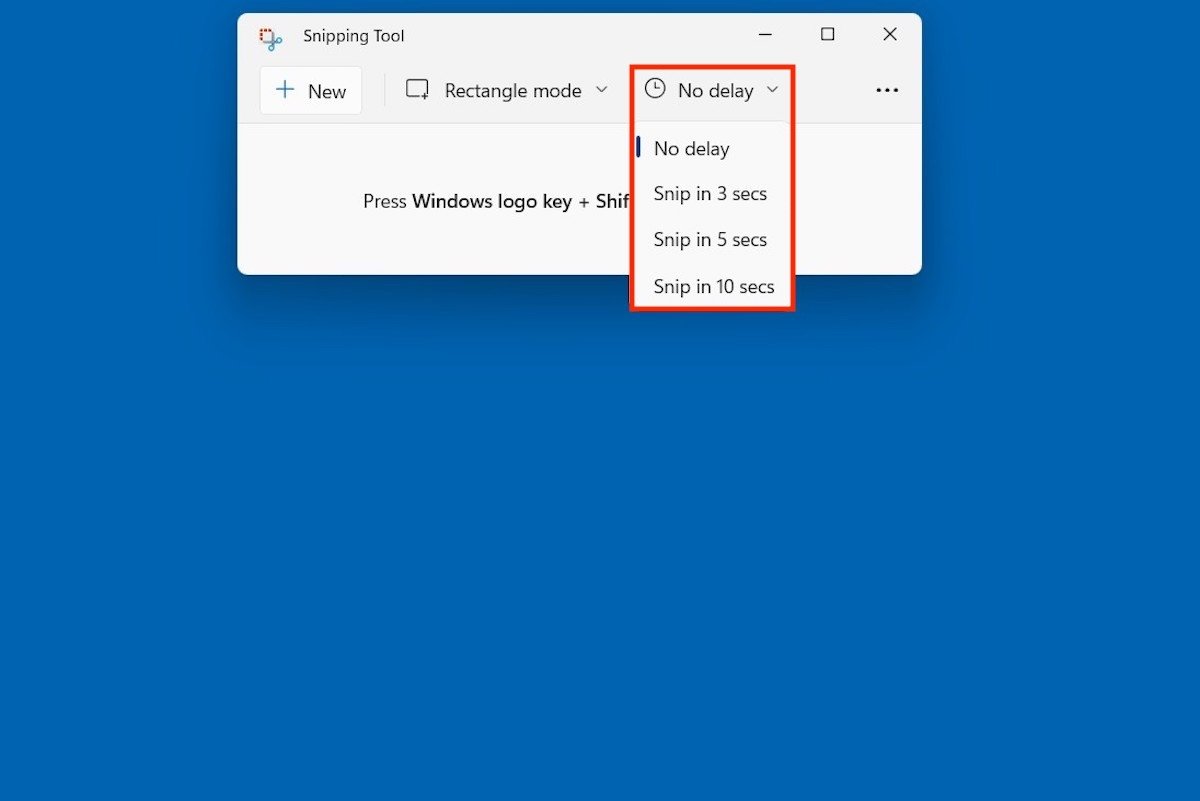
Доступные задержки для захвата
И, если вы уже снимали экран ранее и хотите отредактировать полученное изображение, используйте три точки, чтобы открыть параметр Открыть.
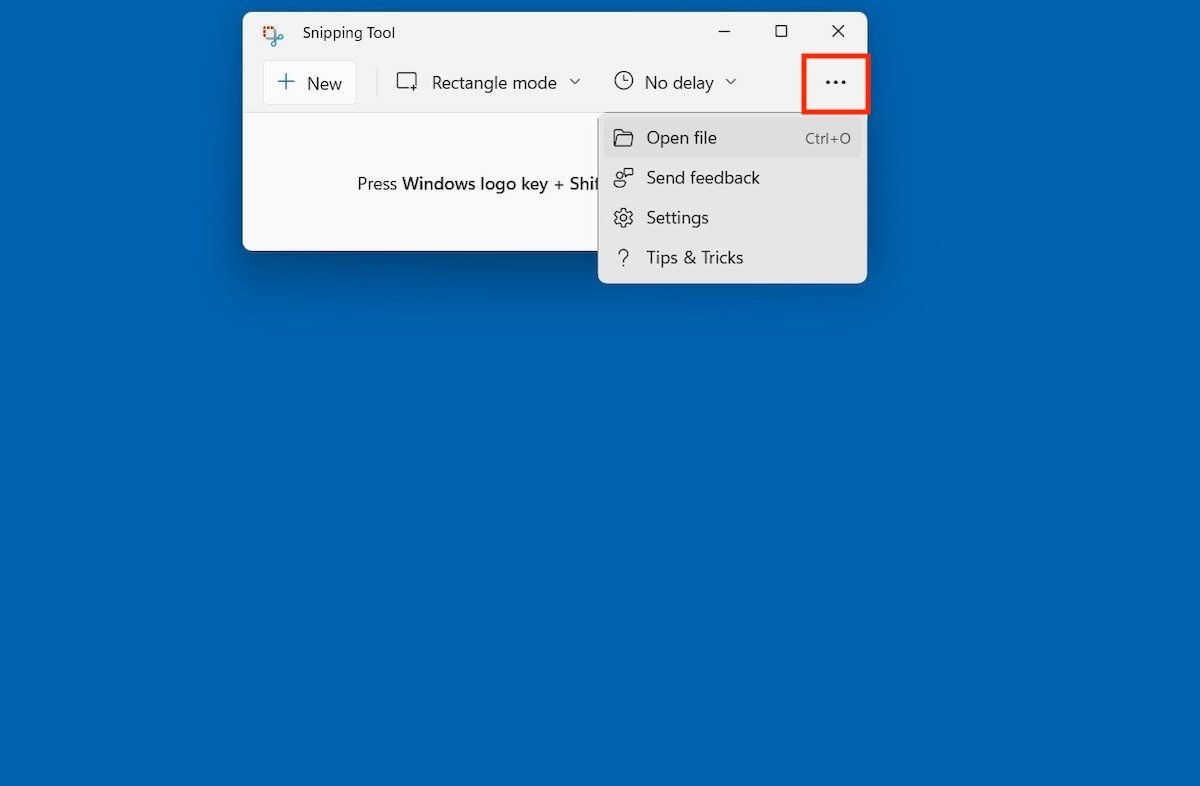
Откройте файл для редактирования из инструмента
Функции редактирования такие же, как и при захвате экрана с помощью сочетания клавиш Windows + Shift + S.
Лучшие сторонние приложения для захвата экрана
В качестве альтернативы у вас есть длинный список приложений, которые будут делать снимки вашего экрана, а также предлагать вам некоторые дополнительные функции. Вот два примера.
Screenpresso
С Screenpresso можно сделать снимок экрана одним нажатием кнопки. Просто нажмите кнопку Capture или клавишу Print Screen на клавиатуре.
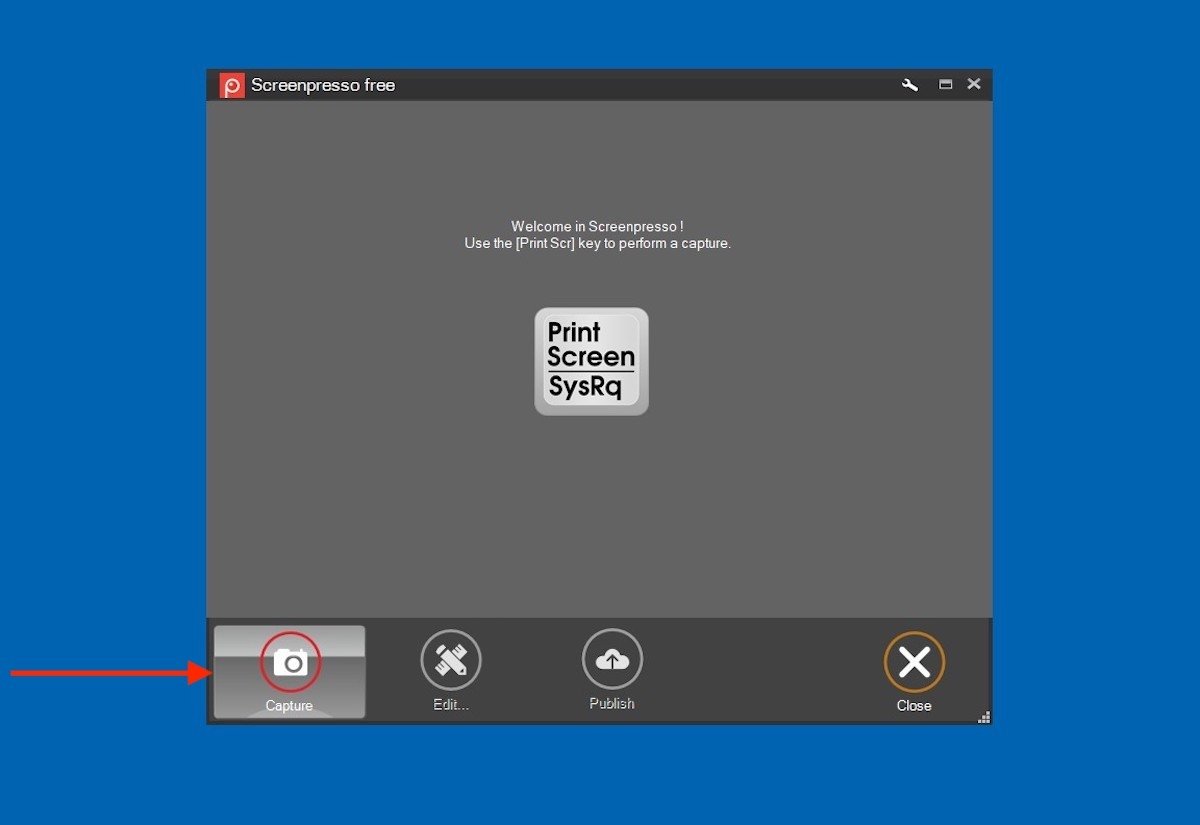
Начало записи в Screenpresso
Варианты захвата, предлагаемые этим приложением, разнообразны. Этот инструмент может захватывать область, весь рабочий стол или раздел с прокруткой. Вы даже можете извлекать текст благодаря распознаванию OCR.
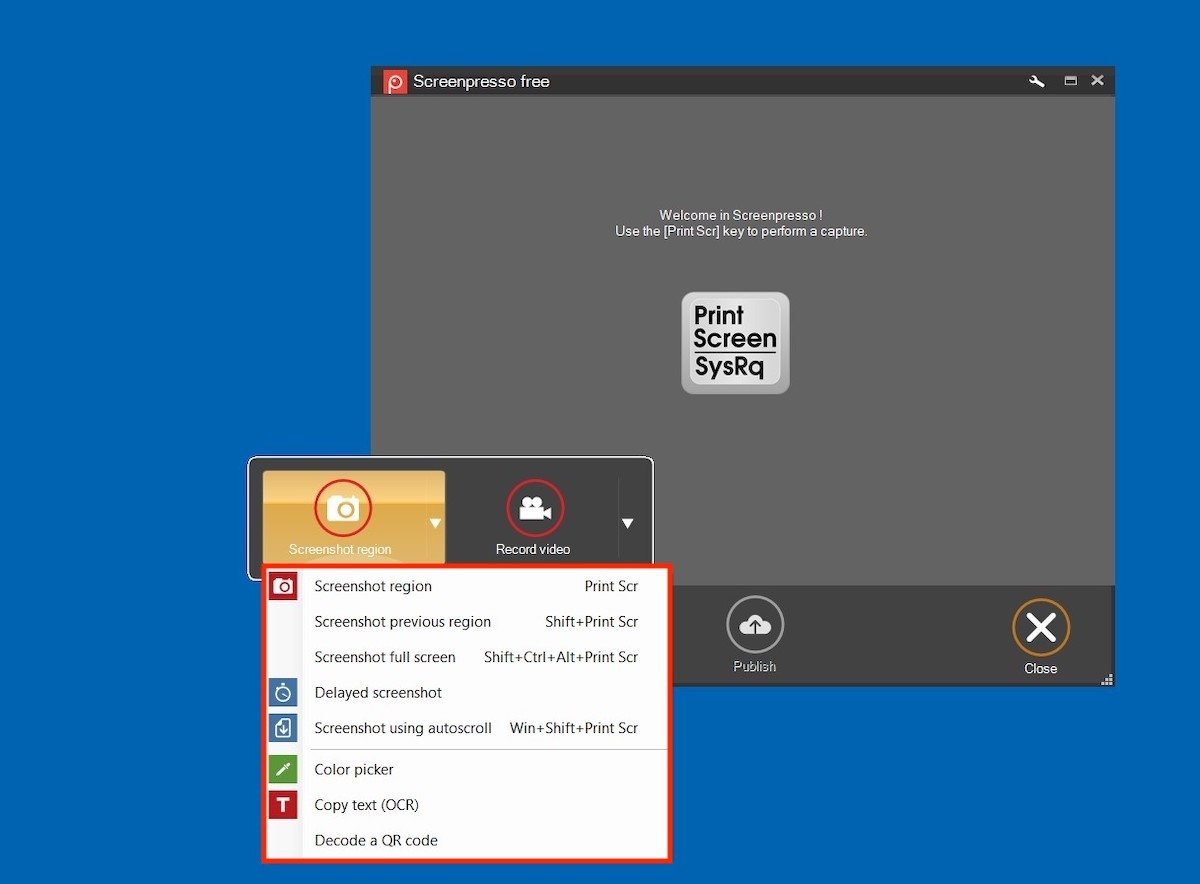
Выберите тип скриншота
Снимки, которые вы делаете с помощью Screenpresso, просматриваются из вашего приложения. Если выбран этот параметр, ниже появится параметр Изменить.
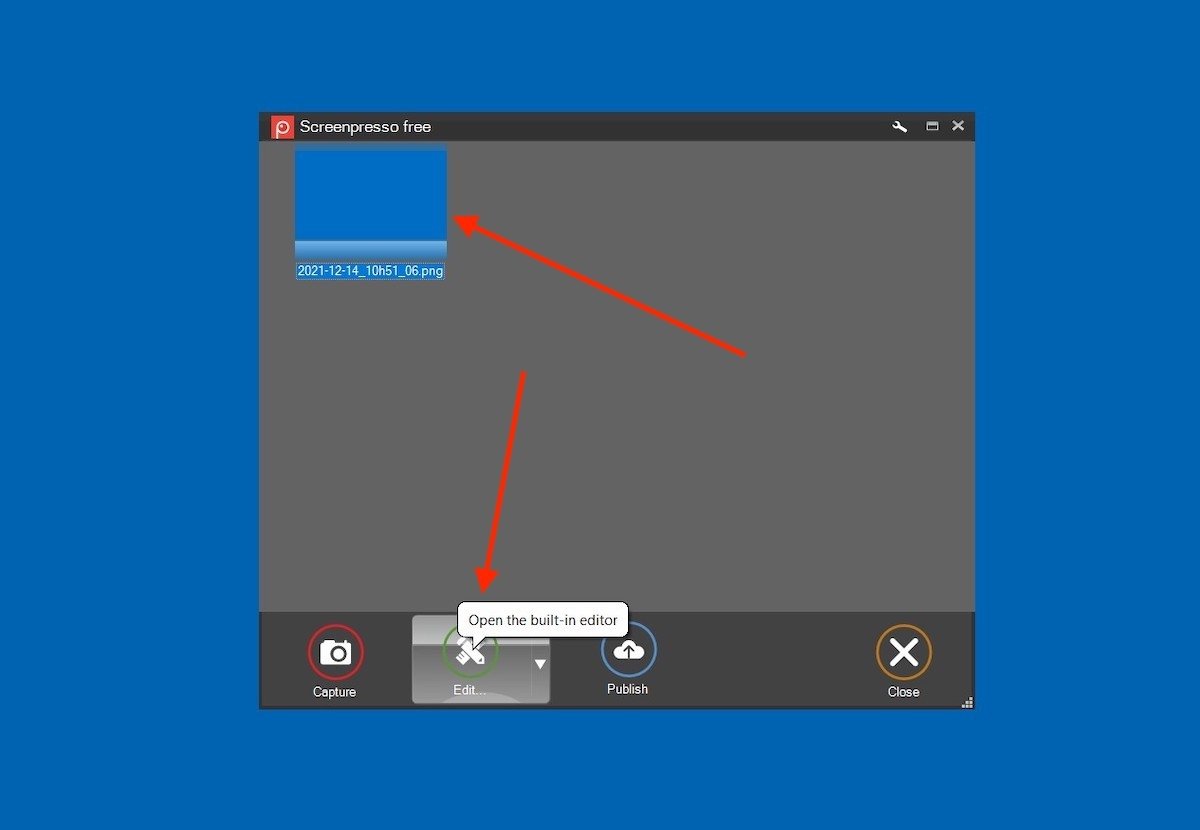
Отредактируйте снимок экрана в Screenpresso
Как показано на следующем снимке экрана, возможности редактирования очень обширны.
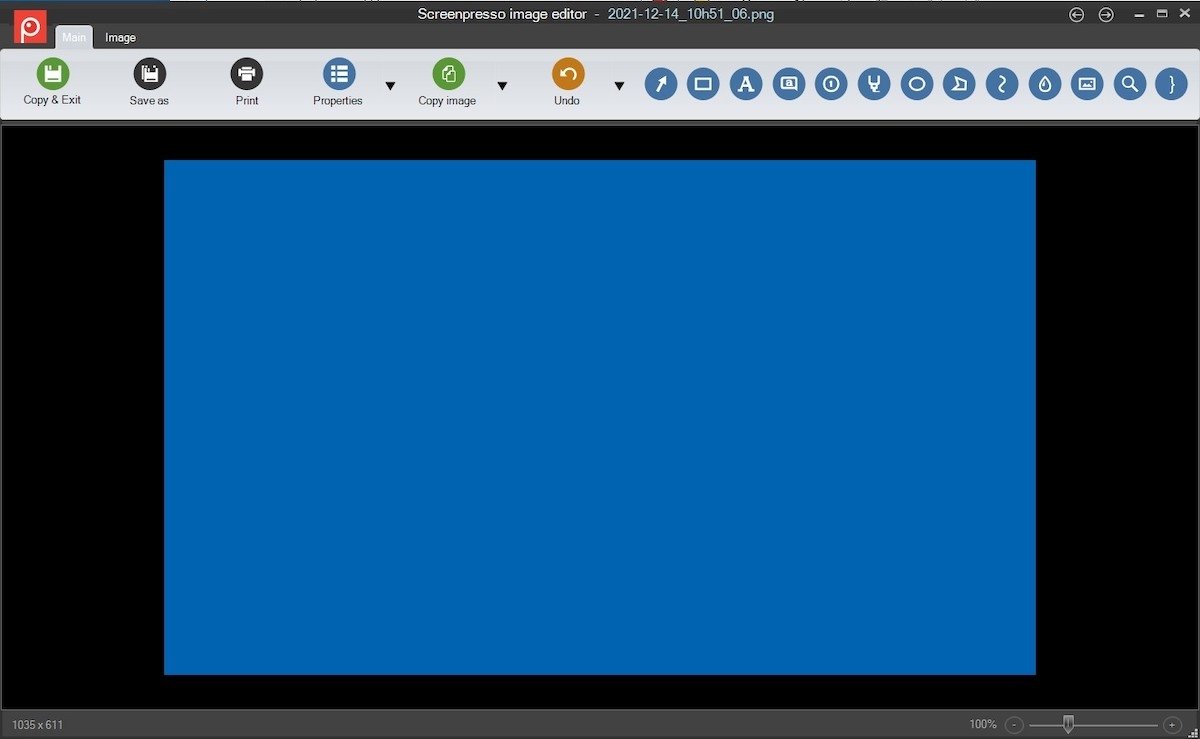
Полный редактор Screenpresso
Используйте Screenpresso для добавления текста, геометрических элементов и многого другого к своим снимкам экрана.

Lightshot
Lightshot — еще одна надежная альтернатива для захвата экрана вашего компьютера. Если вы хотите вызвать его, вы должны нажать кнопку Print Screen и щелкнуть его значок на панели задач.
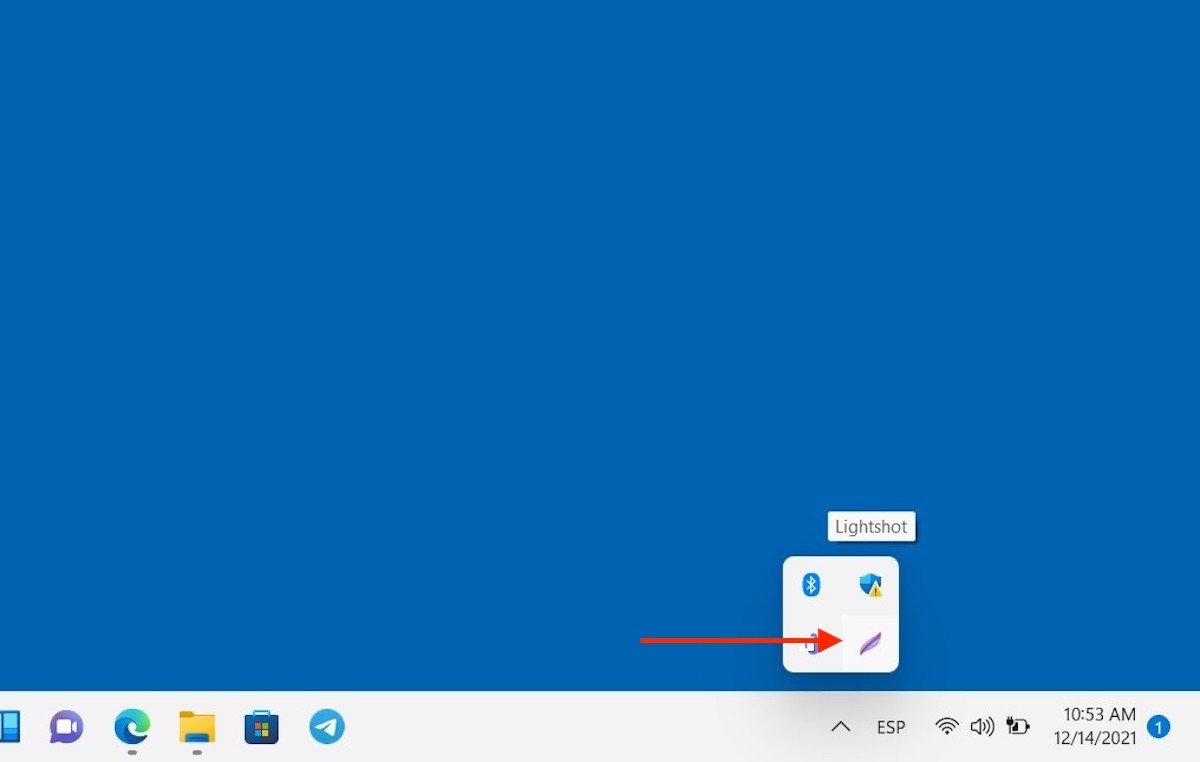
Запустите Lightshot
Затем выберите определенную область экрана.
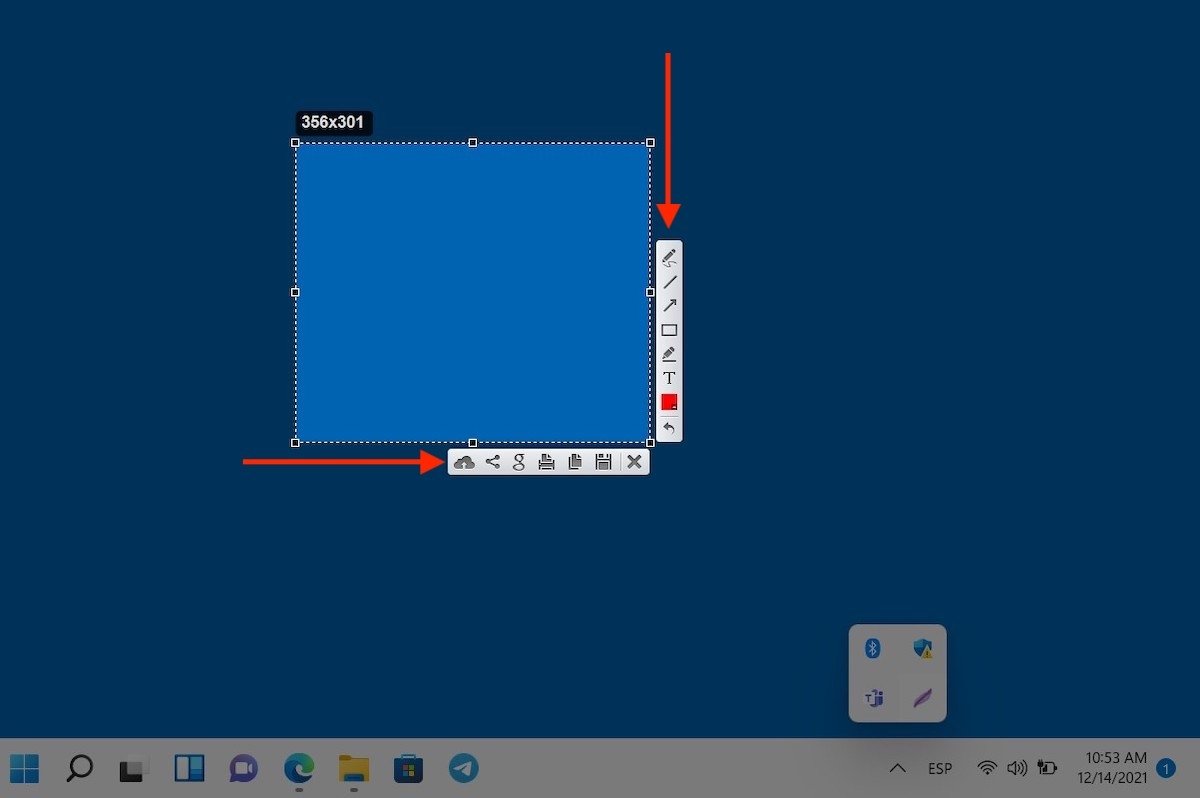
Выберите область для записи
В правой части вы найдете несколько вариантов редактирования. С другой стороны, внизу находятся команды для сохранения, копирования или загрузки захвата в облако.

Как сделать снимок экрана с помощью Microsoft Edge
Мы закрываем это руководство, рассказывая вам о Microsoft Edge. В некотором смысле функция веб-захвата интегрирована в систему, поскольку это браузер по умолчанию для Windows 11. Когда вы находитесь в сети, щелкните правой кнопкой мыши пустое место и выберите Веб-захват.
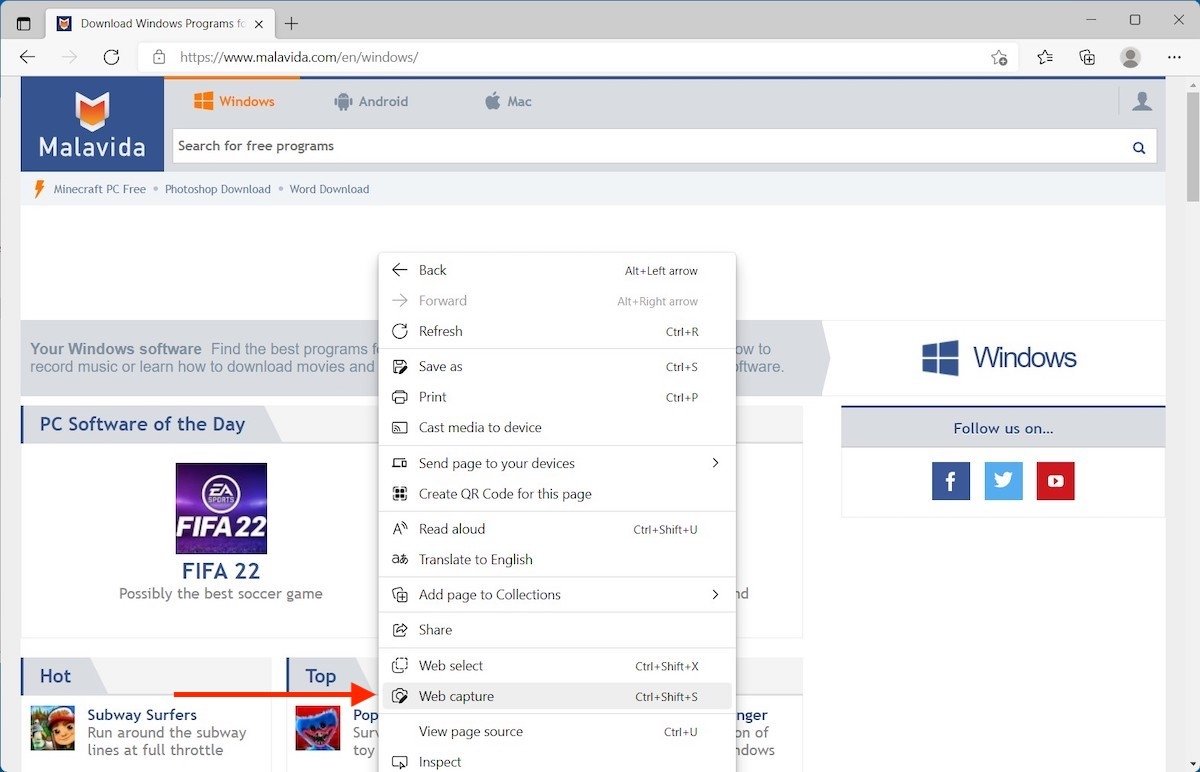
Снимок части веб-сайты
Выберите область сети, которую вы хотите захватить.
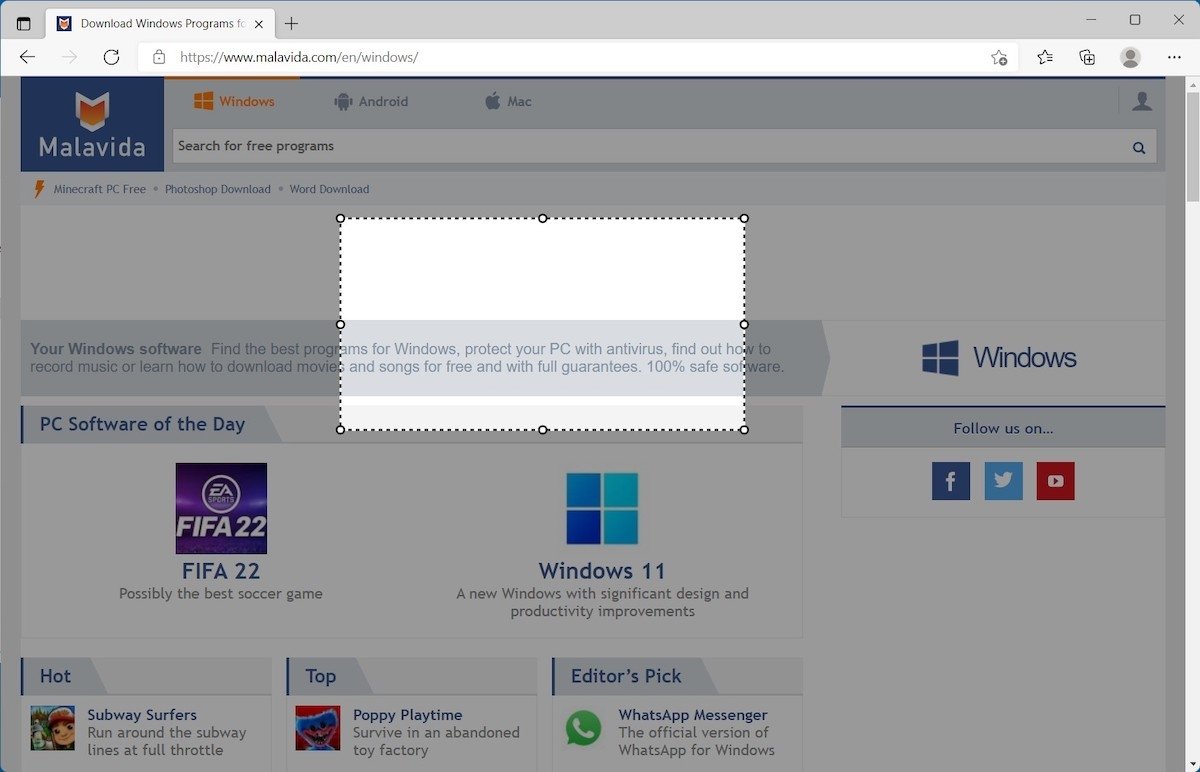
Выберите область
Попросите Edge скопировать его в буфер обмена или отредактировать, если необходимо.
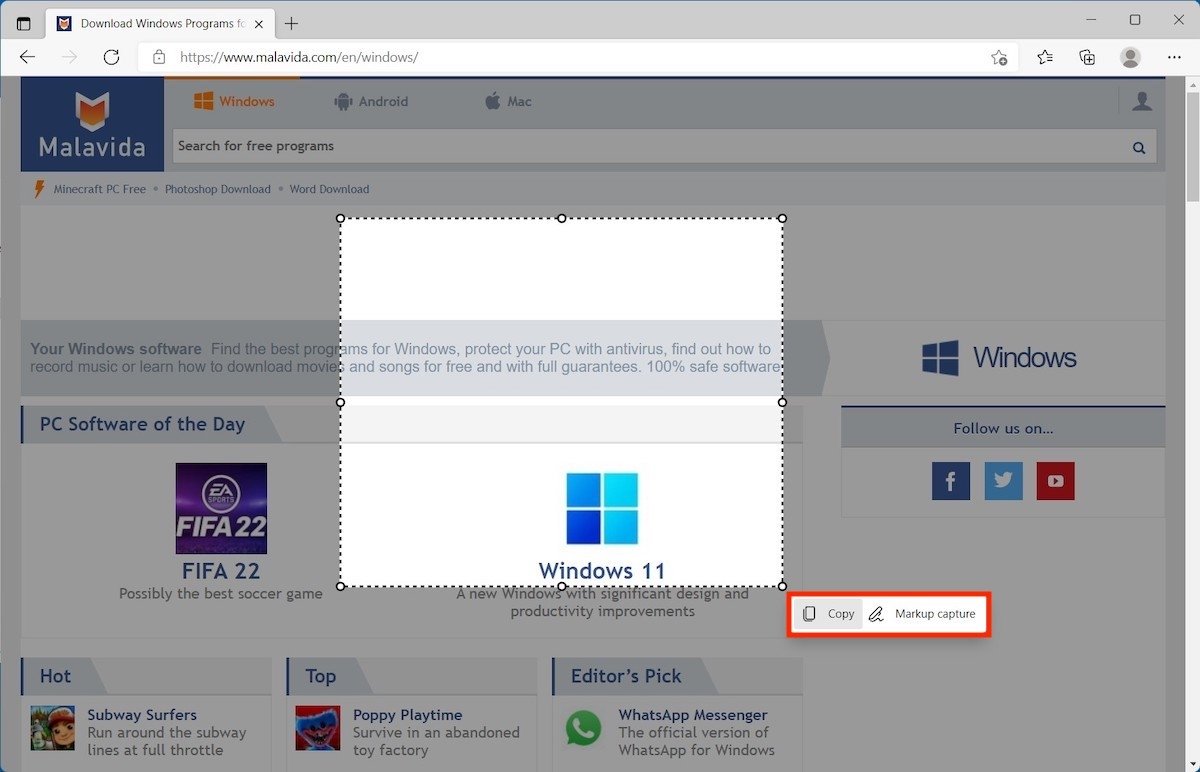
Скопируйте сайт или добавьте его в закладки
Что касается этой функции, мы должны уточнить несколько вещей, например, то, что она предназначена для захвата всей сети, если это необходимо, даже тех областей, которые не видны на экране. Однако захват ограничен самой сетью. Следовательно, это не система для извлечения контента из других приложений или с рабочего стола.

У вас нет недостатка в альтернативах, выберите одну, и создание снимков экрана будет для вас проще простого.
4 способа сделать скриншот на компьютере
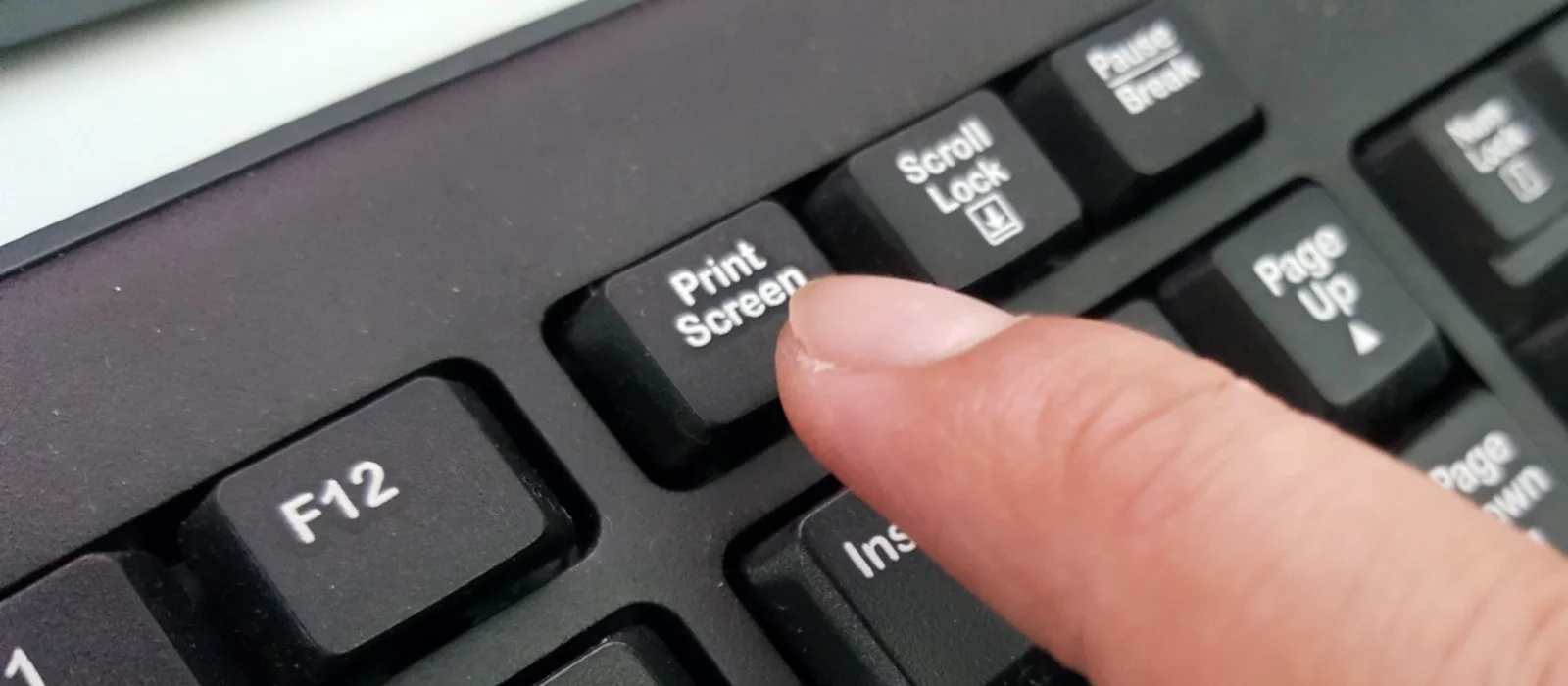
Часто бывают моменты, когда нужно срочно показать друзьям то, что происходит у вас на экране. В этой инструкции мы подробно рассказываем о самых простых способах сделать снимок экрана.
Клавиша Print Screen
Проще всего сделать скриншот именно с помощью клавиши Print Screen. Вот, что нужно сделать, чтобы получить снимок экрана:
- Нажмите клавишу Print Screen. К слову, чаще всего на клавиатурах она может быть названа в сокращенном варианте: PrtSc, prt sc или же prt scr. Все это одно и то же.
- После нажатия Print Screen изображение сохраняется в буфере обмена, то есть компьютер ее держит в оперативной памяти. Чтобы сохранить его в виде файла, нужно воспользоваться графическим редактором.
- Нажмите клавишу «Пуск», после этого переходим во вкладку «Все приложения», и в выпавшем меню выбираем «Стандартные». Теперь открываем Paint.
- В открывшемся окне найдите значок «Вставить» (находится в левом верхнем углу) или же нажмите сочетание клавиш Ctrl + V.
- В окне редактора нажмите на значок дискеты, чтобы сохранить картинку.
Все, скриншот готов и сохранен на компьютере.
«Ножницы»
При создании скриншота можно обойтись без Paint и клавиши Print Screen. Среди стандартных приложений Windows есть программа «Ножницы», с помощью которой можно сделать снимок всего экрана или определенной области.
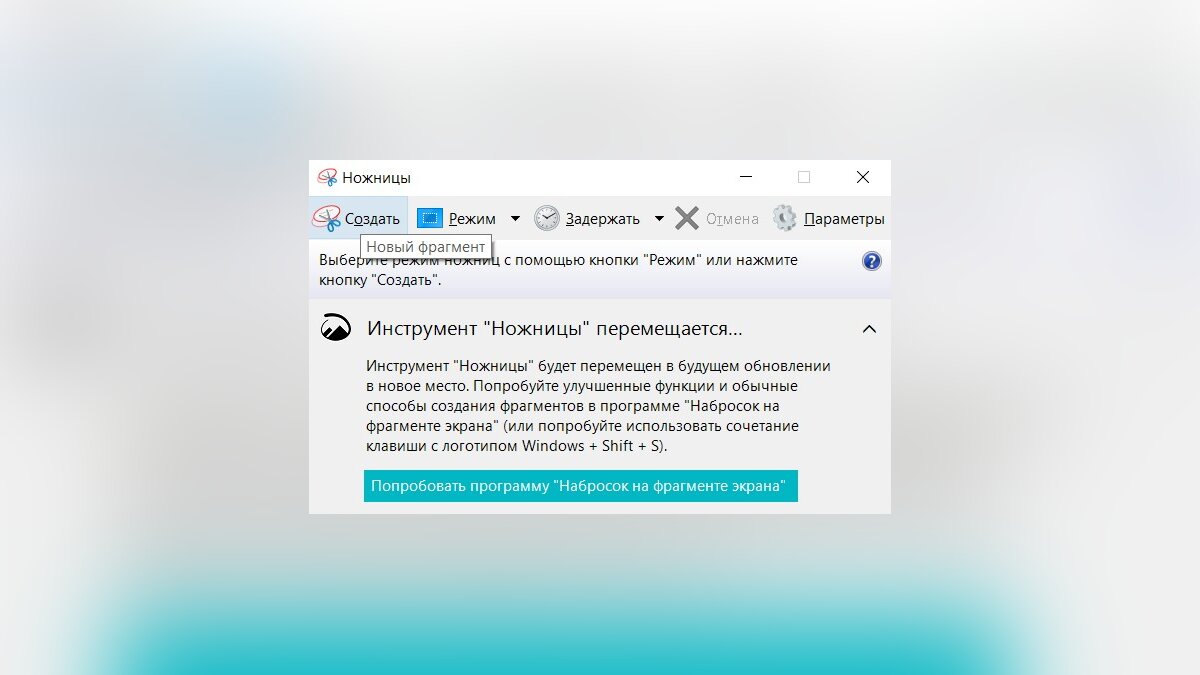
- Нажмите клавишу «Пуск», после этого переходим во вкладку «Все приложения», и в выпавшем меню выбираем «Стандартные». Теперь откройте «Ножницы».
- В правом верхнем углу открывшегося окна нажмите кнопку «Создать».
- Мышкой выделите необходимую область на экране.
- Кликните на кнопку «Сохранить фрагмент», который тоже изображен в виде дискеты.
- Выберете папку и нажмите «Сохранить».
«Фрагмент и Набросок»
В Windows 10 есть еще один инструмент для работы со скриншотами — «Фрагмент и Набросок». Чтобы получить скриншот с помощью этой программы, делаем следующее:
- Откройте меню «Пуск».
- Найдите в списке программ «Фрагмент и Набросок» и откройте ее.
- В окошке нажмите на кнопку «Создать».
- Выберите тип скриншота, который вы хотите получить: прямоугольная вырезка, вырезка произвольной формы или полноэкранный снимок.
- Выбирайте область экрана и делайте скриншот.
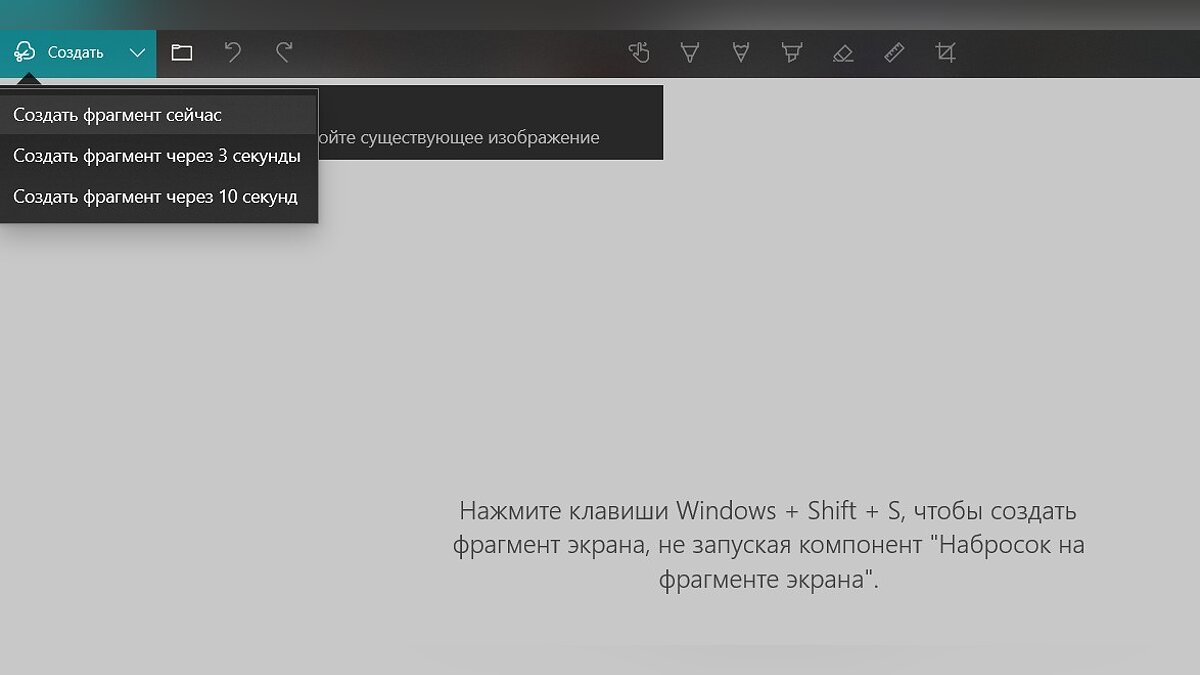
Программа проста в использовании, но ее функциональность гораздо богаче, чем у «Ножниц». К примеру, скриншоты можно редактировать и загружать в облако. Кроме того, в приложении «Фрагмент и Набросок» можно сделать скриншот с задержкой, поставив таймер.
Использование сторонних программ
Помимо стандартных средств Windows, для создания скриншотов можно использовать и сторонние программы, которых сейчас огромное количество. Мы расскажем лишь о некоторых из них.
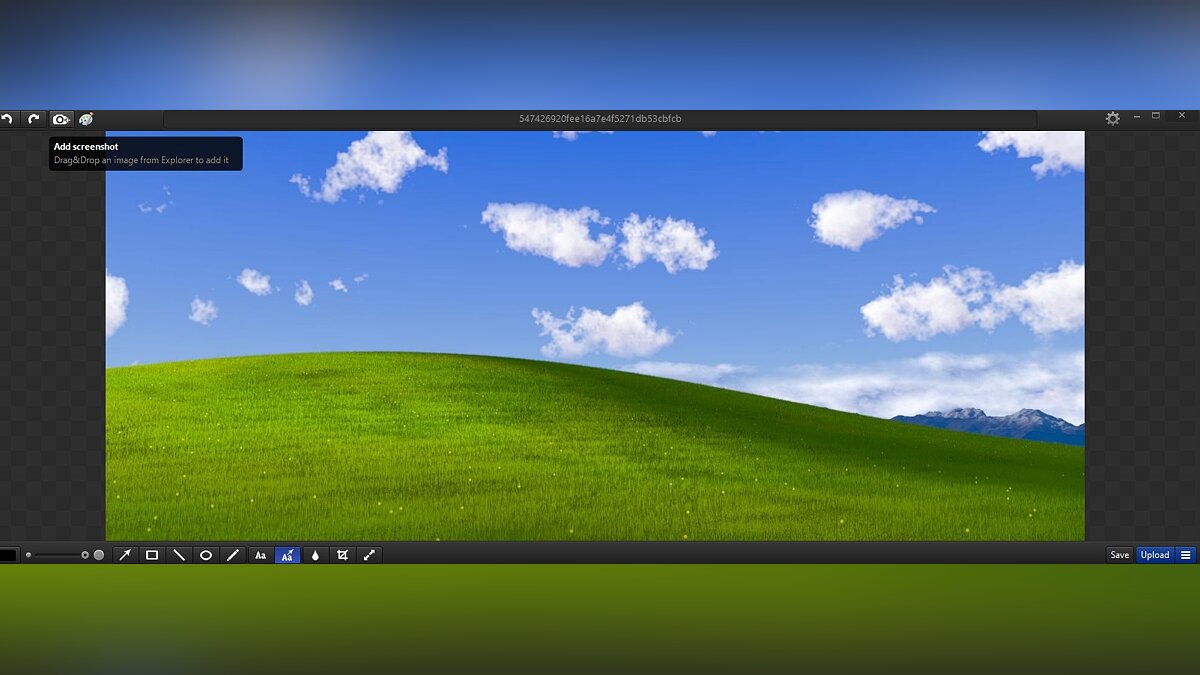
Monosnap — бесплатная и удобная в использовании программа для создания скриншотов. Из-за направленности на «облачные» сервисы, приложение позволяет максимально быстро отправить сделанное изображение с помощью социальных сетей или же загрузить картинку на сервер и поделиться ссылкой. Кроме того, Monosnap позволяет добавлять пометки на полученные снимки и редактировать изображения.
- Перейдите на официальный сайт Monosnap и зарегистрируйтесь.
- Нажмите Download и сохраните установочный файл на компьютер.
- Запустите файл и установите программу.
Помимо Monosnap есть еще множество схожих по функциональности программ, например, Joxi, ScreenCapture, Lightshot или ScreenHunter. У каждого приложения есть сайт, с которого можно скачать установочный файл.
Как мы и говорили в начале, сделать скриншот — довольно простая задача, с которой может справиться абсолютно каждый.
How to Screenshot on Windows 10
Learn How to Take Screenshots on Windows 10 | Tutorial


Screenshots are vital tools for recording information. Whether you want to capture a moment or take notes during a meeting, screenshots are often necessary.
The Windows 10 operating system comes with built-in screen capturing functions, but they aren’t very powerful or user-friendly.
In this article, I’ll show you how to get started taking high-quality screenshots on Windows 10 using the free built-in program.
How to Screenshot on Windows 10
Windows has always offered a variety of applications and utilities to help us manage our computers. This includes the ability to record audio/video clips, view images captured by webcams, and even create desktop wallpapers and screensavers.
These features come bundled in the OS but require some knowledge of command line editing and scripting to access.
With Windows 10, Microsoft added several new features to its operating system. Among them is the ability to easily capture image snapshots from within various programs. Many other features, such as touchscreens, allow users to interact with the OS without having to rely entirely on mouse clicks.
To use these new features, simply open up any application that allows you to take a snapshot (such as Word, Excel, PowerPoint, etc.) and press the Windows Key + Shift + S button, combination.
The screenshot will be saved automatically to your clipboard. You can then save it as a png or jpg by clicking on the picture from there and then pressing CTRL + S button, combination.
This is one of the fastest ways that you can take a screenshot on Windows 10, and it works perfectly. I’m surprised many people don’t know this combination of keys since it’s one of my most used ones, and I think it’s really useful.