How to create vCard (vcf) file using Google Sheet and Google Contacts
Title
First Name
Middle Name
Last
Name
Suffix
Company
Department
Job Title
Business
Street
Business Street 2
Business Street 3
Business
City
Business State
Business Postal Code
Business
Country/Region
Home Street
Home Street 2
Home Street 3
Home
City
Home State
Home Postal Code
Home Country/Region
Other
Street
Other Street 2
Other Street 3
Other City
Other
State
Other Postal Code
Other Country/Region
Assistant’s
Phone
Business Fax
Business Phone
Business Phone 2
Callback
Car Phone
Company Main Phone
Home Fax
Home
Phone
Home Phone 2
ISDN
Mobile Phone
Other Fax
Other
Phone
Pager
Primary Phone
Radio Phone
TTY/TDD
Phone
Telex
Account
Anniversary
Assistant’s Name
Billing
Information
Birthday
Business Address PO
Box
Categories
Children
Directory Server
E-mail Address
E-mail
Type
E-mail Display Name
E-mail 2 Address
E-mail 2 Type
E-mail 2
Display Name
E-mail 3 Address
E-mail 3 Type
E-mail 3 Display
Name
Gender
Government ID Number
Hobby
Home Address PO
Box
Initials
Internet Free
Busy
Keywords
Language
Location
Manager’s
Name
Mileage
Notes
Office Location
Organizational ID
Number
Other Address PO
Box
Priority
Private
Profession
Referred By
Sensitivity
Spouse
User 1
User 2
User 3
User 4
Web Page
Note: Birthdate format is YYYY-MM-DD
2) Export this file from Google Sheet in CSV format
3) Go to Google Contacts
4) Import your CSV contacts files into Google Contacts
5) Export vCard (vcf) file from Google Contacts
Go to “More” >> “Export…” >> “vCard Format”
Done! You are ready to use this vcf file to import to iPhone, Android and other contact application.
Sorry, you have been blocked
This website is using a security service to protect itself from online attacks. The action you just performed triggered the security solution. There are several actions that could trigger this block including submitting a certain word or phrase, a SQL command or malformed data.
What can I do to resolve this?
You can email the site owner to let them know you were blocked. Please include what you were doing when this page came up and the Cloudflare Ray ID found at the bottom of this page.
Cloudflare Ray ID: 803ac54e09a8989a • Your IP: Click to reveal 178.175.133.149 • Performance & security by Cloudflare
Как преобразовать CSV в vCard/VCF | 3 эффективных способа

Многие выбирают формат файла CSV или Comma Separated Value для хранения контактов, поскольку он проще в обращении. Однако в настоящее время вы не можете напрямую импортировать контакты из файла CSV на мобильное устройство, если сначала не конвертируете CSV в vCard. Помимо доступности, форматы файлов VCF также имеют меньший размер, что является предпочтительным для многих пользователей.
Если вы планируетепреобразование из CSV в VCFДля этого следует использовать соответствующие процессы и инструменты. Здесь мы рассмотрим лучшие решения для этого преобразования; следуйте им внимательно, чтобы избежать ошибок.
Часть 1: Преобразование CSV в VCF через Контакты Windows
Пользователи Windows могут конвертироватьCSV в VCF онлайн, запустив две отдельные последовательности для этого процесса. Вы можете импортировать сохраненные контакты через CSV и экспортировать их в файл VCF. Хотя это позволяетпреобразование CSV в vCardнапрямую, вам придется конвертировать каждый файл вручную по очереди.
Последовательность 1: Импорт контактов из файла CSV
Сохраненные контакты можно импортировать в файл CSV через меню Пуск Windows. Выполните все шаги, чтобы преобразовать ранее сохраненный файл CSV в конечный формат файла, ориентированный на vCard.
Как это сделать?
Шаг 1: Нажмите меню "Пуск" или значок Windows на панели задач главного экрана компьютера с ОС Windows.
Шаг 2: Введите "Контакты" в поле поиска> нажмите Enter.
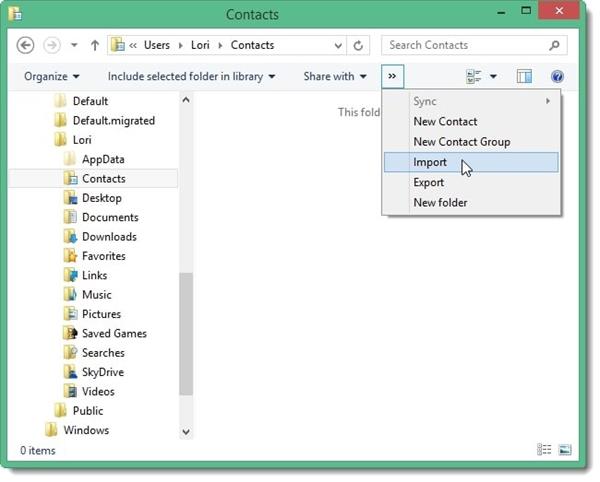
Step 3: Появится окно Контакты. Найдите и нажмите на Импорт.
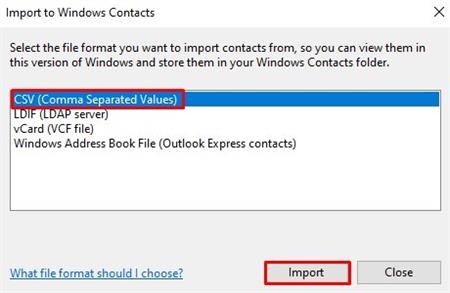
Шаг 4: Выберите опцию "CSV (Comma Separated Values)" и нажмите кнопку Импорт.
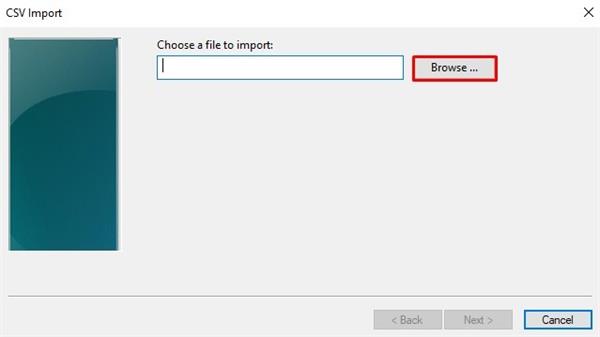
Шаг 5: Нажмите кнопку Обзор рядом с поисковым окном "Выберите файл для импорта".
Шаг 6: Выберите файл. Удар Следующий.
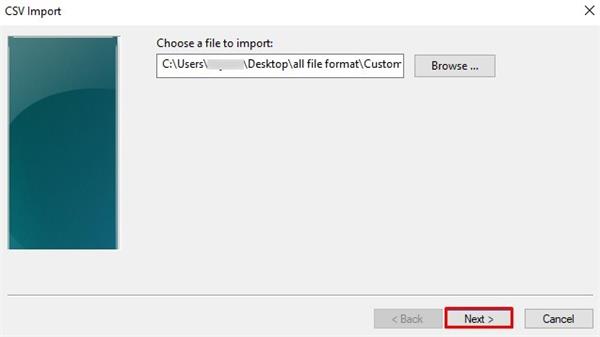
Шаг 7: Нажмите кнопку Готово на следующей странице после отображения контактов.
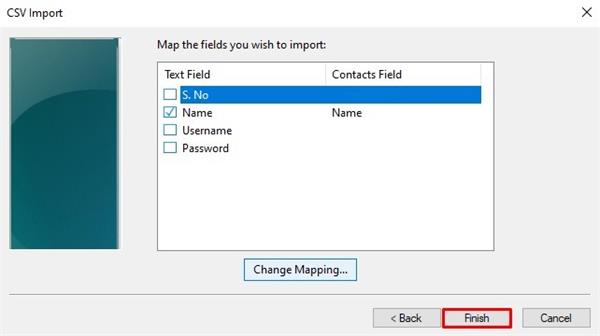
Последовательность 2: Экспорт контактов в файл VCF
После импорта контактов из файла CSV вы можете продолжить процедуруCSV в vCardпроцесс преобразования, экспортируя их в формат VCF.
Как это сделать?
Шаг 1: Найдите кнопку Экспорт на верхней панели задач в окне Контакты.
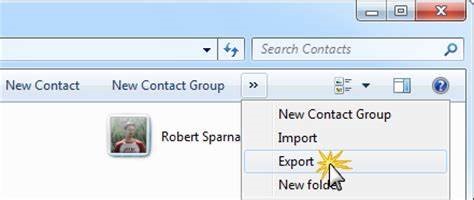
Шаг 2: Выберите "vCard (папка файлов .VCF)" > Экспорт.
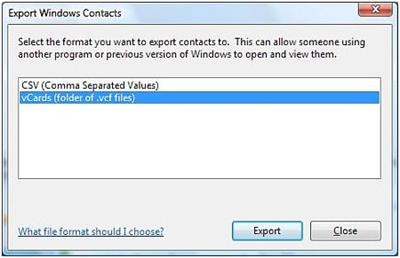
Шаг 3: Установите место сохранения конечного файла в следующем окне. Нажмите Готово.
преимущества:
- Преобразование из CSV в VCF без использования сторонних инструментов.
- Конвертируйте CSV без активной сети или подключения к Интернету.
Недостатки
- С ним трудно справиться нетехническим пользователям, поскольку он сложен, включает две отдельные последовательности и занимает много времени.
- Одновременно можно конвертировать только один файл CSV.
Часть 2: Преобразование CSV в vCard через Google Контакты
Вы также можете использовать Google Контакты для преобразования CSV файлов, что гораздо проще, чем Контакты Windows, хотя вам все равно придется импортировать CSV и экспортировать vCard файлы вручную.
Как конвертировать из CSV в VCF через Google Контакты?
Шаг 1: На компьютере откройте предпочитаемый браузер.
Шаг 2: Поиск contact.google.com. Войдите в свой аккаунт Google Контакты.
Шаг 3: Найдите и нажмите кнопку "Импорт" на левой панели.
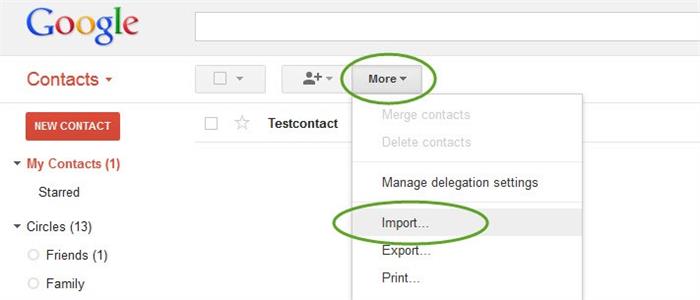
Шаг 4: Нажмите кнопку "Выбрать файл".
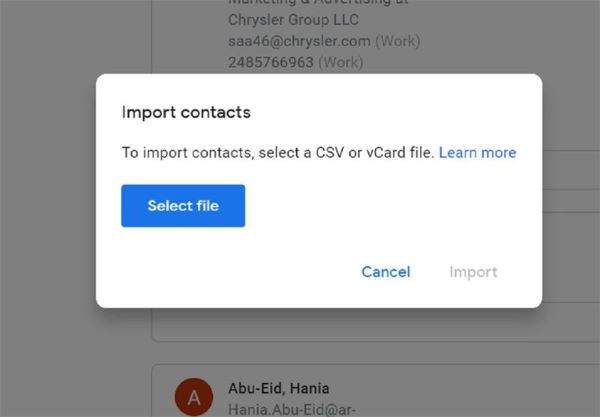
Шаг 5: Выберите файл в формате CSV. Нажмите кнопку Импорт.
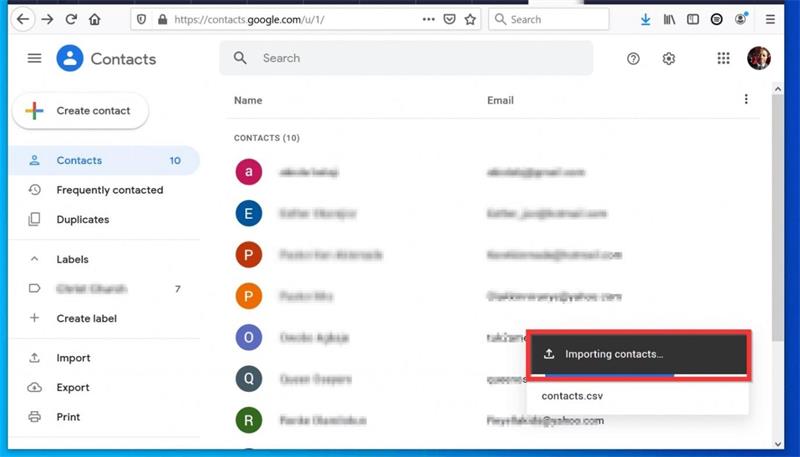
Шаг 6: Нажмите кнопку Еще (значок с тремя точками) > Экспорт в своем аккаунте Google.
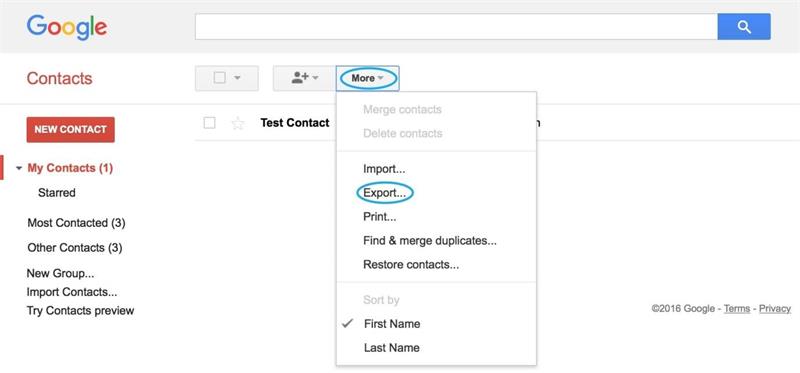
Шаг 7: Экспортируйте ранее импортированные контакты и выберите vCard в качестве выходного формата.
Шаг 8: Нажмите кнопку Экспорт.
преимущества:
- Вы можете напрямую экспортировать/импортировать в форматы файлов CSV или VCF.
- Он поддерживает экспорт контактов в различные форматы.
- Вы можете удалить дубликаты контактов.
Недостатки
- Этот процесс отнимает много времени и сил.
Часть 3: Преобразование CSV в VCF с помощью бесплатного онлайн-конвертера CSV в vCard
Вы можете использовать онлайнКонвертер CSV в VCFдля изменения предварительно заданного файла CSV в формат VCF. Один из лучшихCSV to VCF converters onlineможно получить бесплатноАйКонв.
Вы можете напрямую выбрать его с устройства или перетащить файл в конвертер. Кроме CSV и VCF он поддерживает множество форматов, таких как TIFF, HTML, PDF и т.д.
Как это сделать?
Шаг 1: Откройте сайт в браузере.
Шаг 2: Нажмите кнопку "Выбрать файл".
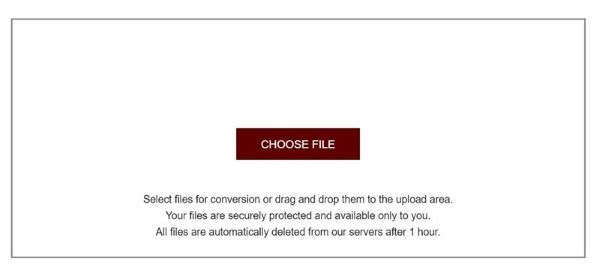
Шаг 3: Выберите файл CSV, сохраненный на вашем компьютере, и выберите экспорт файла в формат VCF.
Шаг 4: Нажмите кнопку Конвертировать и после этого загрузите готовый файл.
преимущества:
- Легко загрузите файл с устройства и преобразуйте его.
- Бесплатное использование.
Недостатки
- Ограниченный размер файла.
- Слишком много раздражающей рекламы.
Бонус: Экспорт всех контактов на мобильном телефоне в формат CSV с помощью MobileTrans
Вы можете экспортировать в файл VCF/vCard только контакты, сохраненные на вашем мобильном телефоне, независимо от того, используете ли вы iPhone или Android.
Но если вы хотите экспортировать их в CSV-файл, вы можете обратиться к MobileTrans. MobileTrans обеспечивает экспорт контактов в файлы CSV или VCF, удаление дубликатов контактов и прямой импорт контактов из Outlook.
MobileTrans — Управление контактами
Лучший инструмент для управления контактами!
- — Выполните перенос контактов с одного iPhone на другой или с iPhone на Android.
- — Легко импортируйте контакты из файлов VCF или CSV, как профессионал.
- — Объединение и удаление дубликатов массовых контактов на iPhone.
- — Резервное копирование и восстановление контактов iPhone одним щелчком мыши.
 4.5/5 Отличный
Как экспортировать контакты на мобильном устройстве в CSV-файл с помощью MobileTrans?
Шаг 1: Подключите телефон с помощью кабеля USB и подключите его к компьютеру с ОС Windows.
Шаг 2: Загрузите и запустите MobileTrans.
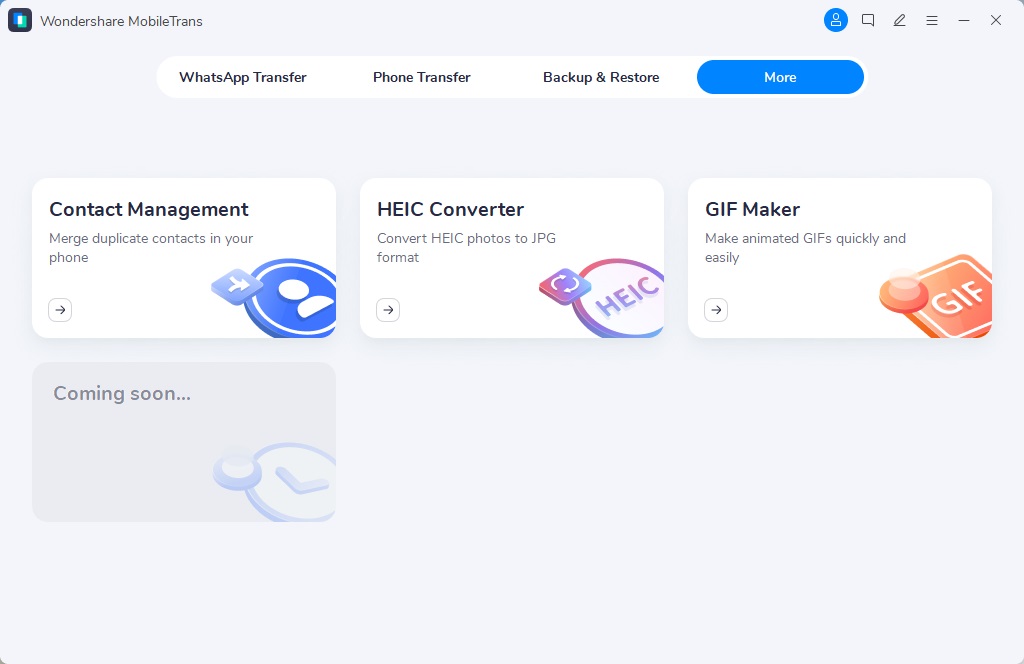
Шаг 3: В интерфейсе MobileTrans перейдите на вкладку "Еще". Выберите Управление контактами.
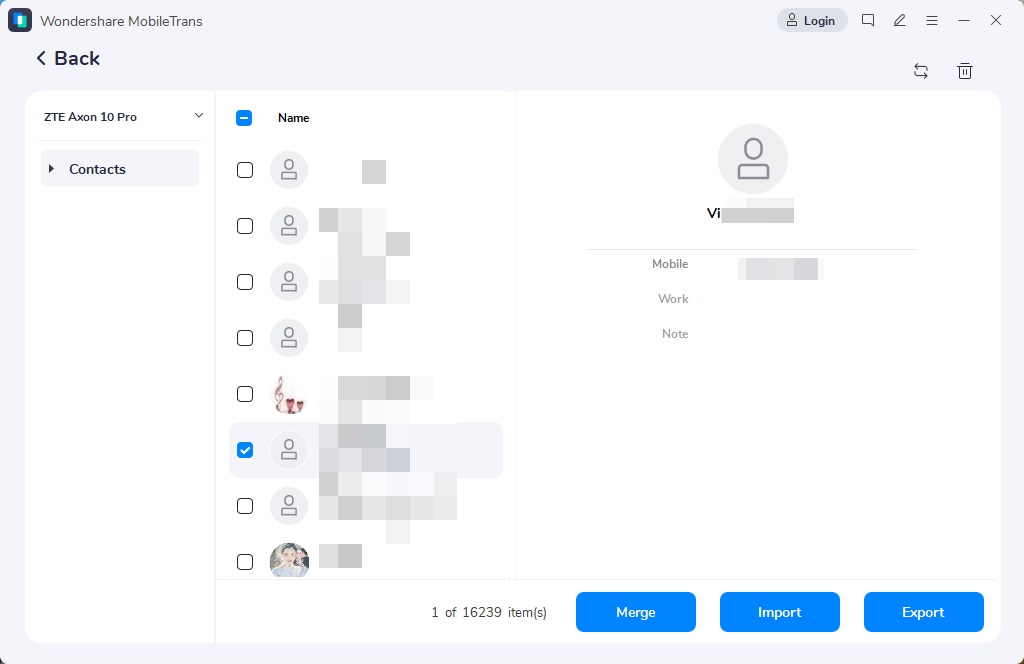
Шаг 4: Программа проанализирует и обнаружит все контакты.
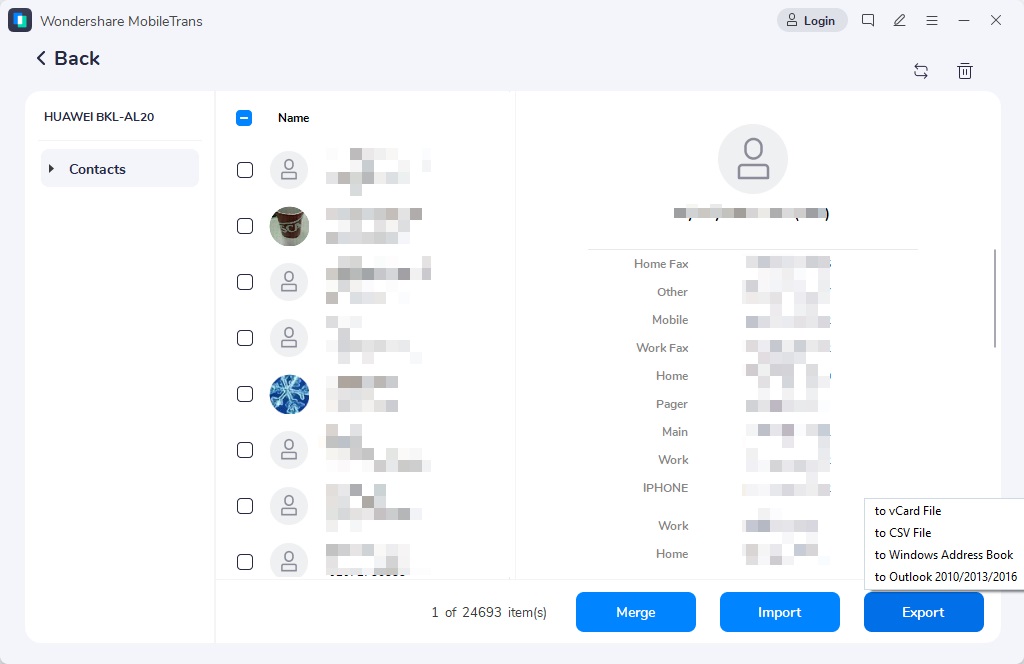
Шаг 5: Нажмите кнопку Экспорт. Выберите опцию "в файл CSV".
Заключение
Вы можете легко конвертировать файл контактов CSV через Контакты Windows или Контакты Google, импортируя файл CSV, а затем экспортируя файл VCF. Кроме того, для более плавного процесса конвертирования можно использовать бесплатный онлайн-конвертер. Попробуйте все эти методы, чтобы понять, какой из них подходит именно вам.
Кроме того, вы можете напрямую экспортировать контакты из мобильного телефона в CSV-файл с помощью MobileTrans.
Обмен контактами в виде файлов vCard
Делитесь Outlook контактами в виртуальных визитных карточках vCard, чтобы получатели могли импортировать их прямо в свои списки контактов в Gmail, Apple Mail и многих других почтовых программах. При выборе контактов для Outlook прикрепить их к новому сообщению — все, что вам нужно сделать, — это нажать кнопку Отправить.
Совет: Если вы в середине написания сообщения электронной почты, вам не нужно оставлять его и переходить в области «Люди» для вложения карточек vCard. См. статью Вложение карточки vCard в сообщение электронной почты.
Отправка контакта в качестве карточки vCard
На панели навигации щелкните Люди.

Чтобы просмотреть контакт в качестве карточки vCard, в группе Текущее представление нажмите кнопку Визитная карточка.
Выберите контакты, которые вы хотите перена ru-RU. Выберите несколько контактов, удерживая на клавише CTRL каждый из них.
В группе Поделиться нажмите кнопку Переадвартовкаконтакта и выберите в качестве визитной карточки.
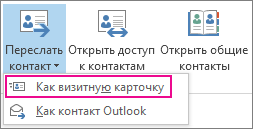
Outlook прикрепить vCard к сообщению и вставить его изображение в текст сообщения.
Совет: Чтобы вложенные контакты в качестве карточек vCard без изображений, выберите в качестве Outlook контактов.
Экспорт контактов в .csv файл
Если вы хотите экспортировать контакты в файл, который можно импортировать в другие программы, сохраните их в .csv с помощью мастера импорта и экспорта. При экспорте контактов из папки нельзя указать только отдельный контакт.
Чтобы запустить мастер, щелкните Файл > Открыть & Экспорт >импорт и экспорт.
На первой странице мастера нажмите кнопку Экспорт в файл > Далее.
На следующей странице нажмите кнопку Значения, разделенные запятой, > Далее.
Выберите папку «Контакты» или вложенную папку, которые вы хотите экспортировать, и нажмите кнопку Далее.
Примечание: С помощью мастера можно экспортировать только одну папку.
Перейдите к папке, в которой вы хотите сохранить файл, и нажмите кнопку ОК.
Нажмите кнопку Далее.
Убедитесь в том, что рядом с полем Экспорт контактов из папки Контакты (или имя вложенной папки) был проверен.
Выполните одно из указанных ниже действий.
Чтобы экспортировать все поля по умолчанию, нажмите кнопку Готово.
Чтобы экспортировать только нужные поля и управлять их порядком в файле .csv, нажмите кнопку Соеоставить настраиваемые поля и сделайте следующее:
Нажмите кнопку Очистить карту. При этом все поля удаляются с правой области и вы можете начать работу с чистого листа.
В левой области щелкните символ «+» рядом с такими категориями, как Имя,Бизнес-адрес,Домашний адрес и Электронная почта, чтобы увидеть отдельные поля.
Выбирайте поля по одному и перетаскивать их в правую области.
При этом измените порядок полей в правой области, перетащив их вверх или вниз. Это влияет на порядок столбцов в .csv файла.
Добавив поля и перемещая их, нажмите кнопку ОК.
Нажмите кнопку Готово.
Примечание: Когда вы получаете новый компьютер, вам не нужно экспортировать контакты из старого компьютера, если в вашей организации используется Microsoft Exchange Server. Контакты автоматически отключаются при настройке Outlook на новом компьютере.
Дополнительные информация о карточках и контактах vCard
Вы получили сообщение с карточками vCard? Узнайте, как импортировать карточки vCard в Outlook контактов.
Хотите узнать больше о добавлении контактов в Outlook? См. следующие статьи: