Как удалить поисковые подсказки в гугл
При использовании браузера в режиме авторизованного пользователя, вы оставляете после себя определенный информационный след. В истории браузера можно легко отследить посещаемые вами сайты, а при наличии опции автозаполнения, ваши данные авторизации может использовать кто угодно. Если вы хотите защитить свою безопасность, наша статья поможет вам выяснить, как удалить поисковые запросы в Гугл.

Отключение сбора данных
Прежде всего необходимо полностью выключить опцию сохранения данных, чтобы в дальнейшем никто не мог смотреть ваши посещения в браузере.
При установке Хрома вы добровольно даете согласие на сбор информации обо всех ваших действиях в браузере (кроме сайтов, открываемых в режиме инкогнито). В ней находятся история поисковых запросов и просматриваемых страниц. Посмотреть данную информацию можно в разделе «Мои действия». Если вы просто почистите кеш браузера, информация в этом разделе не исчезнет.
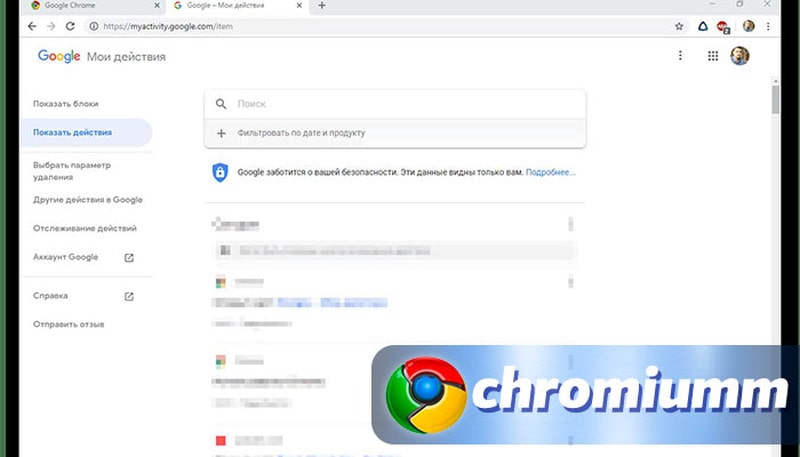
Помимо компьютерной версии браузера, здесь также собраны данные с мобильных версий. Также информация сортируется по типу: документы, соцсети, приложения, обычные сайты и тд.
Google использует эти данные для статистики вашего профиля. Система анализирует ваше поведение и активность, и на основе этих данных формирует подходящие под ваши запросы рекламные предложения. Также информация используется для увеличения скорости работы Хрома и системы поиска. Но если вам хочется, чтобы эта информация сохранялась в тайне, эту опцию можно отключить.
По умолчанию во всех профилях Google включена опция сбора личных данных, в том числе местоположения, истории запросов и посещаемых страниц. Она создана для подбора результатов поиска и формирования результатов поиска. Если вам не нравится, что ваши данные передают на сторону, отключите данную опцию.
Для этого повторите следующие шаги.
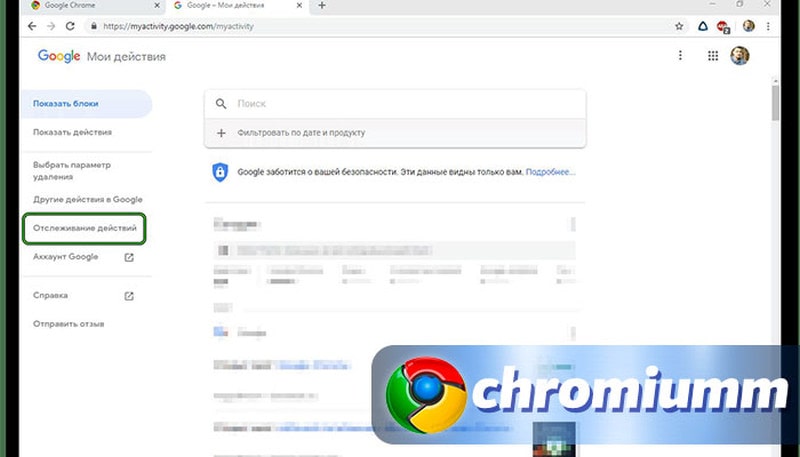
- Откройте программу и авторизуйтесь в своем аккаунте.
- Найдите в настройках раздел «Мои действия».
- Разверните пункт «Отслеживание действий».
- Напротив каждой строки пункта имеется переключатель. Переведите каждый из них в неактивное состояние. Каждый раз на экране будет появляться всплывающее окно с подтверждением — соглашайтесь, нажимая кнопку “Ок”.
Если вы решите вернуть опцию, зайдите в “Мои действия” и поэтапно включите каждый из разделов.
Полная очистка
Следующее, что нужно сделать — удалить всю сохраненную до этого информацию. Чтобы сделать это, повторите следующее:
- В настройках обозревателя откройте раздел «Показать действия».
- В правом верхнем углу найдите кнопку меню и нажмите её.
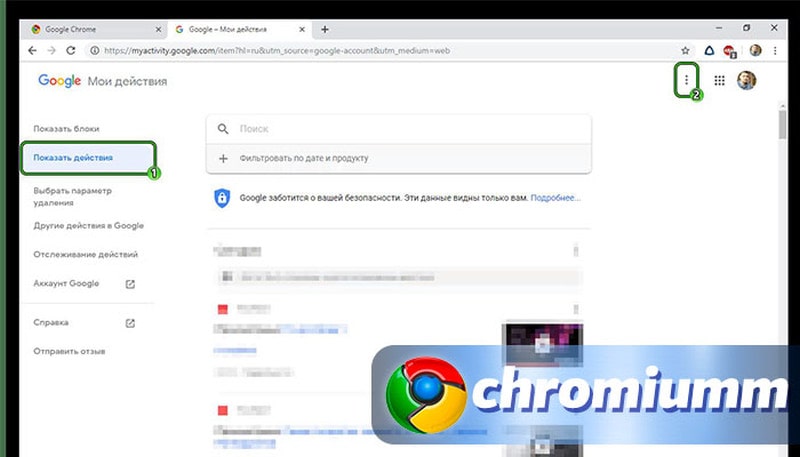
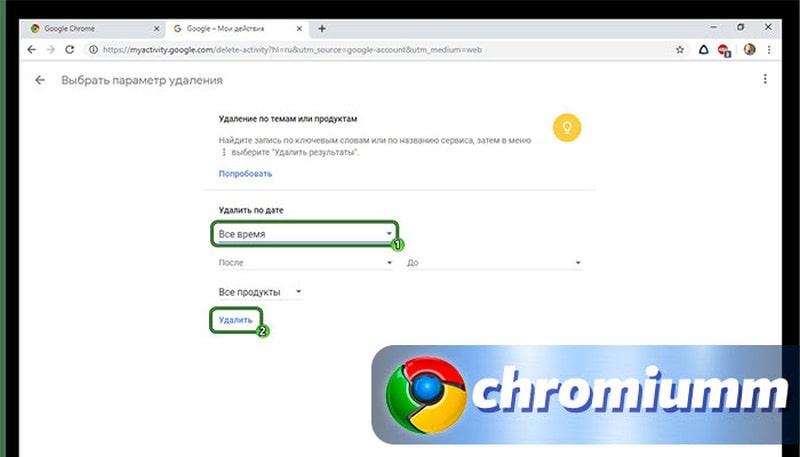
- В выпадающем списке кликните на строку выбора параметра удаления.
- В разделе удаления по дате установите «Все время» и нажмите кнопку «Удалить».
Очистка истории браузера
Чтобы очистить историю просмотренных ранее страниц, перейдите во вкладку «История». На экране появится страница со всеми сайтами, которые вы посещали с момента последней очистки кеша. Нажмите на кнопку «Очистить историю».
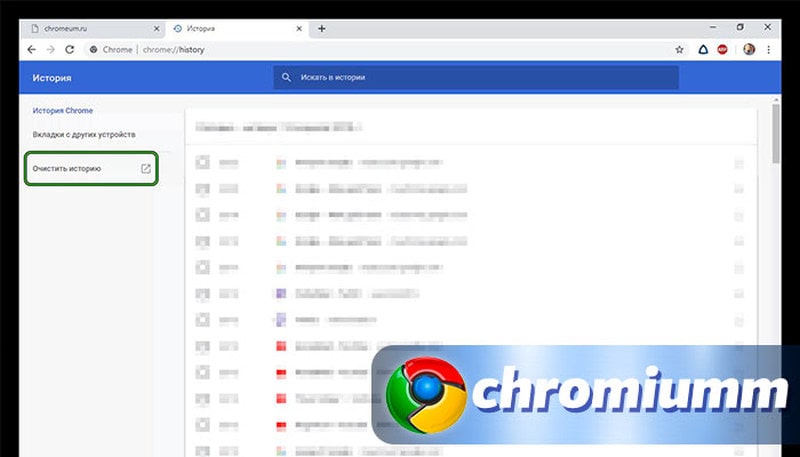
В появившемся окне «Основные настройки» отметьте все варианты, в параметрах времени выберите «Все время».
Для полной очистки браузера во вкладке «Дополнительные» поставьте отметки напротив всех пунктов и кликните на кнопку удаления.
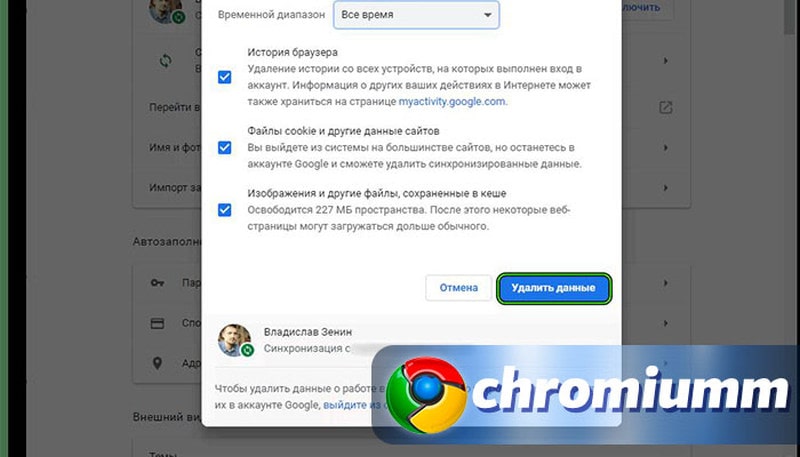
Теперь вся история посещений, а также информация о сохраненных логинах и паролях будет стерта.
Отключение подсказок в Google Chrome
Вы наверняка замечали удобную опцию Хрома — поисковые подсказки. Они помогают экономить время при введении запроса, сразу подбрасывая возможные варианты. Эта опция активна в браузере по умолчанию, но если она вызывает у вас дискомфорт, её можно деактивировать.
Чтобы сделать это, повторите следующее:
- Откройте параметры Google Chrome.
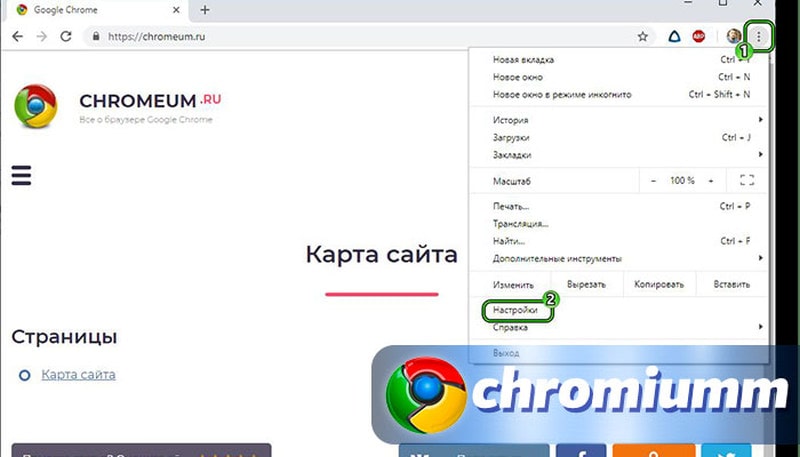
- Нажмите на кнопку с тремя полоски, вызывая «Главное меню».
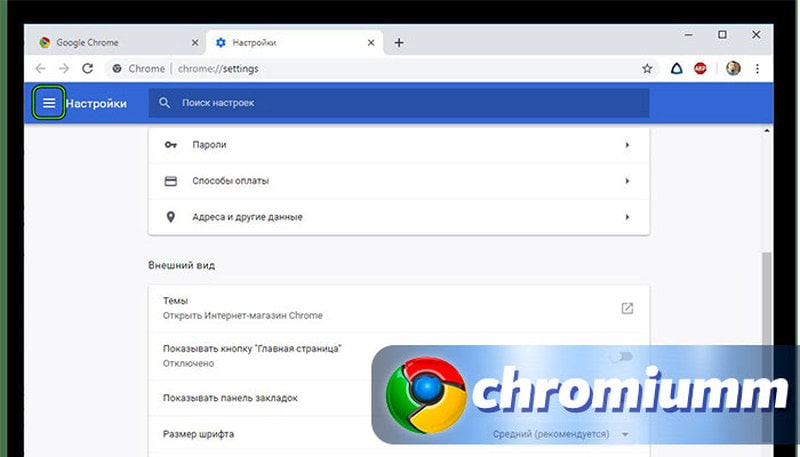
- Разверните параметр «Дополнительные».
- Выберите раздел безопасности.
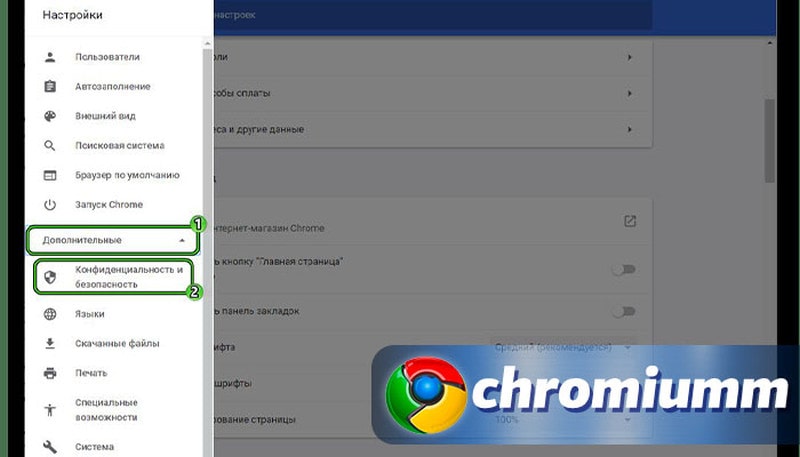
- Напротив строки «Пользоваться подсказками для завершения…» передвиньте выключатель в неактивное положение.
Как отключить сохранение данных
Вы можете исключить возможность сохранения ваших данных, на определенный промежуток времени или насовсем.
Временно
Если вам нужно провести защищенный сеанс посещения интернета, используйте опцию “Режим инкогнито”. Она позволяет скрыть данные о сайтах, которые вы посещали, при том после закрытия вкладок и выходе из данного режима, информация не отобразится в истории.
Навсегда
Чтобы полностью исключить сохранение данных, откройте свой аккаунт Google, на панели настроек слева нажмите на раздел Данные и персонализация. В пункте “Отслеживание действий” разверните параметр Настройки отслеживания действий и выключите ненужные опции.
Подводя итоги
Сохранение данных пользователя помогает улучшить работу веб-обозревателя, подбирать персонализированные рекламные предложения и выводить в результаты поиска необходимую информацию. Например, зная ваше местоположение, гугл будет выводить на первые места в поиске те заведения, которые ближе к вам. Однако многих пользователей пугает такой сбор информации, и им хочется сохранить анонимность в сети. Именно для них разработчики Хрома предусмотрели возможность настраивать вручную все параметры сохранения действий и личных данных пользователя.
Как отключить поисковые подсказки в Chrome

В Chrome есть функции, призванные облегчить жизнь, одна из таких — поисковые подсказки. Функция призвана избавить вас от необходимости вводить полный адрес. Например, если вы хотите посетить TECH-GEEK.RU, вы можете начать печатать TECH-G, и Chrome предложит наш сайт TECH-GEEK.RU. В теории это здорово. Это может сэкономить время, особенно если вы заходите на сайт с длинным адресом, который вы не нашли в закладках. Но в определенной ситуации это может мешать и напрягать.
Может быть, сайт, который вы больше не хотите видеть в списке предложений, — может быть, вы случайно зашли на него, или, возможно, это сайт, который, как вы решили, вам не нравится.
Список поисковых подсказок также может быть очень не к месту, и если вы беспокоитесь о своей конфиденциальности, кто-то, с кем вы работаете на компьютере, или кто-то, кто следит за вашей работой, смогут увидеть сайты, которые вы посетили. Если вы хотите отключить или удалить поисковые подсказки Chrome, то вот как это сделать.
Удалить поисковые подсказки Chrome
Есть несколько способов удалить поисковые подсказки: вручную и с помощью специального расширения, которое может удалять не только поисковые подсказки, но и другую историю браузера.
Удалить поисковые подсказки в Google Chrome вручную
Самый простой способ удалить поисковые подсказки в Chrome — начать ввод URL-адреса, использовать клавиши вверх вниз. Выделить клавишами вверх вниз поисковую подсказку, которую следует удалить, а затем нажмите клавиши «Shift и Delete».
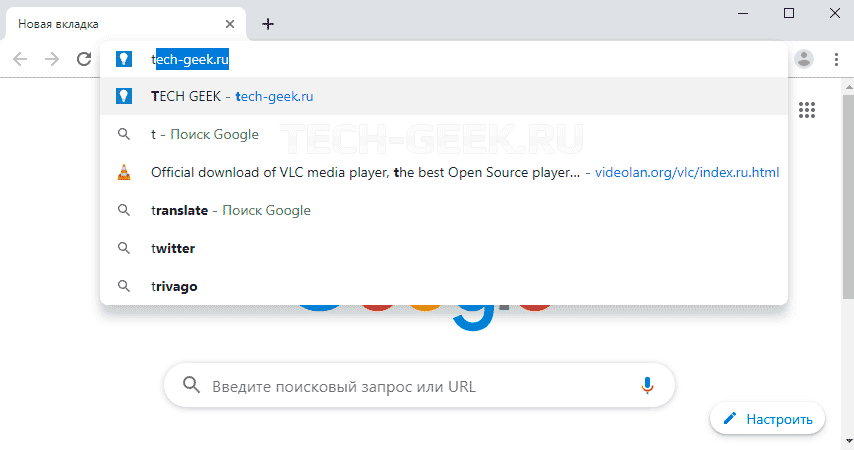
Это простой, но не самый лучших способ удалить поисковые подсказки, в случае когда необходимо удалить больше одной. Например, если есть несколько поисковых подсказок с одного и того же сайта, вам придется удалить каждое из них по отдельности, и это может быть довольно трудоемкой задачей. Еще больше раздражает то, что это работает только временно.
Следующий способ позволяет удалить все поисковые подсказки Chrome. Откройте меню «Настройки» и выберите «Дополнительные инструменты», а затем «Очистить данные просмотра». Тоже самое можно сделать используя сочетание клавиш «Ctrl + Shift + Delete».

Установите флажок «История просмотра», но не остальные. Из выпадающего меню вы можете выбрать, сколько вашей истории следует стереть — от последних 24 часов до всего — и затем нажать кнопку «Очистить данные».
Вам также необходимо убедиться, что данный сайт не сохранен в ваших закладках. Если это так, щелкните правой кнопкой мыши в меню закладок и выберите «Удалить».
Удалить поисковые подсказки в Google Chrome расширением
Если вы обнаружите, что удаление поисковых подсказок в Chrome — это то, что вы хотите делать на регулярной основе, вы можете обнаружить, что расширение делает вещи немного проще. Правильно названный Click & Clean делает невероятно простым удаление сохраненных URL-адресов, и это, безусловно, быстрее, чем навигация по настройкам Chrome.
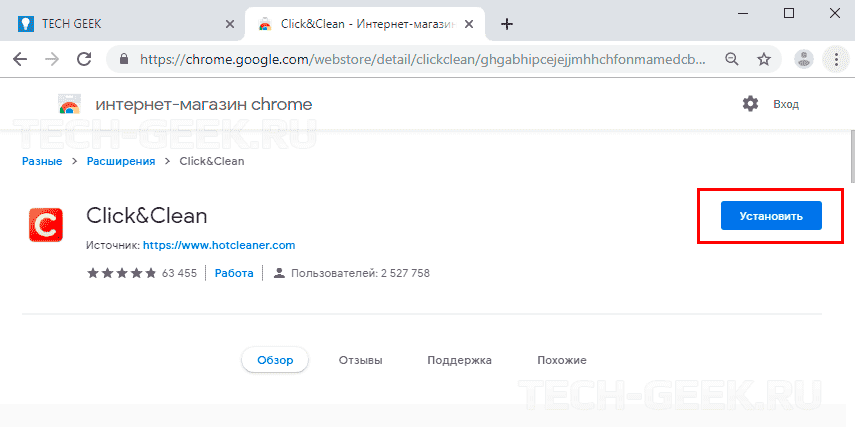
После установки расширения нажмите кнопку на панели инструментов браузера, наведите указатель мыши на «Очистить личные данные» и щелкните значок настроек.
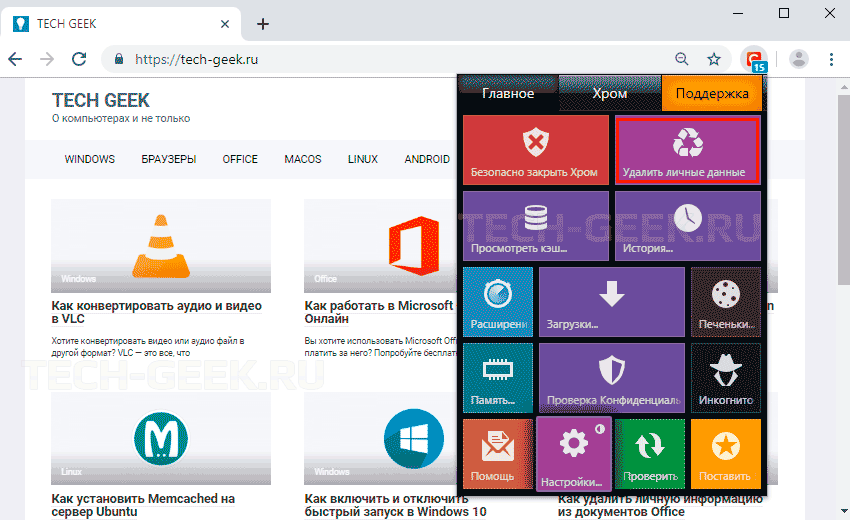
В разделе Chrome можно щелкнуть значок корзины рядом с любым типом данных, чтобы немедленно удалить его, но вы также можете настроить Click & Clean для более быстрого использования в будущем. Установите флажки рядом с теми пунктами, которые хотите быстро и легко удалить из истории просмотров, и нажмите кнопку «Запустить очиститель», чтобы удалить их.
Если вы хотите настроить временные рамки для удаления, используйте раскрывающееся меню «Уничтожить», чтобы выбрать, как далеко назад вы хотите стереть. В будущем вы можете просто нажать кнопку «Нажать и очистить» на панели инструментов Chrome, а затем нажать «Очистить личные данные», чтобы уничтожить все, что вы выбрали, одним махом.
Отключить поисковые подсказки Chrome
Один из способов отключения автозаполнения Chrome — в настройках браузера.
Шаг 1: Нажмите на три вертикальные точки в правом верхнем углу браузера и выберите «Настройки».
Шаг 2: Прокрутите весь путь вниз и нажмите на раскрывающееся меню «Дополнительно».
Шаг 3: Зайдите в меню «Синхронизация сервисов Google».

Шаг 3: Переведите ползунок «Заполнять поисковые запросы и URL автоматически».
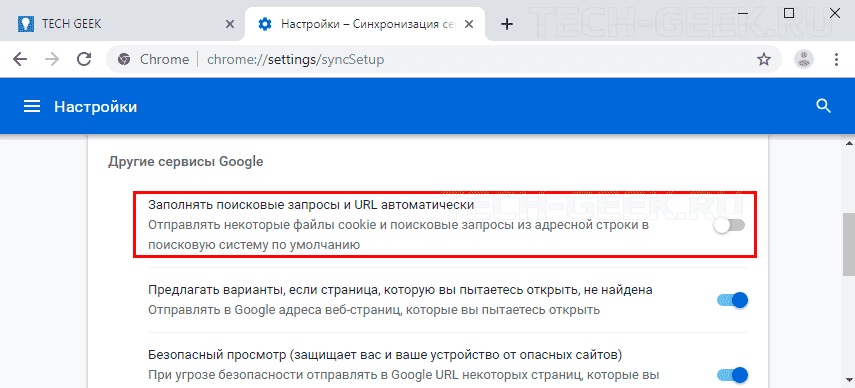
После этого поисковые подсказки будут отключены.
Отключить поисковые подсказки в Chrome на Android
В настоящее время вы, вероятно, используете мобильный Chrome больше, чем настольную версию. Чтобы стереть автозаполнение в мобильном Chrome, откройте браузер, нажмите на три вертикальные точки и выберите «Настройки».
Выберите вкладку «Конфиденциальность» и снимите флажок «Поиск и предложения по сайту». Если вы также хотите очистить данные просмотра в мобильном Chrome, проведите пальцем вниз, так как это последний доступный вариант.
Заключение
Выполните описанные выше шаги, и вы можете попрощаться с назойливыми поисковыми подсказками. На этом все. Теперь вы знаете как отключить поисковые подсказки Chrome.
Как убрать подсказки в поисковике Гугл?
Выберите период, за который нужно удалить запросы, и отметьте в списке продуктов все элементы, связанные с поиском: «Поиск», «Поиск картинок» и «Поиск видео». Нажмите «Применить». Нажмите на три точки рядом с поисковой строкой, выберите «Удалить результаты» и подтвердите удаление.
Как удалить все подсказки в гугле на телефоне?
- Откройте страницу myactivity.google.com на телефоне или планшете Android.
- Над списком действий нажмите Удалить .
- Выберите вариант Все время.
- Нажмите Далее Удалить.
Как настроить подсказки в Google?
- Откройте страницу google.ru в браузере на устройстве Android.
- Нажмите на значок меню Настройки.
- В разделе «Рекомендации» выберите Настроить интересы Ваши интересы.
- В разделе «Темы, на которые вы подписаны» снимите флажки рядом с темами, по которым вы не хотите получать новости.
Как удалить подсказки в строке поиска Opera?
Если вы пользуетесь браузером Opera, то, открыв его, нажмите Ctrl + F12. Откроется окно диалога «Настройки», где активируйте вкладку «Поиск». Там возле команды «Включить подсказки для поиска» поставьте галочку и сохраните изменения нажатием ОК.
Как убрать предложения для поиска?
- Перейдите в меню Chrome на панели инструментов браузера.
- Нажмите Настройки
- Нажмите Показать дополнительные настройки (внизу)
- В разделе « Конфиденциальность » снимите флажок «Использовать службу прогнозирования для выполнения поиска и URL-адреса, введенные в адресной строке».
Как очистить историю в адресной строке?
Удаление одной записи из истории адресной строки
Нажмите клавишу со стрелкой ↓ или переместите мышь, чтобы выделить записи истории просмотра или Поиска для удаления. Чтобы очистить выделенный элемент, зажмите клавишу Shift и нажмите Delete на клавиатуре.
Как сделать так чтобы история не сохранялась?
- Откройте страницу Отслеживание действий. При необходимости войдите в аккаунт.
- Установите переключатель в положение ВЫКЛ напротив тех данных, которые сохранять не нужно.
- Нажмите Отключить.
Как узнать что было удалено из истории?
Chrome. Нажать простое сочетание кнопок Ctrl+H — должно автоматически открыться окно с историей (прим.: H — History). Достаточно скопировать адрес: chrome://history/ и вставить его в адресную строку браузера. Просто и легко!
Как убрать подсказки на телефоне?
- Откройте приложение Gmail на устройстве Android.
- В левом верхнем углу экрана нажмите на значок меню «Настройки» .
- Выберите аккаунт.
- Чтобы выключить подсказки, снимите флажок Умный ввод. Чтобы их включить, установите этот флажок.
Что такое Поисковые подсказки?
Когда вы вводите текст в строке поиска на YouTube, система предлагает возможные варианты запросов, чтобы помочь вам быстрее найти нужный ролик. Такие предложения называют поисковыми подсказками. Они создаются на основе запросов других пользователей и подбираются с учетом того, какие слова вы уже ввели.
Подсказки поиска в адресной строке браузера Google Chrome
При вводе запроса в адресной строке Google Chrome может использовать службу поисковых подсказок, которая будет помогать Вам с завершением поисковых запросов и веб-адресов, которые Вы вводите.
Например, если ввести в адресную строку слово Москва, может отображаться http://www.moskva.fm/ как предусмотренный сайт или [Москва город] как предусмотренный запрос.
Чтобы отличать ссылки и поисковые запросы, рядом с поисковыми запросами в меню адресной строки появляется значок .
Отображаемые предсказания запросов идентичны предложениям, которые отразились бы при поиске в Google (если ваша поисковая система по умолчанию не использует другую службу поисковых подсказок).
Удаление конкретных поисковых подсказок
Если вы не хотите, чтобы в адресной строке появлялась конкретная подсказка из истории, вы можете удалить её с компьютера:
- Откройте Chrome на вашем компьютере.
- Начните писать подсказку, которую вы хотите удалить.
- Используйте стрелку вниз на клавиатуре, чтобы выделить URL.
- Чтобы удалить подсказку:
- Windows: нажмите Shift + Delete
- Mac OS X: нажмите Shift + fn + Delete
- Chromebook: нажмите Alt + Shift + Backspace
Отключение службы поисковых подсказок
Служба поисковых предсказаний обычно включена по умолчанию.
Чтобы её выключить, выполните следующие действия:
- Нажмите меню Chrome на панели инструментов браузера.
- Выберите Настройки.
- Нажмите Показать расширенные настройки .
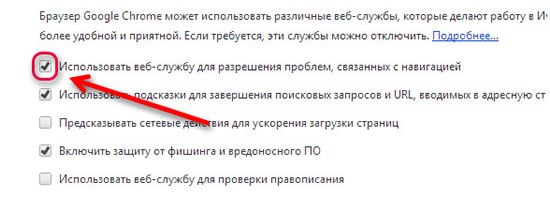
Помните, что, кроме подсказок в адресной строке, также отображаются совпадения с вашей историей в браузере. Если вы не хотите просматривать совпадения из истории браузера, очистите свою историю просмотренных страниц.
Информация о конфиденциальности
Если включена служба поисковых подсказок в адресной строке, Google Chrome представляет текст, который вы вводите в адресную строку, файлы cookie и IP-адрес вашей поисковой системе по умолчанию, чтобы получить список предлагаемых запросов и сайтов. После этого предсказания отображаются в меню адресной строки.
Ознакомьтесь с условиями конфиденциальности своей поисковой системы, чтобы узнать, как используются данные. Если Google установлен поисковой системой по умолчанию, она регистрирует полученную информацию, чтобы улучшить службу предсказаний. В течение двух недель эта информация удаляется. Однако, если используется Мгновенный поиск Chrome, данные могут храниться до двух недель.