Google Chrome дает сбой, зависает или не отвечает? 7 способов исправить это
Google Chrome — фантастический веб-браузер, но бывают случаи, когда Google Chrome дает сбой (Google Chrome crashes) , зависает или просто перестает отвечать на запросы.
Существует множество причин такого поведения, поэтому важно быть очень методичным при поиске и устранении неполадок.
В этой статье вы узнаете о типичных исправлениях, которые решают эту проблему, от самых распространенных проблем до более редких и сложных.
1. Убедитесь, что нет проблем с Интернетом (Internet)
Первое, что вы должны проверить, прежде чем беспокоиться об устранении неполадок Chrome , — это отсутствие вашего интернет-соединения.
Выберите меню « Пуск (Start) », введите состояние сети (network status) и выберите системные настройки состояния сети (Network status system settings) .
Убедитесь (Make) , что текущий статус сети: Вы подключены к Интернету (You’re connected to the internet) .
Если статус не говорит об этом, вам нужно поработать над устранением неполадок с подключением к Интернету (troubleshooting your internet connection) , прежде чем двигаться дальше.
Если статус говорит об этом, вы также можете проверить подключение к Интернету в другом браузере, просто чтобы убедиться, что проблема связана только с Chrome .
Если вы не можете подключиться и из других браузеров, значит проблема все еще связана с вашим интернет-соединением, а не с Chrome .

Однако, если другой браузер подключается нормально, вы знаете, что проблема связана только с Chrome , и вы можете продолжить устранение неполадок.
2. Chrome не закрылся должным образом
Одна из наиболее распространенных причин, по которой Chrome перестает отвечать, заключается в том, что вкладки, которые вы закрыли с течением времени, никогда не закрывали процесс. Со временем эти процессы Chrome накапливаются и потребляют всю вашу оперативную память (RAM) .
В конце концов, Chrome полностью перестает отвечать. Это может привести к сбою, зависанию или вообще не открывать Chrome .
Чтобы проверить, так ли это, щелкните правой кнопкой мыши панель задач и выберите « Диспетчер задач (Task Manager) » . На вкладке « Процессы (Processes) » вы увидите все процессы Chrome , которые все еще выполняются в памяти.
Щелкните правой кнопкой мыши процесс (Right-click) Google Chrome верхнего уровня (тот, рядом с которым стоит номер) и выберите « Завершить задачу» (End Task) .
Это закроет все запущенные процессы Chrome , освободит место в оперативной памяти (RAM) и позволит вам снова запустить Chrome .
Прежде чем вы снова откроете Chrome , рекомендуется прокрутить другие процессы в диспетчере задач (Task Manager) и завершить те, которые не должны выполняться. Это может помочь освободить еще больше места в оперативной памяти.
3. Отключить все расширения Chrome
Еще одна распространенная проблема, которая приводит к сбою или зависанию Chrome , — это вредоносные или плохо разработанные расширения. (Chrome) Когда это происходит, трудно понять, какое расширение вызывает проблему.
Из-за этого самое простое решение — отключить все расширения, а затем включить только те, которые вам действительно нужны, по одному.
- Запустите Хром (Chrome) . В поле URL введите chrome://extensions/ и нажмите Enter .
- Откроется страница расширений. Отключите все активные расширения.
- После отключения расширений перезапустите Chrome .
- Снова в поле URL введите chrome://extensions/ и нажмите Enter .
Теперь по одному включите каждое расширение и перезапустите Chrome .
Как только вы включите расширение, которое препятствует правильной работе Chrome , вы обнаружите проблемное расширение. Удалите его, чтобы полностью восстановить Chrome .
4. Используйте сканер вредоносных программ Chrome
Если ничего из этого не помогло, возможно, у вас есть вредоносное ПО, мешающее работе Chrome . У Chrome (Chrome) есть секретное оружие против этого; встроенный сканер вредоносных программ, который просканирует ваш компьютер и найдет любые проблемные приложения.
Чтобы использовать этот сканер:
- Запустите Chrome и откройте «Настройки».
- Прокрутите вниз и нажмите «Дополнительно (Advanced) » , чтобы открыть все настройки.
- Прокрутите вниз до раздела « Сброс и очистка (Reset and clean up) » и нажмите « Очистить компьютер» (Clean up computer) .
Откроется окно, в котором вы можете запустить сканирование Chrome на наличие вредоносных программ. (Chrome) Просто (Just) нажмите кнопку « Найти (Find) » , чтобы начать сканирование.
После завершения сканирования будут перечислены все несовместимые приложения. Просто (Just) нажмите кнопку « Удалить (Remove) » справа от имени приложения, чтобы удалить его.
Надеемся, что после того, как вы удалите проблемное приложение, Chrome снова начнет нормально работать.
5. Сбросить все настройки Chrome
Если ничего не помогло, вы можете сбросить Chrome до исходных настроек.
Это может помочь, потому что иногда неправильные настройки могут привести к проблемам с Chrome , особенно если вы активируете бета-функции.
Вы можете исправить все это, перезагрузив Chrome .
- Запустите Chrome и откройте «Настройки».
- Прокрутите вниз и нажмите «Дополнительно (Advanced) » , чтобы открыть все настройки.
- Прокрутите вниз до раздела « Сброс и очистка (Reset and clean up) » и нажмите «Восстановить исходные настройки по умолчанию (Restore settings to their original defaults) » .
Откроется окно с предупреждением о том, что все настройки Chrome будут сброшены. Просто (Just) выберите Сбросить настройки, (Reset settings) чтобы продолжить.
Имейте в виду, что это отключит все ваши расширения, очистит временные данные и удалит все файлы cookie.
Однако он не очистит ваши закладки, историю и сохраненные пароли.
6. Удалите несовместимые приложения
Есть некоторые приложения, которые могут мешать нормальной работе Chrome . Chrome может обнаружить это и перечислить плохие приложения в списке, скрытом в настройках Chrome .
Проверяем, есть ли такие приложения:
- Запустите Chrome и откройте «Настройки».
- Прокрутите вниз и нажмите «Дополнительно (Advanced) » , чтобы открыть все настройки.
- Прокрутите вниз до раздела « Сброс и очистка (Reset and clean up) ».
Если Chrome обнаружил какие-либо несовместимые приложения, вы увидите вариант, указанный здесь как: Обновить или удалить несовместимые приложения (Update or remove incompatible applications) .
Щелкните (Click) здесь, чтобы просмотреть список и удалить приложения с вашего компьютера. После этого Chrome должен снова начать нормально работать.
7. Удалите и переустановите Chrome
Наконец, последним средством будет переустановка Chrome . Возможно, вам не придется полностью переустанавливать его, если простой ремонт сработает.
Откройте меню « Пуск (Start) », введите « Панель управления (Control Panel) » и выберите настольное приложение « Панель управления ». (Control Panel) В Панели управления (Control Panel) выберите Программы и компоненты (Programs & Features) .
Найдите Chrome (Find Chrome) в списке установленных программ, щелкните его правой кнопкой мыши и выберите « Удалить (Uninstall) » .
Примечание (Note) . Прежде чем сделать это, убедитесь, что вы загрузили свежую копию установщика Chrome , чтобы вы могли легко переустановить Chrome .
После завершения удаления повторно запустите загруженный установщик Chrome . После полной переустановки Chrome он снова должен работать нормально.
Устранение проблем с Chrome
Как видите, существует множество потенциальных проблем, которые могут привести к сбою, зависанию или даже зависанию Chrome . Однако, если вы методично выполните шаги, описанные в этой статье, вы сможете снова заставить его работать нормально в кратчайшие сроки.
Google Chrome Crashing, Freezing or Not Responding? 7 Ways to Fix It
Google Chrome is a fantаstic wеb browser, but there are times when Google Chrome crashes, freezes, or simply stops responding.
There are a lot of reasons these behaviors can occur, so it’s important to be very methodical when you’re troubleshooting and trying to fix the issue.
This article will walk you through the typical fixes that resolve this issue, from the most common issues to the more rare and complex ones.
1. Make Sure There Are No Internet Issues
The first thing you should check before you worry about troubleshooting Chrome is whether your internet connection is down.
Select the Start menu, type network status, and select the Network status system settings.
Make sure that the current network status is: You’re connected to the internet.
If the status doesn’t say this, you’ll need to work on troubleshooting your internet connection before moving on.
If the status does say this, you’ll also want to test the internet connection with a different browser, just to make sure the issue is centered only on Chrome.
If you can’t connect from other browsers as well, then you know there’s still a problem with your internet connection and not Chrome.
However, if the other browser connects fine, then you know the issue is only with Chrome and you can continue with your troubleshooting.
2. Chrome Didn’t Properly Close
One of the most common reasons Chrome stops responding is because the tabs you’ve closed over time never actually closed the process. Over time, these Chrome processes add up and consume all of your RAM.
Eventually, Chrome stops responding entirely. This can cause crashing, freezing, or Chrome may not open at all.
To see if this is the case, right-click the taskbar and choose Task Manager. In the Processes tab, you’ll see all of the Chrome processes that are still running in memory.
Right-click on the top-level Google Chrome process (the one with the number next to it) and select End Task.
This will close all running Chrome processes, free up RAM space, and allow you to relaunch Chrome again.
Before you do open Chrome again, it’s a good idea to scroll down the other processes in Task Manager and end any that shouldn’t be running. This can help free up even more RAM space.
3. Disable All Chrome Extensions
Another common issue that causes Chrome to crash or freeze are malicious or poorly designed extensions. When this happens, it’s difficult to know which extension is causing the issue.
Because of this, the easiest solution is to disable all extensions and then enable only the ones you really need one at a time.
- Launch Chrome. In the URL field, type chrome://extensions/ and press Enter.
- This will open the extensions page. Disable all active extensions.
- Once extensions are disabled, restart Chrome.
- Again, in the URL field, type chrome://extensions/ and press Enter.
Now, one at a time, enable each extension and restart Chrome.
Once you enable an extension that prevents Chrome from working properly, you’ve found the problem extension. Uninstall it to fully repair Chrome.
4. Use the Chrome Malware Scanner
If none of this worked, you may have malware that’s interfering with the operation of Chrome. Chrome has a secret weapon against this; an embedded anti-malware scanner that will scan your computer and find any problem apps.
To use this scanner:
- Launch Chrome and open Settings.
- Scroll down and click Advanced to open all settings.
- Scroll down to the Reset and clean up section and click Clean up computer.
This will open a window where you can launch the Chrome malware scan. Just select the Find button to start the scan.
Once the scan is done, it’ll list all incompatible apps. Just select the Remove button to the right of the app name to remove it.
Hopefully once you’ve removed the problem app, Chrome will start working fine again.
5. Reset All Chrome Settings
If all else fails, you can reset Chrome to its original settings.
This can help because there are times when tweaking the wrong settings can eventually cause issues with Chrome, especially if you’re enabling beta features.
You can fix all of that by resetting Chrome.
- Launch Chrome and open Settings.
- Scroll down and click Advanced to open all settings.
- Scroll down to the Reset and clean up section and click Restore settings to their original defaults.
This will open a window with a warning that all Chrome settings will be reset. Just select Reset settings to continue.
Keep in mind that this will disable all of your extensions, clear temporary data, and it’ll wipe out all cookies.
However, it won’t clear your bookmarks, history, and saved passwords.
6. Remove Incompatible Applications
There are some applications that can interfere with the normal operation of Chrome. Chrome can detect this and list the bad applications in a list buried inside Chrome settings.
The check if there are any such apps:
- Launch Chrome and open Settings.
- Scroll down and click Advanced to open all settings.
- Scroll down to the Reset and clean up section.
If Chrome has detected any incompatible applications, you’ll see an option listed here as: Update or remove incompatible applications.
Click this to see the list and remove the applications from your computer. After this, Chrome should start working normally again.
7. Uninstall and Reinstall Chrome
Finally, the last resort will be reinstalling Chrome. You may not have to fully reinstall it if a simple repair works.
Select the Start menu, type Control Panel, and select the Control Panel desktop app. In the Control Panel, select Programs & Features.
Find Chrome in the list of installed programs, right click it, and select Uninstall.
Note: Before doing this, make sure you’ve downloaded a fresh copy of the Chrome installer so you can easily reinstall Chrome.
Once the uninstall finishes, rerun the Chrome installer you downloaded. After Chrome has fully reinstalled, it should work normally again.
Fixing Chrome Issues
As you can see, there are a lot of potential issues that can cause Chrome to crash, freeze, or not even load. However, if you work through the steps in this article methodically, you should be able to get it working fine again in no time.

Аркадий Степанов
About the author
Я веб-разработчик с опытом работы более 10 лет. Я специализируюсь на разработке Chrome OS и работал над широким спектром проектов от небольших стартапов до компаний из списка Fortune 500. Я также являюсь экспертом по учетным записям пользователей и семейной безопасности и разработал несколько успешных приложений для Android.
Решение проблемы, когда виснет Google Chrome на Виндовс 7, 10 или Андроиде
Двигаться в разрешении проблемы следует от простого к сложному. Одновременно, определяя, почему зависает Chrome можно сделать ряд полезных действий, в частности, установить последние обновления. Но начнем с тривиального.
Перезагрузка браузера и ПК
Простейшее решение — закрыть Хром. Сделать это быстро при зависшей программе поможет сочетание клавиш Ctrl+Shift+W. При сбоях отдельные вкладки браузера способны оставаться в системной памяти даже после закрытия. Поэтому полезно вызвать диспетчер задач, используя комбинацию Ctrl+Alt+Del. Следует перейти на вкладку «Процессы», выбрать сортировку по имени и убедиться, что Chrome отсутствует. Теперь можно запускать веб-проводник заново.

Обратите внимание на показатели для «ЦП» и «Память» — плохо, если Хром грузит процессор почти на 100% или «жрет» всю оперативку. Конечно же можно попробовать это устранить.
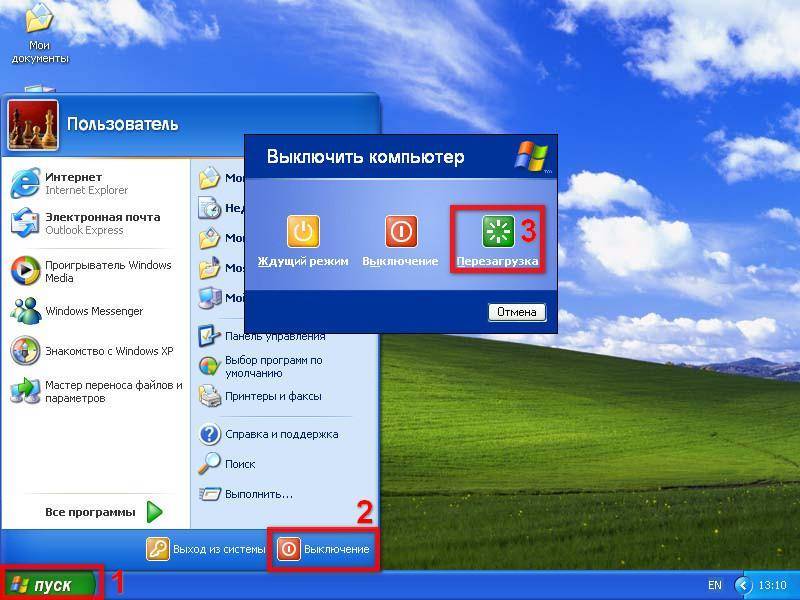
Если ситуация повторяется, необходимо перезагрузить систему. Возможно, определенные программы нагружают процессор чрезмерно. Для перезапуска достаточно снова вызвать диспетчер задач и нажать надпись «Выйти из системы». Альтернативный способ — меню «Пуск», где необходимо последовательно выбрать завершение работы и перезагрузку.

Закройте ненужные вкладки
Причина зависания нередко связана с «тяжелой» страницей, перенасыщенной рекламой, элементами анимации, прочей веб-графикой. Если Хром зависает сразу после открытия новой вкладки, лучше нажать Ctrl+W. Комбинация клавиш закроет страницу. Вернуть ее «в строй» позволит Ctrl+Shift+T. Повторная загрузка «тяжелой» страницы происходит быстрее, поскольку часть графики уже кэширована.
К тому, что браузер не отвечает, приводит и нехватка системных ресурсов. Возможно, открыто чрезмерное число вкладок или одна из них замедляет программу. Просмотреть ресурсы, отводимые под страницы, позволит диспетчер задач Chrome (не путать с системным аналогом). Утилита вызывается комбинацией Shift+Esc.

Следует ознакомиться с окном и избавиться от страниц с наибольшими значениями в колонках «ЦПУ» и «Объем потребляемой памяти». Если не помогает — продолжайте последовательно закрывать вкладки.
Старая версия: обновляем браузер
Важно следить за актуальностью приложения. Устаревший Хром способен конфликтовать с обновлениями Windows, сторонними программами и даже обновленными плагинами. Чтобы узнать, установлена ли последняя версия браузера, достаточно запустить его и перейти по адресу chrome://settings/help.

Если софт устарел, пользователю будет предложено установить обновления.
Отключаем расширения
Существует три способа открыть список расширений:
- по адресной строке chrome://extensions;
- через пункт дополнительные инструменты в главном меню;
- посетив пункт «Настройки».

Отображаемые в списке расширения можно отключить — сдвинуть ползунок влево или удалить. Второй метод следует использовать, если Хром по-прежнему зависает.
Конфликт приложений (chrome://conflicts): отключаем или удаляем
В процессе работы браузер подключает свыше сотни модулей. Иногда, устаревшее ПО конфликтует с базовым приложением и программа не отвечает. Полный список подпрограмм доступен по адресу chrome://conflicts.

Модули, требующие обновления или удаления, будут выделены красным цветом.
Чистим кеш, историю, куки
Наиболее часто используемую информацию приложение сохраняет на жестком диске. Это кэш, который ускоряет загрузку страниц. Со временем функция производит обратный эффект. Чрезмерно «раздутый» кэш нагружает систему и аппаратные модули ПК. Результат — браузер подолгу не отвечает. Очистить кэш можно в 5 шагов:
- нажать справа вверху кнопку с тремя точками, чтобы активировать главное меню;
- выбрать «Настройки» — откроется новая вкладка;
- внутри блока «Конфиденциальность и безопасность» нажать пункт «Очистить историю»;
- в появившемся окне установить временной диапазон в значение «Все время» и оставить выделенным последний бокс;
- нажать клавишу «Удалить данные».

Одновременно с кэшем можно убрать куки и историю посещений. Но это действие приведет к ряду неудобств. Потеряются сохраненные пароли к учетным записям, усложнится переход по часто посещаемым сайтам. Но пароли можно предварительно сохранить, а историю восстановить даже после удаления.
Проблема с Flash Player
После отказа компании Adobe поддерживать плеер, обновить или скачать его с официального сайта невозможно. В последних выпусках Хром технология Flash автоматически блокируется и браузер из-за нее не виснет. Если Вы используете старую версию Хрома, то самое время ее обновить.
Отключаем аппаратное ускорение
Когда функция активна, веб-проводник зависает только на ПК с устаревшим графическим процессором. Вместо «путешествия» по главному меню, проще вести chrome://settings/system в адресной строке. Ссылка сразу откроет новое окно, где в секции «Система» необходимо деактивировать аппаратное ускорение — сдвинуть ползунок влево. Чтобы изменения вступили в силу, следует нажать клавишу «Перезапустить».

ПК заражен вирусами
Последний релиз браузера имеет собственные инструменты для обнаружения зловредного софта. Запуск функции напрямую производится по адресу chrome://settings/cleanup. Пользователю остается нажать синюю клавишу «Найти».

Если после сканирования приложение не зависает — задача решена. В противном случае следует воспользоваться Avast, Bitdefender, Comodo, McAfee, прочей антивирусной программой. Крайне желательно провести дополнительную проверку DrWeb CureIt или Virus Removal Tool от Kaspersky Labs. Это бесплатные утилиты, не требующие установки. Перед сканированием следует обязательно обновить антивирусную базу данных.
Плохой интернет
Проверить скорость сетевого трафика можно через Speedtest по следующей инструкции:
- посетить сайт https://www.speedtest.net/ru;
- нажать клавишу «Начать»;

- дождаться завершения тестирования.
Нормальной скоростью считается показатель от 50 Mbps.

Использовать можно и другой подобный онлайн-сервис. При слабом подключении необходимо связаться с компанией, ответственной за предоставление Интернет услуг.
Использование другого профиля
Возможной причиной, что Хром не отвечает, может быть повреждение учетной записи. Решений проблемы три:
- создание нового профиля;
- смена аккаунта;
- обновление учетной записи.
Последний вариант реализуется в два шага. Вначале следует перейти по ссылке chrome://settings/reset. Далее выбрать восстановление настроек по умолчанию. Наконец, остается согласиться с предложением. Чтобы сбросить настройки профиля достаточно кликнуть по одноименной клавише.

Смена аккаунта доступна по кнопке, расположенной в верхнем правом углу веб-проводника. Для создания нового профиля потребуется любой файловый менеджер. На системном диске внутри каталога %localappdata%\Google\Chrome\User Data необходимо переименовать директории Deafult и Profile. Можно к обоим названиям добавить Save. Далее остается запустить браузер.
Полная переустановка Хрома
Это кардинальное решение, когда после применения различных способов, браузер по-прежнему часто не отвечает. Скачать файл инсталлятор нужно с официального сайта Google. По завершении установки рекомендуется перезагрузить компьютер.
Подробные инструкции по установке:
- В Виндовс 7.
- Windows 10.
- На телефоне или планшете с Android.
Предварительно браузер нужно правильно удалить и сохранить свои данные из него.
Пробуем использовать другой браузер
Когда Хром зависает после переустановки, проще сменить интернет-приложение. Рекомендуется выбрать Firefox.


В Google Chrome происходит сбой: дополнительные исправления
Если первые шаги, описанные выше, не помогли устранить проблему, перейдите к дальнейшим методам устранения неполадок.
Отключить расширения

Затем вы должны проверить установленные расширения на Меню> Дополнительные инструменты> Расширения стр. Отключите или удалите все, что вы не используете активно. И убедитесь, что вы выбросили все, что есть в нашем списке расширений Chrome, которые вы должны удалить
Наличие слишком большого количества расширений может привести к зависанию вашего браузера, в то время как вредоносные расширения могут мешать работе Chrome.
Если у вас много расширений и вы не хотите отключать их все вручную, попробуйте открыть окно инкогнито. По умолчанию это отключает все расширения. Посещение соответствующего веб-сайта в режиме инкогнито облегчает определение неисправности расширения.
Сканирование на наличие вредоносных программ
Хотя не все проблемы Chrome вызваны вредоносными программами, перед тем как продолжить, стоит исключить их. Вредоносная программа может испортить настройки безопасности вашего браузера или настройки сети и вызвать проблемы с подключением.
Chrome имеет встроенный сканер вредоносных программ
Слабый компьютер или ноутбук
Устаревшая аппаратная часть ПК — еще один источник постоянных сбоев в работе веб-проводника. Для нормальной работы Хрома в Виндовс 7 нужно от 4 ГБ памяти, а для «десятки» лучше все 8. Чтобы узнать реальные параметры собственного железа, нужно открыть меню «Пуск» и запустить «Панель управления», где выбрать «Система». В открывшемся окне отображается запрашиваемая информация.

Определяем из-за нехватки каких ресурсов (оперативка, процессор, диск) виснет
Для корректной работы Chrome требуется минимум 512 Мб ОЗУ. На «Семерке» желательно иметь от 4 ГБ RAM. В операционной среде Windows 10 оптимальный объем оперативной памяти начинается с величины 8 Гб. По процессору минимальные требования — Intel Pentium 4 с SSE3, рекомендуемые — Core i5 (2 ГГц). Иногда браузер виснет из-за недостатка свободной памяти на системном диске. Рекомендуется периодически «чистить» его специализированными утилитами.
Определить конкретно слабый аппаратный узел можно через системный диспетчер задач.
Но также к подвисанию ОС может привести другое приложение.
- запустить диспетчер задач (Ctrl+Alt+Del) ;
- переключиться на вкладку «Процессы»;
- обратить внимание на информацию в нижней панели по загрузке ЦП и физической памяти.

Узел со значениями близкими к 100% — потенциальный кандидат на улучшение.
Используем старые версии браузера
Когда нет возможности приобрести дополнительную RAM или другое «железо», следует «откатиться» назад к старой версии Хрома. Установка прежних выпусков браузера снизит системные требования, но ряд современных функций окажется недоступен.
Сбой работы Flash Player
Случается так, что в браузере не прогружается отдельный контент, чаще всего тормозит видео. Происходит это в 99% случаев из-за проблем с плагином Flash Player. Основная масса видеоконтента на сайтах до сих пор отображается в данном формате.
Для исправления проблемы с торможением необходимо обновить плагин. Простым вариантом будет обновить весь браузер до последней версии (см. выше) и он автоматически потянет все новые версии приложений.
Если версия не требует обновления, необходимо обновить Flash в ручном режиме. Для этого скачиваем с официального сайта Adobe последнюю версию плеера для своего браузера

и запускаем процесс установки.

После обновления перезапускаем браузер.
Зависает на телефоне с Андроид
Аналогично компьютеру, Хром может подолгу не отвечать на смартфоне. Способы разрешить ситуацию, особо не отличаются.
Закрываем вкладки
Аппаратные возможности телефонов Android существенно уступают ПК. Следует закрыть все вкладки, кроме одной. Кликните на кнопку квадрат с цифрой (число открытых вкладок).

Последовательно закройте лишние страницы.

Быстрый вариант – открыть главное меню (три точки) и выбрать опцию «Закрыть все вкладки».

Перезапуск браузера
Вначале нужно коснуться клавиши «Обзор», а далее провести вверх пальцем вдоль экрана.

Функция завершит работу программы, остается запустить приложение заново.
Перезагрузка смартфона
Отключите полностью телефон. Выждите 10 секунд. Включите смартфон.
Не помогло — рекомендуем удалить Хром с телефона и .
Почему Гугл Хром не отвечает
Обычно Google Chrome не отвечает по одной из следующих причин:
- слабое интернет-соединение или его полное отсутствие;
- недостаток оперативной памяти на устройстве;
- высокая загрузка системы;
- повреждение файлов браузера;
- необходимость установки новой версии;
- наличие множества расширений, затрудняющих работу;
- переполнение кэша;
- заражение компьютера вирусами;
- конфликт с другим программным обеспечением.
На стабильность системы влияет множество самых разных факторов. Некоторые проблемы можно устранить легко и быстро, другие – способны вызвать сложности.

Google Chrome не отвечает
Что делать, если Google Chrome не отвечает
Веб-обозреватель Google Chrome считается самым стабильным и надежным браузером. Хром славится огромной популярностью и высоким уровнем безопасности. Однако, несмотря на отменную работу программы, в процессе серфинга могут возникать неполадки. К одним из частых проблем можно отнести зависания браузера, в результате чего он долго не отвечает на разные команды. Такие сбои не всегда являются причиной нестабильности Гугл Хрома, а признаком совсем других процессов. Поэтому прежде чем удалить Chrome или променять его на другой браузер, ознакомьтесь с основными возможными причинами проблем в его работе и устраните их самостоятельно.
Почему Гугл Хром не отвечает
Причин, почему не отвечает Гугл Хром, на самом деле множество. Они могут быть связаны как с несостоятельностью самой программы, так и с системными ошибками. Если рассмотреть наиболее частые, то можно выделить такие факторы:
- отсутствует интернет-соединение;
- система перезагружена различными процессами;
- устаревшее устройство с небольшой оперативной памятью;
- повреждение системных файлов Google Chrome;
- устаревшая версия браузера;
- Гугл Хром перенасыщен настройками, расширениями и кэш-файлами;
- наличие вирусов на компьютере;
- конфликты с другими программами.
Как видите, причин множество, и каждая из них отличается сложностью своего решения. В одном случае достаточно потратить пару минут и устранить проблему, а в другом придется потрудиться не менее часа. Однако как бы там ни было, каждую из приведенных причин, по которой браузер перестал отвечать на ваши действия, можно исправить самостоятельно. Главное – придерживаться инструкции и не впадать в панику.
Варианты решения проблемы
Теперь переходим к решению проблемы. Ниже представлено несколько решений, которые помогут вернуть качественную работу Гугл Хрома. Начинайте по порядку и переходите к следующему только после того, как предыдущий способ не помог.
Проверка интернет-соединения
Самое банальное, из-за чего браузер не выполняет свои функции – это отсутствует интернета. Поэтому в первую очередь нужно начать именно с этого – проверить качество интернет-соединения. Вы можете включить другой браузер на своем компьютере, например, встроенный Internet Explorer и проверить, загружает ли он страницы, или нажать на иконку в правом нижнем углу, где отражаются свойства подключения. Если интернет есть, тогда переходите к следующему шагу.
Более детально ознакомиться со свойствами интернет-подключения и его скоростью можно в разделе «Управления сетями и общим доступом» через Панель управления.
Перезагрузка устройства
Спасает от торможений и зависаний программы обычная перезагрузка компьютера. Очень часто бывает, что система перезагружена большим количество задач и поэтому не может с ними справиться, в результате чего отдельные процессы перестают отвечать. Если Google Chrome не отвечает, то принудительно перезагрузите устройство через кнопку «Пуск». В большинстве случаев, браузер возвращается к нормальной работе, так как остальные приложения были закрыты и перестают функционировать в фоновом режиме.
Переустановка программы
Кардинальным решением исправить некорректную работу Гугл Хрома, является его полная переустановка. Под переустановкой понимается полное удаление программы и повторное ее скачивание. Удаляйте браузер правильно – через Панель управления «Установка и удаление программ», а после обязательно почистите реестры и при наличии остаточные файлы на диске C. Сделать это можно также и с помощью специальных утилит – Ccleaner или Clean Master. Теперь вам останется заново скачать браузер и установить его привычным способом. Запускаете ярлык и проверяете, как работает обозреватель. Такой вариант будет уместен, если никакие другие попытки вернуть к работе браузер Chrome оказались безуспешными.
Удаление кэш файлов
Еще одной из частых причин, по которой не отвечает, зависает и тормозит Гугл Хром, является большое скопление кэш-файлов. Кэш-файлы – это данные, которые отображают работу пользователя в интернете с целью дальнейшего их сохранения и использования при повторных действиях в браузере. С одной стороны наличие кэша должно ускорять переходы по сайтам, где вы ранее уже работали, но с другой стороны, если никогда не чистить браузер от подобной информации, то ее скапливается так много, что создается повышенная нагрузка как на оперативную память устройства, так и на программу. Поэтому периодически чистить кэш нужно, иначе компьютер может быть захламлен на несколько гигабайт памяти.
Если вы ни разу не удаляли или очень редко удаляете кэш файлы, то пора это сделать:
- Запускаете Google Chrome.
- Нажимаете на три вертикальные точки справа вверху.
- В выпавшем списке опций, нажимаете «Дополнительные инструменты», далее выбираете «Удаление данных о просмотренных страницах».
- В открывшемся окне ставите галочку «Файлы cookie и другие данные сайтов», также «Изображение и другие файлы, сохраненные в кэше», далее выбираете вверху справа временной промежуток «За все время» или любой другой. Если у вас в Хроме сохранены пароли к сайтам, которые вы не помните, тогда лучше открепить галочку с пункта «Файлы cookie и другие данные сайтов».
- После подтверждаете свое действие «Удалить данные».
Перед тем как провести очистку, нужно удостовериться в том, что причина торможения лежит не в кэше, можно и другим способом. Для этого включите режим «Инкогнито» в браузере и если никаких проблем с активацией не возникло, значит, памяти еще достаточно.
Недостаток памяти на устройстве
Браузер не сможет выполнить задачи, если память устройства заполнена. Причем это касается не только оперативной памяти, но и общей. Если зависания и торможения происходят и у других программ, то, скорее всего причина кроется именно в этом. Поэтому вам нужно разгрузить устройство. Закройте все параллельно работающие программы, почистите память от ненужных программ, файлов, приложений. Кроме того, разгрузите не только компьютер, но и браузер Google. Если у вас в браузере установлено большое количество расширений, открыто сразу много страниц, активировано большое количество опций в настройках, а также накопилось много файлов в загрузках, то почистите обозреватель от всего ненужного.
Обновить версию Google Chrome
Обновление программы
Обязательным условием успешной работы любой программы является ее обновление. Если вы давно или еще ни разу с момента установки не обновляли Chrome, то пора это сделать. Под обновлением программы понимается не только использование новых функций и возможностей, но также повышение уровня безопасности и более быстрая работа. Обновить браузер можно прямо внутри самого обозревателя. Как это делать:
- Открываете Гугл Хром.
- Нажимаете на три вертикальные точки справа вверху.
- Выбираете в самом низу «Справка», далее «О браузере».
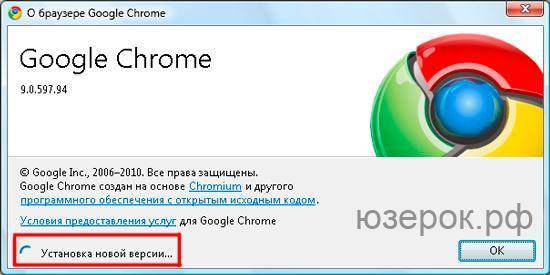
- Переходите на новую страницу, где сможете просмотреть сведения о своей действующей версии Хрома, и если она устарела, то внизу будет активна кнопка «Обновить до последней версии».
- Нажимаете на нее и загружаете обновления, после нужно перезапустить браузер.
Если Гугл Хром не отвечает, и вы не можете через его меню произвести обновление, тогда придется принудительно закрыть браузер и скачать установочный файл с новой версией через другой веб-обозреватель. Например, для системы Windows встроенным является Internet Explorer. После скачивания запустите установочный файл и установите новую версию Хрома, не удаляя при этом старой. Необходимые файлы сами обновятся и произведут соответствующие замены в системной папке. Теперь вам останется только перезагрузить компьютер и проверить исправность браузера.
Устранение вирусов
Еще одной проблемой нарушения отдельных программ или всей системы является вредоносное влияние вирусов. Если ваша система заражена вирусами, то они могут повреждать системные файлы и тем самым приводить к некорректной работе программ. Поэтому обязательно проверьте свой компьютер на вирусы. Запустите сканирование антивирусной программой и если будут обнаружены угрозы, то удалите их. Антивирусная программа обязательно должна быть последней версии. Если у вас нет никакой, то установите ее, а после просканируйте устройство. Также есть возможность воспользоваться антивирусов внутри браузера:
- Откройте Гугл Хром.
- Перейдите в «Настройки» через три вертикальные точки справа вверху.
- Нажмите в самом низу страницы «Дополнительные».
- Опускаетесь до конца и переходите в раздел «Сброс настроек и удаление вредоносного ПО».
- Нажимаете на пункт «Удалить вредоносное ПО с компьютера».
- Далее нажимаете «Найти» и после сканирования можете удалить обнаруженные объекты или ПО.
- По окончанию перезагрузите компьютер и запустите Хром.
Очистка компьютера от вредоносных файлов и программ поможет не только вернуть правильную работу Гугл Хром, но и предотвратит угрозу для системы компьютера.
В этом разделе вы также можете восстановить работу браузера к его первоначальному состоянию, то есть возврат настроек к заводским. Такой шаг тоже позволяет быстро наладить работу обозревателя, если ранее в нем было произведено большое количество настроек и установлено много дополнительных расширений, которые тормозят работу программы. Знайте, что при возврате к первоначальным настройкам, удалятся ваши закладки и сохраненные пароли.
Другие проблемы и их решение
С какими еще проблемами вы можете столкнуться при работе в Google Chrome? Отсутствие работы браузера может быть связано с блокированием ее другим приложением или программой, в результате чего возникает конфликт. Если вы недавно установили себе новую программу на компьютер, то конфликт утилиты и браузера напрямую сказывается на качестве его функционирования. Проверить данное утверждение можно следующим образом:
- Запустите Хром.
- Скопируйте следующий адрес и вставьте его в адресную строку — chrome://conflicts.
- На экране появится менеджер задач, где вы сможете ознакомиться со списком установленных программ. Если с какой-то из них возникает конфликт – то напротив строки красным увидите соответствующий статус.
- Также вы сможете вверху окна просмотреть результат сканирования. Если все нормально, то над всем списком программ будет отображена следующая запись «Конфликты не найдены», в противном случае, наоборот – «Обнаружены конфликты» и рядом в скобках их количество.
Если конфликты отсутствуют, то тормозить или перегружать работу браузера могут встроенные расширения. Конечно, мы сейчас не ведем речь об одном или двух дополнительных плагинах. Для тех браузеров, в которых имеется множество встроенных утилит различного назначения, нет ничего удивительного, что они приводят к длительному зависанию как системы, так и обозревателя. Если вы относитесь к пользователям с большим количеством расширений, то попробуйте отключить их на время и проверить работоспособность Гугл Хрома:
- Откройте браузер.
- Нажмите вверху на кнопку меню (три вертикальные точки).
- В выпавшем списке выбираете «Дополнительные инструменты», далее переходите в «Расширения».
- На отдельной станице откроется меню с вашими установленными расширениями.
- В каждом блоке напротив названия программы передвиньте ползунок влево, чтобы отключить расширение.
- После того как вы отключите все плагины, закройте Хром и перезапустите его.
Вы также можете удалить ненужные утилиты через значок корзины, однако если после отключения расширений проблема не исчезла, то удаление программ не исправит ситуацию.
Также стоит отметить такой факт, что устаревшие компьютеры могут не справляться с последними версиями программ ввиду высокой требовательности утилиты к устройству. То есть, если вы использовали все стандартные способы по исключению зависаний – почистили систему, переустановили браузер и удалили вирусы, но ничего не помогает, то, скорее всего, ваш компьютер «не тянет» программу. Что делать в такой ситуации, особенно если Гугл Хром пришелся вам по душе? Вам нужно вернуться к более старой версии обозревателя, с которой сможет справиться ваша система. Для этого удалите действующую версию Google Chrome и скачайте более старый вариант. Она должна отменно работать на устаревших устройствах с небольшой оперативной памятью.
Как исправить ошибку «Страница не отвечает» в Google Chrome
Google Chrome обычно отображает ошибку «Страница не отвечает», когда веб-страница занимает слишком много времени или не загружается правильно. В большинстве случаев выбор страницы выхода и обновление проблемной страницы должны помочь вам навсегда избавиться от ошибки.
Если нет, попробуйте получить доступ к странице в другом браузере, таком как Edge, Safari или Firefox. Если он появляется без каких-либо проблем, вы, вероятно, имеете дело с проблемой, связанной с Chrome, которую вы должны исправить на своей стороне.

Ниже вы найдете список советов и методов по устранению неполадок, которые вы можете использовать, чтобы устранить постоянные ошибки «Страница не отвечает» в Chrome.
Программы для Windows, мобильные приложения, игры — ВСЁ БЕСПЛАТНО, в нашем закрытом телеграмм канале — Подписывайтесь:)
Обновите Google Chrome
Google постоянно выпускает обновления, в которых исправлены ошибки и повышена производительность Chrome. Хотя браузер обновляется автоматически, всегда рекомендуется перепроверить.
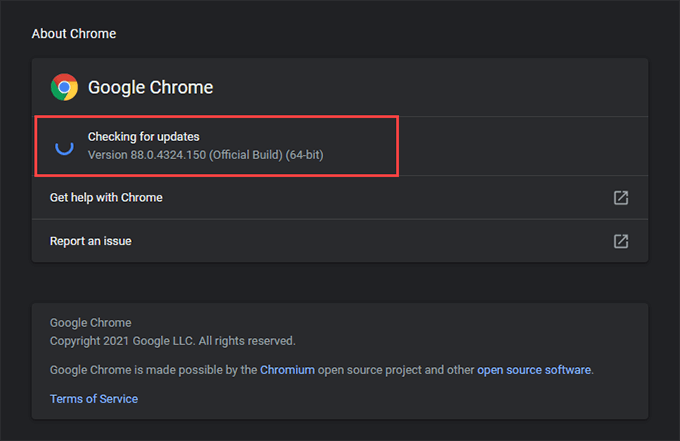
Начните с открытия меню Chrome – выберите значок с тремя точками в правом верхнем углу экрана. Затем наведите указатель мыши на «Справка» и выберите «О Google Chrome». Это должно заставить браузер сканировать и устанавливать любые ожидающие обновления.
Перезагрузите ПК или Mac
Перезагрузка ПК или Mac обычно помогает решить незначительные технические проблемы или другие системные аномалии, которые препятствуют нормальной работе Chrome, а также других приложений. Сделайте это сейчас, прежде чем переходить к остальным исправлениям.
Очистить файлы cookie и кеш браузера
Устаревшие данные просмотра могут в конечном итоге вызвать всевозможные проблемы при посещении веб-сайтов. Чтобы исключить это как причину ошибки «Страница не отвечает», необходимо очистить кеш Chrome.
Примечание. Лучше сначала избавиться от кеша и файлов cookie проблемного сайта, а затем удаление всего кеша браузера Chrome если это не поможет.
Очистить кеш для определенного сайта
-
Перейдите на экран настроек Chrome.
Выберите Конфиденциальность и безопасность на боковой панели.
Выберите «Настройки сайта».
Выберите Просмотр разрешений и данных, хранящихся на сайтах.
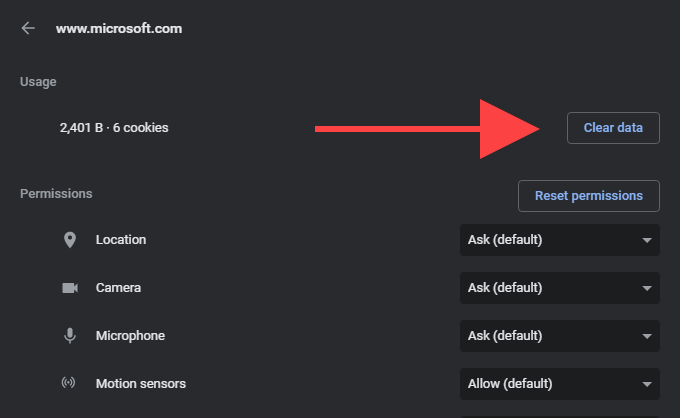
Выберите сайт из списка и выберите Очистить данные.
Очистить весь кеш браузера Chrome
-
Откройте новую вкладку Chrome.
Нажмите Ctrl + Shift + Delete или Cmd + Shift + Delete, чтобы открыть окно Chrome Очистить данные просмотра.
На вкладке «Основные» установите флажки рядом с «Файлы cookie и другие данные сайта» и «Кэшированные изображения и файлы». Затем установите временной диапазон на Все время и выберите Очистить данные.
Отключить сторонние файлы cookie
Иногда веб-страницы загружаются в Chrome слишком долго из-за сторонние файлы cookie браузера. Отключите их и проверьте, помогает ли это.
Для этого откройте меню Chrome и выберите «Настройки». Затем выберите Конфиденциальность и безопасность на боковой панели и выберите вариант с надписью Cookies и другие данные сайта. На следующем экране выберите Блокировать сторонние файлы cookie.
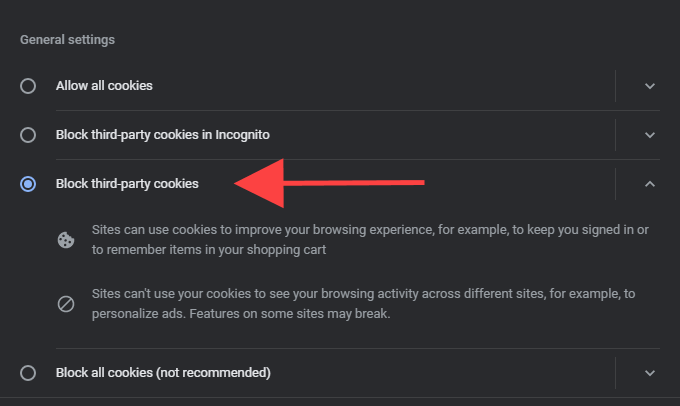
Примечание. Блокировка сторонних файлов cookie в Chrome может нарушить работу определенных функций сайта. Включите их снова, как только вы закончите посещать сайты, на которых появляется ошибка «Страница не отвечает».
Отключить аппаратное ускорение
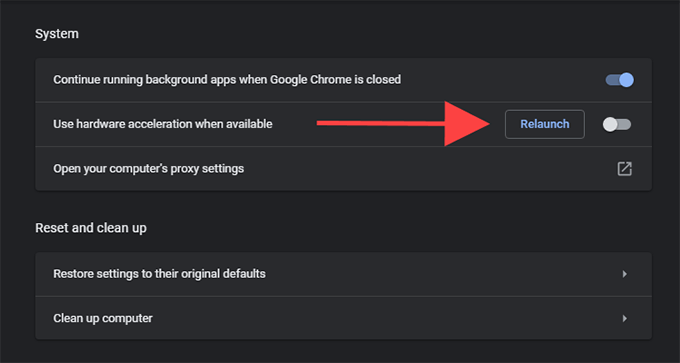
Chrome использует аппаратное ускорение для ускорения работы. Но в редких случаях это также может вызвать проблемы с отрисовкой страницы. Попробуйте отключить эту функцию.
Перейдите на экран настроек Chrome и выберите Advanced> System на боковой панели. Затем выключите переключатель рядом с «Использовать аппаратное ускорение, когда доступно» и выберите «Перезапустить».
Обновите драйверы графики / аудио
Если отключение аппаратного ускорения привело к устранению ошибки «Страница не отвечает» в Chrome на ПК, вам следует обновить графические и звуковые драйверы. Используйте средство обновления драйверов для автоматического получения последних обновлений драйверов. Как только вы это сделаете, снова включите аппаратное ускорение в Chrome и проверьте, повторяется ли проблема.
Отключить расширения
Одновременный запуск множества расширений Chrome может потреблять системные ресурсы, замедлять сканирование и приводить к ошибкам «Страница не отвечает». Некоторые расширения также могут создавать конфликты с контентом сайта и мешать правильной работе страниц.
Вы можете довольно легко выяснить, является ли это причиной ошибок «Страница не отвечает». Начните с выбора значка расширений справа от адресной строки Chrome. Затем выберите «Управление расширениями» и выключите все активные расширения.
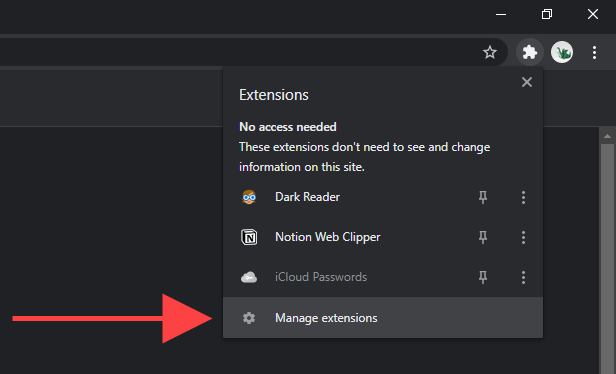
Если после этого вы не столкнетесь с ошибкой «Страница не отвечает», повторно включите расширения одно за другим. Это должно помочь вам определить, что использует слишком много системных ресурсов или вызывает другие проблемы в Chrome.
Удалить вредоносное программное обеспечение
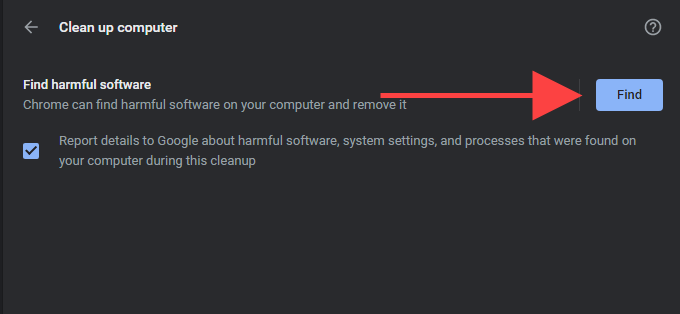
Ошибка «Страница не отвечает» может также появляться из-за вредоносных расширений и угонщиков браузера. Вы можете справиться с этим, взяв встроенный в Chrome инструмент сканирования вредоносного программного обеспечения. Однако он включен только в версию Chrome для ПК.
-
Откройте меню Chrome и выберите «Настройки».
Выберите «Дополнительно»> «Сброс» и очистите боковую панель.
Выберите Очистить компьютер> Найти, чтобы просканировать и удалить вредоносное ПО.
В идеале вы должны завершить сканирование вашего компьютера с помощью специального инструмента для удаления вредоносных программ. Бесплатная версия Malwarebytes более чем достаточно для работы. Он также доступен как для Windows, так и для macOS.
Используйте блокировщик контента
Иногда сайты с тяжелым содержанием страниц могут долго загружаться и выходить из строя из-за ошибки «Страница не отвечает». Попробуйте добавить в Chrome расширение для блокировки контента (которое избавляет от рекламы и скриптов отслеживания) и проверьте, решает ли это проблему. uBlock Origin, AdGuard AdBlocker, и Adblock Plus лучший выбор.
Обновите Windows / macOS
Вы всегда должны обновлять операционную систему на вашем ПК или Mac. Это дает Chrome стабильную платформу для работы и сводит к минимуму возможные конфликты с Windows или macOS.
Перейдите в Пуск> Параметры> Обновление и безопасность и выберите Загрузить и установить, чтобы применить последние обновления Windows.
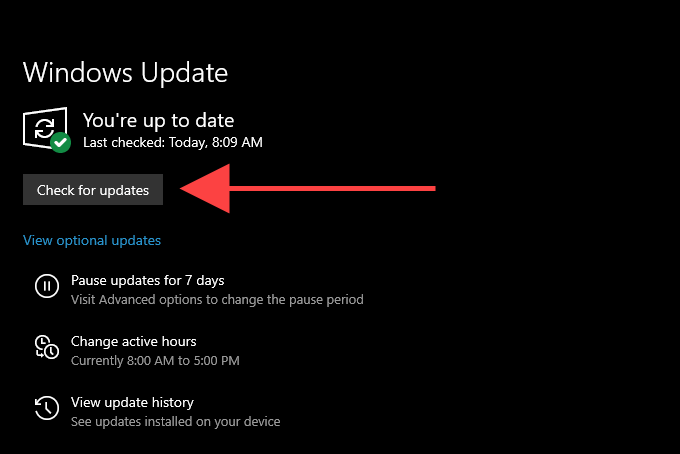
Перейдите в Системные настройки> Обновление программного обеспечения и выберите Обновить сейчас, чтобы установить последние обновления macOS.
Создать новый профиль Chrome
Если ни одно из вышеперечисленных исправлений не помогло, вероятно, вы имеете дело с поврежденным профилем пользователя Chrome. Вы можете создать новый, переименовав текущий профиль с помощью проводника или Finder. Но прежде чем начать, обязательно синхронизировать данные просмотра с учетной записью Google.
-
Закройте Google Chrome.
Нажмите Windows + R, чтобы открыть окно «Выполнить» на ПК. Если вы используете Mac, откройте Finder и выберите «Перейти»> «Перейти в папку».
Скопируйте и вставьте соответствующий путь к папке ниже и нажмите Enter:
ПК -% userprofile% AppData Local Google Chrome User Data
/ Библиотека / Поддержка приложений / Google / Chrome /
- Переименуйте папку с надписью Default в Default.old.
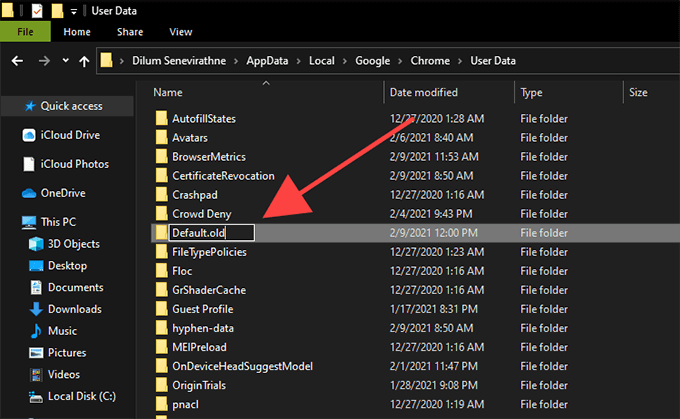
- Перезагрузите Chrome. Браузер должен автоматически создать новый профиль. Войдите в свою учетную запись Google, чтобы начать ее использовать.
Сбросить Google Chrome
Если вы по-прежнему сталкиваетесь с частыми ошибками «Страница не отвечает», пора сбросить Google Chrome. Это отменяет все настройки браузера и позволяет вам начать использовать Chrome в новом состоянии. Опять же, не забудьте синхронизировать данные просмотра с учетной записью Google, прежде чем продолжить.
-
Откройте меню Chrome и выберите «Настройки».
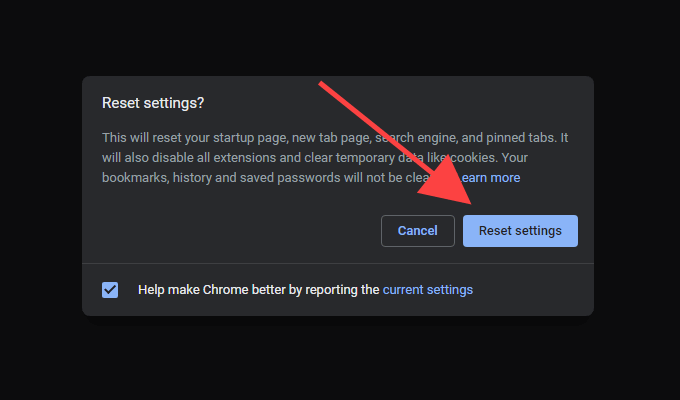
Выберите «Дополнительно»> «Сброс» и очистите / «Сбросить настройки» на боковой панели.
Выберите «Восстановить настройки по умолчанию»> «Сбросить настройки».
Полностью адаптивные веб-страницы
Общие исправления, такие как очистка кеша браузера, отключение аппаратного ускорения и отключение ненужных расширений, почти всегда приводят к исправлению ошибки «Страница не отвечает» в Chrome. Помните о них, чтобы знать, что делать в следующий раз, когда вы столкнетесь с этим.
Программы для Windows, мобильные приложения, игры — ВСЁ БЕСПЛАТНО, в нашем закрытом телеграмм канале — Подписывайтесь:)