Как прослушать диск на компьютере?
Вставьте диск, который вы хотите воспроизвести, на диск. Как правило, диск начнет воспроизводиться автоматически. Если воспроизведение не началось или требуется воспроизвести уже вставленный диск, откройте проигрыватель Windows Media, а затем выберите название диска в области навигации библиотеки проигрывателя.
После того, как Вы вставите устройство в одно из отверстий, откройте «Этого компьютер» (напомню, он находится либо в «Пуске», либо на Рабочем столе). Там должен появиться новый значок. Например, такой: Обычно он называется «Съемный диск».
Если этого не произошло, откройте значок «Этот компьютер». Обычно он находится на Рабочем столе, то есть на экране, или его можно открыть из меню «Пуск»: Затем щелкните два раза левой кнопкой мыши по иконке «CD-дисковод». Также она может называться CD-RW, DVD, DVD-RW. Появятся данные, которые записаны на носителе.
Нажми на кнопку лотка CD или DVD дисковода (что там у тебя есть на системнике), аккуратно положи CD диск на «чашечку» лотка зеркальной поверхностью вниз, смотри, чтобы диск не перекосило, опять нажми на кнопочку лотка (диск задвинется).
Нажмите кнопку «Воспроизвести». Начнется воспроизведение компакт-диска. Передвиньте ползунок уровня громкости, чтобы отрегулировать громкость. Ползунок находится в верхней части окна рядом с элементами управления воспроизведением. Обратите внимание, что ползунок уровня громкости iTunes не связан с ползунком уровня громкости системы.
Как зайти в тома диска?
Как открыть управление дисками Достаточно нажать клавиши Win + R и ввести diskmgmt. msc (это работает и в Windows 7 и в Windows 8). Еще один способ, работающий во всех последних версиях ОС — зайти в Панель управления — Администрирование — Управление компьютером и в списке инструментов слева выбрать управление дисками.
Как найти диск на Windows 10?
Запускаем поиск нажатием комбинации клавиш Win+S или кликом по соответствующей иконке на панели задач. Далее в строке набираем слово «диск». В результатах поиска нужный нам инструмент будет называться «Создание и форматирование разделов жесткого диска». Открываем оснастку нажатием левой кнопки мыши.
Как называется проигрыватель для дисков?
Под термином «проигрыватель компакт-дисков», как правило, понимается устройство для воспроизведения звуковых компакт-дисков (Audio CD). В Hi-Fi системах — CD-проигрыватель реализован в виде самостоятельного устройства, подключаемого к ресиверу или усилителю.
Как посмотреть доступные диски?
Как посмотреть уровень использования дисков с помощью приложения ПараметрыОткройте Параметры.Выберите Система.Выберите Память устройства.В секции Другие параметры хранилища выберите ссылку Посмотреть уровень использования памяти на других дисках.May 27, 2019
Как открыть диск и флешку
К современному компьютеру мы можем подключить практически любую технику и открыть практически любое устройство: фотоаппарат, видеокамеру, мобильный телефон. Можно слушать музыкальные CD и смотреть фильмы на DVD.
В этом уроке мы научимся открывать диск и флешку на компьютере.

Если у Вас ноутбук, щелкните здесь
Для того чтобы запустить CD, DVD или флешку, нужно сначала их вставить.
Начнем с CD и DVD дисков :

Посмотрите на системный блок:

Для дисков в ПК есть специальная выезжающая штука, которая называется дисковод .

Чтобы дисковод выехал, нажмите на маленькую кнопку под ним. Когда панель выдвинется, положите на нее Ваш диск. Класть его нужно блестящей стороной вниз.
Кстати, бывают диски, у которых две стороны блестящие. Это двусторонние DVD. То есть запись есть и на одной и на второй стороне.
Для того, чтобы дисковод «заехал» обратно, снова нажмите маленькую кнопку под ним. Затем подождите секунд 15: он может сам открыться.
Если этого не произошло, перейдите в «Этот компьютер». Он находится либо на Рабочем столе, то есть на экране, либо его можно открыть из «Пуск»:

Затем щелкните два раза левой кнопкой мышки по значку «CD-дисковод». Также он может называться CD-RW, DVD, DVD-RW дисковод.

Откроется то, что записано на носителе.
А теперь научимся смотреть флешки. Выглядит это устройство примерно так:

Для того чтобы открыть флешку на ПК, нужно сначала вставить ее в специальное USB отверстие на системном блоке:

Несколько таких отверстий Вы всегда найдете с другой стороны системного блока — там, куда вставлены шнуры от компьютера. А на современных ПК такие отверстия есть и спереди.
После того, как Вы вставите ее в одно из отверстий, откройте «Этот компьютер» (напомню, он находится либо в «Пуске», либо на Рабочем столе).
Там должен появиться новый значок. Например, такой:
Обычно этот значок называется «Съемный диск». Щелкните по нему два раза левой кнопкой мышки. Перед Вами должны открыться файлы и папки, которые записаны на носителе.
Перед тем как достать флешку из ПК, нажмите на специальный значок справа внизу (рядом с часами).
Появится сообщение «Безопасное извлечение устройств». Щелкните по нему один раз левой кнопкой мышки. Высветится сообщение «Оборудование может быть удалено». Теперь можно отсоединить флешку.
Воспроизведение компакт- и DVD-дисков в проигрывателе Windows Media
В проигрывателе Windows Media вы можете воспроизводить звуковые и видеофайлы с данными, а также DVD-диски с музыкальными файлами (компакт-диски с мультимедиа). Вы также можете воспроизводить видео CD (VCDs), которые похожи на DVD-диски, но качество видео не так велико.
Если на вашем компьютере установлен DVD-диск и совместимый декодер DVD, вы можете использовать проигрыватель Windows Media для воспроизведения DVD-Video диска — это тип DVD-диска, на который распространяются фильмы. Если возникнет сообщение об ошибке, указывающее на отсутствие совместимого DVD-декодера, щелкните Веб-справка в окне сообщения об ошибке, чтобы узнать, как можно получить этот декодер.
Воспроизведение компакт- или DVD-дисков
Вставьте диск, который вы хотите воспроизвести, на диск.
Как правило, диск начнет воспроизводиться автоматически. Если воспроизведение не началось или требуется воспроизвести уже вставленный диск, откройте проигрыватель Windows Media, а затем выберите название диска в области навигации библиотеки проигрывателя.
Если вставлен DVD-диск, щелкните заголовок или главу DVD-диска.
Примечание: Если воспроизведение диска DVD или VCD запущено в библиотеке проигрывателя, то проигрыватель автоматически переключается в режим «Текущий список».
Проигрыватель Windows Media не поддерживает воспроизведение дисков формата Blu-ray. Для воспроизведения диска Blu-ray необходимо использовать программу, которая поддерживает воспроизведение Blu-Ray, и устройство, поддерживающее чтение дисков Blu-Ray.
Если вы ранее выбрали команду RIP CD автоматически на вкладке Копирование музыки в диалоговом окне Параметры или в меню Параметры копирования , компакт-диск сразу начнет копирование после вставки на диск.
Если при воспроизведении DVD-диска возникают проблемы, можно воспользоваться средством устранения неполадок с DVD-дисками в проигрывателе Windows Media для автоматического поиска и решения некоторых распространенных проблем. Подробнее читайте в статье Кодеки: вопросы и ответы.
Совет 1: Как просмотреть диск на компьютере
Раньше чем приступить к просмотру какого-нибудь диска , вам необходимо удостовериться в том, что на нем отсутствует вредное программное обеспечение. Также вам не удастся посмотреть определенные форматы записанных на диск файлов, если на ПК не будут установлены нужные кодеки.
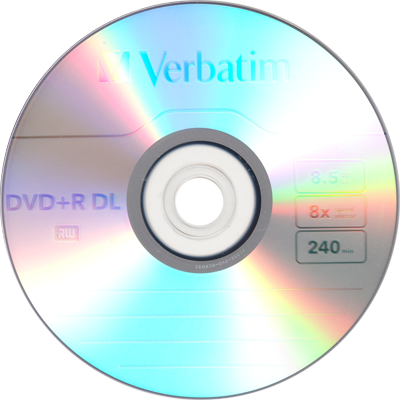
Вам понадобится
- Компьютер, диск, антивирусное ПО.
Инструкция
1. Дабы избежать потенциального заражения вашего компьютера, не спешите открывать содержимое диска сразу позже его загрузки. В отвратном случае, если на носителе будут записаны вирусы, вы рискуете заразить систему опасными программами и скриптами, которые отрицательно отразятся на работе вашего компьютера. Принимая это во внимание, запуск диска следует исполнять дальнейшим образом.
2. Вставьте диск в привод, позже чего дождитесь его окончательной загрузки. На рабочем столе откроется окно автозапуска, которое вам нужно проигнорировать (нажмите кнопку «Отмена»). Откройте папку «Мой компьютер». Тут вам необходимо обнаружить подключенный привод с загруженным диском. Кликните по ярлыку дисковода и выберите в контекстном меню пункт «Проверить на вирусы» (для этого на компьютере должно быть установлено всякое антивирусное программное обеспечение). Проверка может занять от нескольких секунд до 2-х-3 минут. Если антивирус найдет на носителе какие-нибудь опасности, сразу извлеките диск из привода и постарайтесь избежать работы с ним в будущем. Если же антивирусом не будет найдено никакой угрозы, перейдите к просмотру содержимого диска .
3. Если на диске хранятся видео файлы, у вас могут появиться определенные задачи с их просмотром. Почаще каждого сходственные задачи выражаются в том, что на компьютере отсутствует пакет нужных кодеков. Дабы вы сумели просмотреть видео файлы, вам необходимо установить на ПК программное обеспечение «K-Lite Codec Pack». Его с легкостью дозволено обнаружить в интернете. Позже установки кодеков, перегрузите систему и перейдите к просмотру мультимедийного содержимого диска .
Совет 2: Как извлечь диск из дисковода
Вставили диск в дисковод, хотели поработать с ним, а он оказался «порочным». Дисковод его отказывается выпускать, а компьютер перезагрузить по каким-нибудь причинам вы не можете. Знакомая обстановка? Эта задача разрешима.
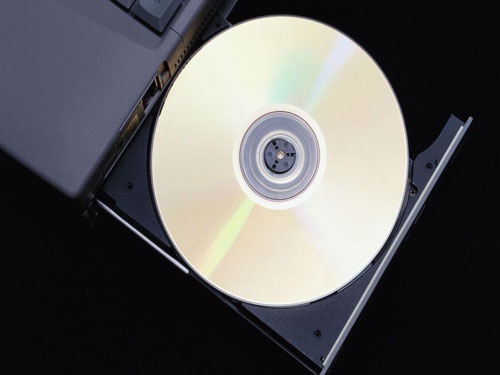
Вам понадобится
- программа Unlocker, иголка либо скрепка.
Инструкция
1. Если обыкновенным нажатием кнопки «открыть/закрыть» на дисководе не получается извлечь диск, то есть дюже малая вероятность того, что загвоздка в самой этой кнопке. Для того дабы исключить либо удостоверить данный вариант, воспользуйтесь программным способом извлечения – откройте окно «Мой компьютер» двойным щелчком по нему на рабочем столе. В окне на значке дисковода кликните правой кнопкой мыши и в появившемся контекстном меню выберите команду «Извлечь».
2. В случае если никаких реакций не случилось, абсолютно допустимо, что тот либо другой файл на диске занят каким-нибудь системным процессом, может даже и вирусом. Для того дабы проверить это, используйте программу Unlocker. Если ее нет, то непременно установите ее, она вам дюже сгодится для решения многих задач.
3. Позже установки программы в контекстном меню дисковода появится пункт Unlocker, кликните на него. Откроется окно программы, в котором будет информация о том, какой процесс использует тот либо другой файл на диске. Если программа показала список файлов и пути к процессам, то файлы заблокированы и видимо, следственно диск не извлекается.
4. Для разблокировки файлов в нижней части диалогового окна программы нажмите на кнопку «Разблокировать все» и испробуйте извлечь диск. Если ничего не помогло, то переходите к дальнейшему методу.
5. Возьмите скрепку и распрямите ее (также вы можете применять тыльную сторону толстой иголки). На передней панели дисковода имеется малое отверстие (оно служит для экстренного открытия лотка), вставьте туда конец скрепки и надавите вовнутрь. Фиксатор лотка ослабнет, и вы сумеете потянуть его на себя и извлечь диск.
Полезный совет
Если ничего из этого не поможет либо сходственная задача будет регулярно повторяться, то снимите ваш дисковод и отнесите в ремонтный сервис.
Совет 3: Как просмотреть образ диска
Файлы, содержащие точный образ оптического диска , предуготовлены для передачи его содержимого по электронным сетям либо транспортировки с применением других типов носителей. Позднее из этого файла дозволено воссоздать точную копию подлинного диска на физическом носителе либо ее имитацию в виртуальном устройстве чтения. Для таких операций требуется специализированное программное обеспечение, а для простого просмотра содержимого файла с образ ом диска во многих случаях дозволено обойтись и без него.
Инструкция
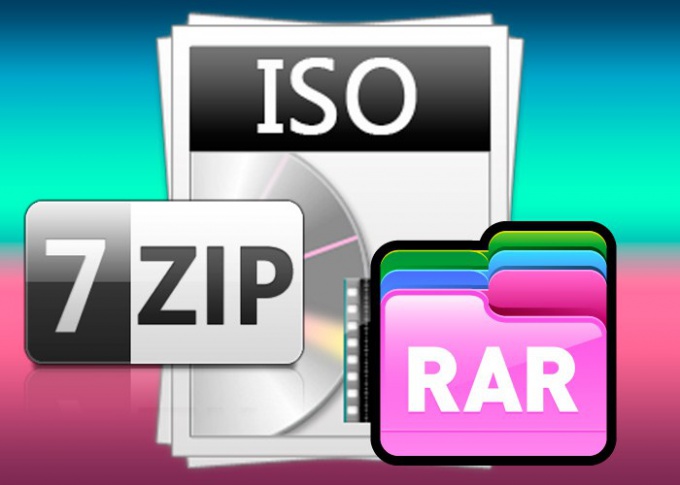
1. Если образ диска , тот, что вас волнует, хранится в файле с растяжением iso, то для его просмотра дозволено воспользоваться какой-нибудь программой архивации. Данный формат не является собственностью какой-то компании, следственно применяется особенно обширно, а изготовители архиваторов имеют право включать его в список поддерживаемых форматов своей продукции. Если в вашем компьютере такая программа еще не установлена, то выберите, скажем, WinRAR (http://win-rar.ru) либо 7-zip (http://7-zip.org) – эти приложения и помимо просмотра образ ов дисков будут крайне пригодны.
2. Используйте особенно комфортный вам метод для просмотра содержимого iso-файла – это дозволено делать через типовой файл-администратор ОС либо в самой программе-архиваторе. Файл-администратор ОС Windows (Проводник) запускается двойным щелчком по иконке «Мой компьютер» на рабочем столе либо одновременным нажатием клавиш Win и E. По дереву папок в левой панели администратора файлов перейдите в каталог, содержащий файл образ а диска , и откройте его двойным щелчком. Проводник передаст выбранный вами файл установленному в системе архиватору, а тот отобраз ит его содержимое в своем окне.
3. При желании обойтись без “Проводника” запустите архиватор из основного меню ОС либо с подмогой ярлыка на рабочем столе, а после этого нажмите сочетание клавиш Ctrl + O. Эти «жгучие клавиши» вызывают диалог открытия файла самостоятельно от того, какая именно программа архивации у вас установлена. Обнаружьте надобный файл и кликните по кнопке «Открыть» – приложение отобраз ит в своем окне список файлов выбранного образ а.
4. Если образ диска имеет формат, чудесный от iso, то используйте специализированные приложения для работы с файлами этого типа. Скажем, файлы образ ов с растяжением nrg являются «родными» для программы Nero Burning ROM, vcd-файлы – для программы VirtualCD, pqi – для DriveImage и т.д. Существует также группа приложений-эмуляторов, предуготовленных для имитации приводов оптических дисков – скажем, DAEMON Tools, Alcohol 120%, PowerISO и т.д. Эти программы рассчитаны на работу с огромным числом форматов образ ов диска .