Prezi — создаем оригинальные презентации

Кому надоел PowerPoint? Кто уже выучил наизусть все темы и переходы в нем?
Пару недель назад я наткнулся на новый замечательный сервис, позволяющий быстро делать вот такие милые презенташки:
По сути, вам дается один большой холст, и вы можете на него вставлять что угодно, а потом задавать программе перемещаться между различными частями холста и увеличивать-уменьшать картинку на этих частях. Выглядит оригинально и красиво.
Сервис позволяет быстро зарегистрироваться через FaceBook, и сразу начать создание:
Как и в KeyNote или в PowerPoint вам предлагается два десятка различных шаблонов. Можно создавать свои. Но мы остановимся на готовом:
И вы попадаете на главный экран. Слева панелька выбора слайдов, слева сверху “панель управления”, а в центре — сама презентация:
Остановимся на панели управления поподробнее:
Она позволяет вставлять различные картинки (даже искать их сразу в гугле), powerpoint-презентации, видео с YouTube, различные фигуры и схемы:
Еще в панели управления можно выбрать режим редактирования пути, и самому назначить порядок перемещения между слайдами:
И в итоге готовую презентацию можно запустить в полноэкранном режиме и посмотреть:
Короче, веселая штучка! Работает быстро, не глючит. Показывать можно как прямо в браузере по ссылке, так и экспортировать в PowerPoint. Мы теперь все презентации показываем в нем.
Обзор сервиса Prezi: создание презентаций, плакатов, постеров, видеоуроков с WOW-эффектом
Как сделать уроки еще более яркими и запоминающимися? Использовать возможности разных интересных ресурсов. Один из них — редактор Prezi. С его помощью можно создавать очень необычные по дизайну презентации, броские плакаты, постеры и просто наглядные упражнения, а еще сервис позволяет записывать видеоуроки. В статье обзор бесплатной версии ресурса, а также приемы и рекомендации, которые помогут создать необычную презентацию со множеством классных «фишек».

Для начала необходимо пройти простую регистрацию и выбрать пакет для работы: бесплатный с небольшим набором функций или платный. В рамках бесплатной версии можно создать пять проектов.
Создание презентации
В базе Prezi уже существует большое количество готовых презентаций (Templates), которыми можно пользоваться для создания своих материалов. В этом случае подготовка презентации не займет много времени. Весь процесс редактирования очень простой и интуитивно понятный.
Выбираем Prezi Present, а затем Create from Templates. Ресурс откроет обширную базу шаблонов. С ней удобно работать, используя поиск по категориям в левой части экрана. После выбора шаблона необходимо назвать свой проект и выбрать уровень доступа. Бесплатная версия Prezi не позволяет устанавливать ограничения на просмотр другими пользователями, поэтому на вопрос Who can see the presentation? выбираем ответ Anyone on the web и переходим к редактированию проекта.
Презентация в Prezi — это несколько многоуровневых слайдов. Структура всей презентации представлена в левой части экрана. Между слайдами можно перемещаться на один уровень вверх, используя Go back.
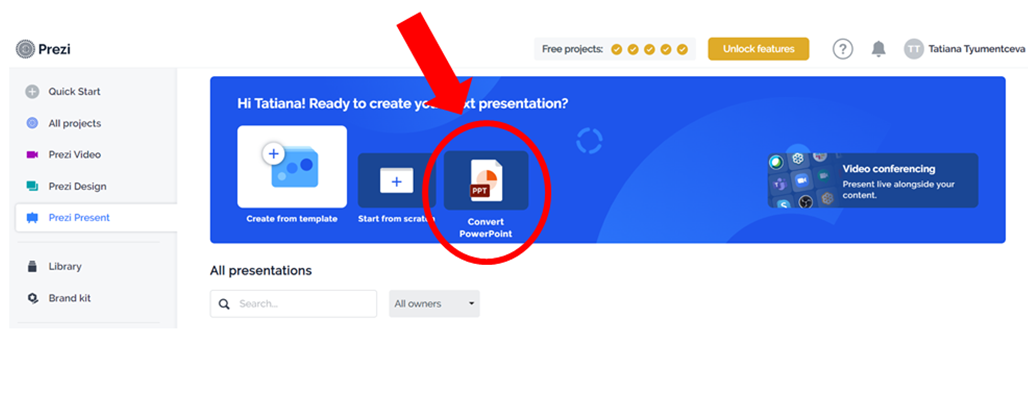
Интересно, что ресурс позволяет обрабатывать презентации, созданные в PowerPoint. Для этого достаточно загрузить презентацию из в PowerPoint в Prezi (для этого в Prezi Present нужно выбрать Convert PowerPoint) и выбрать дизайн.
Чтобы показать готовую презентацию, достаточно нажать на кнопку Present в правом верхнем углу экрана.
Предлагаем также обзоры других интересных сервисов:
Создание дизайна
Чтобы создать интересный плакат или раздаточный материал для урока, достаточно в личном кабинете Prezi на левой боковой панели перейти в раздел Prezi Design и выбрать Start from template. В базе представлены шаблоны разных форматов и тематик, с которыми можно работать, используя категории или поиск по ключевым словам.

Создание видеоурока
Ресурс позволяет записывать видеопрезентации. Кроме этого, в режиме слайдов или анимации, с использованием всего пространства экрана или его части, вы можете создавать различные материалы. Prezi имеет базу шаблонов и для записи видеоуроков, с их помощью можно быстро записать интересный ролик даже новичку.
Как это сделать:
- Переходим в Prezi Video, который расположен на левой панели экрана.
- В открывшемся окне нажимаем Use Prezi. После чего в базе Video Templates выбираем подходящий шаблон.
- Система попросит назвать проект и выбрать уровень доступа. Если мы используем бесплатный пакет, то вновь выбираем Anyone on the web.
- В открывшемся режиме редактирования представлены слайды шаблона, в которых можно изменить текст, размер графических изображений и их цвет. Добавляем свои изображения или используем базу простых рисунков Icons.
- После того как презентация отредактирована, необходимо на правой панели экрана дать доступ к камере (Allow camera) и можно начинать запись (Record video). Меняя слайды, вы сможете записать к ним необходимый текст.
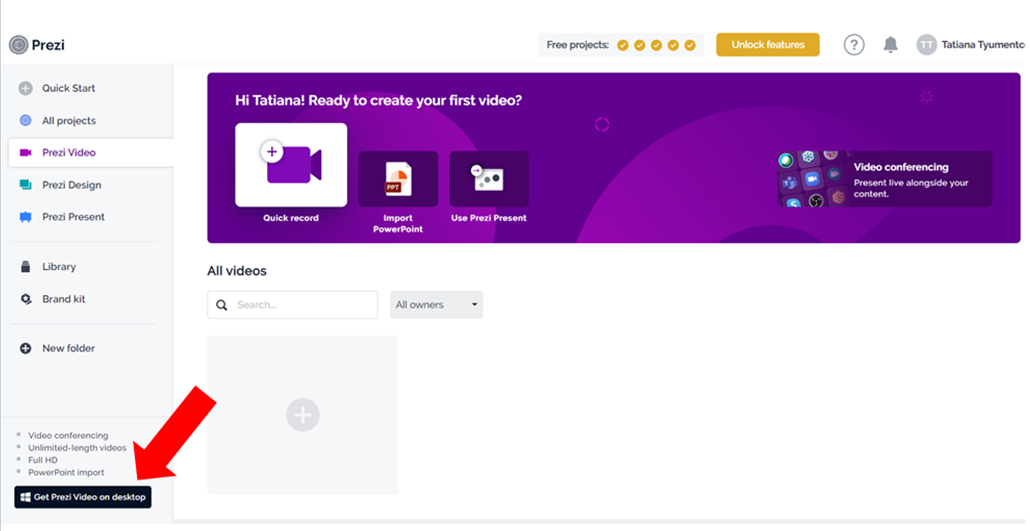
Помимо записи, есть возможность проводить видеоуроки в режиме реального времени, используя Zoom или Google Meet. Эта функция доступна в приложении Prezi Video, установить которое можно так: кликните на Get Prezi Video on desktop в левом нижнем углу экрана.
Команда Prezi разработала большое количество обучающих видеоуроков о том, как пользоваться ресурсом и создавать разные проекты. Рекомендую к просмотру еще такое полезное видео о том, как делать видео в Prezi:
Редактор Prezi позволит сделать ваши уроки живыми, интересными и по-настоящему яркими!
Как сделать презентацию Prezi бесплатно
Существует множество инструментов для создания слайд-шоу, и в этом уроке мы сосредоточимся на слайд-шоу Prezi. Вы можете прочитать наше введение и выполнить пошаговое руководство, чтобы быстро освоить этот инструмент.

Часть 1: Что такое слайд-шоу Prezi?
Вкратце, Prezi — это инструмент для презентаций, который можно использовать вместо традиционной программы для создания слайд-шоу, такой как PowerPoint.
Самым большим преимуществом Prezi является использование большого холста для панорамирования и масштабирования различных частей. Это позволяет вам подчеркнуть идеи. Он поддерживает текст, картинки и видео. Кроме того, он предоставляет обширные шаблоны, чтобы помочь начинающим легко начать
Здесь вы найдете подробное руководство по использованию Prezi для простого создания слайд-шоу.
Часть 2. Как создать слайд-шоу Prezi
Хотя сделать слайд-шоу Prezi не очень сложно, наше руководство является хорошей отправной точкой.
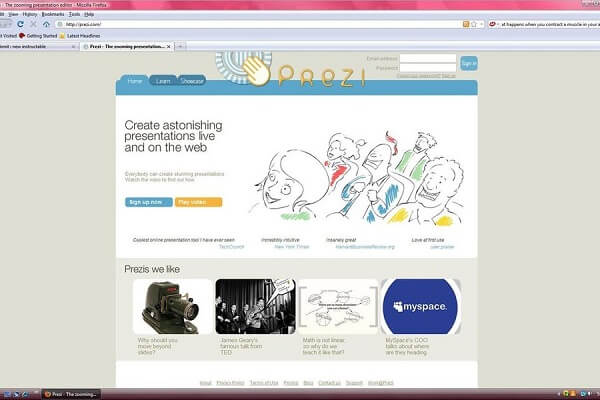
Шаг 1 Войти https://prezi.com/ в вашем веб-браузере и войдите в верхнем правом углу. Введите свой аккаунт и пароль. Если нет, нажмите «Зарегистрироваться», чтобы создать новую учетную запись.
Наконечник: Prezi — это платная услуга, предлагающая бесплатную пробную версию.
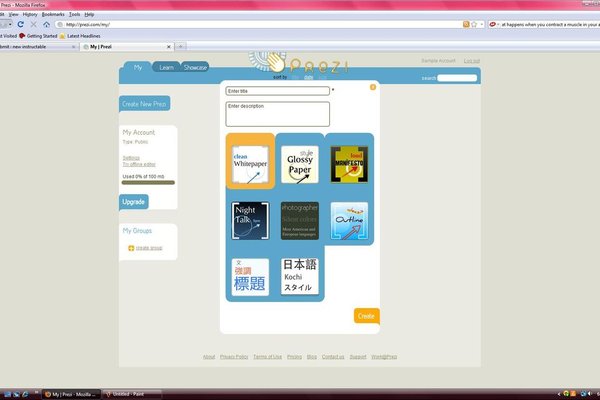
Шаг 2 Нажмите New Prezi на своей странице, выберите шаблон и нажмите Использовать шаблон. Затем вам будет представлен шаблон в окне редактора.
Шаг 3 Выберите первый кадр с левой стороны, чтобы открыть его на панели редактирования, а затем вы можете добавить заголовок и текст. Кроме того, вы можете редактировать каждый элемент, например, стиль текста, цвет, размер и многое другое.
Шаг 4 Чтобы применить к кадру изображения, видео или музыку, нажмите и раскройте меню «Вставка» и выберите нужный элемент. Настройте другие рамки с вашими идеями и прочим.
Наконечник: Prezi также позволяет вставлять онлайн-изображения и видео в вашу презентацию.
Шаг 5 Сделать что-то не так? Просто нажмите кнопку «Отменить», чтобы отозвать последнее изменение.
Шаг 6 Наконец, у вас есть несколько способов экспортировать слайд-шоу Prezi. Нажмите на меню «Поделиться», и вам будут представлены все опции, включая «Поделиться Prezi», «Представить удаленно», «Поделиться в Facebook», «Загрузить в формате PDF» и другие. Затем следуйте инструкциям на экране, чтобы отобразить презентацию.
Часть 3: 5 ярких примеров слайд-шоу с использованием Prezi
Теперь давайте взглянем на несколько примеров презентаций с использованием Prezi, демонстрирующих, как его можно использовать для улучшения ваших навыков.
Prezi Book — Мастеринг Прези для бизнес-презентаций

Это презентация Прези, созданная Расселом для продвижения своей книги. Создатель встроил видео, аудио и гиперссылки, чтобы рассказать историю.
Всемирные сезонные колебания
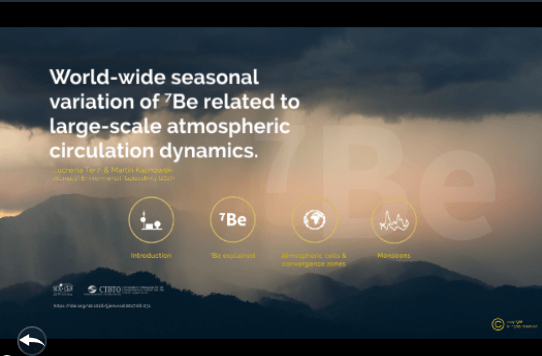
Он был создан г-ном Президентом для объяснения сложных атмосферных наук с помощью визуального повествования.
Отчет о больших данных
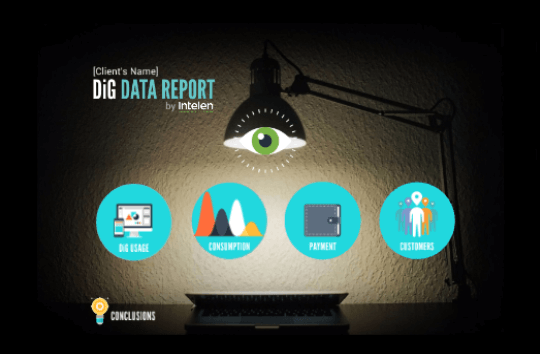
Это превосходное слайд-шоу Prezi было сделано Intelen, чтобы объяснить ослепление данных в визуально захватывающей разбивке факторов, влияющих на частоту посещений клиентов, а также на платежные привычки.

Эта презентация послужила хорошим примером функции масштабирования Prezi, разработанной UMass Lowell.
Введение визуальной коммуникации
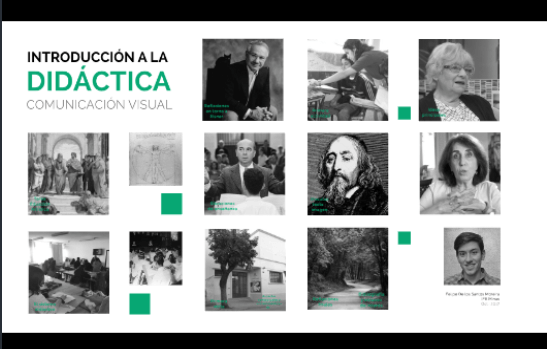
Фелипе сделал эту презентацию Прези, чтобы рассказать другим об истории и преобладающих теориях визуального общения.
Часть 4: Бесплатная альтернатива Prezi — Бесплатное создание слайд-шоу
Как было сказано ранее, Prezi — это платная услуга. Если вы хотите сделать презентацию Prezi бесплатно, мы рекомендуем вам попробовать Free Slideshow Maker от Aiseesoft.
- Создавайте презентации и слайд-шоу бесплатно.
- Предоставить различные темы и шаблоны для начинающих.
- Добавляйте фотографии, видео и фоновую музыку в свои слайд-шоу.
- Отрегулируйте разрешение видео до 1080 HD.
- Предварительный просмотр презентаций с помощью встроенного медиаплеера.
- Выведите слайд-шоу в сотнях форматов или для целевых устройств.
В общем, Free Slideshow Maker — лучшая альтернатива Prezi для проведения презентаций на профессиональном уровне.
Как сделать презентации бесплатно
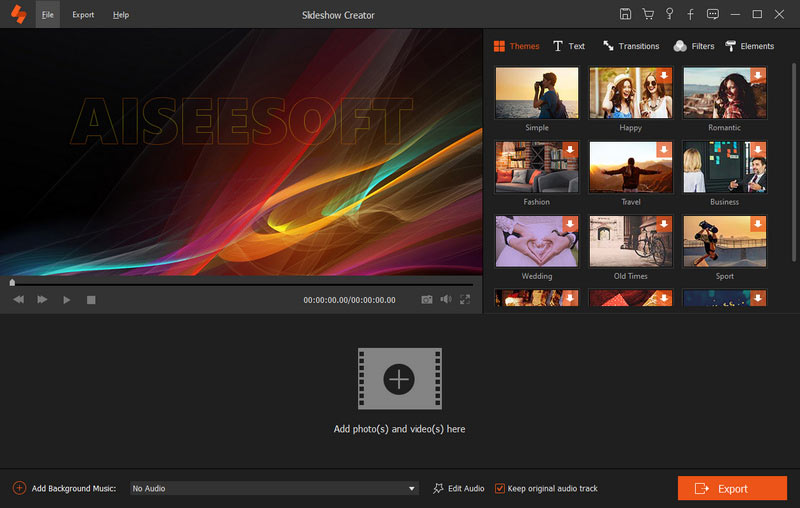
Шаг 1 Добавить фотографии и видео в вашу презентацию
Запустите Slideshow Maker после его установки на свой компьютер и перетащите фотографии и видео в окно, или вы можете нажать кнопку «Добавить файл» и импортировать свои фотографии и / или видео.
Нет красивых фотографий слайдшоу? Просто прыгайте, чтобы получить доступ к слайд-шоу обоев.
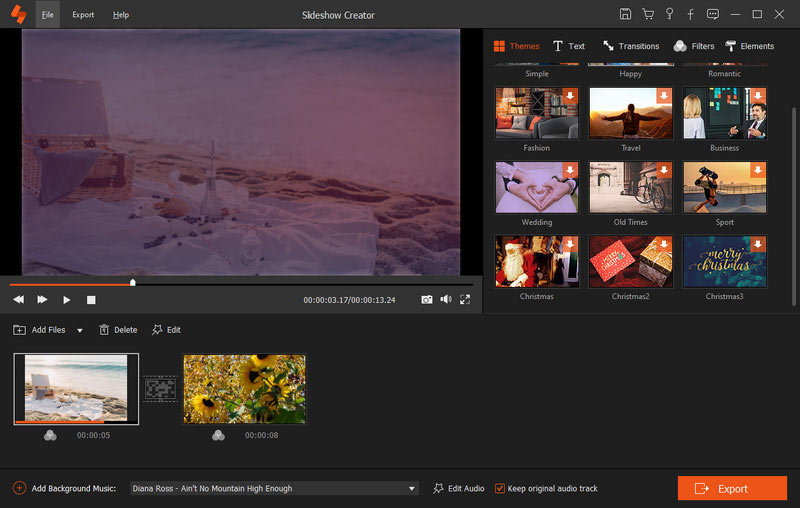
Шаг 2 Выберите желаемую тему
Затем перейдите на вкладку «Тема» в левом столбце и выберите шаблон из базы данных в соответствии с добавить стиль темы в презентацию слайд-шоу.
Затем нажмите кнопку «Добавить музыку» ниже, чтобы использовать песня как слайд-шоу.
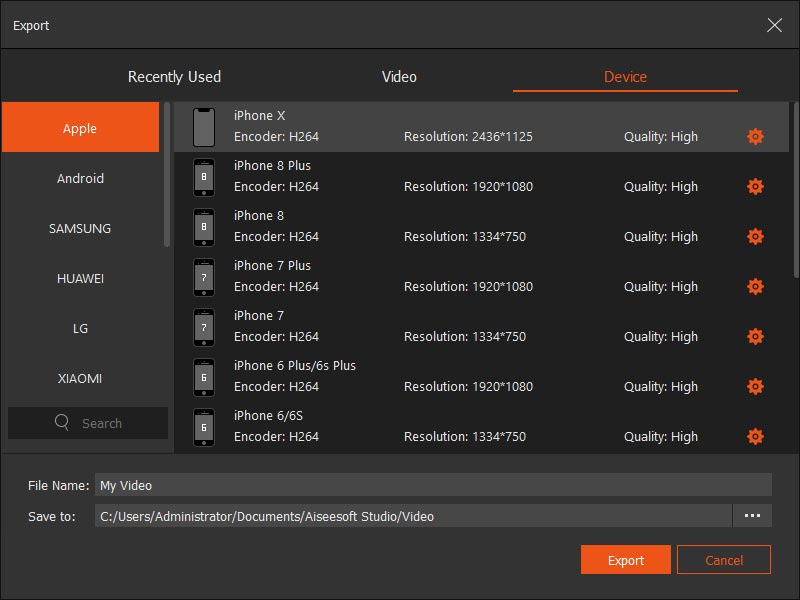
Шаг 3 Вывести вашу презентацию
Нажмите кнопку «Экспорт», чтобы продолжить. В окне вывода выберите правильный формат вывода или целевое устройство, опустите имя файла и папку назначения. Наконец, нажмите кнопку «Конвертировать», чтобы вывести слайд-шоу.
Вы можете узнать больше о другой альтернативе Prezi — Слайд-шоу Drupal Views.
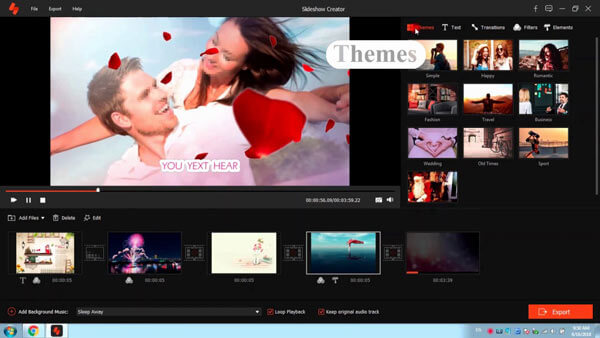
Вот видео о создании слайд-шоу для вас. Нажмите, чтобы проверить.
Заключение
Мы представили один из лучших веб-инструментов для создания слайд-шоу, Prezi. Теперь вы должны понять, что такое Prezi и как сделать его слайд-шоу. С другой стороны, мы также поделились лучшим способом создания бесплатных презентаций — Aiseesoft Free Slideshow Maker. Вы можете принять лучшее решение на основе наших представлений и просто показать свои идеи с помощью слайд-шоу.
Что вы думаете об этом посте.
Рейтинг: 4.6 / 5 (на основе голосов 50)

11 декабря 2020 г. 15:00 / Обновлено Эндрю Миллер в Редактировать видео
В этой статье мы покажем, как сделать слайд-шоу Flickr. Вы можете сделать слайд-шоу через Flickr. И вы также можете сделать слайд-шоу с помощью Aiseesoft Slideshow Maker.
Из этой статьи вы можете получить 17 популярных плагинов для слайдшоу jQuery. Таким образом, вы можете быстро добиться эффекта слайд-шоу на вашем сайте.
В этой статье вы узнаете, как просматривать изображения в виде слайд-шоу в Reddit. И мы также покажем вам, как сделать фото слайд-шоу с музыкой через Aiseesoft Slideshow Creator.
2 из 18
При создании новой презентации в окне необходимо задать:
- название презентации ( title ),
- при необходимости привести краткое описание ( description ),
- нажать кнопку New prezi .
Можно приступать к воплощению своих творческих идей!
При создании новой презентации в окне необходимо задать:
- название презентации ( title ),
- при необходимости привести краткое описание ( description ),
- нажать кнопку New prezi .
Можно приступать к воплощению своих творческих идей!
П ри создании новой презентации в окне необходимо задать:
- название презентации ( title ),
- при необходимости привести краткое описание ( description ),
- нажать кнопку New prezi .
Можно приступать к воплощению своих творческих идей!
3 из 18
- Рабочая область . Здесь размещаются тексты, изображения, видео, настраивается переход между ними. Каждый элемент может быть увеличен или уменьшен.
- Верхнее меню . Здесь отображается время последнего сохранения презентации (в том числе автоматического). Здесь же размещены команды Откатки и Накатки, Ссылка для показа презентации онлайн ( Meeting -> Start online presentation ), Ссылка для приглашения к совместному редактированию презентации ( Meeting -> Invite to edit ), Печать презентации в файл формата pdf ( Print ), Помощь ( Help ), Выход ( Exit , возвратит вас на страницу http://prezi.com/your/).
4 из 18
3. «Пузырьковое» меню . Здесь расположены все команды для создания и редактирования презентации.
4. Зебра . Это простой инструмент, который позволяет легко управлять объектами в рабочей области. В нем соединены несколько действий — п еремещение объекта, изменения его размера, вращение и другие дополнительные функции.
5 из 18
5. P едактор текста . Поле для ввода и форматирования текста .
6. Кнопки масштаба изображения . Увеличение или уменьшение масштаба изображения.
6 из 18
"Пузырьковое меню" и клавиатурные команды
Все основные команды для создания, редактирования и настройки презентации расположены в меню, представленном в виде пузырьков.
На каждом кружочке указана команда или действие, которые при этом будут выполняться.
Кроме этого вы имеете возможность управлять процессом вызова команд с помощью клавиатуры.
Пробел — переключает режимы просмотра и редактирования.
I — меню вставки
L — меню загрузки файлов
S — меню вставки объектов (линии, маркер)
F — меню создания фреймов (объединенных объектов)
P — меню создания или редактирования переходов между объектами презентации
7 из 18
Основные приемы создания и редактирования объектов
Двойной щелчок по рабочей области выводит редактор текста.
Введенный текст можно отформатировать.
Среди разрешенных возможностей: выравнивание в области окна редактора текста, форматирование списков, применение готовых стилей.
Для редактирования ранее введенного текста достаточно выполнить двойной щелчок по нему.
8 из 18
Основные приемы создания и редактирования объектов
Инструмент Зебра вызывается одинарным щелчком по объекту. Все действия выполняются при наведении мыши на нужную область Зебры, перемещении мыши при нажатой левой кнопке.
С помощью Зебры можно:
- переместить объект («ладошка» в центре Зебры);
- изменить размер объекта на фиксированную величину (знаки + и – ) или на произвольную величину (тонированное кольцо Зебры);
- вращать объект (внешнее кольцо Зебры);
- редактирование объекта («карандаш» на внешнем кольце Зебры).
Дополнительные функции редактирования объекта осуществляются с помощью клавиатурных команд:
- удалить объект: щелкнуть по объекту и нажать Delete;
- создать копию объекта: доступны действия по аккордам CTRL+C, CTRL+V;
- выбор нескольких объектов для дальнейшего совместного форматирования: последовательные щелчки по объектам при нажатой клавише Shift;
- перемещения на передний или задний планы, увы, действия пока не обнаружены.
9 из 18
Основные приемы создания и редактирования объектов
Для загрузки изображения необходимо щелкнуть по «пузырьку» Insert , далее Image .
Загрузка изображения осуществляется стандартными методами.
Разрешенные форматы JPG , PNG и GIF . Максимальный размер изображения 2880 Х 2880 пикселей , максимальный размер файла 50 Мбайт .
Изображение может также редактироваться (изменять размер, положение и т.д.) с помощью инструмента Зебры. По значку «карандаш» можно выполнить обрезку изображения.
10 из 18
Основные приемы создания и редактирования объектов
Стрелки, линии, маркер
Вызов инструментов осуществляется по щелчку в меню Insert , далее Shapes .
- Маркером можно выделить любой участок рабочей области (текст, загруженное изображение, рисунок).
- Стрелки можно использовать как изображение в презентации.
- Линия — это инструмент для создания графических изображений. Теперь доступны два вида линий – прямые и инструмент для свободного рисования.
11 из 18
Основные приемы создания и редактирования объектов
Прези предоставляет возможность объединять несколько объектов в один фрейм, который используется для обозначения места в рабочей области, которое в дальнейшем будет отображаться как один кадр. При этом каждый объект фрейма может редактироваться отдельно, а редактирование фрейма приводит к тому, чтобы все входящие в него объекты изменяются одновременно. В том случае, когда необходимо отредактировать сам фрейм без входящих в него объектов, то необходимо выполнить щелчок по нему при нажатой клавише Alt.
Вызов инструмента осуществляется щелчком по меню Frame , на выбор предлагается четыре вида фрейма:
- квадратные скобки,
- окружность,
- прямоугольник,
- скрытый фрейм ( Hidden ) без внешнего контура при просмотре презентации.
12 из 18
Основные приемы создания и редактирования объектов
Порядок следования объектов в презентации
Объекты презентации могут располагаться в рабочей области в любом порядке, иметь различные размеры и ориентировку.
Настройка порядка показа объектов создается по выбору команды Path , далее Add . Выбирая щелчком объекты, мы задаем порядок их появления при демонстрации, при этом разворот и масштабирование объекта осуществляется сервисом прези автоматически. Команда Delete All очищает все созданные переходы.
К одному и тому же объекту можно обратиться много кратно ( позиции 1 и 9 на рисунке)..
Можно отображать группу объектов, объединенных во фрейм (при этом выбирать необходимо именно фрейм), либо отдельные элементы, входящие во фрейм ( позиция 8 ).
Если необходимо вставить еще один объект внутрь созданной последовательности, то необходимо перетащить соответствующую маркерную точку (желтая точка посередине каждой соединительной линии) на объект.