Как отобразить скрытый текст в word документе?
Суть проблемы: Были заказаны курсовые. При открытии документов word все в порядке. Ничего лишнего, все по главам и оформлено отлично.
НО: Загружая текст в антиплагиат, появляются скрытые предложения и абзацы, которых не видно в самом документе.
Перепробовала все, ставила галочку на отображение "скрытого текста". Пробовала менять шрифт, всего документа, если вдруг он уменьшен или закрашен. Но ничего не помогло, отобразить его в тексте я не могу.
Вопрос: Как отобразить этот скрытый текст в документе word?
- выделить абзац, в которым может быть скрытый текст: Ctrl+A
- Кликнуть на него правой кнопкой мыши и выбрать "шрифт"
- В разделе "Видоизменение" снять галку с пункта "Скрытый"
- Наслаждаться.
Отобразить скрытый текст в Word можно если нажать на панели меню вот эту кнопку:

Ее также можно вызвать нажатием Ctrl+*. Вот для чего она используется:

Однако при копировании в плагиат текст вставляться не будет (я пробовала вставлять его в текст.ру). И распечатать его не получится без специальных настроек.
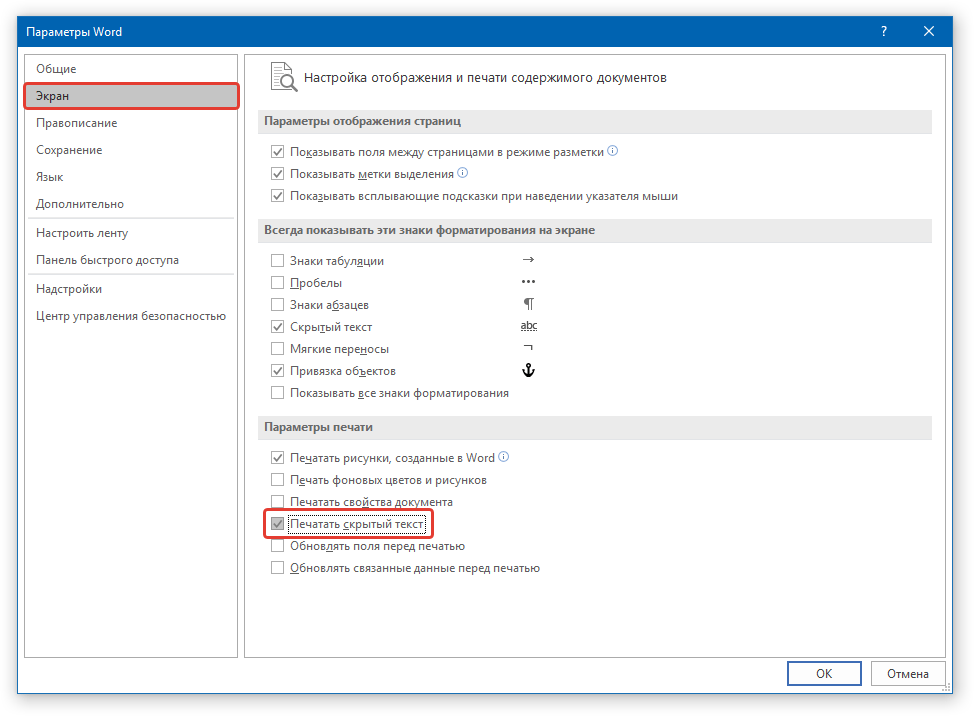
Если требуется отправить скрытый текст на печать, то необходимо поставить галочку в пункте "Параметры Word " — "Экран" — "Параметры печати" — "Печать скрытого текста" (в данном случае речь идет о Microsoft Office 2007).
Если требуется перенести скрытый текст в плагиат или просто избавиться от него, то находим его в тексте (он подчеркивается пунктирной чертой) и убираем в "шрифтах" галочку возле меню "Видоизменения"-"скр ытый".
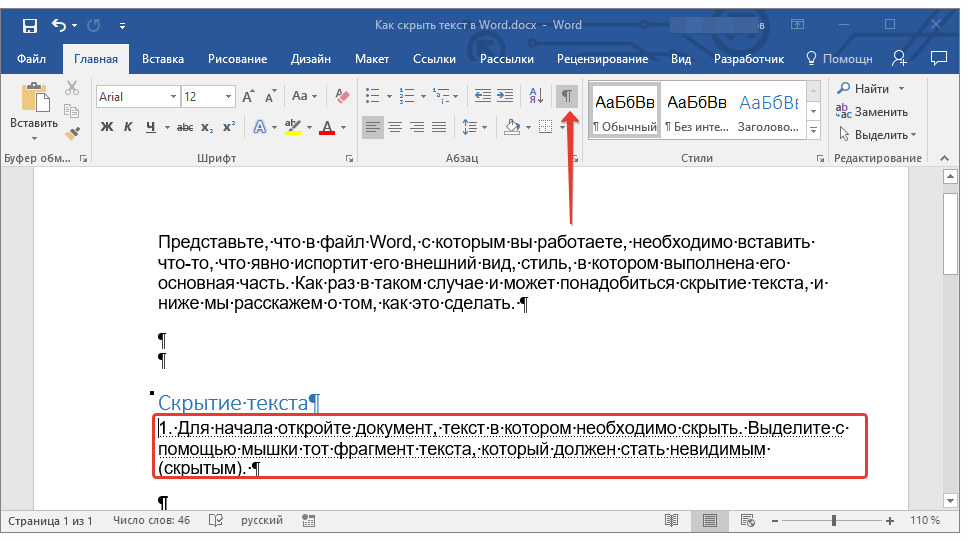
В документе скрытый текст выглядит так и виден только при нажатой кнопке отображения скрытых символов:
Скрытие текста в документе Microsft Word

Среди обилия полезных функций Microsoft Word затерялась одна, которая явно понравится конспираторам — это скрытие текста, а заодно и любых других объектов, которые могут содержаться в документе. Несмотря на то что данная возможность программы расположена чуть ли не на самом видном месте, знают о ней далеко не многие пользователи. Скрытие текста вряд ли можно назвать тем, что нужно всем и каждому, но сегодня мы расскажем именно о нем.
Скрываем текст в Ворде
Прежде чем приступить к решению задачи, озвученной в заголовке статьи, отметим, что возможность скрытия текста, таблиц, графиков и графических объектов присутствует в текстовом редакторе от Microsoft отнюдь не конспирации ради — в этом плане от нее не так уж много толку. Основная задача данной функции — расширение возможностей оформления текстового документа. Особенно актуально ее применение, когда в файл Word, с которым вы работаете, необходимо вставить что-то, что явно испортит его внешний вид, стиль, в котором выполнена его основная часть. Как раз в таком случае и может понадобиться скрыть текст.
Скрытие текста
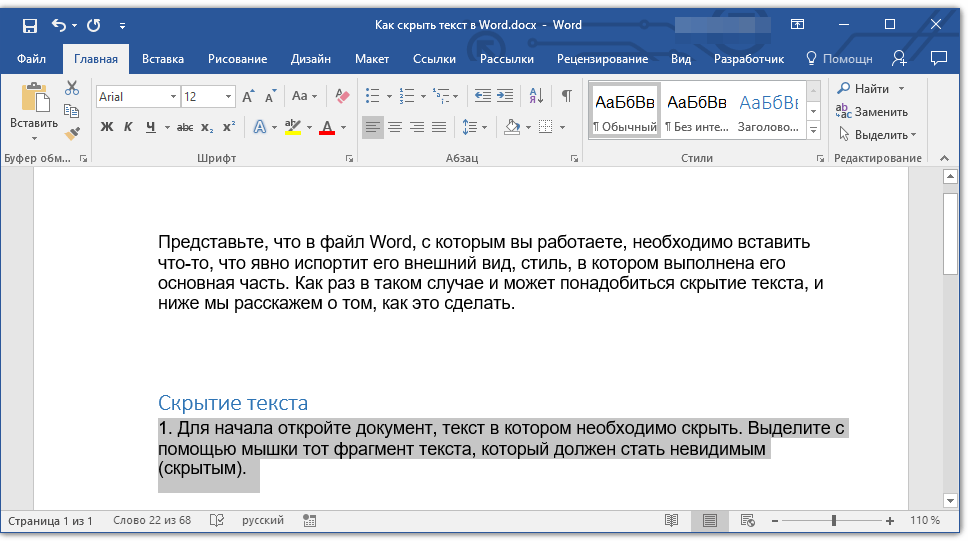
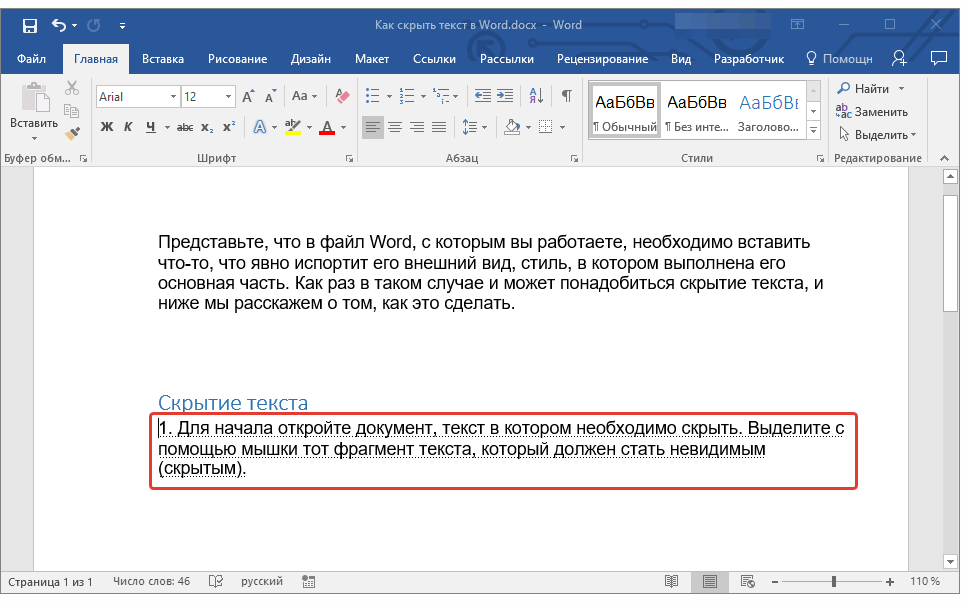
Итак, у вас есть текстовый документ Microsoft Word, фрагмент которого необходимо скрыть. Для этого выполните следующие действия:
-
Выделите с помощью мышки тот фрагмент текста (возможно и вместе с объектами), который должен стать невидимым (скрытым).
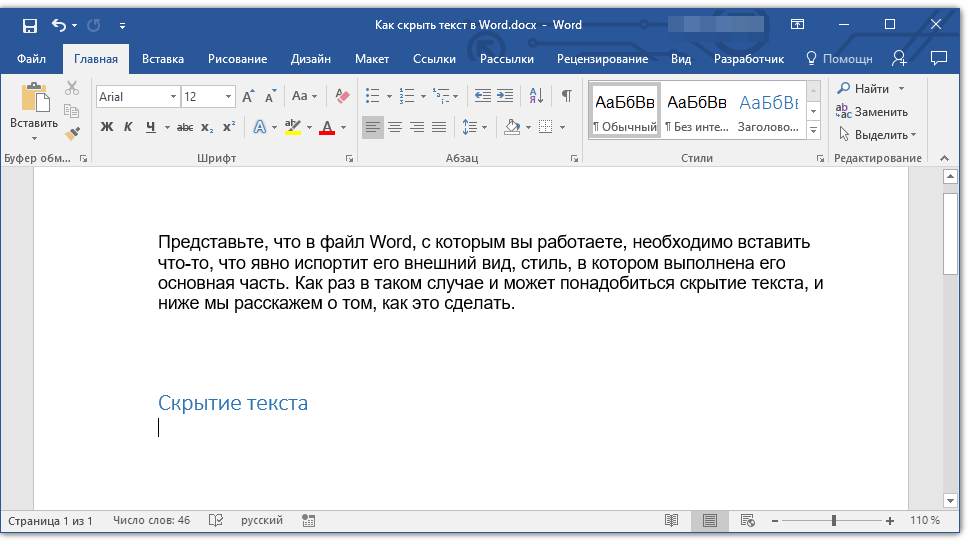
Выделенный фрагмент текста будет скрыт. Как мы уже сказали выше, аналогичным образом можно скрывать и любые другие объекты, содержащиеся на страницах документа.
Отображение скрытых элементов
Для того чтобы отобразить ранее скрытые элементы в документе, достаточно нажать всего одну кнопку на панели быстрого доступа — «Отобразить все знаки». Она расположенная в группе инструментов «Абзац» во вкладке «Главная» и показана на изображении ниже.
Быстрый поиск скрытого содержимого в больших документах
Если вам довелось столкнуться с довольно большим по объему и количеству страниц документом, содержащим скрытый текст, будет полезно знать о том, как быстро его найти. Делать это вручную, включив режим отображения всех знаков, о котором мы рассказали выше, будет затруднительно, да и по времени этот процесс может затянуться надолго. Оптимальное решение в такой ситуации — обратиться ко встроенному в Ворд «Инспектору документов». Это средство поиска различных проблем форматирования, рецензирования и не только, и скрытый текст тоже относится к их числу.
- Откройте меню «Файл» и в разделе «Сведения» нажмите на кнопку «Поиск проблем».
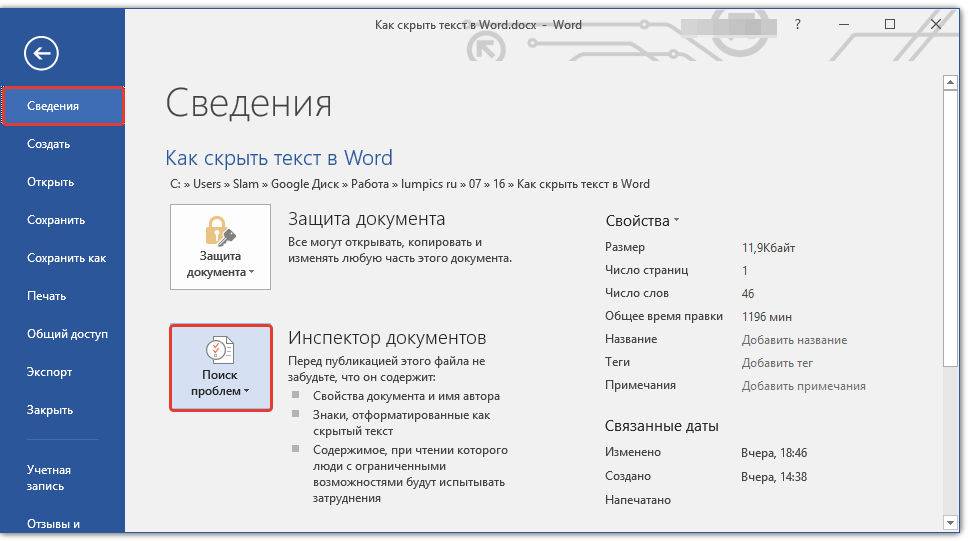
- В меню этой кнопки выберите первый пункт — «Инспектор документов».
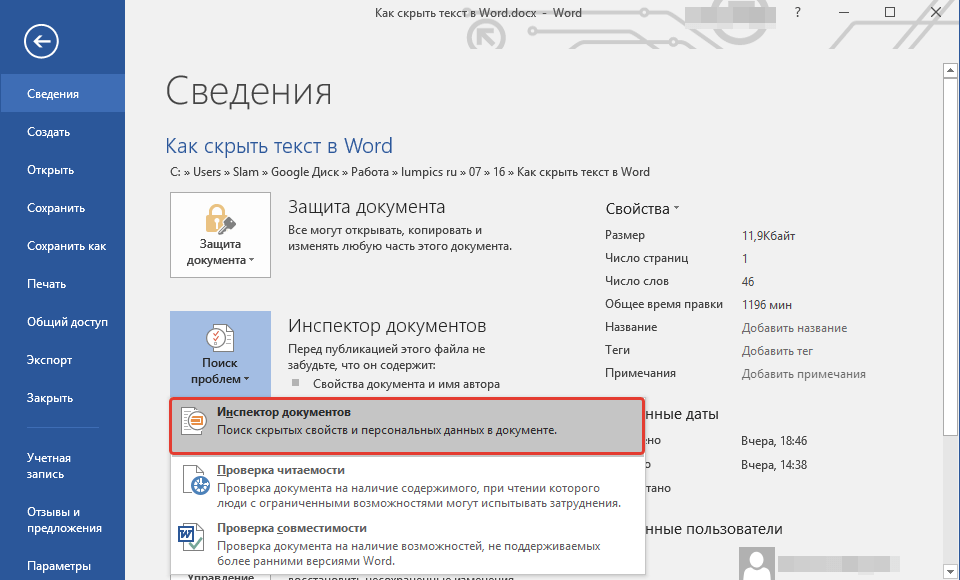
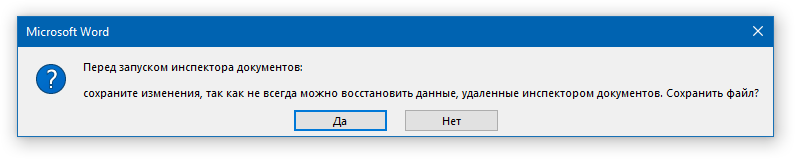
- Если программа предложит сохранить документ, обязательно сделайте это.
- Далее будет открыто диалоговое окно, в котором нужно проставить галочки напротив одного или двух пунктов в самом конце списка (зависит от того, что вы хотите найти):
- «Невидимое содержимое» — поиск скрытых объектов в документе;
- «Скрытый текст» — поиск скрытого текста.
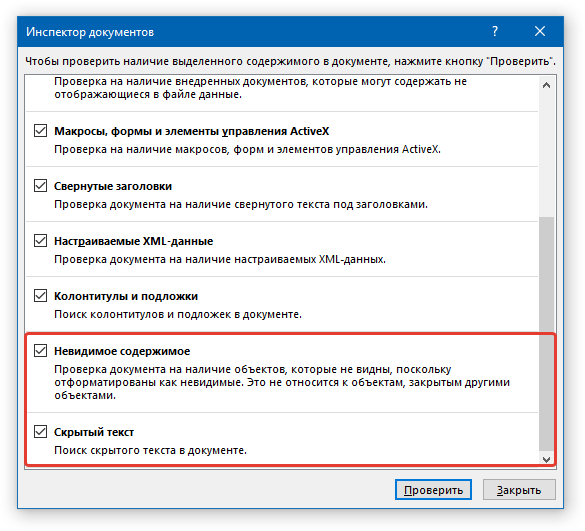
- Нажмите кнопку «Проверить» и дождитесь, пока Word выполнит сканирование и предоставит отчет.
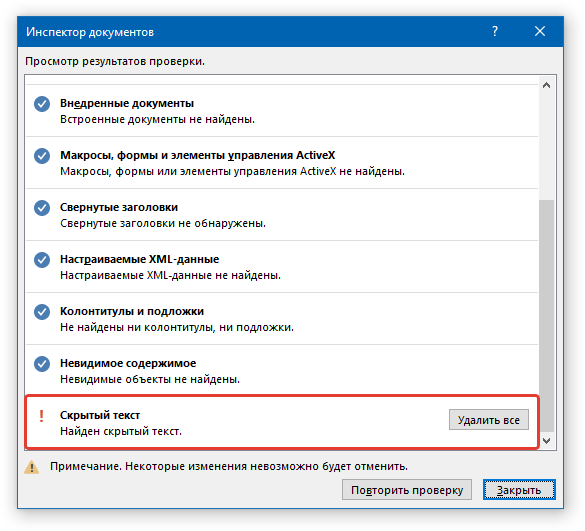
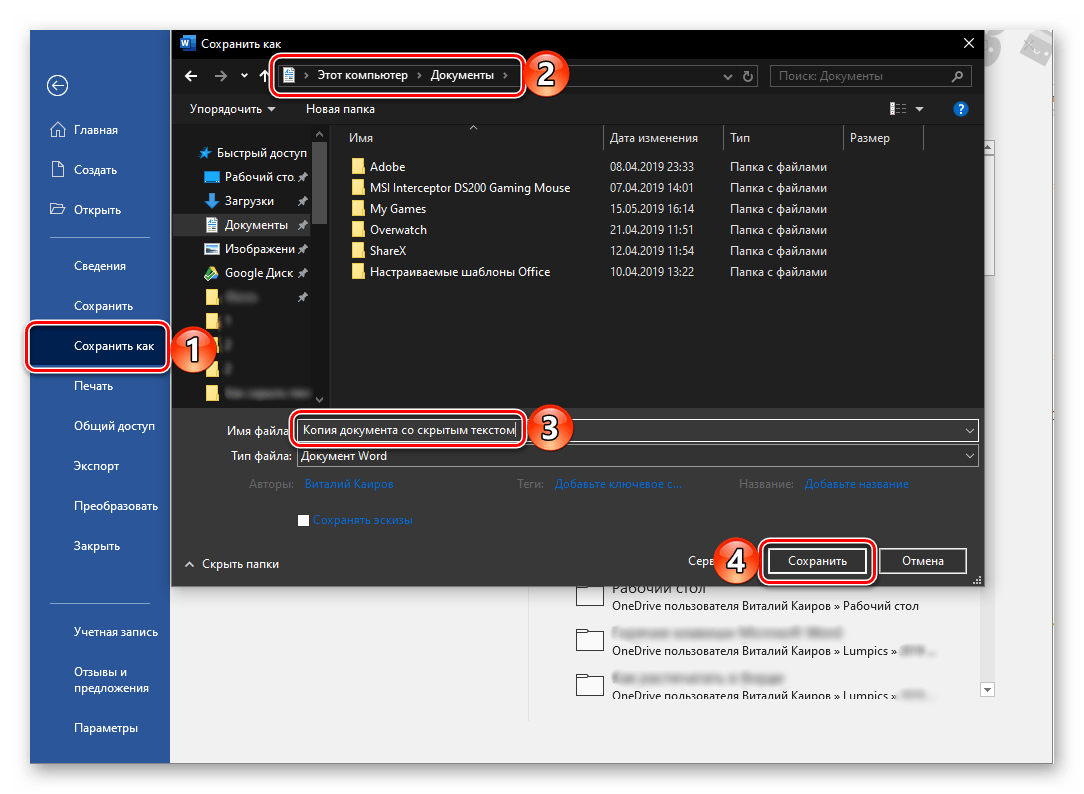
К большому сожалению, на данном этапе текстовый редактор от Microsoft не способен самостоятельно отобразить скрытые элементы. Единственное, что предлагает программа, удалить их все. И если вы действительно хотите удалить скрытые элементы, содержащиеся в документе, нажимайте на эту кнопку. Но если нет, создайте резервную копию файла — в ней скрытый текст будет отображен.
Для этого в меню «Файл» программы выберите пункт «Сохранить как», нажмите по кнопке «Обзор», укажите в открывшемся окне «Проводника» конечную папку, задайте новое имя документу и кликните «Сохранить».
Важно: Если вы удалите скрытый текст с помощью «Инспектора документов», восстановить его будет невозможно.
После закрытия «Инспектора документов» (без применения команды «Удалить все» напротив пункта «Скрытый текст») ранее «спрятанное» содержимое электронного документа будет отображено.
Печать документа со скрытым текстом
По умолчанию скрытые элементы документа не выводятся на печать. Если же вам необходимо отобразить на бумажной копии в том числе и все то, что было «спрятано», необходимо внести некоторые изменения в настройки текстового редактора.
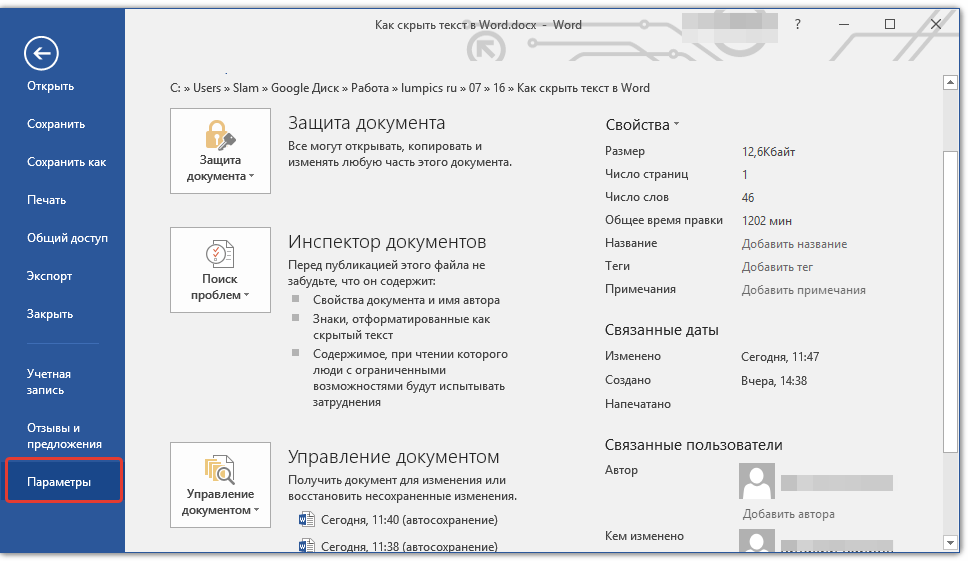
- Откройте меню «Файл» и перейдите в раздел «Параметры».
- На боковой панели кликните по вкладке «Экран» (в актуальных версиях Microsoft Word она называется «Отображение») и установите галочку напротив пункта «Печатать скрытый текст» в разделе «Параметры печати». Закройте диалоговое окно, нажав на кнопку «ОК».
- Распечатайте документ на принтере, воспользовавшись для этого представленной по ссылке ниже инструкцией.
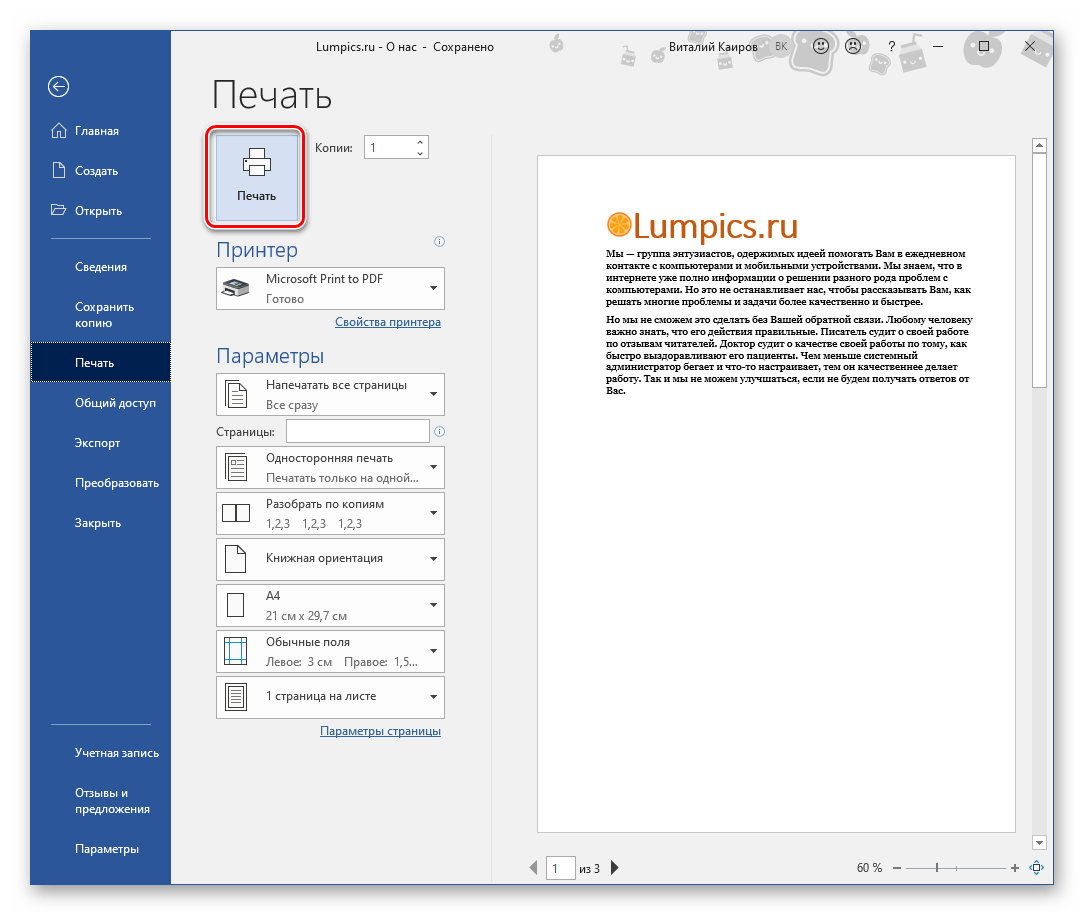
После выполнения изложенных выше манипуляций скрытый текст будет отображаться не только в печатной версии файла, но и в его электронном оригинале, который может быть отправлен, например, на виртуальный принтер. Это действие преобразует его в формат PDF.
Заключение
На этом все. Теперь вы знаете, как скрыть текст (вместе с дополнительными объектами или без таковых) в Microsoft Word, а также о том, как отобразить скрытый текст, если вам «посчастливилось» работать с таким документом.
Как показать или скрыть символы в Ворде
Привет. Для какой цели можно использовать скрытый текст в Word? Может быть кто-то знает ответ? Ну, а если народ спрашивает, как его обнаружить и удалить, давайте научимся. Итак, я вам расскажу, каким образом можно будет сделать, показать и как убрать скрытые символы в Ворде. И все это в несколько шагов. Приступим.
Как скрыть текст в Ворде
Шаг 1
Выделите текст в документе Word и нажмите по нему правой кнопкой мыши.
Шаг 2

В контекстом меню выберите пункт «Шрифт».
Шаг 3
Поставьте галочку «Скрытый». Можно воспользоваться горячими клавишами: ALT + Q (Й).
Шаг 4

Нажмите «ОК», чтобы скрыть текст в Ворде.
Как показать скрытый текст в Word через «Параметры»
Текст мы научились скрывать, теперь отобразим скрытый текст.
Шаг 1
В Word 2010/2013 в левом верхнем углу нажмите на «Файл» и выберите «Параметры».

В Word 2007 в левом верхнем углу нажмите на иконку «Офиса» и выберите «Параметры Word».
Шаг 2
В пункте «Экран» поставьте галочку «Скрытый текст» либо «Показать все знаки форматирования», в зависимости от ваших нужд.
Шаг 3

Нажмите «Ок» для применения изменения.
Как показать скрытый текст в Word через ленту
На вкладке «Главная», раздел «Абзац» нажмите на кнопку «Отобразить все знаки».

Используйте горячие клавиши: CTRL + * либо CTRL + SHIFT + 8.
Теперь вы знаете, как сделать скрытый текст, если вы желаете спрятать его от кого-то, либо на время, убрать его от своих глаз. И вы знаете как отобразить любой скрытый символ в Ворде, а если его видно, то можно и удалить. На этом все. Подписывайтесь и переходите к другим урокам Ворд.
Как найти скрытый текст в ворде
Microsoft Word является одним из самых популярных текстовых редакторов в мире, который используется для записи, редактирования и форматирования текста. Один из его удобных функций — вставка скрытого текста, который может быть использован для хранения конфиденциальной информации, расположенной прямо внутри документа. Однако, иногда может возникнуть необходимость найти этот скрытый текст.
Но как найти скрытый текст в Word? В этой статье мы расскажем об основных шагах поиска скрытого текста в Word, и вы получите инструкции по его нахождению и извлечению.
Также, мы подробно объясним, как отключить свойство скрытия текста. Это позволит вам просмотреть скрытый текст в Word, если он был намеренно или случайно скрыт при создании документа.
Проверка наличия скрытых символов
Для обнаружения скрытых символов в документе Word можно использовать различные методы.
Во-первых, можно воспользоваться командами на панели инструментов. Для этого нужно выбрать в меню «Вид» пункт «Символы» или нажать на кнопку с изображением параграфического знака ¶. Тогда на экране появятся все символы, включая скрытые.
Во-вторых, можно воспользоваться специальными сочетаниями клавиш. Например, сочетание клавиш «Ctrl + Shift + 8» позволяет отобразить все скрытые символы, а сочетание клавиш «Ctrl + Shift + 8» повторно нажатое скрывает их.
Кроме того, можно воспользоваться функцией поиска скрытых символов. Для этого нужно выбрать в меню «Правка» пункт «Найти», затем перейти на вкладку «Замена» и нажать на кнопку «Больше>>». В открывшемся окне нужно выбрать пункт «Специальный» и выбрать символ, который нужно найти.
При обнаружении скрытых символов можно их удалить или изменить на нужные. При этом важно знать, что скрытые символы могут быть не только пробелами и переносами строк, но и другими специальными символами. Поэтому рекомендуется обращать на них внимание при создании и редактировании документов.
- Рекомендуется регулярно проверять наличие скрытых символов в документе Word, чтобы избежать ошибок и недоразумений.
- При работе с документами важно учитывать особенности форматирования и наличие скрытых символов, чтобы получить нужный вид и стиль текста.
Поиск скрытого текста в документе Word
В документе Word может быть скрыт текст, который не должен быть виден обычным образом. Это может быть полезно при создании шаблонов, форм или для вставки комментариев для других пользователей.
Для поиска скрытого текста в документе можно использовать функцию «Найти и заменить». Для этого необходимо нажать комбинацию клавиш Ctrl + F на клавиатуре, либо выбрать пункт меню «Найти и заменить» во вкладке «Редактирование».
В появившемся диалоговом окне нужно перейти на вкладку «Замена» и нажать на кнопку «Специальный». Здесь можно выбрать опцию «Скрытый текст», после чего нажать на кнопку «Найти далее».
Если скрытый текст был найден, его можно заменить на другой текст или удалить. Также возможно использование комбинации клавиш Ctrl + H для быстрого доступа к диалоговому окну «Найти и заменить».
Важно помнить, что скрытый текст может быть использован для разных целей, поэтому перед удалением или заменой следует убедиться в необходимости таких действий.
Удаление или отображение скрытого текста в документе Word
Скрытый текст может быть полезным инструментом для работы с документами Word. Он позволяет добавлять комментарии, даёт возможность скрыть конфиденциальную информацию и т.д. Однако, иногда может возникнуть необходимость удалить или отобразить скрытый текст в документе. Ниже приведены инструкции, как это сделать.
Удаление скрытого текста:
- Выделите нужный фрагмент документа
- Откройте вкладку «Сочетание клавиш Ctrl+Shift+8»
- Скрытый текст будет удален из выделенного фрагмента документа.
Отображение скрытого текста:
- Откройте вкладку «Файл»
- Выберите «Параметры»
- В окне «Параметры» найдите вкладку «Дополнительно»
- Найдите раздел «Просмотр документов» и отметьте чекбокс «Отображать скрытые элементы»
- Нажмите кнопку «ОК»
- Скрытые элементы, в том числе скрытый текст, будут отображаться в документе
Не забывайте, что скрытый текст может содержать важную конфиденциальную информацию. Поэтому необходимо быть аккуратным, при отображении и удалении такого типа текста.