Как изменить цвет фона в Corel Draw?
CorelDRAW. Как изменить фон страницы. Чтобы задать фоновый цвет страницы нужно зайти пункт меню Макет – Фон страницы.
Как изменить цвет фона Corel Draw?
0:264:18Рекомендуемый клип · 59 сек.Corel Draw X5 для начинающих. Выбор фона страницы (2.10)YouTubeНачало рекомендуемого клипаКонец рекомендуемого клипа
Как изменить цвет рабочего пространства в кореле?
В разделе Цвет откройте меню выбора цвета Рабочий стол и выберите цвет. В разделе Цвет откройте меню выбора цвета Рабочий стол или Границы окна и выполните действия в соответствии со следующей таблицей. Выберите инструмент Цветовая пипетка , затем выберите цвет из предложенных на экране.
Как закрасить фон в Корел Дро?
В области цвета фона текста выберите тип заливки в списке Тип заливки фона, откройте меню выбора Заливка, а затем выберите цвет заливки. В области фонового цвета текста нажмите кнопку Параметры заливки и измените параметры в диалоговом окне.
Как изменить заливку в кореле?
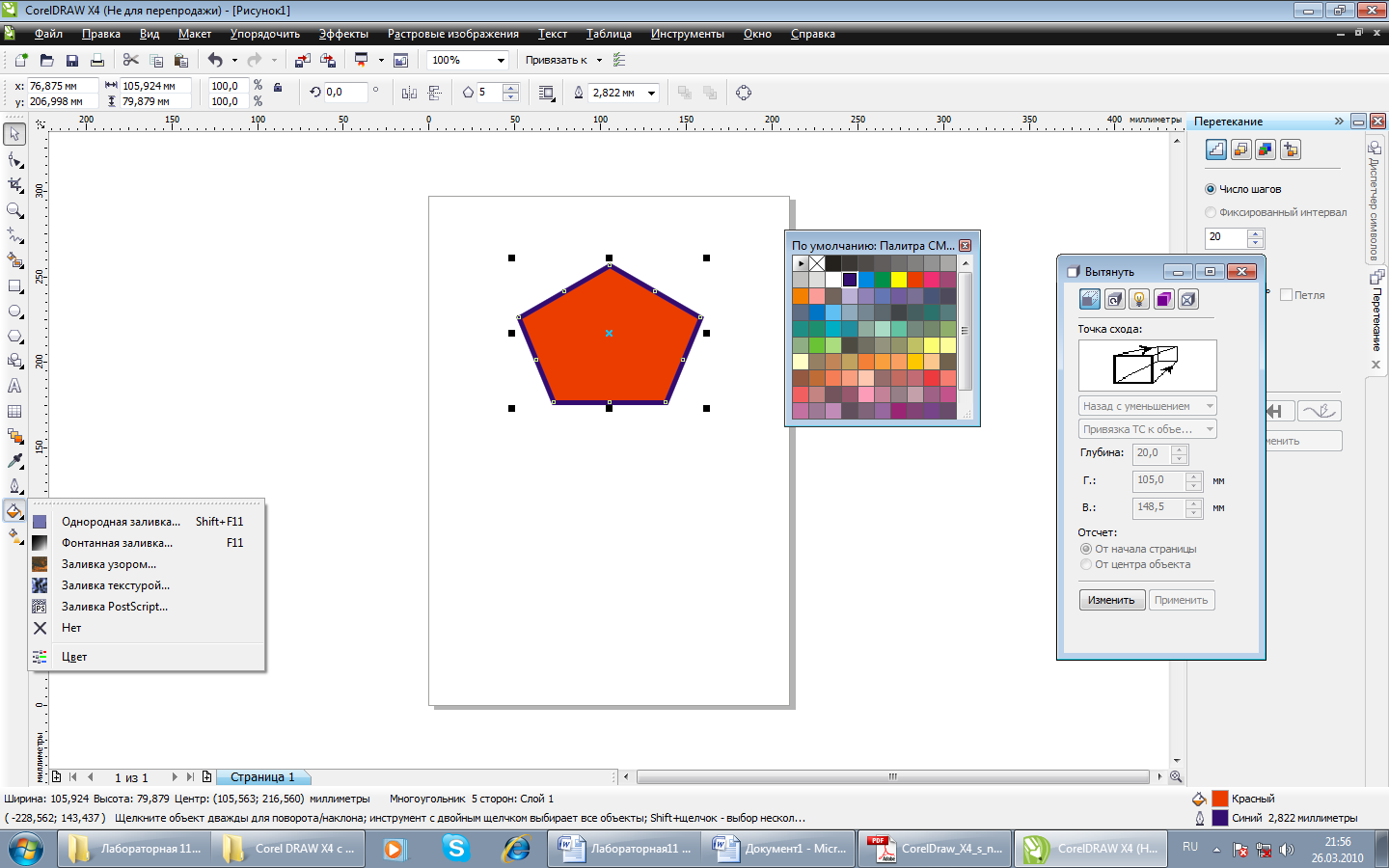
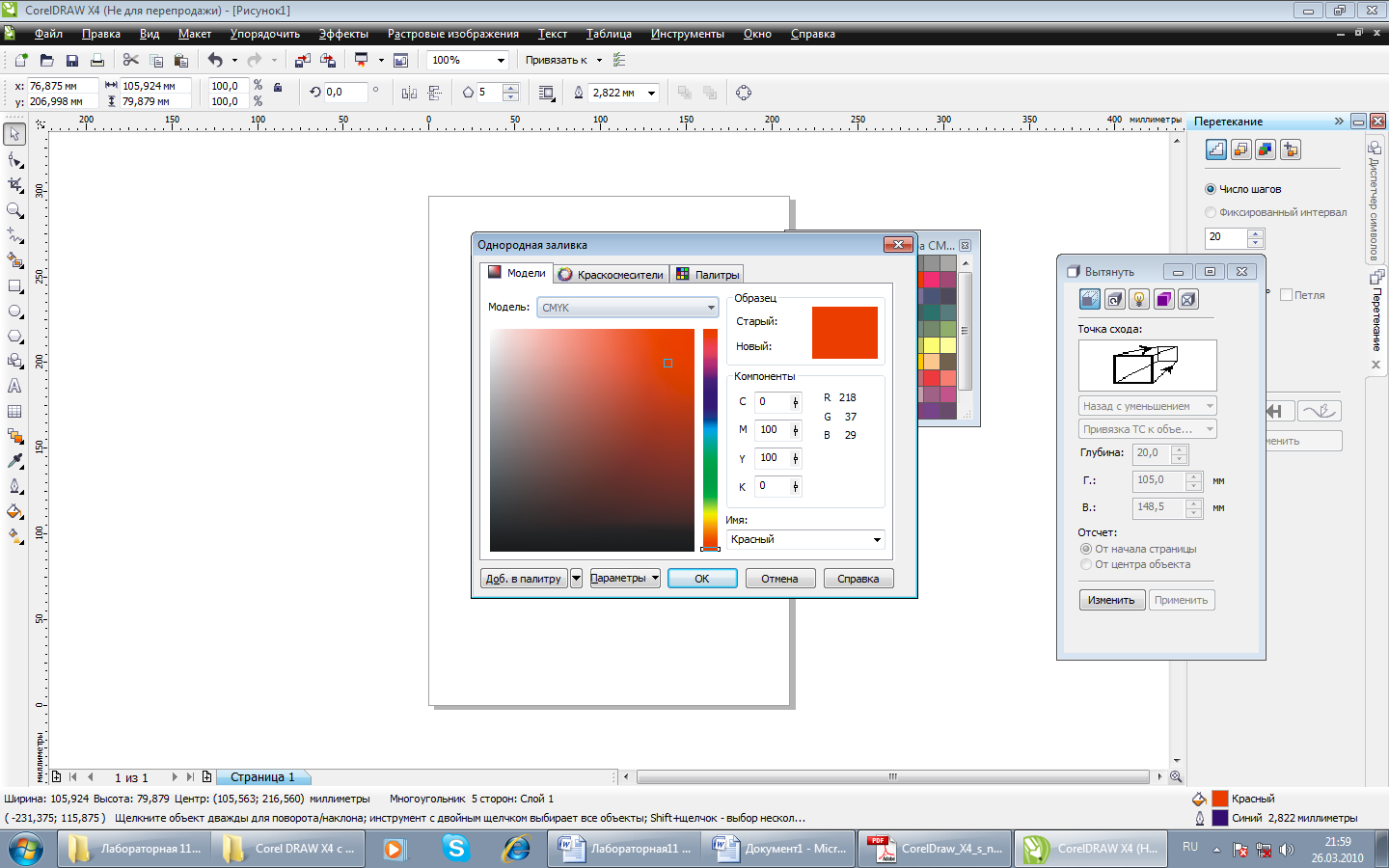
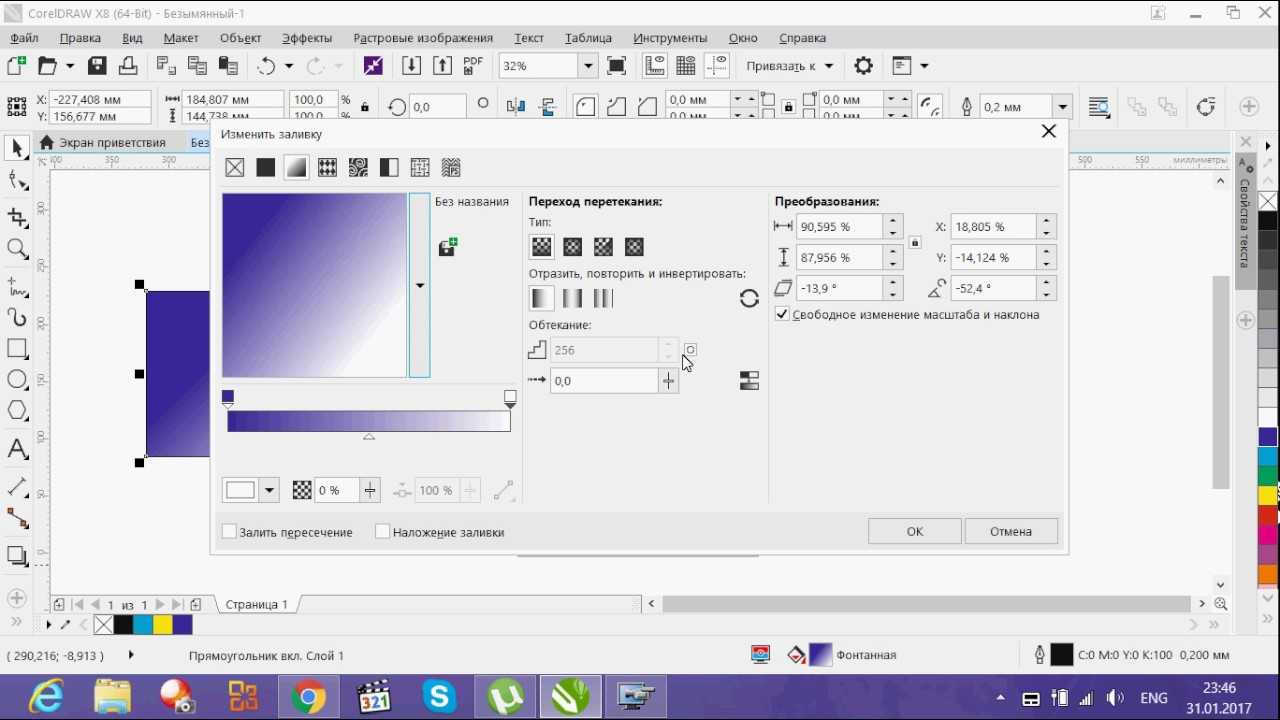
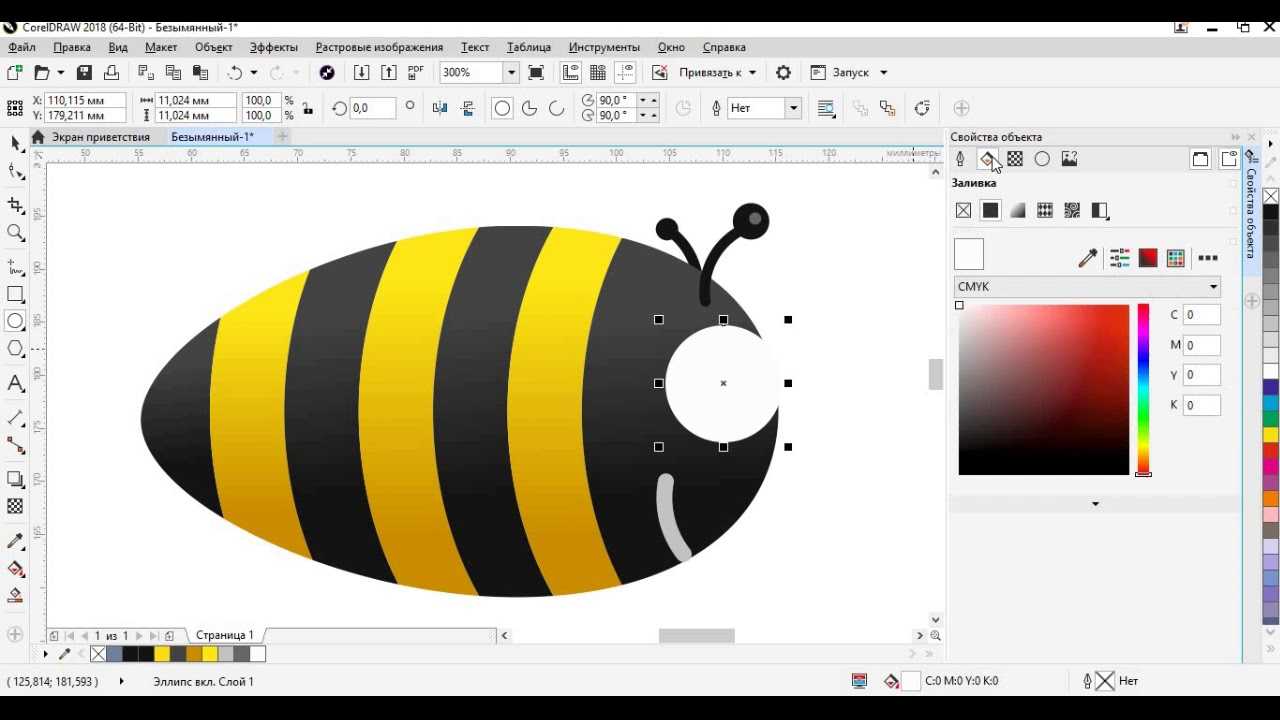
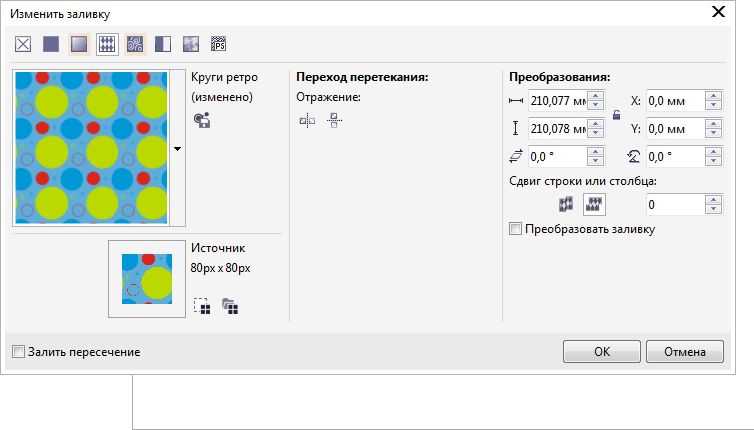
Щелкните пустую область на странице рисования, чтобы отменить выделение всех объектов. В строке состояния дважды щелкните значок Заливка . В диалоговом окне Изменить заливку выберите тип заливки, выберите цвет заливки, затем нажмите кнопку ОК.
Как убрать фон с картинки в Corel Draw?
Воспользуемся командой меню Объект -> Создать -> Объект Вырезать Выделение, для того чтобы создать новый объект через вырезку. Теперь сохраните файл в формате CPTи импортируйте в CorelDRAW (горячие клавиши Ctrl+I). Теперь просто удалите не нужный фон, превратившийся в объект.
Как изменить цвет кисти в Corel Draw?
Выделите объект. Выберите Окно Окна настройки Свойства объекта. В области Абрис введите значение в поле Ширина. Если раздел Абрис не отображается, щелкните Абрис. Если вы хотите изменить цвет, откройте меню выбора цвета и щелкните желаемый цвет.
Как улучшить качество изображения в Corel Draw?
Выберите команду меню Bitmaps/Sharpen (Растровые изображения/Заострение), чтобы открыть меню с командами настройки четкости рисунков. Эффект, вызываемый командой Adaptive Unsharp (Адаптивное удаление острых частей), позволяет увеличить четкость без усиления помех.
Как сделать скос в Corel Draw?
Эффект скоса обеспечивает эффект трехмерного пространства для графических или текстовых объектов, поскольку края этих объектов имеют уклон (срезаны под углом). Выберите замкнутый объект с заливкой. Выберите Эффекты Скос. В окне настройки Скос выберите вариант Мягкий край в списке Стиль.
Как изменить картинку в Corel Draw?
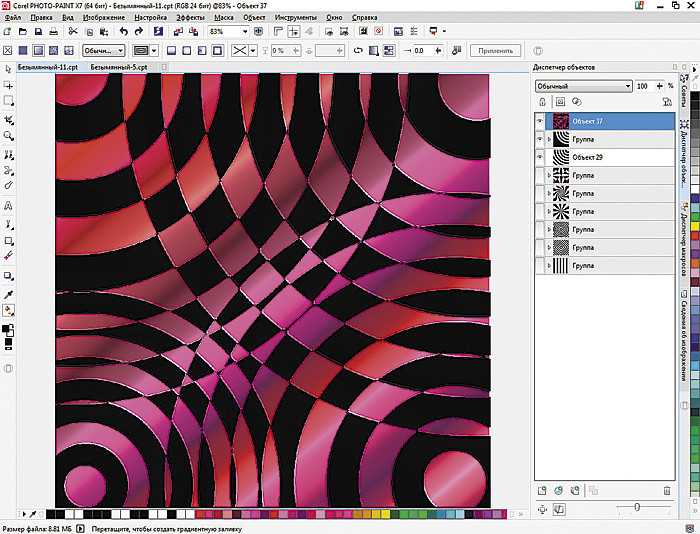
С помощью инструмента Указатель выберите растровое изображение для редактирования. 2 . На панели свойств нажмите кнопку Изменить растровое изображение, чтобы запустить Corel PHOTO-PAINT. Выбранное растровое изображение появится в окне Corel PHOTO-PAINT.
Как изменить цвет контура в Corel Draw?
В наборе инструментов выберите инструмент Контур . Выберите объект контура. На панели свойств щелкните Цвет заливки и выберите цвет. Если цвет заливки не удается применить, необходимо убедиться, что в строке состояния параметру Цвет заливки соответствует активное состояние.
Как изменить цвет фона в Corel Draw? Ответы пользователей
Чтобы задать фоновый цвет страницы нужно зайти пункт меню Макет – Фон страницы В открывшемся окне можно выбрать сплошную заливку фона одним цветом. Пример.
Как в Corel Draw задать цвет фона листа? Искатель Гуру (2677), закрыт 11 лет назад. Лучший ответ.
Видео урок, как выделить все объекты одного цвета и поменять цвет в программе CorelDraw. Автоматическая замена цвета одной кнопкой.
Для изменения цвета контура и заливки объекта используется цветовая палитра . Как видите, изменять цвет заливки и контура объекта в редакторе CorelDRAW 10 .
Точнее, мне нужно изменить цвет заливки. . если хотите изменить фон(белый на другой) то создаете слой с желаемым цветом , и в фильтрах .
Вы можете удалить цвет фона с помощью инструмента «Цветовая маска». Основные направления удаления CorelDRAW Открыв документ CorelDRAW, .
CorelDRAW X3 — Цветокоррекция. . большим количеством параметров, позволяющее тонко настроить цвет и контрастность изображения. . Белый фон будет убран.
Если хотите сделать фон на страницах (неважно, один и тот же или разный) — подкладывайте плашку нужного цвета. Иначе будет мучительно больно.
Здравствуйте. Как в кореле поменять цвет (с черного по умолчанию на . причём при переходе в процессе рисования на белый фон инвертируются.
Создание векторной заливки с фоновым узором в CorelDRAW
В распоряжении пользователя графического редактора CorelDRAW имеется множество готовых векторных заливок. Однако по мере увеличения количества выполненных работ, роста уровня мастерства и профессиональных амбиций всё чаще возникает потребность в создании собственных, уникальных заливок. На этом занятии мы подробно рассмотрим процесс создания векторной заливки на основе несложного геометрического узора, которую можно использовать в качестве фона.
Подготовительный этап
Работу начнем с создания вспомогательных объектов. При помощи инструмента Эллипс (F7) создайте окружность, удерживая нажатой клавишу Ctrl в процессе рисования (рис. 1). Задайте диаметр окружности равным 20 мм, введя соответствующее значение в поле ширины или высоты объекта на панели свойств (рис. 2). Перед выполнением этого действия убедитесь в том, что режим пропорционального изменения размеров объекта включен (рис. 3).
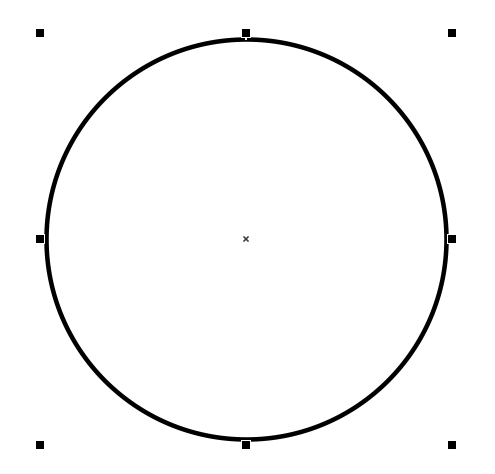
Рис. 1. Создание окружности
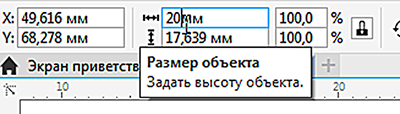
Рис. 2. Ввод числового значения в поле ширины объекта на панели свойств
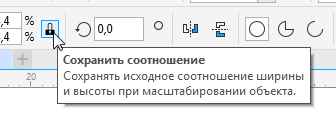
Рис. 3. Пиктограмма Сохранить соотношение на панели свойств
Не снимая выделения, переключитесь на инструмент Контур на панели инструментов (рис. 4). Включите режим Контур абриса нажатием на соответствующую пиктограмму на панели свойств (рис. 5). В поле количества шагов контура на панели свойств введите значение «7» (рис. 6). Задайте шаг контура равным 4 мм, введя это значение в соответствующее поле на панели свойств (рис. 7). В результате выполнения этих действий будет создана группа из восьми концентрических окружностей (рис. 8).
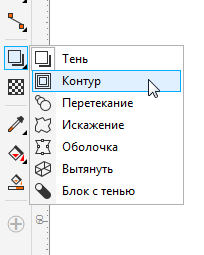
Рис. 4. Пиктограмма включения инструмента Контур на панели инструментов
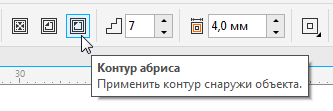
Рис. 5. Пиктограмма включения режима Контур абриса на панели свойств
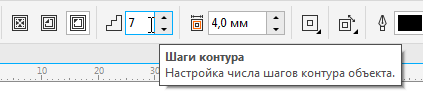
Рис. 6. Поле ввода количества шагов контура на панели свойств
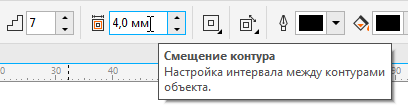
Рис. 7. Поле ввода величины шага контура на панели свойств
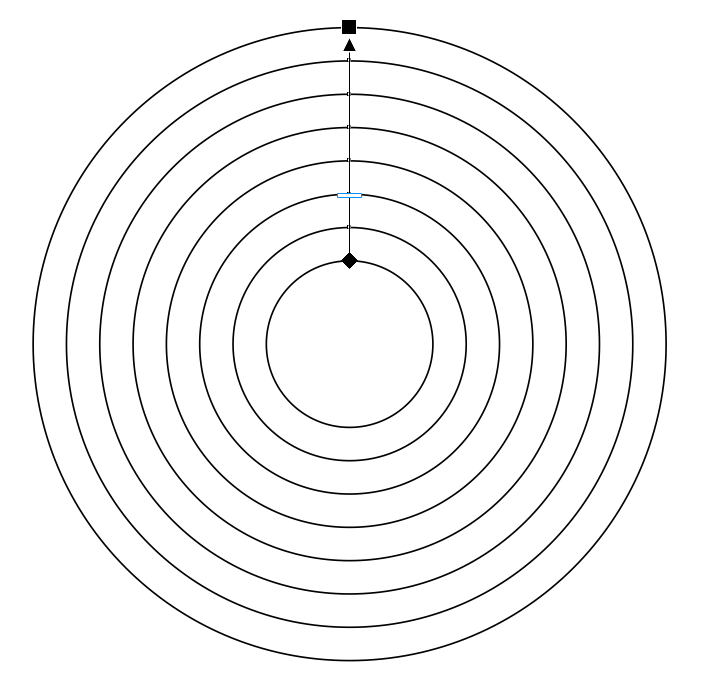
Рис. 8. Группа контура, созданная на базе исходной окружности при помощи инструмента Контур
Переключитесь на инструмент Эллипс и создайте окружность диаметром 80 мм. Переключитесь на инструмент выбора. Не снимая выделения, наведите курсор на участок окружности рядом с правым средним маркером. После появления всплывающей надписи «квадрант» (рис. 9) нажмите левую кнопку мыши и, удерживая ее, переместите окружность таким образом, чтобы она соприкасалась с центральной левой точкой второй от центра окружности ранее созданной группы (рис. 10). Индикатором правильного расположения фигур служит появление всплывающей надписи «квадрант» рядом с курсором. После появления этой надписи отпустите кнопку мыши (рис. 11).
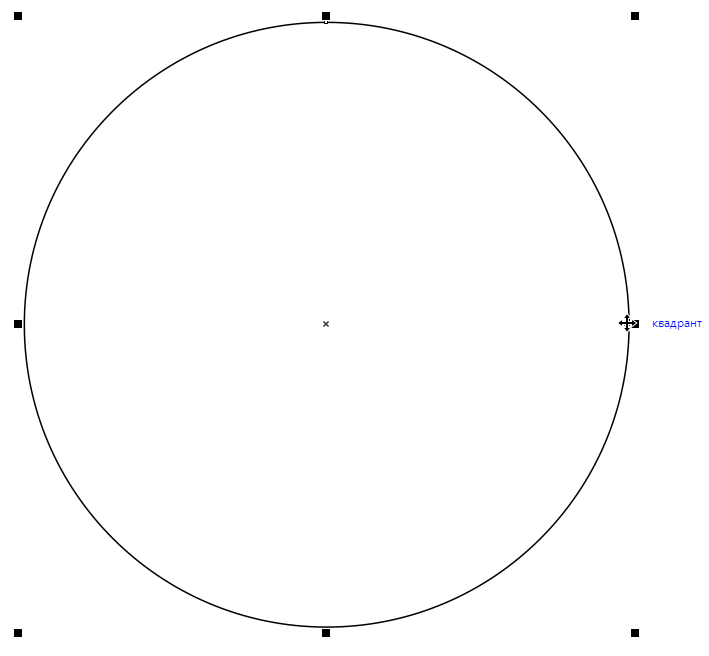
Рис. 9. Всплывающая надпись «квадрант» рядом с курсором
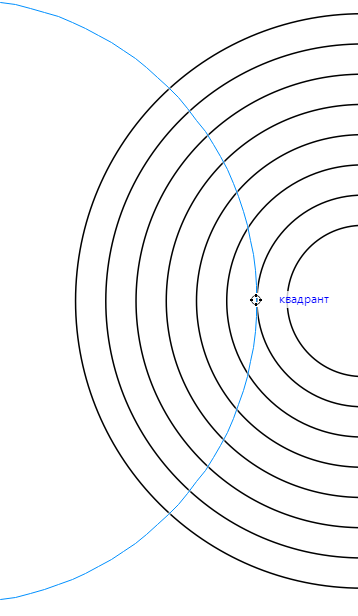
Рис. 10. Позиционирование перемещаемой окружности
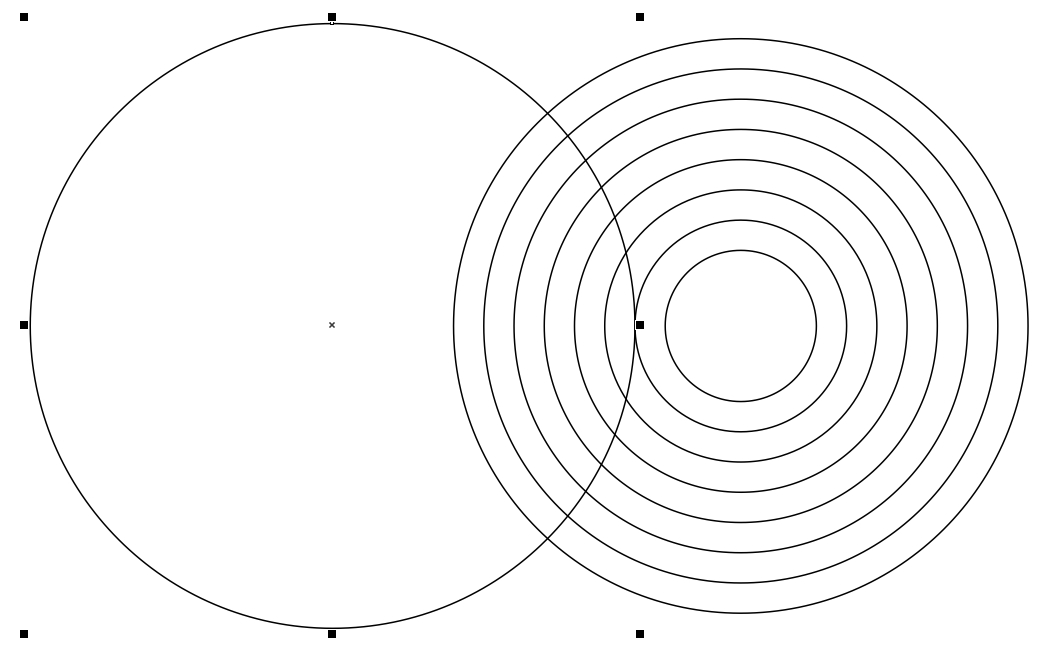
Рис. 11. Объекты расположены требуемым образом
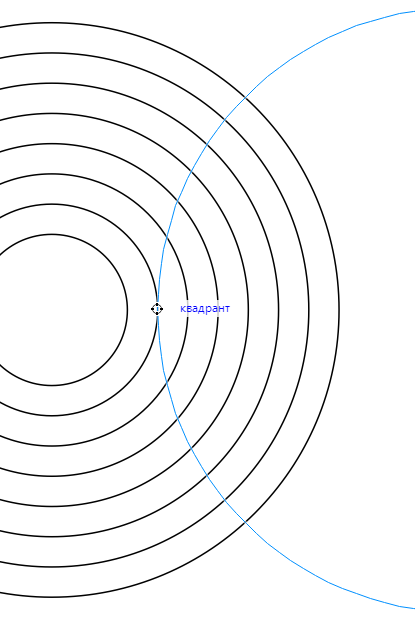
Рис. 12. Позиционирование копии окружности диаметром 80 мм
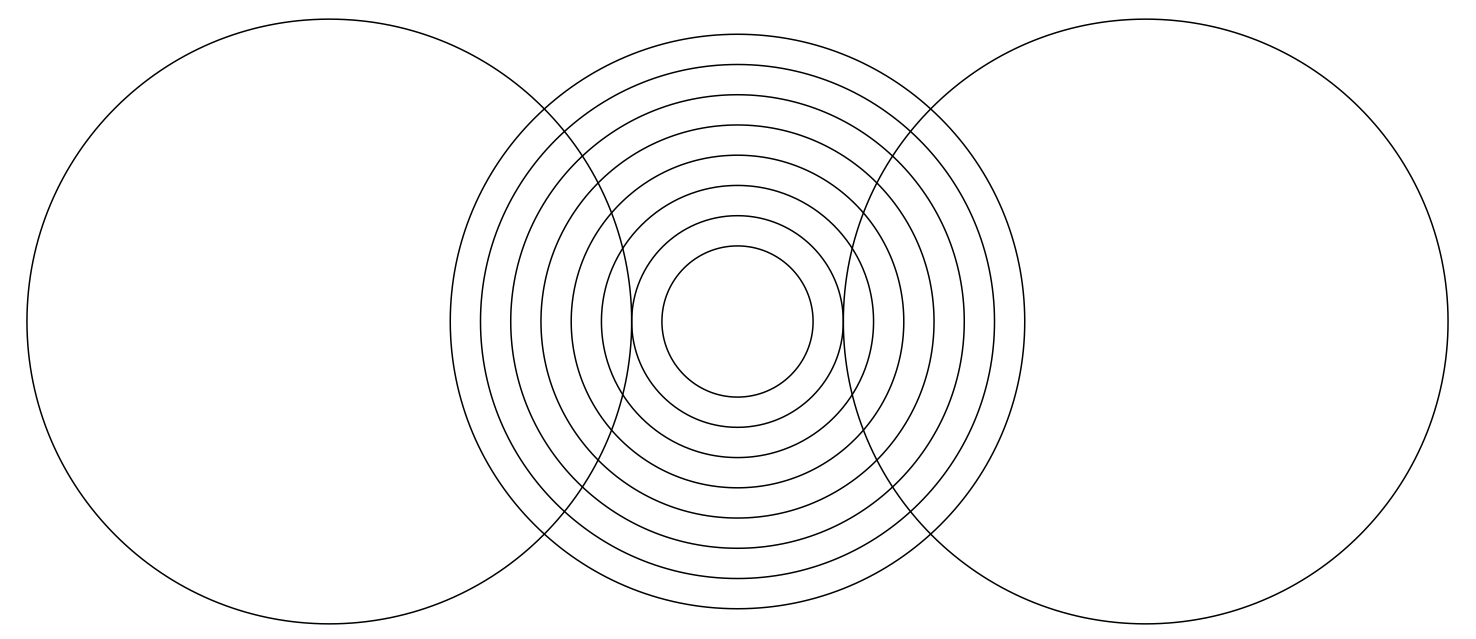
Рис. 13. Группа вспомогательных объектов готова
Не снимая выделения, создайте копию окружности диаметром 80 мм, нажав сочетание клавиш Ctrl-D. Действуя описанным способом, переместите копию окружности таким образом, чтобы ее левая средняя точка соприкасалась с правой средней точкой второй от центра окружности группы контура (рис. 12). Группа вспомогательных объектов для создания базового элемента узора готова (рис. 13).
Создание базового элемента
Снимите выделение и переключитесь на инструмент Интеллектуальная заливка нажатием на соответствующую пиктограмму на панели инструментов (рис. 14). Курсор при этом примет форму перекрестия. Наведите его на любую часть области, лежащей между внутренней и второй от центра окружностями группы контура (рис. 15), а затем щелкните левой кнопкой мыши. В результате будет создан новый объект (рис. 16).
Двигая курсор вдоль вертикальной оси симметрии группы контура, поместите его между третьей и четвертой от центра окружностями (рис. 17) и щелкните левой кнопкой мыши, чтобы создать еще один объект (рис. 18).
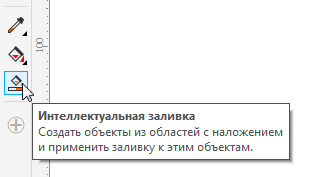
Рис. 14. Пиктограмма выбора инструмента Интеллектуальная заливка на панели инструментов
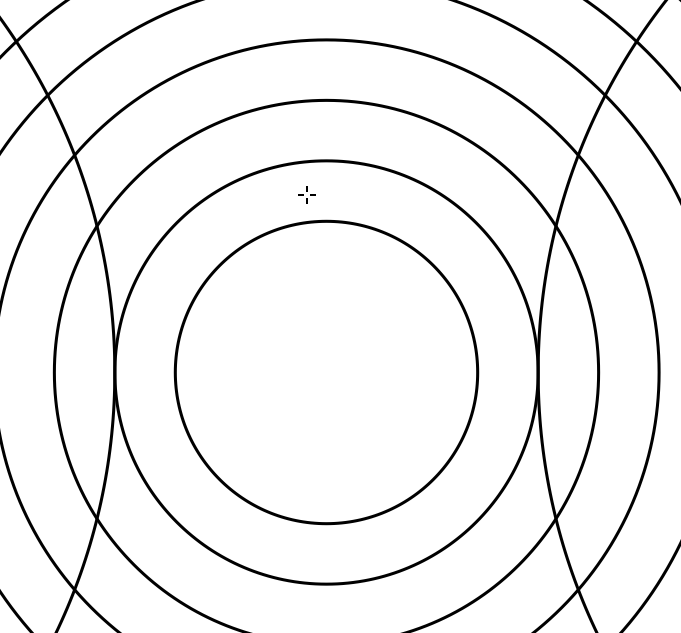
Рис. 15. Позиционирование курсора для создания нового объекта
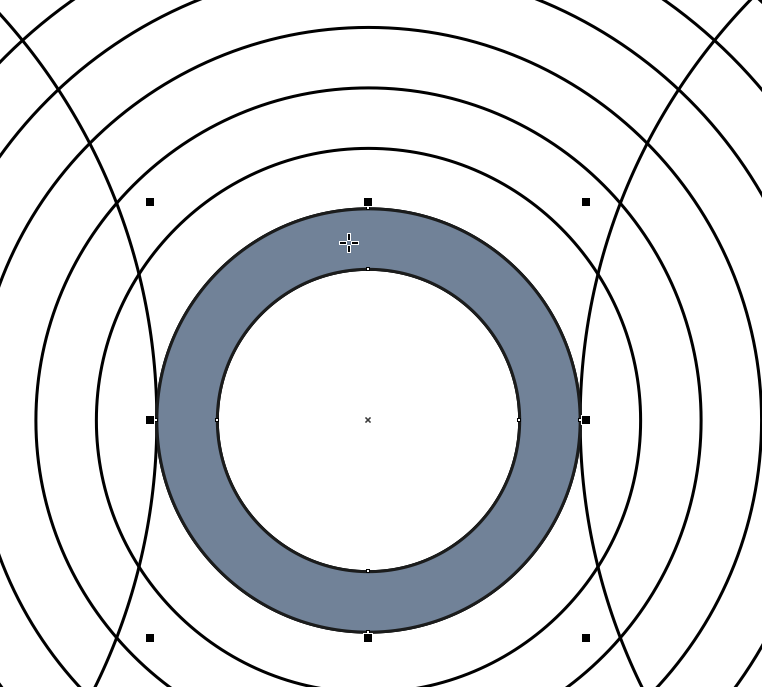
Рис. 16. Новый объект, созданный при помощи инструмента Интеллектуальная заливка
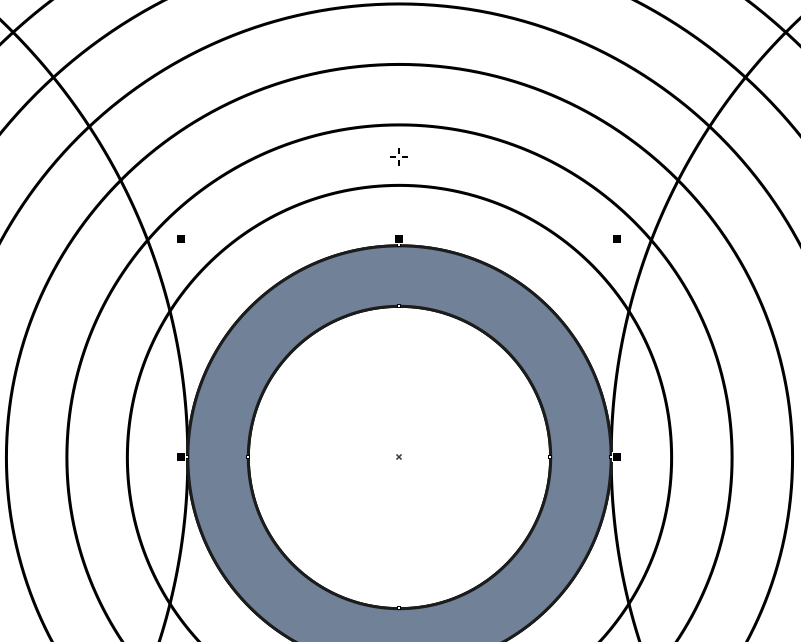
Рис. 17. Позиционирование курсора для создания следующего объекта
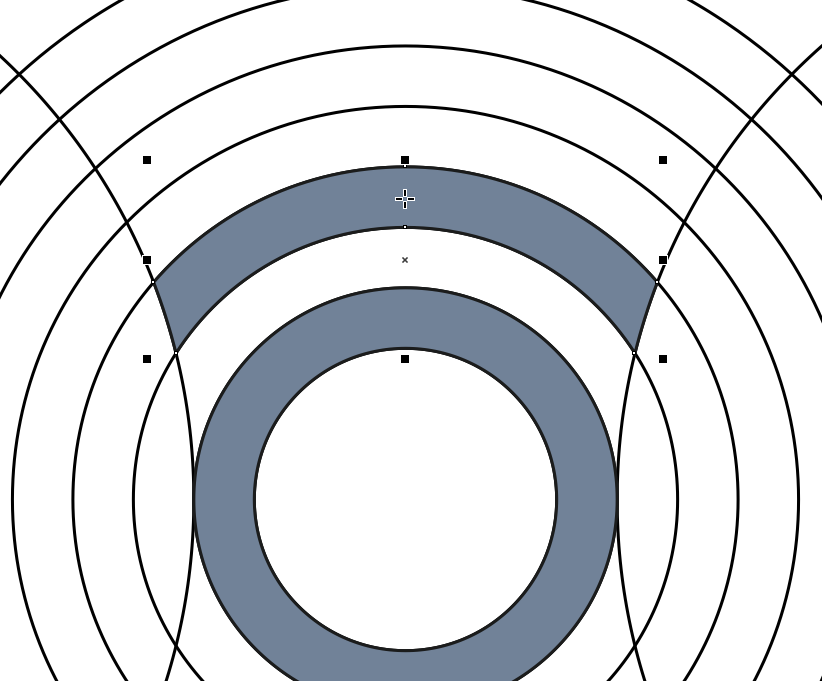
Рис. 18. Еще один объект, созданный при помощи инструмента Интеллектуальная заливка
Действуя аналогичным способом, создайте еще два объекта в верхней части группы контура, как показано на рис. 19. Снимите выделение и переключитесь на инструмент выбора. Установите горизонтальную и вертикальную направляющие так, чтобы они пересекались в центре окружности, которая была создана в самом начале (рис. 20).
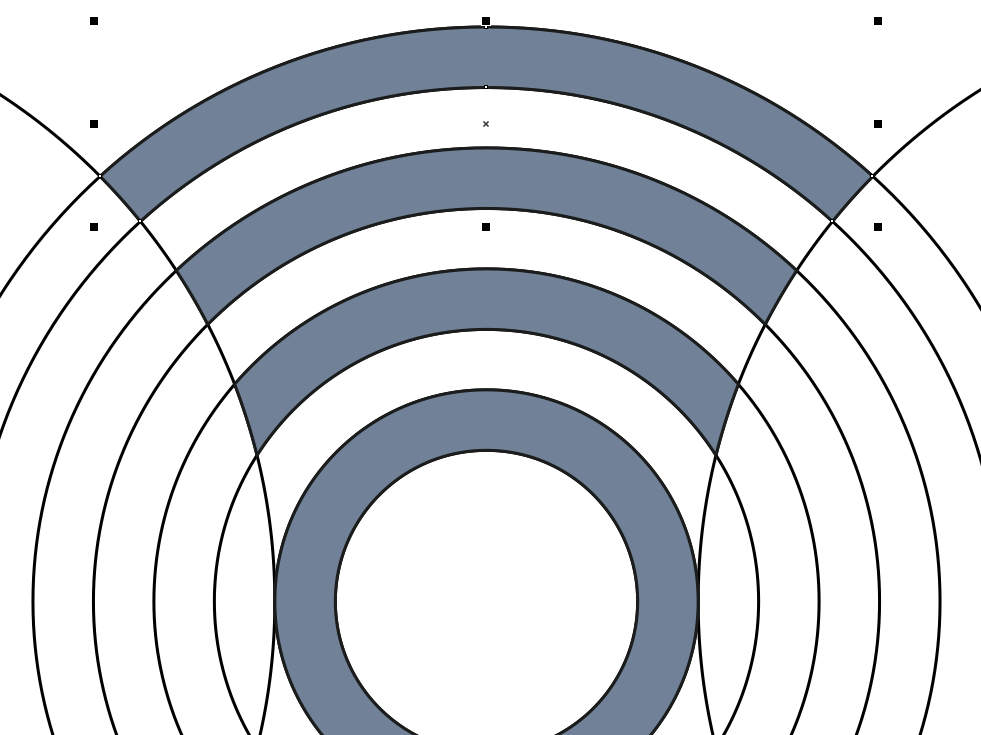
Рис. 19. Еще два объекта, созданные при помощи инструмента Интеллектуальная заливка»
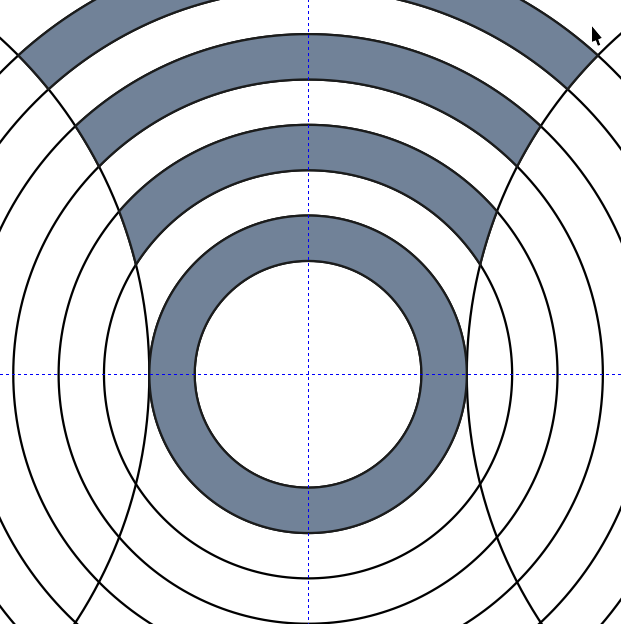
Рис. 20. Установка направляющих
Выделите четыре объекта, созданные при помощи инструмента Интеллектуальная заливка, задайте для них однородную заливку желаемым цветом и режим без абриса (рис. 21). Сгруппируйте выделенные объекты, нажав сочетание клавиш Ctrl-G либо выбрав в меню Объект | Группа | Сгруппировать. Снимите выделение.
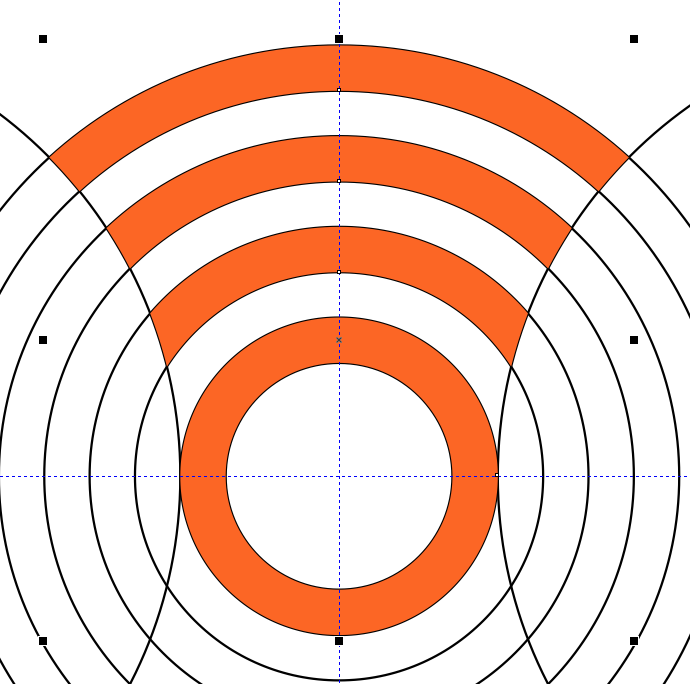
Рис. 21. Группа из четырех объектов, созданных при помощи инструмента Интеллектуальная заливка
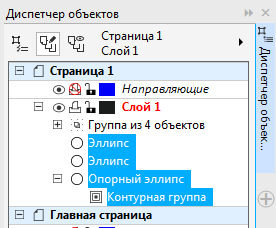
Рис. 22. Выделение вспомогательных объектов в палитре Диспетчер объектов
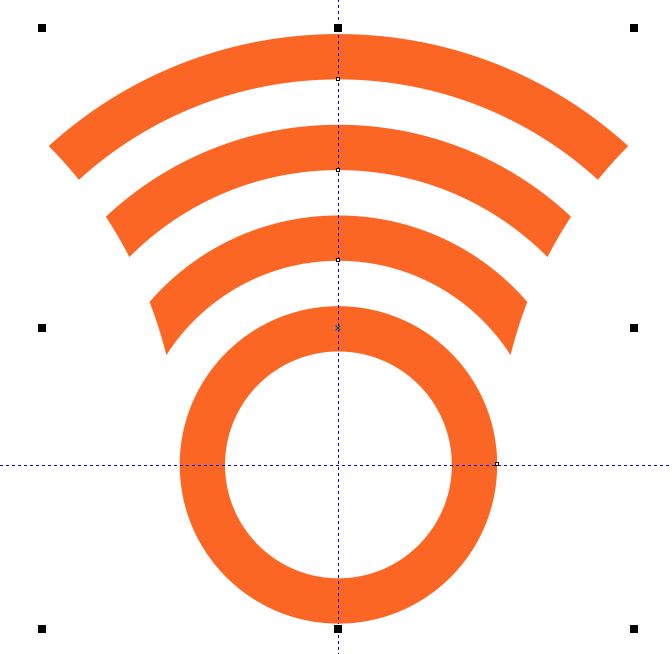
Рис. 23. Вспомогательные объекты удалены
Теперь можно удалить вспомогательные объекты, которые выполнили свои функции. Чтобы быстро выделить их, воспользуйтесь палитрой Диспетчер объектов. Откройте ее, выбрав в меню Окно | Окна настройки | Диспетчер объектов. В списке объектов текущего слоя выделите два с названием «Эллипс», а также один с названием «Опорный эллипс» и связанную с ним группу контура (рис. 22). Нажмите клавишу Del, чтобы удалить выделенные объекты (рис. 23).
Формирование узора
Выделите ранее созданную группу. Откройте палитру Шаг и повтор, нажав сочетание клавиш Shift-Ctrl-D либо выбрав в меню Окно | Окна настройки | Шаг и повтор. В разделах Смещение по горизонтали и Смещение по вертикали выберите режим Без смещения, а в поле количества копий введите значение «1» (рис. 24). Нажмите кнопку Применить в нижней части палитры, чтобы создать копию выделенной группы.
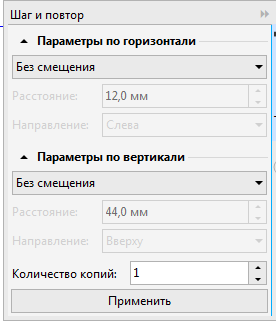
Рис. 24. Настройки параметров копирования в палитре Шаг и повтор
Щелкните по созданной копии, чтобы переключиться в режим вращения. Переместите маркер оси вращения в точку пересечения направляющих (рис. 25). Поверните выделенную группу на 90° против часовой стрелки (рис. 26), введя соответствующее значение в поле угла поворота на панели свойств (рис. 27). Переместите эту группу на 56 мм вправо, выполнив соответствующую арифметическую операцию в поле горизонтальной координаты объекта на панели свойств (рис. 28). Выберите для этой группы заливку другого цвета (рис. 29).
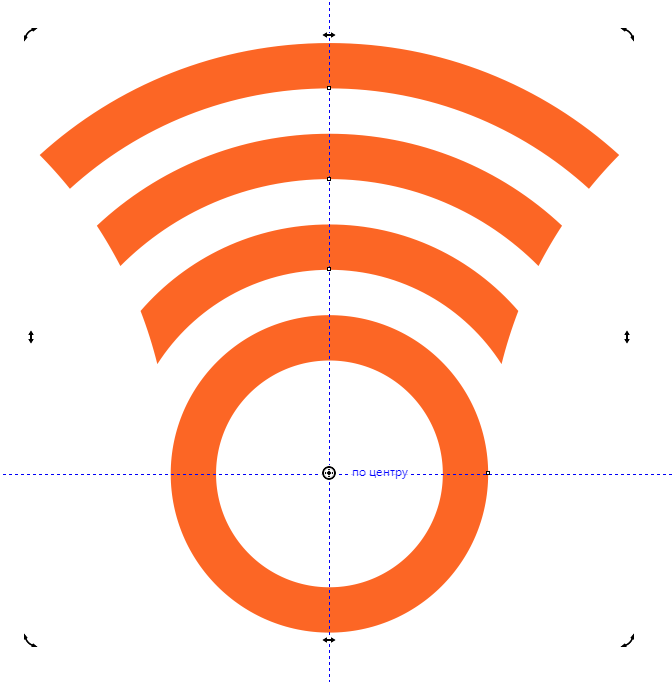
Рис. 25. Перемещение маркера оси вращения
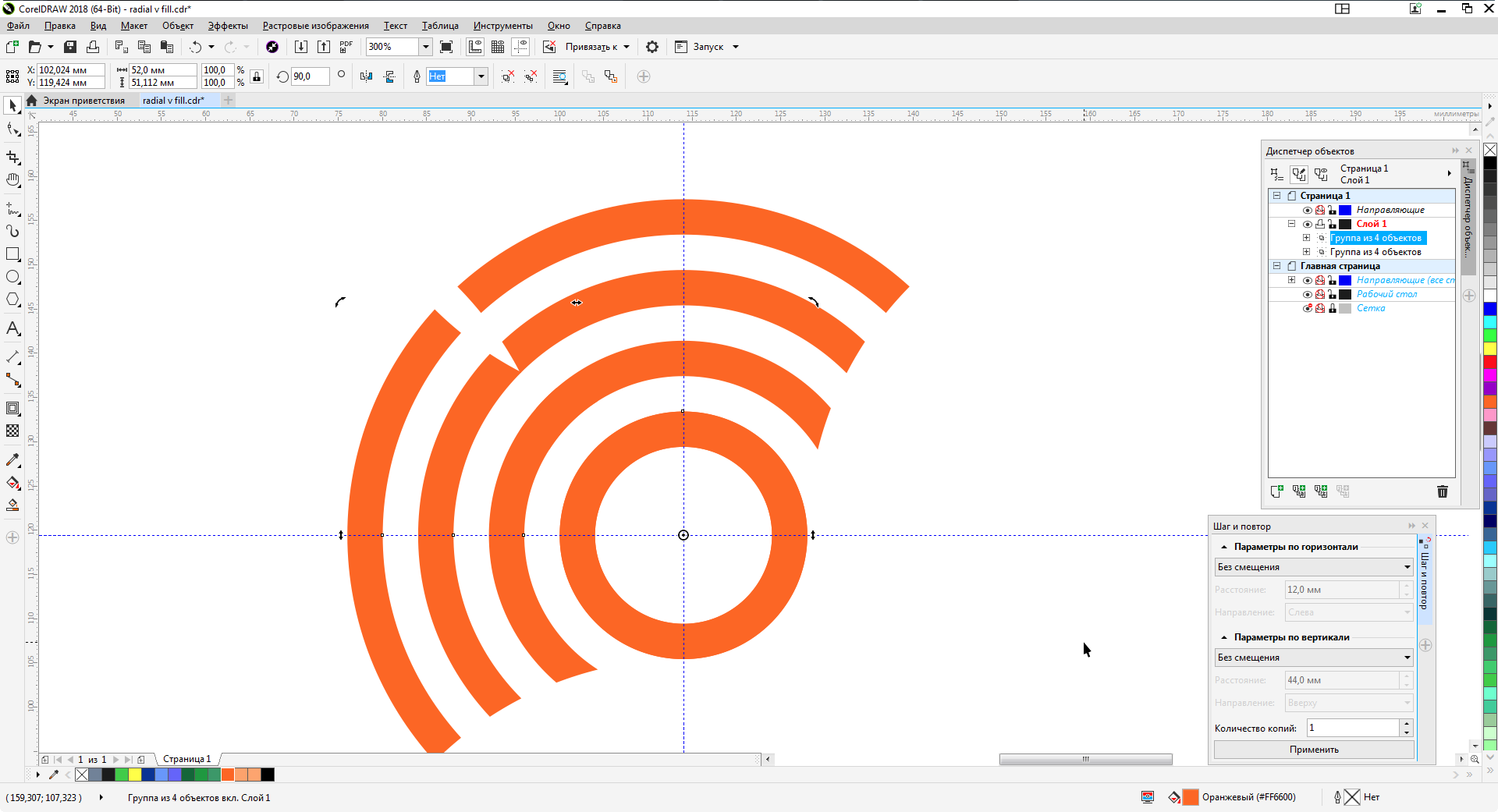
Рис. 26. Скопированная группа повернута на 90°
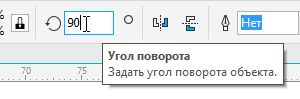
Рис. 27. Поле ввода значения угла поворота на панели свойств
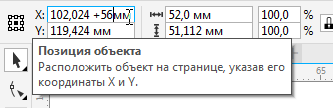
Рис. 28. Выполнение арифметической операции в поле горизонтальной координаты объекта на панели свойств для перемещения объекта на заданное расстояние
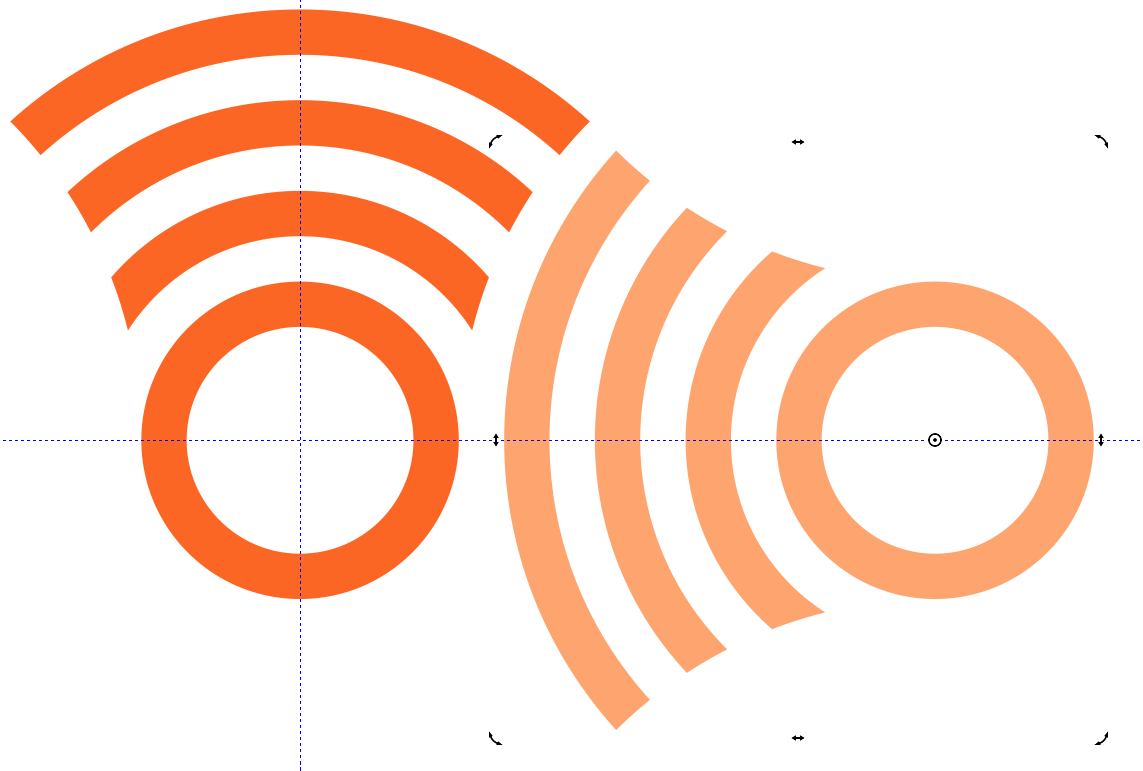
Рис. 29. Изменение цвета заливки скопированной группы
Добавьте к выделению исходную группу. Щелкните по любому из выделенных объектов, чтобы переключиться в режим вращения. Переместите маркер оси вращения в точку пересечения направляющих (рис. 30).
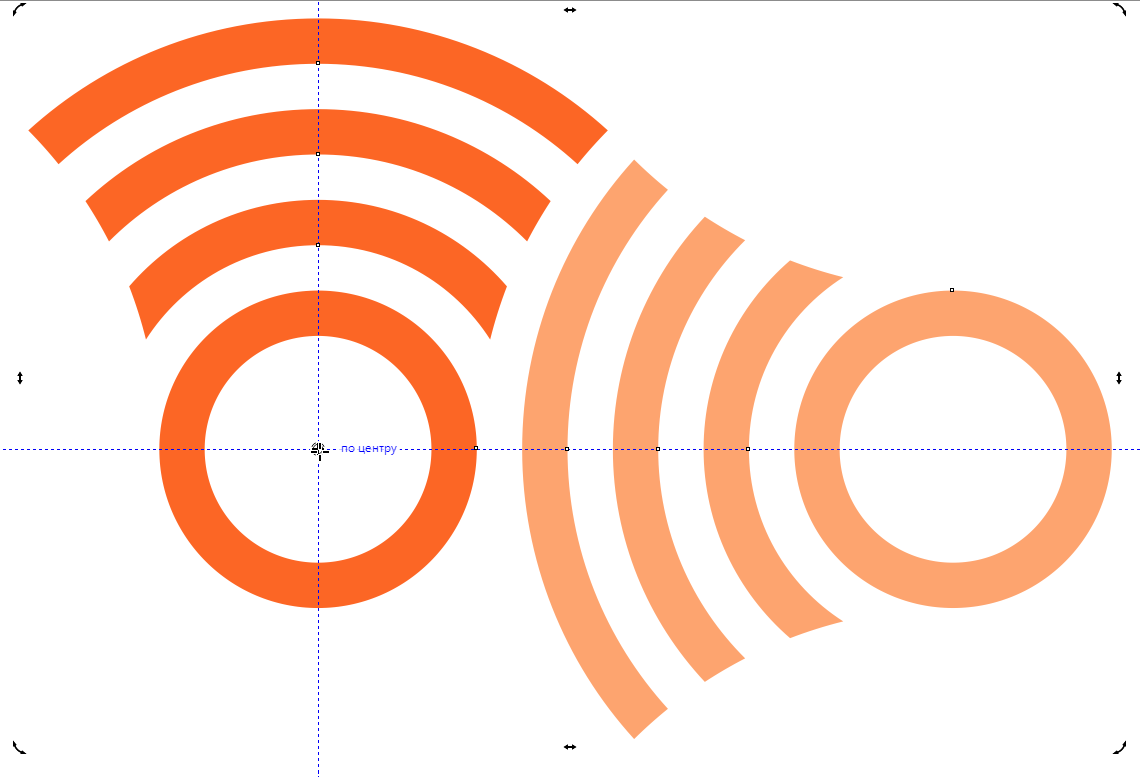
Рис. 30. Перемещение маркера оси вращения
Откройте раздел Вращение палитры Преобразования, нажав сочетание клавиш Alt-F8 либо выбрав в меню Окно | Окна настройки | Преобразования | Повернуть. В поле угла поворота введите значение 180°, в поле количества копий — значение «1» (рис. 31). Убедитесь в том, что опция Относительно центра отключена. Нажмите кнопку Применить в нижней части палитры (рис. 32).
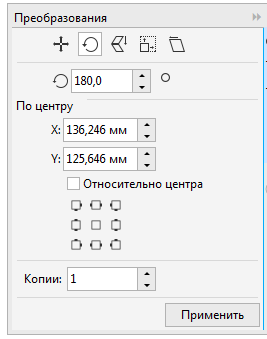
Рис. 31. Настройки параметров копирования с вращением в разделе Вращение палитры Преобразования
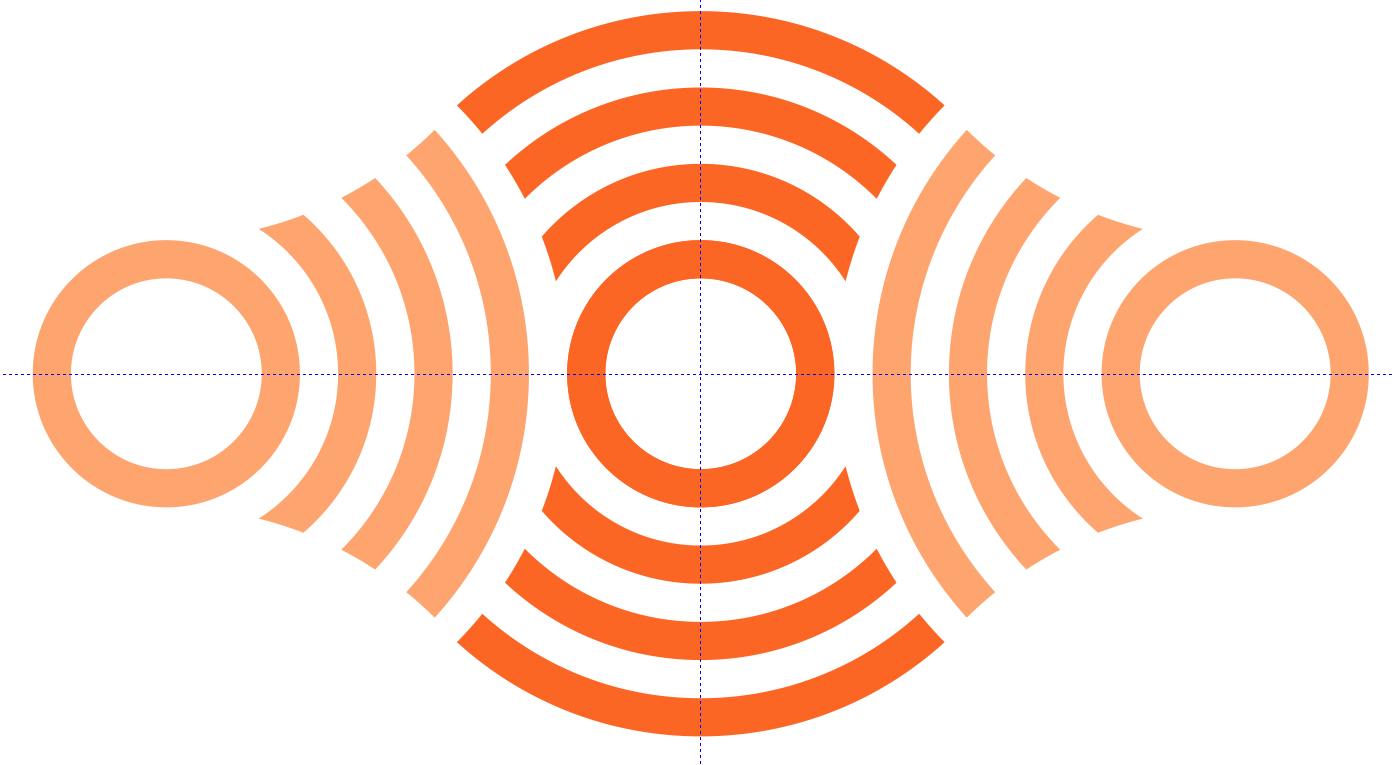
Рис. 32. Создана копия выделенной группы, повернутая на 180°
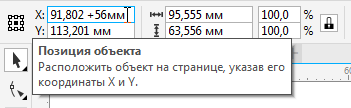
Рис. 33. Выполнение арифметической операции в поле горизонтальной координаты объекта на панели свойств
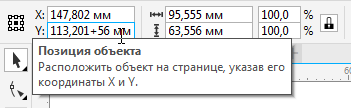
Рис. 34. Выполнение арифметической операции в поле вертикальной координаты объекта на панели свойств
Не снимая выделения, переместите созданную копию на 56 мм вправо и 56 мм вверх, произведя соответствующие арифметические операции в полях горизонтальной и вертикальной координат на панели свойств (рис. 33 и 34).
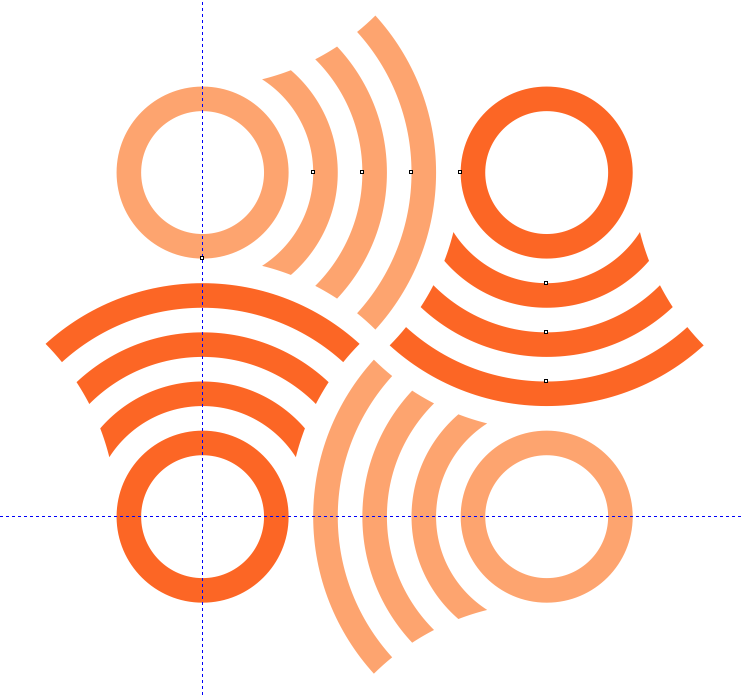
Рис. 35. Образец узора готов
Образец узора готов (рис. 35), и теперь осталось создать новую векторную заливку на его основе.
Создание заливки
Установите две дополнительные направляющие, как показано на рис. 36.

Рис. 36. Установлены дополнительные направляющие
Выберите в меню пункт Инструменты | Создать | Заливка узором… (рис. 37). На экран будет выведено диалоговое окно для выбора параметров заливки. Отметьте в разделе Тип пункт Вектор (рис. 38) и нажмите кнопку ОК в нижней части окна.
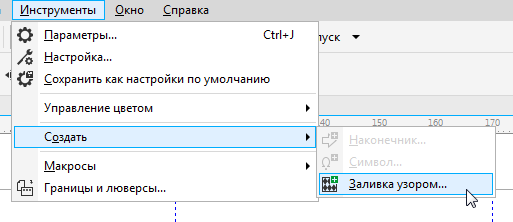
Рис. 37. Выбор пункта создания заливки в меню
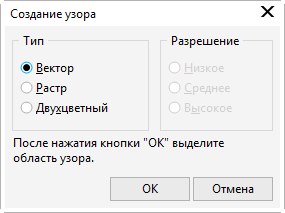
Рис. 38. Выбор типа создаваемой заливки в диалоговом окне
Стрелка курсора примет вид пиктограммы кадрирования. При помощи этого инструмента выделите область, ограниченную направляющими (рис. 39). Границы области можно перемещать при помощи маркеров, расположенных по углам и по центрам сторон рамки. Чтобы сделать рамку квадратной, удерживайте клавишу Ctrl в процессе масштабирования.
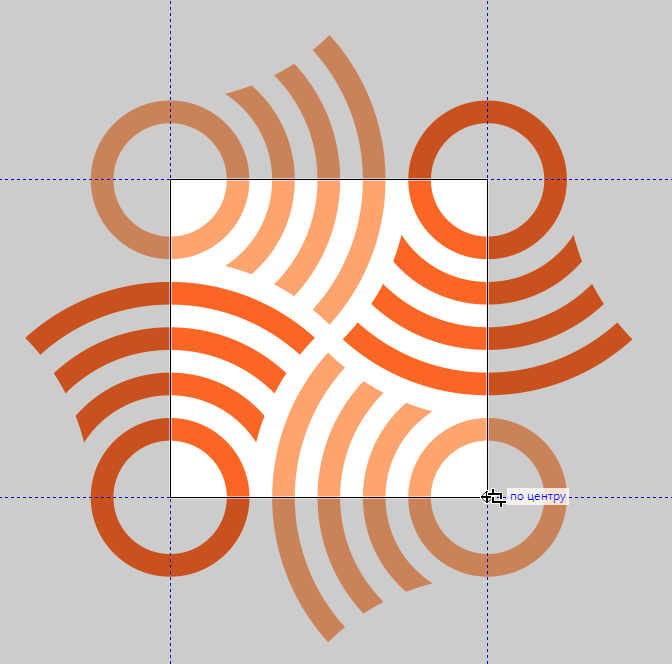
Рис. 39. Выбор области изображения для создания заливки
Для сохранения образца заливки наведите курсор на небольшую пиктограмму под кадрирующей рамкой и нажмите на нее (рис. 40). На экран будет выведено диалоговое окно. Введите в поле Имя название заливки, выберите подходящую категорию и нажмите кнопку Сохранить в нижней части окна (рис. 41).
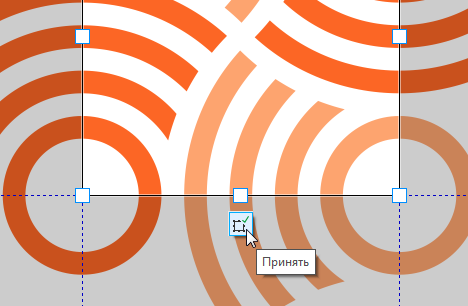
Рис. 40. Всплывающая пиктограмма подтверждения сохранения заливки
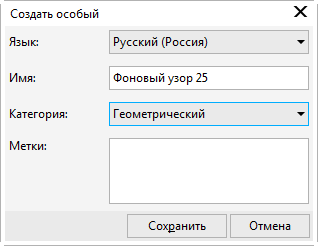
Рис. 41. Диалоговое окно ввода названия заливки и дополнительных сведений
Чтобы убедиться в том, что всё сделано правильно, примените созданную заливку к объекту. При помощи инструмента Прямоугольник (F6) создайте прямоугольник. Не снимая выделения, откройте палитру Свойства объекта, нажав сочетание клавиш Alt-Enter или выбрав в меню Окно | Окна настройки | Свойства объекта. Перейдите в раздел Заливка (рис. 42), а затем в подраздел Заливка полноцветным узором (рис. 43), последовательно нажав на соответствующие пиктограммы в верхней части палитры.
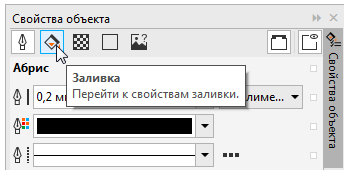
Рис. 42. Пиктограмма выбора раздела Заливка в палитре Свойства объекта
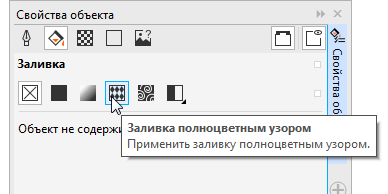
Рис. 43. Пиктограмма выбора подраздела Заливка полноцветным узором в палитре Свойства объекта
Щелкните по кнопке Указатель заливки, расположенной рядом с образцом заливки (рис. 44). Откройте ниспадающий список в правой верхней части всплывающего окна и выберите в нем пункт Содержимое пользователя (рис. 45). Щелкните левой кнопкой мыши по пиктограмме ранее сохраненного узора (рис. 46), чтобы залить им прямоугольник (рис. 47).
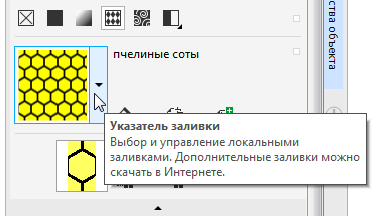
Рис. 44. Кнопка Указатель заливки в палитре Свойства объекта
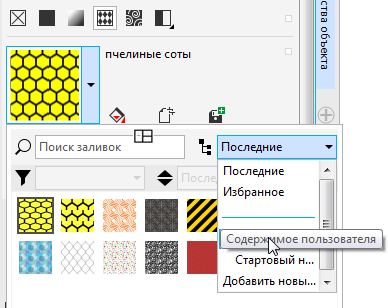
Рис. 45. Выбор пункта Содержимое пользователя во всплывающем списке
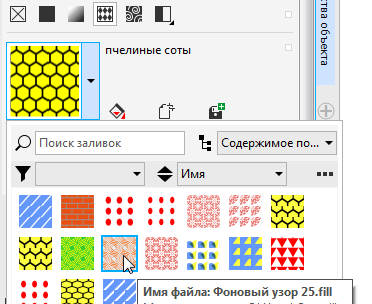
Рис. 46. Выбор ранее созданной заливки
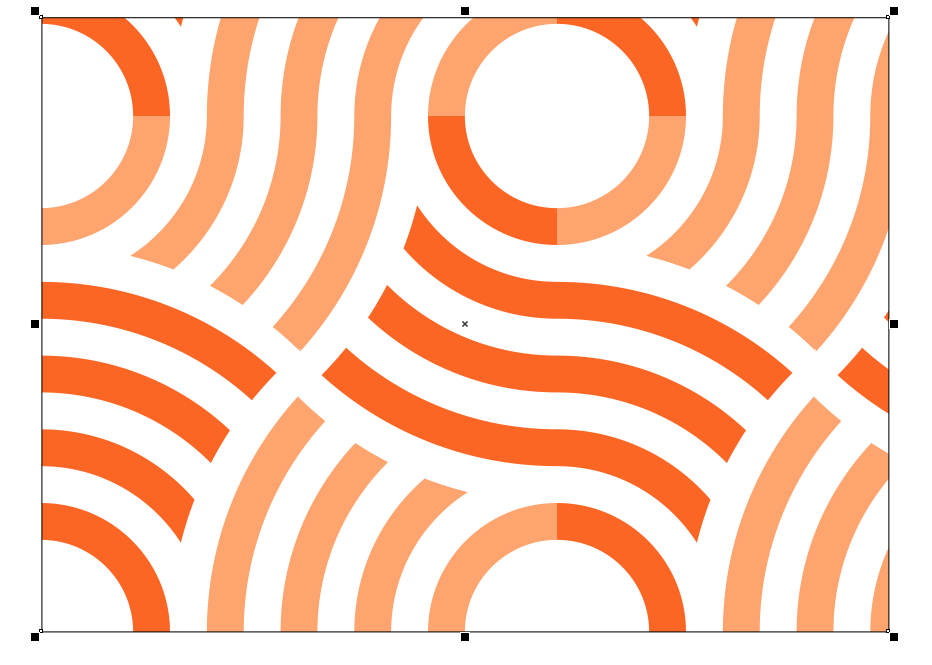
Рис. 47. Прямоугольник залит выбранным узором
Пока это не совсем то, что хотелось бы получить. Достичь желаемого результата позволят несложные манипуляции с параметрами заливки. В разделе расширенных настроек измените масштаб узора. Убедившись, что опция Заблокировать пропорции включена (рис. 48), введите в поле значения ширины или высоты заливки подходящее значение (рис. 49).
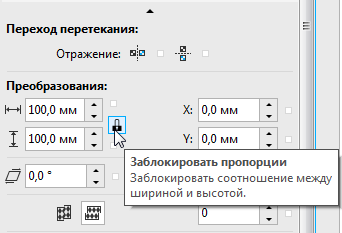
Рис. 48. Пиктограмма включения опции Заблокировать пропорции
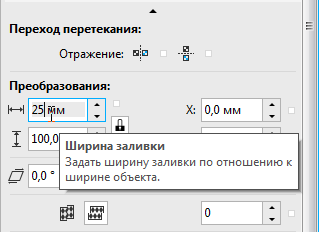
Рис. 49. Поле ввода значения ширины базового элемента заливки
Чтобы придать заливке вид, соответствующий первоначальному замыслу, включите опции Отразить плитки по горизонтали и Отразить плитки по вертикали нажатием на соответствующие пиктограммы в разделе расширенных настроек (рис. 50 и 51). Желаемый результат достигнут (рис. 52).
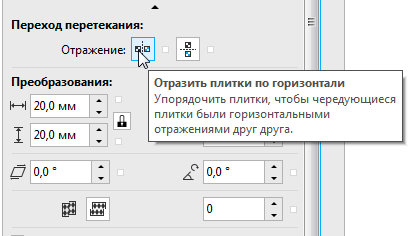
Рис. 50. Пиктограмма включения опции Отразить плитки по горизонтали
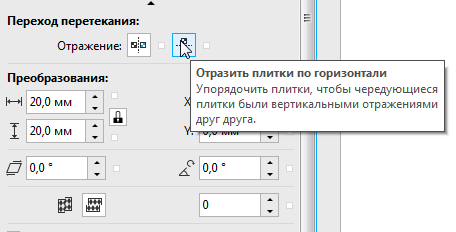
Рис. 51. Пиктограмма включения опции Отразить плитки по вертикали
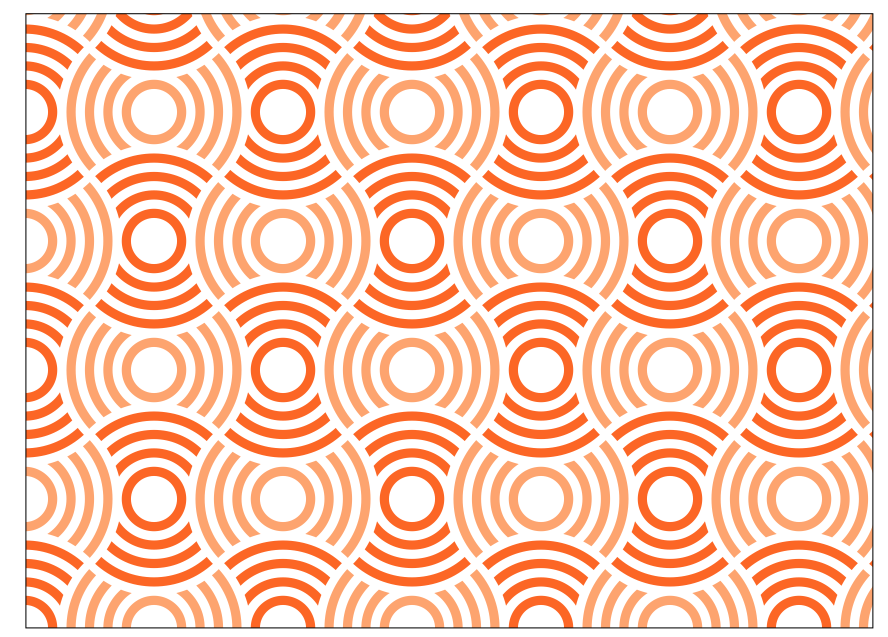
Рис. 52. Вид модифицированной заливки
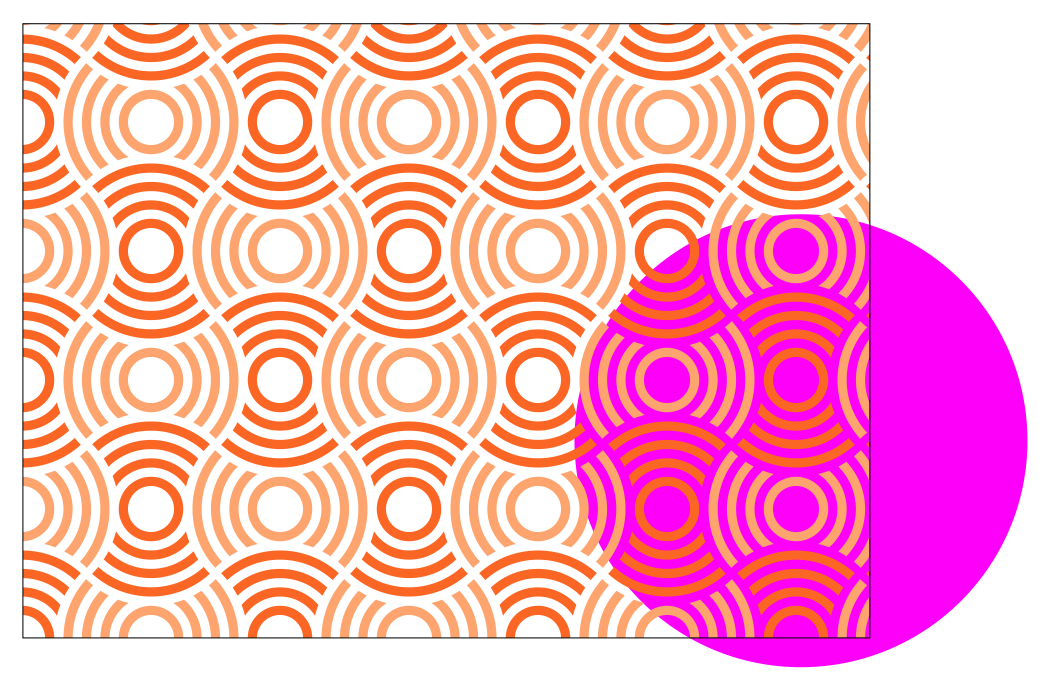
Рис. 53. Созданная заливка является частично прозрачной
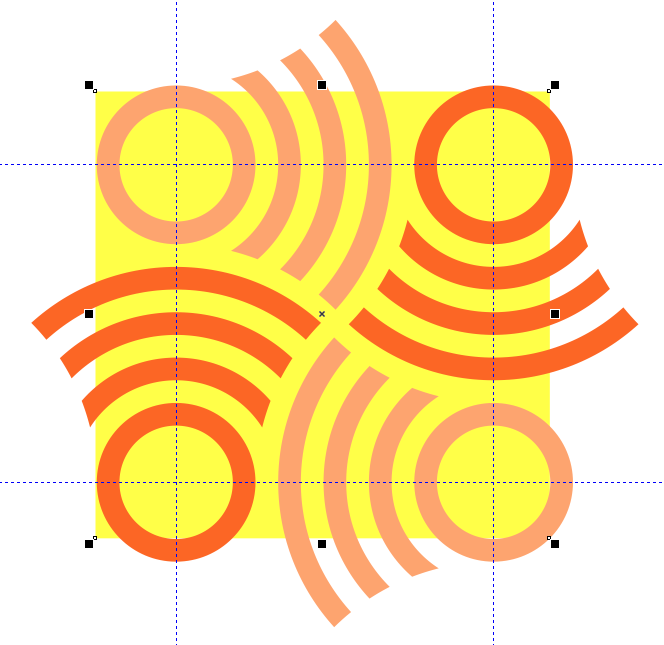
Рис. 54. Добавление фонового прямоугольника к исходным объектам для создания заливки
Необходимо иметь в виду, что созданная заливка является частично прозрачной — в этом нетрудно убедиться, если разместить под прямоугольником другой объект (рис. 53). Чтобы создать непрозрачную заливку, необходимо подложить под исходные объекты прямоугольник, закрашенный белым или каким-либо другим цветом. Он должен полностью перекрывать область, которая будет выбрана в качестве образца заливки (рис. 54).
Заключение
Итак, мы рассмотрели процесс создания векторной заливки на основе несложного геометрического узора. Выполнение этой работы позволит освоить и закрепить на практике технику создания объектов при помощи инструмента Интеллектуальная заливка, различные способы клонирования и перемещения объектов, а также получить навык создания собственных векторных заливок.
Как залить фон в кореле
Выделите изображение с помощью инструмента маски, например, Маски волшебной палочкой, чтобы выделить фон. Поскольку нам нужно выделить яблоко, в меню Маска выберите Инвертировать (Ctrl+Shift+I). Вот и все.
Как набрать текст в Corel Draw?
- Откройте копию изображения.
- На панели инструментов «Инструменты» выберите инструмент Текст.
- На панели «Параметры инструмента» выберите параметр Выделенное в раскрывающемся списке Создать как, а затем задайте другие параметры для текста.
Как сделать цвет контура в кореле?
Щелкните правой (а не левой, как в прошлый раз) кнопкой мыши на белом цвете в палитре. Контур эллипса станет белым. Щелкните левой кнопкой мыши на красном цвете в палитре, и заливка эллипса изменит цвет. Выделите прямоугольник/ и выберите цвет заливки голубой, а цвет контура — синий.
Как сделать фигурный текст в Corel Draw?
Выбрав инструмент Текст А, щелкните в любом месте окна рисования и введите текст. Фигурный текст можно преобразовать в простой текст, выбрав фигурный текст с помощью инструмента Указатель, а затем щелкнув пункт меню Текст>Преобразовать в простой текст.
Как написать текст по вертикали в Corel Draw?
- Создаешь текстовый блок («Параграф текст» , набираешь или заливаешь текст.
- Заходишь в меню ТЕКСТ— КОЛОНКИ, ставишь БОЛЬШОЕ число колонок с узеньким межколоночным расстоянием. .
- Регулируешь межстрочное расстояние, чтобы буквы в «столбце» встали вплотную.
Как вставить текст из Word в Corel?
Ну можно кинуть через буфер — копируете текст в ворде, потом открываете корел выбираете инструмент Text (F8), потом ставите курсор где хотите видеть текст и вставляете.
Как настроить панель инструментов в Corel Draw?
Выберите пункт Инструменты Настройка. В списке категорий Настройка щелкните Панели команд, затем Создать и впишете имя в список Панели команд. Удерживая нажатыми клавиши Alt + Ctrl, перетащите инструмент или кнопку в окне приложения в новую панель инструментов.
Как залить фон в кореле
This sponsored post features a product relevant to our readers while meeting our editorial guidelines for being objective and educational.

 What You’ll Be Creating
Как сделать заливку в coreldraw
Заливка. Казалось бы, нет ничего проще. Этот простой инструмент есть даже в Paint. Однако CorelDraw предполагает гораздо более широкое его использование. Поэтому новичкам будет полезно узнать, как сделать заливку в Кореле разными способами.
Заливка в CorelDraw— простой инструмент, который позволяет закрашивать выделенную контурами область. Присутствует, наверное, во всех известных человечеству графических редакторах и не только: заливки есть и в InDesign, например. Это базовая функция, используемая всеми дизайнерами. С неё проще всего начинать знакомство с обработкой изображений.
Делаем заливку
Начнём с самого простого:
- Запускаем
- Создаём новый документ, пользуясь меню в верхней части окна.
- Рисуем квадратную область.
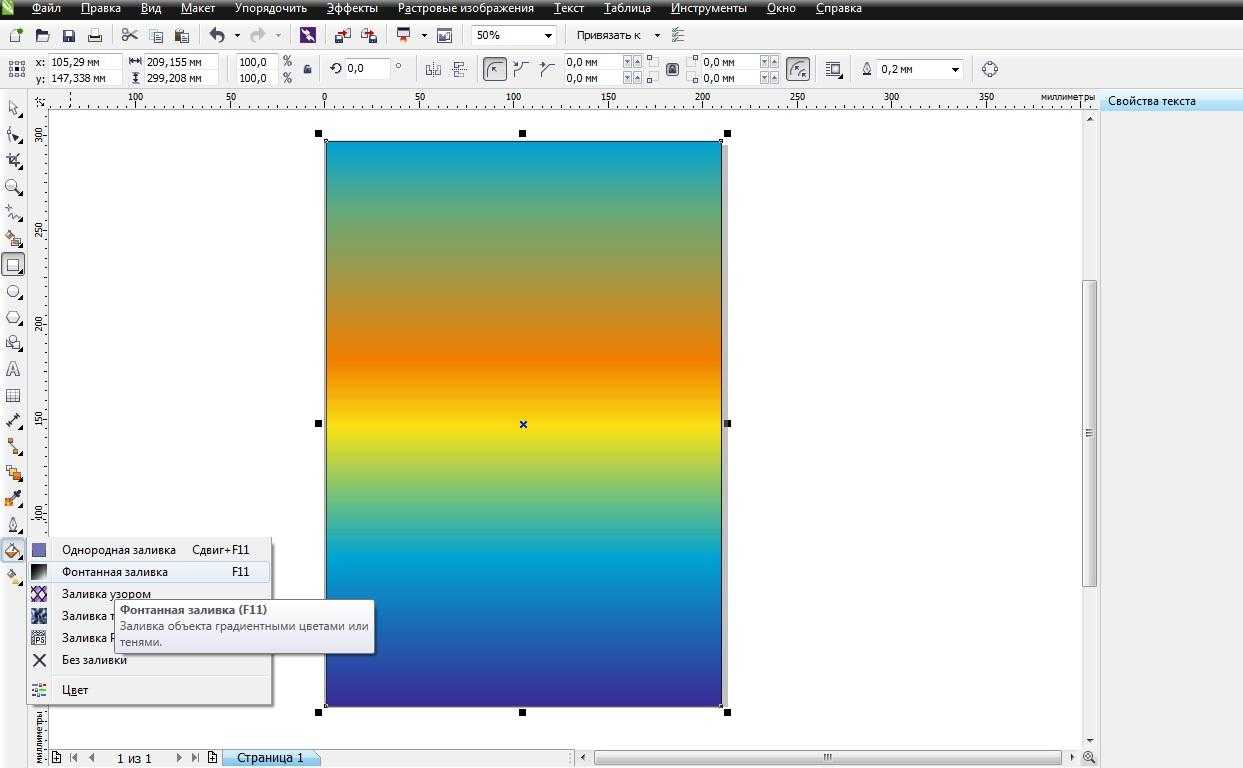
- Щёлкаем на предпоследний значок в столбце слева (выглядит как наклоненное ведёрко).
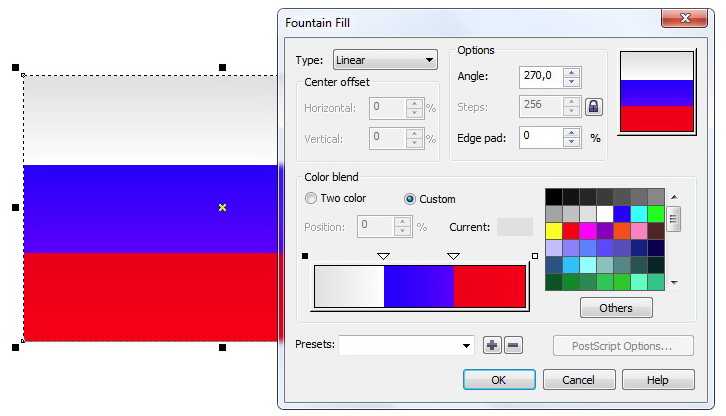
- Выбираем Fountain Fill (вторая строчка в контекстном меню).
- Жмём левой кнопкой мыши по нашему прямоугольнику.
- Вуаля! Он окрасился в другой цвет!
Так выполняется самая простая «покраска». Конечно же, это далеко не все возможности редактора. Контур залитой области также можно увеличить и окрасить в определённый цвет. Для этого используем меню в верхней части окна: рядом с параметрами заливки будут параметры контура или абриса, где можно выбрать толщину и цвет.
Векторный узор
Такая функция позволяет заливать области не просто однотонным цветом, а узором, который, кстати, тоже может быть создан нами.
- Снова создаём документ и рисуем область для заливки.
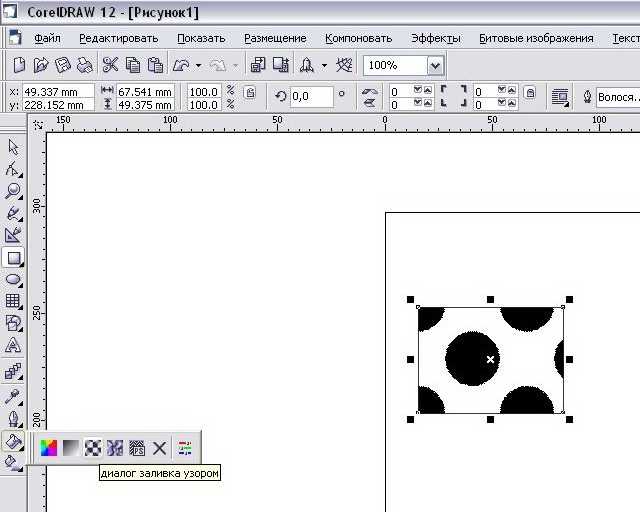
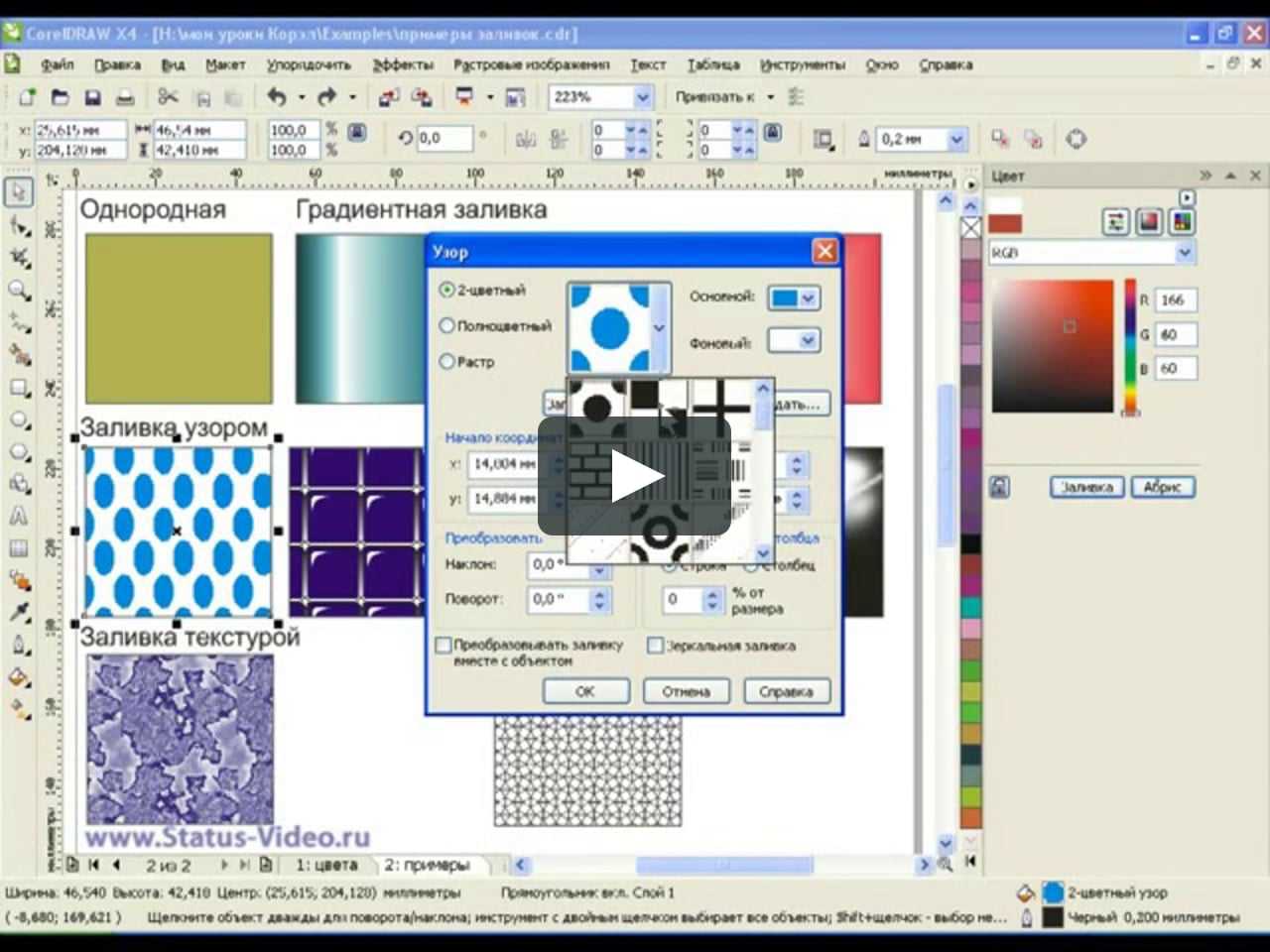
- Выбираем то же самое ведёрко, только там уже указываем «Заливка узором». Чтобы сделать это, щёлкаем на маленький чёрный уголочек внизу иконки.
- Определяем, какой узор мы хотим поставить и какие цвета будут использованы.
- Щёлкаем по фигуре, чтобы окрасить его.
Это ещё не всё. Можно изменять размеры элементов узора. Для этого достаточно щёлкнуть по этому элементу и потянуть за уголки контура, удерживая кнопку «G» на клавиатуре.
Градиент
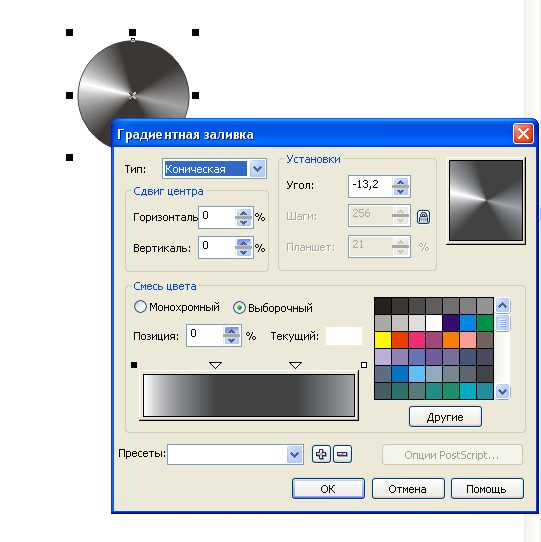
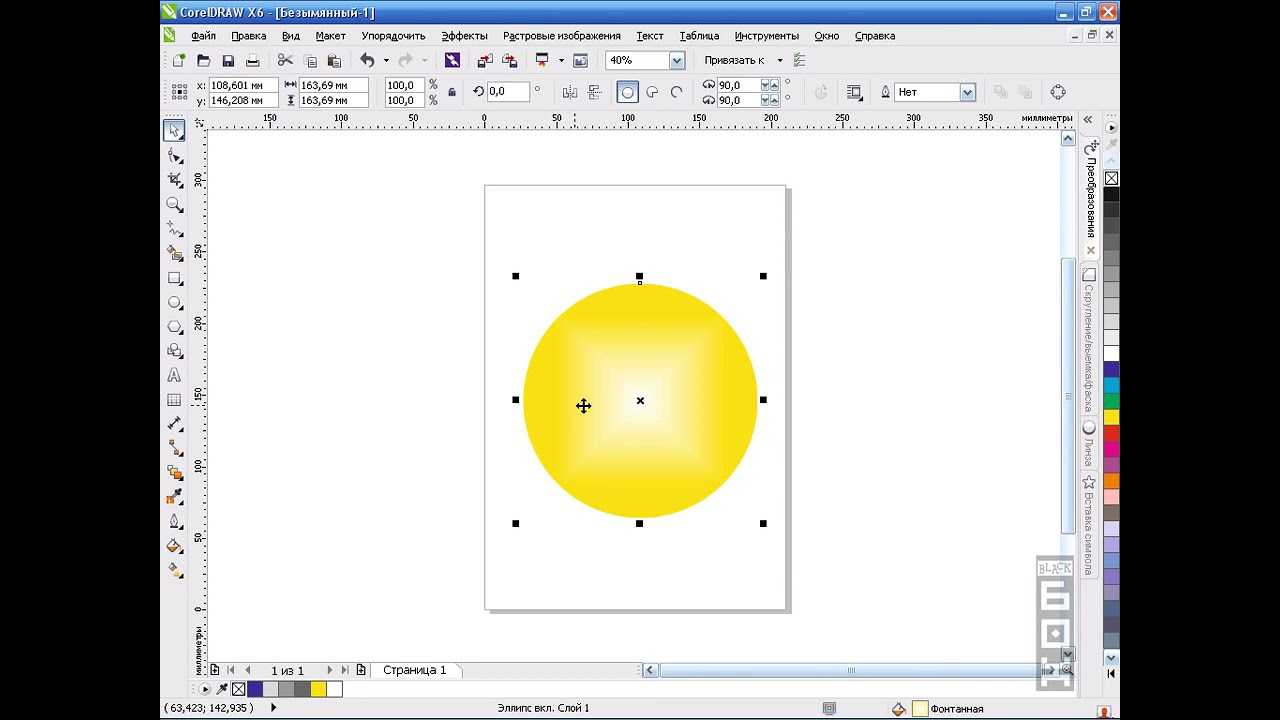
Градиентная заливка — один из самых популярных инструментов почти во всех редакторах. Чем она отличается от обычной? При помощи неё можно окрашивать предметы, опять же, не однотонным цветом, но и не узором. Цвет будет переливаться.
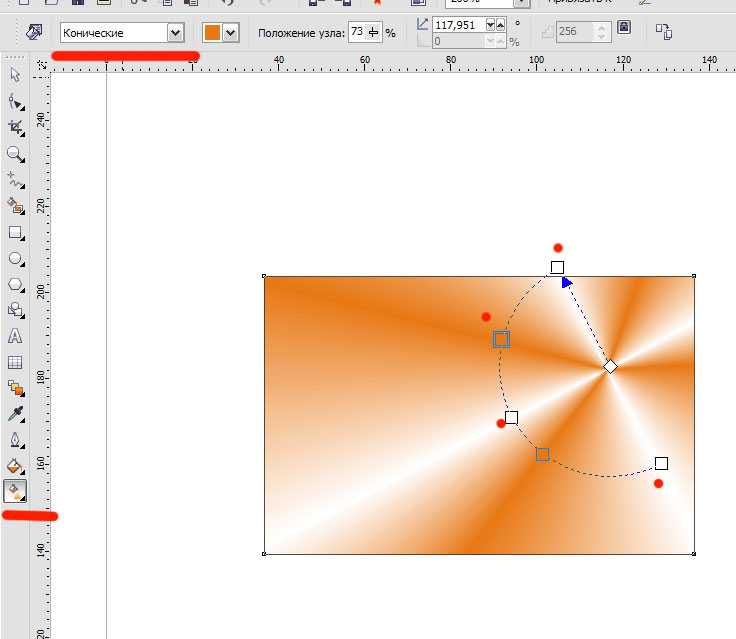
Причём так, как мы это определим. Например, можно сделать конический градиент, и область визуально будет выпуклой, будто её рисовали от руки, а не при помощи программы.
Кроме неё есть ещё масса различных вариаций, как сделать цвет предмета переливающимся и изменяющимся.
- Создаём документ, рисуем контур.
- Выбираем инструмент «Интерактивная заливка» (Interactive Fill Tool).
- Протаскиваем курсор вдоль нашей нарисованной области, после этого действия по умолчанию будет создан линейный градиент.
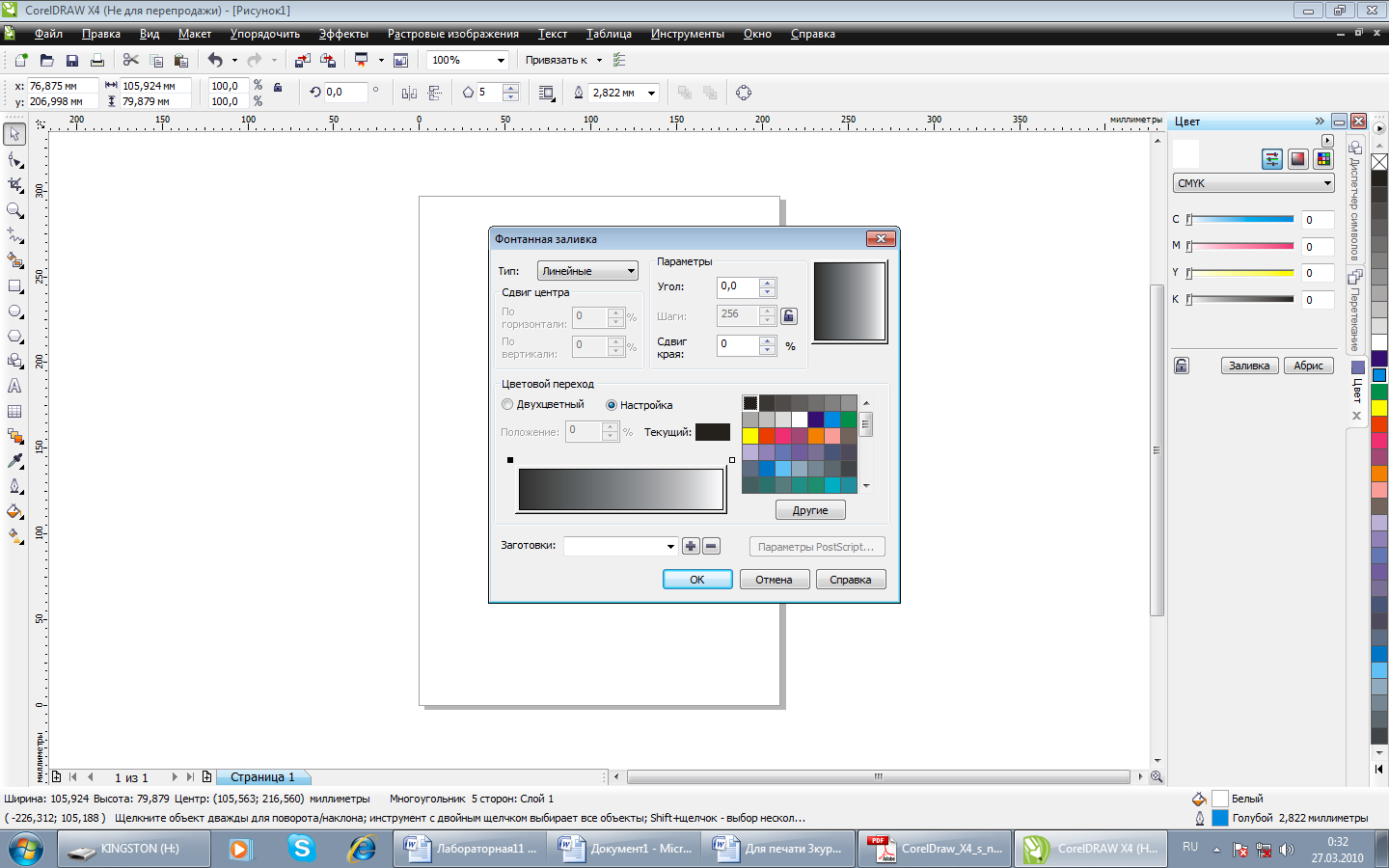
- В настройках можно выбрать самые разные типы градиента.
- Например, зажимаем любой другой цвет на палитре и, не отпуская кнопку мыши, перемещаем указатель на пунктирную линию нашей области.
- Довольствуемся результатом.
Конечно же, это далеко не всё. Поиграйте с настройками, и вы увидите, насколько много различных вариаций градиента можно получить. Трудно описать все действия в инструкции. Достаточно потратить 15–20 минут на практику и попробовать всё самостоятельно. Инструмент предлагает самые разные решения для дизайнеров. С каждой версией Корел их становится всё больше.
Интеллектуальная заливка
В CorelDraw X8 присутствует «Интеллектуальная заливка». Она отличается от обычной тем, что, во-первых, машина сама догадывается, какая зона нуждается в закраске, а, во-вторых, при помощи неё можно создавать новые замкнутые части, которые вручную сделать не так-то просто.
- Создаём два пересекающихся объекта. Например, две спирали, которые будут накладываться одна на другую.
- Щёлкаем на кнопку инструмента «Интеллектуальная заливка».
- Различными цветами выделяем замкнутые области рисунка. Границы будут определяться автоматически.
- Пробуем закрасить весь рисунок целиком одним цветом.
- Когда он весь зальётся, и не будет видно внутренних контуров, щёлкаем левой кнопкой мыши по прямоугольнику по центру и перетаскиваем получившуюся фигуру.
- Мы получили новый контур, который нельзя нарисовать при помощи стандартных инструментов.
Таким образом, мы можем как заливать необходимые зоны на рисунке, так и получать новые контуры, чтобы впоследствии их использовать для создания новых элементов.
Теперь вы освоили базовые возможности инструмента «Заливка». Изучайте его дальше, и со временем сможете, делая простые нажатия кнопкой мыши, создавать настоящие шедевры. Главное — постоянно практиковаться.
Деформация текста
Одним из инструментов, используемых для деформации текста, является Оболочка — он накладывает на текст рамку, состоящую из узлов и сегментов кривых. Для изменения формы текста достаточно отредактировать положение узлов и кривизну сегментов оболочки.
- Создаем текстовую рамку и вводим в нее требуемый текст.
- Преобразуем текст в кривые, нажав комбинацию клавиш Ctrl+Q.
- Выбираем инструмент Оболочка, а на панели атрибутов указываем режим, например Режим прямых оболочек для преобразования прямоугольной рамки в трапециевидную.
- Изменяя положение одного узла с нажатой клавишей Shift, растягиваем правую сторону рамки. Клавиша Shift позволяет переместить на одинаковое расстояние, но в противоположных направлениях сразу два конечных узла (рис. 1). Для перемещения узлов в одном направлении необходимо удерживать нажатой клавишу Ctrl.
Рис. 1. Деформация текста в режиме прямых оболочек
Рис. 2. Пример деформации текста с помощью оболочки
Рис. 3. Заготовка для деформации текста (а); окно настроек линзы Рыбий глаз (б); пример деформации текста с помощью линзы Рыбий глаз (в)
На рис. 2 приведен пример шуточного коллажа с деформированной надписью. Для усиления эффекта контур и заливка текста перекрашены.
Для имитации текста на поверхности шара, помимо оболочки, можно использовать линзу Рыбий глаз, которая накладывается поверх текста. Рассмотрим пример:
- Рисуем шар. Создаем надпись, расположив ее перед шаром (рис. 3а).
- Рисуем круг поверх шара и надписи, он будет выполнять функцию линзы. Его размер может быть больше исходного шара.
- Применяем к нему линзу Рыбий глаз. В примере использована частота 60% (рис. 3б). Контур линзы удаляем.
Результат применения линзы представлен на рис. 3в.
Другие варианты градиента
В зависимости от вашего представления о цветочном рисунке вы также можете использовать линейный градиент что позволит вам выбирайте интенсивность цветов, не выходя из объекта .
- Также можно использовать параметры инвертирования цветов и кнопку «Повторить и отразить», чтобы, если вы используете цвет в сочетании с белым, вы можете заставить белый цвет оставаться в середине лепестка.
- Нажатие кнопки униформы смягчит интенсивность градиента и обеспечит лучший результат действий, которые вы выполняли ранее.
Поверните лепестки
Когда у вас будет идеальный дизайн для ваших цветочных лепестков, пора использовать инструмент кручение что позволит вам завершить цветок . Для этого выделите объект и следуйте инструкциям:
- Определяет ось, относительно которой будет вращаться форма.
- В правой части экрана в вашем распоряжении будет таблица, которая позволит вам указать угол поворота и количество копий, которые вы хотите создать.
Конечный результат
Когда вы нажмете кнопку «Принять», вы увидите, как лепесток, который вы изначально создали, удвоился и повернулся вокруг него, чтобы сформировать красивый и красочный цветок .
Советы при работе с текстом.
В заключении хочу дать несколько простых советов при работе с текстом.
1. Будьте внимательны, всегда перечитывайте то что вы написали перед тем как конвертировать текст и отправить на печать.
2. Сохраняйте рабочие файлы с конвертированным и не конвертированным текстом.
3. Старайтесь на начальных этапах воздерживаться от применения градиентных заливок, теневых и прочих визуальных эффектов при работе с большим объёмом текста.
4. Помните, что с помощью типографики можно выразить динамику, статику, эмоции, строгость и функциональность. Достаточно иногда больше внимания обратить на работу со шрифтом, чем часами искать в сети иллюстрации и фотографии.
5. Читайте книги по типографике и статьи на сайте.
Думаю небольшое видео по работе с текстом не будет лишним.
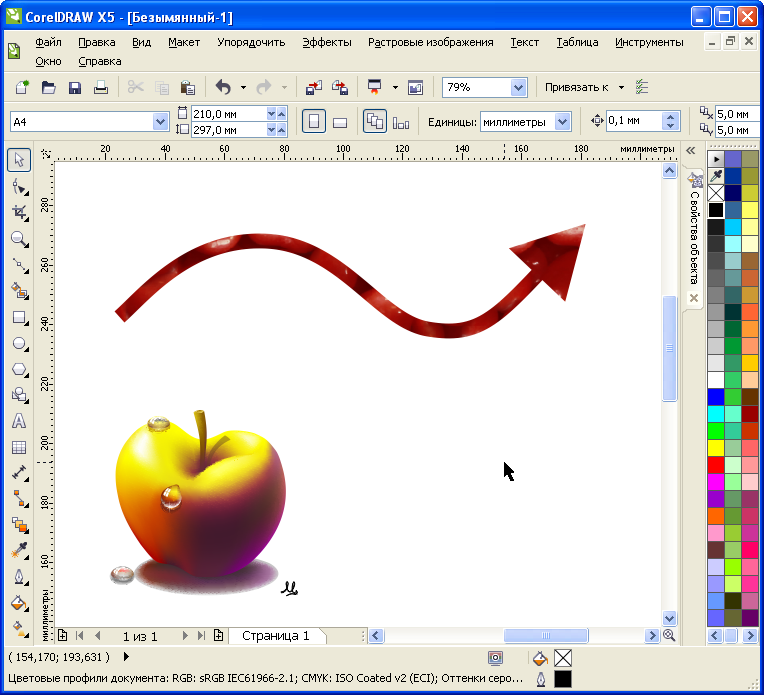
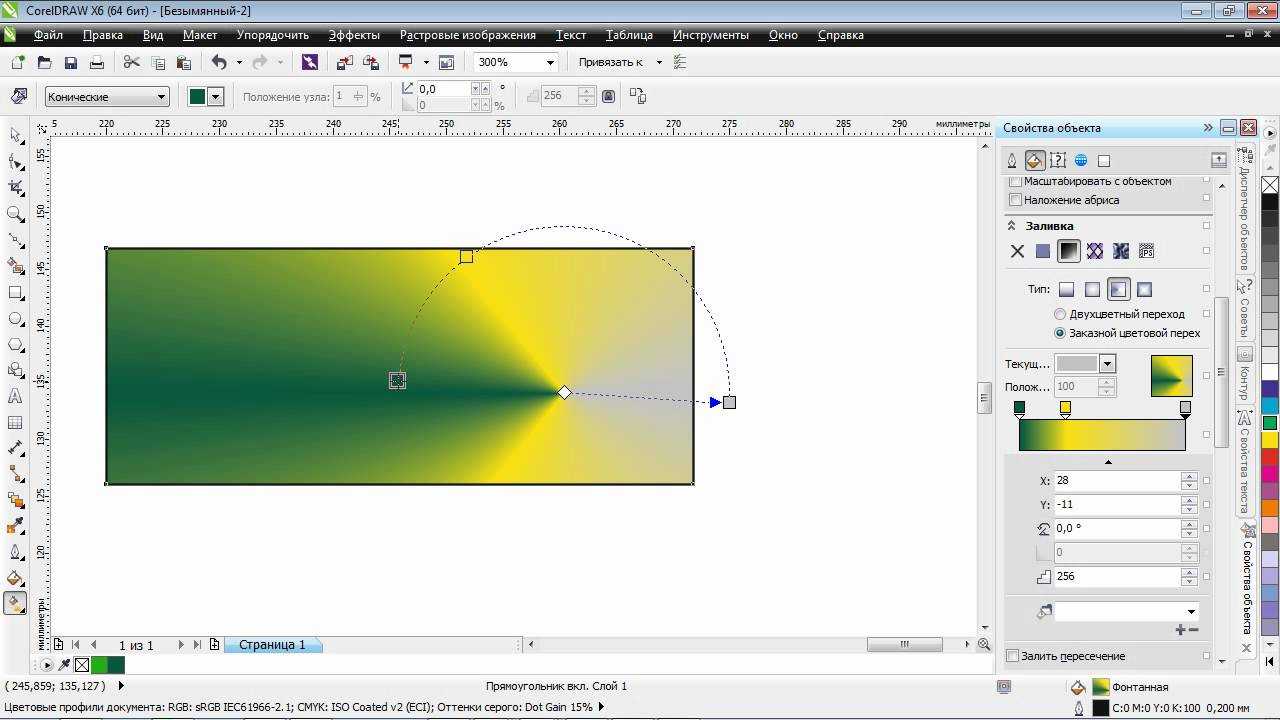
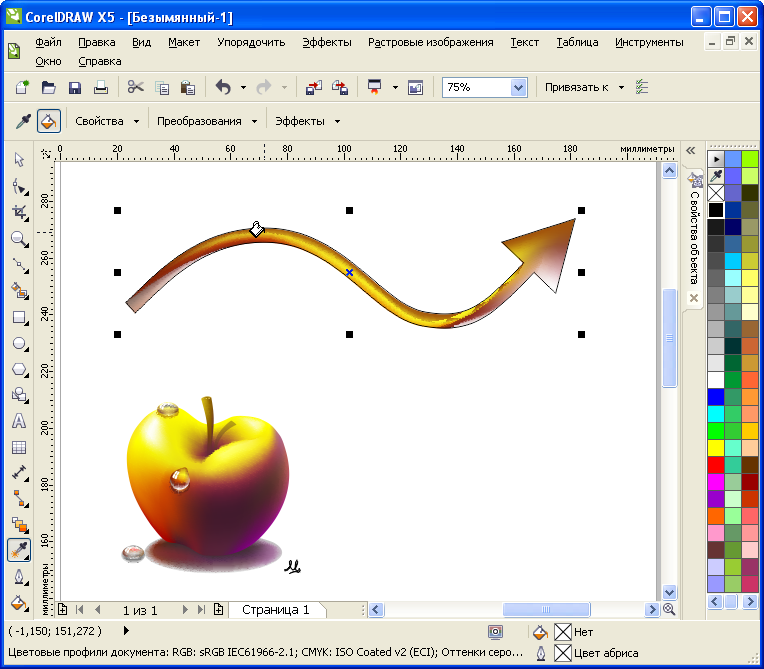
Текст в контейнере.
Для того чтобы поместить текст в контейнер нам нужен векторный объект, выполняющий роль этого самого контейнера, это может быть звезда, эллипс, произвольный прямоугольник или любой другой замкнутый векторный объект. После того как мы нашли контейнер для нашего текста мы выбираем инструмент для создания текста (рис_2).
При наведении на наш контейнер курсор преобразуется, тем самым давая нам возможность для создания текста, заключённого в контейнер.
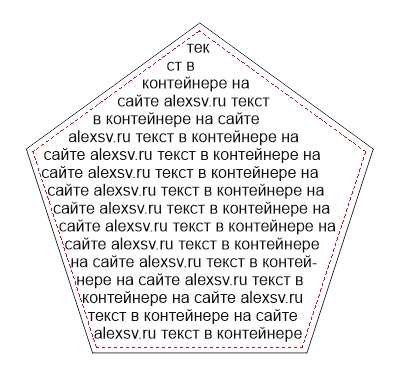
Плюсы текста заключённого в контейнер, в простом редактировании границ контейнера. Изменяя форму нашего контейнера мы редактируем границы размещения текста.
DOCKER-окна
DOCKER-окнам — это окна, которые мобильно размещаются в правой части экрана, не закрывая инструментов и панелей, где можно оперативно менять параметры рисунка. Рассмотрим горячие клавиши КорелДРАВ при использовании DOCKER:
- Alt+F2 — изменение линейных размеров;
- Ctrl+F2 — управление переключением между видами;
- Alt+F3 — эффекты линзы;
- Ctrl+F5 — отобразить графические стили и стили текста;
- Ctrl+F7 — работа с эффектами оболочки объекта;
- Ctrl+F9 — окно выбора эффектов;
- Alt+F7 — выбор искажения, изменения положения, поворота, отображения зеркально;
- Alt+F8 — управление вращением;
- Alt+F9 — изменение масштаба и зеркального отображения;
- Alt+F10 — управление размерами;
- Ctrl+F11 — выбор элементов из библиотеки.
Прозрачность в Corel Draw при помощи Lens
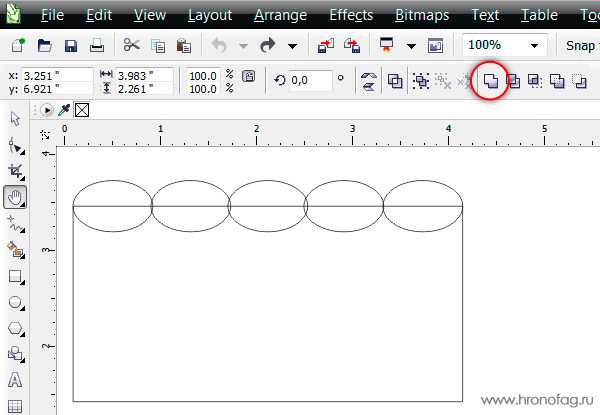
Рассмотрим прозрачность при помощи линзы. Я хочу встроить объект в подобие волн. Подобие волн я создал из пяти окружностей и прямоугольника, которые объединил командой Arrange > Shaping > Weld
Вы можете использовать любой другой объект, например обычный прямоугольник. Нарисуйте его инструментом Rectangle Tool
и поместите на ниже эмблем Arrange > Order > To Back
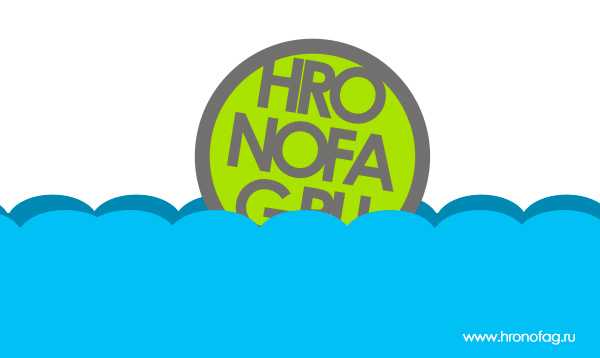
- Скопируйте волнистый прямоугольник, и поместите его над эмблемой.
- Таким образом с низу вверх у нас: волны, эмблема, копия волн, закрывающая эмблему частично. К ней мы и применим невидимость.
- Как видите я слегка модифицировал верхние волны, опустил их ниже, сместил, растянул и окрасил в другой цвет.
- Зайдите в Effects > Lens
или в Windows > Dockers > Lens
В Corel Draw одно и тоже можно найти в разных местах. - Появится панель для создания эффектов линзы. Выделите верхние волны инструментом Picker
- В меню докера Lens
выберите Transparency
. В значении Rate 50%
и Apply
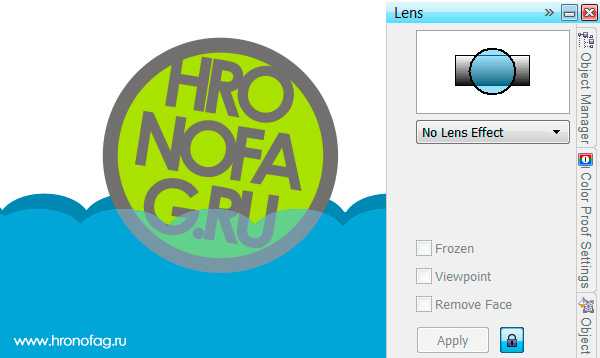
И вот как делается в программе Корел Дро прозрачность. Мой совет, не перебарщивайте с такими прозрачностями через панель линзы. Программа начнет серьезно подвисать. Главная загвоздка прозрачности в Колере заключается в том, что прозрачность остается реально прозрачной лишь в Кореле. При экспорте PDF корел лишь имитирует прозрачность, создавая специальный объект, имитирующий её цвета, либо просто растрирующий кусок графики.
Прозрачность в Corel Draw при помощи Transparancy
- Выделите ваш объект инструментом Pick Tool
- Переместите его выше, а при необходимости измените размер.
- Сделайте дубликат объекта. Выберите Edit >Copy
, а затем Edit > Paste
. Более оперативный способ шорткаты. Ctrl+C
для копирования и Ctrl+V
для Paste
. Еще более оперативный способ: кликните по объекту инструментом Pick Tool
и начните как будто перемещать его в другое место. Переместив, не отпускайте левою кнопку мыши, но кликните по правой. Объект скопируется. - Поместите его ниже и переверните.
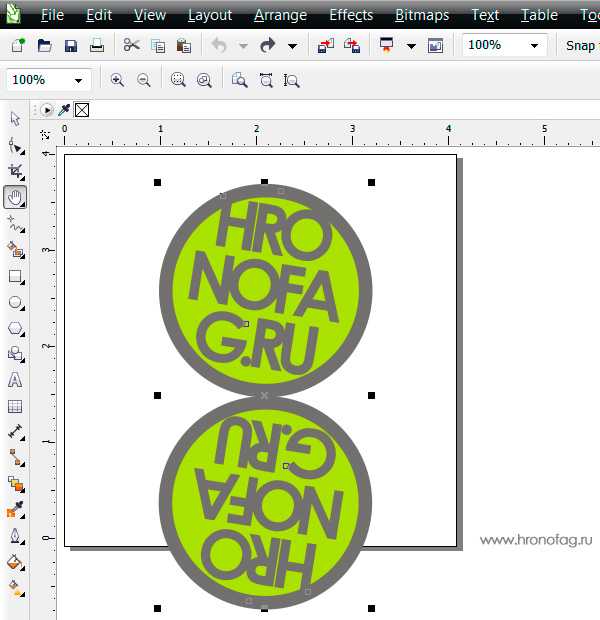
- Выберите инструмент Trancparancy
. Этот инструмент прячется во вкладке инструмента Blend Tool
. Подержите некоторое время на инструменте чтобы появилось выпадающее меню. - Кликните по нижней эмблеме и не отпуская кнопку мышки протяните указатель вниз. Белый квадратик означает полную видимость, черный, полную невидимость. Соответственно между ними получается градиент от видимого до невидимого, который регулируется черточкой посередине. Чтобы протащить градиент полупрозрачности перпендикулярно зажмите Ctrl
при перетаскивании.
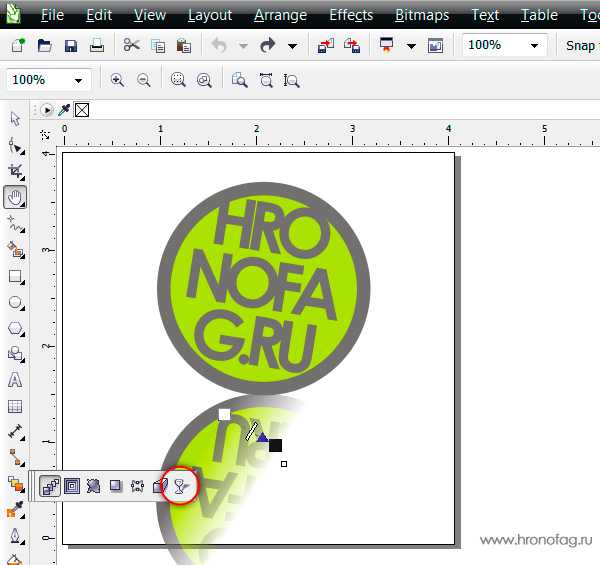
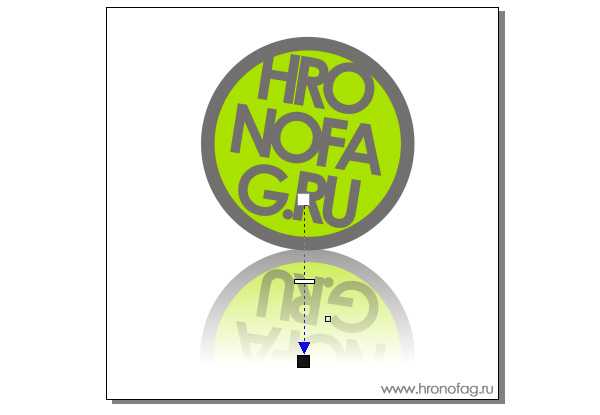 И так мы делаем полупрозрачный градиент в Корел Дро.
Шаг 5. Воспроизводим цвета яблока
Пройдемся по другим точкам сетки:
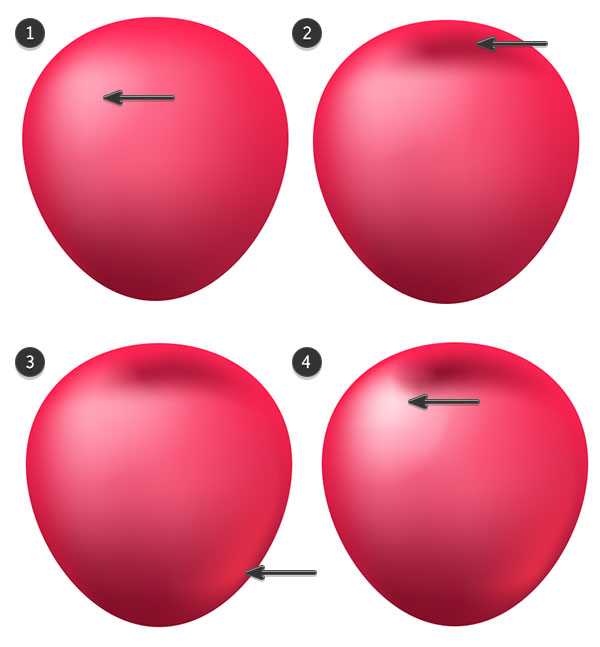
1. Верхняя левая часть яблока должна быть светлее, чем правая нижняя его часть
Также обратите внимание, что края верхней части яблока залиты ярко-красным цветом, который мы выбрали для яблока в самом начале.
2. Добавьте несколько точек в центре в верхней части яблока и примените к ним красно-коричневый цвет. Это будет то место, откуда растет ветка с листком.
3. Добавьте еще одну точку сетки в правом нижнем углу (не на самом краю формы, но близко к нему) и выберите средне красный оттенок, чтобы акцентировать тень в нижней правой части.
4. Сделайте блик в левой части еще светлее, чтобы увеличить общую контрастность яблока.
Преимущества CorelDRAW перед более новыми программами
Во время работы с программой специалисты подмечают её особенности. Благодаря обновлениям последней версии исправлены многие ошибки, пользователям открыты дополнительные функции.
- разные шрифты;
- поддержка форматов;
- подходит для плакатов;
- инструменты для создания рекламы;
- каталог форм;
- поддержка операционных систем Windows, MAC, OS.
Если сравнивать программу с подобными инструментами, например Adobe Illustator, есть дополнительные особенности
Дизайнерам нравится возможность импортировать файлы и не обращать внимание на формат. Готовые макеты можно использовать для офсетной печати
Справка! Растровые изображения разрешается создавать разной сложности. Векторная графика набирает обороты, сфера применения очень широка.
Из этого видео вы узнаете, что лучше, CorelDraw или Adobe Illustrator:
Mesh Fill в CorelDRAW
В CorelDRAW заливка по сетке контролируется при помощи инструмента Mesh Fill. Если вы уже имеете представление о том, как редактировать кривые Безье и как пользоваться заливкой, вам легко будет освоить этот инструмент. После применения к объекту заливки по сетке вы увидите сетчатую структуру, состоящую из кривых и узлов. Эти кривые и узлы можно редактировать как и у любого другого векторного объекта. Области, разделенные линиями сетки, можно заливать различными цветами. Функции заливки и редактирования расположены в меню инструмента Mesh Fill из левой панели.
После того, как вы выбрали инструмент Mesh Fill, просто укажите объект, с которым будете работать. В верхнем меню свойств инструмента расположены настройки исходной сетки (количество вертикальных и горизонтальных рядов), а также настройки линий (прямые линии/кривые) и узлов (cusp, smooth или symmetrical). Есть также окно для настройки параметра Smoothness.
Масштабирование
4.1 Теперь мы можем увеличить или уменьшить наш получившийся рисунок. Для этого мы выделяем все объекты (удерживая мышку на пустом месте рабочего поля, тянем ее так, чтобы захватить все наши объекты рисунка) и тянем за края выделения.
4.2 Уменьшим наш рисунок в несколько раз. Картина изменилась. Наш круг остался правильным, так как мы указали для него в самом начале работы правильное масштабирование, а вот буква А изменилась неправильно. Ее обводка осталось такой же, как при большом изображении 2,5 mm.
4.3 Вернемся на шаг назад, чтобы изменить настройки. Для этого нажмем один раз кнопку Undo в верхней панели инструментов.
![Возможности векторного редактора coreldraw. (назначение.) [реферат №448]](https://ds-service39.ru/wp-content/uploads/b/f/7/bf7c00dfc5c737723c74e51339e20966.jpeg)
Выделяем нашу букву А, опять идем в меню Outline Pen (см. пункт 1.1) и ставим галочку около пункта Scale with image.
4.4 Теперь мы можем спокойно масштабировать весь наш рисунок, не боясь, что он может измениться.
Требования к компьютеру для работы в CorelDraw
Если рассматривать последнюю версию продукта Suite 2019, производителем указаны следующие требования:
- Система Microsoft Windows 10, Windows 8.1 или Windows 7.
- Поддержка 32- или 64-битные версии.
- Обновление пакетов данных – да.
- Процессор – Intel Core i3/5/7 и лучше.
- Оперативная память – от 2 ГБ.
- Место на жестком диске – более 1 ГБ.
- Оборудование – мышь, планшет или мультисенсорный монитор.
- Минимальное разрешение – 1280 x 720.
- Технология Microsoft Net Framework – да.
Чтобы проверить данные программы, запрашивается доступ к сети. Связь с интернетом необходима, чтобы приходили новые обновления. Доступ к библиотеке ограничен, если отсутствует сеть. Как говорилось ранее, продукт не занимает много места на компьютере. 2 ГБ оперативной памяти дадут возможность выполнять все операции в приложении.
Важно! Даже при конвертации файлов процессор не нагревается, однако многое зависит от системы охлаждения. Программа активно используется не только на ПК, но и в ноутбуках
Выше рассмотрен топовый графический редактор. Он многофункционален, есть разные версии. Чтобы приступить к работе, лучше посмотреть требования, инструкцию по использованию.
Удаление областей изображения
Изображения и можно изменить путем удаления областей. Например, можно удалить часть объекта, чтобы изменить его форму или показать дополнительную часть слоя ниже. Можно также стереть области изображения для выявления фонового цвета или частично стереть результат последнего действия, примененного для изображения.
Инструменты, используемые для удаления, имеют множество параметров, напоминающих параметры кистей, которые контролируют размер, форму и прозрачность для создания уникальных эффектов. Например, можно применить ко всему изображению, увеличить значение инструмента ластика, а также создать эффект наложения, частично удалив заливку (последнее действие). Кроме того, можно удалить области изображения на основе цвета. Цвет фона заменяет удаляемый цвет переднего плана.
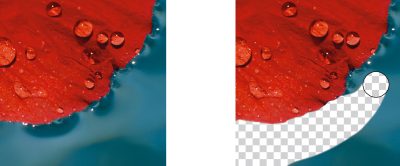
Для удаления фона использован инструмент Ластик.
| Удаление части объекта |
| 1 . | Выделите . |
| 2 . | Выберите инструмент Ластик . |
| 3 . | На панели свойств укажите требуемые параметры. |
| 4 . | Перетащите курсор в область, которую требуется удалить. |
Чтобы сохранить форму объекта, нажмите кнопку Блокировать прозрачность объекта в окне настройки Диспетчер объектов. Если окно настройки Диспетчер объектов закрыто, выберите Окно Окна настройки Диспетчер объектов.
Чтобы интерактивно изменить прозрачность, удерживайте нажатой клавишу Alt и щелкните окно изображения, не отпуская кнопку мыши, для отображения регулятора прозрачности.
Чтобы интерактивно изменить размытие, удерживайте нажатыми клавиши Ctrl + Alt и щелкните окно изображения, не отпуская кнопку мыши, ля отображения регулятора размытия.
| Удаление областей изображения и выявление фонового цвета |
| 1 . | Выберите инструмент Ластик . |
| 2 . | На панели свойств укажите требуемые параметры. |
| 3 . | Перетащите курсор по области изображения, которую требуется удалить. |
Чтобы интерактивно изменить прозрачность, удерживайте нажатой клавишу Alt и щелкните окно изображения, не отпуская кнопку мыши, для отображения регулятора прозрачности.
Чтобы интерактивно изменить размытие, удерживайте нажатыми клавиши Ctrl + Alt и щелкните окно изображения, не отпуская кнопку мыши, ля отображения регулятора размытия.
| Стирание результатов последнего действия, примененного для изображения |
| 1 . | В наборе инструментов выберите инструмент Отмена . |
| 2 . | На панели свойств укажите требуемые параметры. |
| 3 . | Перетащите курсор в область, которую требуется удалить. |
Если требуется полностью удалить последнее действие, нажмите кнопку Отмена на стандартной панели инструментов. Для получения дополнительных сведений об отмене см. раздел
Можно также стереть результат последнего действия, примененного для объекта, но для удаления самого объекта необходимо использовать инструмент Ластик .
Чтобы интерактивно изменить прозрачность, удерживайте нажатой клавишу Alt и щелкните окно изображения, не отпуская кнопку мыши, для отображения регулятора прозрачности.
Чтобы интерактивно изменить размытие, удерживайте нажатыми клавиши Ctrl + Alt и щелкните окно изображения, не отпуская кнопку мыши, ля отображения регулятора размытия.
| Замена цвета переднего плана цветом фона |
| 1 . | В наборе инструментов выберите инструмент Кисть замены цветов . |
| 2 . | Выберите форму кончика в меню выбора Форма кончика на панели свойств. |
| 3 . | Введите значение в поле Допуск для указания на основе подобия цвета. |
| 4 . | В области управления цветом набора инструментов дважды щелкните образец Цвет переднего плана и выберите цвет. |
| 5 . | Перетащите курсор в окне изображения. |
Можно выбрать цвет переднего плана изображения, выбрав инструмент Пипетка и щелкнув цвет в окне изображения. Выбранный цвет отображается в поле образца Цвет переднего плана.
Можно быстро выбрать квадратную или круглую форму кисти с помощью кнопки Круглый кончик или Квадратный кончик на панели свойств.
Чтобы интерактивно изменить прозрачность, удерживайте нажатой клавишу Alt и щелкните окно изображения, не отпуская кнопку мыши, для отображения регулятора прозрачности.
Чтобы интерактивно изменить размытие, удерживайте нажатыми клавиши Ctrl + Alt и щелкните окно изображения, не отпуская кнопку мыши, ля отображения регулятора размытия.
Не все компоненты программы доступны в пробной версии, версиях для образовательных учреждений и для OEM-партнеров. К неподдерживаемым компонентам могут относиться приложения и функции Corel, утилиты сторонних поставщиков и файлы с дополнительным содержимым. Тем не менее, некоторые из этих компонентов могут упоминаться в приложениях и документации.
(требуется подключение к Интернету.)
Copyright 2017 Corel Corporation. Все права защищены.
Прозрачность элементов заливки
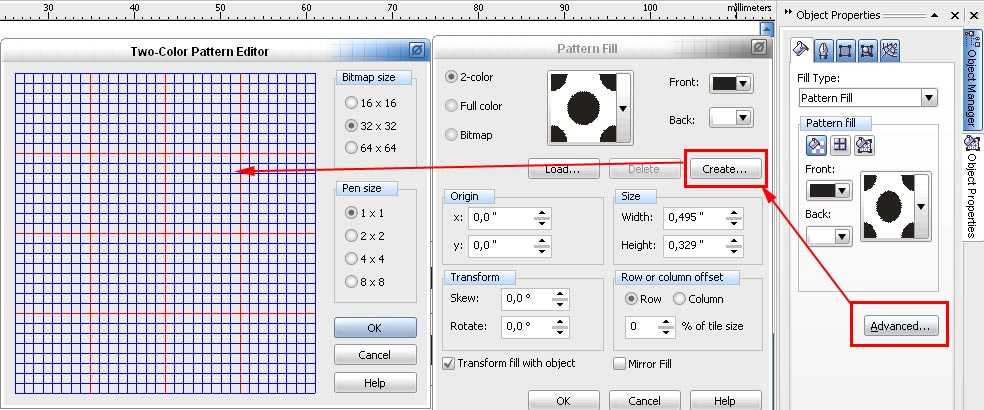
При создании собственных заливок необходимо учитывать, что участки, соответствующие промежуткам между объектами и фигурам без заливки, останутся прозрачными. В этом нетрудно убедиться, поместив объект с ранее созданной заливкой «в горошек» над другим — к примеру, однородно закрашенным прямоугольником (рис. 23).
Если вы хотите создать заливку без прозрачных областей, поместите под заготовкой узора прямоугольник с какойлибо заливкой (например, однородной белой). Создайте новый вариант заливки в «горошек» с белым фоном, примените ее к расположенному выше прямоугольнику и убедитесь в том, что теперь промежутки между «горошинами» стали непрозрачными (рис. 24).
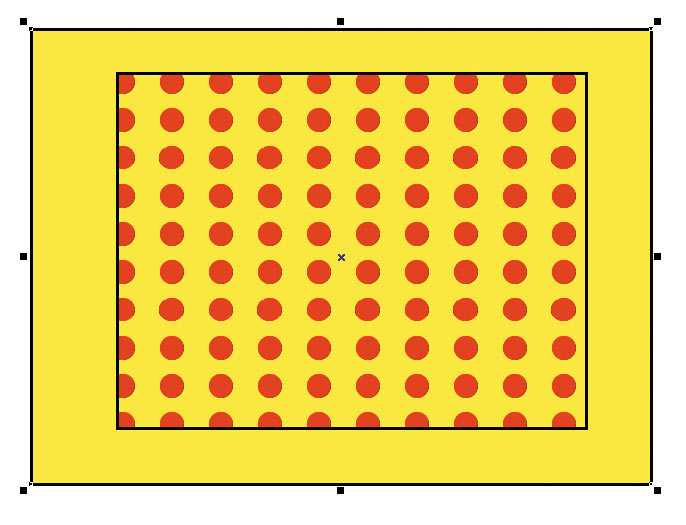
Рис. 23. Промежутки между объектами в узоре заливки остаются прозрачными
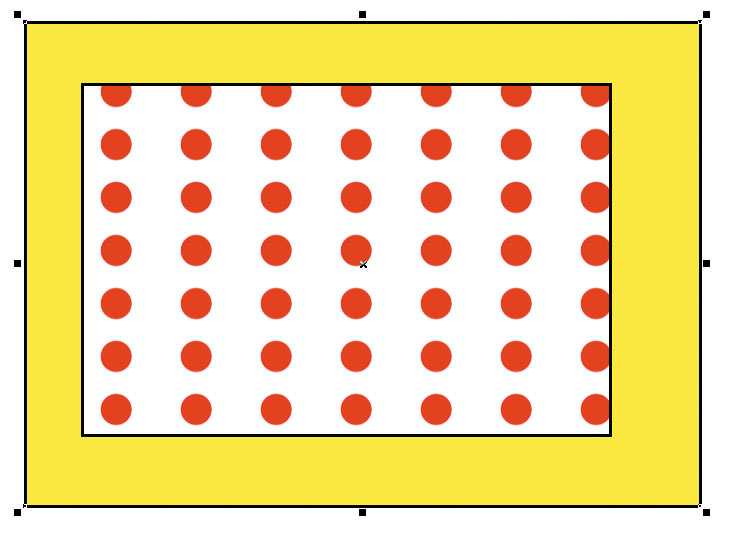
Рис. 24. Новый вариант узора заливки с непрозрачным белым фоном
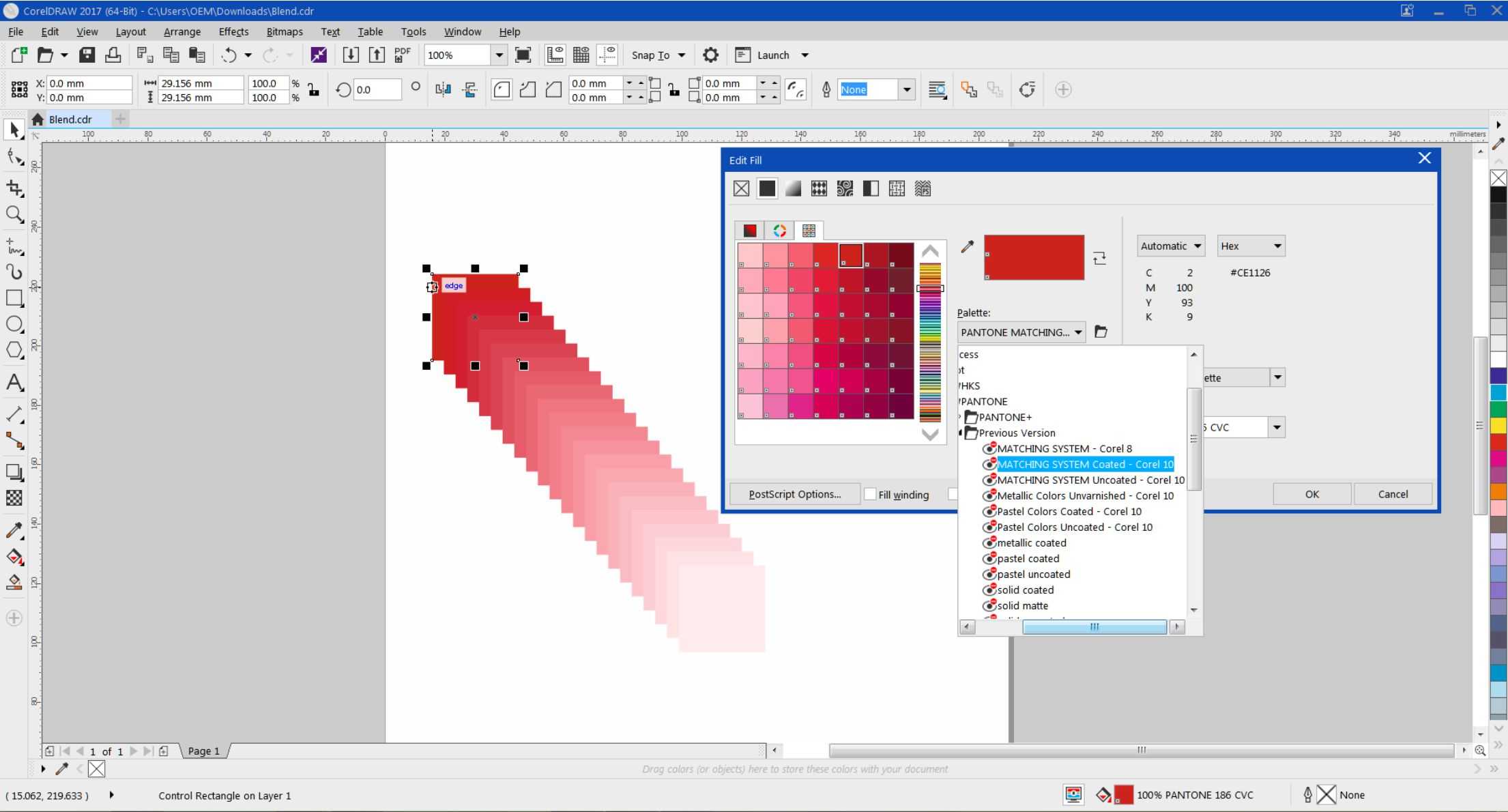
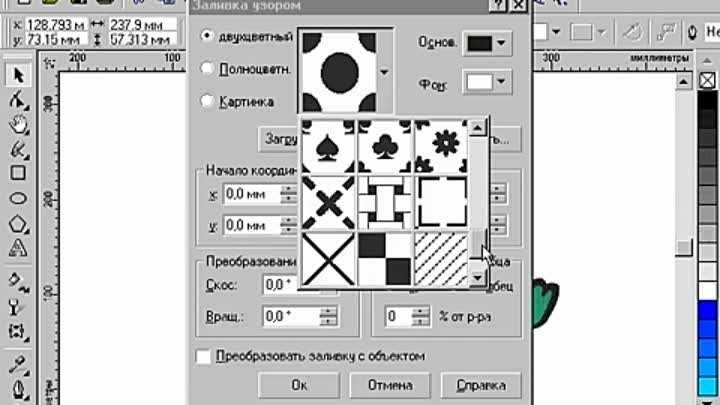
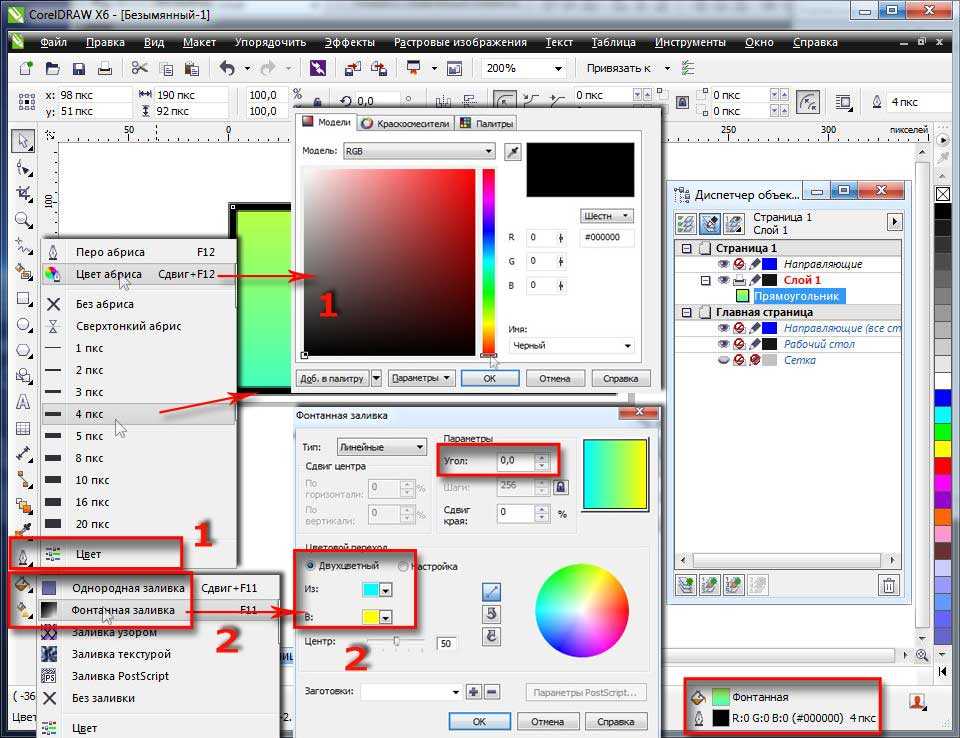
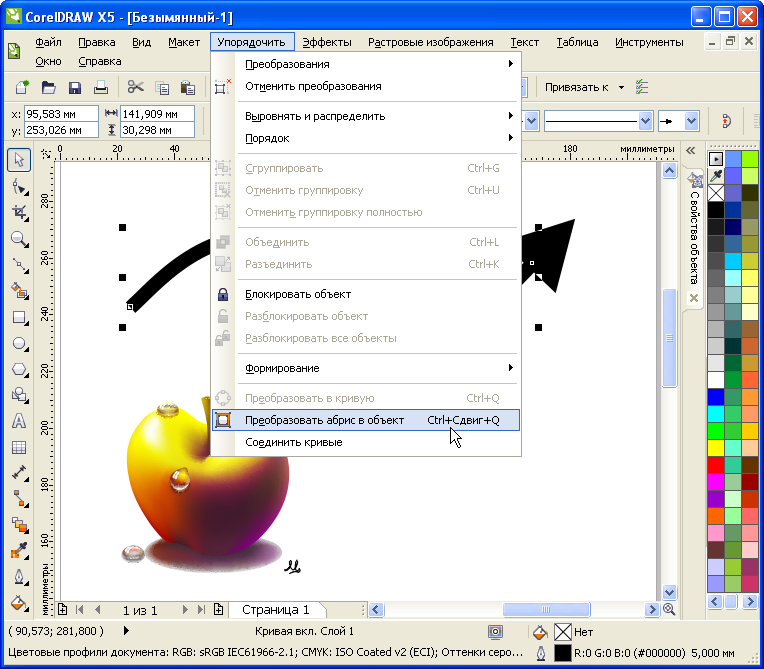
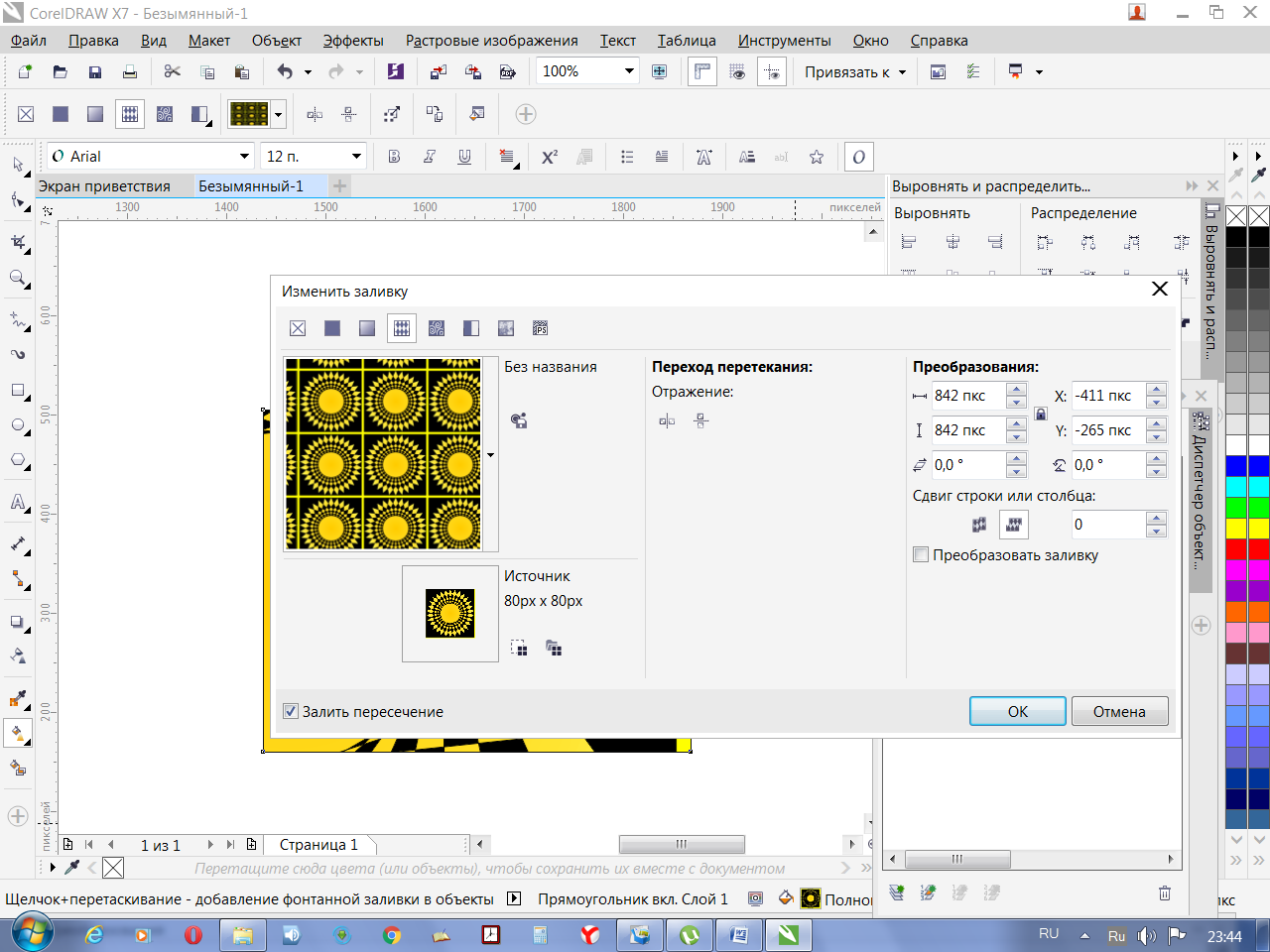
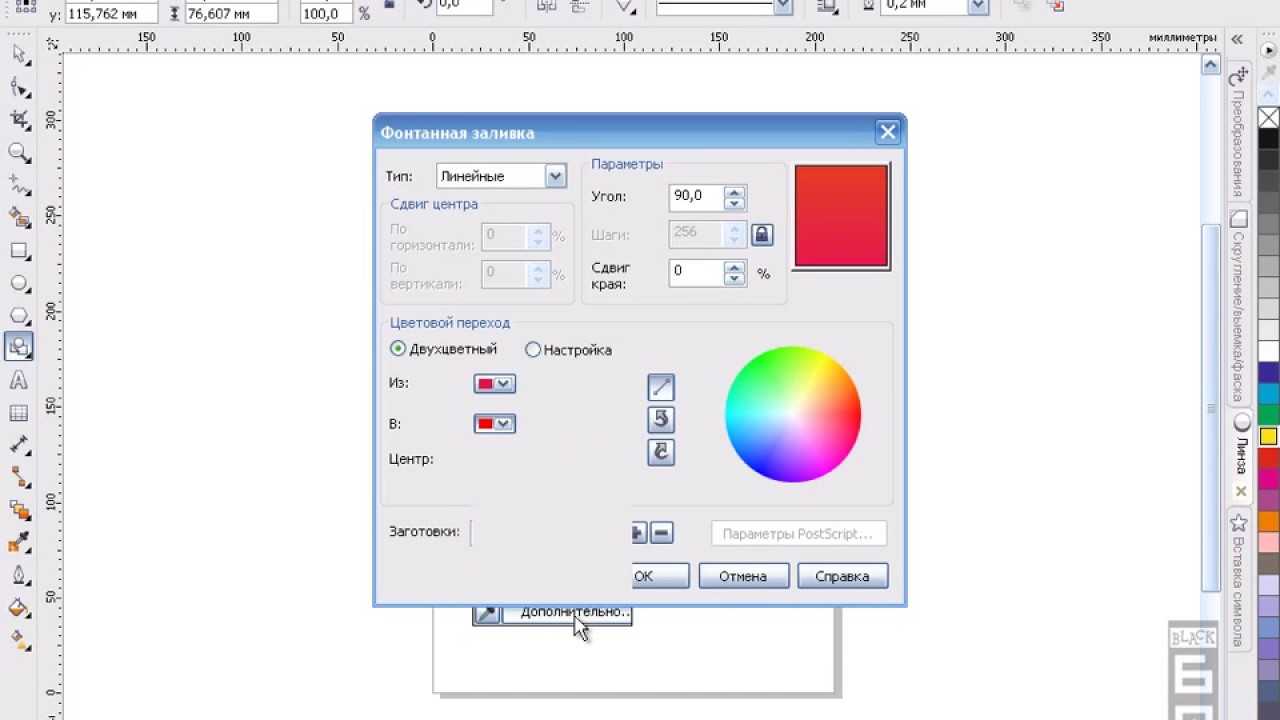
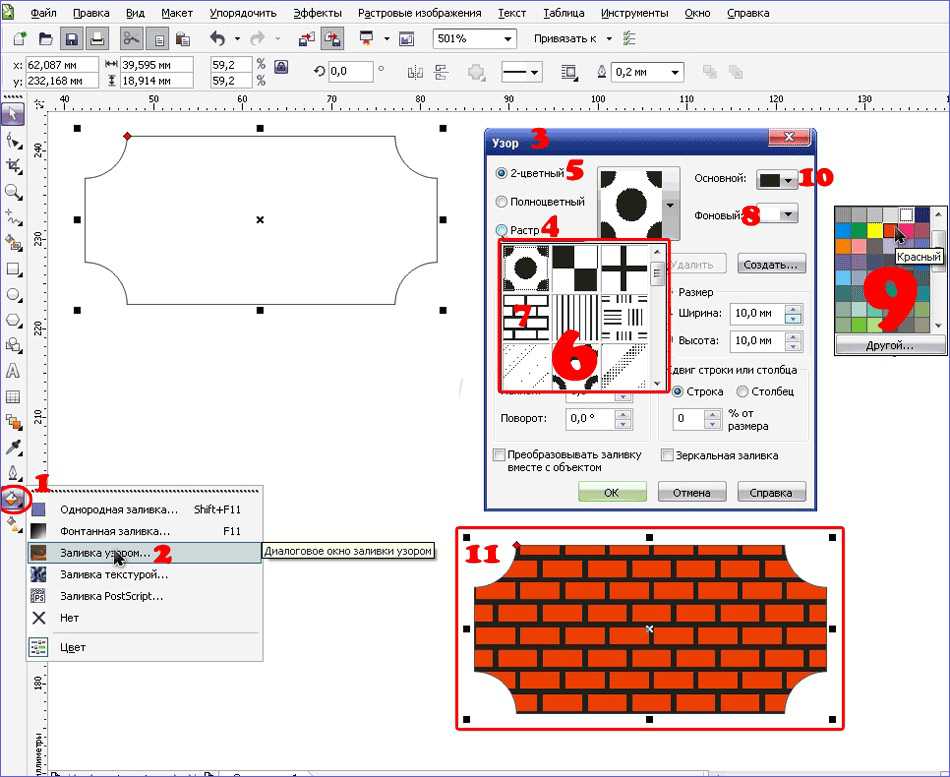
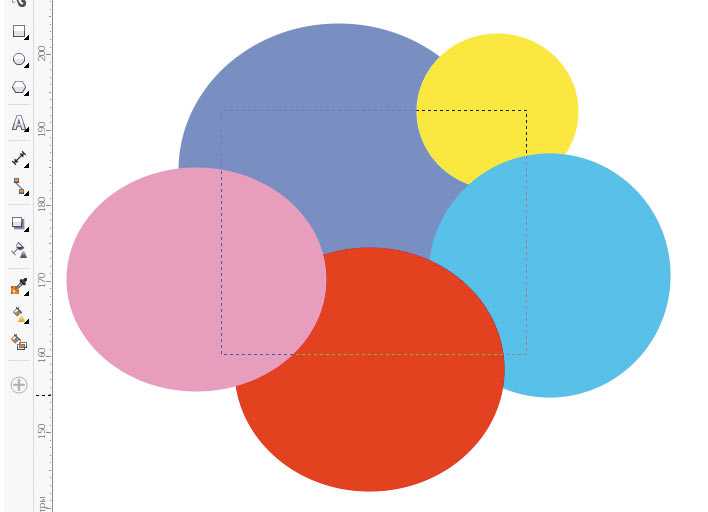
Рис. 25. Пример узора заливки, составленного из нескольких разноцветных окружностей
Объём с помощью бликов
Простой способ, не требующий много времени и специальных знаний. Выполните следующее:
- Сделайте надпись необходимого цвета и размера.
- Переведите её в кривые с помощью комбинации Ctrl+Q.
- Создайте внутренний контур командой из меню Эффекты.
- Разбейте на отдельные объекты (Ctrl+K).
- Дублируем шрифт, нажав «+» на клавиатуре, и стрелками смещаем влево вниз.
- Выбираем смещённый шрифт и с зажатой кнопкой Shift созданный контур, далее выполняем команду Trim.
- Дубликат можно удалять.
- Инструментом Shape Tool (Форма) проработайте все буквы для создания необходимых эффектов бликов. Удобнее будет при этом активировать функцию Dynamic Gu />
Таким образом, объёмные буквы в Кореле готовы. Экспериментальным путём можно добиваться усиления или уменьшения эффекта. Главное, чтобы текст был легко читаемым и смотрелся не плоским.
Шаг 11. Последние штрихи
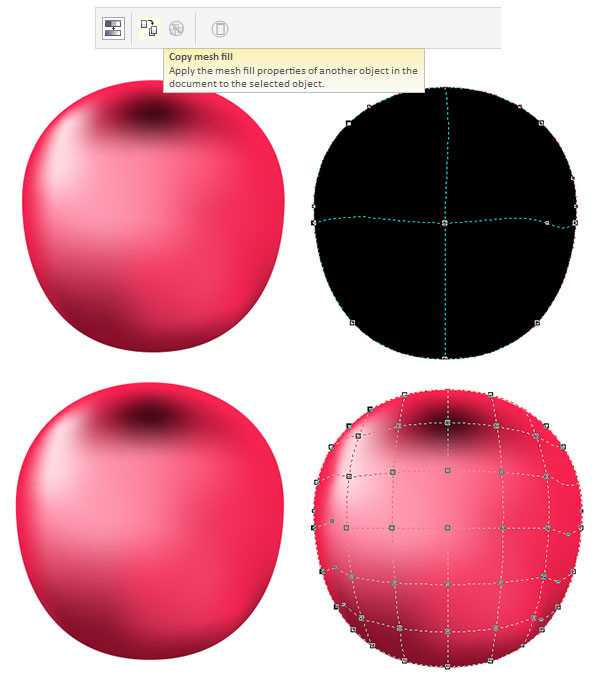
В случае, если вы хотите применить текущую заливку сетки к другому объекту, в CorelDRAW для этого есть функция на панели свойств (Property Bar). Выделите объект, к которому хотите применить заливку сетки (убедитесь, что он преобразован в кривые (Converted it to Curves). При выбранном Инструменте Заливка сетки — Mesh Fill tool (M), нажмите на иконку Скопировать заливку сетки (Copy mesh fill) на панели свойств (Property Bar), появится стрелка, которой вы должны кликнуть на объект, заливку которого вы хотите применить.
Когда вы сделаете все это, заливка сетки применится к новому объекту. Согласитесь, немного похоже на магию.
Рассмотрим некоторые распространённые вопросы
Как картинку в Кореле разложить по слоям — простой алгоритм действий
Возможность разложения открывает множество дополнительных возможностей — по упорядочиванию объектов в различных сложных рисунках. В частности, возможно разделение рисунка по нескольким слоям, с содержанием части рисунка на каждом из них. В частности, возможна такая работа при разработке архитектурного плана здания. Сразу стоит учитывать, все эти операции по разложению предстоит выполнять полностью вручную, автоматической функции здесь нет. Поэтому при количестве больше десяти проводить эту процедуру в Кореле будет довольно утомительно.
Как в Coreldraw добавить второй слой
Для добавления слоя следует открыть «Инструменты» — «Диспетчер объектов». Здесь справа вверху следует нажать раскрывающуюся кнопку , после чего нажать «Создать».
Мы рассмотрели основные актуальные вопросы по работе с этим актуальным функционалом. Определили, где находятся слои, как их добавлять, редактировать и удалять — остальное всё уже индивидуально зависит от конкретных задач, предпочтений и фантазии самого пользователя.
Остаётся лишь пожелать удачи в эффективной работы с этим актуальным и полезным инструментом, делающим привычную работу дизайнеров гораздо проще и удобнее.
Воплощение текста
Реализация текстовых изображений в конечном продукте CorelDRAW осуществляется с использованием объектов двух классов:
- Первый — это класс фигурного (artistic, англ.) текста, способный подвергаться любым метаморфозам, поддерживаемым программой для объектов графики. Представляет собой многоуровневый соединённый блок.
- Второй класс — простой (paragraph, англ.) текст, призван для отражения на рисунках всякого рода текстовых эпизодов.
Грубо говоря, фигурный класс — это рисунок, а простой — это класс текста, заключённого в рамку, которая, в свою очередь, вставлена в рисунок.
Градиентная заливка для впечатляющего результата
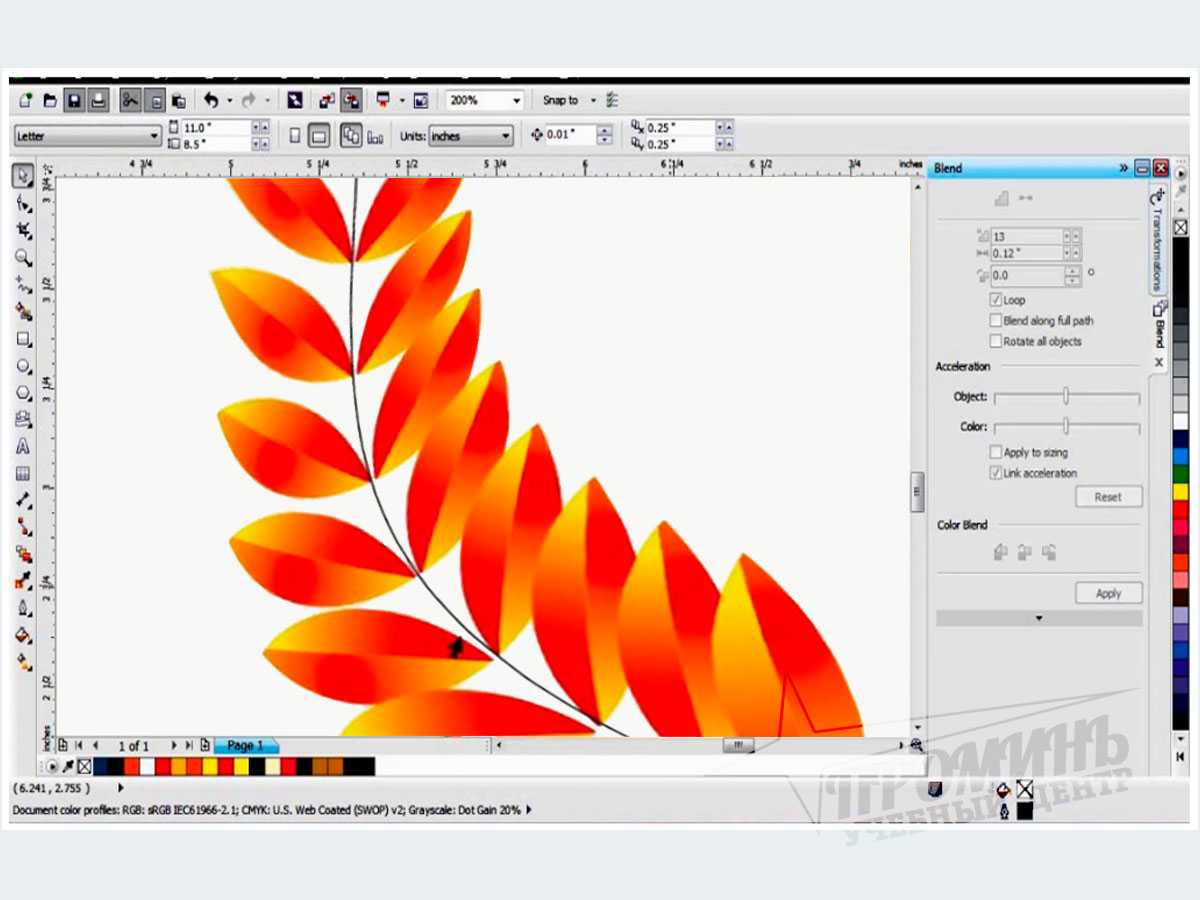
Если создание одноцветного цветка кажется вам слишком простым, не нужно чинить препятствий своему воображению. С помощью инструмента градиентной заливки вы можете добавьте два или более цветов в свой дизайн .
Для этого выберите нужный лепесток и нажмите кнопку «интерактивная заливка». Таким образом, на вашей ленте появится кнопка для доступа к инструменту «градиентная заливка».
- Определите цвета, которые вы собираетесь использовать в своем дизайне. Это можно сделать с помощью цветового поля, которое CorelDRAW предоставляет вам с помощью этого инструмента, или с помощью цветовой палитры, которая должна находиться в правой части экрана.
- Если вы используете цветовую палитру, которая находится в правой части экрана, вы сможете увидеть первую белую кнопку с X, нажав на эту кнопку, вы сможете удалить контур объекта, к которому вы приближаетесь. применяя градиент. Это даст вам лучший конечный результат.
- Применить уровень прозрачности желаемого в цветах, которые вы добавляете в свой дизайн. Эти значения можно изменить по мере добавления лепестков и придания дизайну большей интенсивности цвета.
Работа с текстом в CorelDraw
Работа с текстом в CorelDraw имеет довольно разнообразные формы, при этом сам процесс взаимодействия пользователя с текстовыми объектами довольно прост. Как и любой элемент интерфейса, панель шрифтов вполне доступна и позволяет свободно заниматься форматированием выбранного текста.
Как создать яркий фон к видеоигре в CorelDRAW
This sponsored post features a product relevant to our readers while meeting our editorial guidelines for being objective and educational.
What You’ll Be Creating
Получите свою пробную 30-дневную версию сейчас! Вы будете скачивать 30-дневную полноценную, функциональную пробную версию CorelDRAW Graphics Suite X7. Эта пробная программа доступна в 32-битной и 64-битной версиях. 64-битная версия была оптимизирована для пользователей 64-битной версии Microsoft Windows 8/8.1 или Windows 7.
Визуальное оформление – один из главных аспектов любой игры наравне с сюжетом. В этом руководстве мы выступим в роли дизайнера видеоигры и создадим наш собственный повторяющийся фон с изображением цветного фруктового сада. Мы поработаем с фигурами и используем сетчатую заливку для оживления наших объектов в CorelDRAW® X7. Начнём!
1. Готовим основу для фона фруктового сада
Шаг 1
Для начала создадим Новый документ размером 1280 х 768 пикселей.


Шаг 2
Найдите Инструмент «Прямоугольник» (F6) на панели Инструментов и дважды кликните для создания прямоугольника по центру страницы такого же размера, как документ.
Выберите Инструмент «Интерактивная заливка» (G) и примените линейный градиент к созданной фигуре. Если вы только начали изучать инструменты CorelDRAW или что-то забыли, перейдите на панель Подсказок (Окно > Докеры > Подсказки), где вы найдёте несколько информативных советов с иллюстрациями и описаниями по использованию каждого инструмента.


Шаг 3
Давайте оживим картинку, создав яркое летнее небо. Выделите верхний квадратный узел нашей градиентной заливки и примените цвет голубого неба (R=0, G=204, B=255) из стандартной цветовой палитры, которая расположена в верхней части нашей рабочей области. Вы сможете увидеть вариации цвета, если нажмёте и удержите кнопкой квадратик палитры.
Другой способ применить желаемый цвет к узлам – кликнуть на квадрате интерактивной заливки и выбрать цвет на появившейся панели Цвета узла. Примените чистый белый цвет к нижнему узлу. Можете кликнуть правой кнопкой мыши на перечёркнутом квадрате в верхней части панели Цветовой палитры, чтобы изменить цвет Контура на отсутствующий и сделать то же самое с цветом Заливки левой кнопкой мыши.


Шаг 4
Дважды кликните на Инструменте «Прямоугольник» (F6), нажмите Shift-Page Up, чтобы поместить созданную фигуру наверх и сжать её, сформировав узкую полоску в нижней части страницы. Заполните фигуру ярко-зелёным цветом, создав травяную лужайку. Преобразуйте прямоугольник в Кривые (Control-Q) и поместите несколько дополнительных узлов в верхней части фигуры, дважды кликнув на Инструменте «Форма» (F10). Сдвиньте точки вверх и вниз, создав зигзагообразную линию.


Шаг 5
Скопируйте и Вставьте (Control-C > Control-V) фигуру и Отразите её по горизонтали, нажав на соответствующую кнопку на верхней панели управления, удерживая фигуру выделенной. Заполните копию тёмно-зелёным цветом, кликнув на иконку Заливки в нижней части рабочей области для вызова окна с настройками «Редактировать заливку».


2. Создаём облака Инструментами «Произвольная» и «Сетчатая заливка»
Шаг 1
Начнём заполнять пустое пространство, добавив облаков на небе. Возьмите Инструмент «Произвольная» (F5) и нарисуйте изогнутую фигуру, изображающую пушистое кучевое облако. Заполните фигуру белым цветом и примените Инструмент «Сетчатая заливка» (М), кликнув на фигуре облака. Давайте избавимся от центрального узла, который появился после превращения фигуры в сетку. Для этого дважды кликните на нём, удерживая выделенным Инструмент «Сетчатая заливка» (М).


Шаг 2
Давайте сформируем сетчатую заливку, добавив новые строки и колонки нашему облаку. Можем сделать это несколькими способами. Первый способ сформировать сетку – добавить несколько рядов и колонок на панели «Размер сетки», которую можно найти на Панели свойств в верхней части вашей рабочей области.


Нажимайте на стрелки, добавляя желаемое количество клеток в сетке.


Таким образом ряды и колонки добавятся автоматически, сформировав сетку. Однако, если мы хотим изменить положение рядов и колонок, лучше использовать другой способ создания сетки.


Давайте попробуем добавить ряды и колонки вручную. Убедитесь, что у вас выбран Инструмент «Сетчатая заливка» (М), сдвиньте курсор в нижнюю левую область нашего облака и дважды кликните для создания точки пересечения, сформировав первый ряд и колонку нашей сетки.


Следующий способ добавить ряды и колонки – один раз нажать на область, где вы хотите создать узел, и применить функцию «Добавить пересечение» на Панели свойств выше.


Шаг 3
Теперь, когда у нас достаточно рядов и колонок, давайте найдём меню «Режим выбора» на верхней панели управления и изменим на Произвольную область выделения, пока Инструмент «Сетчатый градиент» (М) всё ещё выделен. Затем выделите все узлы внутри облака за исключением тех узлов, которые будут располагаться вдоль края.


Откройте Цветной докер (Окно > Докеры > Цвет) и заполните выделенные узлы светло-голубым цветом, установив нужный цвет в палитре и нажав на кнопку Заливка для применения новой заливки.


Затем выделите группу узлов в центре облака, сделав их немного темнее.


Теперь наше облако выглядит более трёхмерным, т.к. у него есть голубой оттенок неба и яркое внешнее свечение по краям.


Шаг 4
Давайте создадим облако поменьше и заполним его ярко-лиловым и голубым цветами при помощи тех же техник с Инструментом «Сетчатая заливка» (М).


Шаг 5
Расположите облака в верхней части нашей картинки и перейдите к фону. Давайте сделаем его более замысловатым, добавив несколько деталей. Добавьте сетчатый градиент и создайте несколько дополнительных рядов и колонок. Сделайте одну из созданных сетчатых линий слегка закруглённой, перетащив её части вверх и вниз Инструментом «Сетчатая заливка» (М), сформировав волну.


Шаг 6
Выделите узел закруглённой линии и измените его цвет на белый, создав размытие. Также согните нижние линии сетки.


Теперь у нас есть яркое спокойное небо с мягкими воздушными потоками. Перейдём к следующему элементу нашей композиции!


Несколько раз скопируйте облака (Control-D) и разместите копии, как показано на снимке экрана ниже, чтобы сделать композицию более интересной. Можете зеркально отразить объекты, выбрав Инструмент «Выделение» и затем удерживая и перетаскивая край облака на противоположную сторону. Сгруппируйте облака, нажав комбинацию клавиш Control-G или применив функцию «Сгруппировать объекты» на Панели свойств.


Диспетчер объектов (Окно > Докеры > Диспетчер объектов) достаточно полезен, если вы хотите сохранить работу чистой, а объекты – организованными. Щёлкните правой кнопкой мыши на объекте или группе объектов в Диспетчере объектов и примените функцию «Переименовать» из выпадающего меню либо дважды кликните на объекте, чтобы дать ему подходящее имя и чтобы его легко можно было найти среди других объектов и групп.


3. Формируем яблочное дерево Инструментом «Сетчатый градиент» и изображаем фруктовый сад
Шаг 1
Для начала возьмите Инструмент «Эллипс» (F7) и создайте ровный круг, удерживая клавишу Control. Создайте несколько кругов размером поменьше и разместите их вокруг первоначального круга. Заполните фигуры сочным зелёным цветом и объедините круги в единую фигуру при помощи функции Объединения на панели управления выше (или перейдя в Объект > Формообразование > Объединить), сформировав корону дерева.


Шаг 2
Возьмите Инструмент «Заливка сетки» (М) и дважды кликните на объекте, чтобы добавить пересечение ряда и колонки, сформировав сетку таким же образом, как мы сделали это для облаков. Выделите группу узлов внутри фигуры при помощи Произвольной области выделения и заполните её светло-зелёным цветом, сделав корону дерева более сферической и объёмной.


Шаг 3
Давайте добавим ствол при помощи Инструмента «Прямоугольник» (F6) и заполним его красно-коричневым древесным цветом.


Нам нужно поместить ствол под купол дерева. Мы легко можем изменить порядок расположения объектов, кликнув и перетащив их вправо в докер Диспетчера объектов или при помощи комбинации клавиш Control-Page Down, чтобы сдвинуть объект назад на одну позицию. Можете найти настройки Построения в выпадающем меню, если кликните правой кнопкой на объекте в Диспетчере объектов.


Помещать один объект позади или напротив другого (Order > Behind и Order > In Front Of в выпадающем меню Диспетчера объектов) – это ещё одна удобная опция, если у вас есть несколько объектов. Выберите функцию «Позади» и вы заметите, что курсор превратился в жирную чёрную стрелку. Кликните на объекте, который вы хотите оставить наверху (в нашем случае это крона дерева) и – вуаля! – объекты изменили своё положение.


Преобразуйте ствол в Кривые (Control-Q) и сделайте верхнюю часть более узкой, сдвинув верхние узлы ближе друг к другу. Продолжайте накладывать сетчатую заливку, чтобы сделать среднюю часть ствола светлее и чтобы фигура стала похожа на цилиндр.


Шаг 4
Давайте сделаем наше дерево более детальным, добавив простую тень.
Скопируйте и Вставьте (Control-C > Control-V > Control-V) фигуру кроны дважды, сдвинув верхнюю копию вверх и слегка вправо. Выделите обе созданные копии и Очистите сетку, кликнув на иконке с перечёркнутым кругом на верхней панели управления, превратив фигуры в плоские силуэты. Выделите копии и примените функцию «Передние минус задние», отрезав ненужные части.
Наконец, выделите созданный элемент, возьмите Инструмент «Прозрачность» и снизьте непрозрачность нашего объекта, подвинув ползунок.


Шаг 5
Давайте украсим наше дерево спелыми, сочными яблочками. Сформируйте основу яблока из ровного красного круга и примените сетчатую заливку, сделав нижнюю часть яблока темнее и добавив яркий желтоватый блик.


Сделайте яблочко сияющим и гладким, добавив маленький сжатый эллипс наверху. Заполните фигуру блика белым цветом при помощи Цветового докера и снизьте его непрозрачность, сдвинув ползунок Прозрачности, в то время как выбран Инструмент «Прозрачность».


Шаг 6
Давайте сделаем наше дерево более живым, добавив мягкое касание солнечного света на кроне. Создайте копию кроны и Очистите сетку, превратив её в плоскую фигуру. Поместите эллипс наверху и примените функцию Пересечения, выделив обе фигуры. Заполните созданную фигуру светло-жёлтым цветом и используйте Инструмент «Прозрачность», чтобы фигура мягко сливалась с кроной дерева.


Шаг 7
Добавьте эллиптическую тень под деревом и разместите несколько упавших яблок на земле. Создайте копию нашего яблочного дерева и уменьшите его для разнообразия композиции. Можете изменить положение яблок, чтобы наши деревья не выглядели одинаковыми клонами. Добавьте ещё несколько копий, сформировав фруктовый сад.


4. Добавляем в композицию второстепенные детали
Шаг 1
Давайте углубим наш фон, добавив ещё деталей. Дважды кликните на Инструменте «Прямоугольник» (F6) и поместите фигуру между небом и лужайкой при помощи клавиш Control-Page Up для изменения положения объектов. Сожмите фигуру и Преобразуйте её в Кривые (Control-Q). Заполните фигуру серовато-синим цветом, сделав её темнее неба. Создайте плавную кривую при помощи Инструмента «Фигура» (F10), сформировав дальний силуэт горного хребта.


Добавьте больше закруглённых фигур – одну под другой, сделав самые далёкие фигуры светлее и создав ощущение расстояния между горами.


Шаг 2
Добавьте группу тёмно-зелёных эллиптических пятен Инструментом «Эллипс» (F7) для создания пятен на земле, сделав её более детальной.


Шаг 3
Давайте сформируем несколько простых ветвей на деревьях. Создайте прямоугольник и поверните его приблизительно на 45 градусов, кликнув на нём дважды Инструментом «Выделение«, чтобы выделенные края превратились во вращающиеся стрелки. Преобразуйте фигуру в Кривые (Control-Q) и используйте Инструмент «Фигура» (F10) для изгиба фигуры в лёгкую арку. Добавьте ветви каждому дереву таким же образом, варьируя длину и положение – это сделает нашу картинку более динамичной.


Шаг 4
Сделайте деревья более детальными и реалистичными, сформировав сочную, зелёную листву. Сформируйте эллипс и затем выделите его боковые узлы Инструментом «Фигура» (F10), превратив их в острые углы при помощи функции «Острый узел». Поместите листья на крону возле яблок.


Вот как на данном этапе выглядит наш фон. Почти завершён!


Шаг 5
Т.к. мы создаём фон для видеоигры, нам нужно помнить о том, что он будет двигаться с персонажем или при движении сквозь него. Давайте убедимся, что края фона совпадают друг с другом, создавая непрерывные повторы.
Для этого выделите верхний левый и правый узлы первой фигуры горы. Найдите функцию «Выровнять узлы» на панели управления выше и примените «Выровнять по горизонтали» к выбранным узлам, поместив их на такой же высоте. Повторите то же действие для всех узлов, которые есть по краям нашей картинки (горы и обе зелёные лужайки).


Шаг 6
Наконец, снимите выделение со всех объектов и перейдите на верхнюю панель управления. Найдите окно «Копировать расстояние» и измените параметры на 1280 пикселей для оси Х и 0 пикселей для оси Y. Теперь выделите наш фон и Скопируйте (Control-D) его несколько раз, чтобы увидеть, как выглядит повторение.


Отлично! Наш живой фон для видеоигры завершён!
Поздравляю! Вы проделали отличную работу и создали детальный природный фон, познакомившись с полезными инструментами и функциями CorelDRAW. Надеюсь, вам понравилось работать с сеткой и создавать причудливые элементы. Удачи в вашем творчестве!
Изменение фона в CorelDraw
Если вы увлеклись процессом корректировки фотографий, изображений, позволяющим в результате выполнения некоторых манипуляций получить более совершенное изображение, тогда вам полезно будет знать, как сделать фон в Кореле.
Узнайте, как изменить фон в CorelDraw правильно
Такие знания позволят вам создавать оригинальные фоновые основы, на которые впоследствии вы сможете накладывать любые фотографии людей, создавая иллюзию пребывания их в экзотических местностях. В этом случае всё будет зависеть исключительно от уровня вашей фантазии. Однако для реализации таких неожиданных фантазийных проектов, для простого улучшения снимка очень важно всё-таки ознакомиться с рекомендациями опытных веб-дизайнеров, как залить задний план в Кореле.
Основы создания нового фона
Если вы стремитесь повысить уровень своего мастерства, распространяющего на программу Корел, тогда вам совсем не помешает узнать, как можно собственными силами изменить фон всего одной страницы в Кореле.
Также изучив рекомендации опытных пользователей этой уникальной программы, позволяющей успешно редактировать любые графические объекты, можно разобраться, как в Кореле сделать заливку плана, используя широкую палитру цветовых оттенков.

Сделать такой красивый фон в программе CorelDRAW сможет даже новичок
Алгоритм создания фона
Начать нужно с самого простого фона, чтобы разобраться досконально во всех тонкостях, изучить алгоритм последовательных действий, сопровождающихся выполнением определённых манипуляций.
Откройте программу CorelDraw, на чистом листе создайте прямоугольник, воспользовавшись инструментом создания соответствующих геометрических фигур, который расположен по левую сторону от основного поля.
Теперь на этой же панели инструмента найдите тот, пиктограмма которого напоминает сетку, кликните по нему, чтобы обеспечить «заливку сеткой» созданному вами прямоугольнику.
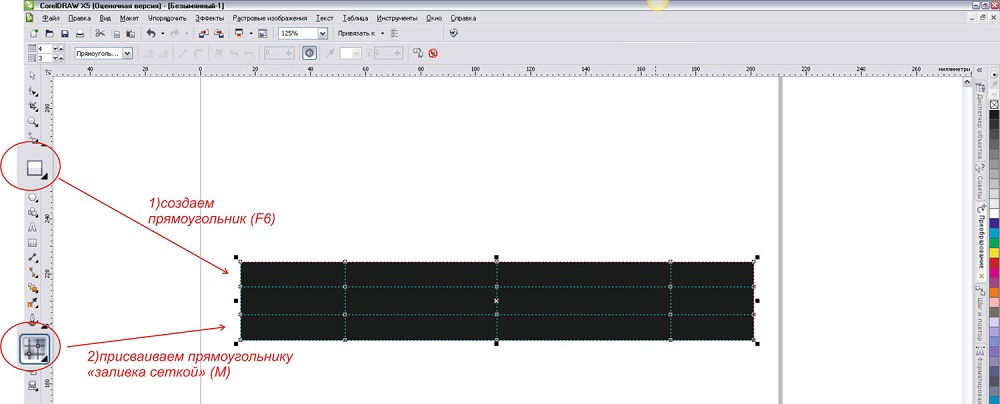
Заливка сетки — одна из наиболее мощных функций CorelDRAW
Теперь внутри прямоугольника появляются маленькие квадратики, потянув за которые удаётся изменять внутренние линии. В частности, вместо строгих параллельных линий внутри можно получить мягкие волнистые линии.
Каждую полосу по отдельности залейте желаемым цветом. Для этого вполне достаточно выделить определённую область и выбрать цветовой оттенок заливки. Вряд ли вас впечатлит результат, когда три полосы будут сопровождаться тремя разными оттенками. Такой грубый переход выглядит не совсем эстетично. По этой причине следует вникнуть в такие особенности, как в Кореле размыть задний план.
Если волнистые линии уже созданы, тогда хорошо, если же вы до этого следовали другим маршрутом, тогда можно создать такую линию, воспользовавшись соответствующим инструментом, пиктограмма которого также сопровождается извилистой линией. Теперь на панели инструментов найдите параметр «Тень», кликните по нему, а затем сразу же по извилистой линии на вашем создаваемом фоновом рисунке. После таких простейших манипуляций у линии появится тень.
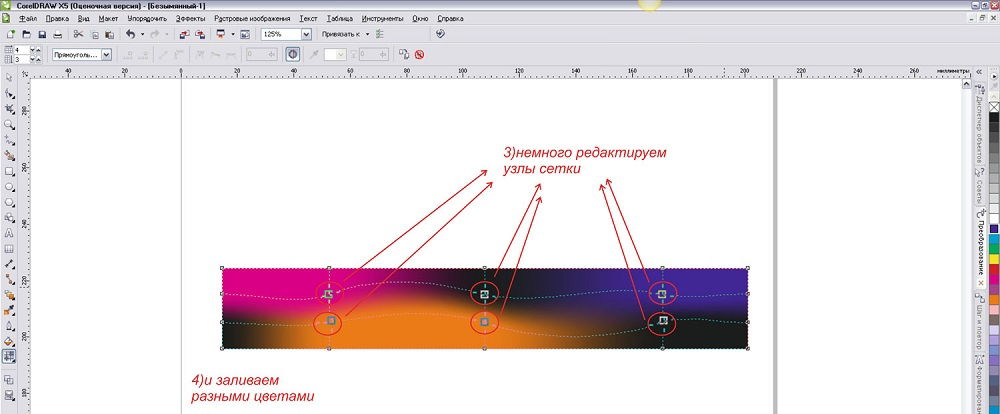
Отредактируйте узлы линий и залейте разными красками
Далее следует внести некоторые изменения в эту тень. В частности, выбрать направление размытия и желаемый последующий эффект. Очень эффектно будет смотреться, если выбрать параметр «Осветление».
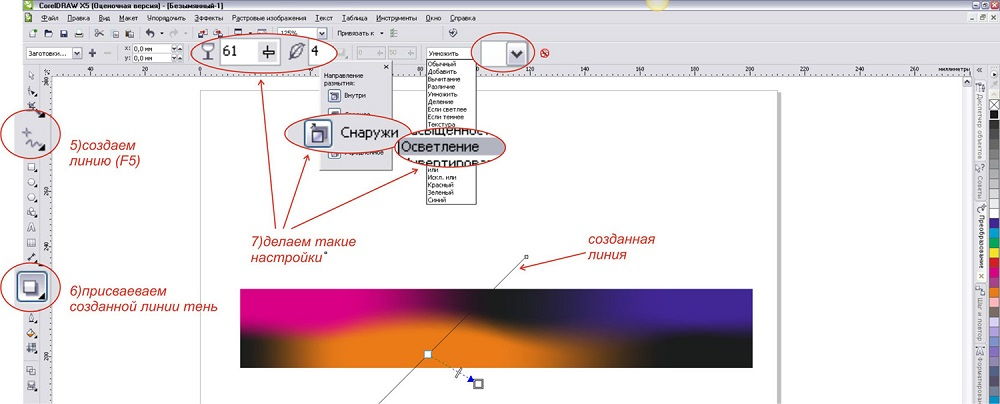
С помощью параметра «Осветление» фон будет намного интересней
Теперь созданный план будет смотреться уже интересно. Можно сделать задник ещё более оригинальным, если разбить его дополнительными линиями, проходящими через основной фон наискосок. К этим линиям также полезно применить заливку, наложение тени и размытие.
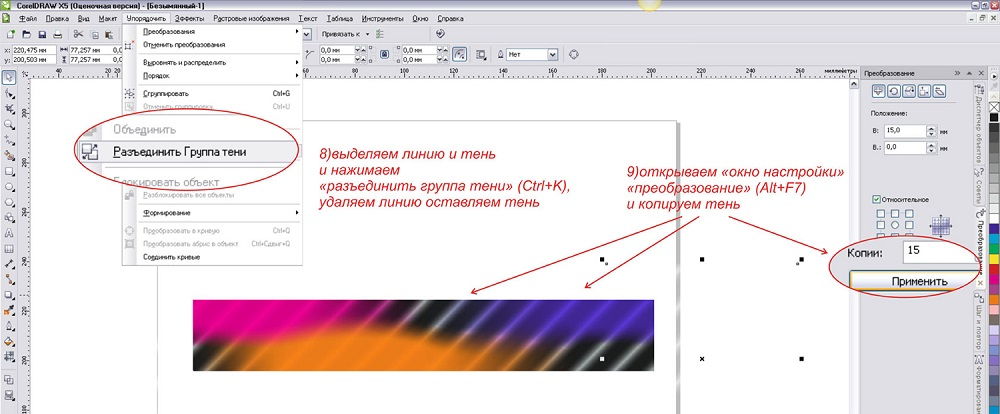
Удалите линию и останется тень на фоне
Можно на этот оригинальный рисунок наложить некоторые дополнительные геометрические элементы. Например, будут оригинально смотреться огромные круги, к которым применить инструмент «Прозрачность».
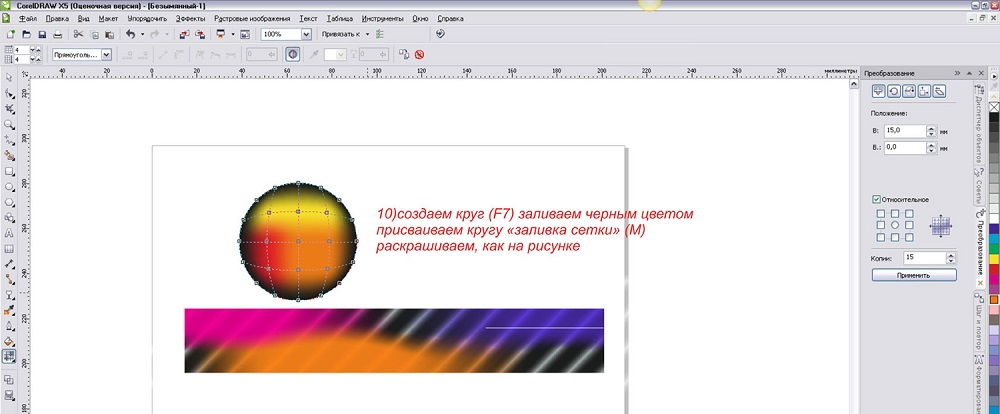
Круги на фоне будут смотреться очень эффектно
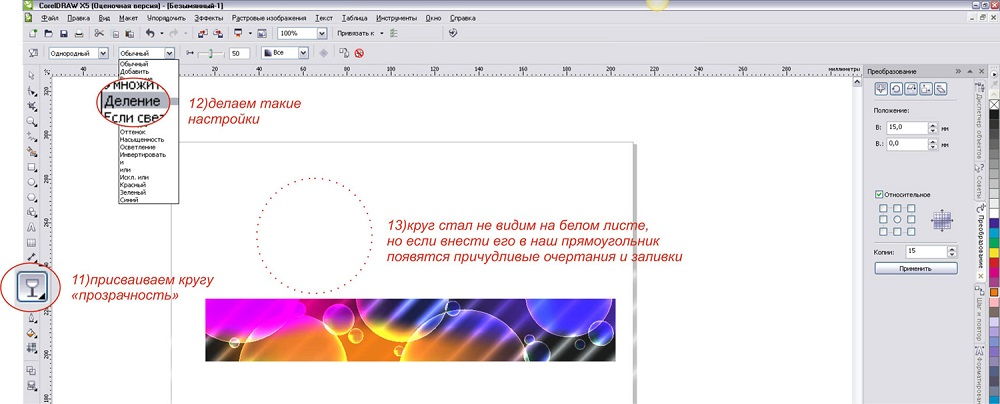
Так выглядят прозрачные круги на красках
На основном заднем плане будут просматриваться контуры круга, а сама оригинальная заливка не будет скрыта.
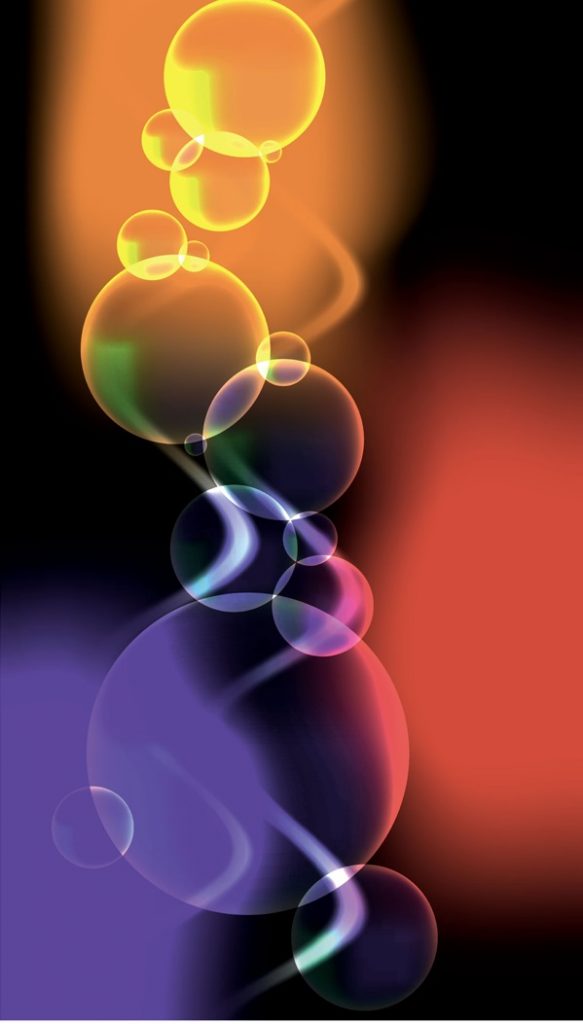
Такой результат вы получите
Алгоритм создания фона из рисунка
Даже когда вы научитесь создавать собственноручно оригинальный план, вам всё равно будет полезно ознакомиться, как сделать фон в Кореле из картинки. Особенно такие знания и навыки важны для тех, кто работает не с простыми рисунками, а фотографиями.
Например, у вас имеется фото человека, сфотографированного на однотонном тёмном фоне. Вряд ли такое фото можно назвать интересным. Однако даже такое фото можно успешно «оживить», если вы разберётесь, как сделать новый задник при помощи рисунка, сохранённой ранее на компьютере картинки. Предлагаем взять, например, картинку, на которой изображено голубое небо с белоснежными облаками.
Итак, чтобы осуществить изменение мрачного фона, заменив его картинкой неба с облаками, первоначально откройте в программе CorelDraw оба изображения: фотографию и картинку.
Теперь перейдите к фотографии, зайдите в параметр «Правка», выберите «Копировать». Далее откройте картинку с небом, кликните «Вставить как новое изображение».
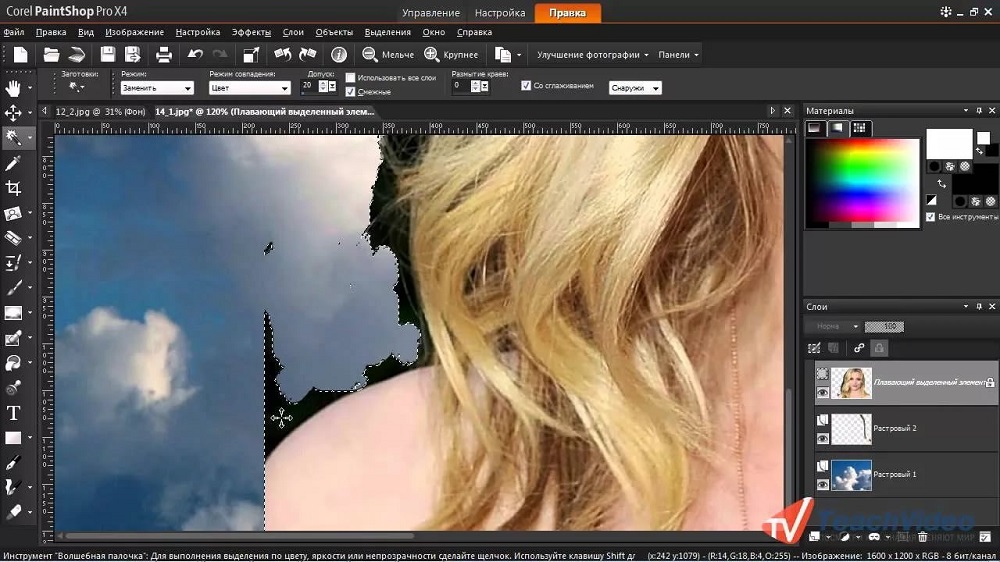
Мрачный фон можно поменять на красивое небо с облаками
После таких ваших действий картинка будет определяться в качестве нового слоя, этого собственно нам и нужно было добиться. Теперь возьмите инструмент «Ластик» и сотрите ним весь тёмный фон, который был на фотографии.
Не переживайте, если в силу своей неопытности вы будете не очень аккуратны. Кликнув правой клавишей мышки, можно исправлять ваши допущенные огрехи.
Теперь воспользуемся инструментом «Выделение от руки». После того как вам удалось выделить этим инструментом изображение человека на этом фото, перейдите в параметр меню «Правка» и проследуйте до параметра «Вставить как новый слой».
После таких действий изображение человека будет уже находиться на новом фоне. Конечно, будут видны всё-таки некоторые огрехи, поэтому придётся увеличить масштаб и удалить остатки старого фона. Только после того, как вы останетесь довольны достигнутым результатом, можно «слить» слои. При необходимости можно ещё выполнить обрезку фото, чтобы изображение расположить в центре. На этом работа завершается, вы можете спокойно оценить свой результат.
Итоги
Итак, как вы смогли практически убедиться, создавать новый фон очень интересно. Конечно, придётся проявить некоторую усидчивость, поскольку панель инструментов ещё недостаточно знакома, но впоследствии создавать оригинальный фон вы будете быстро, заставляя удивляться и восхищаться окружающих вашим мастерством.