Используем учетную запись «Администратора» в Windows
При работе за компьютером довольно часто встречаются ситуации, когда в операционной системе необходимо произвести действия, требующие исключительных прав. Для этого существует особая учетная запись с именем «Администратор». В этой статье мы поговорим о том, как ее включить и войти под ней в систему.
Входим в Виндовс под «Администратором»
Во всех версиях Windows, начиная с XP, в списке пользователей «Администратор» имеется, но эта «учетка» по умолчанию отключена в целях безопасности. Это обусловлено тем, что при работе в этой учетной записи включаются максимальные права на изменение параметров и работу с файловой системой и реестром. Для того чтобы ее активировать, необходимо произвести ряд действий. Далее разберемся, как это сделать в разных редакциях Windows.
Windows 10
Учетную запись «Администратор» можно активировать двумя способами – через оснастку управления компьютером и с помощью консоли Windows.
Способ 1: Управление компьютером
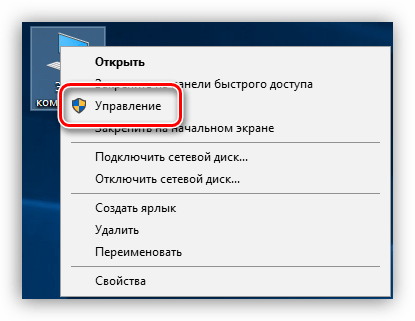
- Кликаем правой кнопкой мыши по значку компьютера на рабочем столе и выбираем пункт «Управление».
- В открывшемся окне оснастки открываем ветку «Локальные пользователи и группы» и кликаем по папке «Пользователи».
Способ 2: Командная строка
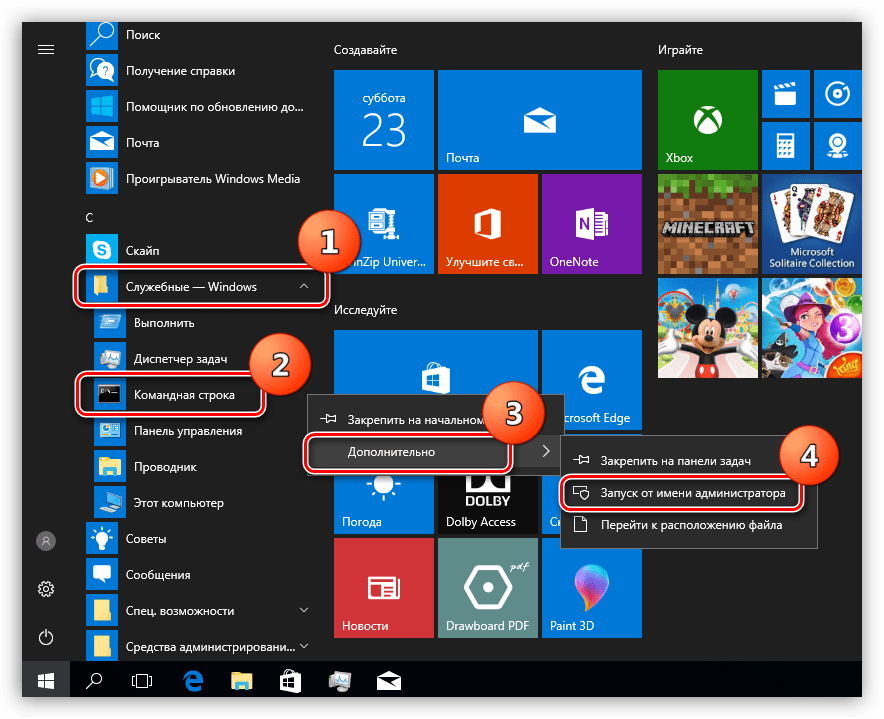
- 1. Для запуска консоли идем в меню «Пуск – Служебные», находим там «Командную строку», кликаем по ней ПКМ и переходим по цепочке «Дополнительно – Запуск от имени администратора».
- В консоли пишем следующее:
net user Администратор /active:yes
Для того чтобы войти в Windows под этой учетной записью, нажимаем комбинацию клавиш CTRL+ALT+DELETE и в открывшемся меню выбираем пункт «Выйти».
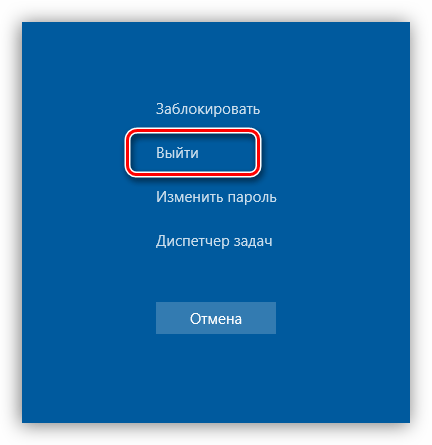
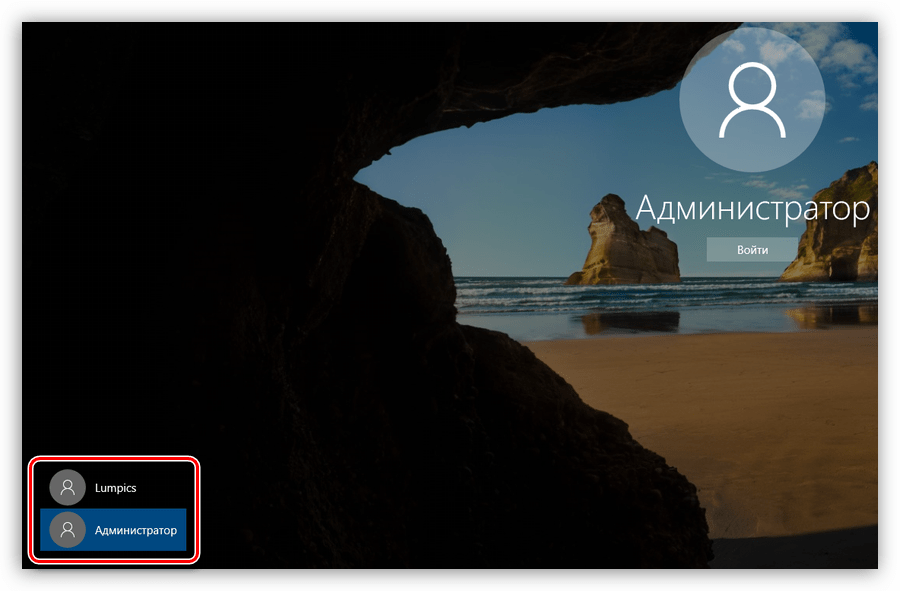
После выхода кликаем по экрану блокировки и в левом нижнем углу видим нашего включенного пользователя. Для входа достаточно выбрать его в списке и произвести стандартную процедуру логина.
Windows 8
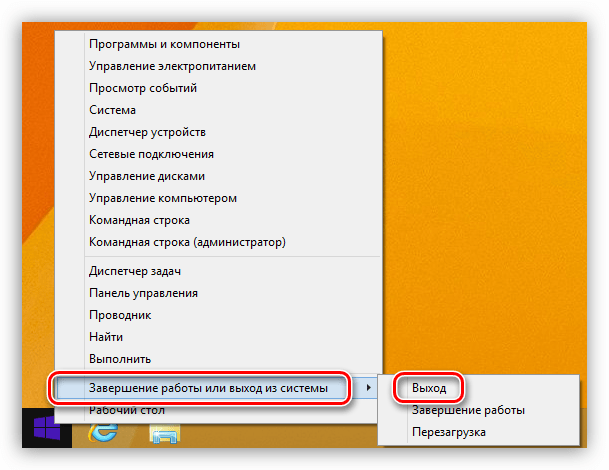
Способы включения учетной записи Администратора точно такие же, что и в Windows 10 – оснастка «Управление компьютером» и «Командная строка». Для входа необходимо кликнуть ПКМ по меню «Пуск», навести курсор на пункт «Завершение работы или выход из системы», а затем выбрать «Выход».
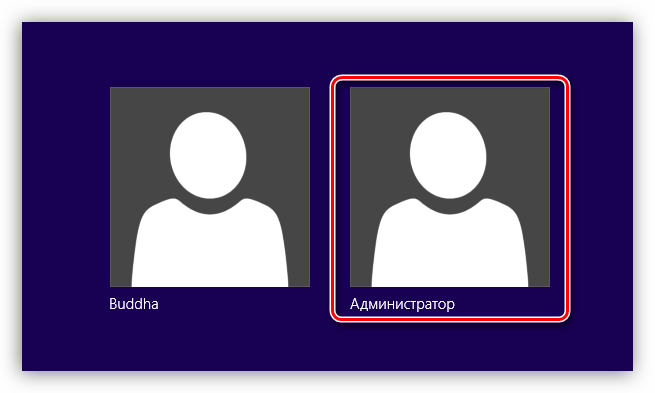
После выхода и клика и разблокировки экрана появятся плитки с именами пользователей, в том числе и Администратора. Вход также осуществляется стандартным способом.
Windows 7
Процедура активации «Администратора» в «семерке» не отличается оригинальностью. Необходимые действия выполняются аналогично с более новыми системами. Для использования учетной записи необходимо выйти из системы через меню «Пуск».
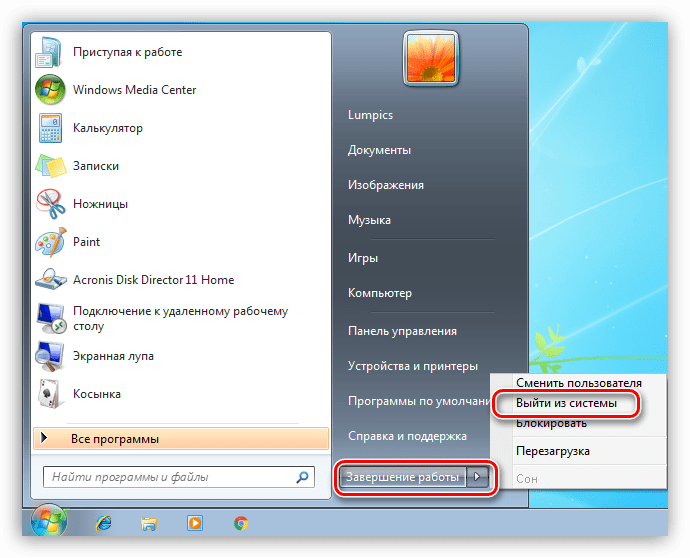
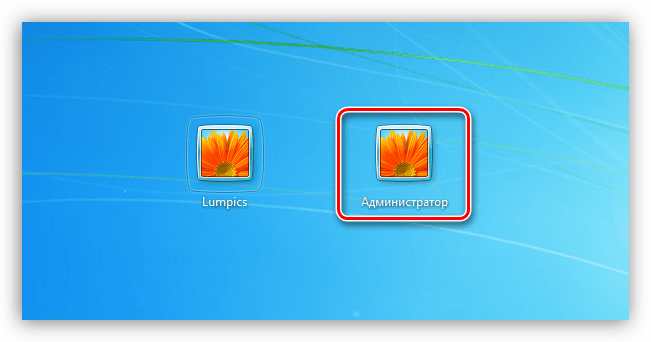
На экране приветствия мы увидим всех пользователей, чьи учетные записи на данный момент активированы. Выбираем «Администратора» и входим в систему.
Windows XP
Включение учетной записи Администратора в XP выполняется по тому же сценарию, что и в предыдущих случаях, а вот вход выполняется несколько сложнее.
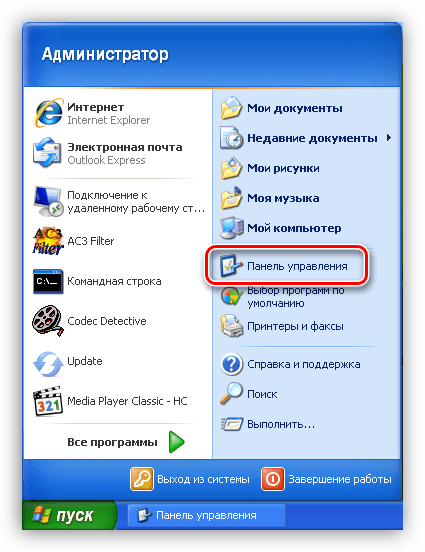
- Открываем меню «Пуск» и переходим к «Панели управления».
- Дважды кликаем по разделу «Учетные записи пользователей».
Заключение
Мы сегодня научились активировать пользователя с именем «Администратор» и входить под ним в систему. Имейте в виду, что данная учетная запись обладает исключительными правами, и работать под ней постоянно небезопасно. Любой злоумышленник или вирус, получивший доступ к компьютеру, будет иметь такие же права, что чревато печальными последствиями. Если вам потребовалось выполнить действия, описанные в этой статье, то после проведения необходимых работ переключитесь на обычного пользователя. Это простое правило позволит сохранить файлы, параметры и личные данные в случае возможной атаки.
Как сделать пользователя администратором в Windows 10

По умолчанию, учетная запись первого созданного пользователя в Windows 10 (например, при установке) имеет права администратора, однако последующие создаваемые учетные записи — права обычного пользователя.
В этой инструкции для начинающих пошагово о том, как дать права администратора создаваемым пользователям несколькими способами, а также о том, как стать администратором Windows 10, если у вас нет доступа к администраторской учетной записи, плюс видео, где весь процесс показан наглядно. См. также: Как создать пользователя Windows 10, Встроенная учетная запись Администратор в Windows 10.
Как включить права администратора для пользователя в параметрах Windows 10
В Windows 10 появился новый интерфейс для управления учетными записями пользователей — в соответствующем разделе «Параметров».
Чтобы сделать пользователя администратором в параметрах достаточно выполнить следующие простые шаги (эти действия должны выполняться из учетной записи, которая уже имеет права администратора)
- Зайдите в Параметры (клавиши Win+I) — Учетные записи — Семья и другие люди.
- В разделе «Другие люди» нажмите по учетной записи пользователя, которого требуется сделать администратором и нажмите кнопку «Изменить тип учетной записи».

- В следующем окне в поле «Тип учетной записи» выберите «Администратор» и нажмите «Ок».

Готово, теперь пользователь при следующем входе в систему будет иметь необходимые права.
С использованием панели управления
Чтобы изменить права учетной записи с простого пользователя на администратора в панели управления выполните следующие шаги:
- Откройте панель управления (для этого можно использовать поиск в панели задач).
- Откройте пункт «Учетные записи пользователей».
- Нажмите «Управление другой учетной записью».
- Выберите пользователя, права которого нужно изменить и нажмите «Изменение типа учетной записи».
- Выберите «Администратор» и нажмите кнопку «Изменение типа учетной записи».
Готово, теперь пользователь является администратором Windows 10.
С помощью утилиты «Локальные пользователи и группы»
Ещё один способ сделать пользователя администратором — использовать встроенное средство «Локальные пользователи и группы»:
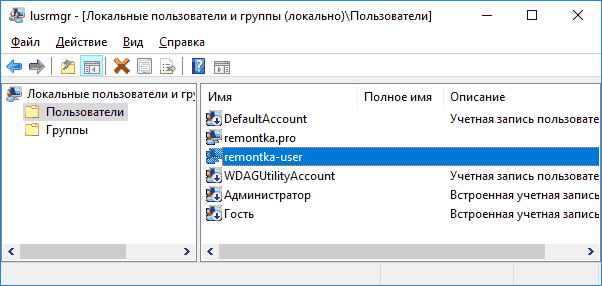
- Нажмите клавиши Win+R на клавиатуре, введите lusrmgr.msc и нажмите Enter.
- В открывшемся окне откройте папку «Пользователи», затем дважды кликните по пользователю, которого требуется сделать администратором.
- На вкладке «Членство в группах» нажмите «Добавить».

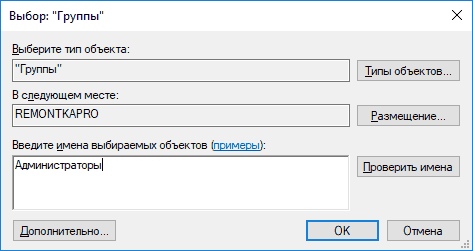
- Введите «Администраторы» (без кавычек) и нажмите «Ок».
- В списке групп выберите «Пользователи» и нажмите «Удалить».
- Нажмите «Ок».
При следующем входе в систему пользователь, который был добавлен в группу «Администраторы», будет иметь соответствующие права в Windows 10.
Как сделать пользователя администратором с помощью командной строки
Существует и способ дать права администратора пользователю используя командную строку. Порядок действий будет следующим.

- Запустите командную строку от имени Администратора (см. Как запустить командную строку в Windows 10).
- Введите команду net users и нажмите Enter. В результате вы увидите список учетных записей пользователей и системные учетные записи. Запомните точное имя учетной записи, права которой нужно изменить.
- Введите команду net localgroup Администраторы имя_пользователя /add и нажмите Enter.
- Введите команду net localgroup Пользователи имя_пользователя /delete и нажмите Enter.
- Пользователь будет добавлен в список администраторов системы и удален из списка обычных пользователей.
Примечания по команде: на некоторых системах, созданных на базе англоязычных версий Windows 10 следует использовать «Administrators» вместо «Администраторы» и «Users» вместо «Пользователи». Также, если имя пользователя состоит из нескольких слов, возьмите его в кавычки.
Как сделать своего пользователя администратором, не имея доступа к учетным записям с правами администратора
Ну и последний возможный сценарий: вы хотите дать себе права администратора, при этом отсутствует доступ к уже имеющейся учетной записи с этими правами, из-под которой можно было бы выполнить описанные выше действия.
Даже в этой ситуации существуют некоторые возможности. Один из самых простых подходов будет таким:
- Используйте первые шаги в инструкции Как сбросить пароль Windows 10 до того момента, как будет запущена командная строка на экране блокировки (она как раз открывается с нужными правами), сбрасывать какой-либо пароль не потребуется.
- Используйте в этой командной строке способ «с помощью командной строки», описанный выше, чтобы сделать себя администратором.
Видео инструкция
На этом завершаю инструкцию, уверен, что у вас всё получится. Если же остаются вопросы — задавайте в комментариях, а я постараюсь ответить.
Как зайти от имени администратора
 Многие пользователи Windows 7 или Windows 8 не знают, как зайти от имени администратора. Компьютерный портал smartronix.ru предлагает пошаговую инструкцию, как зайти под администратором.
Продемонстрируем мы это на примере Windows 7, но по аналогии, так можно сделать и в Windows 8. Что нужно, чтобы войти в систему как администратор? Достаточно активировать встроенную учётную запись администратора системы.
Как войти под администратором
Зачем вообще нужно заходить под администратором, когда всё и так работает? Иногда это бывает необходимо, например, если файл hosts не хочет меняться на незараженный вирусом. Для того, чтобы активировать эту учетную запись и войти от имени администратора кликаем правой кнопкой мыши по “Компьютер”, который находится в меню “Пуск”. После этого выбираем пункт меню “Управление”:

Вы также можете зайти в управление компьютером через панель управления (“Пуск” > “Панель управления” > “Администрирование” > “Управление компьютером”):

После того, как открыли “Управление компьютером”, слева находим “Служебные программы” > “Локальные пользователи и группы” > “Пользователи”, как показано на картинке:

Кликаем по учётной записи администратора правой кнопкой мыши, нажимаем “Свойства” и на вкладе “Общие” снимаем галочку “Отключить учетную запись”:

Далее, нужно выйти из системы и зайти в учётную запись админа.


После входа советуем поставить пароль на учётку, поскольку это предотвратит заражение некоторыми вирусами (“Панель управления” > “Учетные записи пользователей”).

Работа в системе с правами администратора потенциально опасна, поэтому советуем сделать все дела и отключить администратора в “Управлении компьютером”. Надеемся, наша простая инструкция пригодилась и у Вас получилось войти с правами администратора. Заходите на smartronix.ru!
Вам также может быть интересно:
Николай Данилов
Комментарии (119)
Здравствуйте! Как зайти от имени администратора если стоит винда 7 домашняя базовая? Вкладки “локальные пользователи и группы” нет.
Смарт-Троникс
Николай
Здравствуйте.Как зайти от имени администратора, если стоит винда 7 домашняя базовая, а вкладки “локальные
пользователи игруппы” нет.
SMARTRONIX
Здравствуйте. Какая версия windows 7 установлена (Стартовая, Домашняя, Профессиональная, Максимальная) ?
Галкина Надежда г Северск
Не могу зайти на страницу в одноклассниках, так как не указала сотовый телефон.
Смарт-Троникс
Временный пароль можно получить в техподдержке http://odnoklassniki.ru/regulations (ссылка “Обратиться в службу поддержки” внизу страницы).
когда я хочу изменить, ну нажимаю “применить” то высвечивается окно “отказано в доступе”. что делать? и не одна игра не идёт. и установить нечего нельзя.
Здравствуйте а как войти в систему к Администратору почему то у моего компа нет у заходите управление мой компа пишется создайте новый админ помогите пожалуйста
и у меня виндовс 8.1 не нашел там локальные пользователи группы что делать?
SMARTRONIX.RU
Здравствуйте!
Задайте вопрос на понятном языке, подробно описав что вы хотите.
Владимир
В виндовс 7 64 бит на флешке вирусы-трояны. Доктором Веб курелом не уничтожаются.Пишет, что флешка имеет защиту от записи или вирус.В настройках флешки всё открыто. Не могу ни удалить, не отформатировать флешку. Пожалуйста, помогите, ответте мне. Как и чем можно исправить проблему?
SMARTRONIX
Попробуйте зайти в “Управление компьютером – Управление дисками” и там удалить разделы флешки.
Так же попробуйте вставить флешку в другой ПК, там запустить форматирование.
Я когда захожу в управление компьютером у меня там нет раздела локальные пользователи и группы. Что тогда можно сделать?
SMARTRONIX
Какая у вас операционная система.
В Windows7 правой клавишей по значку “Компьютер” – выбираем “Управление”, там есть раздел “Локальные пользователи и группы”
Никита
У меня Windows 7, но всё равно нету там этой вкладки.
SMARTRONIX
Предоставьте скриншот онка “Управление компьютером” (можно выложить фото на radikal.ru, ссылку на фото вставить в ответ)
SMARTRONIX
Оснастка “Локальные пользователи и группы” отсутствует в домашних выпусках Windows 7
так и что делать, если эта опция (локальные пользователи) отсутствует?
Здравствуйте. Вопрос такой:-в нижней части значка папки локального пользователя в TComm, изображена вытянутая рука (я так понял). Что это означает и как это убрать? Заранее благодарю.
SMARTRONIX
Что такое TComm ?
Рука на фоне папки означает , что папка открыта для доступа в локальной сети, отключить можно в свойствах этой папки, закладка “Доступ”
Елена
Отключить учетную запись не получается, пишет отказано в доступе. Помогите.
SMARTRONIX
Какую учетную запись вы хотите отключить?
Отключить учетную запись Администратора не получается, пишет отказано в доступе. Помогите.
SMARTRONIX
Зачем отключать учетную запись администратора?
Здравствуйте. Помогите, пожалуйста. Перестал работать антивирус ess7. Решила его удалить и установить другой. В списке установленных программ его нет, скачала программу esetuninstaller, не может правильно установиться, вручную пыталась удалить – требует разрешения от системы. У меня одна учетная запись – админ, защищена паролем, все равно пишет – отказано в доступе, и в свойства-безопасность тоже отказывается что-либо менять. Вывод – мой компьютер захватила нечисть под кличкой система. Подскажите, как у нее разрешение спросить. Заранее благодарю.
Денис
Такая же ерунда с Касперским была. Да и сейчас есть. Из за этого винлокер подхватил…(((
SMARTRONIX.RU
Нужно избавиться от вирусов, по другому никак.
Попробуйте загрузиться в безопасном режиме и там попробуйте удалить; попробуйте какие-нибудь программы инстоляторы.
запустись в безопастном режиме и сбрось настройки
Ирина
Здравствуйте!Помогите пожалуйста,не получается зайти в скайп. Пишет -обратиться к системному администратору..
SMARTRONIX
Здравствуйте. Попробуйте переустановить программу Skype. Уверены что вводите правильные логин/пароль?
Здравствуйте, я не могу зайти от имени администратора с виндовс 8, так как у меня нет локального пользователя в управление компьютером. Не подскажите может какой-то другой способ есть зайти от адмиистратора
SMARTRONIX
Здравствуйте.
В свойствах вашей учетной записи, укажите права администратора.
Ксения
Я зашлав служебые программы и там нет локальных пользователей и групп! у меня винда7, что мне далеть?
SMARTRONIX
Локальные пользователи и группы находятся в панели управления ОС Windows7
мирлан
захожу в управление компьютером а уменя нет папки
пользаватели,подскажите что делать?
SMARTRONIX
Раздел “Пользователи” или “Учетные записи пользователей” содержится в “Панели управления”
Тамарка
забыла пароль для входа в учетную запись на windows 8.1. можно ли как-то войти в систему. обойдя пароль? пожалуйста, помогите!
SMARTRONIX
На торренте можно скачать образ (на подобии LiveCD) и записать на диск,
загрузиться с него и, при помощи встроенных утилит, отобразить или сбросить пароль
Наталья
ASUS A7U.Ошибка 711 выскакивает,когда хочу войти в интернет через модем.Сейчас вошла через WWLAN с телефона.Вчера перепробовала много советов и диагностик,востановила систему до более ранего образа и ничего не помогло Нашла еще совет с переименованием файла LogFiles в LogFiles.old,много отзывов о положительном результате после этого действия,но когда я хочу переименовать,мне пишет,что файл открыт в другой программе или папке и нужно их закрыть и попробовать снова.И как действовать дальше?Стоит AVAST,не отключается,как советовали,хотя я с правами администратора.В MICROSOFT сказали,что с пиратками не работают,так как WIND7\64 УЛЬТИМАТ мне ставил знакомый(я ноут БУ взяла и практически пустой),но на задней панели есть ключ активации лицензии,наследство от старых хозяев и проверила командой slui-активирован..В сервис пока нет возможности нести,может есть выход,подскажите.Спасибо.
SMARTRONIX
1.Avast можно удалить в панели управления.
2.Переименовать файл можно попробовать загрузившись в безопасном режиме
3.У вас совсем нет знакомых друзей, которые могли бы переустановить windows за чашечку кофе?
Skayfall007
Запуск от имени администратора требует смарт карту
SMARTRONIX
Предоставьте скриншот окна с сообщением и опишите вашу проблему полностью.
Poseydoniya
SMARTRONIX
Какая редакция Windows7 установлена (Стартовая, Домашняя, Максимальная)?
Эта оснастка недоступна в “домашних” редакциях.
Надежда
Здравствуйте.Следовала вашим инструкциям,чтобы войти от имени администратора на виндоус8.как и многие локальных пользователей не нашла,зашла через панель управления,создала новую уч запись,все дальше не понимаю.не могу нажать правой кнопкой мыши,чтоб появились свойства. написано администратор и аватарка и все. Извините за глупый вопрос,что дальше?
SMARTRONIX
Если компьютер домашний и не создавали учетную запись с ограниченными правами, то вы и так являетесь локальным администратором.
А в чем проблема? Не можете что-то установить или запустить?
Пардон, присоединюсь к разборкам… Такая же проблема, нет локальных пользователей, в учетной записи написано “администратор”. Нужно удалить лишний адрес из строчки домашней страницы в браузере (мозилла). Требует разрешение администратора.
SMARTRONIX
Уточните версию ОС установленной на вашем ПК,
и домашняя/профессиональная ?
Андрей
У меня постоянно вылезает реклама…Что делать?
SMARTRONIX
АПодробно опишите что не так и желательно приложить ссылку на скриншот.
Андрей
При загрузке постоянно появляется вот этот сайт…http://www.pribyl-onlain.net/
Хотел убрать его запись…Пишут ” отказано в доступе”
SMARTRONIX
Смените браузер на Chrome или FireFox. Попробуйте загрузиться в безопасном режиме https://smartronix.ru/kak-zajti-v-bezopasnyj-rezhim-vojti и запустить восстановление системы (Пуск-Все программы-Стандартные-Служебные-Восстановление системы). Если не поможет, переустановите систему, установите новые драйверы с сайта производителя и обновите bios если доступна новая версия.
А я на Виндовс7 если говорят что эту допустим программу надо запустить с правами администратора,так я делаю так:Правой кнопкой по ярлыку программы,в контекстном меню надавить “Запуск от имени администратора”
у меня не работает
в конце когда нажимаю ок у меня пиш.
The following error occured while attttempting to save properties or user Administrator
Access is denied
SMARTRONIX
Опишите проблему полностью.
Ладно, так а как тогда в Windows7 Домашней базовой зайти под админом? Хочу содержимое файла хост изменить.
SMARTRONIX
Это можно сделать, загрузившись в безопасном режиме. Если ваш профиль имеет права администратора, то вы администратор в данной учетной записи. Но при запуске файлов, иногда требуется запускать от имени администратора, нажимая правой клавишей по файлу-запустить от имени администратора.
Так где есть “Запуск от имени админитстратора”так и делаю. А там гдг нет и не пускает- тупик)
SMARTRONIX
В безопасном режиме можно править файл hosts
я и так являюсь администратором (учетная запись с правами администратора). но изменения в хосте сохранить не могу, на диске С практически везде отказано в доступе.Что такое? заранее спасибо!
SMARTRONIX
Загрузитесь в безопасном режиме
забила пароли на учетную запись в ноутбуке что надо делать
SMARTRONIX
Можно скачать образ диска реаниматора, типа live cd и записать на болванку, загрузиться с него, запустить программу из набора, которая умеет находить и менять пароль учетных записей.
можно ли сбросить пароль через ассоnt если инетнет отключен
SMARTRONIX
Не понимаем о чем вы пишите.
Компьютер принадлежал организации,у меня нет прав администратора,не могу качать и заходить во многие папки,скажите есть ли возможность мне создать новую учетную запись с правами администратора обойдя систему?
SMARTRONIX
Если вы не администратор, вы ничего не сможете сделать. Учетные записи хранятся на сервере и управляются AcriveDirectory. Можно войти локально на ПК или загрузиться с диска реаниматора, но без авторизации в домене у вас не будет доступа к локальной сети и Инету. Можете попросить администратора дать вам права на этом ПК не пользователя, а продвинутого пользователя или администратора, тогда сможете устанавливать ПО, но не каждый админ пойдет на это т.к. вы можете установить пиратское ПО, а за это будет в ответе администратор. А доступ к папкам настраивается правами на сервере.
захар
что делать если когда пытаешся администрировать свою учётную записьв виндоус 7 максимальная через командную строку иЛИ через папку пользователи ТО пишет отказано в доступе?
SMARTRONIX
Что значит “пытаешься администрировать свою учётную запись” ? Опишите конкретные действия.
JEMMBANANA
у меня такая проблема. Не могу запустить Диспетчер задач пишет отключен администратором, хотел эту ошибку испрваить через реестр тоже пишет отключен администратором. Что делать ?
SMARTRONIX
Запустите восстановление системы, загрузившись в безопасном режиме (через клавишу F8) на дату, когда работало.
Если не получается – переустановите систему т.к. скорее всего это сбой ОС или последствия вирусного ПО.
JEMMBANANA
JEMMBANANA
Вот еще есть проблема как бы сказать я уже 5 раз переуст Windows в ноуте в начале все нормально все драва устанавливал работает в начале нормально потом утром вкл ноут пишет добро пожаловать и все на этом останов…. уже 5 раз почему так и за чего?
SMARTRONIX
А в безопасном режиме нормально загружается?
Проверьте память на ошибки и жесткий диск на битые сектора.
JEMMBANANA
Как проверить память на ошибки? И как проверить жесткий диск на битые сектора? Битые сектора ? Что это можете мне картинку поставить когда вы будите пмсать ответ. Я проста начинающий пользов…
SMARTRONIX
Память на ошибки можно проверить утилитой MemTest или в поле “Выполнить” введите mdsched
HDD на битые ошибки можно проверить утилитами HDDScan, MHDD, Victoria
Алина
У меня в разделе “Служебные программы”нет локальных пользователей,вместо этого “Производительность”.Что делать?
SMARTRONIX
Уточните, что в итоге вы хотите?
добрый день! Помогите разобраться. На компьютере все права у “администратора” Леонид, он был единственным пользователем и ни когда не добавлял пользователей. По необходимоси был создан пользователь № 2, теперь не заходитв администратора. Пишет “неправильный пароль”. Через Управление компьютером не показывает Локальных пользователей, через командную строку все прописываю, выдает ошибку. Компьютер домашний, т.е. ни каких Администраторов и сетей, серверов нет
Настя
Здравствуйте. У меня такая проблема: ноутбук не грузит страницы в любом браузере. Я зашла в редактор реестра и HKEY_LOCAL_MACHINE\SOFTWARE\Microsoft\Windows NT\CurrentVersion\Windows\. И хотела изменить AppInit_DLLs. А он мне выдает ошибку. Я зашла в систему от имени админа а он мне продолжает такое писать. Помогите, пожалуйста!)))
Windows 7: Как войти в систему под Администратором
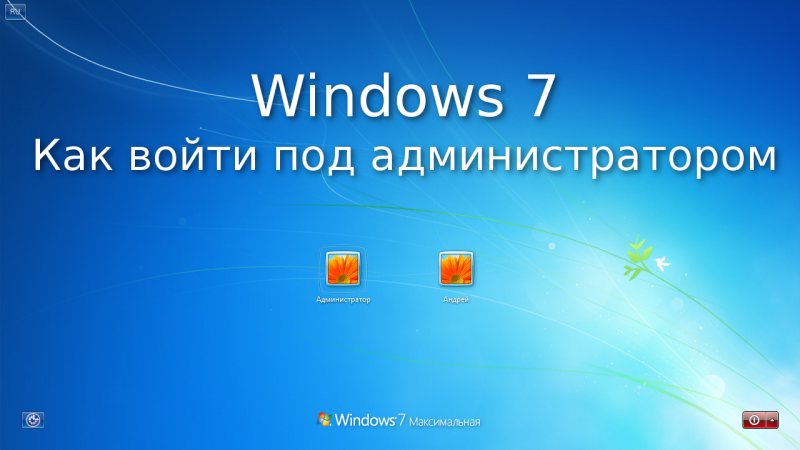
С выходом в свет Windows Vista, а за ним и Windows 7, войти в систему под администратором стало несколько сложней: учетная запись Администратор по умолчанию заблокирована. Почему парни из Редмонда решили это сделать? Да потому, что работая непосредственно под учетной записью с административными правами, пользователи подвергают всю систему риску.
- Почему не стоит работать в системе Windows под администратором
- Как включить пользователя Администратор в оконном режиме
- Как включить пользователя Администратор из командной строки
1 . Почему не стоит работать в системе Windows под администратором
- Пользователь администратор в Windows 7обладаетнеограниченными правами — он может изменять все настройки системы, начиная с сетевых параметров, прав доступа и заканчивая правкой системного реестра. Имея такие права, пользователь может по неосторожности навредить системе: например, может изменить важные для работы Windows 7 системные файлы или параметры системы;
- Даже если пользователь осторожен, не изменяет параметры системы и не удаляет ничего лишнего, то эту работу может за него сделать вирус или другое вредоносное ПО.
Вы можете задать резонный вопрос — а если мой пользователь входит в группу Администраторы, он не может навредить системе? Навредить может, но это будет сделать несколько сложней. В Windows, начиная с версии Vista, а затем и Windows 7, реализована служба Контроль учетных записей (User Account Control), которая следит за попытками изменения ключевых узлов системы, и в случае обнаружения, выдает предупреждение с описанием какие именно изменения программа пытается сделать.
Но все-же, иногда может потребоваться войти в систему под Администратором. Производить множественные настройки системы удобнее из под нее. Например, вы устанавливаете большое количество программ, или ищете причину нестабильной работы системы.
Описанная ниже процедура выполнима при одном условии — учетная запись пользователя, который будет производить настройку должна входить в группу Администраторы. Если учетная запись не входит в группу Администраторы, в этом случае почитайте статью Как в Windows 7 сбросить пароль администратора. В ней рассказано как загрузившись с флешки или компакт диска сбросить пароль администратора.
2 . Как включить пользователя Администратор в оконном режиме
Для этого нужно открыть Консоль «Управление компьютером»:
- Меню Пуск (Start orb).
- Нажимаем правой кнопкой мыши на значке Мой Компьютер (My computer).
- В открывшемся меню выбираем Управление (Manage).
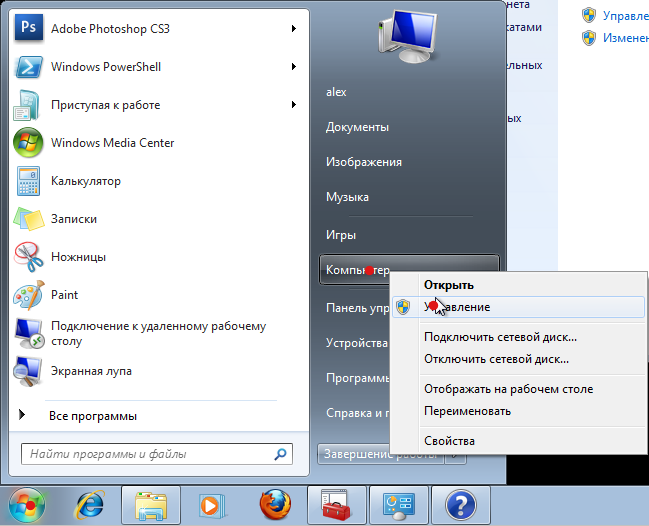
В Консоли «Управление компьютером» выбираем:
- Управление компьютером (Локальным)
- Локальные пользователи и группы
- Служебные программы
- Локальные пользователи и группы
- Пользователи
- Нажимаем правой кнопкой мыши на пользователе Администратор
- В открывшемся меню выбираем Свойства.
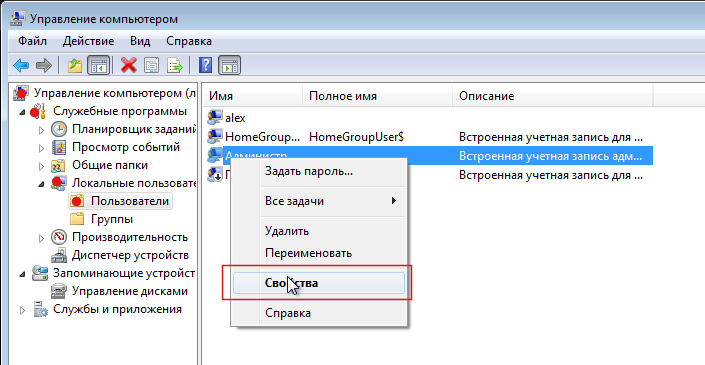
В закладке Общие снимаем чекбокс Отключить учетную запись, нажимаем ОК.
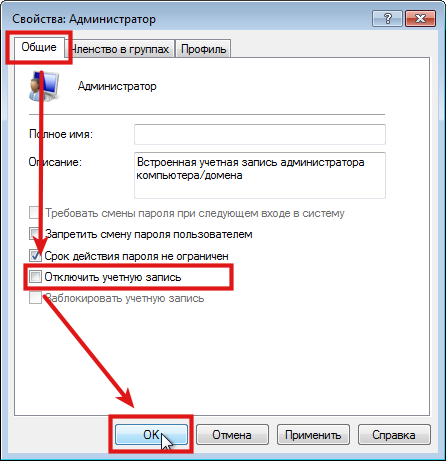
Все, теперь можно войти под админом в систему
3 . Как включить пользователя Администратор из командной строки
Сначала кратко, чтоб не отнимать время.
Запускаем командную строку от имени администратора.
Включаем пользователя:
Отключаем пользователя:
Теперь, если нужно — более детальное описание как включить учетную запись администратора:
- Меню Пуск (Start orb)
- Все программы (All Programs)
- Стандартные (Accessories)
- Нажимаем правой кнопкой мыши Командная строка (Command Prompt).
- В открывшемся меню выбираем Запустить от имени Администратора.
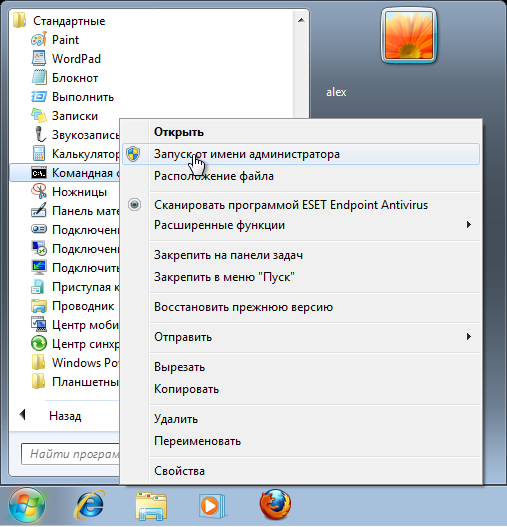
В командной строке пишем:
(для английской версии Windows вводим имя пользователя administrator) и нажимаем Ввод. В результате выполнения операции будет выдано сообщение Команда выполнена успешно.
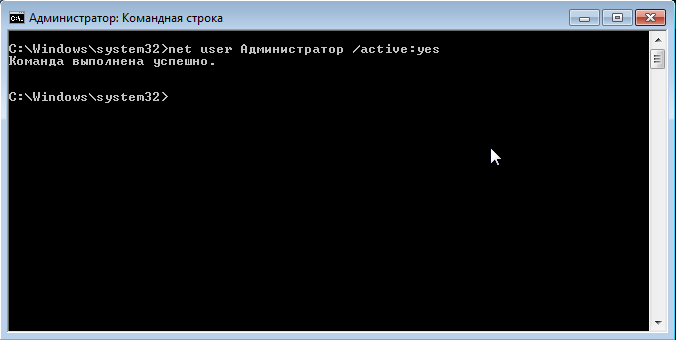
Для того, чтоб отключить пользователя, меняем yes на no:
Выходим из системы и входим как пользователь Администратор:
Вот и все. Еще раз обращаю Ваше внимание, что работать под Администратором для решения своих повседневных задач крайне не рекомендуется!.
Как вариант, если нужно выполнить большое количество настроек в системе, можно отключить UAC, при этом система не будет выдавать предупреждающих сообщений, тем самым не отнимая время, необходимое для настройки. После того, как настройка завершена, следует включить UAC обратно, для того, чтоб не подвергать систему опасности.