Как удалить Яндекс с iPhone: пошаговая инструкция
Яндекс – одно из самых популярных приложений в России, которое предоставляет широкий спектр сервисов для пользователей iPhone. Однако, по разным причинам, возможно вам понадобится удалить Яндекс с вашего устройства. В этой статье мы расскажем вам, как это сделать.
Первым шагом для удаления Яндекс с iPhone является нахождение значка приложения на главном экране. Обычно он располагается на одной из страниц или в папке «Утилиты». Вы можете использовать функцию поиска, свайпнув вниз по экрану и введя «Яндекс».
Если вы нашли значок Яндекс, нажмите на него и удерживайте, пока значки на экране не начнут трястись, а на них не появится красный значок с крестиком в углу. Затем, нажмите на крестик, чтобы удалить приложение из вашего iPhone.
После этого, на экране появится сообщение с подтверждением удаления. Нажмите на кнопку «Удалить», чтобы окончательно удалить Яндекс с вашего устройства. Если вы ошиблись и хотите оставить приложение, нажмите на «Отмена».
После удаления Яндекса с iPhone, не забудьте проверить вашу домашнюю страницу браузера, чтобы убедиться, что Яндекс не является вашим поисковым движком по умолчанию. Если все настройки в порядке, тогда вы успешно удалили Яндекс с вашего iPhone.
Проверьте наличие приложения
Перед тем как начать удаление приложения Яндекс с iPhone, необходимо убедиться, что приложение действительно установлено на вашем устройстве. Проверка на наличие приложения поможет вам избежать ошибок и лишних действий.
Для проверки наличия приложения Яндекс на iPhone, откройте главный экран вашего устройства. Прокрутите экран влево или вправо, чтобы найти все установленные приложения. Если на экране отображается значок приложения Яндекс, значит оно установлено и вы можете приступить к удалению.
Если вы не можете найти приложение Яндекс на главном экране, попробуйте воспользоваться функцией поиска. Чтобы открыть функцию поиска, зайдите на главный экран и потяните пальцем вниз, чтобы отобразить строку поиска. Введите «Яндекс» в поле поиска и нажмите кнопку «Поиск». Если на экране появится значок приложения Яндекс, значит оно установлено на вашем устройстве.
Если вы все же не можете найти приложение Яндекс на вашем iPhone, это может означать, что оно было удалено ранее или никогда не было установлено. В этом случае вам не требуется выполнять дополнительные действия по его удалению.
Откройте меню настройки
Чтобы удалить Яндекс с вашего iPhone, вам понадобится открыть меню настройки.
- На главном экране найдите и нажмите на иконку «Настройки».
- Прокрутите вниз и найдите раздел «Общие».
- В разделе «Общие» нажмите на «Управление устройством» или «Профили и управление устройством».
- Вы увидите список профилей и конфигураций на вашем iPhone.
Если вы видите профиль или конфигурацию, связанную с Яндексом, вы можете удалить его, нажав на кнопку «Удалить профиль» или «Удалить конфигурацию».
Если вы не видите никаких профилей или конфигураций, связанных с Яндексом, вы можете перейти к следующему шагу.
Найдите раздел «Общие»
Для удаления Яндекса с iPhone вам необходимо открыть раздел «Общие» в настройках устройства. Этот раздел содержит множество параметров и функций, связанных с общими настройками устройства.
Чтобы найти раздел «Общие», откройте приложение «Настройки» на вашем iPhone. Обычно оно находится на экране домашнего экрана и имеет иконку серого цвета с зубчатым колесом. После открытия приложения «Настройки» прокрутите вниз и найдите в списке пункт «Общие».
Как только вы найдете пункт «Общие», нажмите на него, чтобы открыть соответствующий раздел. Внутри раздела «Общие» вы найдете множество подкатегорий, связанных с настройками вашего iPhone.
Именно в разделе «Общие» вы сможете найти опцию удаления приложения Яндекс. Для этого найдите и выберите пункт «Управление хранилищем» или «Хранилище iPhone». В этой подкатегории вы найдете все установленные на вашем устройстве приложения, включая Яндекс.
Выберите «Управление хранилищем»
Чтобы удалить приложение Яндекс с iPhone, вам потребуется зайти в меню «Настройки» на вашем устройстве. Для этого найдите иконку «Настройки» на главном экране и нажмите на нее.
После открытия меню «Настройки» прокрутите список доступных опций до раздела «Общие». Чтобы перейти в этот раздел, просто прокрутите экран вниз.
В разделе «Общие» найдите опцию «Управление хранилищем» и нажмите на нее. Она представлена значком с изображением стопки книг.
После того, как вы выбрали «Управление хранилищем», откроется список всех установленных на вашем устройстве приложений. Здесь вы сможете управлять доступными опциями для каждого приложения, включая возможность удаления.
Найдите приложение «Яндекс»
Чтобы удалить приложение «Яндекс» с вашего iPhone, вам сначала нужно найти его на экране вашего устройства. Для этого вы можете пролистывать рабочие экраны или использовать функцию поиска.
1. Пролистывание рабочих экранов: смахивайте пальцем влево или вправо, чтобы пролистать рабочие экраны и найти иконку «Яндекс». Обратите внимание на то, что иконка может быть на любом из ваших рабочих экранов.
2. Использование функции поиска: смахните пальцем вниз по экрану, чтобы открыть Поисковик. Введите «Яндекс» в поле поиска и нажмите на «Поиск». В результате вам будет предложено приложение «Яндекс».
Примечание: Если вы не видите иконку «Яндекс» на вашем устройстве, это может означать, что вы уже удалили его ранее или оно установлено в папке. Вы можете проверить папки, чтобы найти его.
Нажмите «Удалить приложение»
Чтобы удалить приложение Яндекс с вашего iPhone, вам понадобится выполнить несколько простых шагов. Вот пошаговая инструкция.
Шаг 1:
Откройте экран главного меню на вашем iPhone и найдите иконку приложения Яндекс. Обычно она располагается на одном из рабочих столов или в папке «Утилиты».
Шаг 2:
Удерживайте палец на иконке приложения Яндекс, пока она не начнет трястись или появится всплывающее окно с опциями.
Шаг 3:
Нажмите на крестик, который появляется в верхнем углу иконки приложения. Вам может потребоваться подтверждение удаления, но обычно приложение Яндекс удаляется сразу без дополнительных подтверждений.
Шаг 4:
Иконка приложения Яндекс и само приложение должны исчезнуть с вашего экрана главного меню. Это означает, что приложение было успешно удалено с вашего iPhone.
Теперь вы можете быть уверены, что Яндекс больше не занимает место на вашем устройстве и не отслеживает ваши данные. Если вы когда-нибудь захотите снова установить Яндекс, вы всегда можете сделать это из App Store.
Подтвердите удаление
Процесс удаления приложения Яндекс с iPhone очень прост и занимает всего несколько шагов. Однако перед удалением вам необходимо подтвердить свои действия, чтобы избежать случайного удаления или потери данных.
Шаг 1: Откройте домашний экран вашего iPhone и найдите иконку приложения Яндекс.
Шаг 2: Удерживайте иконку приложения до появления контекстного меню.
Шаг 3: В контекстном меню выберите опцию «Удалить приложение».
Шаг 4: Подтвердите удаление, нажав на кнопку «Удалить».
Шаг 5: После подтверждения, приложение Яндекс будет удалено с вашего iPhone, а его иконка и все связанные данные будут удалены.
Пожалуйста, убедитесь, что вы действительно хотите удалить приложение Яндекс, так как этот процесс необратим и все данные, связанные с приложением, будут удалены без возможности восстановления. Если вы все же хотите использовать приложение Яндекс в будущем, вы сможете загрузить его заново из App Store.
Проверьте, что Яндекс был удален
После выполнения всех предыдущих шагов по удалению Яндекса с вашего iPhone, вам необходимо проверить, что приложение действительно было удалено.
1. Проверьте домашний экран
Просмотрите свой домашний экран и убедитесь, что иконка Яндекса больше не отображается. Если она все еще присутствует, повторите шаги по удалению еще раз.
2. Проверьте список приложений
Откройте настройки вашего iPhone и прокрутите вниз, пока не увидите в разделе «Общие» пункт «Хранилище iPhone». Нажмите на него и дождитесь, пока откроется список установленных приложений. Проверьте, что Яндекс отсутствует в этом списке.
3. Проверьте дополнительные настройки
При удалении Яндекса может потребоваться выполнить еще некоторые дополнительные действия. Например, удалить данные и файлы, связанные с приложением, или отключить его от других сервисов и аккаунтов. Проверьте разделы «Настройки» и «Учетные записи и пароли» на вашем iPhone и убедитесь, что Яндекс полностью удален.
Если вы выполнили все эти шаги и Яндекс все еще присутствует на вашем iPhone, рекомендуется проконсультироваться с технической поддержкой Apple или обратиться к специалисту.
Как безопасно удалить яндекс Go: пошаговая инструкция
Яндекс Go – это удобный сервис для поиска и комплексного управления устройством, доступный пользователям на всех основных платформах, включая компьютеры, смартфоны и планшеты. Несмотря на множество полезных функций, некоторым пользователям может понадобиться удалить яндекс Go по тем или иным причинам.
Избавиться от яндекс Go можно несколькими способами, в зависимости от используемой платформы. Например, на компьютерах под управлением операционной системы Windows для удаления инструмента можно воспользоваться стандартной функцией удаления программ, которая находится в меню «Пуск».
Если же речь идет о мобильных устройствах, то процесс удаления яндекс Go может значительно отличаться. Так, на смартфонах и планшетах под управлением Android для удаления инструмента нужно перейти в меню «Настройки», затем выбрать пункт «Приложения», найти яндекс Go в списке и удалить.
Тем не менее, есть и более сложные случаи, когда удалить яндекс Go может оказаться не так уж просто. В таких ситуациях стоит обратиться к специалистам и получить квалифицированную поддержку по данному вопросу.
Как выйти из Яндекс Go
Отключение Яндекс Go на мобильном устройстве
Если вы хотите удалить Яндекс Go с вашего мобильного устройства, следуйте этим инструкциям:
- Откройте приложение «Яндекс» на вашем устройстве.
- Выберите «Настройки» в правом верхнем углу экрана.
- Нажмите на «Яндекс Go».
- Отключите опцию «Яндекс Go».
Теперь Яндекс Go будет удалена с вашего мобильного устройства.
Отключение Яндекс Go на ПК
Если вы хотите отключить Яндекс Go на вашем персональном компьютере, следуйте этим инструкциям:
- Откройте браузер на вашем компьютере и перейдите на сайт «Яндекс».
- Авторизуйтесь на своей учетной записи Яндекс.
- Нажмите на «Настройки» и выберите «Яндекс Go».
- Отключите опцию «Яндекс Go».
Теперь Яндекс Go будет отключена на вашем ПК.
Как удалить аккаунт Яндекс на телефоне
Если Вам необходимо удалить свой аккаунт Яндекс с телефона, то эта статья поможет Вам справиться с этой задачей.
Прежде всего, необходимо открыть приложение Яндекс на Вашем телефоне. Затем нажмите на гамбургер-меню в верхнем левом углу и выберите пункт «Настройки».
Далее, касанием экрана выберите «Аккаунт» и затем «Удалить аккаунт». В этой вкладке можно удалить только локальные данные, оставив сам аккаунт на серверах Яндекса. Если же Вы хотите удалить аккаунт полностью, то Вам необходимо перейти на сайт Яндекса.
На сайте Яндекса Вы должны зайти в личный кабинет и нажать на кнопку «Настройки». Затем необходимо выбрать «Удалить аккаунт» в разделе «Пользовательские настройки».
После этого откроется страница с выбором варианта удаления аккаунта. Вы сможете выбрать, насколько глубоко удалить личные данные. При этом обратите внимание, что удаление аккаунта нельзя отменить.
Вам потребуется ввести пароль от аккаунта и подтвердить удаление. После этого Ваш аккаунт Яндекс будет удален полностью и без возможности восстановления.
Последствия удаления яндекс Go
Яндекс Go — это персональный помощник, созданный для упрощения повседневной жизни пользователей. Он обеспечивает доступ к полезным функциям, таким как поиск, расписания транспорта, карты и т.п.
Однако, если вы решили удалить яндекс Go, то стоит знать некоторые последствия. Во-первых, вы лишитесь быстрого и удобного доступа к сервисам, которые яндекс Go предоставляет.
К тому же, при удалении яндекс Go необходимо быть внимательным, т.к. могут быть удалены и другие приложения и сервисы Яндекса, которые установлены на вашем устройстве.
Стандартный способ удаления приложения заключается в удалении приложения из меню на вашем устройстве. В большинстве случаев это никак не повлияет на работу других приложений или функций вашего телефона или компьютера.
Однако, если вы используете яндекс Голос, который является одной из функций яндекс Go, то удаление приложения приведёт к недоступности этой функции. Для восстановления этой функции необходимо повторно установить яндекс Go.
- Итак, вот некоторые последствия удаления яндекс Go:
- — Потеря скоростного доступа к сервисам, представленным в этом приложении
- — Риск дополнительного удаления других приложений и сервисов Яндекса
- — Возможность потерять полезные функции, такие как: Яндекс Голос и Гороскоп
Итак, удаление яндекс Go может привести к некоторым неприятным последствиям, но это может быть необходимо, если вы больше не собираетесь пользоваться его функциями.
Как удалить аккаунт?
Если Вы больше не используете аккаунт на определенном веб-сайте или сервисе, или же хотите удалить его по какой-то другой причине, то этот процесс может быть достаточно простым и легким.
В большинстве случаев удаление аккаунта возможно непосредственно через личный кабинет. Для этого Вам нужно найти соответствующую опцию в настройках и следовать инструкции, которая обычно включает подтверждение удаления.
Если же нет возможности удалить аккаунт через личный кабинет, то следует обратиться в техническую поддержку соответствующего сайта или сервиса. Также стоит учесть, что некоторые сервисы могут сохранять информацию о пользователе даже после удаления аккаунта, так что обязательно изучите правила сервиса на этот счет.
- Шаг 1: Найти опцию удаления аккаунта в личном кабинете/настройках сервиса.
- Шаг 2: Следовать инструкциям на странице.
- Шаг 3: В случае отсутствия опции удаления аккаунта, связаться с технической поддержкой и узнать процедуру удаления.
- Шаг 4: Изучить правила сервиса на предмет сохранения информации о пользователе после удаления аккаунта.
Как избавиться от Яндекса
Некоторым пользователям может понадобиться удалить Яндекс с компьютера или мобильного устройства. Для этого существует несколько способов.
Удаление Яндекса из браузера
Если вы хотите удалить Яндекс только из своего браузера, то это можно сделать очень просто. Для этого нужно:
- Открыть настройки браузера
- Выбрать «Расширения»
- Найти Яндекс и нажать на кнопку «Удалить»
После этого Яндекс будет удален из вашего браузера и больше не будет мешать.
Удаление Яндекса с компьютера
Если вы хотите удалить Яндекс полностью с компьютера, то это тоже можно сделать. Для этого нужно:
- Открыть меню «Пуск»
- Выбрать «Панель управления»
- Найти «Установленные программы» и выбрать Яндекс
- Нажать на кнопку «Удалить»
После этого Яндекс будет полностью удален с вашего компьютера и больше не будет появляться.
В любом случае, если вы не используете Яндекс, то удаление его может помочь улучшить производительность вашего компьютера или мобильного устройства.
Как полностью выйти из аккаунта Яндекс
Шаг 1: Откройте страницу Яндекс.Услуги в своем браузере.
Шаг 2: Вверху страницы нажмите на свою почту или имя пользователя и выберите «Управление аккаунтом».
Шаг 3: В разделе «Настройки аккаунта» выберите «Выйти из всех сервисов» и подтвердите свое действие.
Шаг 4: Введите свой пароль для подтверждения выхода из аккаунта.
- Примечание: Если вы используете Яндекс.Паспорт, то выход из аккаунта будет также означать выход из всех сервисов, связанных с Яндекс.Паспортом.
- Подсказка: Если вы забыли пароль, то можете воспользоваться функцией восстановления пароля, которая доступна при входе в любой сервис Яндекса.
Шаг 5: После подтверждения действия вы будете полностью выведены из своего аккаунта Яндекс и не сможете получать уведомления или использовать сервисы, требующие авторизации.
Как удалить Яндекс, если стандартными способами это не получается?
Удалять приложения из системы может быть простой задачей, однако иногда возникают случаи, когда стандартные методы не позволяют полностью удалить приложение.
Если вы столкнулись с подобной проблемой и не можете удалить Яндекс Go, есть несколько альтернативных методов, которые могут быть вам полезны.
- Использование специальных программ. Существует множество программ, которые позволяют удалить приложения полностью из системы. Например, такие программы, как Revo Uninstaller или IOBit Uninstaller, позволяют удалить приложения полностью с компьютера. Однако, не стоит забывать о том, что использование таких программ может быть опасным, поэтому сделайте предварительную резервную копию системы.
- Ручное удаление файлов. Если вы не хотите использовать специальные программы, то можете удалить яндекс Go вручную. Для этого откройте папку с ярлыком приложения, нажмите правой кнопкой мыши и выберите пункт «Удалить». Затем удалите все файлы, связанные с приложением.
Если все же вы не можете удалить Яндекс Go, не исключена возможность, что ваш компьютер был заражен вирусом. В этом случае, необходимо провести анализ системы с помощью антивирусного программного обеспечения.
Как удалить все данные в Яндексе
Чистка браузера
Если вы хотите удалить все данные в Яндексе, в первую очередь следует начать с чистки браузера. Очистка кэша и удаление cookies поможет удалить все сохраненные данные, включая историю посещений и авторизационные данные.
Отключение синхронизации с Яндексом
В настройках браузера можно отключить синхронизацию с Яндексом. Это позволит удалить все сохраненные на сервере данные, такие как закладки, пароли и историю поиска.
Удаление аккаунта
Если вы хотите удалить все данные с Яндекс-сервера, то необходимо удалить свой аккаунт. Для этого необходимо зайти в настройки аккаунта и найти соответствующую опцию. Перед удалением аккаунта обязательно скачайте все важные данные, которые вам необходимы.
Проверка других сервисов Яндекса
Если вы использовали не только поисковик Яндекс, но и другие сервисы (например, яндекс карты, яндекс музыка и т.д.), то необходимо проверить еще и их настройки. Иногда для полного удаления данных необходимо использовать разные настройки и опции.
Для чего нужен аккаунт Яндекс?
Аккаунт Яндекс — это универсальный инструмент для использования различных сервисов яндекса. Он позволяет сохранять настройки и настройки по умолчанию для каждого сервиса, добавлять новые, создавать списки избранных и доступ к дополнительным возможностям.
С помощью одного аккаунта можно организовать быстрый вход в любое приложение, узнавать свои интересы и настройки поисковой выдачи, персонализировать рекламу и многое другое.
Основная цель Яндекс — предоставить своим пользователям все возможности, которые облегчат и повысят качество их жизни. Аккаунт Яндекс является одним из самых необходимых компонентов в этой стратегии, и использование его не только делает жизнь простее, но и значительно увеличивает функциональность использования сервисов Яндекс.
- Хранение данных и настроек: Аккаунт Яндекс позволяет хранить все настройки и предпочтения пользователя для различных сервисов в одном месте.
- Авторизация: Аккаунт Яндекс позволяет быстро войти в любые существующие приложения, связанные с Яндексом.
- Персонализация: Яндекс использует данные аккаунта для подбора рекламы и усовершенствования поисковой выдачи с учетом предпочтений и интересов пользователя.
- Добавление новых сервисов: С помощью аккаунта Яндекс можно легко добавлять новые сервисы и получать доступ к дополнительным возможностям.
Можно ли удалить приложение Яндекс?
Конечно, можно удалить приложение Яндекс, если вы больше не нуждаетесь в его функционале. Для этого достаточно просто удалить приложение с вашего устройства.
Для удаления приложения Яндекс на устройствах Android нужно перейти в меню «Настройки», выбрать «Приложения» и найти приложение Яндекс в списке установленных. После того, как вы найдете Яндекс, нужно нажать на него и выбрать опцию «Удалить». Приложение будет удалено с вашего устройства.
Для удаления приложения Яндекс на устройствах iOS нужно зайти в настройки устройства, найти раздел «Общее» и выбрать «Управление хранилищем». Здесь вы найдете список всех установленных приложений, в том числе и Яндекс. Нажмите на Яндекс и выберите «Удалить приложение».
Обратите внимание, что при удалении приложения Яндекс, вы также удалите свои данные, сохраненные в приложении, включая поисковую историю и настройки приложения.
Как отключиться от Яндекс: четыре простых шага
Шаг 1: удалите приложения Яндекса
Если вы хотите полностью отключиться от Яндекса, вам следует удалить все приложения Яндекса со своего устройства. Это может быть поисковый движок, браузер, почтовый клиент и другие приложения, в которых вы используете Яндекс-аккаунт.
Как удалить приложение Яндекса:
- Откройте настройки своего устройства.
- Выберите «Приложения» или «Управление приложениями».
- Найдите приложение Яндекса и выберите его.
- Нажмите на кнопку «Удалить».
Шаг 2: выйдите из аккаунта Яндекса на всех устройствах
Если вы использовали Яндекс-аккаунт в различных приложениях и на разных устройствах, вам следует выйти из него на всех устройствах. Это позволит вам защитить свои данные и предотвратить несанкционированный доступ к вашим личным сведениям.
Как выйти из аккаунта Яндекса:
- Зайдите на сайт Яндекса.
- Выберите «Настройки» и перейдите в раздел «Безопасность».
- В разделе «Сессии» выберите «Выход со всех устройств».
Шаг 3: очистите кэш и историю браузера
Для того чтобы полностью удалить следы использования Яндекса на вашем устройстве, вам следует очистить кэш и историю браузера. Это позволит избавиться от сохраненных в браузере данных о ваших запросах и других действиях в приложениях и на сайтах Яндекса.
Как очистить кэш и историю браузера:
- Откройте настройки своего браузера.
- Выберите раздел «Приватность» или «Безопасность».
- Нажмите на кнопку «Очистить данные» или «Очистить историю».
- Выберите период, за который нужно удалить данные (например, «за все время»).
- Отметьте галочками нужные опции (кэш, историю, cookies и т.д.) и нажмите на кнопку «Очистить данные».
Шаг 4: измените поисковый движок по умолчанию
Хотите полностью отключиться от Яндекса? Тогда вы должны изменить поисковый движок по умолчанию в браузере на другой, не связанный с Яндексом. Это позволит избежать случайных обращений к поисковому сервису Яндекс, например, при вводе запросов в адресной строке.
Как изменить поисковый движок по умолчанию:
- Откройте настройки своего браузера.
- Выберите раздел «Поиск».
- Выберите поисковый движок, который хотите использовать по умолчанию (например, Google).
- Нажмите на кнопку «Сделать поисковым движком по умолчанию».
Что произойдет при удалении Яндекс с телефона?
Если вы удалите Яндекс с телефона, то можете потерять доступ к таким сервисам, как Яндекс.Браузер, Яндекс.Музыка, Яндекс.Диск и другим. Кроме того, если вы используете Яндекс как поисковую систему, при удалении ее с телефона вы просто потеряете удобный доступ к результатам поиска.
Вместо Яндекса вы можете установить другой браузер и поисковую систему, но в таком случае вам придется переходить на новые сервисы и привыкать к их интерфейсу и функционалу. Еще одним негативным аспектом удаления Яндекса с телефона может стать потеря учетных данных и сохраненных на Яндекс.Диске данных в случае, если вы не сделали резервную копию.
С другой стороны, удаление Яндекса может освободить место на телефоне и ускорить его работу, если приложения Яндекса потребляли слишком много ресурсов. Также, если вы не пользуетесь услугами Яндекса или у вас уже установлены аналогичные приложения, удаление Яндекса может быть логичным шагом, позволяющим оптимизировать использование телефона.
- Вывод: удаление Яндекса с телефона может иметь как положительные, так и отрицательные последствия, поэтому перед этим рекомендуется взвесить все свои потребности и возможности.
Удаление аккаунта на Яндекс Плюс
Хотите удалить свой аккаунт на Яндекс Плюс, но не знаете как это сделать? Для начала, необходимо зайти в свой личный кабинет на портале Яндекса и выбрать нужный раздел.
Перед тем, как удалять аккаунт, важно сохранить все необходимые данные и файлы, которые могут быть полезны в дальнейшем. Также необходимо понимать, что после удаления аккаунта все данные останутся на серверах Яндекса, но они уже не будут связаны с вашим аккаунтом.
Для удаления аккаунта необходимо нажать на кнопку «Удалить аккаунт» и следовать инструкциям на экране. Если у вас есть дополнительные подписки или услуги, связанные с аккаунтом, то необходимо отменить их перед удалением.
После завершения процесса удаления аккаунта, вы не сможете восстановить свой аккаунт или вернуть удаленные данные. Поэтому перед удалением аккаунта необходимо тщательно взвесить все за и против и подумать о возможных последствиях.
Будьте внимательны при удалении аккаунта на Яндекс Плюс и следуйте указаниям на экране, чтобы успешно завершить процедуру.
Как удалить аккаунт в одно
Предварительные шаги:
- Войдите в аккаунт в одно, используя вашу электронную почту и пароль.
- Убедитесь, что вы не оставили незаконченные заказы или оформили возврат средств.
Как удалить аккаунт в одно:
- Откройте вкладку «Профиль» в правом верхнем углу страницы.
- Нажмите на кнопку «Удалить аккаунт».
- Выберите причину удаления и подтвердите свой выбор.
- Введите ваш пароль для подтверждения удаления.
- Нажмите на кнопку «Удалить аккаунт».
Важно:
- После удаления аккаунта все ваши данные и история заказов будут удалены без возможности восстановления.
- Если вы решите в будущем создать новый аккаунт в одно, не забудьте использовать другую электронную почту, так как одна электронная почта может быть связана только с одним аккаунтом в одно.
Как удалить все приложения?
Если вам нужно удалить несколько приложений на своем устройстве, есть несколько способов это сделать.
1. Удаление каждого приложения индивидуально
Этот метод наиболее привычный. Найдите иконку приложения на домашнем экране вашего устройства. Нажмите и удерживайте ее, пока не появится меню. В меню выберите «Удалить». Подтвердите удаление, если устройство об этом спросит.
2. Использование настроек устройства
Если вы хотите удалить несколько приложений сразу, в этом случае можно использовать настройки устройства. Зайдите в меню настроек и найдите раздел «Приложения». Затем выберите «Установленные приложения». Здесь вы можете просмотреть все приложения, установленные на устройстве. Выберите те, которые хотите удалить, и нажмите кнопку «Удалить».
3. Использование стороннего приложения
Если вы хотите удалить все приложения на устройстве, можно воспользоваться сторонним приложением. На Google Play или App Store есть много приложений для удаления приложений. Сделайте поиск и выберите подходящее приложение. Установите его и запустите. Программа должна показать список всех приложений, установленных на вашем устройстве. Выберите те, которые хотите удалить, и запустите процесс удаления.
Важно! Прежде чем удалять приложения, убедитесь, что они действительно больше не нужны вам или вашем устройстве. Некоторые приложения могут быть необходимы для работы других приложений или системы устройства. Также будьте внимательны при удалении приложений, которые были установлены вами на работу или для решения определенных задач.
Как выйти с приложения Яндекс
Некоторые пользователи приложения Яндекс не знают, как выйти из аккаунта. Чтобы это сделать:
- Откройте приложение Яндекс и перейдите в раздел «Настройки».
- Нажмите на «Мой аккаунт».
- Выберите «Выход» в верхнем правом углу экрана.
- Если у Вас включен режим «Запомнить меня», то следующий пользователь сможет зайти в вашу учетную запись Яндекс без ввода логина и пароля. Чтобы не запомнить вход, снимите галочку в настройках «Запомнить меня».
В некоторых ситуациях, особенно после обновления приложения Яндекс, может возникнуть трудность в выходе из аккаунта. Если вы не можете выйти, попробуйте перезапустить приложение или проверить наличие обновлений. Если проблемы сохранятся, обратитесь в службу поддержки.
Как выйти с аккаунта Яндекс на телефоне
Чтобы выйти из аккаунта Яндекс на телефоне, нужно выполнить несколько простых действий.
Выход из аккаунта Яндекс на устройствах Android:
- Откройте приложение Яндекс на телефоне;
- Нажмите на иконку профиля в правом верхнем углу экрана;
- Выберите «Выйти» в списке;
- Подтвердите выход из аккаунта, нажав на «Да».
Выход из аккаунта Яндекс на устройствах iPhone:
- Откройте приложение Яндекс на телефоне;
- Нажмите на иконку профиля в правом нижнем углу экрана;
- Выберите «Выйти» в списке;
- Подтвердите выход из аккаунта, нажав на «Да».
После того, как вы вышли из аккаунта, вам необходимо будет снова войти, если захотите использовать какие-либо сервисы из экосистемы Яндекс.
Удаление Яндекс с iPhone: пошаговая инструкция
Шаг 1: Удаление приложения Яндекс
Перейдите на главный экран вашего iPhone и найдите иконку приложения Яндекс. Нажмите на нее и удерживайте до тех пор, пока все иконки не начнут трястись.
Затем нажмите на значок «крестик» в верхнем левом углу иконки приложения Яндекс. Вам будет предложено удалить приложение, нажмите на «удалить».
Если это не сработает, вы можете попробовать удалить Яндекс через App Store следующим образом:
- Зайдите в App Store через иконку на главном экране вашего iPhone.
- Найдите яндекс при помощи поиска.
- Нажмите на кнопку «удалить» рядом с названием приложения.
Если же приложение было установлено на вашем iPhone в рамках предустановленного пакета, вы его удалить не сможете. Ведь удаление некоторых приложений, предустановленных на iPhone, не разрешено пользователю.
Шаг 2: Очистка кэша браузера Яндекс
Если вы не хотите полностью удалять приложение Яндекс, то можно выполнять очистку кэша браузера. Ведь обычно побочные явления, которые могут нести вред после удаления, возникают по причине сохраненной истории.
Откройте браузер Яндекс, находящийся в предустановленном состоянии. Затем выберите главное меню — сверху слева. Далее перейдите в пункт «ключи», а затем выберите вкладку «очистка кэша». Нужно написать ваше подтверждение на то, что вы действительно хотите очистить кэш.
Шаг 3: Дополнительная защита веб-серфинга
Если вы хотите глубоко удалить приложение через дополнительную защиту, можно воспользоваться особой программой — CleanMyPhone. Эта программа поможет вам удалить любое приложение с вашего iOS устройства, полностью очистить кэш приложения, а также корректно удалить все связанные файлы и кэш.
Вы смогли легко удалить Яндекс на своем iPhone, производя различные шаги, в данной инструкции. Если же вы не смогли удались яндекс приложение с вашего iOS устройства, обратитесь к специалисту. Возможно, для полного удаления потребуется прошивка и специализированные утилиты.
Как выйти из Яндекс навигатора на Андроиде
Яндекс навигатор – это удобное приложение, которое помогает ориентироваться на дорогах. Однако, иногда возникает необходимость выйти из приложения. Мы расскажем, как это сделать на Андроиде.
Способ 1: Использование кнопки выхода
Самый простой способ выйти из Яндекс навигатора – это нажать на кнопку выхода в приложении. Кнопка находится в левом верхнем углу экрана приложения. Нажмите на нее и подтвердите свой выбор.
Способ 2: Закрытие приложения
Вы можете закрыть приложение Яндекс навигатор сквозь «Обзор». На Андроид-устройствах кнопка находится справа от кнопки «Домой», на стандартном варианте она соответствует круглому символу с тремя точками. Нажмите на кнопку Обзор и смахните экран вправо, пока не найдете приложение, которое вы хотите закрыть. Смахните приложение вправо или влево, чтобы закрыть его.
Теперь вы знаете, как выйти из Яндекс навигатора на Андроиде. Воспользуйтесь этой информацией, когда это будет необходимо!
Как выйти из программы Яндекс про
Хотите удалить Яндекс про с вашего устройства? Следуйте нескольким простым шагам, чтобы выйти из программы Яндекс про.
Первый шаг – открыть приложение. Найдите иконку Яндекс про на главном экране вашего устройства и нажмите на неё.
Далее, найдите иконку «Выход». Она часто представлена в виде кнопки с изображением двери или стрелки. Нажмите на неё.
Вы увидите окно подтверждения выхода. Вам будут предложены следующие варианты: «Выйти» (полностью выйти из приложения), «Остаться в сети» (оставаться в приложении, но отключиться от сети) или «Отмена» (отменить выход и вернуться в приложение). Выберите нужный вариант и нажмите «ОК».
Этим самым вы выйдете из приложения Яндекс про. Однако, вы можете удалить приложение, чтобы очистить свое устройство. Найдите приложение в своей папке или на главном экране, удерживайте иконку до появления меню, а затем нажмите «Удалить».
Не забудьте, что вы также можете отключиться от аккаунта Яндекс, чтобы не получать уведомлений и обновлений от приложения. Для этого зайдите в настройки и выберите «Отключиться от аккаунта».
Знание того, как выйти из программы Яндекс про, может быть полезным, если вы хотите уйти из приложения, прекратить получать уведомления или очистить свое устройство. Следуя простым шагам, вы можете быстро и легко выйти из Яндекс про.
Как удалить приложение с айфона: 3 способа
Рассказываем, как удалить приложение с айфона, если оно находится на главном экране или скрыто в библиотеке.


Чтобы удалить приложение с айфона, не обязательно использовать iTunes или другие программы — можно сделать это напрямую, средствами iOS. Описанные ниже способы работают на всех мобильных устройствах Applе: iPhone и iPad.
1 Как удалить приложение с главного экрана
Если программа находится на одном из рабочих столов (главных экранов) iPhone, то ее можно удалить или переместить в библиотеку — последний экран, в котором собраны все установленные приложения по категориям.
- Нажмите на любое свободное место на дисплее и удерживайте на нем палец до тех пор, пока иконки не начнут дрожать. Рядом с каждым приложением появится знак минуса.
- Тапните по минусу на иконке программы, которую хотите удалить.

- Чтобы удалить приложение с айфона полностью, нажмите «Удалить приложение». Если просто хотите переместить его в общий архив — выберите «Удалить с экрана «Домой»
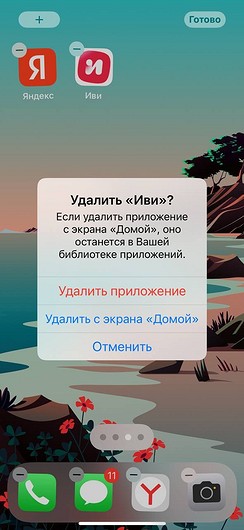
Далее вам не понадобится удалять уже удаленные приложения с айфона — они сотрутся сразу и полностью. Это также отражено в уведомлении, которое вы увидите: «Удаление этого приложения также приведет к удалению его данных.» А значит — подчищать остаточные файлы после этой процедуры не придется.

2 Как удалить приложение на айфоне из библиотеки
Если нужной программы или игры нет на одном из рабочих столов, поищите ее в библиотеке. Если не удается найти ее сразу в какой-либо из категорий, используйте поисковую строку. Когда искомое приложение появится в результатах поиска, нажмите на его название и немного подождите, пока иконка не начнет двигаться: далее ее можно перенести на один из рабочих столов и удалить методом, описанным выше.
Если же вы сами нашли приложение в библиотеке, можно не переносить его на главный экран и сразу удалить. Для этого нажмите на его иконку и дождитесь появления всплывающего меню: в нем можно поделиться программой, перенести ее на экран «Домой» или удалить. Как и в предыдущем способе, стоит выбрать пункт «Удалить приложение».
Как удалить Яндекс Гоу с телефона: подробная инструкция
Яндекс Гоу — популярное приложение, которое предоставляет пользователю доступ к различным сервисам и функциям. Однако, возможно, в какой-то момент вы решите удалить это приложение с вашего телефона по какой-либо причине. В этой статье мы расскажем вам, как удалить Яндекс Гоу с телефона, чтобы вы могли выполнить это действие без проблем.
Перед тем, как приступить к удалению приложения, рекомендуется сделать резервную копию данных, которые могут быть связаны с Яндекс Гоу. Это позволит вам сохранить важную информацию и избежать потери данных. Вы можете использовать облачные сервисы или подключить устройство к компьютеру и скопировать нужные файлы.
Существует несколько способов удалить Яндекс Гоу с телефона в зависимости от операционной системы вашего устройства. Если у вас устройство на базе Android, вы можете удалить приложение через настройки. Для этого откройте меню настройки, найдите раздел «Приложения» или «Управление приложениями», найдите Яндекс Гоу в списке установленных приложений и выберите опцию «Удалить».
Если у вас устройство на базе iOS, процесс удаления Яндекс Гоу немного отличается. Найдите иконку приложения на главном экране вашего устройства, зажмите ее до появления значка «Удалить». Нажмите на значок «Удалить» и подтвердите удаление приложения. После этого Яндекс Гоу будет удален с вашего устройства.
Удаление Яндекс Гоу с телефона: почему это важно?
Удаление Яндекс Гоу с телефона является важной процедурой, которую стоит выполнить по ряду причин. Во-первых, Яндекс Гоу может занимать значительное количество места на вашем устройстве, особенно если вы не используете его или предпочитаете другие поисковые системы.
Во-вторых, Яндекс Гоу может собирать и передавать вашу личную информацию третьим лицам. Это может включать данные о вашем местоположении, поисковых запросах, просмотренных сайтах и других действиях, которые вы совершаете в приложении. Удаление Яндекс Гоу поможет защитить вашу конфиденциальность и предотвратить нежелательное использование ваших данных.
В-третьих, удаление Яндекс Гоу может улучшить производительность вашего телефона. Приложение может работать в фоновом режиме и потреблять ресурсы вашего устройства, что может приводить к замедлению работы и уменьшению времени работы от батареи. Удаление Яндекс Гоу позволит освободить ресурсы и улучшить общую производительность вашего устройства.
В целом, удаление Яндекс Гоу с телефона является важным шагом для обеспечения безопасности, конфиденциальности и производительности вашего устройства. Если вы не пользуетесь этим приложением или предпочитаете другие альтернативы, рекомендуется удалить Яндекс Гоу с вашего телефона.
Шаг 1: Отключение аккаунта в Яндекс Гоу
Для удаления Яндекс Гоу с вашего телефона сначала необходимо отключить аккаунт в приложении. Это позволит вам удалить все связанные с ним данные и информацию.
1. Откройте приложение Яндекс Гоу
На вашем телефоне найдите и откройте приложение Яндекс Гоу, которое вы хотите удалить. Обычно оно находится на главном экране или в меню приложений.
2. Перейдите в настройки аккаунта
В приложении Яндекс Гоу найдите раздел настроек аккаунта. Обычно он находится в правом верхнем углу экрана или в меню приложения.
3. Найдите опцию «Отключить аккаунт»
В настройках аккаунта найдите опцию «Отключить аккаунт». Обычно она находится в разделе «Безопасность» или «Профиль».
4. Подтвердите отключение аккаунта
После нахождения опции «Отключить аккаунт» вам будет предложено подтвердить свое намерение. Подтвердите отключение аккаунта, следуя инструкциям на экране.
После выполнения этих шагов ваш аккаунт в Яндекс Гоу будет отключен. Теперь вы можете перейти к следующему шагу и удалить само приложение с вашего телефона.
Шаг 2: Удаление приложения Яндекс Гоу
Удаление приложения Яндекс Гоу с телефона может быть выполнено несколькими способами. В этом шаге мы рассмотрим два наиболее распространенных способа удаления приложения.
Способ 1: Удаление через меню приложений
1. Откройте меню приложений на своем телефоне. Обычно это делается путем свайпа вверх или вниз по экрану или нажатием на иконку «Меню» на домашнем экране.
2. Найдите иконку Яндекс Гоу в списке приложений. Обычно иконка имеет символ Яндекса и название «Гоу» под ним.
3. Удерживайте иконку Яндекс Гоу пальцем в течение нескольких секунд. Появится контекстное меню с дополнительными опциями.
4. В контекстном меню найдите опцию «Удалить» или «Удалить приложение» и нажмите на нее.
5. Подтвердите удаление приложения Яндекс Гоу, если появится запрос на подтверждение.
Способ 2: Удаление через настройки телефона
1. Откройте настройки телефона. Обычно это делается путем свайпа вниз по экрану и нажатием на иконку «Настройки» или «Зубчатое колесо».
2. Прокрутите список настроек до раздела «Приложения» или «Приложения и уведомления».
3. Найдите и нажмите на раздел «Установленные приложения» или «Все приложения».
4. Прокрутите список установленных приложений и найдите Яндекс Гоу.
5. Нажмите на Яндекс Гоу, чтобы открыть его страницу с информацией.
6. На странице Яндекс Гоу найдите и нажмите на опцию «Удалить» или «Деинсталлировать».
7. Подтвердите удаление приложения Яндекс Гоу, если появится запрос на подтверждение.
Выберите один из этих способов удаления приложения Яндекс Гоу и следуйте указанным шагам, чтобы полностью удалить приложение с вашего телефона.
Шаг 3: Очистка кэша и данных Яндекс Гоу
После удаления приложения Яндекс Гоу с телефона, рекомендуется также очистить кэш и данные, чтобы полностью удалить все следы программы с устройства.
1. Очистка кэша
Для начала, откройте меню «Настройки» на вашем телефоне. Найдите раздел «Приложения» или «Управление приложениями». В этом разделе вы увидите список всех установленных приложений на устройстве.
Находясь в списке приложений, прокрутите его вниз и найдите «Яндекс Гоу». Нажмите на него, чтобы открыть страницу с информацией о приложении.
На странице информации о приложении «Яндекс Гоу» найдите и нажмите кнопку «Очистить кэш». Это удалит временные файлы, сохраненные приложением на вашем устройстве.
2. Очистка данных
После очистки кэша, на странице информации о приложении «Яндекс Гоу» найдите и нажмите кнопку «Очистить данные». Внимание: при выполнении этого действия будут удалены все личные данные, сохраненные в приложении, включая историю поиска и предпочтения.
В появившемся диалоговом окне подтвердите удаление данных, нажав на кнопку «ОК» или «Удалить». После этого все данные, связанные с приложением «Яндекс Гоу», будут удалены с вашего телефона.
Теперь вы успешно очистили кэш и данные приложения «Яндекс Гоу» с вашего телефона. Вся информация о программе должна быть удалена, и вы можете быть уверены в безопасности и сохранности своих личных данных.
Шаг 4: Удаление остатков Яндекс Гоу с телефона
После того, как вы удалили приложение Яндекс Гоу с вашего телефона, возможно, на устройстве останутся некоторые остатки программы. Чтобы полностью очистить ваш телефон от Яндекс Гоу, выполните следующие действия:
1. Очистите кэш и данные
Перейдите в настройки вашего телефона и найдите раздел «Приложения» или «Управление приложениями». В списке приложений найдите Яндекс Гоу и нажмите на него. В открывшемся окне выберите «Очистить кэш» и «Очистить данные». Это позволит удалить все временные файлы и сохраненные данные, связанные с приложением.
2. Удалите остаточные файлы
Иногда после удаления приложения остаются некоторые файлы на устройстве. Чтобы удалить остаточные файлы Яндекс Гоу, используйте файловый менеджер или поискайте папку с названием «Яндекс Гоу» на внутреннем хранилище вашего телефона. Удалите все файлы и папки, связанные с приложением.
3. Проверьте наличие административных разрешений
Иногда приложение Яндекс Гоу может получить административные разрешения на вашем телефоне. Чтобы проверить это, перейдите в настройки вашего телефона и найдите раздел «Безопасность» или «Управление устройством». Проверьте список приложений с административными разрешениями и убедитесь, что Яндекс Гоу не имеет доступа к вашему устройству. Если оно есть, отмените разрешение.
После выполнения всех этих шагов ваш телефон должен быть полностью очищен от остатков Яндекс Гоу. Если вы все еще обнаруживаете какие-либо следы приложения, попробуйте перезагрузить устройство или обратиться к производителю телефона для получения дополнительной поддержки.