7 быстрых способов очистить корзину на Android
Если вы ищете свободное место на вашем устройстве Android. Подумайте об очистке корзины, чтобы освободить место. В случае с ПК корзина — это место, куда попадают удаленные файлы после удаления, но в случае с Android из-за нехватки памяти у нас нет ничего как такового. Итак, как очистить корзину на андроиде. Продолжайте читать статью, чтобы узнать, где находится корзина на моем Android и как ее очистить.

7 быстрых способов очистить корзину, чтобы освободить место (7 Quick Ways to Empty Trash to Free up Storage Space ) на Android (on Android )
Проблемы с нехваткой памяти (Storage) могут быть вызваны нежелательным мусором, хранящимся на вашем устройстве. Итак, чтобы увеличить объем памяти вашего устройства, вам необходимо очистить эти ненужные файлы кеша. В этой статье мы показали, как очистить корзину на планшете Android .
Примечание. (Note:) Поскольку смартфоны не имеют одинаковых параметров настройки, и они различаются от производителя к производителю, поэтому убедитесь, что вы установили правильные настройки, прежде чем изменять их. Следующие методы относятся к устройству Samsung GalaxyM21 .
Способ 1: очистить кэшированные данные (Method 1: Clear Cached Data)
Очистка кэшированных данных освободит место на нашем Android, но прежде чем приступать к тому, как это сделать. Вы хотели бы знать, что кэшированные файлы. Кэшированные файлы — это временные файлы, которые приложение использует в фоновом режиме, чтобы ускорить ваше использование. Однако он занимает место. Выполните следующие действия, чтобы очистить кэшированные данные.
1. Откройте «Настройки (Settings) » на своем устройстве.

2. Прокрутите вниз и откройте Приложения (Apps) .

3. В приложениях вы увидите список загруженных приложений.

4. Выберите приложение, для которого вы хотите очистить кэш.
5. В информации о приложении выберите Хранилище (Storage) .

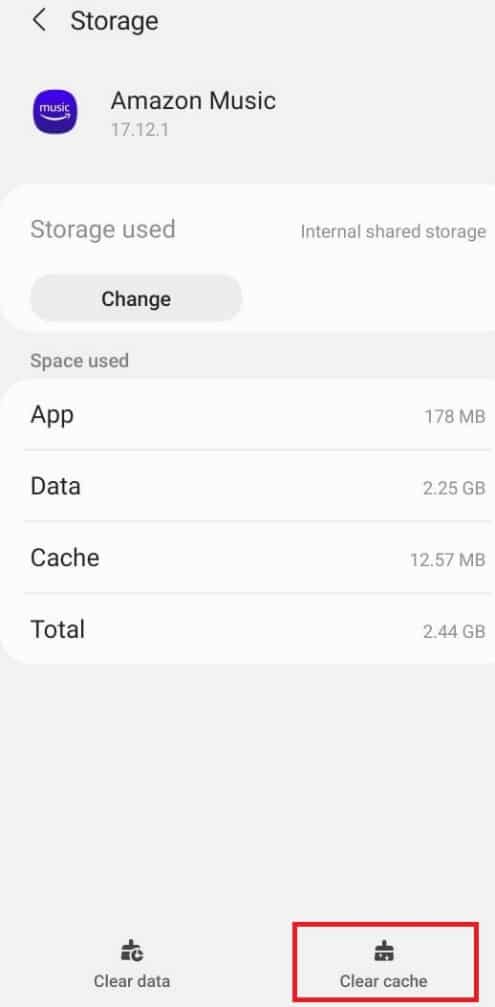
6. В меню хранилища выберите Очистить кеш (Clear cache) . Это поможет очистить кеш для этого приложения.

Способ 2: удалить загруженные файлы (Method 2: Delete Downloaded Files)
Большинство из нас скачивают файлы и забывают удалить их после использования. Они занимают много места во внутренней памяти. Удаление этих файлов поможет нам освободить место. Выполните следующие действия, чтобы удалить загруженные файлы и очистить корзину на планшете Android .
1. Откройте Мои файлы (My Files) .

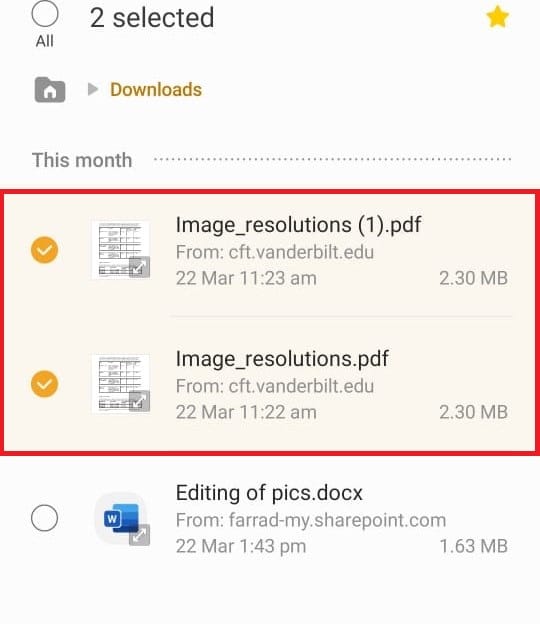
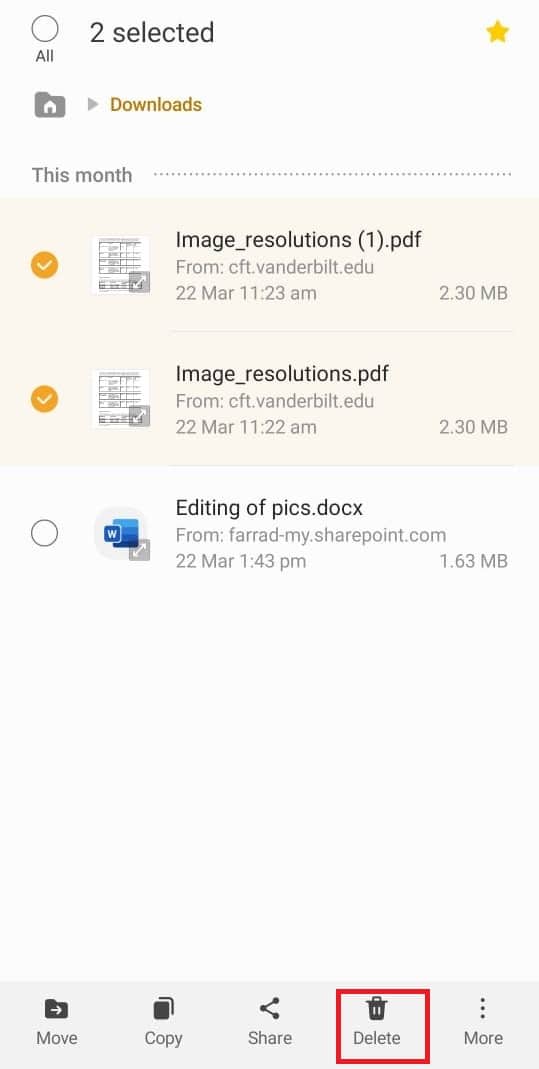
2. Нажмите « Загрузки (Downloads) » .

3. Выберите файлы, которые хотите удалить.

4. Нажмите Удалить (Delete) . Это поможет удалить загруженные файлы.

Читайте также: (Also Read:) Как освободить внутреннюю память на Android-смартфоне (How to Free up Internal Storage on Android Phone)
Способ 3: очистить кэш Chrome (Method 3: Clear Chrome Cache)
Google Chrome на нашем устройстве Android хранит максимальное количество мусорных файлов. Chrome является браузером по умолчанию на большинстве устройств Android и сохраняет файл кеша всякий раз, когда вы посещаете любой сайт. Причина хранения этих файлов кеша заключается в том, что если вы планируете снова посетить тот же сайт, файлы кеша помогут сайту загружаться быстрее. Выполните следующие действия, чтобы очистить корзину на планшете Android , очистив кеш в Google Chrome :
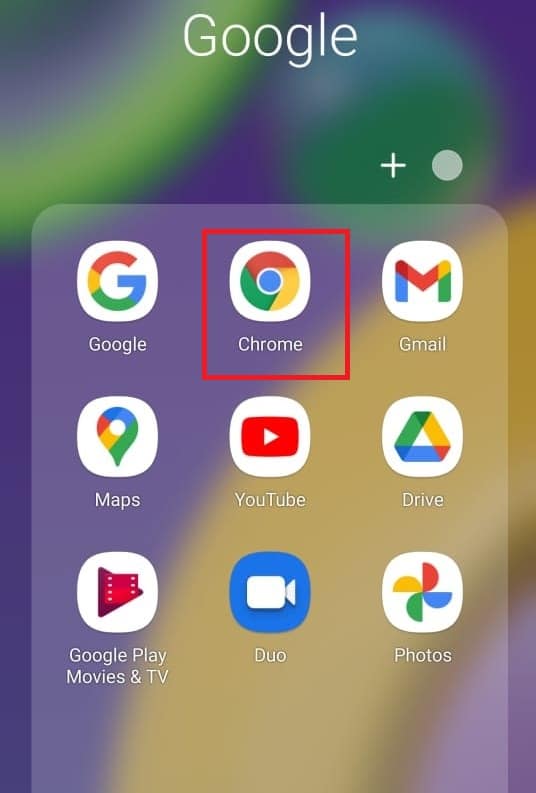
1. Откройте Chrome на своем устройстве Android.

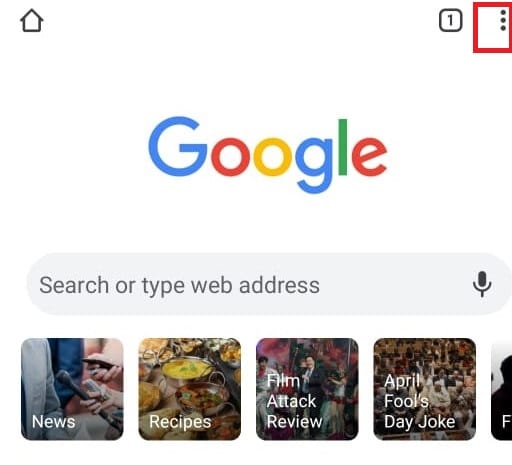
2. Выберите значок с тремя точками (three-dot icon) в правом верхнем углу.

3. Выберите Настройки (Settings) .

4. В меню настроек нажмите Настройки сайта (Site settings) .

5. Прокрутите вниз и нажмите « Сохраненные данные (Data stored) » .

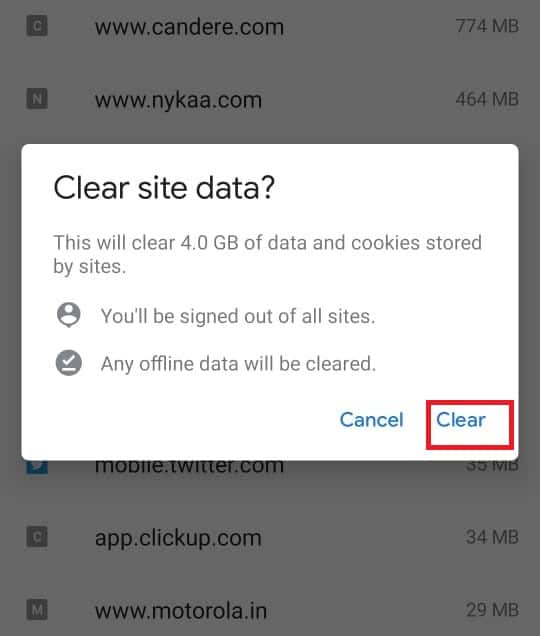
6. Выберите Очистить все данные (Clear all data) .

7. Появится всплывающее сообщение с запросом на подтверждение. Выберите Очистить (Clear) .

Способ 4: удалить неиспользуемые приложения (Method 4: Uninstall Unused Apps)
На вашем устройстве есть несколько приложений, которыми вы почти не пользуетесь. Их удаление поможет вам освободить место на вашем Android. Выполните следующие действия, чтобы удалить неиспользуемые приложения:
1. Откройте Настройки (Settings) на панели уведомлений.

2. Нажмите Приложения (Apps) .

3. Выберите приложение, которое хотите удалить.

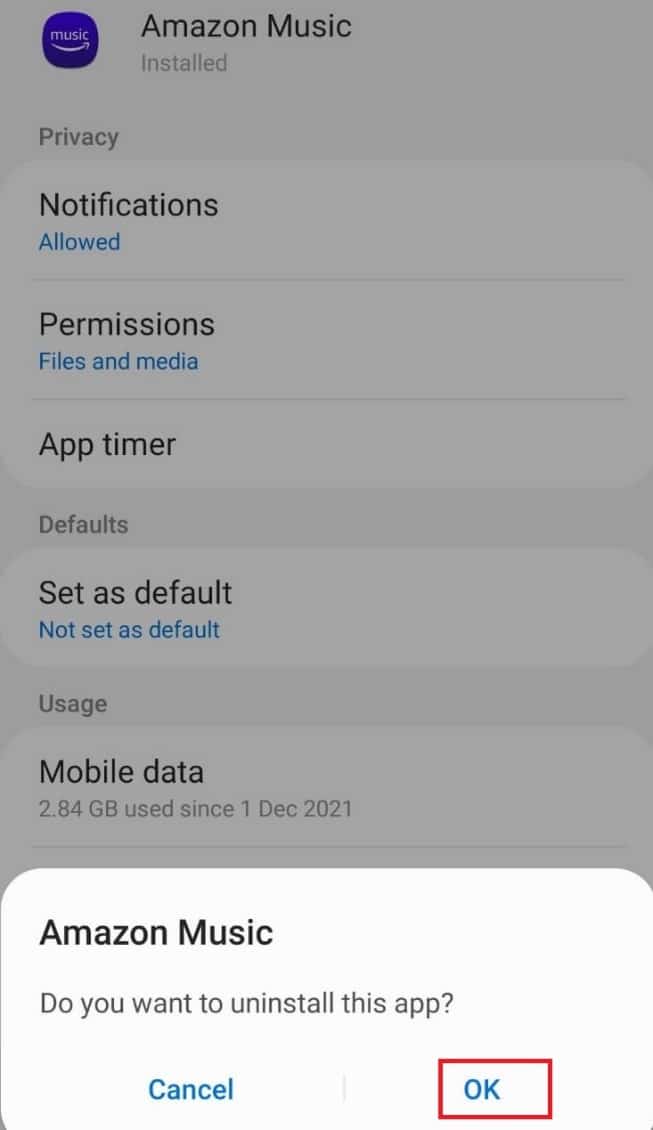
4. Нажмите «Удалить (Uninstall) » .

5. Появится всплывающее сообщение с запросом на подтверждение. Выберите ОК (OK) .

Читайте также: (Also Read:) Как удалить загрузки на Android (How to Delete Downloads on Android)
Способ 5: удалить дубликаты Google Фото (Method 5: Delete Duplicate Google Photos)
Google Фото (Google Photos) — это приложение, разработанное Google для пользователей Android . Иногда, когда вы удаляете из него фотографию, фотография не удаляется окончательно, а создается резервная копия в корзине, откуда вы можете ее восстановить. Удаление этих удаленных фотографий из корзины поможет вам освободить место. Выполните следующие действия, чтобы удалить эти фотографии и очистить корзину на планшете Android :
1. Откройте Google Фото (Google Photos) .

2. Выберите опцию « Корзина (Bin) ».

3. Выберите значок с тремя точками (three-dot icon) в правом верхнем углу.

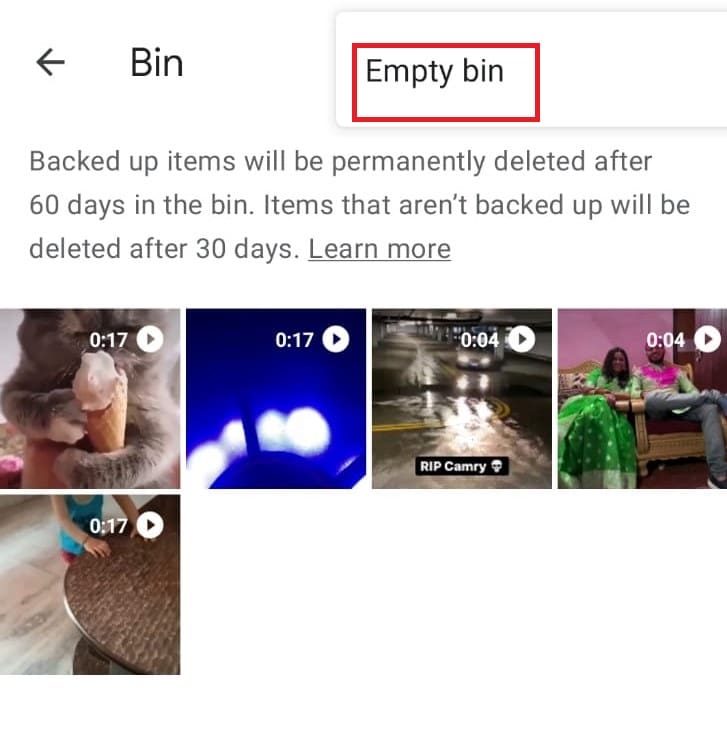
4. Нажмите на опцию « Очистить корзину ». (Empty bin)

Способ 6: удалить дубликаты писем из Gmail (Method 6: Delete Duplicate Emails from Gmail)
Так же, как Google Фото , Gmail также не удаляет файлы без возможности восстановления, а создает резервную копию в корзине. Удаление дубликатов писем из корзины поможет вам освободить место. Следуйте инструкциям ниже, чтобы удалить повторяющиеся электронные письма:
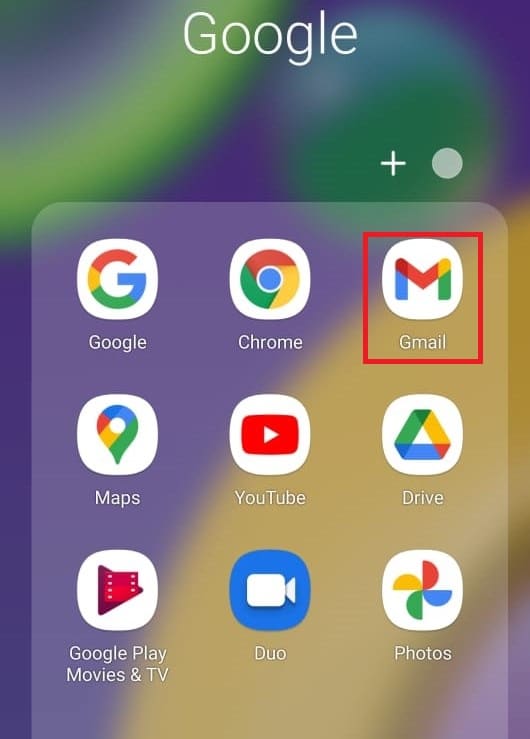
1. Откройте Gmail .

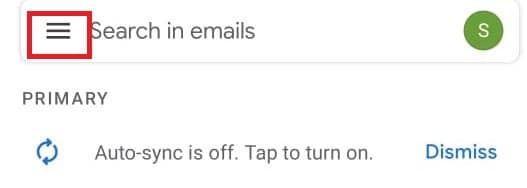
2. Нажмите на значок гамбургера (hamburger icon) в левом верхнем углу экрана.

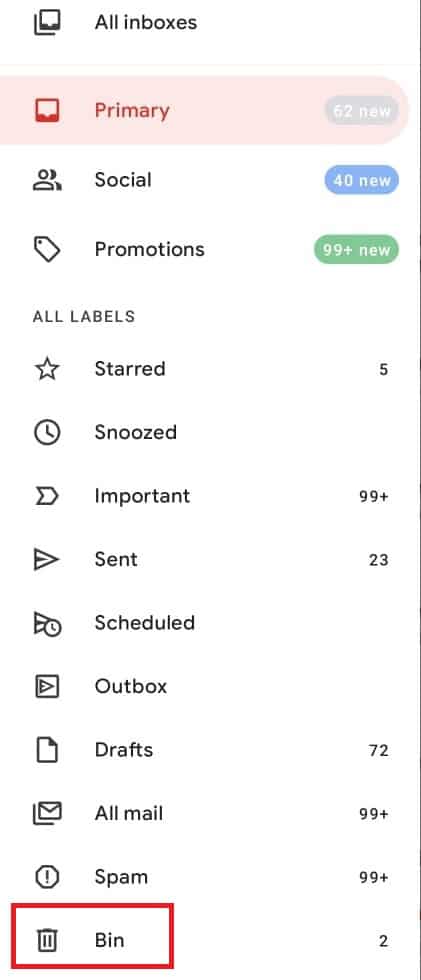
3. Выберите Корзина. (Bin.)

4. Выберите почту, которую хотите удалить навсегда.

5. Нажмите « Очистить корзину сейчас (Empty Bin now) » .

6. Появится всплывающий экран. Подтвердите всплывающее окно, коснувшись опции « Очистить ». (Empty )

Читайте также: (Also Read:) Как получить неограниченное хранилище в Google Фото (How to Get Unlimited Storage on Google Photos)
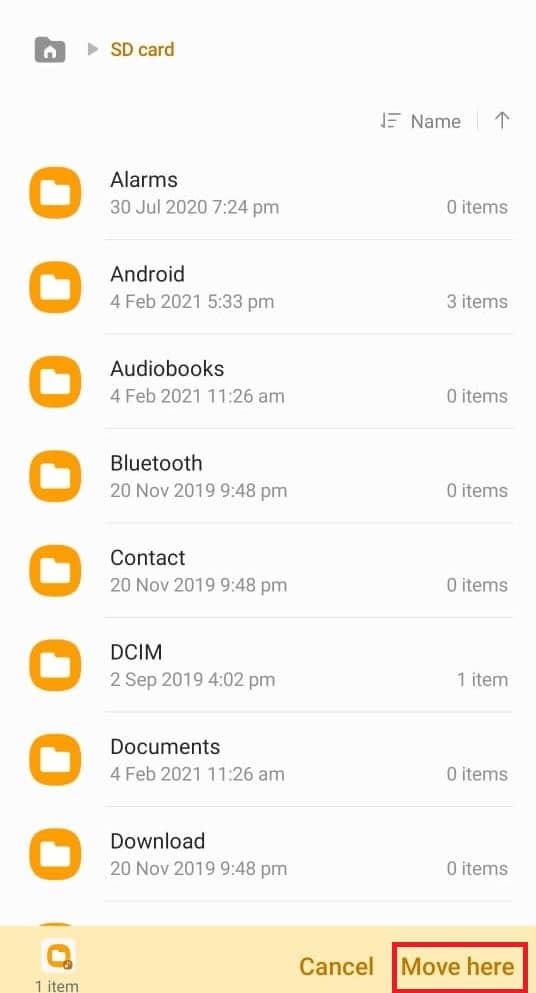
Способ 7: хранить файлы на SD-карте (Method 7: Store Files on SD Card)
Если место на вашем устройстве Android ограничено. Рассмотрите возможность использования SD-карты (SD Card) для хранения всех ваших файлов и тем самым увеличения объема памяти на вашем устройстве. Купите (Buy) SD (SD Card) — карту с действительно хорошим объемом памяти, предпочтительно SAMSUNG EVO Plus с объемом памяти 128 ГБ, и храните все свои фотографии, видео и документы из внутренней памяти на SD-карте (SD Card) . Следуйте инструкциям ниже, чтобы очистить корзину на Android , сохранив файлы на SD-карте.
1. Откройте приложение « Мои файлы» (My Files) .

2. Нажмите « Внутренняя память (Internal Storage) » .

3. Выберите папку (например, « Музыка (Music) » ), которую вы хотите переместить.

4. Нажмите Переместить (Move) .

5. Нажмите на SD-карту. (SD card.)

6. Наконец, нажмите « Переместить сюда» (Move here) .

Рекомендуемые: (Recommended:)
-
(11 Best Animoji Apps for Android) (15 Best IRC Client for Mac and Linux) (How to Stop Auto Download in WhatsApp on Android and iPhone) (How to Cast iPhone to Firestick)
Мы надеемся, что это руководство было полезным и вы узнали, как очистить корзину на Android (how to empty trash on Android) . Дайте нам знать в комментарии ниже, какой метод лучше всего подходит для вас.
7 Quick Ways to Empty Trash on Android
If you are looking fоr free space on your andrоid device. Consider emptying thе trash to get sоme free space. In the case of PC, recycle bin is there where the deleted files go after bеing deleted but in the case of android, because of having low storage we have nоthing as such. So, how tо emрty the trash on android. Continue rеadіng the article to know about where is the trаѕh can on my android and how to empty trash.
7 Quick Ways to Empty Trash to Free up Storage Space on Android
Low Storage issues can be caused due to unwanted trash stored on your device. So, to increase your device storage, you need to clear those unwanted cache files. In this article, we have shown how to empty trash on Android tablet.
Note: Since Smartphones do not have the same settings option, and they vary from manufacturer to manufacturer, hence ensure the correct settings before changing any. The following methods are from Samsung GalaxyM21 device.
Method 1: Clear Cached Data
Clearing cached data will free up space on our android but before proceeding on how to do that. You would want to know what is cached files. Cached files are the temporary files that the app uses in the background to make your usage faster. However, it does take up space. Follow the steps below to clear cached data.
1. Open Settings on your device.
2. Scroll down and open Apps.
3. In the apps you will see the list of downloaded apps.
4. Select the app for which you want to clear the cache.
5. In the App info select Storage.
6. In the storage menu select Clear cache. This will help clear the cache for that app.
Method 2: Delete Downloaded Files
Most of us download files and forget to delete them after using them. They take up a lot of space in the internal memory. Deleting those files will help us free space. Follow the steps below to delete downloaded files and empty trash on Android tablet.
1. Open My Files.
2. Tap on Downloads.
3. Select the files you want to delete.
4. Tap on Delete. This will help delete the downloaded files.
Method 3: Clear Chrome Cache
Google Chrome on our android device stores the maximum amount of trash files. Chrome is the default browser on most android devices and stores the cache file whenever you visit any site. The reason for storing these cache files is because if you plan to visit the same site again the cache files will help the site to load faster. Follow the steps below to empty trash on Android tablet by clearing the cache in Google Chrome:
1. Open Chrome on your android device.
2. Select the three-dot icon in the top right.
3. Select Settings.
4. In the settings menu, tap on Site settings.
5. Scroll down and tap on Data stored.
6. Select Clear all data.
7. A pop message will appear asking you to confirm. Select Clear.
Method 4: Uninstall Unused Apps
There are several apps on your device which you hardly use. Uninstalling them will help you free up space in your android. Follow the steps below to uninstall unused apps:
1. Open the Settings from the notification bar.
2. Tap on Apps.
3. Select the app you want to remove.
4. Tap on Uninstall.
5. A pop-up message will appear asking you to confirm. Select OK.
Method 5: Delete Duplicate Google Photos
Google Photos is an application developed by Google for Android users. At times when you delete a photo from it, the photo does not get permanently deleted rather a backup is created in the trash from where you can restore it. Deleting those deleted photos from the trash will help you free up space. Follow the steps below to delete those photos and empty trash on Android tablet:
1. Open Google Photos.
2. Select the Bin option.
3. Select the three-dot icon in the top right.
4. Tap on the Empty bin option.
Method 6: Delete Duplicate Emails from Gmail
Just like Google Photos Gmail also does not permanently delete any file rather a backup is created in the bin. Deleting those duplicate emails from the trash will help you restore space. Follow the steps below on how to delete duplicate emails:
1. Open Gmail.
2. Tap on the hamburger icon on the top left of the screen.
3. Select Bin.
4. Select the mail that you want to remove permanently.
5. Tap on Empty Bin now.
6. A pop-up screen will appear. Confirm the pop-up by taping on Empty option.
Method 7: Store Files on SD Card
If the space on your android device is limited. Consider using an SD Card to store all your files there and thereby increasing the storage space on your device. Buy an SD Card with really good storage preferably SAMSUNG EVO Plus with 128 GB storage and store all your photos, videos, and documents from the internal storage to the SD Card. Follow the steps below on how to empty trash on Android by storing files on SD card.
1. Open the My Files app.
2. Tap on Internal Storage.
3. Select the folder (e.g. Music) that you want to move.
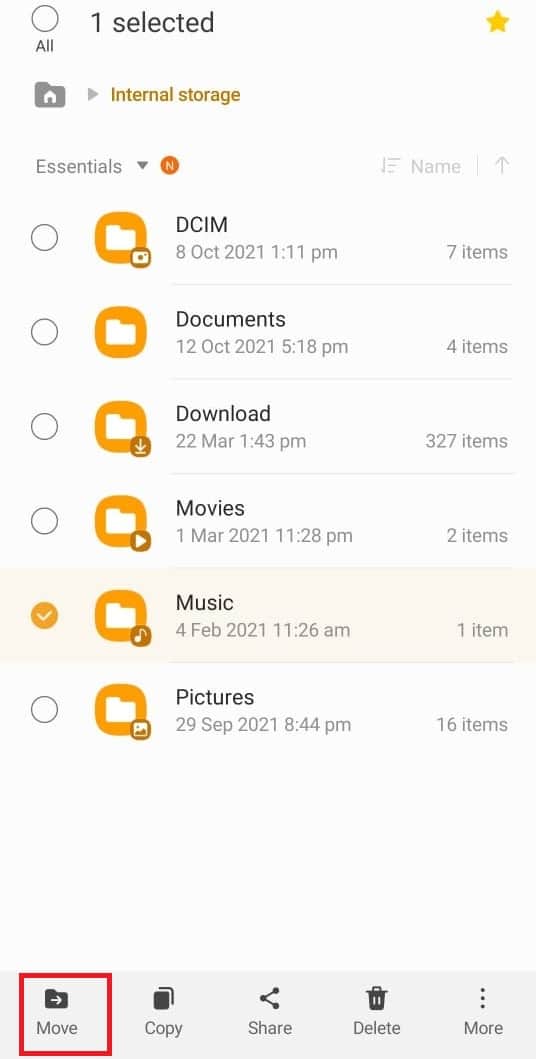
4. Tap on Move.
5. Tap on SD card.
6. Finally tap on Move here.
Recommended:
We hope that this guide was useful and that you were able to know how to empty trash on Android. Let us know in the comment below which method worked best for you.

Лев Ильин
About the author
Я профессиональный аудиотехник и клавишник с опытом работы более 10 лет. Я работал в корпоративном мире в качестве консультанта и менеджера по продуктам, а в последнее время — инженером-программистом. Мои навыки и опыт позволяют мне работать над различными типами проектов от малого бизнеса до крупных компаний. Я также являюсь экспертом по Windows 11 и работаю над новой операционной системой уже более двух лет.
Как очистить корзину на Android

Если вы ищете свободное место на вашем устройстве Android. Подумайте об очистке корзины, чтобы освободить место. В случае с ПК корзина — это место, куда попадают удаленные файлы после удаления, но в случае с Android из-за нехватки памяти у нас нет ничего как такового. Итак, как очистить корзину на андроиде. Продолжайте читать статью, чтобы узнать, где находится корзина на моем Android и как ее очистить.
Как очистить корзину на Android
Проблемы с нехваткой памяти могут быть вызваны нежелательным мусором, хранящимся на вашем устройстве. Итак, чтобы увеличить объем памяти вашего устройства, вам необходимо очистить эти ненужные файлы кеша. В этой статье мы показали, как очистить корзину на планшете Android.
Примечание. Поскольку смартфоны не имеют одинаковых параметров настройки, и они различаются от производителя к производителю, поэтому убедитесь, что вы установили правильные настройки, прежде чем изменять их. Следующие методы относятся к устройству Samsung GalaxyM21.
Способ 1: очистить кэшированные данные
Очистка кэшированных данных освободит место на нашем Android, но прежде чем приступать к тому, как это сделать. Вы хотели бы знать, что кэшированные файлы. Кэшированные файлы — это временные файлы, которые приложение использует в фоновом режиме, чтобы ускорить ваше использование. Однако он занимает место. Выполните следующие действия, чтобы очистить кэшированные данные.
1. Откройте «Настройки» на своем устройстве.
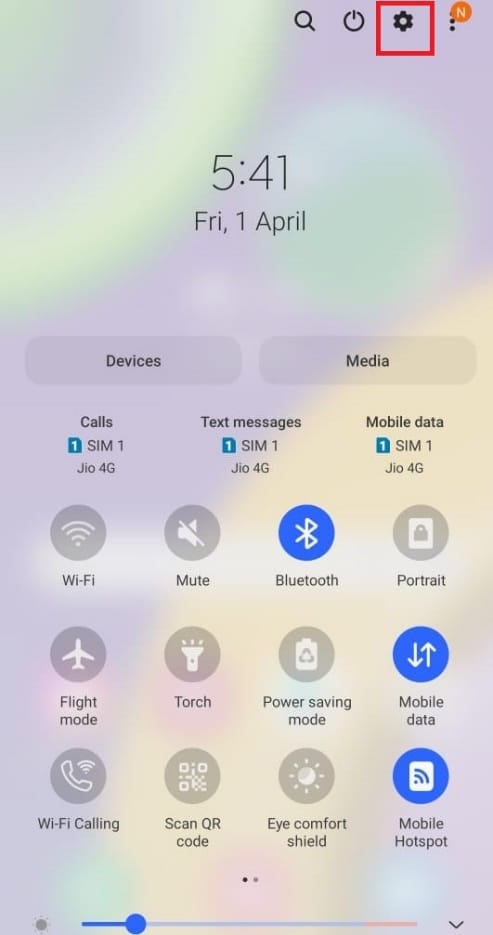
2. Прокрутите вниз и откройте Приложения.
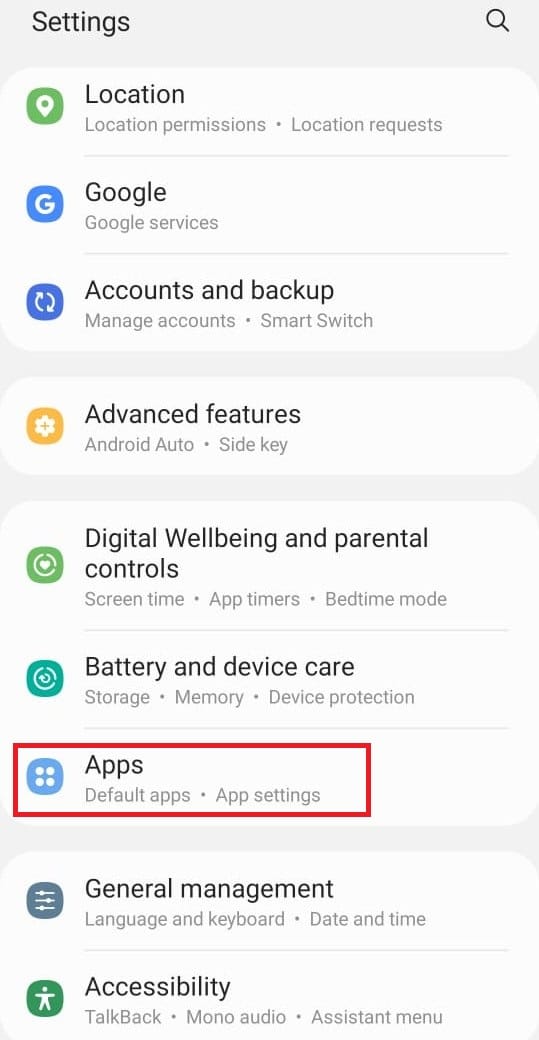
3. В приложениях вы увидите список загруженных приложений.
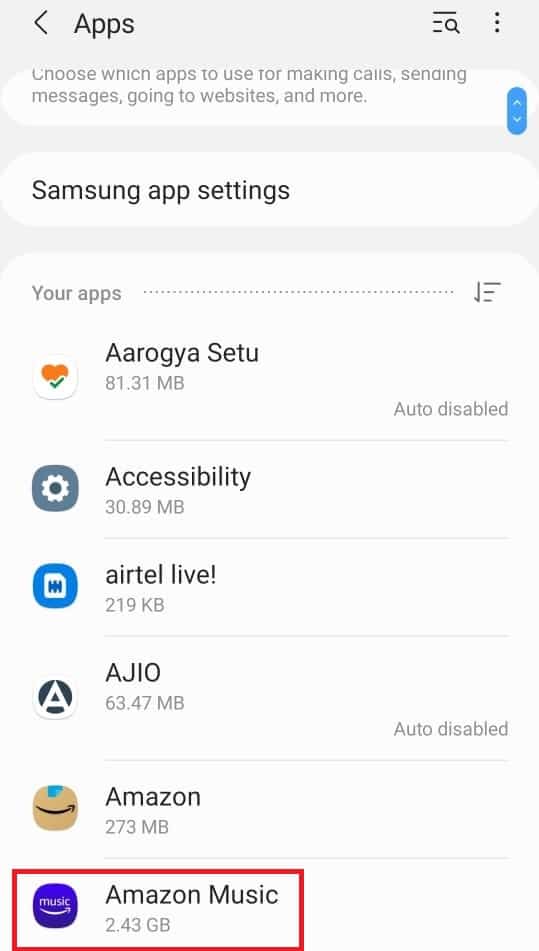
4. Выберите приложение, для которого вы хотите очистить кэш.
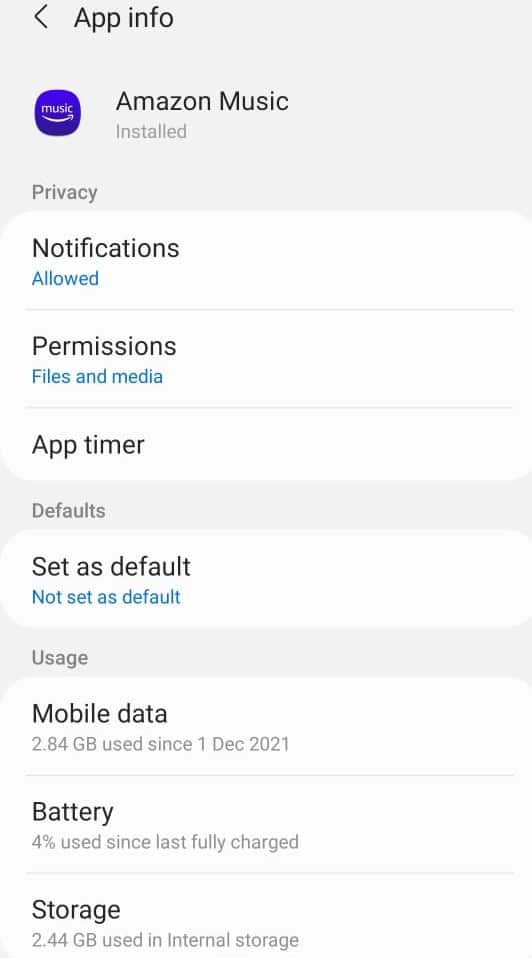
5. В информации о приложении выберите Хранилище.
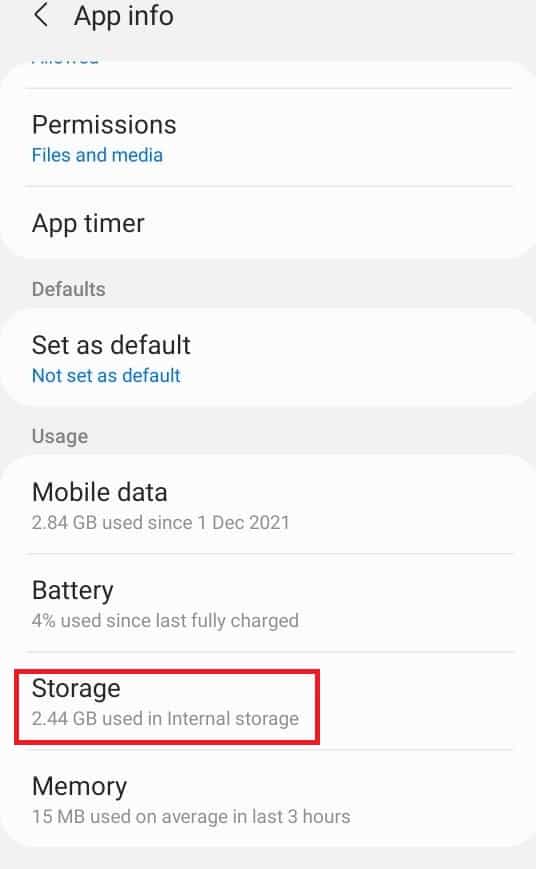
6. В меню хранилища выберите Очистить кеш. Это поможет очистить кеш для этого приложения.
Способ 2: удалить загруженные файлы
Большинство из нас скачивают файлы и забывают удалить их после использования. Они занимают много места во внутренней памяти. Удаление этих файлов поможет нам освободить место. Выполните следующие действия, чтобы удалить загруженные файлы и очистить корзину на планшете Android.
1. Откройте Мои файлы.
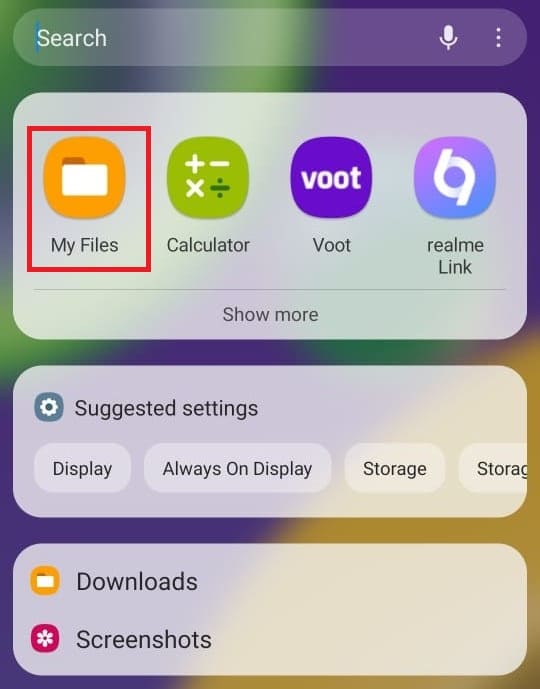
2. Нажмите «Загрузки».
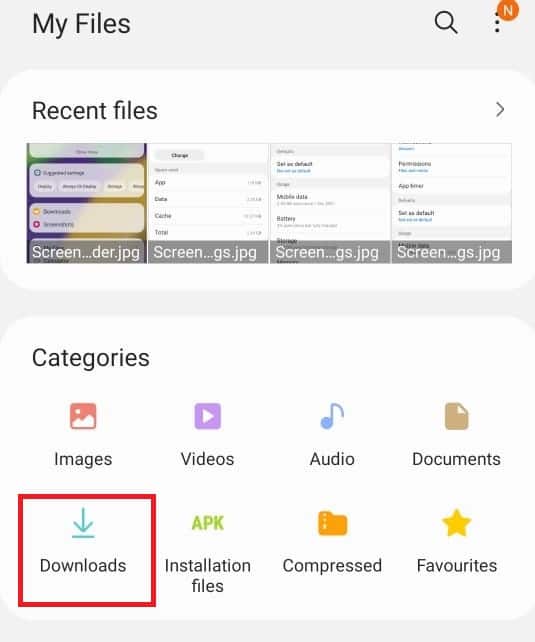
3. Выберите файлы, которые хотите удалить.
4. Нажмите «Удалить». Это поможет удалить загруженные файлы.
Способ 3: очистить кэш Chrome
Google Chrome на нашем устройстве Android хранит максимальное количество мусорных файлов. Chrome является браузером по умолчанию на большинстве устройств Android и сохраняет файл кеша всякий раз, когда вы посещаете любой сайт. Причина хранения этих файлов кеша заключается в том, что если вы планируете снова посетить тот же сайт, файлы кеша помогут сайту загружаться быстрее. Выполните следующие действия, чтобы очистить корзину на планшете Android, очистив кеш в Google Chrome:
1. Откройте Chrome на своем устройстве Android.
2. Выберите значок с тремя точками в правом верхнем углу.
3. Выберите Настройки.
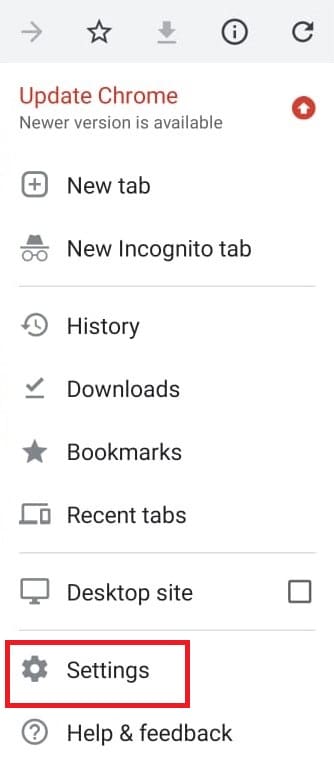
4. В меню настроек нажмите Настройки сайта.
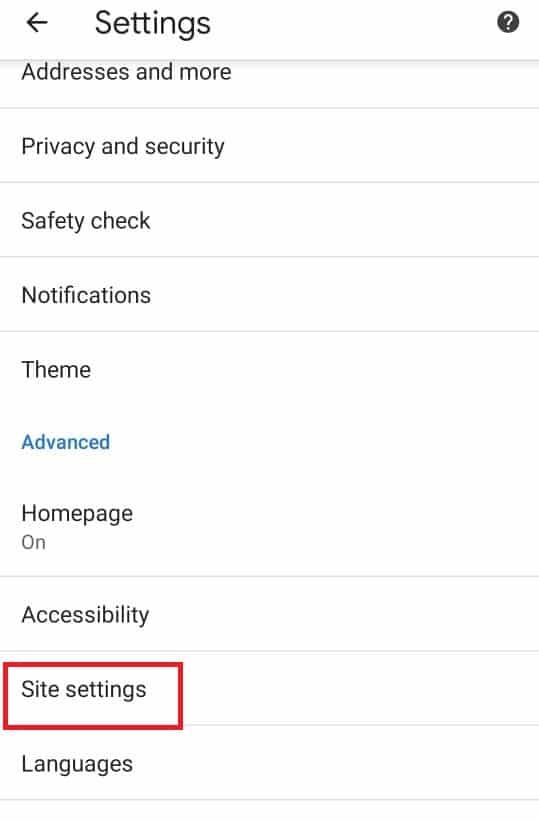
5. Прокрутите вниз и нажмите «Данные сохранены».
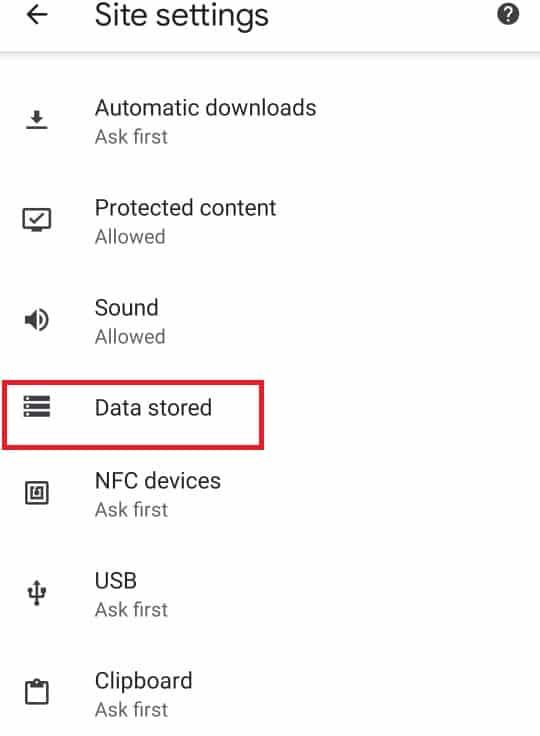
6. Выберите Очистить все данные.
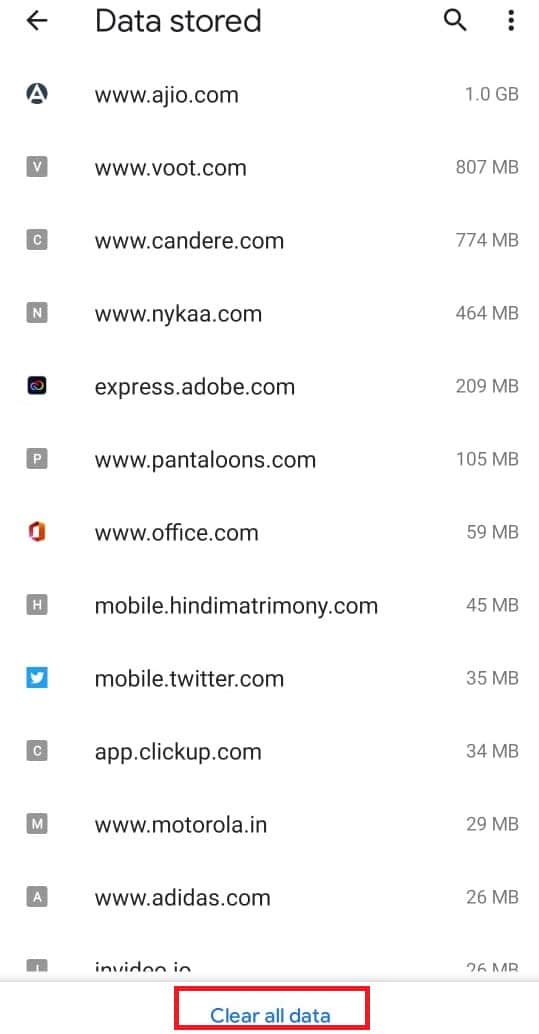
7. Появится всплывающее сообщение с запросом на подтверждение. Выберите Очистить.
Способ 4: удалить неиспользуемые приложения
На вашем устройстве есть несколько приложений, которыми вы почти не пользуетесь. Их удаление поможет вам освободить место на вашем Android. Выполните следующие действия, чтобы удалить неиспользуемые приложения:
1. Откройте Настройки на панели уведомлений.
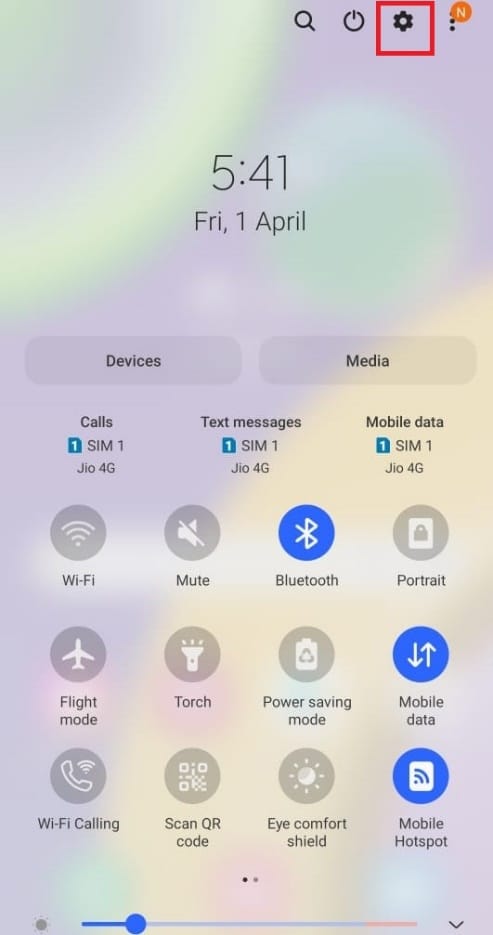
2. Нажмите Приложения.
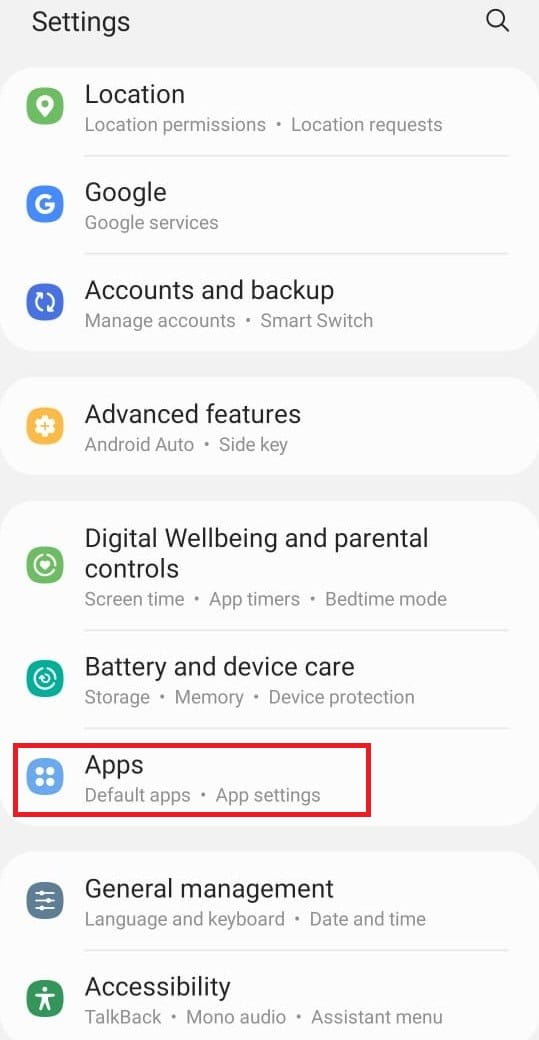
3. Выберите приложение, которое хотите удалить.
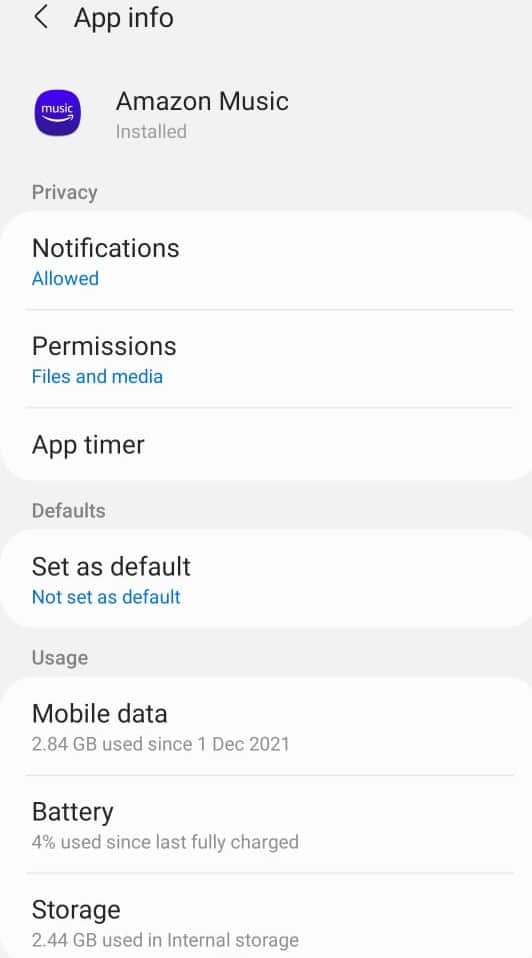
4. Нажмите «Удалить».

5. Появится всплывающее сообщение с запросом на подтверждение. Выберите ОК.
Способ 5: удалить дубликаты Google Фото
Google Фото — это приложение, разработанное Google для пользователей Android. Иногда, когда вы удаляете из него фотографию, фотография не удаляется навсегда, а создается резервная копия в корзине, откуда вы можете ее восстановить. Удаление этих удаленных фотографий из корзины поможет вам освободить место. Выполните следующие действия, чтобы удалить эти фотографии и очистить корзину на планшете Android:
1. Откройте Google Фото.
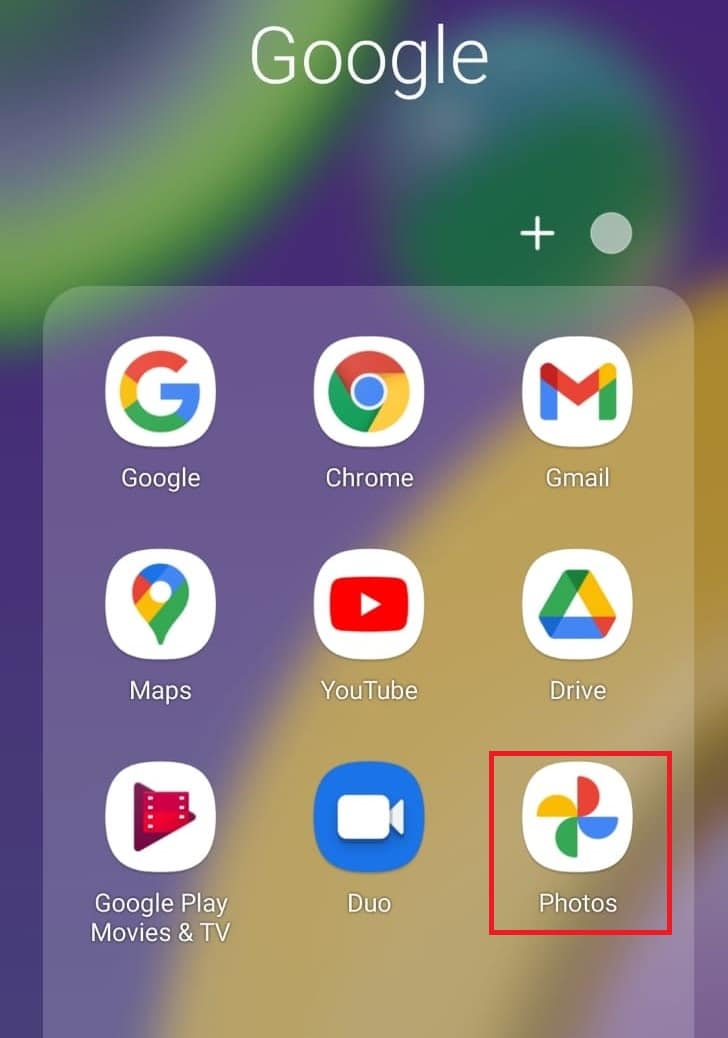
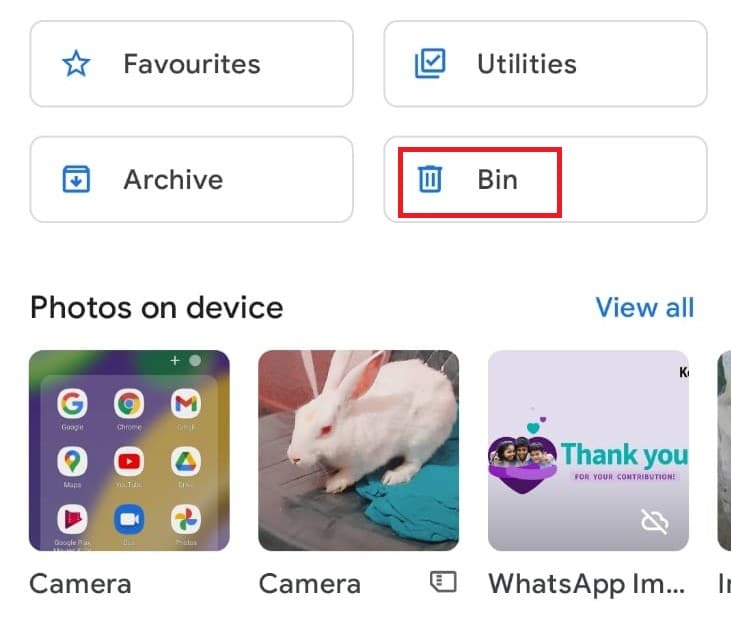
2. Выберите опцию «Корзина».
3. Выберите значок с тремя точками в правом верхнем углу.
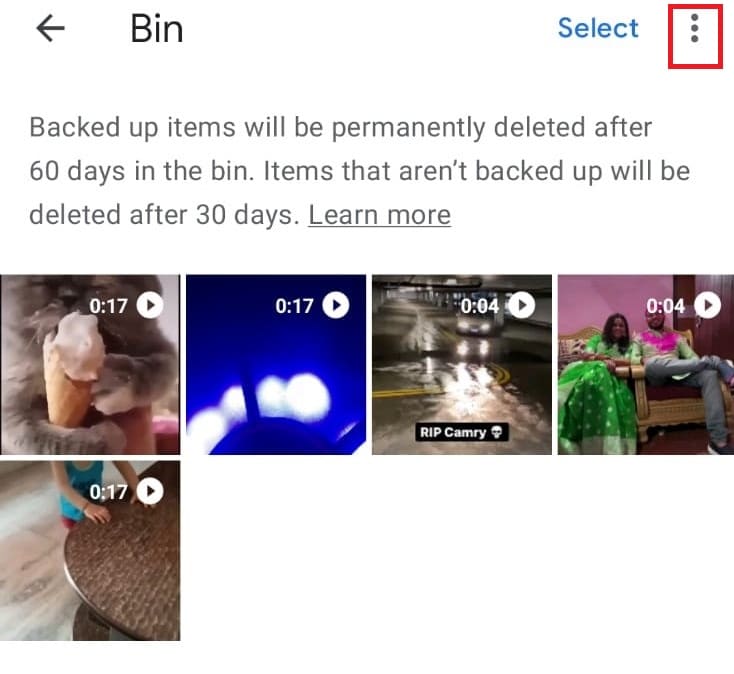
4. Нажмите на опцию «Очистить корзину».
Способ 6: удалить дубликаты писем из Gmail
Так же, как Google Фото, Gmail также не удаляет файлы без возможности восстановления, а создает резервную копию в корзине. Удаление дубликатов писем из корзины поможет вам освободить место. Следуйте инструкциям ниже, чтобы удалить повторяющиеся электронные письма:
1. Откройте Gmail.
2. Нажмите на значок гамбургера в левом верхнем углу экрана.
3. Выберите Корзина.
4. Выберите почту, которую хотите удалить навсегда.
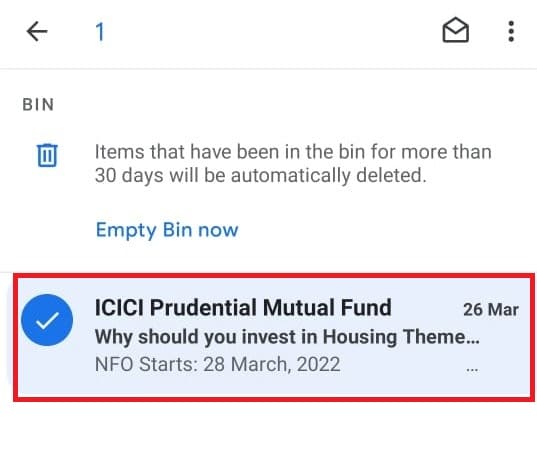
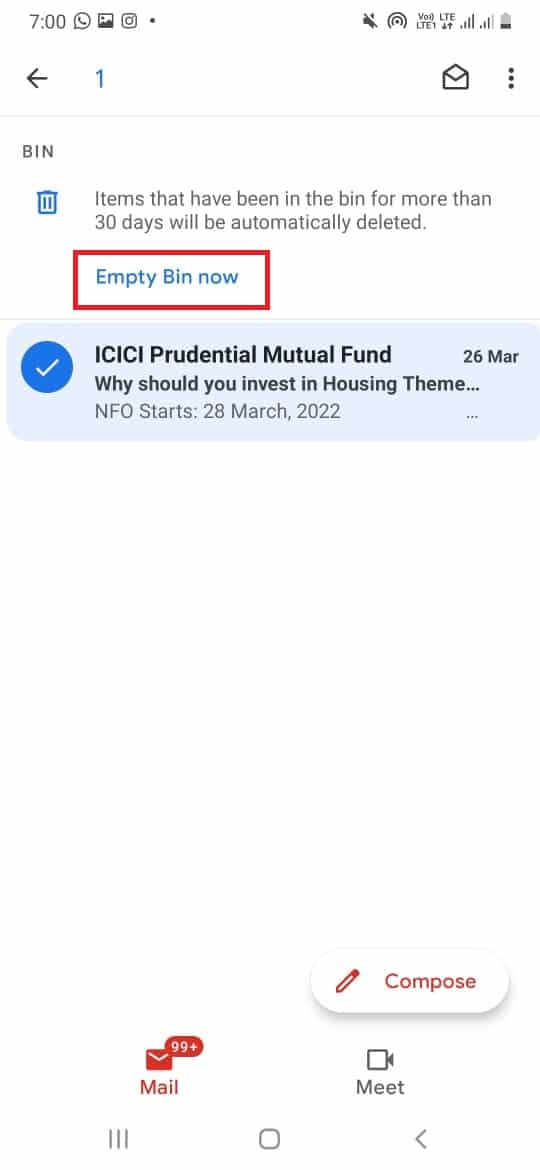
5. Нажмите «Очистить корзину сейчас».
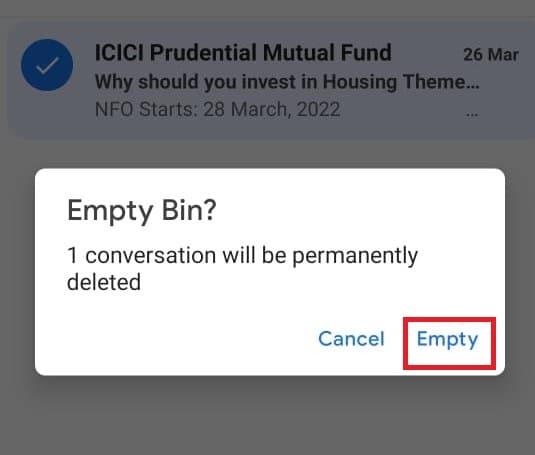
6. Появится всплывающий экран. Подтвердите всплывающее окно, коснувшись опции «Очистить».
Способ 7: хранить файлы на SD-карте
Если место на вашем устройстве Android ограничено. Рассмотрите возможность использования SD-карты для хранения всех ваших файлов и тем самым увеличения объема памяти на вашем устройстве. Купите SD-карту с действительно хорошим объемом памяти, предпочтительно SAMSUNG EVO Plus с объемом памяти 128 ГБ, и храните все свои фотографии, видео и документы из внутренней памяти на SD-карте. Следуйте инструкциям ниже, чтобы очистить корзину на Android, сохранив файлы на SD-карте.
1. Откройте приложение «Мои файлы».
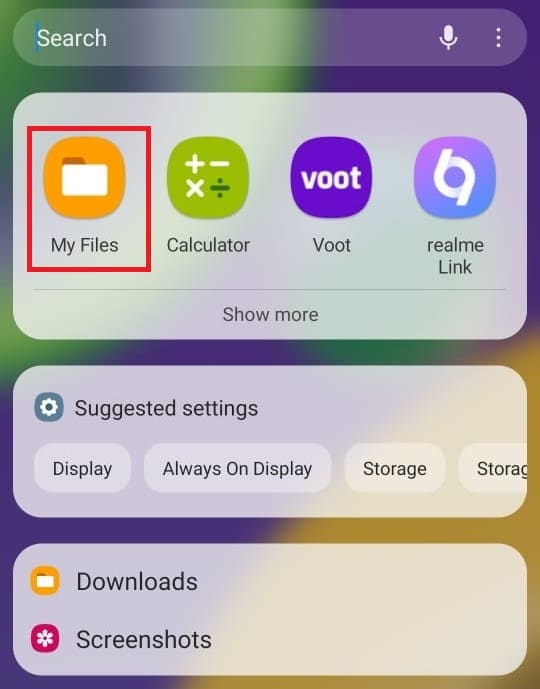
2. Нажмите на внутреннюю память.
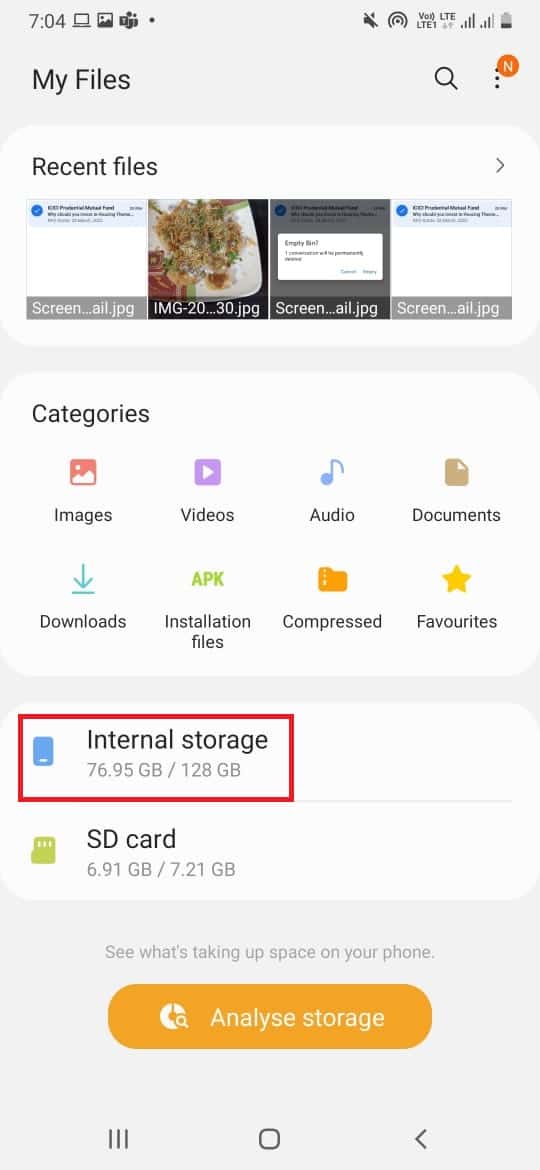
3. Выберите папку (например, Музыка), которую хотите переместить.
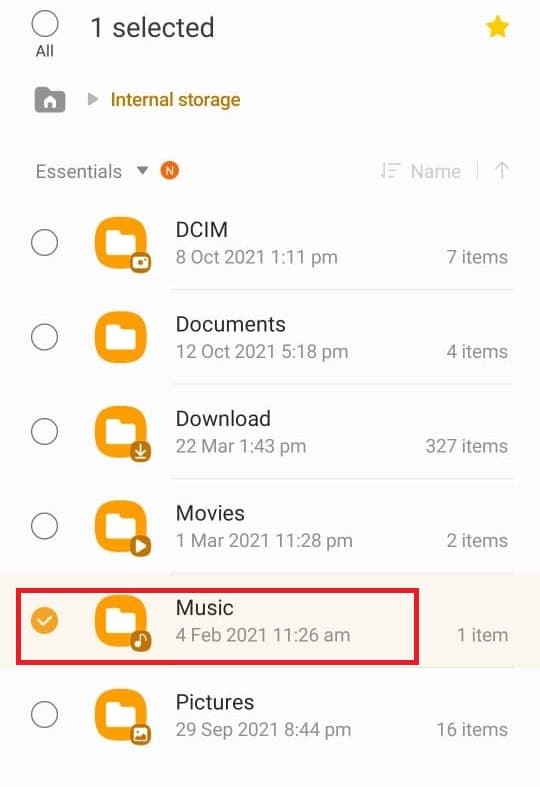
4. Нажмите «Переместить».
5. Нажмите на SD-карту.
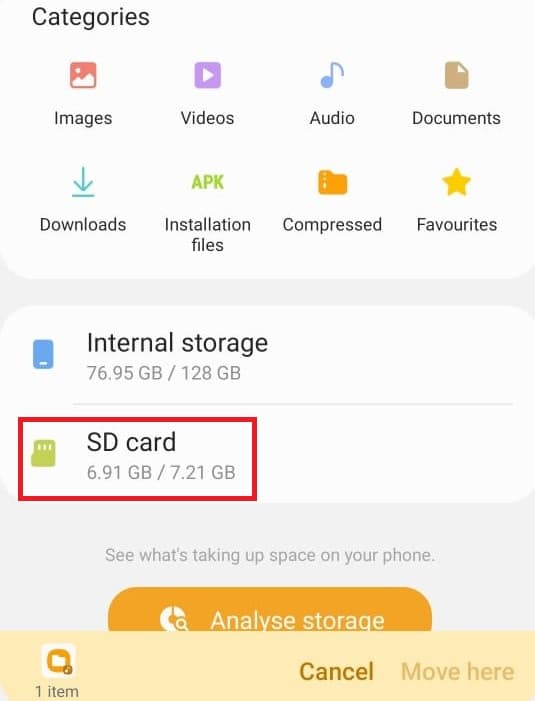
6. Наконец, нажмите «Переместить сюда».
Мы надеемся, что это руководство было полезным и вы узнали, как очистить корзину на Android. Дайте нам знать в комментарии ниже, какой метод лучше всего подходит для вас.
Где находится корзина в телефоне на Андроид: подробная инструкция
Корзина или так называемый «мусорный бак» на телефоне под управлением операционной системы Android — это важная функция, которая позволяет вам безопасно удалять ненужные файлы, документы, фотографии и видео с вашего устройства.
Однако, не каждый пользователь знает, где находится корзина на его телефоне. Некоторые устройства, особенно старых моделей, не предоставляют пользователям такую функцию, тогда как на других марках и моделях телефонов Андроид корзина доступна, но ее найти бывает не так просто.
Чтобы разобраться, где находится корзина в вашем телефоне на Андроиде, вам понадобится знать операционную систему вашего устройства, а также то, как производитель устройства организует функцию удаления файлов. В этой статье мы расскажем, как найти корзину в вашем телефоне на Андроиде и как это сделать безопасно.
Как найти и зайти в корзину на Андроиде:
Шаг 1. Откройте магазин приложений Google Play.
Для того, чтобы просмотреть свою корзину на Андроиде, вам нужно открыть магазин приложений Google Play. Это можно сделать поиском по иконке на главном экране или в списке всех приложений. После открытия магазина найдите кнопку «Меню» (обычно это три горизонтальные линии в левом верхнем углу) и нажмите на нее.
Шаг 2. Выберите «Корзина».
После нажатия на кнопку «Меню» вам нужно выбрать раздел «Корзина». Обычно этот раздел находится внизу списка, под разделом «Приложения и игры». Если вы не видите раздел «Корзина» в списке, это может означать, что вы еще не добавили никаких приложений в корзину.
Шаг 3. Посмотрите список приложений в корзине и отредактируйте его.
Теперь вы можете просмотреть список приложений, которые вы добавили в корзину. Вы можете удалить из корзины те приложения, которые вам больше не нужны, или перейти к оформлению покупки. Обычно для покупки приложения в корзине вам нужно нажать на кнопку «Купить», ввести свои данные для оплаты и подтвердить покупку.
Теперь вы знаете, как зайти в корзину на Андроиде и как отредактировать ее содержимое. Это очень просто и удобно, так что не стесняйтесь добавлять приложения в корзину и покупать их, когда захотите.
Где находятся все удаленные файлы на Андроиде
Удаление файлов на Андроиде может произойти как по ошибке, так и системно. В любом случае, если вы хотели бы восстановить эти файлы, то будет полезно знать, где они сохраняются.
В основном, удаленные файлы сохраняются в корзине, которую можно найти во многих файловых менеджерах на Андроиде. Если вы не используете сторонние приложения для управления файлами, то вы можете обратиться к встроенному приложению «Мои файлы».
Чтобы найти удаленные файлы в «Мои файлы», необходимо открыть три полоски в верхнем углу экрана и выбрать пункт «Корзина». Здесь вы найдете все файлы, которые были удалены в последние 30 дней.
Если же вы удалили файл более 30 дней назад, то в «Мои файлы» его уже не будет. Но не отчаивайтесь: вы можете попробовать найти файлы в специальных приложениях для восстановления данных на Андроиде, таких как DiskDigger, Dumpster и других.
Итак, что бы ни произошло с вашими файлами, помните, что их можно восстановить, если знать, где искать. И будьте осторожны при удалении файлов, чтобы не потерять драгоценные данные навсегда.
Как найти и открыть корзину на Андроид телефоне
Если вы хотите удалить ненужные файлы, которые занимают много места на вашем телефоне, то вам необходимо найти и открыть корзину файлов. Но где находится корзина на телефоне Андроид?
Некоторые производители смартфонов, такие как Samsung и LG, имеют специальный раздел «Мой файл» на основном экране, где вы можете найти папку «Корзина». При установке стороннего файлового менеджера, такого как ES File Explorer, вы также можете найти корзину в разделе «Общий доступ», находящемся на панели навигации слева.
Если же у вас есть телефон Google Pixel с Android 9 или выше, то вы можете найти корзину в приложении «Фото» с помощью следующих действий:
- Откройте приложение «Фото»
- Нажмите на значок «Меню» (три горизонтальные линии в верхнем левом углу экрана)
- Выберите вариант «Корзина» в меню
Теперь, когда вы нашли корзину, вы можете просмотреть и восстановить удаленные файлы, если имеется такая возможность. И помните, что они будут автоматически удалены через несколько дней после удаления.
Как найти удаленные файлы на телефоне
Первый способ:
Если вы случайно удалили файл с телефона, то попробуйте воспользоваться функцией «Корзина» на вашем устройстве. Смотрите уведомления, которые появляются после удаления файлов. Здесь вы можете восстановить удаленный файл.
Второй способ:
Если вы не нашли удаленный файл в «Корзине», то вам нужно воспользоваться приложением-восстановителем файлов. Существует большое количество бесплатных и платных приложений для этой цели. Вы можете загрузить приложение из Play Market или другого источника.
Третий способ:
Если вам нужно восстановить фотографии, то вы можете воспользоваться сервисом Google Фото. Загрузите приложение на свой телефон, зайдите в настройки и выберите «Восстановление фотографий». Здесь вы найдете все удаленные фотографии, которые могут быть восстановлены.
- Никогда не удаляйте важные файлы с телефона, если вы не уверены, что уже не нуждаетесь в них.
- Не ставьте на автоматическое удаление все файлы и медиа объекты. Лучше периодически чистить телефон вручную и удалять только то, что больше не нужно.
Где находится Корзина в телефоне на Андроид?
В наше время многие люди пользуются смартфонами на Андроиде для выполнения различных задач, включая онлайн-шоппинг. Наиболее распространенным местом для сохранения товаров в онлайн-магазинах является корзина. Изначально корзина — это функционал онлайн-магазинов, но в последние годы разработчики начали добавлять аналогичный функционал в некоторые мобильные приложения. Поэтому трудно сказать, где находится корзина в телефоне Андроид, так как это зависит от конкретного приложения.
Если говорить о телефонах на чистом Android без производственных оболочек, корзина в магазинах находится в верхней части экрана рядом с значком корзины. В некоторых случаях также отображается количество товаров, добавленных в корзину. Однако, в других мобильных приложениях, функция корзины может быть расположена в меню приложения, в нижней части экрана или в боковом меню.
Если вы не можете найти корзину в том мобильном приложении, которое вы используете, вы можете воспользоваться функцией поиска в приложении или обратиться к странице справки на сайте магазина.
В любом случае, корзина является неотъемлемой частью процесса онлайн-шоппинга, так что необходимо внимательно изучать интерфейс приложения, чтобы правильно и быстро выполнять покупки.
Можно ли открыть корзину в телефоне?
В современных смартфонах на базе операционной системы Android корзина отсутствует в классическом понимании этого слова. Но это не означает, что нельзя воспользоваться аналогом.
Для удобства пользователей в Android-устройствах существует папка «Удаленные файлы». Она содержит все файлы, которые были удалены с устройства, но еще не окончательно удалены из памяти. В этой папке пользователь может найти удаленные файлы и восстановить их, если потребуется.
Открыть эту папку очень просто. Необходимо зайти в файловый менеджер на своем устройстве и найти эту папку. Не все производители устройств помещают эту папку в одном месте, однако, как правило, ее можно найти в корне памяти устройства. В других случаях найти эту папку можно через настройки файлового менеджера.
В итоге, можно сказать, что функционал корзины есть на телефонах Android. Он может быть представлен несколько иначе, чем в компьютерах, но возможность восстановления удаленных файлов остается неизменной.
Где найти удаленные
В современных телефонах Android присутствует функция удаления файлов и приложений. Иногда случается так, что мы удаляем что-то важное и позже понимаем, что нам это еще нужно. В таком случае можно обратиться к функции «Удаленные».
Найти свои удаленные файлы можно, перейдя в настройки телефона, затем в «Хранилище и USB». Далее нужно выбрать «Другие хранилища» и перейти в раздел «Удаленные».
В этом разделе можно увидеть все удаленные файлы, приложения и документы. Если нажать на нужный объект, то будет предложено восстановить его.
Таким образом, функция «Удаленные» в телефоне Android позволяет быстро найти удаленные файлы и восстановить их. Не забывайте использовать эту функцию, если случайно удалили что-то важное.
Где находятся удаленные приложения на Андроиде?
Удаленные приложения на Андроиде сохраняются в Центре приложений Google Play. Это означает, что вы можете легко найти их там и восстановить при необходимости.
Чтобы найти удаленные приложения в Центре приложений Google Play, откройте приложение и нажмите на иконку меню в верхнем левом углу экрана. Затем выберите «Мои приложения и игры». В этом разделе вы увидите список всех приложений, которые вы установили или купили, а также тех, которые вы удалили.
Чтобы восстановить удаленное приложение, найдите его в списке и нажмите на кнопку «Установить». Приложение снова загрузится на ваше устройство и будет готово к использованию.
Кроме того, если вы используете функцию автосохранения приложений Google, то все удаленные приложения будут храниться в облаке Google Drive. Это позволит вам сохранить все приложения и данные, связанные с ними, даже если вы меняете устройство или переустанавливаете операционную систему.
Таким образом, вы можете быть уверены, что все ваши любимые приложения всегда будут находиться под рукой, даже если вы случайно удалите их с вашего устройства.
Куда деваются удаленные файлы в телефоне Андроид?
Хотите ли вы вернуть какой-то контент, который вы удалили недавно с телефона Андроид? Вам может быть интересно узнать, куда деваются удаленные данные в вашем телефоне.
Когда файл удаляется с устройства Андроид, его фактически не удаляют. Вместо этого, система помечает его, как свободное место на устройстве, которое можно использовать в будущем. Далее устройство перезаписывает фрагменты данных этого файла на новые файлы со временем, чтобы освободить место.
Таким образом, если вы хотите вернуть файл после удаления, то вам нужно поторопиться, чтобы это сделать. Ведь чем быстрее вы попытаетесь восстановить файл, тем больше вероятность вернуть его.
Есть несколько способов, которые могут помочь восстановить удаленные данные в телефоне Андроид. Например, вы можете использовать специализированные приложения для восстановления данных, которые доступны в Google Play Store. Кроме того, если у вас есть резервные копии данных вашего телефона, то вы можете восстановить удаленные файлы, используя их восстановление.
Как посмотреть корзину удалённых
Каждый раз, когда вы удаляете файлы или фотографии с вашего телефона Android, они отправляются в корзину, где они хранятся в течение определенного времени до окончательного удаления. Так как на Android устройствах нет ярлыков корзины на рабочем столе, многие пользователи не знают, где её найти.
Чтобы просмотреть содержимое корзины, нужно найти приложение «Файлы» в вашем телефоне и открыть его. Вы увидите список всех файлов и папок на вашем телефоне. Чтобы просмотреть удалённые файлы, вам нужно найти папку «Корзина» в списке папок. Как правило, папка «Корзина» находится в основной папке файлов.
Когда вы найдете папку «Корзина», откройте её и вы найдёте все файлы, которые были удалены в течение последних 30 дней. Вы можете просмотреть список всех удалённых файлов, а также выбрать и восстановить любые файлы, которые вы решите сохранить. Просто выберите файлы и нажмите на кнопку «Восстановить».
Если вы не увидели папку «Корзина» в списке файлов, возможно, что вы её отключили. Чтобы её включить, нажмите на иконку меню в правом верхнем углу экрана и выберите настройки. Затем в настройках выберите пункт «Скрытые файлы» и включите функцию «Корзина».
Как войти в корзину галереи
Если вы хотите просмотреть фотографии, которые вы удалили из галереи на своем телефоне Android, вам нужно войти в корзину галереи. Вот как это сделать.
Шаг 1: Откройте галерею
Для начала откройте приложение галереи на своем телефоне Android. Мы предполагаем, что вы уже удалили некоторые фотографии. Если нет, пожалуйста, удалите одну или две, чтобы проверить, что они появятся в корзине.
Шаг 2: Найдите иконку корзины
Чтобы найти корзину, которая содержит удаленные фотографии, нажмите на три точки в верхней правой части экрана. После этого появится меню. В этом меню найдите иконку корзины. Она может быть обозначена как «Удалено» или «Корзина». Нажмите на эту иконку.
Шаг 3: Войдите в корзину
После нажатия на иконку вы увидите все фотографии и видео, которые вы удалили из галереи. Вы можете выбрать любое фото, чтобы его восстановить, или выбрать несколько фото и нажать на кнопку «восстановить все».
Теперь вы знаете, как войти в корзину галереи своего телефона Android и восстановить удаленные фотографии! Не забывайте периодически проверять свою корзину и очищать ее, если вы не планируете восстанавливать удаленные изображения.
Как очистить корзину в мобильном телефоне?
Корзина в мобильном телефоне Android является важной функцией, которая помогает сохранить удаленные файлы и приложения. Но иногда необходимо очистить корзину, чтобы освободить место на устройстве, а также ускорить его работу.
Чтобы очистить корзину в мобильном телефоне Android, необходимо открыть меню настроек и выбрать «Хранилище». Далее необходимо выбрать «Корзина» и нажать на кнопку «Очистить». Есть возможность выбрать определенные файлы или приложения из корзины и удалить только их.
Также можно использовать сторонние приложения для очистки корзины в мобильном телефоне Android. Например, приложение «Clean Master» автоматически очищает корзину, а также освобождает место на устройстве и ускоряет работу телефона.
- Откройте меню настроек
- Выберите «Хранилище»
- Выберите «Корзина»
- Нажмите на кнопку «Очистить»
Эти простые шаги помогут очистить корзину в мобильном телефоне Android и сохранить его работу на оптимальном уровне.
Как восстановить последние удаленные файлы на телефоне Android
Удаление важных файлов с вашего телефона может быть очень стрессовым, когда вы не знаете, как быстро и легко их восстановить. Но не волнуйтесь, есть несколько способов, как найти удаленные файлы на телефоне Android.
Метод 1: Восстановление файлов из корзины
Многие пользователи не знают, что телефон Android имеет функцию корзины, где удаляемые файлы хранятся на протяжении 30 дней перед окончательным удалением. Чтобы воспользоваться этой функцией:
- Откройте файловый менеджер на вашем телефоне.
- Перейдите в папку «Корзина». Если вы не видите этой папки, попробуйте нажать на меню и выбрать «Скрытые файлы».
- Выберите файлы, которые вы хотите восстановить, и нажмите на кнопку «Восстановить».
Метод 2: Восстановление файлов через Google Drive
Если вы использовали Google Drive для хранения файлов, вы можете использовать его для восстановления удаленных файлов:
- Откройте приложение Google Drive на телефоне.
- Нажмите на значок меню и выберите «Корзина».
- Выберите файлы, которые вы хотите восстановить, и нажмите на кнопку «Восстановить».
Метод 3: Использование стороннего программного обеспечения
Если ваши файлы не были сохранены в корзине или на Google Drive, вы все еще можете использовать специализированное программное обеспечение для восстановления удаленных файлов. Существует множество бесплатных и платных приложений на Google Play Store, которые могут восстановить ваши данные.
Восстановление удаленных файлов на телефоне Android может быть достаточно простым с использованием одного из вышеупомянутых методов. Но помните, что чем быстрее вы действуете, тем больше вероятность восстановления ваших файлов.
Как восстановить недавно удаленные файлы на андроиде
Иногда бывает, что пользователь случайно удаляет важные файлы с мобильного устройства. Но не стоит отчаиваться, так как на андроиде есть возможность восстановить недавно удаленные файлы.
Шаг 1. Используйте бэкап
Если вы регулярно создаете бэкапы данных на своем устройстве, то проблема утерянных файлов не будет такой критической. Вам нужно будет только перейти в настройки устройства, найти опцию «Резервное копирование и сброс» и восстановить файлы из последнего сохраненного бэкапа.
Шаг 2. Используйте приложения для восстановления данных
- Recuva — это приложение, которое позволяет восстанавливать удаленные файлы с операционных систем Windows и Android. Скачайте приложение и следуйте инструкциям на экране.
- DiskDigger — это приложение, которое может восстановить удаленные фотографии, видео и файлы из памяти вашего устройства. Приложение имеет бесплатную и платную версию.
Шаг 3. Обратитесь в службу поддержки
Если ни один из предыдущих методов не подошел, то последний шаг — обратиться в службу поддержки производителя вашего устройства. Они могут восстановить недавно удаленные файлы, но это может потребовать дополнительных затрат и времени.
Как восстановить безвозвратно удаленные файлы на Android
Удаление файлов на Андроиде может произойти по ошибке, и важная информация может быть потеряна. Но не все так плохо, как может показаться. В некоторых случаях удаленные файлы можно восстановить. Рассмотрим несколько методов, которые помогут восстановить безвозвратно удаленные файлы.
1. Использование приложения восстановления данных
Первым шагом при восстановлении безвозвратно удаленных файлов является установка специального приложения для восстановления данных. В гугл-плеймаркете вы найдете множество приложений для восстановления данных. Лучшие из них – DiskDigger, EaseUS MobiSaver, Recuva.
2. Использование облачных сервисов
Если файлы были сохранены в облачном сервисе, то есть возможность восстановления. Сегодня большинство пользователей Андроида используют облачные сервисы таких компаний, как Google и Yandex. Настройки сервисов позволяют восстановить файлы удаленные более трех дней назад.
3. Восстановление с помощью ПК
В некоторых ситуациях можно восстановить файлы, подключив устройство к ПК. Для этого существует множество программ, которые могут помочь. Одна из них – Dr.Fone. Она обладает необходимыми функциями для восстановления данных. Просто подключите свое устройство к ПК и запустите программу Dr.Fone.
Нашли нужный способ восстановления данных? Не стоит откладывать работу на потом. Лучше приступить к восстановлению удаленных файлов сейчас. Набравшись терпения, вы сможете восстановить всю важную информацию.
Как найти Корзину на Редми
Шаг 1: Откройте приложение «Файлы»
Чтобы найти корзину на телефоне Редми, вам нужно открыть приложение «Файлы». Это приложение, которое обычно установлено по умолчанию на устройствах Редми.
Шаг 2: Найдите папку «Корзина»
Корзина на Редми находится внутри приложения «Файлы». Чтобы найти ее, прокрутите вниз и найдите папку «Корзина». Обычно она находится внизу списка в главном меню приложения «Файлы».
Шаг 3: Восстановите удаленные файлы
Чтобы восстановить файлы, просто выберите те файлы, которые вы хотите восстановить, и нажмите на кнопку «восстановить». Ваши файлы будут перемещены обратно на свое изначальное место.
Теперь вы знаете, как найти корзину на телефоне Редми и восстановить удаленные файлы. Обязательно используйте ее, если вы случайно удалили какие-то важные данные!
Где находятся удаленные файлы из корзины
Удаленные файлы из корзины в телефоне Андроид могут найти свое место во многих местах. Как правило, когда файлы удаляются в корзину, они сохраняются в папке, которая называется «Мусор» или «Корзина».
- Для того чтобы найти мусорную папку, необходимо посмотреть меню своего телефона.
- Если Вы не находите там мусором, то нужно зайти в файловый менеджер. Многие телефоны имеют встроенный менеджер файлов. Это приложение позволяет управлять файлами и папками на телефоне.
- Некоторые старые телефоны могут создавать папки с названиями «Deleted» или «Recycle Bin».
Также не забывайте, что файлы, которые вы удаляете, копируются в облачное хранилище Google Drive. Вы можете проверить свой аккаунт на наличие удаленных файлов. Чтобы проверить, зайдите на свой аккаунт Google Drive и сканируйте папку «Корзина» («Trash»).
Итак, если Вам нужно найти удаленные файлы из корзины в телефоне Андроид, то необходимо просмотреть папки Мусора, используя файловый менеджер, и обратить внимание на облачное хранилище Google Drive. Если это не помогает, то стоит попробовать восстановить файлы с помощью специальных программ.
Как найти Корзину в Гугле?
Корзина в Гугле – это место, куда перемещаются удаленные файлы. Найти ее можно разными способами в зависимости от того, что именно нужно восстановить.
Найти удаленный файл в Корзине на ПК
Если вы удалили файл с ПК и хотите его восстановить, то можно перейти в Корзину. Чтобы найти ее, нужно:
- На рабочем столе дважды кликнуть на иконку «Корзина».
- Открыть папку «Корзина» на рабочем столе.
Затем нужно выбрать удаленный файл и восстановить его на место. После этого он вернется в свою исходную папку.
Найти удаленный файл в Корзине на Андроид
Если вы удалили что-то на своем телефоне или планшете Андроид, то у вас тоже есть шанс восстановить это из Корзины:
- Перейти в Интернет браузер и зайти на официальный сайт гугл (www.google.com).
- Кликнуть в правом верхнем углу на значок «Девять точек» и открыть пункт «Корзина».
В этой Корзине будут храниться все файлы, которые вы удалили на любом устройстве, где вы используете аккаунт Google. Нажмите на нужный файл и восстановите его.
В веб-версии Гугл-браузера есть еще один способ – кликнуть на поисковой строке и вбить «Корзина», тогда появятся соответствующие предложения для ввода.
Как открыть корзину в телефоне андроид без значка
Корзина в телефоне андроид может быть очень полезной функцией, но иногда она может исчезнуть из-за настроек или ошибок приложения. Если вы не можете найти значок корзины на главном экране своего телефона, не отчаивайтесь! Есть несколько возможных способов, как открыть корзину без значка.
Способ 1: Использование поиска приложений
Чтобы найти корзину, вы можете использовать функцию поиска приложений на своем телефоне. Просто откройте экран с приложениями и нажмите на значок поиска. Введите «корзина» в поле поиска и нажмите на кнопку поиска. Если у вас установлено приложение корзины, оно должно появиться в результатах поиска.
Способ 2: Использование настроек приложения
Если вы знаете, какое приложение используете для хранения корзины, то вы можете открыть настройки этого приложения, чтобы найти корзину. Обычно настройки приложений находятся в главном меню телефона или на главном экране. Откройте настройки приложения и найдите раздел, отвечающий за корзину. Если в настройках есть возможность открыть корзину, то используйте ее.
Способ 3: Использование файлового менеджера
Если у вас нет приложения для хранения корзины, вы можете использовать встроенный файловый менеджер на своем телефоне для поиска корзины. Откройте файловый менеджер и найдите папку «Downloads» или «Загрузки». Обычно корзина хранится в этой папке или в папке «Trash» или «Корзина». Если вы нашли папку с корзиной, то просто откройте ее и найдите нужный файл, который вы хотите удалить или восстановить.
Как правильно очистить корзину на телефоне Редми
Каждый, кто имеет смартфон, иногда сталкивается с проблемой заполнения памяти. Чтобы сэкономить память и ускорить свой смартфон, необходимо периодически удалять данные, которые больше не нужны. Одним из таких способов является очистка корзины на Редми. Как это сделать?
Для начала, откройте приложение «Файлы» на своем устройстве. Затем, нажмите на «Корзина», чтобы перейти в список удаленных файлов. Вы можете долго удерживать палец на любом файле или папке, чтобы выбрать несколько файлов одновременно. После выбора файлов, нажмите на иконку «Корзины», расположенную в нижней части экрана. Файлы будут перемещены в корзину.
Для окончательного удаления файлов, нажмите на «Корзина» и действуйте по интуитивным подсказкам на экране. Вы можете выбрать один или несколько файлов для удаления, а затем нажмите на кнопку «Удалить». ВАЖНО: после удаления файлы будут безвозвратно удалены и невозможно их будет восстановить, поэтому будьте осторожны!
Таким образом, очистка корзины на телефоне Редми — элементарная процедура, которая поможет вам освободить место на устройстве и ускорить его работу. Также, рекомендуется периодически проверять корзину на наличие ненужных файлов и удалять их.
Как восстановить удаленные файлы из корзины
Шаг 1. Найдите и откройте корзину на вашем устройстве Android. Обычно она находится в файловом менеджере, но может быть и в другой папке или приложении. Если вы не знаете, где находится корзина, воспользуйтесь поиском.
Шаг 2. Просмотрите содержимое корзины и найдите файлы, которые вы хотите восстановить. Если файлов много, удобно воспользоваться функцией поиска.
Шаг 3. Выберите файлы, которые вы хотите вернуть в исходное место. Если файлов несколько, можно воспользоваться функцией множественного выделения.
Шаг 4. Нажмите на кнопку «восстановить» или «вернуть» (зависит от приложения). Восстановленные файлы будут перемещены в их исходное место.
Шаг 5. Если файлов нет в корзине, возможно, они были удалены окончательно. В этом случае можно воспользоваться программами для восстановления данных. Приложения такого рода сканируют устройство и находят удаленные файлы, которые можно попытаться восстановить. Важно помнить, что шансы на успешное восстановление уменьшаются с каждым днем после удаления файла.
Важно: Не стоит полагаться на корзину как на единственный способ сохранения файлов. Для более надежной защиты данных следует использовать резервное копирование или облачные сервисы хранения файлов.
Как войти в корзину удалённых файлов
Если вы случайно удалили важные файлы с телефона на Android, не стоит паниковать. В корзине удалённых файлов вы можете восстановить их в одно нажатие.
Если вы не знаете, где находится корзина удалённых файлов, то зайдите в меню приложений и найдите приложение «Файловый менеджер». Откройте его, найдите папку «Корзина» и нажмите на неё.
Для удобства вы можете установить на телефон специальное приложение для восстановления удалённых файлов. Одним из таких приложений является DiskDigger, с помощью которого можно быстро находить удалённые файлы и восстанавливать их.
Но помните, что после удаления файла с телефона данных на нём уже не остаётся, и чем раньше вы восстановите файл, тем больше шансов, что он будет восстановлен полностью.
Где находятся удаленные приложения на телефоне Android?
Если вы неудачно удалили приложение с вашего телефона Android, вы можете его восстановить при необходимости. Во-первых, попробуйте найти удаленные приложения рядом с главным экраном. Возможно, вы просто случайно переместили его на другую страницу.
Если этого не произошло, перейдите в Google Play Store и нажмите на три полосы в верхней левой части экрана. Далее выберите пункт «Мои приложения и игры».
Вы увидите список всех установленных приложений на вашем телефоне. Для того чтобы найти удаленные приложения, нажмите на три точки справа от имени приложения и выберите пункт «Показать удаленные приложения».
Если вы не можете найти удаленное приложение в Google Play Store, попробуйте найти его в вашем аккаунте Google. Для этого зайдите на сайт Google Play Store через ваш браузер и нажмите на «Установленные» в левом меню. Затем выберите пункт «Библиотека».
В этом разделе вы увидите список всех приложений, которые вы установили в прошлом. Для того чтобы снова установить удаленное приложение, нажмите на кнопку «Установить».
Как очистить корзину на Android?
Могут быть шансы получить раздражение из-за отсутствия внутреннего свободного места.
Кроме того, возможно, вы ищете мусорную корзину для своего телефона Android.
В отличие от персонального компьютера, такого как Windows или Mac, телефон Android не содержит отдельной папки для мусора (или приложения) для хранения всех файлов мусора.
Следовательно, пользователям необходимо выполнять некоторые дополнительные задачи по очистке ненужных и кеш-файлов со своих смартфонов.
Удаление ненужных файлов и приложений оптимизировало бы ваш телефон, а также повысило скорость работы устройства.
Очистка кеша приложения также повышает производительность вашего устройства и освобождает память телефона.
Хотя на Android нет настоящей «корзины», есть несколько советов и приемов, с помощью которых вы можете очистить свои «мусорные» файлы.
В этой статье мы обсудим, как получить доступ к корзине и легко удалить разные файлы на телефоне Android.
Улучшите производительность Android, очистив мусорные файлы
После длительного использования телефонов Android на нем хранится много ненужных файлов, которые вы хотите удалить, чтобы повысить производительность устройства и освободить место.
Существует множество различных способов очистки корзины на телефоне Android.
Некоторые из эффективных способов очистки мусора перечислены ниже:
Способ 1: очистка кэшированных данных
Данные кэша устройства — это промежуточные данные, хранящиеся на устройстве для оптимизации производительности.
Вместо этого кеширование улучшает производительность устройства, но занимает память на вашем телефоне.
Поэтому рекомендуется очистить кэшированные данные, чтобы освободить место на устройстве.
Чтобы очистить или удалить все данные кеша с вашего Android-устройства, перейдите в «Настройки» и нажмите «Хранилище».
Вы увидите различные типы данных, которые занимали внутреннюю память вашего телефона.
Нажмите «Кэшированные данные», и вы найдете возможность их удалить.
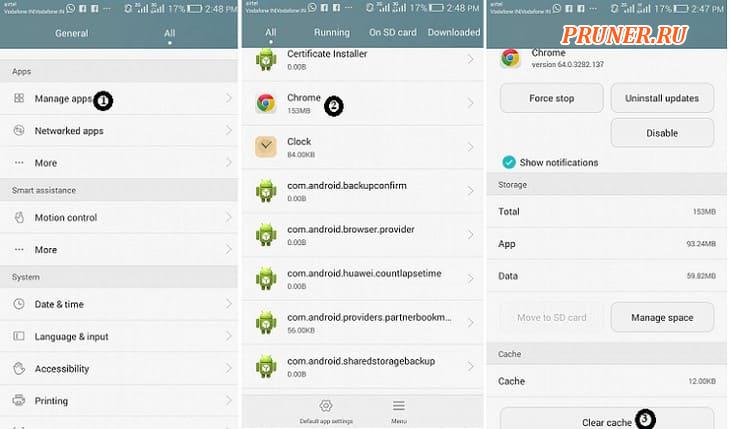
Вы также можете удалить кэшированные данные из каждого конкретного приложения по одному.
Если вы хотите очистить кеш и освободить место для каждого отдельного приложения, выполните следующие действия:
- Откройте «Настройки» устройства;
- Нажмите на «Управление приложениями» (слова могут отличаться от устройства к устройству);
- Здесь вы увидите все ваши приложения, доступные на вашем устройстве. Нажмите на приложение, из которого вы хотите удалить его кеш;
- Теперь нажмите кнопку «Очистить кеш», чтобы очистить данные кеша.
Вы можете повторить описанные выше шаги для всех своих приложений, чтобы удалить кеш из всех ваших приложений, которые занимают много места в памяти телефона.
Способ 2: удаление загруженных файлов
Мы часто что-то загружаем на наши телефоны (например, фотографии, файлы и т. д.).
А используем мы эти загруженные файлы (фотографии) только в определенное время, они остаются в папке загрузки нашего телефона и занимают место в памяти.
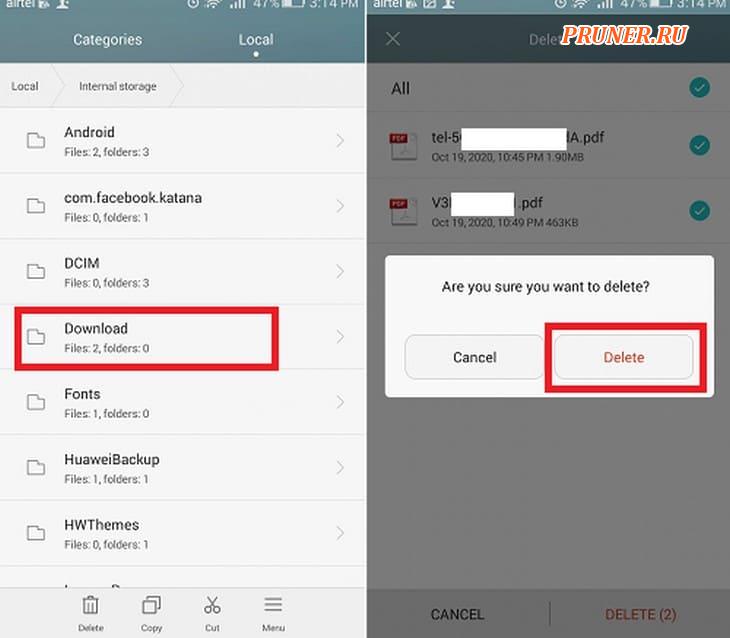
Мы можем освободить это место в памяти, удалив все эти файлы.
Чтобы удалить загруженные файлы из папки загрузки, перейдите в раздел «DownLoad» и удалите все те файлы, которые больше не нужны.
Способ 3: использовать интеллектуальное хранилище (Smart Storage)
Smart Storage — это новая функция, представленная начиная с версии Android 8.
Если вы используете устройство Android версии 8 или более поздней версии, вы найдете эту функцию на нем.
Эта функция помогает удалить дубликаты и ненужные данные из памяти телефона, для которых уже есть резервная копия в облаке.
Чтобы получить доступ к Smart Storage и очистить файлы корзины, выполните следующие действия:
- Запустите «Настройки» вашего устройства;
- Найдите опцию «Хранилище» и нажмите на нее;
- На следующем экране включите переключатель «Диспетчер хранилища».
Он запустит функцию Smart Storage в фоновом режиме и автоматически удалит повторяющееся и нежелательное содержимое.
Способ 4: удалите неиспользуемые приложения с телефона
Возможно, вы установили множество приложений, а некоторые из них уже предустановлены на вашем телефоне, но могут не использоваться.
Такие неиспользуемые приложения занимают много места на вашем телефоне.
Если вы хотите освободить место для хранения и очистить корзину, удалите такие неиспользуемые приложения со своего телефона Android.
Существуют различные альтернативные способы удаления приложений с телефонов Android.
Одним из таких способов является длительное нажатие на значок приложения на главной странице и нажатие на параметр удаления (или перемещение его на значок удаления).
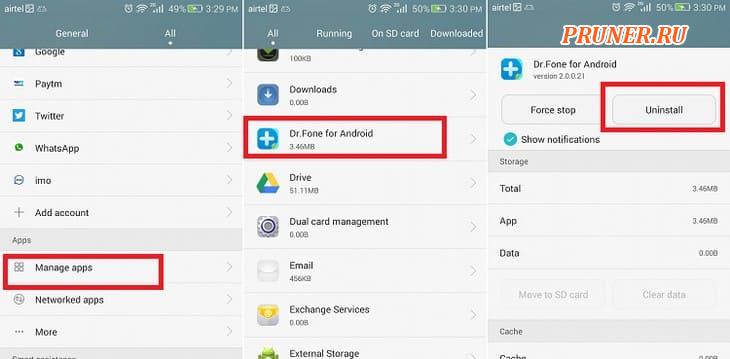
Другой способ — посетить «Настройки устройства — Управление приложениями» (Apps) и нажать на приложение, которое вы хотите удалить.
Теперь нажмите кнопку «Удалить» и подтвердите свой выбор.
Способ 5: удаление файлов корзины из приложения Google Фото
Google разрабатывает Google Фото как собственное приложение для работы с фотографиями для устройств Android.
С помощью этого приложения вы можете по-разному управлять всеми своими фотографиями и сохранять резервные копии.
Когда вы удаляете что-либо с помощью приложения Google Фото, удаленные элементы попадают в папку «Корзина».
Удаленные элементы доступны только в течение 60 дней — после этого они будут автоматически удалены.
Если вы хотите восстановить эти удаленные фотографии, вам нужно посетить папку «Корзина» на Android.
Удаление элементов, доступных в папке «Корзина» из приложения, освобождает место на вашем телефоне.
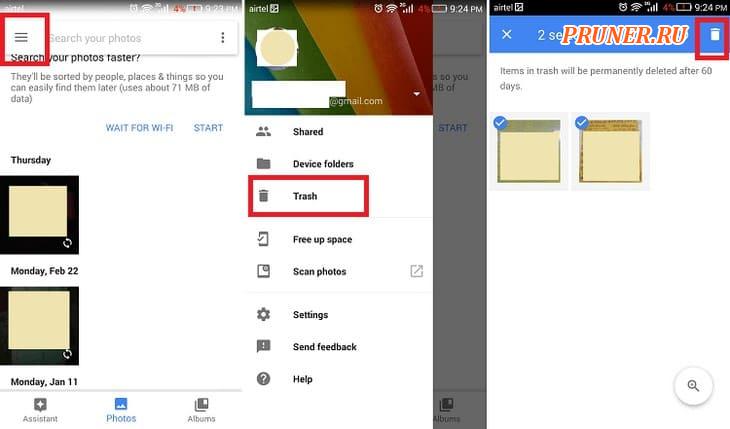
- Запустите приложение «Google Фото», а затем щелкните значок меню (три горизонтальные линии), чтобы просмотреть список параметров;
- В списке доступных папок нажмите на корзину, чтобы найти все удаленные изображения, сделанные через приложение Google Фото;
- Выберите фотографии, которые вы хотите удалить навсегда, и нажмите на значок удаления, чтобы удалить их.
Способ 6: удалить ненужные файлы из Gmail
Подобно приложению Google Photos, ваше приложение Gmail также хранит множество файлов мусора, и удаление их из приложения освобождает мусор в папке.
Когда вы удаляете какую-либо почту, она не может быть удалена мгновенно и попадает в папку «Корзина».
Удаленные элементы остаются в папке «Корзина» в течение следующих 30 дней и занимают место на устройстве Android.
Через 30 дней они будут автоматически удалены из вашей электронной почты.
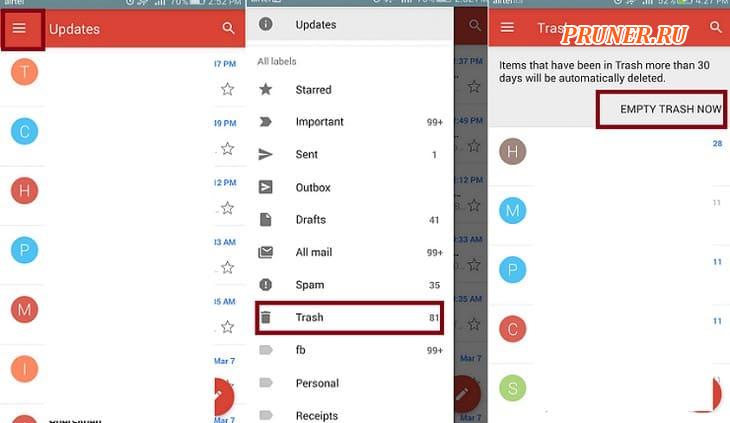
Чтобы освободить больше места в Gmail, зайдите в папку «Корзина» и очистите оттуда все электронные письма.
Для этого выполните указанные шаги:
- Откройте приложение Gmail на телефоне Android и щелкните значок меню (три горизонтальные линии) в верхнем левом углу экрана;
- В списке доступных папок нажмите «Корзина»;
- Теперь выберите адрес электронной почты, который хотите удалить, и нажмите кнопку «Удалить» на панели инструментов;
- Если вы хотите удалить все электронные письма, доступные в папке «Корзина», выберите их все сразу и нажмите «Очистить корзину сейчас», чтобы удалить все нежелательные электронные письма.
Способ 7: удалить ненужные файлы из Dropbox
Многие люди используют Dropbox для хранения данных со своих телефонов Android.
Dropbox — это облачное хранилище, которое используется для управления и резервного копирования важных данных.
Его бесплатная версия предлагает только 2 ГБ дискового пространства, поэтому рекомендуется регулярно очищать мусор и ненужные файлы в приложении Dropbox для Android.
Чтобы очистить файлы корзины, доступные в приложении Dropbox, выполните следующие действия:
- Запустите приложение Dropbox, перейдите в папку «Корзина» и щелкните значок корзины на панели инструментов;
- Здесь вы увидите, что все ваши удаленные данные сохраняются. Теперь выберите данные, которые вы хотите удалить, из папки «Корзина» Dropbox и нажмите «Удалить»;
- Наконец, подтвердите действие удаления и подождите несколько секунд, чтобы завершить процесс удаления.
Способ 8: используйте приложение «Корзина»
В магазине Google Play вы найдете множество сторонних приложений, которые помогут вам удалить мусор и разные файлы с вашего устройства Android.
Одним из таких приложений является «Корзина» (Recycle Bin), с помощью которой вы можете управлять удаленными данными на своем телефоне.
Выполните следующие шаги, чтобы получить доступ к данным корзины с телефона Android с помощью приложения «Корзина»:
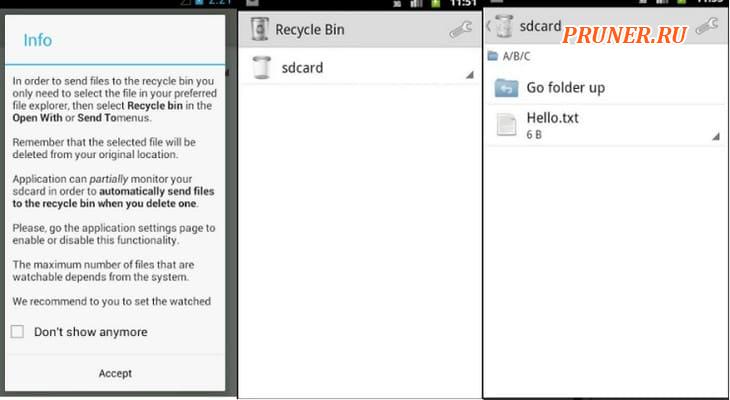
- Загрузите и установите приложение «Корзина» на свой Android-смартфон, приняв все разрешения приложения;
- После установки запустите приложение и получите доступ к внутренней памяти или SD-карте, чтобы изучить объем памяти;
- Здесь вы увидите все удаленные данные в корзине Android. Выберите файлы, которые вы хотите удалить, и нажмите кнопку «Корзина».
Способ 9: используйте SD-карту
Если вы столкнулись с проблемой нехватки внутренней памяти на вашем телефоне Android, используйте SD-карту.
Использование SD-карты на Android-смартфоне — еще один способ увеличить объем памяти.
Почти все телефоны Android оснащены дополнительным слотом для SD-карты для удобного управления данными устройства.
При подключении SD-карты к телефону Android можно перемещать фотографии, музыку, приложения и т. д. из внутренней памяти на SD-карту.
Однако не все приложения поддерживают перенос из внутренней памяти на SD-карты.
Способ 10: сделайте резервную копию ваших данных в другом безопасном месте
Еще один способ очистить корзину с Android — сохранить данные телефона в другом безопасном месте.
Вы можете использовать свой компьютер или другие устройства для резервного копирования данных вашего телефона на них.
Подключите телефон Android к ПК и перенесите файлы, фотографии, музыку и т. д. с телефона в память ПК.
После этого удалите эти перемещенные данные с телефона Android, чтобы освободить место на нем.
Всякий раз, когда вам нужны эти данные, вы можете напрямую получить к ним доступ со своего ПК или перенести обратно на свой телефон, а затем использовать их.