Блокировка сайтов в Firefox
Большинство современных браузеров не могут заблокировать нежелательный сайт стандартными средствами системы. Поэтому существует ряд расширений и способов, облегчающих задачу для пользователя. Сегодня мы поговорим о том, как заблокировать сайт в Мозиле. В процессе повествования мы рассмотрим программные средства для достижения нужного результата.
Инструкция
Существует несколько способов добавить сайт в «черный список» браузера Мозилла. На них остановимся подробнее.
Файл Hosts
Волшебный объект находится в папке Windows на диске С (по умолчанию). Дальнейший перечень шагов представлен ниже:
- В системном разделе находим папку System32, затем Drivers и, наконец, etc.
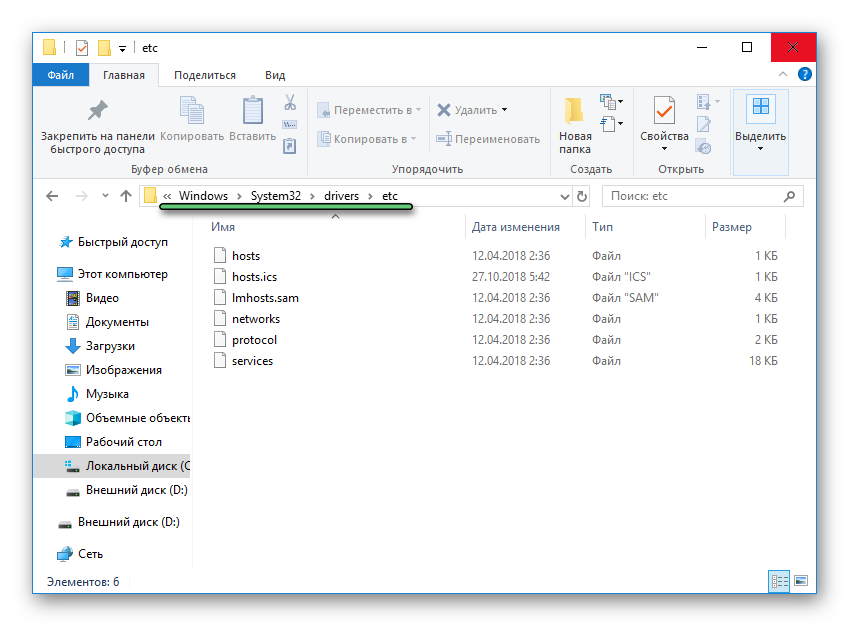
- Здесь вам нужен файл hosts, откройте его в режиме редактирования в Блокноте или в любом другом текстовом редакторе.
- Теперь создайте в документе новую строчку, скопируйте туда комбинацию 127.0.0.1 и через пробел адрес неугодного интернет-ресурса.
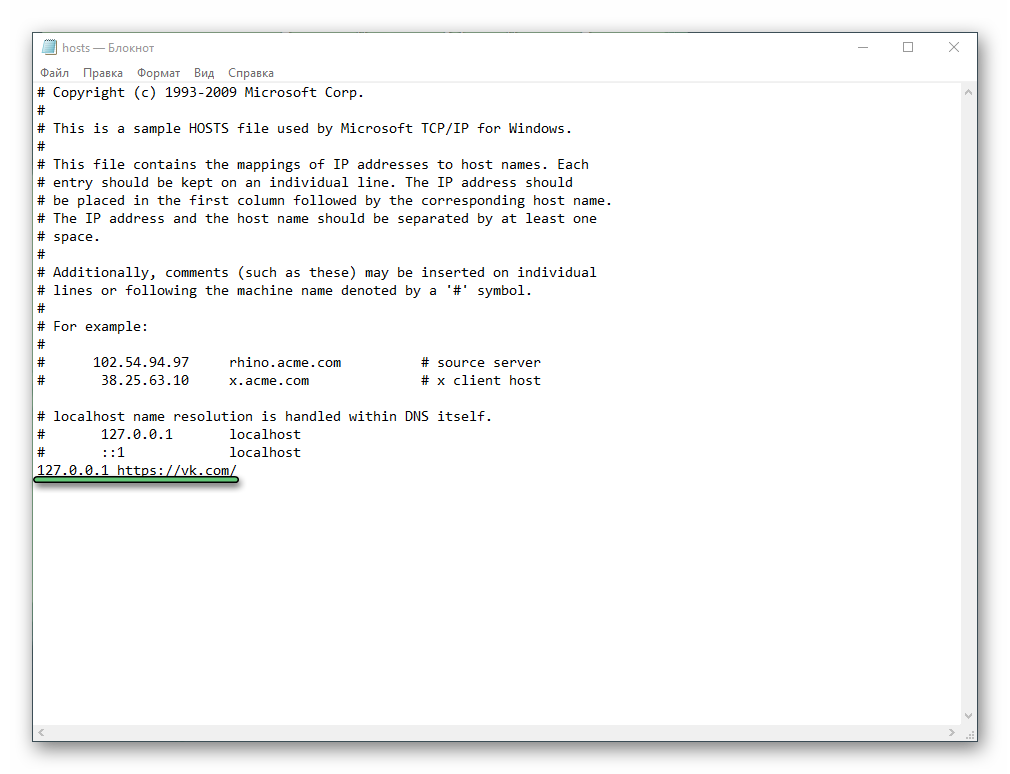
- Сохраняем и закрываем системный файл.
Используем расширение
Добавить сайт в черный список браузера Мозилы выйдет и при помощи набора дополнений для браузера. Процедуру рассмотрим на примере бесплатного инструмента BlockSite.
Для претворения задуманного:
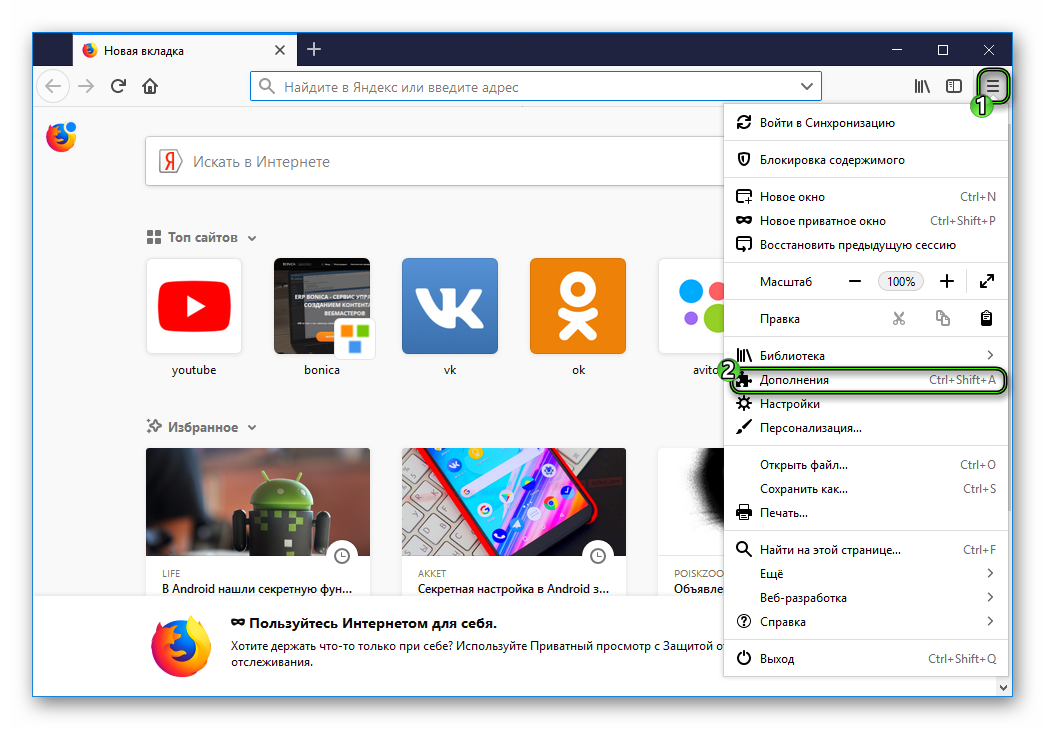
- Запускаем Mozilla Firefox, в пользовательском меню выбрать раздел «Дополнения».
- Кликаем на «Найти больше…».
- Формируем поисковый запрос с фразой blocksite, найденный объект добавляем в браузер (нажатием соответствующей кнопки).
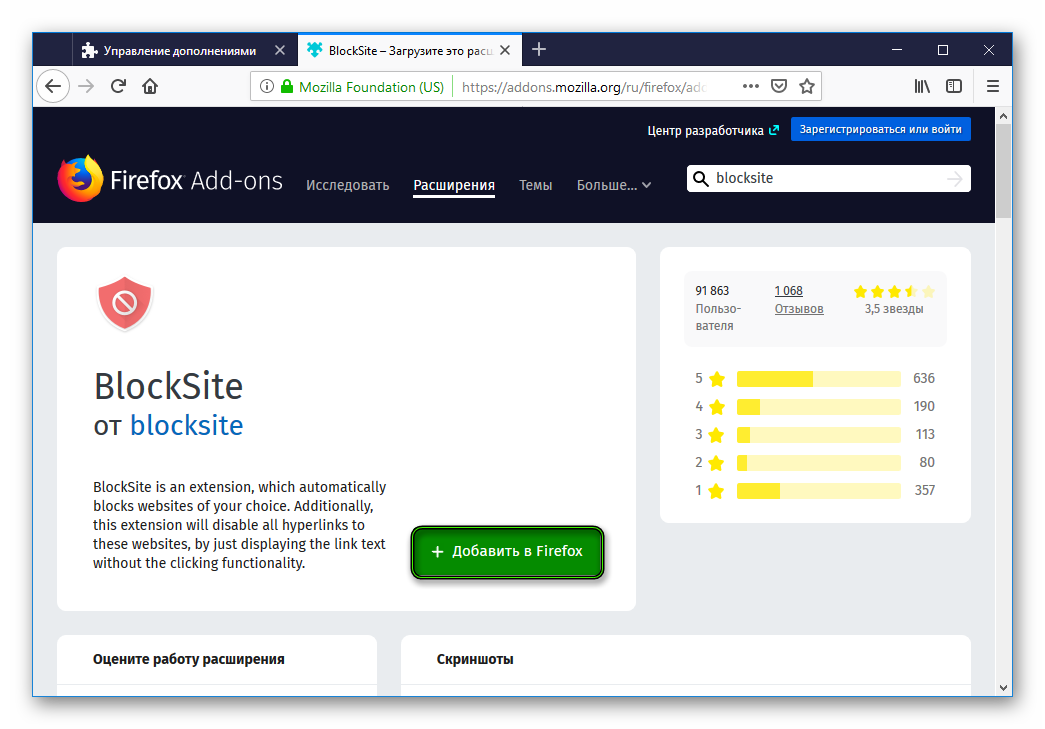
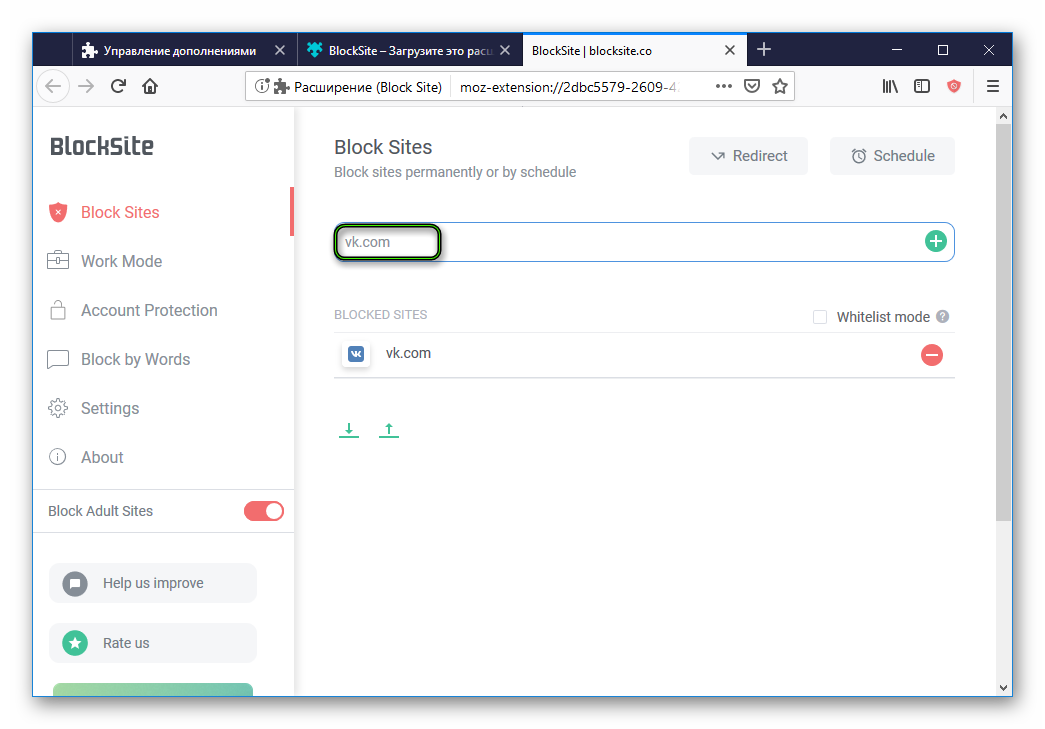
- В текстовое поле копируем адрес «проштрафившейся» платформы и подтверждаем операцию клавишей Enter.
Как заблокировать любой сайт в браузере Firefox

Заблокировать сайт в Firefox можно, установив бесплатное дополнение, путем редактирования файла hosts или с помощью сторонних приложений. Рассмотрим способы установки ограничений на доступ к определенным сайтам в браузере Mozilla Firefox.
Как ограничить доступ на ресурс в Мозилла
Блокировка сайтов в Firefox не встроена по умолчанию, поэтому придется установить дополнение, приложение или отредактировать системный файл. Блокировку можно снять в любое время и восстановить доступ на ресурс.
Способ 1: дополнение Block Site
Бесплатное расширение доступно в магазине Firefox Add-ons, оно блокирует доступ к ресурсам, которые добавлены в список.
Как найти расширение Block Site в браузере Мозилла:
- Запустите веб-обозреватель на компьютере.
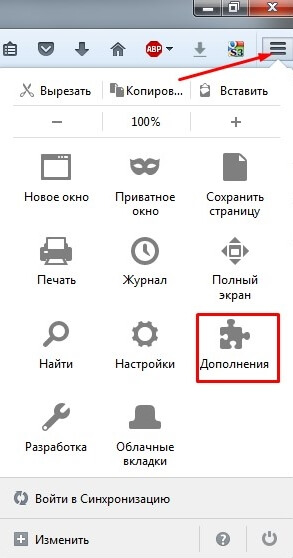
- Нажмите на кнопку меню.

- Кликните по иконке пазла с подписью «Дополнения».

- Нажмите на вкладку «Получить дополнения».

- Для входа в магазин кликните по кнопке «Найти больше дополнений».

- Найдите расширение с помощью окна поиска и установите его в браузер.

Важно. Скорость загрузки зависит от качества интернет-соединения. Дополнение устанавливается на русском языке.

Для блокировки сайтов:
- Кликните по значку Block Site.

- Нажмите на иконку в виде шестеренки.

- Установите галочку напротив опции «Блокировать сайты для взрослых».

- Для ограничения доступа к определенному ресурсу введите его адрес в строку блокировщика.

- Нажмите на клавишу с иконкой плюса.

- Ресурс отобразится в блоке «Заблокированные сайты».

- Активируйте расширение с помощью ползунка.

При попытке перехода на ресурс расширение автоматически остановит загрузку и отобразит сообщение с ошибкой.

Чтобы разрешить доступ, удалите запись в настройках блокировщика с помощью иконки в виде минуса.

Способ 2: редактирование файла hosts
Ограничить доступ к сайту можно путем редактирования файла hosts. Способ работает как на современных, так и устаревших компьютерах с Windows.
Как сделать блокировку ресурса:
- Кликните по меню «Пуск» и перейдите в «Компьютер».

- Скопируйте адрес C:\Windows\System32\drivers\etc, вставьте его в адресную строку и нажмите на кнопку Enter.

- Найдите файл hosts в открывшемся окне и кликните по нему левой кнопкой мыши.

- В окне выбора программы нажмите на «Блокнот» и кликните по клавише «Ок».

- Внизу списка напечатайте 127.0.0.1, нажмите пробел и введите адрес сайта, например 127.0.0.1drom.ru.

- Кликните по кнопке «Файл» и сохраните изменения.

При попытке входа на страницу все установленные на компьютере браузеры отобразят уведомление о неудачной попытке соединения.

Для исключения ресурса из списка заблокированных снова откройте файл hosts и удалите запись.

Способ 3: установка дополнительного приложения
Бесплатное приложение Any Weblock доступно для загрузки на официальной страничке и блокирует ресурсы, добавленные вручную. Функция ограничения доступа влияет на все установленные браузеры. Блокировщик устанавливается на английском языке, однако разобраться в меню не сложно.
Для настройки ограничения доступа:
- Запустите приложение.
- Нажмите на клавишу «Add».

- Напечатайте адрес сайта.

- Кликните по клавише «Ок».
- Список пополняется автоматически и отображается на главном окне приложения.

- Для внесения изменений кликните по кнопке «Applychanges».

Важно. Для корректной работы приложения нужно очистить кеш в Mozilla Firefox.При переходе на заблокированную страницу браузер отобразит сообщение о неудачной попытке соединения.

Чтобы удалить сайт из списка заблокированных выделите его левой кнопкой мыши, нажмите на клавишу «Remove», и сохраните изменения.

Блокировка с помощью расширения распространяется только на Мозиллу, а ограничение доступа с помощью файла hosts и приложения Any Weblock действуют на все установленные в компьютер браузеры. Разрешить доступ можно в любое время. Для стабильной работы приложения Any Weblock потребуется предварительно очистить кеш веб-обозревателей.
Как заблокировать сайт в Firefox
Если вы еще не знаете, как заблокировать сайт в Мозиле, то прочитав данную статью, сможете с легкостью это делать.
Блокировка сайтов
В интернет обозревателе Mozilla Firefox нет встроенной функции блокировки сайтов, но это не повод отказаться от данного браузера. Вы можете установить специальное дополнение и уже с помощью него блокировать веб-сайты, занося их в черный список. Такое дополнение называется «BlockSite». Для того чтобы его установить вам необходимо:
- запустить интернет — поисковик Firefox;
- открыть меню браузера и выбрать пункт «Дополнения».
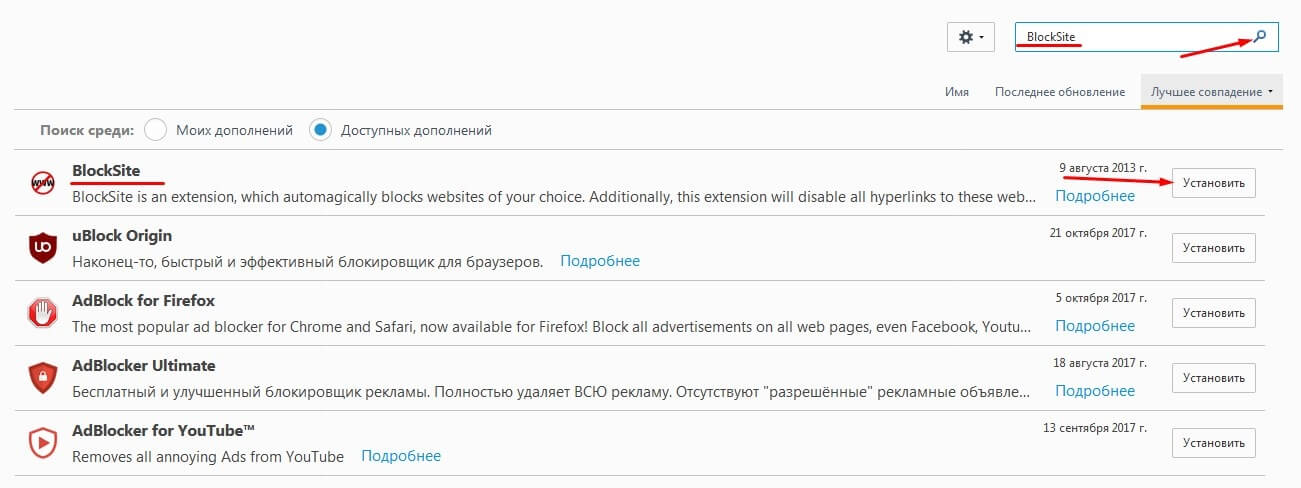
Затем в поисковой строчке прописываем название расширения «BlockSite», без кавычек. Нажимаем на значок в виде лупы, расположенный справа от окошка поиска. Выбираем искомый плагин и справа от него, жмём на кнопочку «Установить».
Для того чтобы настройки дополнения вступили в силу, нажмите кнопочку «Перезапустить сейчас» или просто закройте веб-браузер, и при следующем вашем запуске интернет – обозревателя Firefox приложение будет активировано.

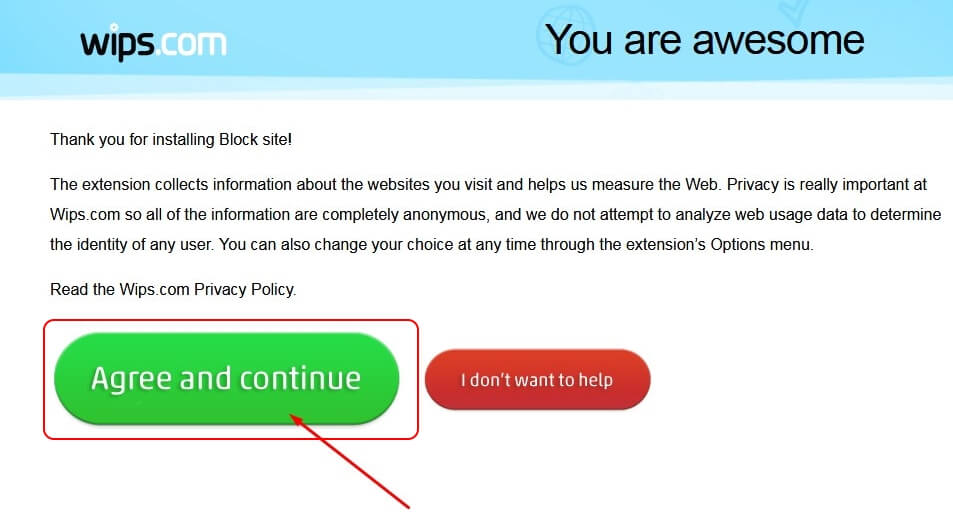
После перезапуска у вас откроется вот такое окошко, в нем необходимо нажать кнопочку «Agree and continue».
Затем открываете меню браузера и нажимаете иконку «Дополнения».
В левой части окошка кликаете на пункт «Расширения» и в списке плагинов выбираете «BlockSite». Справа от него жмёте кнопочку «Настройки».
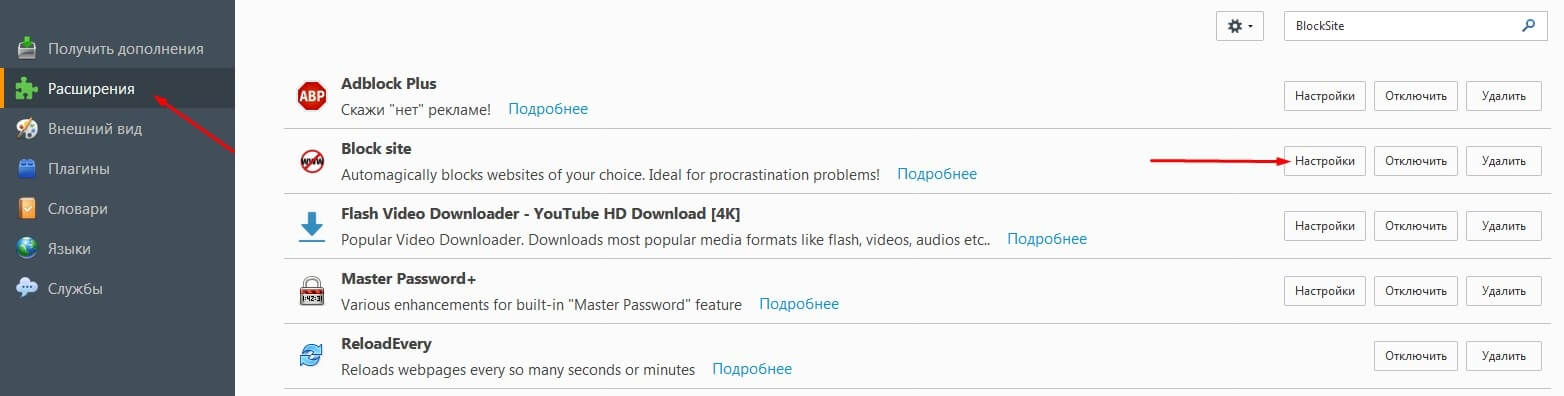
У вас открылось окошко настроек приложения «BlockSite Preferences». Здесь необходимо поставить галочки на все пункты первой строчки (Enable BlockSite, Enable warning messager, Enable link removal) и отметить Blacklist, затем нажать кнопочку «Add», в правой части окна. Отрылось дополнительное окно «Blocksite». В поле, под названием «Location», вводите адрес интернет – сайта (можно предварительно скопировать и вставить), который необходимо заблокировать и жмёте кнопку «ОК».
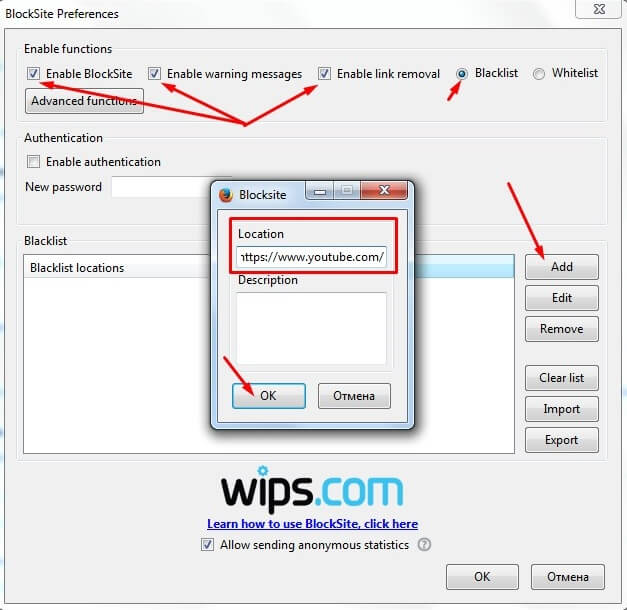
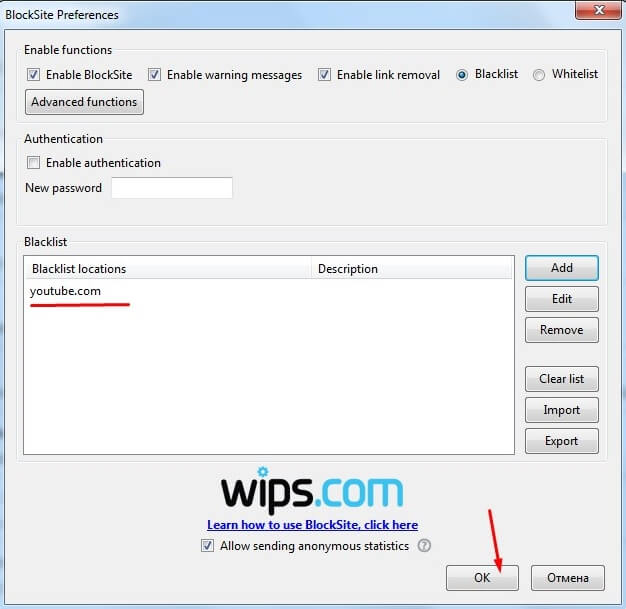
Адрес блокируемого веб-ресурса должен появиться в черном листе, после этого нажимаем кнопку «ОК».
После того как вы проделаете все вышеперечисленные действия, вы с легкостью сможете блокировать веб-сайты в интернет обозревателе Mozilla Firefox.
Блокировка сайта в Mozilla Firefox
Наверняка каждого пользователя посещала мысль о блокировке нежелательного сайта. Стоит принять во внимание, что никакой встроенной функции в браузере не существует, а потому давайте рассмотрим некоторые методы, дающие ответ на вопрос о том, как заблокировать сайт в Firefox.
Способ 1. Блокировка сайта файлом Hosts

Для начала потребуется отыскать файл, именуемый hosts. Для этого перейдите в системный диск C и отыщите папку Windows.
Далее потребуется придерживаться следующих шагов:
- В папке «Виндовс» найдите: system32/drivers/hosts.
- Если не обнаружили этого пути, жмем слева кнопку «упорядочить» и выберем «параметры папок и поиска».

- Стоит обратить внимание на открывшееся окно. Оно располагает вкладкой «вид» и списком дополнительных параметров. Среди них отыщите опцию «скрытия защищенных системных файлов» и уберите оттуда галочку. Поставить галочку потребуется в разделе скрытых файлов и папок, нажав на «Показ скрытых файлов, папок и дисков».

- Теперь вы увидите множество «серых» папок, которые раньше были скрыты. Если и это не помогло, – жмите клавиши Win+R и введите в окошке: %systemroot%\system32\drivers\etc.

- Итак, когда файл найден, кликаем по нему левой клавишей мышки. Ставим курсор в самый конец за последним словом (localhost). Жмем ENTER для перехода на новую строку.
- Пишем или копируем цифры 127.0.0.1. Затем следует ввести большой пробел при помощи кнопки Tab, после чего вносим имя сайта, который блокируем. Например, наша цель – заблокировать сайт «ВКонтакте». Введем www.vk.com. Итог выглядит так: 127.0.0.1 www.vk.com.

- Закрываем и сохраняем изменения. Проверяем.
Способ 2. Перенаправление на другой адрес
Возможен вариант перенаправления на страницу, скажем yandex.ru, google либо другой понравившийся ресурс. Принцип работы этого способа такой же, как и при использовании файла «хостс», только вместо цифр потребуется указать IP-адрес.
Проведите следующие действия:

-
Нажав Win+R вводим cmd. Откроется окно черной консоли – вводим слово ping и имя сайта (yandex.ru).
Способ 3. Использование BlockSite
Рассмотрим метод блокировки сайта путем установки специального дополнения, позволяющего вносить веб-сайты в «черный список». Следуйте предлагаемым ниже шагам:
- Запустите поисковик «Фаерфокс».
- Откройте в браузере меню, нажав на три горизонтальные черточки. Выберите пункт «Дополнения».

- В поисковой строке введите blocksite и жмите «Добавить в Firefox».

- Для вступления настроек в силу жмем «Перезапустить сейчас». Приложение будет активировано.
- Всплывет окошко, жмем: Agree and continue.
- Открываем расширение в правом верхнем углу и нажимаем на значок шестерёнки.

- Поле Location содержит строку ввода – вставляем туда нежелательный сайт и жмем ОК. Адрес появится в «черном списке». Подтверждаем действия.

Заключение
Кроме вышеупомянутого, возможна настройка количества дней или часов, на которые необходимо ограничить доступ к сайту. Для этого потребуется скачивать отдельно приложение LeechBlock add-on, что не затратит много времени.