Устранение неполадок:Airdrop не работает на iOS 13
Возникли проблемы с Airdrop после обновления iOS 13? Здесь приведены решения, которые помогут легко и быстро устранить проблему неработающего Airdrop.
Статьи по теме

Василий Лебедев
2023-03-23 16:01:59 • Отправлено: Приложение для работы с PDF-файлами • Проверенные решения
Airdrop — важная функция для любого пользователя iOS, поскольку она отправляет данные, а также получает их с других устройств. Поэтому неработающий Airdrop iOS 13 может стать причиной разочарований и неудобств. Неработоспособность возникает из-за различных факторов, которые вы узнаете, когда будете исправлять Airdrop, переставший работать на вашем iPhone 12/11/XR/XS/8/7/6 после iOS 13. В этой статье приведены причины, по которым Airdrop на вашем устройстве не работает, чтобы помочь в понимании необходимых решений. В ней также будет показано, как исправить iOS 13 Airdrop не работает на iPhone/iPad, а также приведены изображения, которые помогут вам убедиться в правильности выбранного пути действий.
Как исправить неработающий Airdrop в iOS 13
Причины отказа от работы
Airdrop использует Bluetooth и Wi-Fi для беспроводной передачи данных с одного iDevice на другой. Bluetooth обеспечивает обнаружение и энергоэффективную передачу, а Wi-Fi — скоростную передачу. Когда начинаются проблемы с неработающим Airdrop iOS 13, проблема возникает либо в Bluetooth, либо в Wi-Fi. Когда устройства не обнаруживают друг друга, данные не могут быть отправлены, и начинаются проблемы.
Также могут быть проблемы с совместимостью, особенно после обновления до iOS 13. Возможно, у вас возникла проблема с программным обеспечением iPad или iPhone, которая мешает работе Airdrop. Проблемы с программным обеспечением часто возникают из-за ошибок в программном обеспечении. К счастью, вы можете исправить неработающий Airdrop на iOS 13.
Советы по устранению проблемы Airdrop
1. Настроить Airdrop
Airdrop содержит три уровня: «Все», «Только для контактов» и «Выключено». Самый сложный уровень из трех — «Только контакты», так как он должен проверять, кто кого знает. В случае если Airdrop iOS 13 не работает, вы можете настроить функцию на «Все» и повторить попытку.
Если настройка Airdrop не помогает, попробуйте выключить и включить ее. Устраните неработающий Airdrop в iOS 13 на iPhone/iPad, выполнив следующие действия;
- На главном экране запустите «Настройки».
- Доступ «Общие”
- Перейдите к «Airdrop»
Если этот метод не даёт никаких результатов и не справляется с проблемой неработающего Airdrop iOS 13, то вы можете попробовать следующее решение, оп ниже.
2. Переключение сетей
Как упоминалось ранее, Bluetooth и Wi-Fi играют важную роль в работе Airdrop. Проблема может заключаться в этих сетях, что приводит к сбою и дальнейшему влиянию на Airdrop. Поэтому вы можете попробовать переключиться на другой Wi-Fi на случай, если проблема кроется именно в нём.
Если вы задаетесь вопросом: «Как исправить Airdrop, который не работает на моем iPhone, путем переключения сети?», вот несколько этапов, которые необходимо выполнить;
- На главном экране iPad или iPhone откройте «Настройки».
- Перейдите к разделу «Wi-Fi»; выключите и включите его.
- Перейдите в раздел «Bluetooth»; выключите и включите его.
При этом следует учесть, что вы не сможете восстановить Airdrop, который перестал работать на вашем Apple iPhone после установки iOS 13, через центр управления, поскольку он больше не отключает Bluetooth или Wi-Fi полностью. Он только останавливает текущее соединение и оставляет доступными такие вещи, как Apple Pencil, AirPods и Apple Watch.
Если это решение не помогло устранить неработающий iOS 13 Airdrop на iPhone/iPad, не сдавайтесь. Попробуйте выполнить процедуру жесткого сброса настроек, как описано ниже.
3. Жесткий сброс
Жесткий сброс iDevice может исправить Airdrop, который перестал работать на вашем Apple iPhone после iOS 13. Это хорошо известный шаг по устранению неполадок, который решает большинство проблем и, таким образом, может решить проблему Airdrop. Поскольку Airdrop работает на двух устройствах, вам, возможно, придется выполнить жесткий сброс обоих iDevices, чтобы избавиться от любой программной ошибки, вызывающей ошибку Airdrop iOS 13.
Выполните следующие действия, чтобы исправить Airdrop, который не работает на моем iPhone;
- На правой стороне iPhone 7 находится кнопка «Вкл/Выкл»; нажмите и удерживайте ее.
- В то же время перейдите на левую сторону, чтобы добраться до кнопки «Уменьшение громкости»; нажмите и удерживайте ее.
- Продолжайте удерживать две кнопки до тех пор, пока экран iPhone не выключится и не включится снова. Вы должны сделать это только после того, как увидите логотип Apple.
Для других iPhone с iOS 13, таких как iPhone XS, iPhone 8, iPhone XS Max и iPad Pro (2018):
- Быстро нажмите и отпустите кнопку «Увеличение громкости».
- Сделайте то же самое для «Уменьшение громкости» также быстро
- Затем нажмите и удерживайте кнопку «Сон/Пробуждение».
- Продолжайте удерживать кнопку «Side» нажатой, не отпускайте ее после появления экрана выключения.
Жесткий сброс настроек устройства должен решить проблему Airdrop. Однако если это не помогло и не устранило проблему Airdrop, которая перестала работать на вашем яблочном iPhone после iOS 13, попробуйте следующий метод.
4. Обновление
Поскольку система Apple Bluetooth управляет работой сети iPhone или iPad, она может периодически давать сбои. Иногда проблемы возникают из-за проблем с совместимостью после выхода iOS 13. Если ваш Bluetooth имеет проблемы с подключением, которые в дальнейшем приводят к неработающему Airdrop iOS 13, лучший способ исправить неработающий Airdrop на iOS 13 — обновить его.
Чтобы обновить Bluetooth;
- Перейдите на главный экран и запустите «Настройки»
- Нажмите на » Основные».
- Откройте «Обновление программного обеспечения»
- Если вы нашли обновление, нажмите его, чтобы установить.
- Когда все будет готово, попробуйте снова использовать Airdrop.
Вышеописанный метод, скорее всего, решит проблемы с Airdrop. Однако, если вы все еще жалуетесь, что «обновление не исправило Airdrop, который не работает на моем iPhone», подумайте о сбросе сетевых настроек, как описано ниже.
5. Сброс сетевых настроек
Если все вышеперечисленные советы не помогли исправить Airdrop, который перестал работать на вашем iPhone после обновления iOS 13, то, возможно, вам придется сбросить настройки сети. Этот шаг стирает настройки, связанные с сетью, а значит, все, что вызывает проблемы с неработающим Airdrop iOS 13, также будет стерто.
Выполните следующие действия для сброса сетевых настроек;
- Перейдите на главный экран и запустите «Настройки».
- Перейдите в раздел » Основные»
- Зайдите в раздел «Сброс», который находится в самом низу
- Нажмите на «Сброс сетевых настроек».
- При появлении запроса введите свой «Пароль».
- Подтвердите, нажав «Сброс сетевых настроек».
Устройство перезагрузится, поскольку оно сотрет сетевые настройки. После этого включите Bluetooth и сделайте устройства iDevices обнаруживаемыми. Попробуйте использовать Airdrop, чтобы проверить, исправлена ли проблема.
Лучшее приложение для работы с PDF для iOS 13/14
Чтобы насладиться всеми возможностями iOS 13, вам необходим инструмент для чтения и редактирования PDF, который справится со сложными задачами, чтобы вы могли сосредоточиться на качественной работе. PDFelement для iOS эта программа оснащена множеством функций и интуитивно понятным интерфейсом. Она не требует больших затрат и обеспечивает высококачественный результат и высокую эффективность работы. Для управления PDF-файлами, здесь присутствуют следующие функции — электронная подпись / печати / штампы, конвертирование в различные форматы, редактирование, создание и аннотация форм.


PDFelement для Mac включает в себя множество функций, к примеру — инструменты для выделения, подчеркивания и зачеркивания. В вашем распоряжении инструмент для рисования от руки, а также стикеры для аннотаций.
Большинство бесплатных сервисов и программ, зачастую являются пустышками. Однако PDFelement для iOS — это совсем другое дело, поскольку он обладает множеством преимуществ. Обмен PDF-файлами происходит без проблем, при условии, что у вас есть надежный Wi-Fi. Кроме того, с помощью встроенной камеры можно легко конвертировать бумажную работу в PDF-файлы.

Работать с PDFelement для iOS удобно, поскольку вы можете работать с информацией в любых типах офисных файлов. Процесс конвертирования происходит мгновенно и легко, поскольку включает в себя несколько шагов. Изменения, которые вы вносите в страницы, практически не влияют на их формат, если только вы не решите его изменить. С этим надежным и заслуживающим доверия редактором PDF работа становится более чем комфортной.
Лучший редактор PDF для iOS и настольных компьютеров
Независимо от того, руководите ли вы крупной организацией или малым предприятием, идеальный редактор PDF для iOS и настольных ПК упростит вашу работу. PDFelement для Mac упрощает работу с PDF-отчетами, формами и инвойсами. Благодаря мощным инструментам для работы с формами, он экономит ваши усилия, ресурсы и время, поскольку устраняет ручные процессы ввода данных. Этот PDF-редактор стоит своих денег, так как вы сможете редактировать, создавать, подписывать, конвертировать и комментировать PDF-формы.
[Учебник] Как исправить AirDrop не работает на iPhone / iPad
Каждый раз, когда только что вышла новая iOS, проблемы всегда возникают после нового обновления iOS. AirDrop не работает это одна из проблем.
Когда вы только что обновили свой iPhone 11/11 Pro / 11 Pro Max / XS / XS Max / XR / X / 8/8 Plus / 7/7 Plus и т. Д. До последней версии iOS, вы можете обнаружить, что AirDrop не работает для синхронизации файлы между iPhone и iPhone / Mac.
Как вы решаете проблему?
Просто проверьте связанные аспекты, чтобы решить проблему с 10 подсказками в статье.
Предварительное чтение AirDrop
AirDrop должен быть полезным инструментом для передачи фотографий, видео, файлов и других файлов между iPhone, iPad, Mac и другими устройствами, совместимыми с AirDrop. Это AirDrop использует Bluetooth, чтобы включить одноранговую сеть Wi-Fi между устройствами поблизости. Когда вы знаете, как AirDrop работает для передачи файлов между различными устройствами, вы можете избавиться от проблем с AirDrop не легко.
Есть 10 основных исправлений, чтобы избавиться от AirDrop — это не рабочая проблема. Вы можете следовать 10 советам, перечисленным ниже, чтобы попробовать еще раз.
Совет 1: проверьте настройки AirDrop
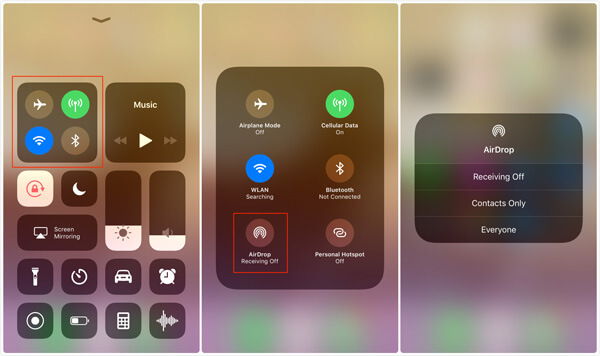
Когда для AirDrop установлено значение «Прием выключен», вы не можете синхронизировать файлы между iPhone и другими устройствами. AirDrop имеет три разных уровня: «Отключение приема», «Только контакты» и «Все». Вы можете переключиться на опцию «Все», чтобы обеспечить работу AirDrop.
1. Проведите вверх от нижней части iPhone X, чтобы запустить Центр управления.
2. Нажмите AirDrop Кнопка, вы можете выбрать контакты AirDrop для отправки файлов.
3. Выбрать «Все» возможность передачи файлов для всех контактов.
«Все» означает, что любой, у кого есть устройство Apple в зоне действия, может видеть ваше устройство, а «Только контакты» — это то, что контакты, которые есть в вашем телефоне, могут найти ваше устройство.
Совет 2. Включите сеть Wi-Fi и Bluetooth
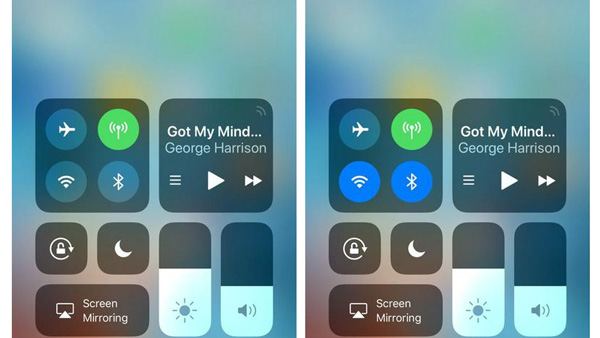
Как уже упоминалось, AirDrop связан как с Bluetooth, так и с сетью Wi-Fi, вы должны включить два варианта для iPhone или iPad. Обычно вам нужно всего лишь отключить AirPlay, чтобы исправить то, что AirDrop не работает.
1. Доступ к Центр управления iPhone, проводя вверх по нижней части iPhone.
2. Включите Wi-Fi соединение и Блютуз настройки.
Совет 3: отключите личную точку доступа
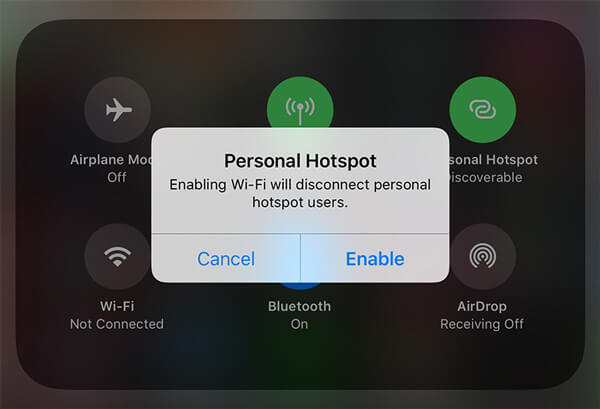
Когда вы переводите Personal Hotspot в режим Discoverable, Personal Hotspot подключается к вашему Wi-Fi-соединению. Это причина того, что AirDrop не работает, когда включена личная точка доступа.
1. Просто используйте тот же метод для доступа к Центр управления iPhone.
2. Переключить Персональная точка доступа отключить опцию на iPhone.
3. Откройте свой AirDrop и попробуйте еще раз.
Совет 4: выход не беспокоить
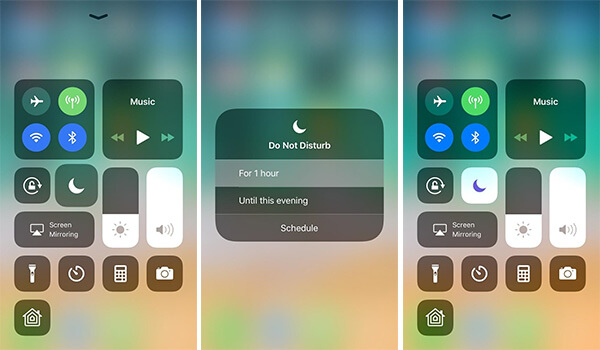
Режим «Не беспокоить» подавляет оповещение AirDrop и делает устройство недоступным для обнаружения. iOS 13/14 и iOS 12 добавили новые функции в «Не беспокоить», которые вы можете включить в режиме на 1 час или до конца дня.
1. Раскрыть Центр управления iPhone с 3D Touch с iPhone X.
2. Проверьте настройки для «Не беспокоить» со значком луны.
3. Выход»Не беспокоить«, чтобы ваше устройство снова стало доступным для обнаружения через AirDrop.
Совет 5: Сброс настроек сети
Сеть Wi-Fi является одной из наиболее важных причин, по которой AirDrop не работает. Что касается случая, сброс настроек сети — эффективный способ решить проблему на iPhone.
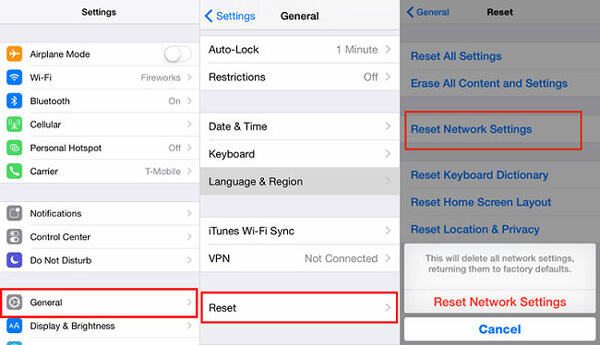
1. Перейдите к »Общие«>»Сброс«>»Сброс настройки сети«.
2. Введите пароль и коснитесь «Сброс настройки сети» чтобы подтвердить.
3. Перезагрузите iPhone чтобы узнать, работает ли AirDrop сейчас.
Совет 6: Уйдите в отставку в своем iCloud
Что касается AirDrop в режиме «Только контакты», то для iCloud есть некоторые ограничения. Если вы не хотите переключаться на опцию AirDrop «Все», вам следует убедиться, что следующие аспекты не работают, чтобы AirDrop не работал.
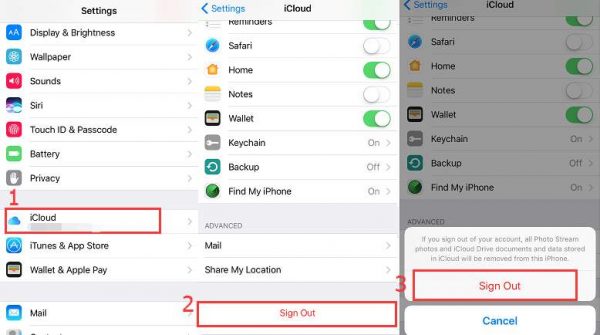
1. Войдите в iCloud на iPhone и получающем устройстве из «Настройки«>»ICloud«.
2. Адрес электронной почты или номер телефона, связанный с Apple ID, следует сохранить на принимающем устройстве.
3. Нажмите «Выход из системы» и введите свой пароль Apple ID для подтверждения.
4. Вернитесь к «Настройки» и коснитесь Apple ID, чтобы войти в систему, после чего вы можете снова проверить AirDrop, чтобы узнать, работает ли он.
Совет 7: приблизьте устройства
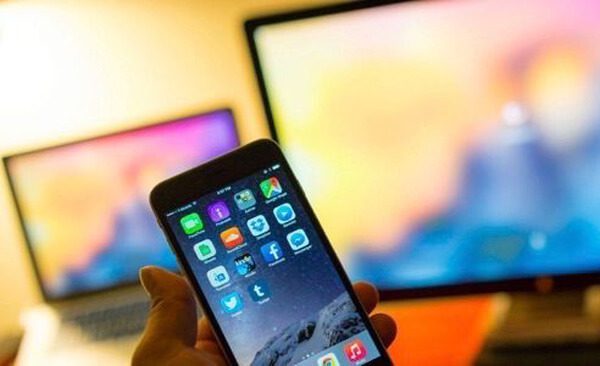
На самом деле для передачи файлов с помощью AirDrop существует действительное расстояние, которое составляет менее 30 футов или около 9 метров. Для того, чтобы решить проблему с AirDrop, вы можете получить расстояние между двумя устройствами намного ближе.
Совет 8: Проверьте версию iOS для других устройств
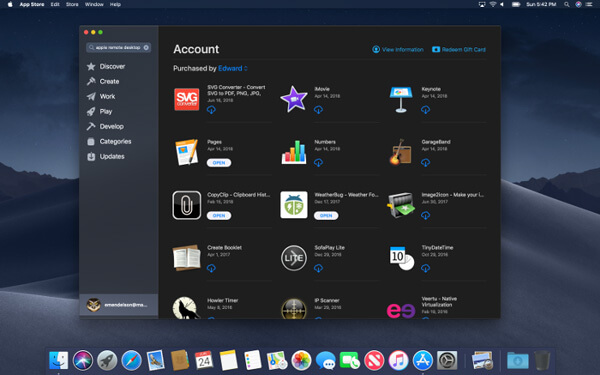
Если вы уже обновили iPhone до последней версии iOS, но ваш Mac все еще использует старую версию, вам необходимо проверить наличие последней версии OS X для Mac. Вот подробный процесс исправления AirDrop, который не отображается на Mac.
1. Откройте App Store на вашем Mac, вы можете нажать кнопку «Обновление ПОвкладку в верхнем меню.
2. После этого вы увидите обновление программного обеспечения для Mac, нажмите кнопку «Обновление ПО» значок.
3. Дождитесь загрузки и установки новой OS X или macOS для Mac. Mac перезагрузится, когда это будет сделано.
4. Активировать AirDrop на обоих устройствах для передачи файлов.
Совет 9: аппаратный сброс iPhone
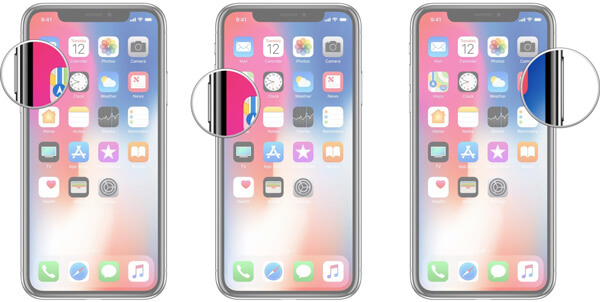
Сделайте полную перезагрузку вашего iPhone, чтобы исправить большинство проблем, в том числе AirDrop не работает. Вы можете найти процессы для аппаратного сброса различных типов iPhone разные. Просто следуйте инструкциям ниже для различных типов iPhone.
iPhone 8 / X / XS / XS Max / XR / 11/11 Pro / 11 Pro Max
1. Нажмите и отпустите Увеличение громкости кнопку.
2. Нажмите и отпустите Уменьшение громкости кнопку.
3. Нажмите и удерживайте сторону Питание / Блокировка Кнопка на правой стороне iPhone 8 / X.
4. Продолжайте удерживать Питание / Блокировка / Side кнопку, пока вы не найдете логотип Apple на экране.
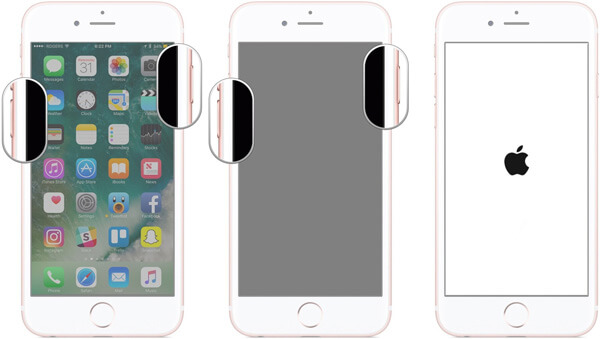
iPhone 7 / 7 Plus
1. Нажмите и удерживайте кнопку «Вкл Выкл«кнопка с правой стороны.
2. Продолжайте удерживать кнопку «Вкл Выкл«, нажмите и удерживайте кнопку уменьшения громкости, пока экран не выключится.
3. Держите их, пока не включится экран, и вы не сможете найти логотип Apple.
iPhone 6s и ранее
1. Нажмите и удерживайте кнопку «Вкл Выкл» для iPhone 6 с правой стороны.
2. Продолжайте удерживать кнопку «Вкл Выклкнопку «, нажмите и удерживайте кнопку «Главнаякнопку iPhone 6, чтобы выключить экран.
3. Продолжайте удерживать кнопки, пока не включите экран и не найдете логотип Apple на вашем iPhone.

Совет 10: Другие решения для исправления AirDrop не работает
Помимо вышеуказанных решений для исправления AirDrop не работает, вы также можете убедиться, что AirDrop активен для всех устройств, обратитесь AppleCare + если проблема связана с электроникой или оборудованием, отключите брандмауэр для Mac или других устройств, совместимых с AirDrop.
AirDrop альтернатива для передачи файлов
Что делать, если вышеуказанные решения не работают?
Есть ли альтернатива AirDrop, которая передает больше фотографий и контактов? Когда AirDrop не работает на iPhone / iPad, вы все равно можете выборочно передавать нужные файлы на Mac или другое устройство iOS с помощью FoneTrans.
Это не только альтернатива iTunes, но также позволяет копировать мультимедийные файлы, SMS, контакты и другие файлы, когда AirDrop не работает.

- Перенос файлов с iPhone на компьютер с Windows и Mac, в iTunes и на другие устройства iOS.
- Помимо базовой функции передачи, он может легко управлять данными на iPhone, iPad и iPod.
- Поддержка фотографий, контактов, видео, музыкальных файлов, текстовых сообщений, голосовых заметок и многого другого.
- Поддержка iPad, iPhone и iPod, включая iPhone 11/11 Pro / 11 Pro Max / XS / XS Max / XR / 8/7/6/5.
Как импортировать мультимедийные файлы на iPhone
Шаг 1. Подключите iPhone к компьютеру с помощью оригинального USB-кабеля и нажмите «Доверять» на вашем iPhone, чтобы продолжить.
Загрузите и установите последнюю версию FoneTrans iOS Transfer с официального сайта. После этого запустите программу.

Шаг 2. Выбрать «Видео» в левом меню. Нажав » Добавить товар (ы) «Кнопка, вы можете добавить и перенести все видеофайлы с компьютера на iPhone. Вы можете нажать»Экспорт на ПК / iTunes«Кнопка для экспорта файлов на компьютер. Программа поддерживает музыку, телешоу, фильмы, музыкальные клипы, мелодии звонка, iTunes U, аудиокниги и голосовые заметки.
FoneTrans iOS Transfer поддерживает больше форматов файлов iPhone по сравнению с AirDrop, таких как мелодии звонков, музыка, сообщения и т. Д.
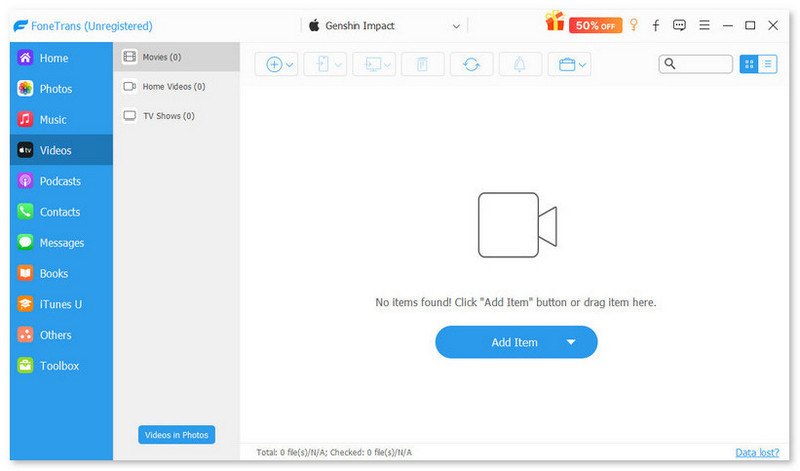
Шаг 3. Если вам нужно перенести фотографии с компьютера на iPhone, вы можете нажать кнопку «Добавить» и найдите нужные файлы, которые вы хотите импортировать. Проверьте файлы и нажмите «Открытые» для передачи файлов в качестве альтернативы AirDrop. Он имеет высокую скорость для передачи файлов между iPhone и вашим компьютером.
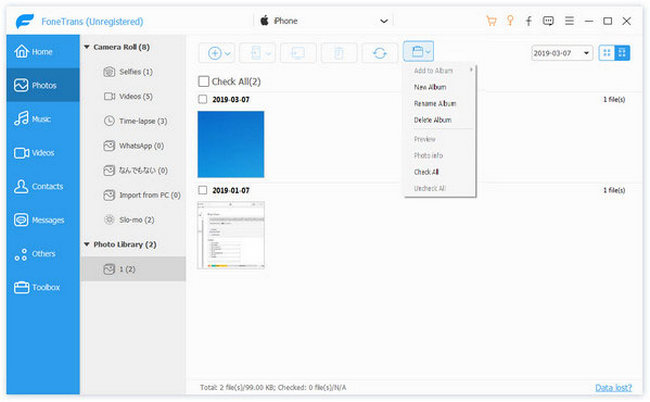
Когда вам нужно экспортировать файлы с iPhone на компьютер или в iTunes, вы можете выбрать файлы и нажать кнопку « Экспорт на ПК / iTunes «, после этого вы можете» Экспорт на ПК «Или» Экспортировать в библиотеку iTunes «. Просто подождите несколько секунд, и ваши файлы будут успешно экспортированы.
Завернутый
Если ваш AirDrop не работает на iPhone вы можете найти часто используемые методы для решения проблемы. Обычно проблемы связаны с Bluetooth, Wi-Fi и удаленным, вы можете найти и решить проблему соответственно. Если у вас есть аналогичные проблемы для AirDrop не работает на Mac, вы также можете следовать тем же решениям.
Если все вышеперечисленные решения не работают, вы можете связаться с AppleCare + с платным сервисом или использовать альтернативу AirDrop, FoneTrans, для передачи файлов между iPhone и другими устройствами.
Если у вас есть какие-либо другие вопросы по теме, вы можете поделиться более подробной информацией в статье.
Что вы думаете об этом посте.
Рейтинг: 4.5 / 5 (на основе голосов 53) Подпишитесь на нас в
Что делать, если WhatsApp не работает в данный момент? Просто проверьте здесь, чтобы получить помощь и исправить ошибку, если ваш WhatsApp не работает, не отправляя или получая сообщения.
Кроме того, AirDrop не работает, вы можете обнаружить, что голосовая почта iPhone также не работает. Эта статья покажет вам эффективные решения, чтобы вернуть функцию голосовой почты iPhone в нормальное русло.
iPhone GPS не работает? Проверьте здесь, чтобы узнать, почему ваш GPS не работает, и воспользуйтесь решениями, чтобы решить эту проблему, если ваш GPS не показывает местоположение, нет сигнала или отслеживает неправильное местоположение и т. Д.
Оставьте свой комментарий и присоединяйтесь к нашему обсуждению
iOS Transfer 
Лучшее программное обеспечение iOS Transfer для управления и передачи файлов iOS с iPhone / iPad / iPod на ваш компьютер или наоборот, без запуска iTunes.
AirDrop not working?

AirDrop is a technology Apple has developed. It enables peer-to-peer content to be exchanged across iOS and OS X devices. Problem is, it has such a bad reputation that many people, either can’t get it to work or don’t know it’s available. Correctly used, AirDrop will save hours of syncing to the Cloud, using Drives or resulting to Email and Messages.
AirDrop was born in iOS7. It works over Bluetooth 4.0 and transmits data to a nearby iOS device via its own Wi-Fi signal. Bluetooth and Wi-Fi have to be enabled so AirDrop can communicate with another iOS device. Want to use AirDrop between your contacts? That’s fine, you both just need to be logged into iCloud. Currently there is no restriction on file size. However, this will impact speed of transfer.
AirDrop works between any iPhone, iPod touch or iPad running iOS 7 or later and since OS X Mavericks for a Mac.
Ok, so you have a picture on your iPhone that you want to send to your mate who’s sat next to you. This is the perfect opportunity for AirDrop!
Here’s how:
First find the image in photos.
Next, tap the share arrow. This brings up the share board from the bottom of the screen.
You should now see a circle that looks like a radar. If any iOS device is within close range and has AirDrop enabled this icon will change into a photo or their initials.
To share this file, you simply have to tap the icon of the recipient on your iPhone. The recipient will receive a notification on their device asking them if they would like to accept the file. If yes, the file will send, usually very quickly. A ‘tick’ will then appear and the file will pop-up within the App it’s associated to. It’s that simple.
Yes, it is that simple. As so many people can’t get it to function. Below is a troubleshooting list to get it working for you.
Can your iOS device be discovered?
You first have to enable AirDrop in the Control Centre. To access the Control Centre swipe up from the bottom of the screen.
Tap the AirDrop icon. You then have the following options:
OFF: This isn’t off off. This is receiving off. So nobody can send you a file, but you can still send to others.
CONTACTS ONLY: Only contacts that are in your address book can see your iOS device. Make sure both parties have AirDrop enabled and signed into iCloud.
EVERYONE: This is for all devices that are in range of your device. This is often the best option if your are having connection problems.
Have you enabled Wi-Fi and Bluetooth?
To detect a device AirDrop uses Bluetooth 4.0 and then Wi-Fi to transfer data. This isn’t the same connection you are using to connect to the internet. Wi-Fi needs to be activated to enable AirDrop to set up a very temporary Wi-Fi single between the two devices.
To turn on Bluetooth and Wi-Fi use the same Control Centre menu you use to turn on AirDrop. Swipe up and tap each icon.
As mentioned AirDrop uses Wi-Fi. Keep obstacles to a minimum and stay within the 30ft range limit.
Is the receiving device’s screen in sleep mode?
Whatever device you are sending to make sure it is awake and not in sleep mode (black screen). When sending a picture, I usually leave the receiving iOS device in Photos.
Has Airplane Mode been activated?
Aiplane Mode disables all communications from your iOS device. Therefore check you haven’t tapped it when turning on Wi-Fi and Bluetooth. >Slide Up From Any Screen
Are you in Do Not Disturb mode?
Do Not Disturb schedules your iPhone to silence all incoming notifications, including AirDrop. Make sure this isn’t on. >Settings >Do Not Disturb
Is Personal Hotspot enabled?
Personal Hotspot enables your iOS device as a router. Beaming a signal so other iOS devices can connect to it’s Wi-Fi signal. Check it’s not turned on >Settings >Personal Hotspot
Are both devices signed in to iCloud?
If you are trying to send by Contacts Only. Both devices have to be signed into iCloud. Use the email/phone number that you have shared with your friend. If for example you only have your friends email, and that email is not the one they use in iCloud then they may not show as a contact. Log into iCloud here: >Settings >Apple ID >iCloud
Hopefully now you know the correct way to use AirDrop along with the troubleshooting guide you will now be able to get AirDrop working.
Не работает AirDrop. Что делать? Как исправить самостоятельно?

AirDrop — очень удобная функция, когда вам нужно отправить что-то на другое яблочное устройство. Но бывает, что она не работает. И мы подготовили для вас разбор самых частых неполадок, а также способы их решения. Поехали!

Сам AirDrop работает через Bluetooth и Wi-Fi. Но вам нужно знать, что эта функция доступна не на всех устройствах от Apple. Например: на iPad 1-ого поколения такой возможности ещё не было.
Кстати, AirDrop доступен с iOS 7 и Mac OS X Yosemite (10.10).

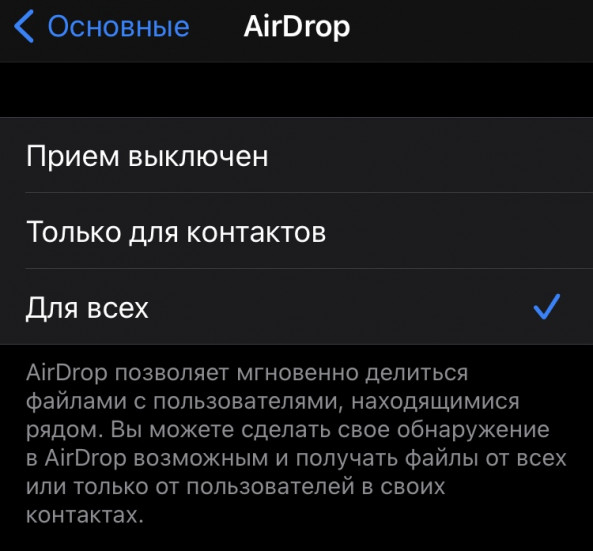
AirDrop на iPhone/iPad.
Нужно убедиться, что у вас включены Bluetooth, Wi-Fi и сам AirDrop. Чтобы включить его: «Настройки» → «Основные» → «AirDrop» → «Для всех».
Если у вас всё уже настроено именно так, а AirDrop отказывается сотрудничать, то отключите все пункты, а потом включите их снова.
AirDrop на Mac.
1. Запустите Finder.
2. В меню выберете AirDrop.
3. Если просит включить Bluetooth, то разрешаем. Затем выбираем «Разрешить моё обнаружение — Всем».
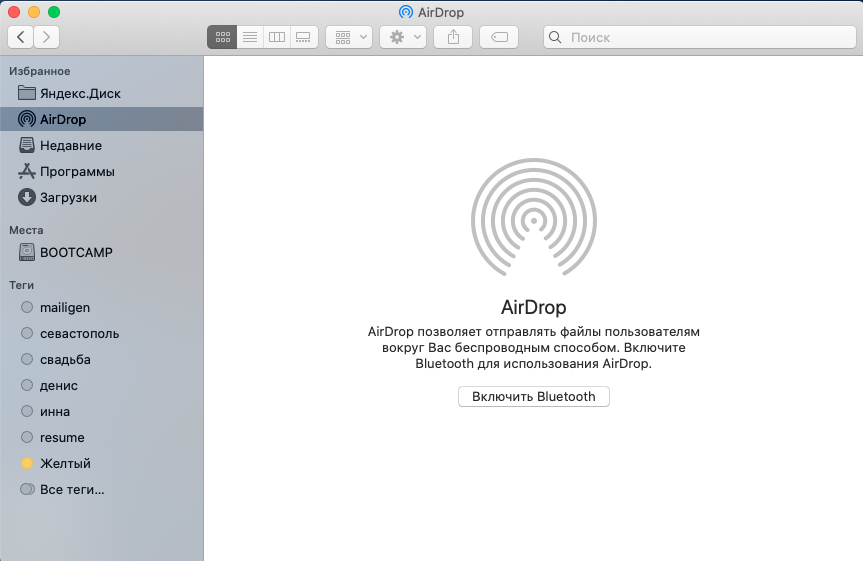
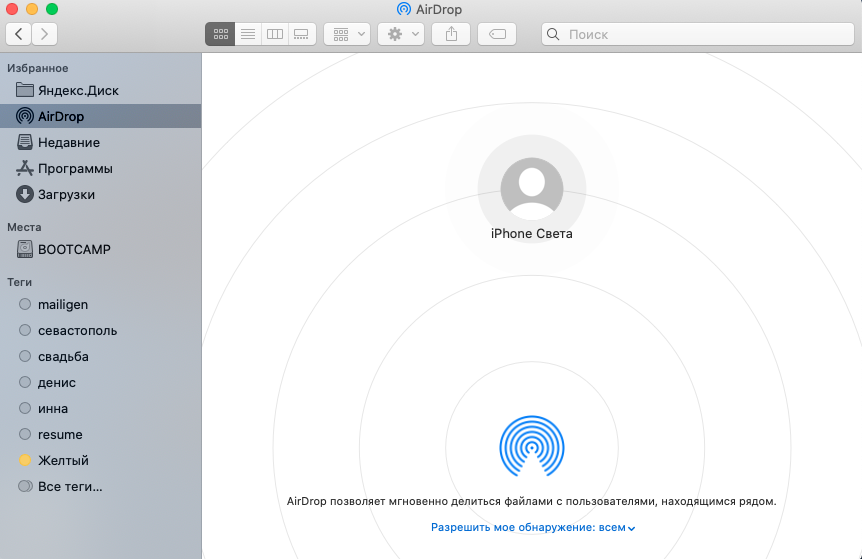
Если всё сделано, но эффекта нет, то попробуйте всё отключить/изменить и настроить снова так, как указано выше.
Если у вас всё равно не работает AirDrop, то попробуйте перезагрузить ваши устройства и ещё раз настройте всё по нашим настройках. Если и это не помогло, то стоит попробовать обновить свои яблочные девайсы до актуальных прошивок. Если у вас всё «сломалось», а прошивки ни при чём, то нужно проверить работу Bluetooth и Wi-fi. Если проблема оказалась в одном из этих способов связи, то у вас есть шесть вариантов:
1. Отправлять себе всё через Телеграм. Нужно установить программу на ваш Mac и авторизоваться в ней.
2. Отправлять себе всё по почте.
3. Идти в сервис, если Bluetooth или Wi-fi не работают.
4. Использовать облачные хранилища для передачи и синхронизационные данных.
5. Просто отказать от передачи данных на другие устройства.
6. Перейти на Андроид.
Напишите нам в комментариях, какой вариант вам помог. Всем лайк!