Как удалить аккаунт в Instagram

Удаление учетной записи Instagram может понадобиться, если социальная сеть надоела, больше не нужна или слишком сильно отвлекает. Заморозив профиль, владелец аккаунта сможет сосредоточиться на работе и не тратить время впустую, зависая в социальной сети. Это также поможет пользователям, которые хотят удалить старый неработающий аккаунт.
Полноценное удаление аккаунта приведет к потере всей информации из профиля. Вход под тем же логином и паролем станет недоступным, а восстановление — невозможным. Рассмотрим несколько методов удаления аккаунта.
Как временно заморозить аккаунт Инстаграм
Первый способ подойдет для временной деактивации учетной записи. В мобильном приложении такой метод недоступен, поэтому нужно использовать браузер на телефоне или ПК.
Копируем ссылку, вставляем в поисковую строку браузера и авторизуемся: https://www.instagram.com/accounts/login/.
Находим и кликаем по значку в виде человечка в правом нижнем углу.
Откроется страница аккаунта, на которой нужно выбрать «Редактировать профиль».
Появится окно редактирования учетной записи, внизу которого находится пункт «Временно заблокировать мой аккаунт» — выбираем его.
Указываем причину блокировки, после чего система попросит ввести пароль. Жмем на кнопку «Временно заблокировать мой аккаунт».
Как удалить свой аккаунт в Instagram

Как удалить учетную запись Instagram — вопрос, который задают все больше людей, поскольку растет озабоченность по поводу конфиденциальности и количества времени, которое мы проводим в социальных сетях. Нельзя отрицать, что Instagram — отличная платформа для демонстрации и продажи своего продукта, а также для обмена личными знаниями и опытом. С более чем миллиардом пользователей это одна из самых популярных социальных сетей в мире и огромный потенциальный инструмент для охвата более широкой аудитории.
Но есть причины, по которым пользователь принимает решение покинуть платформу. Это может быть связано с тем, что материнская компания Meta (новое название Facebook) имеет доступ к огромному количеству личных данных пользователей. Или, возможно, вы слишком много времени проводите в социальных сетях и хотите избавиться от соблазна открывать приложение каждый раз, когда смотрите на смартфон.
Независимо от причины, если вам необходимо удалить учетную запись и историю действий из Instagram, ниже мы объясним, как именно это сделать. Вы можете удалить свой аккаунт Instagram навсегда или же временно отключить его. В этой статье мы предоставим пошаговое руководство, как сделать и то, и другое.
Как удалить аккаунт в Instagram навсегда
Мы сразу же начнем с самого радикального варианта: полного удаления вашей учетной записи. Обратите внимание — если вы не уверены и думаете, что есть вероятность, что вы, возможно, захотите восстановить свой профиль в будущем, мы советуем сначала прочитать раздел «Как временно отключить учетную запись Instagram».
1. Выгрузите свои данные
Скорее всего, вы вряд ли захотите потерять все изображения и видео, которые загрузили на платформу. А значит, сначала надо выгрузить эти файлы.
Войдите в свою учетную запись с компьютера, перейдите к своему изображению в профиле и найдите «Настройки»> «Конфиденциальность и безопасность». Прокрутите до раздела «Загрузка данных» и нажмите «Запросить загрузку». Введите свой адрес электронной почты и нажмите «Далее». На этом этапе вас попросят повторно ввести пароль от учетной записи. Сделайте это, затем нажмите «Запросить загрузку». Вы получите электронное письмо со ссылкой для загрузки данных из Instagram. Пройдите по ссылке и следуйте дальнейшим инструкциям.
2.Войдите в Instagram в браузере
После того, как вы загрузили свои данные и уверены, что готовы стереть Instagram из своей жизни навсегда, вам нужно войти в свой аккаунт на платформе в браузере. Дело в том, что удалить свою учетную запись Instagram через мобильное приложение невозможно.
3. Перейдите на страницу удаления аккаунта Instagram
Теперь вы можете перейти на страницу удаления учетной записи (Instagram не упрощает поиск, поэтому мы предоставляем прямую ссылку). Там вы найдете сообщение с вопросом, хотите ли вы удалить свою учетную запись. Вам нужно будет выбрать причину из раскрывающегося меню. Возможные варианты: проблемы с конфиденциальностью, проблемы с данными, чрезмерная занятость и многое другое.
4. Удалите свой аккаунт в Instagram
После того, как вы выбрали причину удаления, вам нужно будет снова ввести пароль в поле ниже. Сделайте это, а затем нажмите синюю кнопку «Удалить [имя учетной записи]». Имейте в виду, что это все, и официально после того, как вы нажали кнопку, действие не может быть отменено, хотя Instagram отмечает, что будет ждать месяц, прежде чем окончательно стереть ваши данные.
Ваш аккаунт будет скрыт от просмотра в течение одного месяца, а затем все ваши фотографии и история учетной записи, включая подписчиков, лайки и комментарии, будут навсегда удалены. Вы также не сможете создать новую учетную запись с тем же именем пользователя, которое использовали раньше.

Как временно отключить Instagram
Если удаление вашей учетной записи Instagram навсегда звучит немного резко, но вы хотите отдохнуть от социальных сетей, есть еще один вариант. Возможно, будет разумнее отключить аккаунт Instagram, а не удалять его. Таким образом, Instagram сохранит все ваши данные и вы легко повторно активируете профиль в том же состоянии, в котором вы его оставили.
Это может быть особенно разумно, если вы потратили много времени на рост числа подписчиков и не хотите начинать с нуля, если решите вернуться в Instagram в будущем. При временной деактивации учетной записи Instagram она исчезнет из публичного просмотра, но вы сможете вернуть ее снова всего в несколько кликов. Для этого выполните следующие действия.
1. Авторизуйтесь в браузере
Опять же, вам нужно будет войти в Instagram в веб-браузере, поскольку деактивировать вашу учетную запись в приложении невозможно. Перейдите на страницу своего профиля на www.instagram.com, затем нажмите «Редактировать профиль» вверху страницы. Внизу открывшейся страницы выберите синий текст с надписью «Временно отключить мою учетную запись».
2. Временно отключите свою учетную запись
Выберите причину, по которой вы хотите отключить свою учетную запись Instagram, а затем повторно введите свой пароль. Нажмите «Временно отключить учетную запись», и все, ваша учетная запись исчезнет с платформы, пока вы не активируете ее повторно (обратите внимание, что для исчезновения вашей учетной записи может потребоваться несколько часов).
Как вы снова активируете свою учетную запись Instagram, когда будете готовы вернуться? Просто войдите в приложение Instagram под своим именем пользователя и паролем. Имейте в виду, что нельзя временно отключать свою учетную запись Instagram чаще, чем раз в неделю.
Могу ли я удалить учетную запись Instagram, к которой у меня больше нет доступа?
Как мы уже упоминали, вам необходимо войти в Instagram, чтобы удалить свою учетную запись. Поэтому, если у вас есть старый аккаунт, который вы хотите удалить, но не можете вспомнить свой пароль, вам необходимо сначала восстановить доступ, прежде чем вы сможете удалить профиль.
Для этого перейдите на страницу входа в Instagram и нажмите «Забыли пароль?» На экране ниже введите свой адрес электронной почты, номер телефона или имя пользователя, чтобы запросить ссылку для входа. Если вы не можете вспомнить данные, на основе которых вы создавали учетную запись, или ссылка для входа не пришла, вам нужно нажать «Нужна дополнительная помощь» и следовать инструкциям.
Видалення Гугл акаунта: 3 шляхи розпрощатися з Google
Зареєструватися простіше, а ось «втекти з матриці» – хо-хо: хотілося б та не моглось. Щоб видалення облікового запису Google пройшло без сучка і задирки – читайте і дивіться, що робити, в нашому найдокладнішій призначеному для користувача лікбезі.
Щоб не шкодувати про втрачені даних, фахівці рекомендують перед видаленням із системи провести 3 речі:
- завантажити всі дані, доступні для завантаження. Після цього їх можна завантажити на USB-флешку або залишити на жорсткому диску;
- згадати, в яких сервісах проводилася авторизація з цього аккаунта. Поставити там заново контактна «мило»;
- додати резервний номер або і-мейл (щоб була можливість відновити профайл).
Завдяки цьому прощання з дітищем Бріна пройде без сучка і задирки!
На замітку тим, у кого колір настрою темний: Темна тема Gmail для компа, iOS і Android: 3 способи активації
Видалення Google аккаунта на Windows
При відключенні свій Google-аккаунт, потрібно бути готовим, що разом з ним кануть в лету і всі інші дані з облікового запису. Але копії всіх листувань залишаться у одержувачів. Тому видаляти аккаунт заради «скасування» відправки смс – не найкраща затія.
Щоб знести назавжди свій профайл через ноутбук, потрібно зробити наступне.
Все, тепер гугл профілю більше немає!
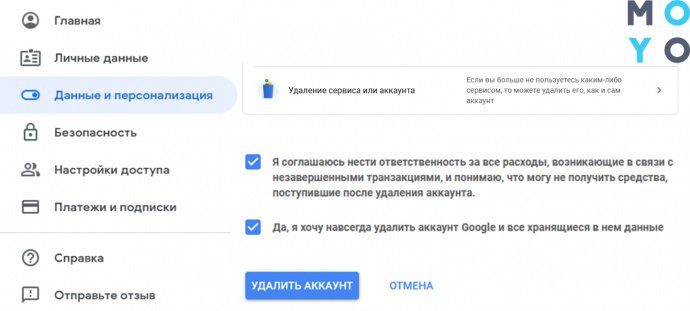
Важливо: Набридлива реклама не припиниться – вона так і залишиться нав’язливою, просто тепер буде менше персоналізованої.
Якщо учетка пішла випадково або хочеться її повернути, то протягом декількох тижнів її можна відновити. На цей тимчасовий проміжок дається шанс змінити своє рішення. Для цього потрібно зробити наступне:
- Перейти за посиланням accounts.google.com/signin/recovery.
- тапнуть на подібну запис «Спробувати відновити . ».
- Виконувати всі інструкції на екрані.
Щоб видалити обліковий запис Гугл на Android
Щоб знищити записи зі смартфона, у вас є кілька варіантів. У таблиці – крок за кроком.
Дезактивація профілю з мобілки проходить за наступним алгоритмом.
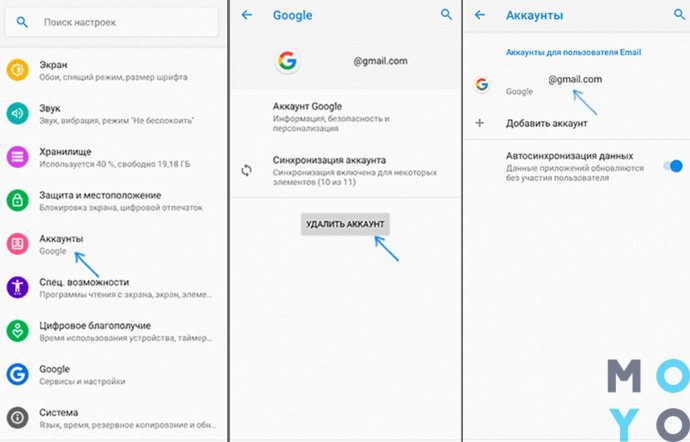
Після цього профіль «викине» з телефону. Так, з нього можна заново авторизуватися, проте сам акаунт залишиться в мережі.
Щоб видалити сам акаунт, потрібно зробити дії, описані в таблиці.
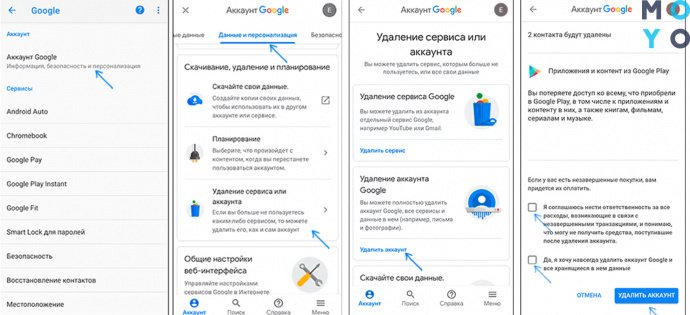
Якщо ви клацніть по «Видалення сервісу», то зможете зняти з акка окремий сервіс. Наприклад, стерти свій канал на ютуб або gmail-пошту.
В результаті з пристрою зникнуть всі дані, що були пов’язані з активованим профілем. Цей спосіб ідеально підійде тим, хто хоче одним махом очистити свій телефон від гугла: від gmail-аккаунта до авторизації в іграх.
Важливо: якщо до мобіле прив’язані кілька акков, видалення одного з них не торкнеться інші.
Hard Reset

Є ще один метод позбутися Гугла в мобіле. Сторінка залишиться в хмарі, але для підключення потрібно буде знову авторизуватися. Варто розуміти, віддалиться ВСЯ інфа: навіть смс-ки, налаштування меню і фотки в галереї. Тому такий спосіб найрадикальніший і тільки на крайній випадок.
Діяти потрібно в такий спосіб.
- Зайти в меню Recovery (як саме це робити – залежить від пристрою, тому дивіться в інструкцію).
- Перейти в пункт Wipe Data.
- Вибрати Factory Reset.
- Підтвердити своє рішення.
Все. Інформація обнулится і можна буде спокійно користуватися «оновленим телефоном». Правда, у мобілок версії Android 5.0 і молодше є особливість: після «жорсткого знесення» доведеться знову авторизуватися в своєму основному гугл-акаунті. Це потрібно для того, щоб довести той факт, що ви є власником заблокованого смарта.
Видалення файлу accounts.db
Цей метод підійде тільки для тих, у кого вже є root-права на мобілу з операційною системою Android. Тому iPhone цей метод точно не підійде – просто інша операційна система.
З такими правами можна встановлювати будь-який додаток і копатися у всіх налаштуваннях. Однак, потрібно бути дуже обережним: одне натискання не туди може зламати телефон. І гарантія не допоможе. Включивши рут, користувач автоматично відмовляється від обслуговування по гарантійке.
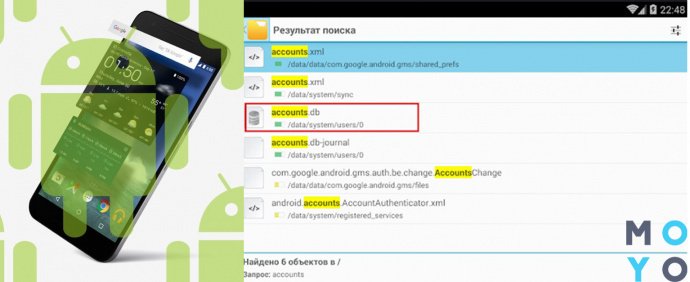
Для позбавлення від файлу accounts.db структурована інформація в таблиці.
Важливо: вищеописаний спосіб актуальний лише для тих, хто впевнений у своїх IT-знаннях. Один тап повз – і мобільник навіки цегла.
Дорогу здолає той, хто йде – так і ви зможете видалити гугловський аккаунт за допомогою цієї статті. І нехай наша нехитра допомогу, переплетена зрозумілими інструкціями, виявиться до речі. А далі, як то кажуть, питання спритності рук.
Как удалить аккаунт Google: пошаговая инструкция

Пользователь может удалить свой аккаунт Google в любой момент. При этом компания не гарантирует возможность его восстановления в будущем. При удалении аккаунта будут потеряны все данные и контент, связанные с ним, в том числе электронные письма, файлы, календари и фотографии. Также невозможно будет пользоваться теми сервисами Google, для которых нужна авторизация (Gmail, Диск, Календарь или Google Play). Наконец, пользователь потеряет доступ к подпискам и приобретенному через этот аккаунт контенту на YouTube и в Google Play.
В качестве альтернативы пользователь может удалить ненужные сервисы, связанные с его аккаунтом Google.
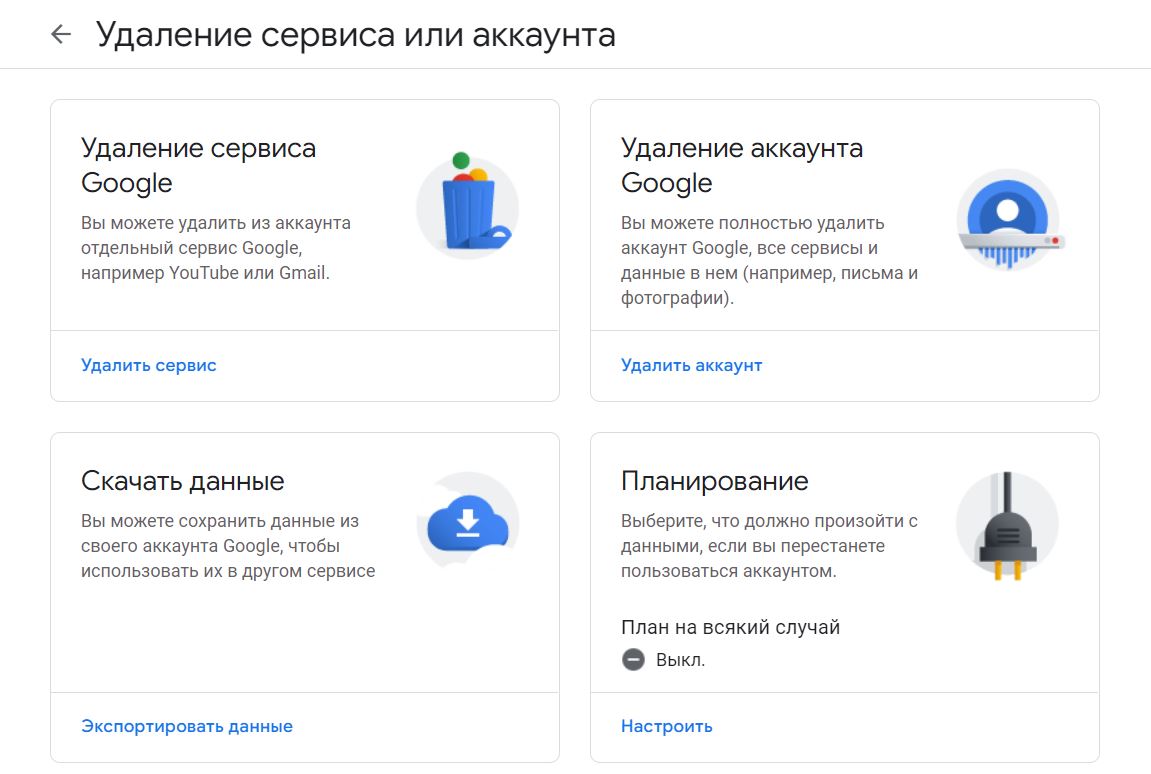
Как удалить аккаунт Google с компьютера
Чтобы удалить свой аккаунт, нужно выполнить следующие действия:
После этого остается лишь подтвердить удаление аккаунта — обратите внимание, что в этом случае пользователю потребуется оплатить все незавершенные покупки.
Как удалить аккаунт Google с Android-смартфона
Чтобы удалить аккаунт с Android-устройства, нужно:
Если на устройстве нет других аккаунтов Google, то пользователю предложат ввести PIN-код, пароль или графический ключ в целях безопасности.
Как удалить аккаунт Google с iOS-устройства
Удалить свою учетную запись Google с устройства iOS можно несколькими способами. Все зависит от того, каким образом пользователь получает доступ к учетке (через приложение Gmail, Safari или Mail).
Если используется приложение Gmail, то нужно:
- открыть его;
- выбрать меню «Управление учетными записями» > «Изменить»;
- нажать «Удалить» рядом с учетной записью, которую требуется удалить, а затем подтвердить свой выбор;
- выбрать «Готово» в левом верхнем углу.
Если пользователь получает доступ к своей учетной записи Google через приложение Safari, то следует:
- открыть приложение;
- перейти на сайт google.com;
- нажать на значок своего профиля в правом верхнем углу, выбрать «Выйти»;
- нажать «Войти», а затем выбрать «Войти с другой учетной записью»;
- нажать «Удалить», выбрать учетную запись, которую нужно удалить с устройства, кликнуть «Готово».
Если учетная запись Google добавлена в настройки для использования с собственным почтовым приложением iPhone, то для ее удаления нужно сделать следующее:
- открыть приложение «Настройки»;
- прокрутить вниз до раздела «Пароли и учетные записи» и открыть его;
- в списке всех учетных записей Google и других выбрать ту, которую нужно удалить;
- нажать «Удалить учетную запись» внизу страницы, а затем «Удалить с моего iPhone» в появившемся окне.
Как восстановить аккаунт Google
Если аккаунт Google был удален недавно, есть шанс, что его удастся восстановить. В этом случае учетку можно будет снова использовать для входа в Gmail, Google Play и другие сервисы.
Чтобы восстановить аккаунт, следует:
- зайти на страницу авторизации Google, ввести электронную почту или номер телефона, который привязан к учетной записи;
- ответить на несколько вопросов для подтверждения личности;
- при успешном восстановлении аккаунта потребуется создать новый пароль, который не должен совпадать с каким-либо из старых.
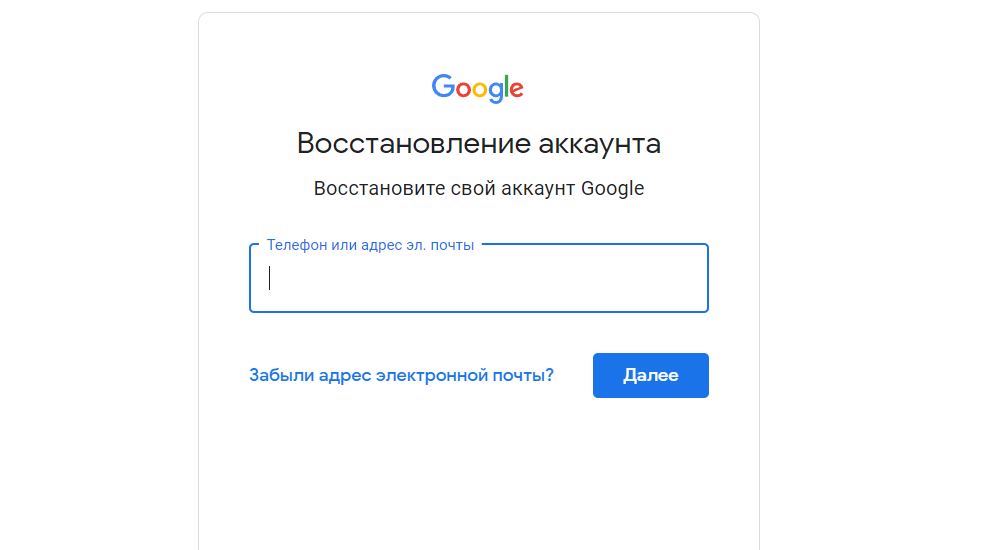
Google рекомендует восстанавливать аккаунт с того же устройства и IP-адреса, который обычно использовал хозяин. Желательно также не менять браузер.