Как сделать портрет в стиле Дрим Арт в Фотошопе
Портреты в стиле Dream Art — модная тенденция последнего времени. Сеть пестрит многочисленными предложениями от фотошоперов по созданию подобных фотографий. В этой статье расскажу как обработать фото Дрим Арт в Фотошопе самостоятельно.
Пошаговая инструкция создания портрета в стиле Dream Art
Тренироваться обрабатывать фото в Дрим Арте будем на первом попавшемся стоковом изображении.
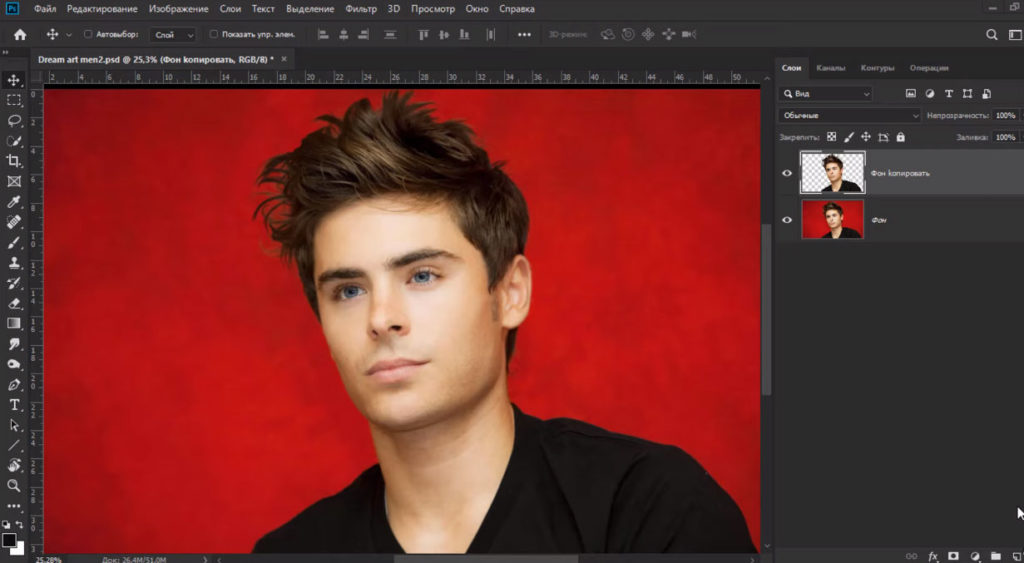
Для начала портрет вырезается и перекладывается на отдельный фон. Руководство о том, как вырезать фото вы найдете в отдельной статье.
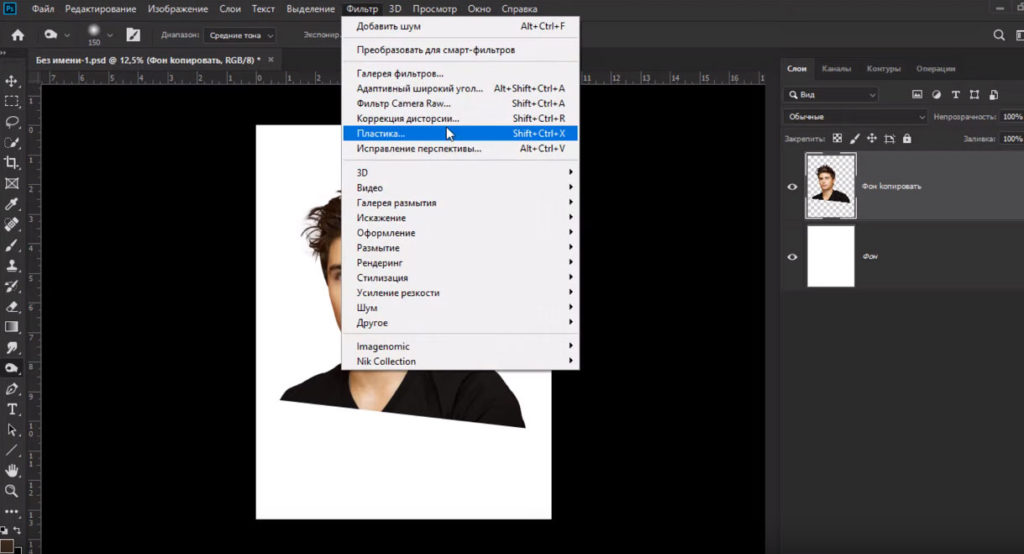
Чтобы придать получившейся модели форму в верхней панели кликаем на вкладку “Фильтр” и выбираем пункт “Пластика”.
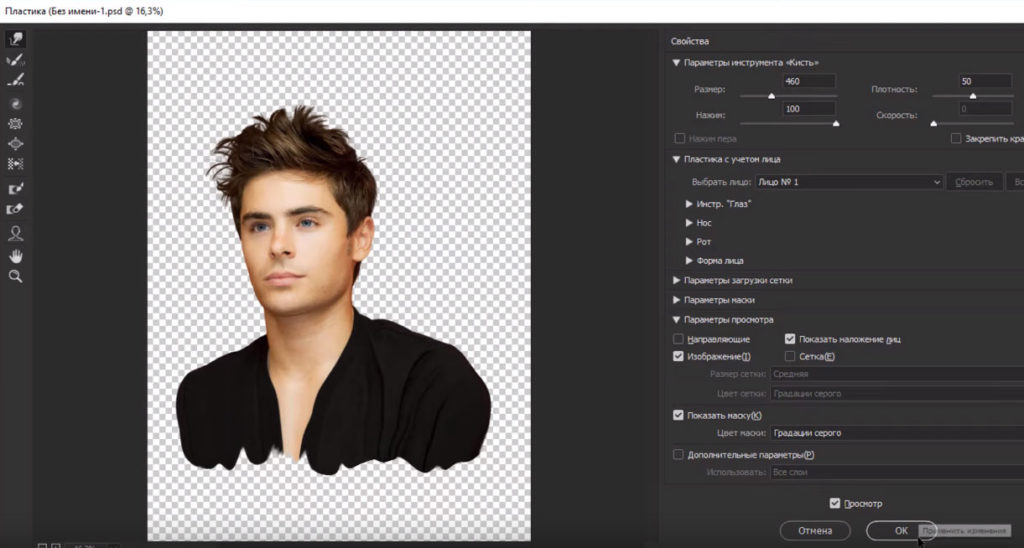
В свойствах выбираем инструмент “Деформация” и видоизменяем нижнюю часть портрета — растягиваем ее правой кнопкой мыши с зажатой клавишей Alt. Получаем примерно такой результат.
После — переходим на фон и там создаем дополнительный слой. Для неординарного арт-портрета понадобятся самые разные кисти. В сети есть достаточно ресурсов, которые предлагают огромный выбор кистей для фотошопа, так что найти нужную — не проблема.
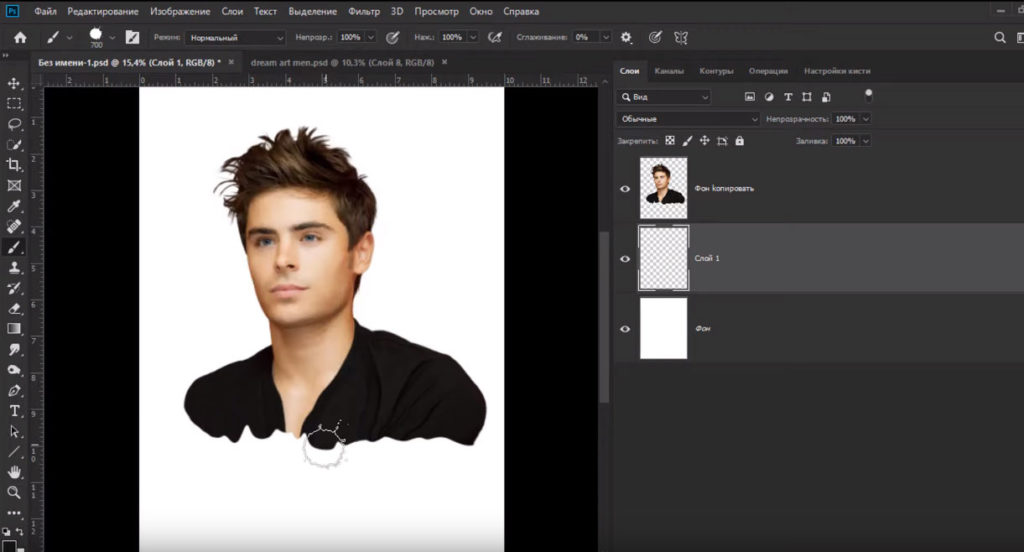
Мы остановились на кисти в форме кляксы. С зажатым Alt делаем кляксы по краям футболки. Для разнообразия меняйте периодически размер кисти и участки нанесения. Чем хаотичнее они будут расставлены, тем лучше. Проходимся кистью по внешнему краю изображения.
Далее мы взяли кисть с имитацией потеков краски. Чем большим набором кистей вы располагаете, тем шире будет поле экспериментов с формами, размерами и расположением. Все ограничивается только фантазией. Рисуем кистью по тому же принципу, что описывали выше и получаем итоговый результат.
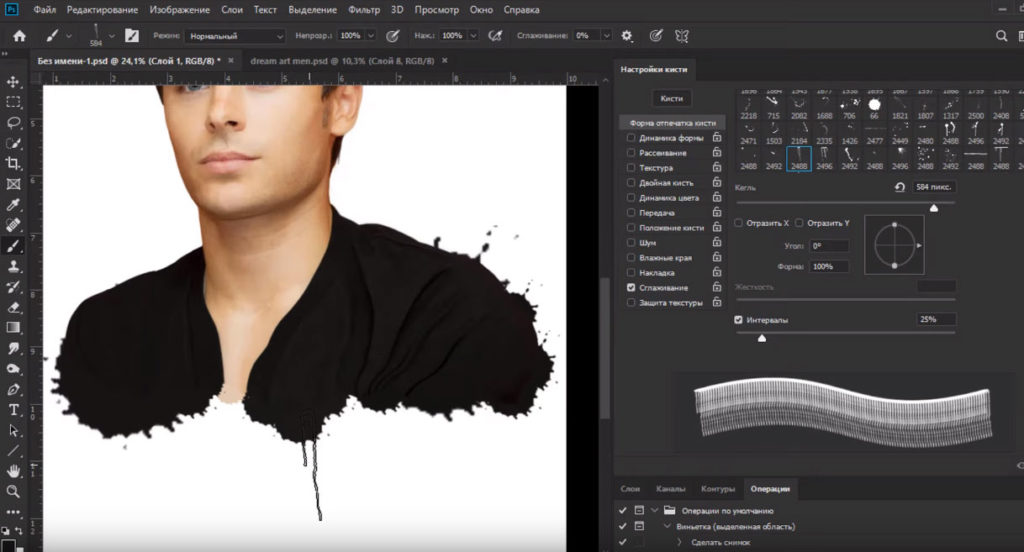
Теперь объединяем слои: для этого выделяем их нажатием клавиши Shift и объединяем.
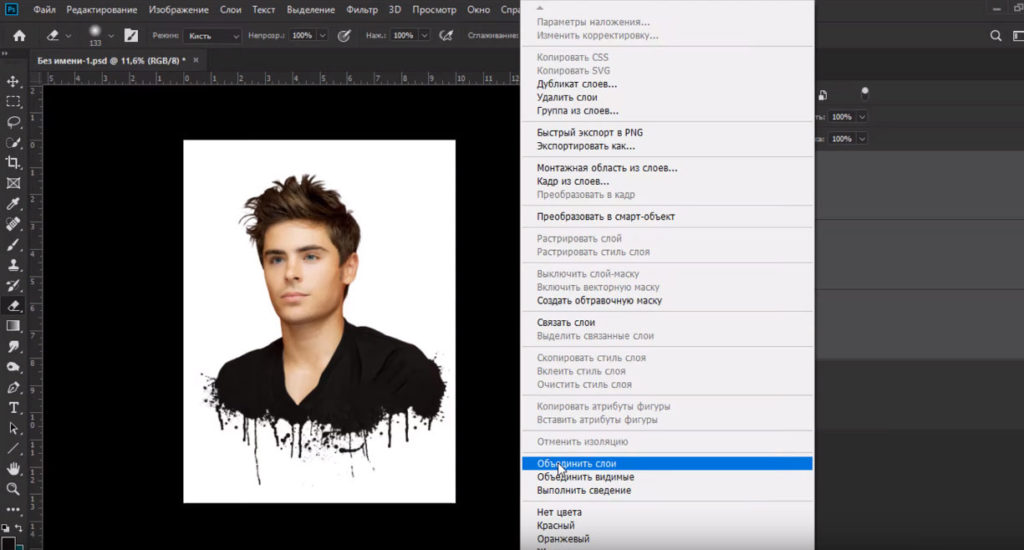
Получившийся результат копируем и скрываем слой, чтобы он не мешал, но осталась возможность сравнить результат.
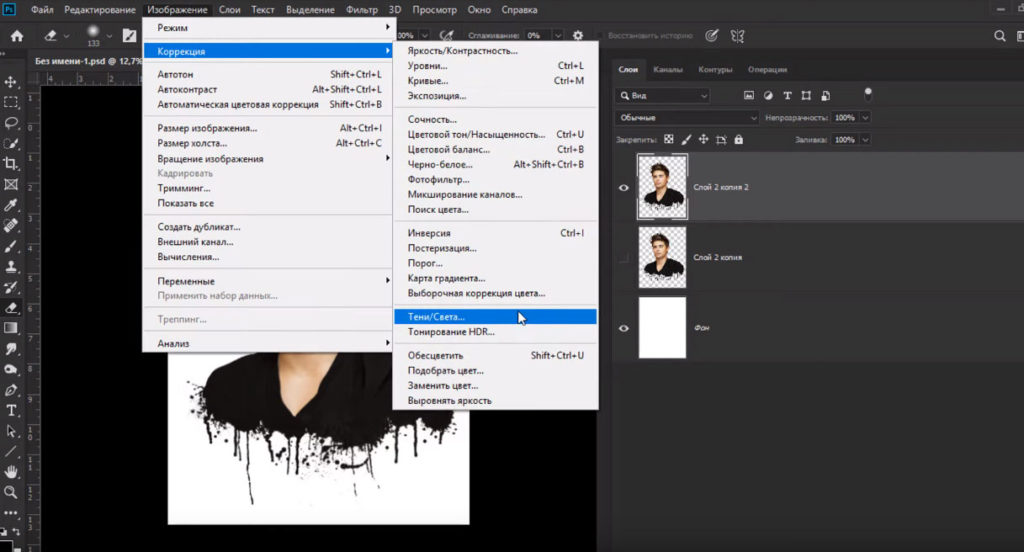
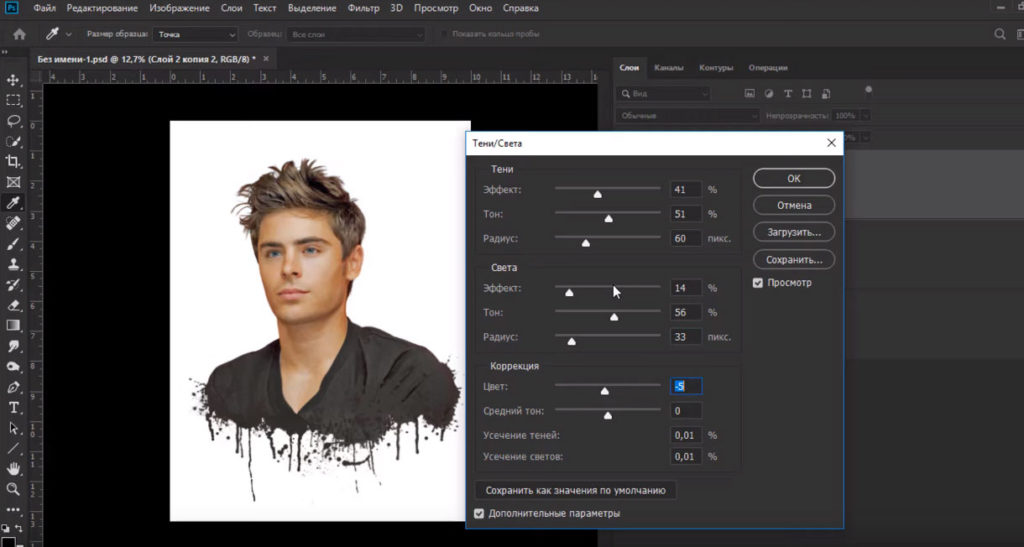
Основная черта дрим-арт портретов — эффект рисунка. Мы сделаем то же самое. На верхней панели находим вкладку “Изображение” и кликаем на нее. В открывшемся списке выбираем “Коррекцию” и нажимаем на пункт “Тени/Света”.
Откроется окно с настройками только этих двух параметров. Чтобы открыть дополнительные настройки, поставьте галочку внизу, рядом с надписью “Дополнительные параметры”.
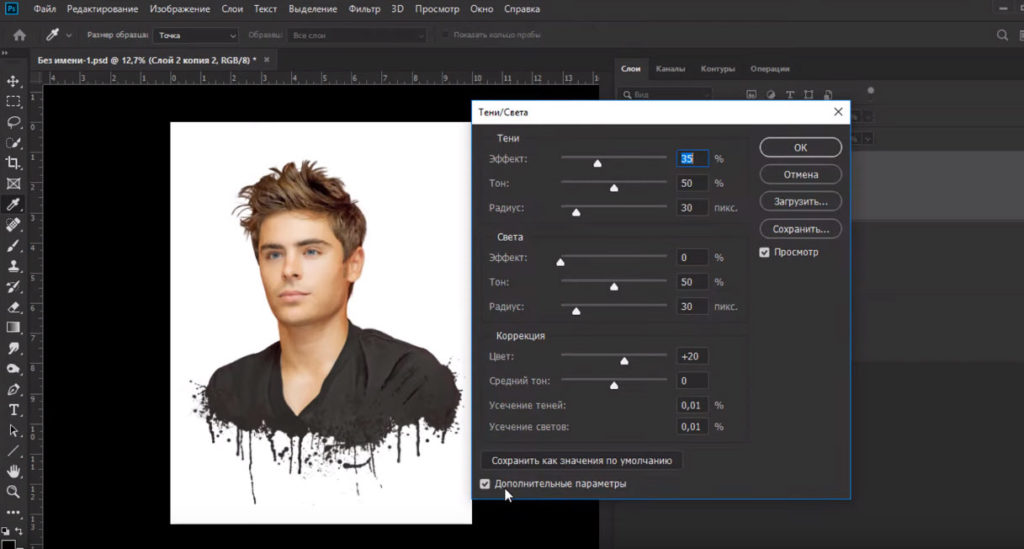
Обращаем внимание, что работать по шаблону не получится — каждое изображение требует индивидуальной настройки. Мы покажем только один из примеров работы с фильтрами, чтобы дать представление об алгоритме работы. После нескольких манипуляций с ползунками фотография приобретает эффект нарисованности, но при этом сохраняет реалистичность. Теперь полученное изображение можно сравнить с изначальным результатом, отобразив скрытый слой и при необходимости добавить эффекты.
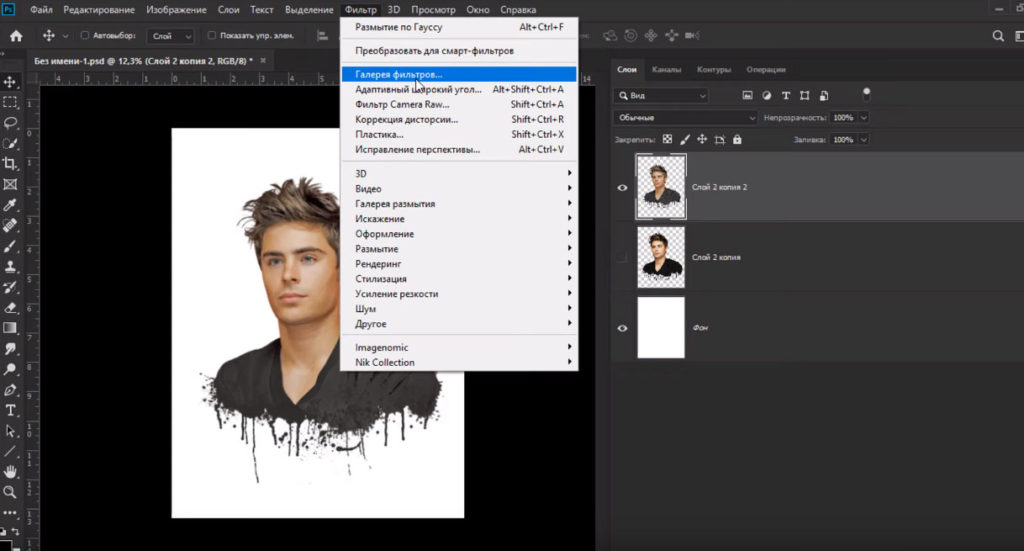
После обработки изображения поработаем с фильтрами: в соответствующей вкладке на верхней панели выберите пункт “Галерея фильтров”. Если их не достаточно, их так же можно найти в сети.
Мы используем фильтр с эффектом пастели и устанавливаем настройки 0/6/200/26. Вы можете добиться более выраженной рисованности любым удобным способом.
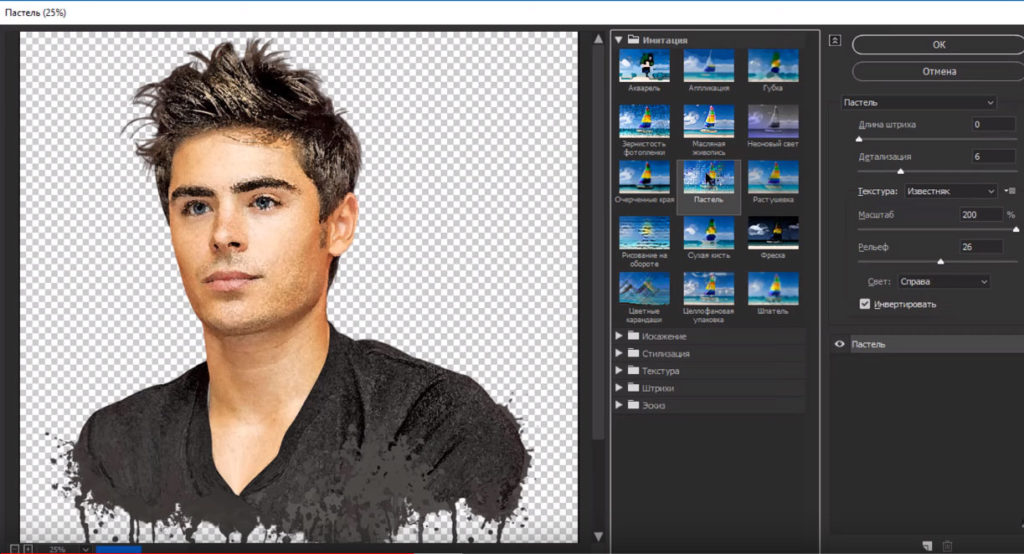
Для применения фильтра нажмите кнопку “ОК”. Теперь усилим объем методом dodge and burn — затемним темное и осветлим светлое. Это нужно для усиления эффекта рисунка.
Теперь в правом углу добавляем слой “Кривые”.
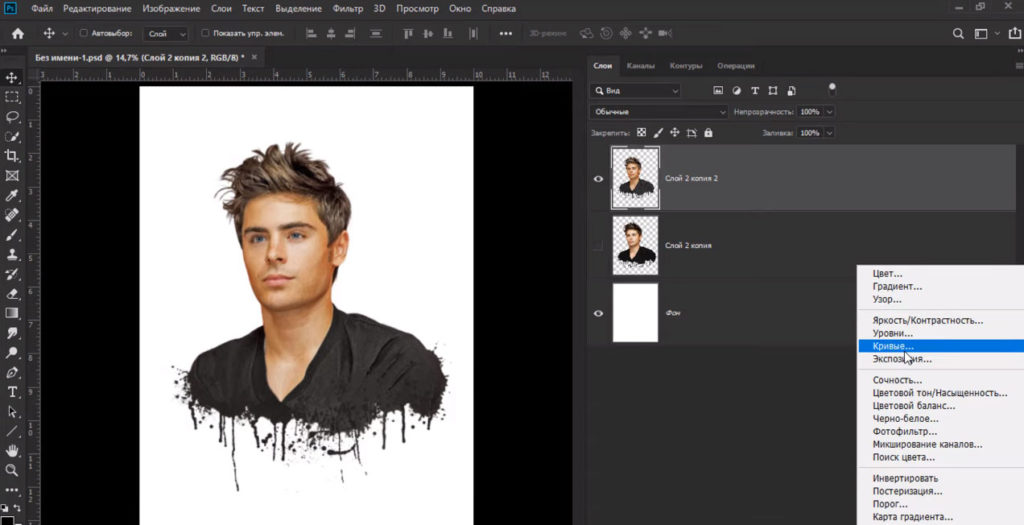
На открывшемся графике ставим точку посередине и слегка оттягиваем в сторону. Пока ее удаленность от середины значения не имеет.
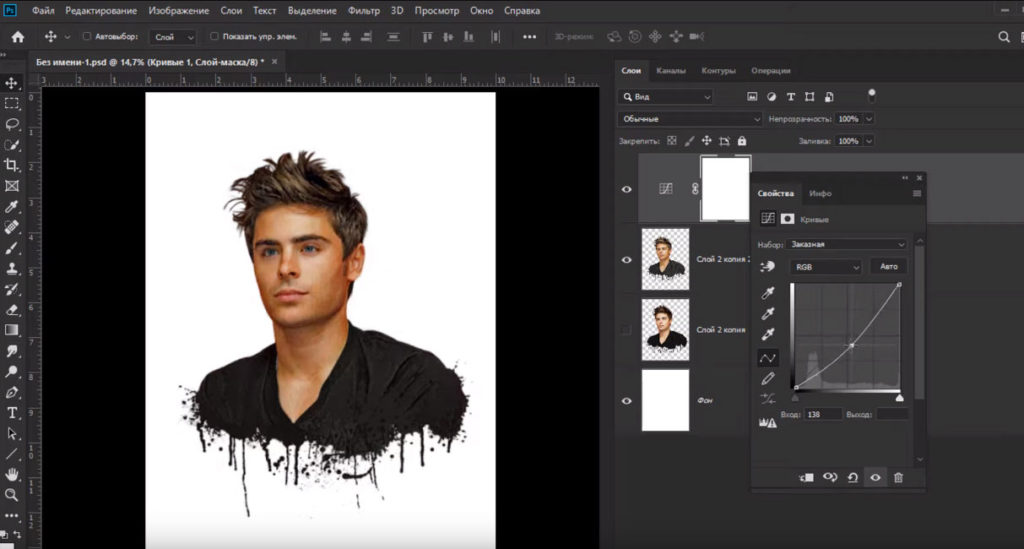
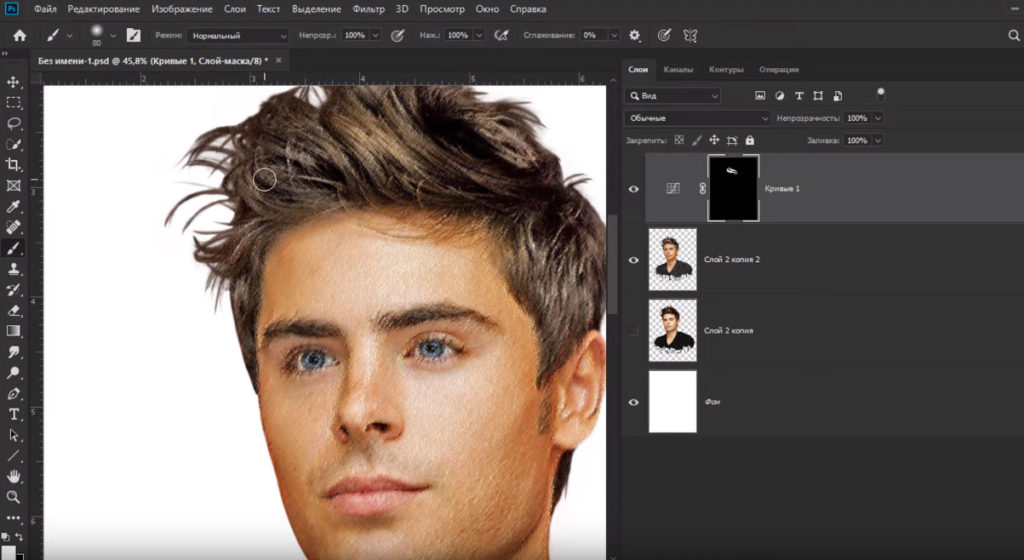
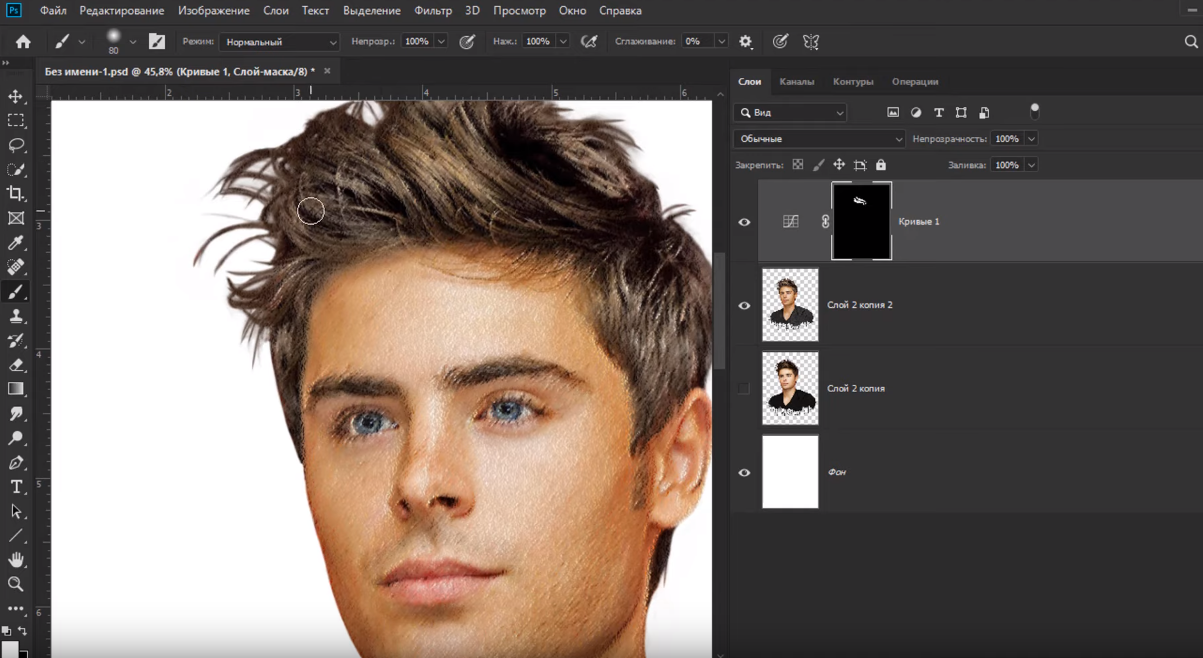
Закрываем график, а новому слою задаем черную заливку при помощи комбинации Ctrl+I. Теперь с помощью мягкой кисти белого цвета с левой панели прорисовываем темные складки рисунка (брови, волосы, ресницы, щетину и пр.). Если вы делаете мужской портрет, следите за тем, чтобы он не вышел слишком “накрашенным”. В итоге все элементы с темным эффектом должны быть еще немного темнее.
После завершения добавьте еще один слой “Кривые” и, чтобы осветлить картинку, поставьте точку на середине графика, а затем вытяните ее вверх.
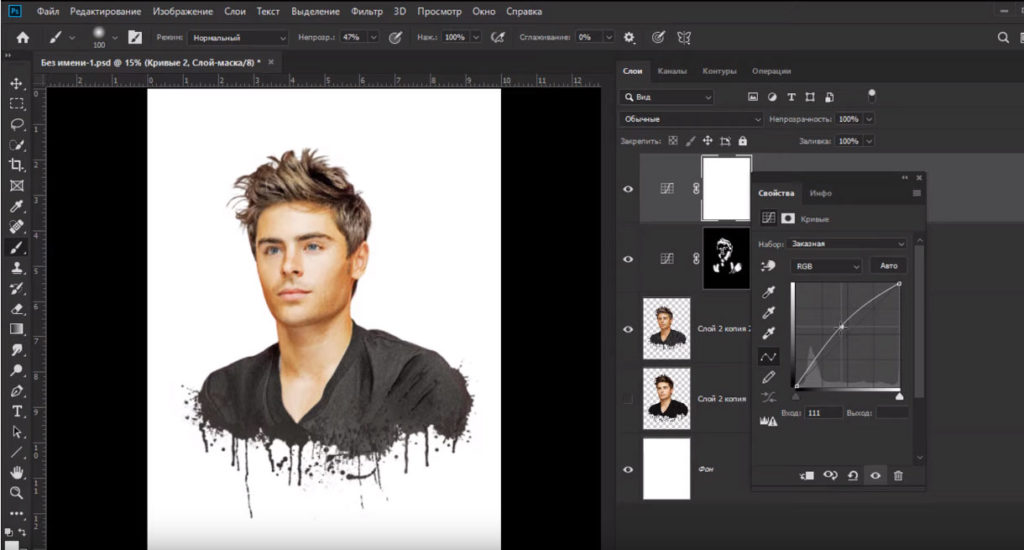
Чтобы осветлить не затемненные участки (лоб и левая сторона лица без подбородка, часть шеи и т.д.), добавьте белые блики на футболке, осветлите пару прядей. Отредактируйте изображение на свой вкус.
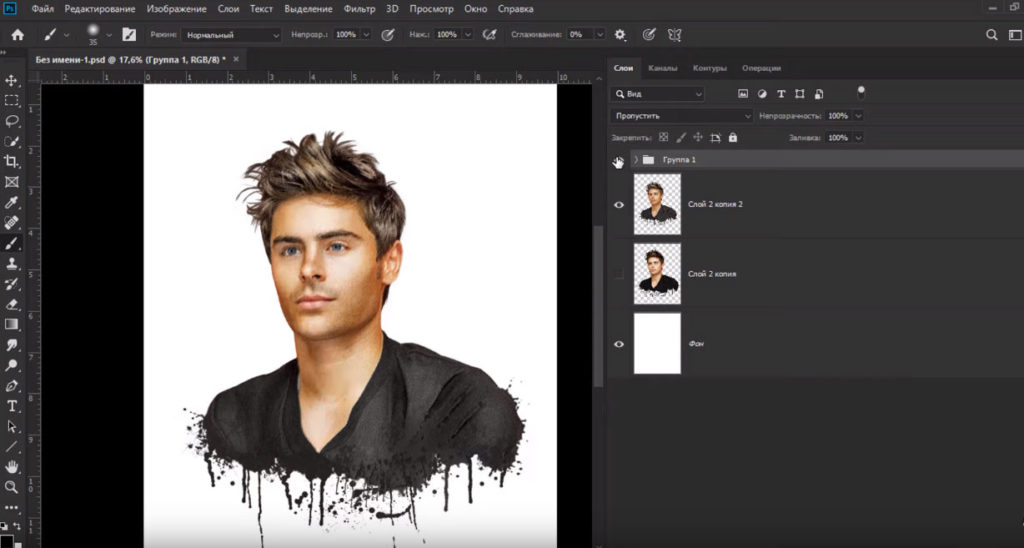
Для завершения объедините корректирующие слои, выделив «шифтом». Чтобы забросить их в папку, нажмите Ctrl+G. В результате получаем такое изображение. Как видим, у нас получилось добиться максимальной рисованности.
Теперь уделим внимание фону. Для этого переходим на “слой 2 копия” и создаем новый слой. Здесь хаотично разместим разноцветные пятна соответствующими кистями.
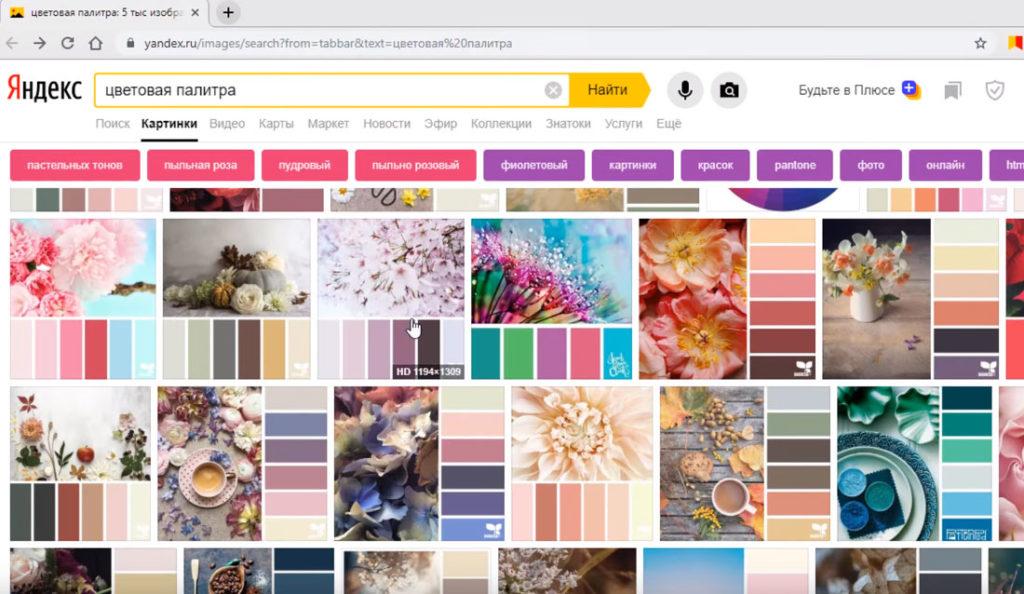
Важно помнить, что не нужно использовать слишком много цветов. Предварительно изучите как правильно сочетаются цвета.
В итоге получаем крутое фото в стиле Дрим Арт, сделанное своими руками, которая ничем не отличается от того, что предлагают фотошоп-дизайнеры за деньги.
Рисуем поп-арт портрет в Фотошопе
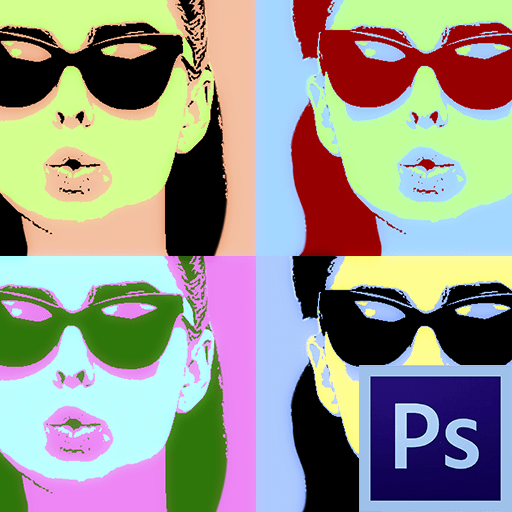
Фотошоп – поистине замечательный инструмент в руках знающего человека. С его помощью можно настолько сильно изменить исходное изображение, что оно превратится в самостоятельное произведение.
Если Вам не дает покоя слава Энди Уорхола, то этот урок для Вас. Сегодня сделаем из обычного фото портрет в стиле поп-арт, используя фильтры и корректирующие слои.
Портрет в стиле поп-арт
Для обработки нам подойдут почти любые снимки. Трудно заранее представить, как сработают фильтры, поэтому подбор подходящего фото может занять довольно продолжительное время.
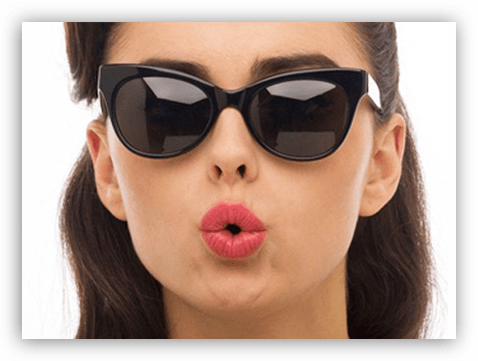
Первым шагом (подготовительным) будет отделение модели от белого фона. Как это сделать, читайте в статье по ссылке ниже.
Постеризация
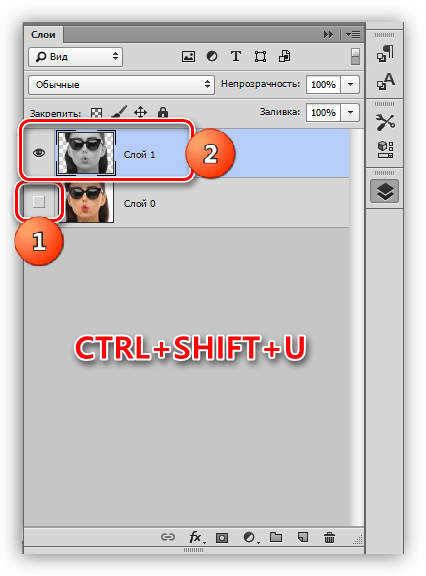
- Снимаем видимость с фонового слоя и обесцвечиваем вырезанную модель сочетанием клавиш CTRL+SHIFT+U. Не забываем перейти на соответствующий слой.
- В нашем случае на изображении не очень хорошо выражены тени и света, поэтому нажимаем сочетание клавиш CTRL+L, вызывая «Уровни». Сдвигаем крайние ползунки к центру, усиливая контраст, и нажимаем ОК.
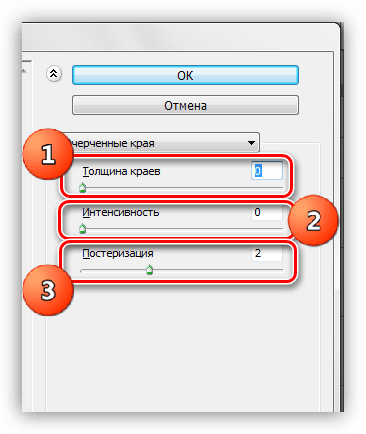
Результат должен оказаться примерно таким же, как и в примере:
Постеризация завершена, переходим к тонированию.
Тонирование
Для придания цвета портрету будем использовать корректирующий слой «Карта градиента». Не забываем, что корректирующий слой должен находиться в самом верху палитры.
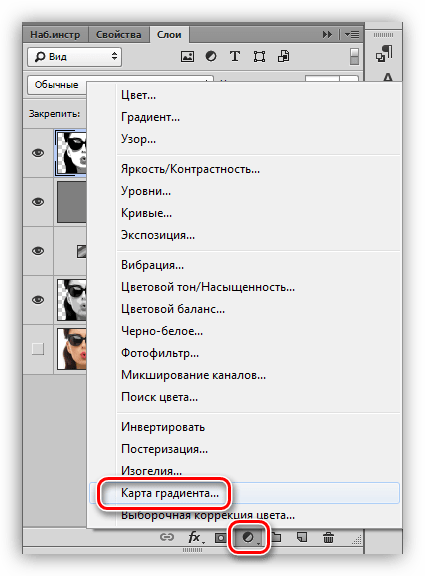
- Для раскрашивания портрета нам потребуется трехцветный градиент.
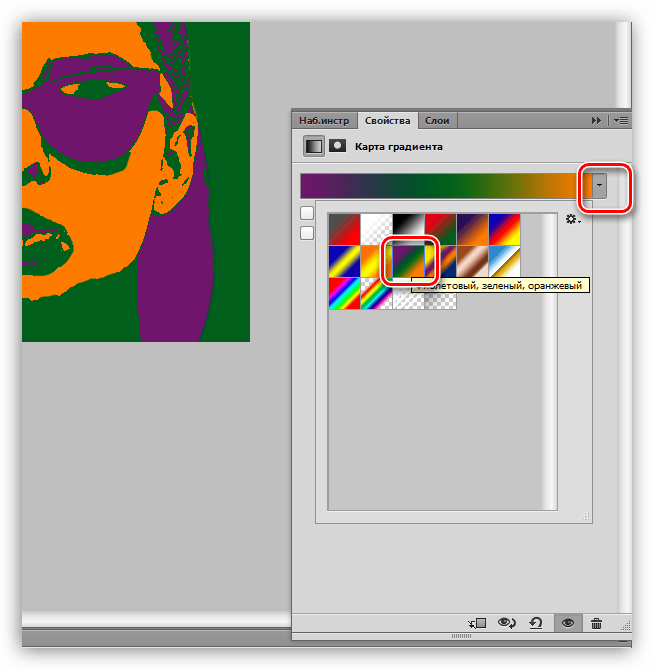
- После выбора градиента щелкаем по окошку с образцом.
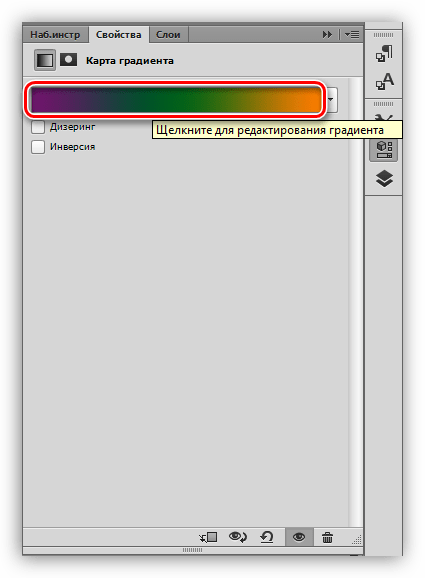
- Откроется окно редактирования. Далее важно понять, какая контрольная точка за что отвечает. На самом деле все просто: крайняя левая тонирует черные участки, средняя – серые, крайняя правая – белые.
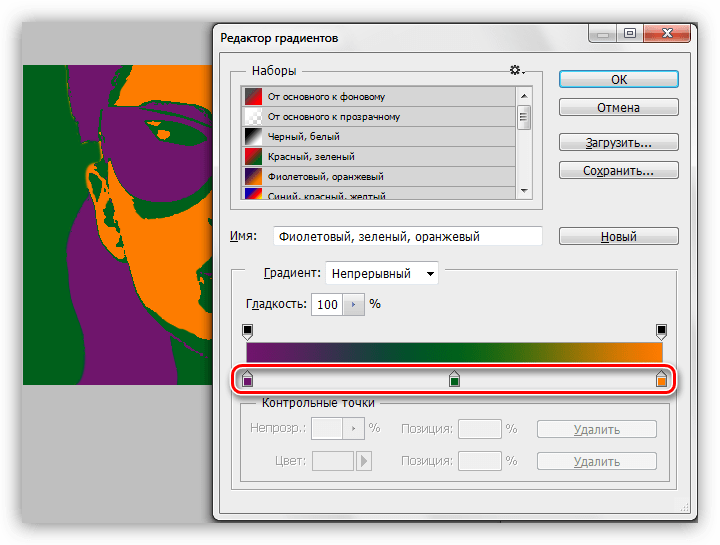
- Цвет настраивается следующим образом: кликаем дважды по точке и выбираем цвет.
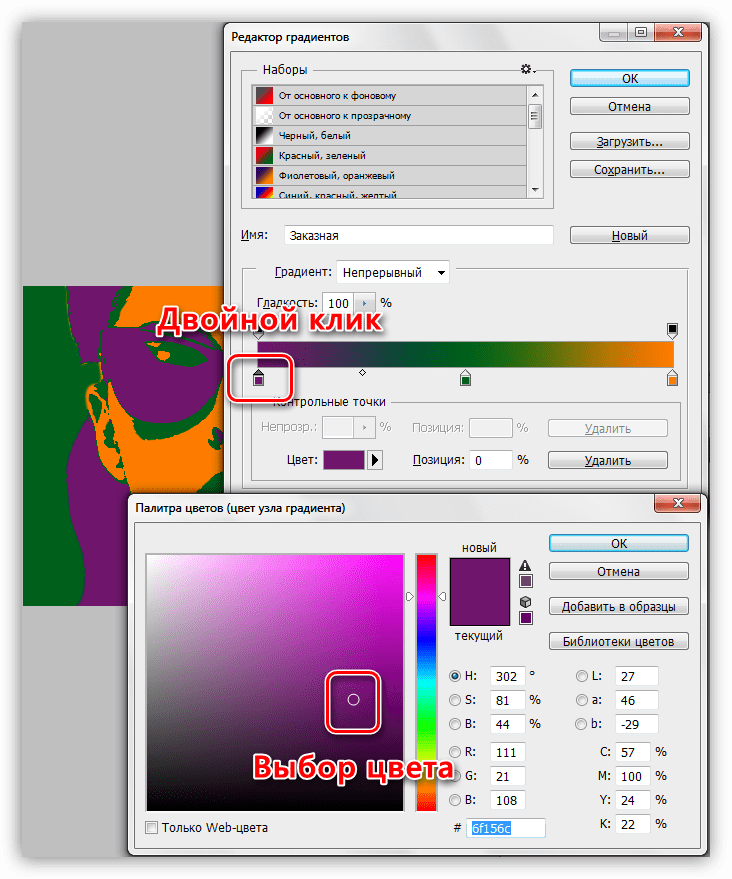
- Таким образом, настраивая цвета для контрольных точек, добиваемся нужного результата.
На этом завершим урок по созданию портрета в стиле поп-арт в Фотошопе. Данным способом можно создать огромное количество вариантов расцветки и разместить их на плакате.
Еще статьи по данной теме:
Помогла ли Вам статья?
Это не поп-арт, это выглядит как будто человек первый раз открыл фотошоп, все в пикселях, полутона даже не в тех местах где должны быть тени…
Вы научитесь хотя бы делать это КРАСИВО, а потом пишите уроки
Здравствуйте, Алексей. Что-то я в названии статьи не вижу слов «посмотри, как я умею». Здесь показан прием, а не скилл автора. Кстати, почему бы вам не приложить свой поп-арт, заодно и посмотрим все, как надо)
Вообще-то, замечание справедливое, хоть и грубовато прозвучало.
Спасибо огромное за статью.
Месяц назад мне пришла в голову идея сделать подарок близким в новую квартиру. Так как я умею рисовать, то я решила сделать картину в стиле поп-арт. Посмотрела в интернете примеры и сделала вывод, что даже самые сложные работы я смогу осилить в плане рисунка, но нужно для начала попробовать уровень попроще.
Да и рисовать нужно с готового шаблона, который нужно как-то сначала получить, а потом отпечатать на принтере.
И тут встал вопрос как правильно и аккуратно выделить свет, тень, полутень. Стала рыть все фотошопы на ПК и в смартфоне. Их много, но эффект они всё равно такой не дают как хотелось бы. А вникать в сложные уроки по фотошопу, где нужно увеличивать масштаб и штрихами вручную всё прорабатывать и выделять, — нет времени учиться с нуля.
Сама пробовала в фотошопе двигать эти всякие ползунки методом тыка и ничего не получалось.
Все ваши указания в данной статье по пунктам с чего начинать и в какой последовательности выполнять я попробовала претворить в жизнь. Огромное спасибо! Результат есть! ��
Спасибо за урок!
Очень всё понятно, только я попробовала без фильтра «выделение краёв» , и в градиенте использовала два цвета, потому что с тремя цветами что то сложновато. некрасивые пятна какие то выскакивали всё время) А так вообще здорово. Очень всё просто объяснили.
Превращаем Фотографию в Арт, Создав Экшен Photoshop для РисованияСоздаём Карандашный Рисунок в программе Adobe Photoshop.
В этомуроке вы узнаете, как превратить фотографию в арт. Я постараюсь кратко описатьвсе действия, чтобы любой, кто первый раз открыл программу Photoshop, могвыполнить данный урок.
Эффект,который создан на изображении выше – я покажу вам, как создать его в этомуроке. Если вы захотите создать более сложные арт эффекты на фотографии, как наизображении ниже с помощью всего лишь одного щелчка мыши, тогда вы можете воспользоватьсямоим экшеном Paint Photoshop Action .

Что вам понадобится
Длясоздания данного эффекта, вам понадобится следующая фотография:
- Стоковоеизображение
1. Приступаем к Созданию Экшена
Шаг 1
Вначале,откройте исходную фотографию, с которой вы хотите работать. Чтобы открыть фотографию, идём Файл – Открыть (File > Open), азатем в окне браузера, выберите свою исходную фотографию. Нажмите кнопку Открыть (Open). Теперь,перед тем, как мы приступим, необходимо, чтобы вы уточнили пару моментов:
- Вашаисходная фотография должна быть в цветовом режиме RGB, 8бит/канал (8 Bits/Channel). Чтобыпроверить это, идём Изображение – Режим (Image> Mode).
- Для получениянаилучшего результата, размеры вашей исходной фотографии должны быть в пределах2000–3500 px поширине / высоте. Чтобы проверить это, идём Изображение– Размеры изображения (Image > Image Size).
- Вашаисходная фотография должна быть слоем заднего фона. Если она не является таковой,тогда идём Слой-Новый – Задний фон из слоя (Layer > New > Background from Layer). Примечаниепереводчика: слой с исходной фотографией должен быть с замочком ипредставлять задний фон.
Шаг 2
Есливы изменили размер изображения в предыдущем шаге, то в нижней части панели История(History), щёлкните на значок камеры, чтобы создать новыйснимок. Затем установите снимок 1 (Snapshot 1) вкачестве источника инструмента Архивная кисть (history brush tool).

2. Создаём Эффект Нарисованной Картины
Шаг 1
В этойчасти урока мы создадим эффект нарисованной картины. Идём Слой- Новый – Слой (Layer > New > Layer), чтобысоздать новый слой, назовите этот слой ‘Painting_Large_Details’.

Шаг 2
Теперь выберите инструмент Художественная архивная кисть (Art History Brush Tool (Y), а затем в панели управления установите Диаметр (Area)на500 px, Допуск (Tolerance)на 0px, и Стиль (Style)на Сжатая Длинная (TightLong). Далее, выберите мягкую кисть, установите диаметр на 20px, а затем прокрасьте поверх всей фотографии.

Шаг 3
Идём Слой – Новый — Слой (Layer > New > Layer), чтобы создать новый слой, назовите этот слой ‘Painting_Large_Details’.

Шаг 4
Теперь выберите инструмент Художественная архивная кисть (Art History Brush Tool (Y), а затем в панели управления установите Диаметр (Area)на500 px, Допуск (Tolerance)на 0px, и Стиль (Style)на Сжатая Длинная (TightLong). Далее, выберите мягкую кисть, установите диаметр на 10px, а затем прокрасьте поверх всей фотографии.

Шаг 5
Идём Слой-Слой- маска — Скрыть всё (Layer > Layer Mask > Hide All), чтобы добавить слой-маску, которая скроет весь слой.

Шаг 6
Теперьустановите цвет переднего плана на #000000 , выберите инструмент Кисть (Brush Tool (B), установите мягкую кисть, а затем прокрасьте поверх области,где вы хотите, чтобы показать больше деталей. Не стесняйтесь варьироватьдиаметр кисти.

Шаг 7
Идём Слой– Новый — Слой (Layer > New > Layer), чтобы создать новый слой, назовите этот слой ‘Painting_Small_Details’.

Шаг 8
Теперьвыберите инструмент Художественная архивная кисть (Art History Brush Tool (Y), а затем в панели управления установите Диаметр (Area) на500 px, Допуск (Tolerance) на 0px, и Стиль (Style) на СжатаяДлинная (Tight Long). Далее, выберите мягкую кисть, установите диаметр на5 px, а затем прокрасьте поверх всей фотографии.

Шаг 9
Идём Слой-Слой- маска — Скрыть всё (Layer > Layer Mask > Hide All), чтобы добавить слой-маску, которая скроет весь слой.

Шаг 10
Теперьустановите цвет переднего плана на #000000 , выберите инструмент Кисть (Brush Tool (B), установите мягкую кисть, а затем прокрасьте поверх области,где вы хотите, чтобы показать больше деталей. Не стесняйтесь варьироватьдиаметр кисти.

3. Создаём Эффект Тиснения
Шаг 1
В этойчасти урока мы создадим эффект тиснения. Нажмите клавиши (Ctrl+Alt+Shift+E), чтобысоздать объединённый слой, а затем нажмите клавиши (Ctrl+Shift+U),чтобы обесцветить данный объединённый слой.

Шаг 2
Идём Фильтр – Стилизация- Тиснение (Filter > Stylize > Emboss), установите Угол (Angle)на135°, Высоту (Height)на 3 px и Эффект (Amount) на 200%.

Шаг 3
Теперьпоменяйте режим наложения для данного слоя на Жёсткий свет (Hard Light), а затем назовите этот слой ‘Emboss Effect’.

Мы Завершили Урок!
Поздравляю,вы справились! Вы можете увидеть итоговый результат на скриншоте ниже.

Если вызахотите создать более сложные арт эффекты на фотографии, как на изображении нижес помощью всего лишь одного щелчка мыши, тогда вы можете воспользоваться моим экшеном Paint Photoshop Action .
Экшен создастпотрясающие реалистичные фотоэффекты нарисованной картины из ваших фотографийбез какой-либо работы с вашей стороны! Вы просто открываете свою исходную фотографиюи запускаете экшен. Это действительно так просто! Экшен сделает всю работу за вас, создав результат с полной палитрой слоёв, которые вы можете дополнительно настроить.
Экшен такжесоздаёт десять цветовых пресетов и пять текстур наложения на ваш выбор.
Экшенвключает подробный видеоурок , который демонстрирует, как использовать экшен, атакже как настроить полученный результаты, чтобы максимально использоватьэффект.
Как научиться делать арт портреты
Уроки по всем программам компании Adobe
В последнее время – невероятно популярными заказами для фотошоперов, являются портреты в стиле Dream Art. Да вы и сами, наверное, это знаете, т.к. реклама, с подобными объявлениями, встречается довольно-таки часто, особенно в социальных сетях. Но зачем кому-то переплачивать, когда все это можно сделать самому, и сегодня – мы расскажем вам, как это делается.
Как в фотошопе сделать арт портрет
Собственно, для примера – мы взяли первый попавшийся объект из свободного доступа, чтобы показать вам все более подробно.
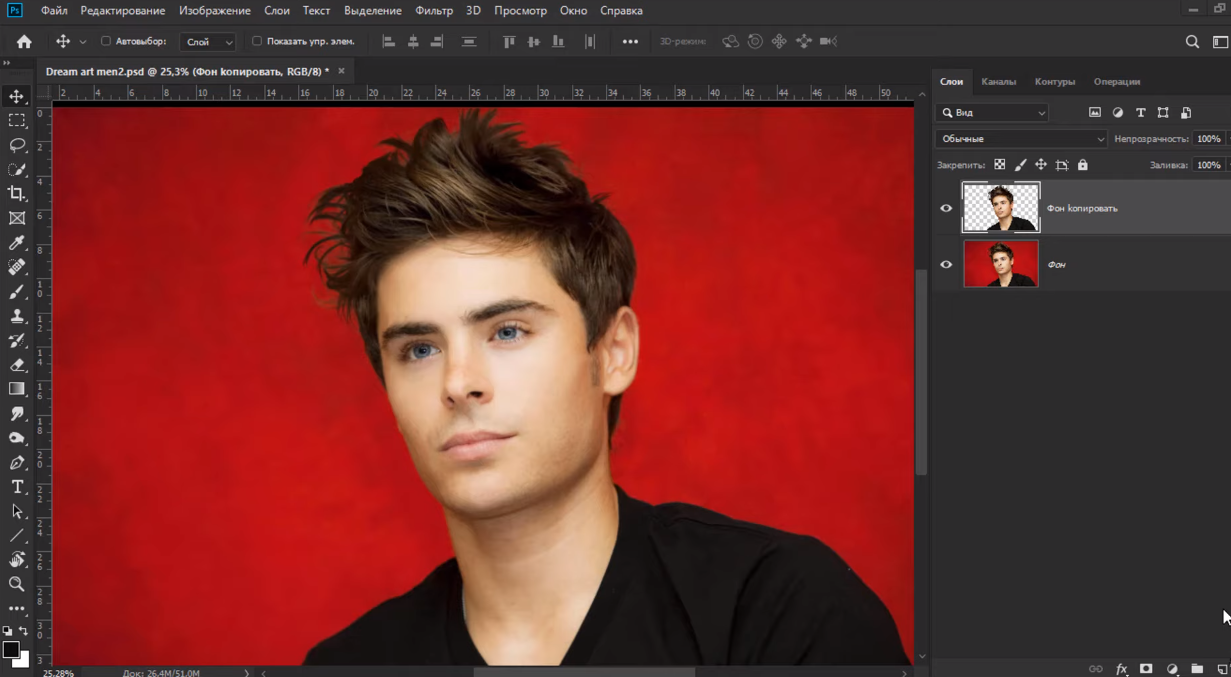
Итак, изначально нам нужно будет вырезать объект с предыдущего фона и положить его на фон отдельный. Как это делается – мы повторять не будем, т.к. у нас есть отдельная статья, посвященная этому уроку, где все подробно и поэтапно описывается, так что если вас интересует вырезание – лучше прочитайте ее. А пока же – перейдем к нашей сегодняшней работе.
Итак, вырезаем нашу модель и вставляем ее на чистый лист, который также создаем. Получается примерно так. Дополнительно немного придаем нашей модели форму, а то как-то слишком скучно он выглядит.
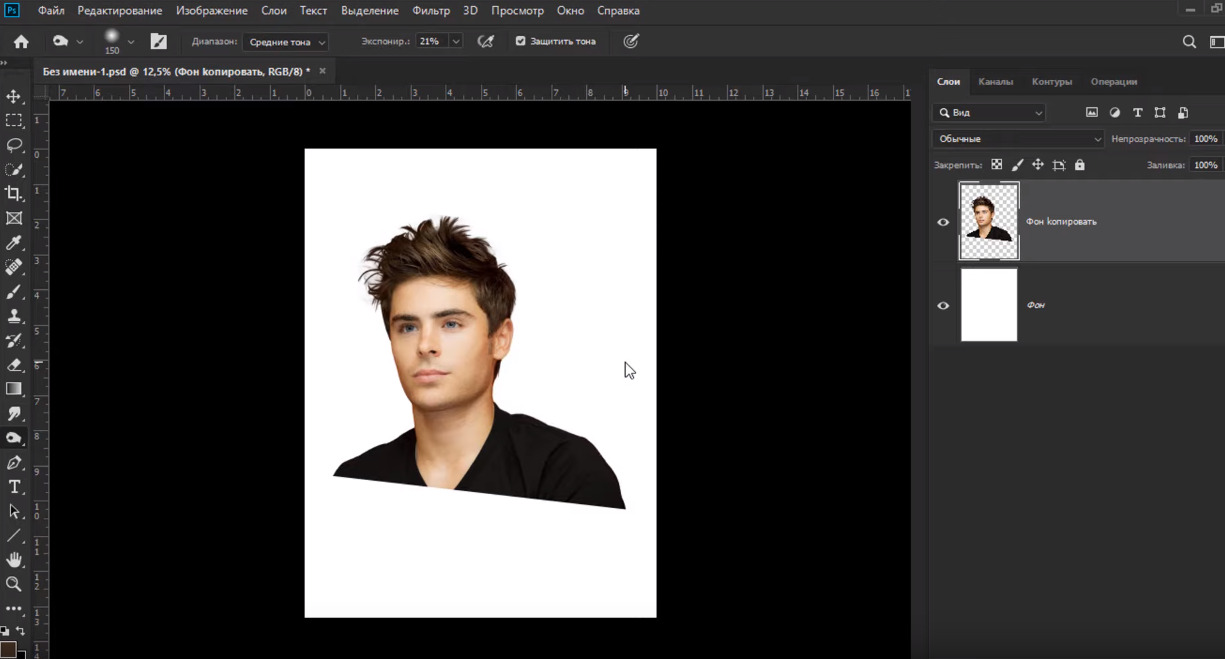
Для этого, на верхней панели находим фильтр, кликаем по нему и выбираем «пластику».

Там – выбираем инструмент деформация и немного работаем над нижней частью фотографии – немного ее растягиваем, зажимая Alt и правую кнопку мышки. Получается что-то вроде этого.

Теперь переходим на фон и добавляем новый, чистый слой. Вам понадобятся хорошие кисти, чтобы сделать крутой арт-потрет. Собственно, в наших предыдущих статьях – мы рассказывали где и как взять крутые кисти, так что с поиском нужной – у вас проблем не будет.
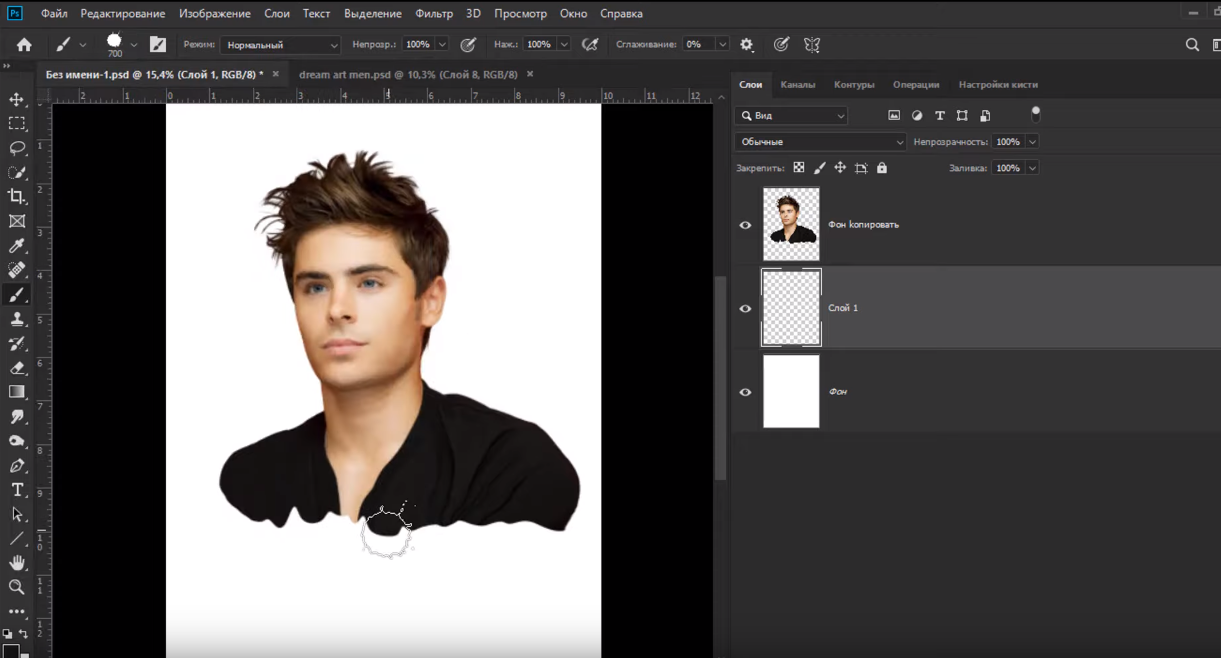
В нашем случае мы решили выбрать кисть, по форме напоминающую кляксу. Собственно, при помощи Alt’a мы берем часть футболки и по ее краям – делаем вот такие вот кляксы. Примечательно, что если вы хотите крутое арт-изображение, то вам периодически придется менять размеры кисти, а также сами участки, куда вы ставите кляксы. Т.е., в одном месте – вы ставите их ниже, в другом – выше, одну делаете меньше, другую – больше и т.д.
В общем – этой кистью вам нужно будет пройтись по внешнему краю рисунка. Сильно забегать – тоже не стоит, но пройтись нужно качественно.
Далее – нужна будет новая кисть. Мы решили остановиться на такой, которая будет имитировать потеки краски.

Собственно говоря – если у вас достаточно обширный набор кистей – можно поэкспериментировать, с типами и видами клякс, потеков, пятен и т.д. Ограничивается объект лишь вашей фантазией. Собственно вот, что у нас получается в итоге.
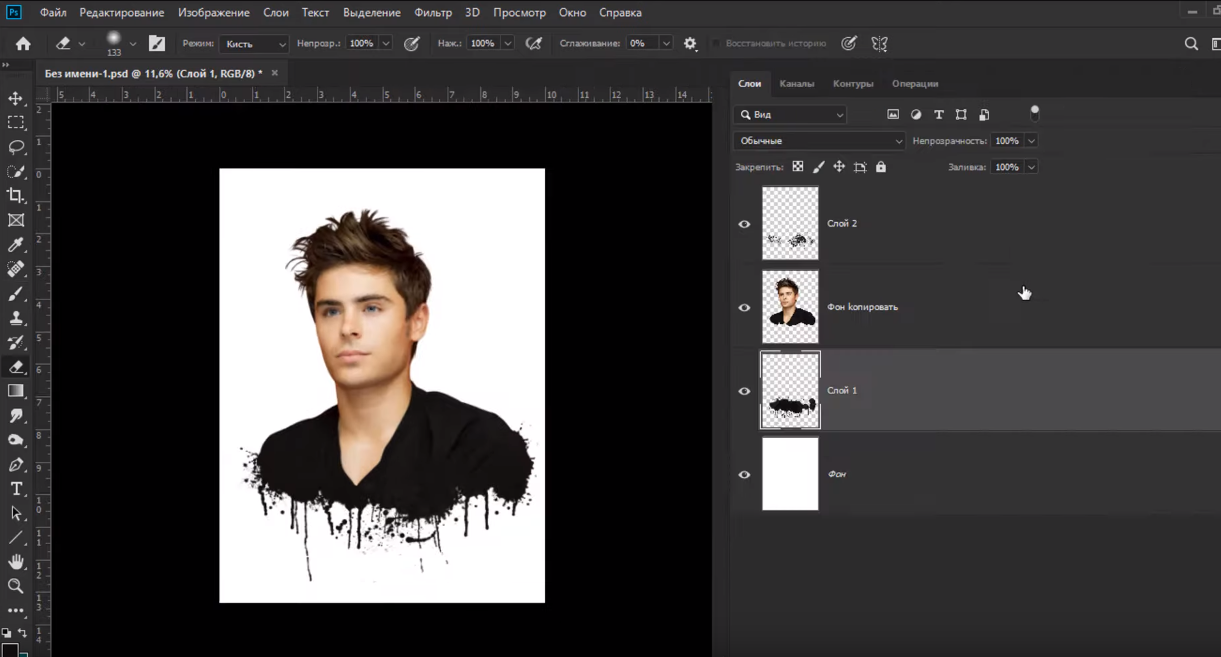
Когда данная часть работы будет готова – можно будет слить все эти слои воедино. Для этого – выделяем их, при помощи Shift, а после – объединяем.

Дальше – копируем слой и отключаем его видимость, чтобы после – нам было, с чем сравнивать, и, в то же время, чтобы он нам не мешал.
Продолжаем делать арт-объект. Собственно, характеризующей его чертой является то, что каждый их таких портретов обладает рисованным эффектом. Это же попытаемся сделать и мы. Находим, сверху, команду «изображения» и открываем ее. Там – находим пункт «коррекция», а далее – выбираем пункт «тени/света».
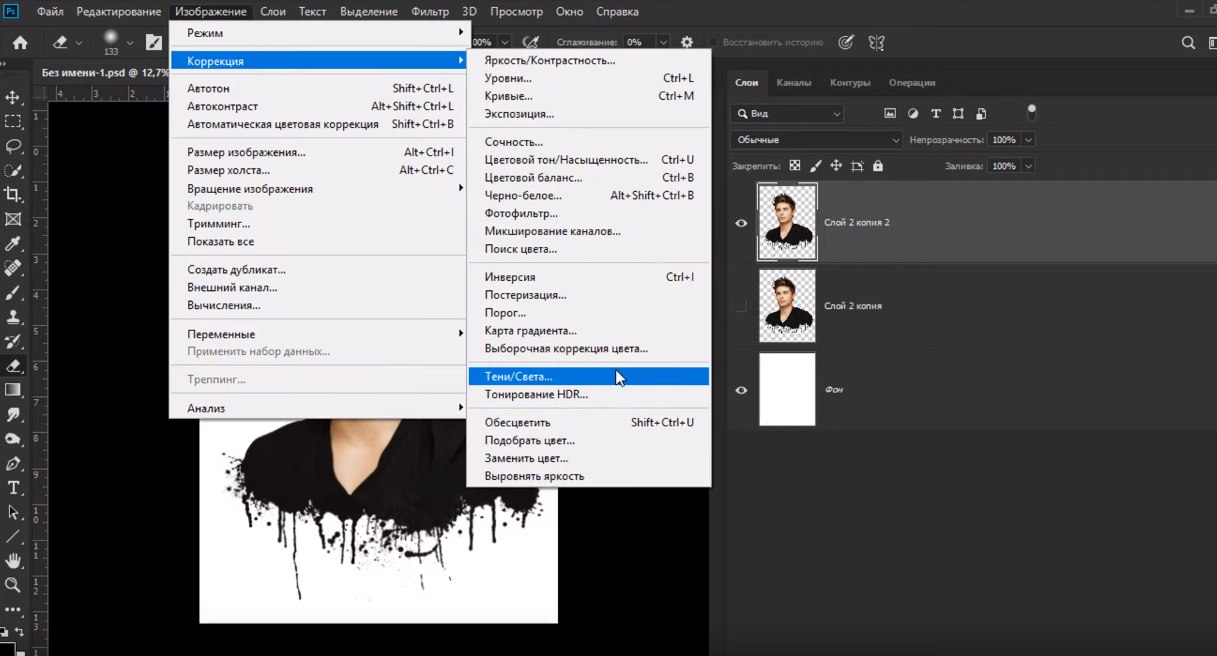
Изначально у вас откроется маленькая табличка, только с этими двумя настройками, однако внизу – можно будет включить галочку, с дополнительными настройками, что мы и делаем.
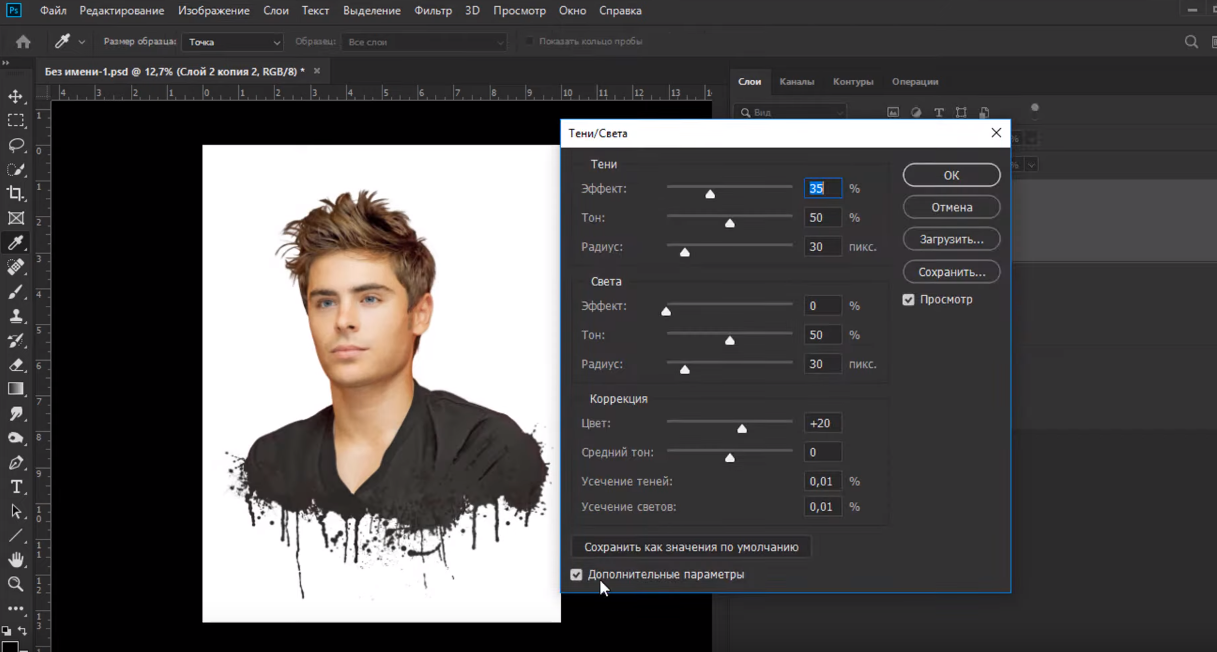
Сразу скажем, что делать все по дефолту – не получится. Каждую фотографию нужно будет настраивать индивидуально. Однако, на нашем примере, мы покажем вам, как это выглядит. Как видите, немного поколдовав с настройками – фотография выглядит более рисованной, и, в то же время – не теряет своей схожести и реалистичности. Кстати, теперь можете включить копию и сравнить, что у вас получилось по итогу, а если рисованности не хватает – добавить ее.

После того, как вы придадите изображению эффект рисованности – можно переходить к работе с фильтрами. Для этого находите соответствующий пункт вверху и выбираете пункт «галерея фильтров». Опять же, если у вас мало фильтров – то в соответствующей статье, у нас на сайте, вы сможете прочитать, где и как найти дополнительные фильтры для фотошопа и как их установить.

У нас фильтров – хватает, да и ранее мы уже делали подобную работу, поэтому мы выбираем фильтр «пастель», с настройками 0/6/200/26. Однако, это на наш вкус, вы же – можете воспользоваться любым другим фильтром. Собственно, вам нужно будет добиться еще большего эффекта рисованности, а как уж вы это сделаете – это дело ваше.
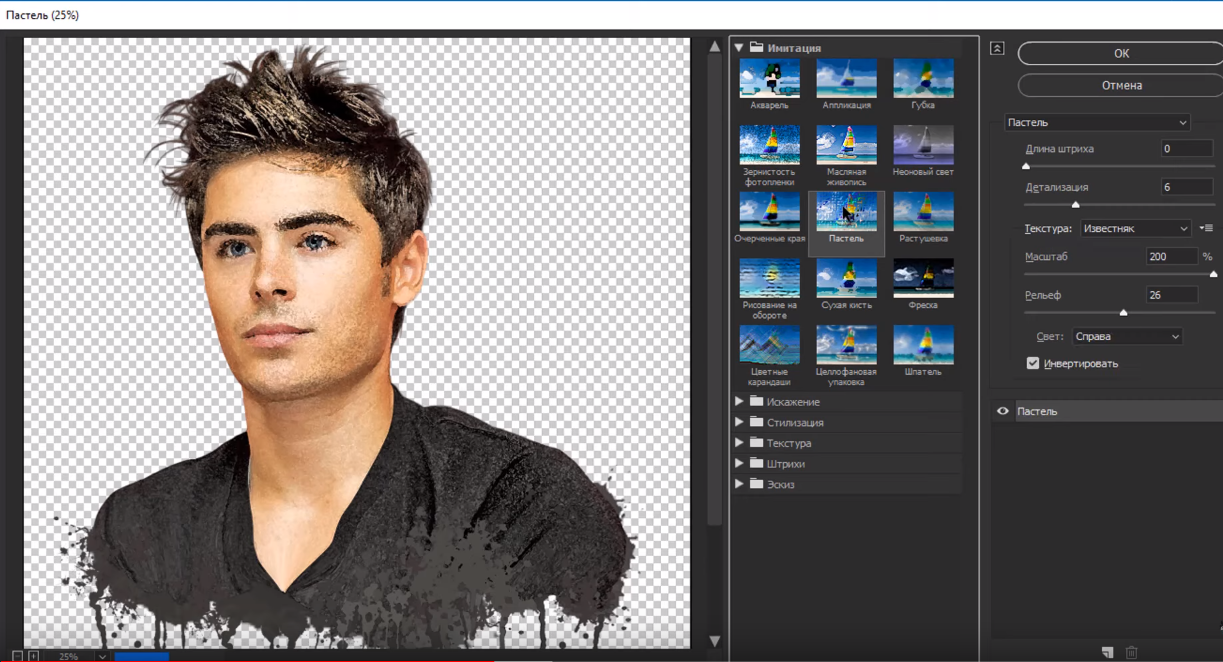
Применяем изменения кнопкой ОК. Теперь нам нужно усилить объем, используя метод dodge and burn. Кто не знает – вкратце расскажем, что он из себя представляет. Простыми словами – мы будем темное – затемнять, а светлое – осветлять. Это позволит получить нам дополнительный объем и дополнительную рисованность.
На нижней панели, в правом углу – добавляем новый корректирующий слой «кривые».
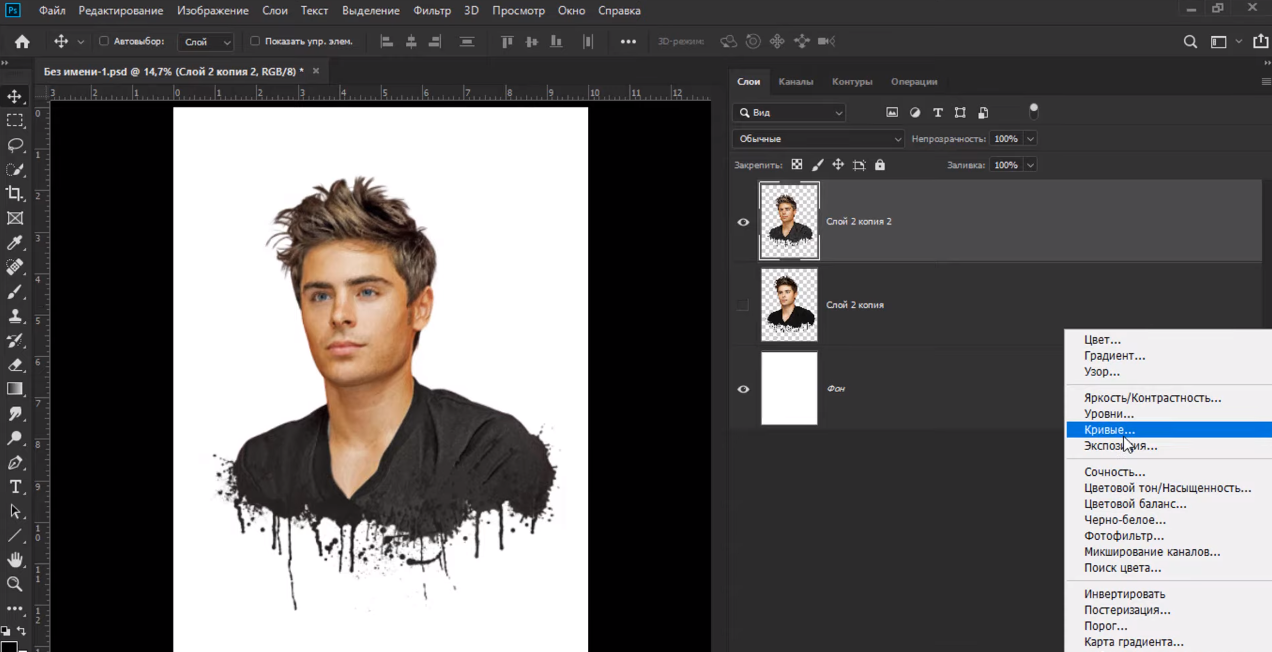
У вас откроется небольшая табличка с графиком. Поставьте точку посередине и слегка оттяните ее в сторону. Пока – не важно, насколько далеко.
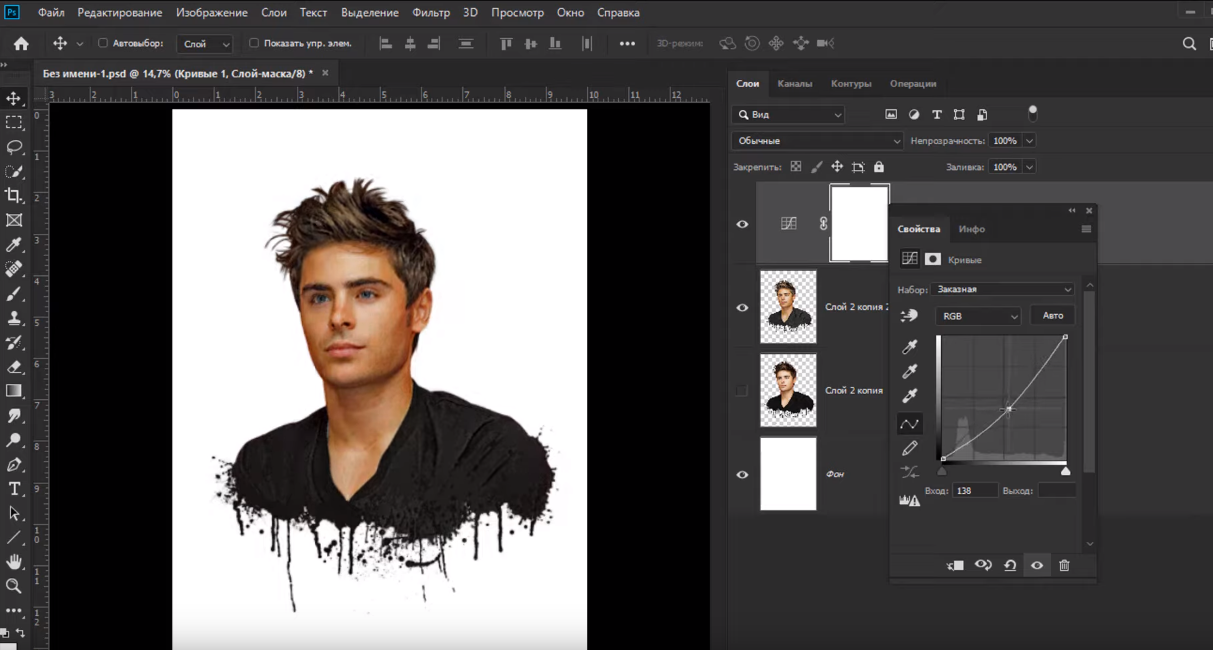
Пока – закрываем эту табличку, выбираем наш новый слой и заливаем его черным цветом, используя комбинацию горячих клавиш Ctrl + I. Теперь – выбираем обычную, мягкую кисточку, на панели слева, и ставим белый цвет, а после – прорисовываем все темные складочки нашего рисунка (волосы, брови, ресницы, немного пройдитесь по «щетине» и т.д.). Если у вас портрет мужской – главное не перестараться, чтобы ваш портрет не получился «накрашенным».
В общем – ваша задача слегка затемнить все, что обладает темным эффектом.
Когда вы закончите – добавляйте еще один, корректирующий слой «кривые», ставим точку на графике посередине и вытягиваем ее наверх, чтобы осветлить нашу картину.
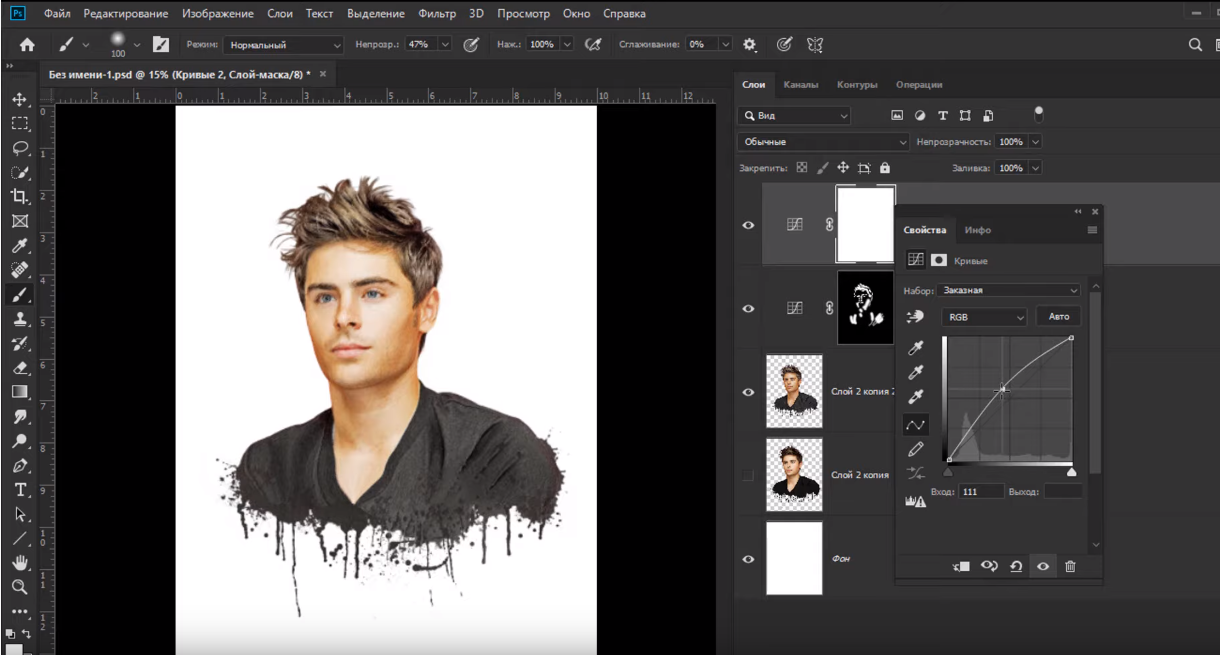
Теперь нам нужно осветлить некоторые участки фотографии, которые мы не затемняли. Это лоб, левая сторона лица (без подбородка), часть шеи и др. Можно добавить несколько осветленных прядей, светлые блики на груди и футболке, в общем опять же – все будет зависеть от фотографии и ваших вкусов.
Когда заканчиваем – эти 2 корректирующих слоя закидываем в одну группу. Для этого выделяем их шифтом и забрасываем в папку, комбинацией Ctrl + G. Сам же рисунок получился вот таким. Как видите – эффект рисованности получился что надо.

Но это еще не все. Теперь нужно заняться фоном. Перемещаемся на слой над фоном (слой 2 копия, на примере) и создаем новый, чистый слой. На этом слое мы и должны будем наляпать красок, нашими уникальными кисточками, в форме пятен.
Единственное – поймите, что не нужно тут создавать радугу. Нужно качественное и красивое сочетание цветов. Для этого – вы можете прочитать материалы по палитре (о сочетании цветов) и даже поискать материалы в интернете.
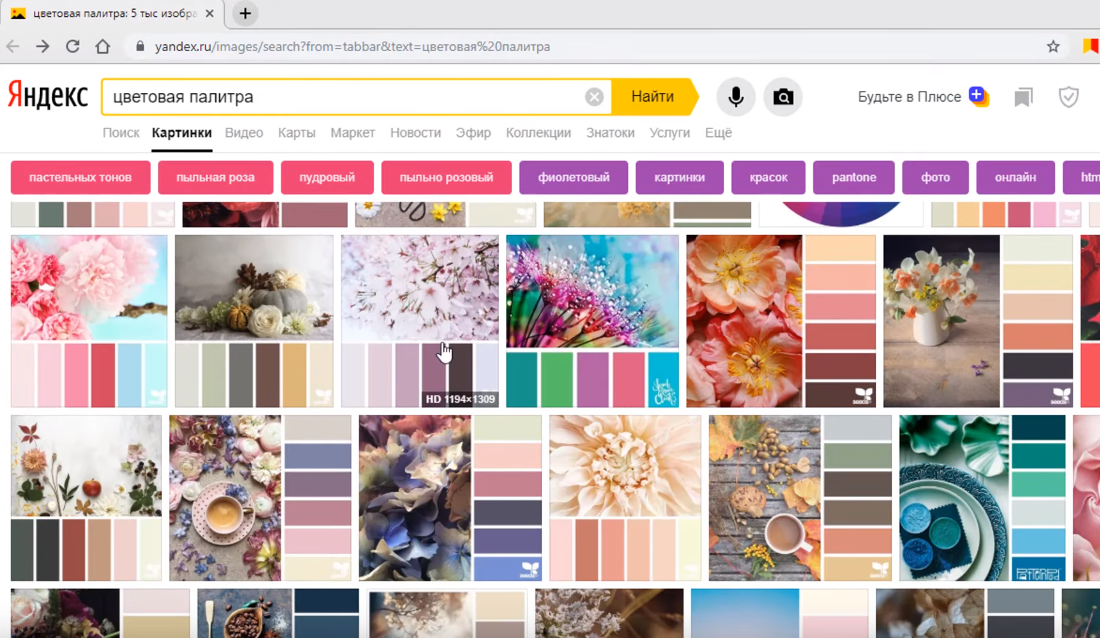
В общем – выбираем несколько сочетающихся цветов и начинаем ляпать, сначала одним, потом другим и так далее, пока у вас не получится крутая арт-композиция. Ну и вот, что у нас получилось в итоге.
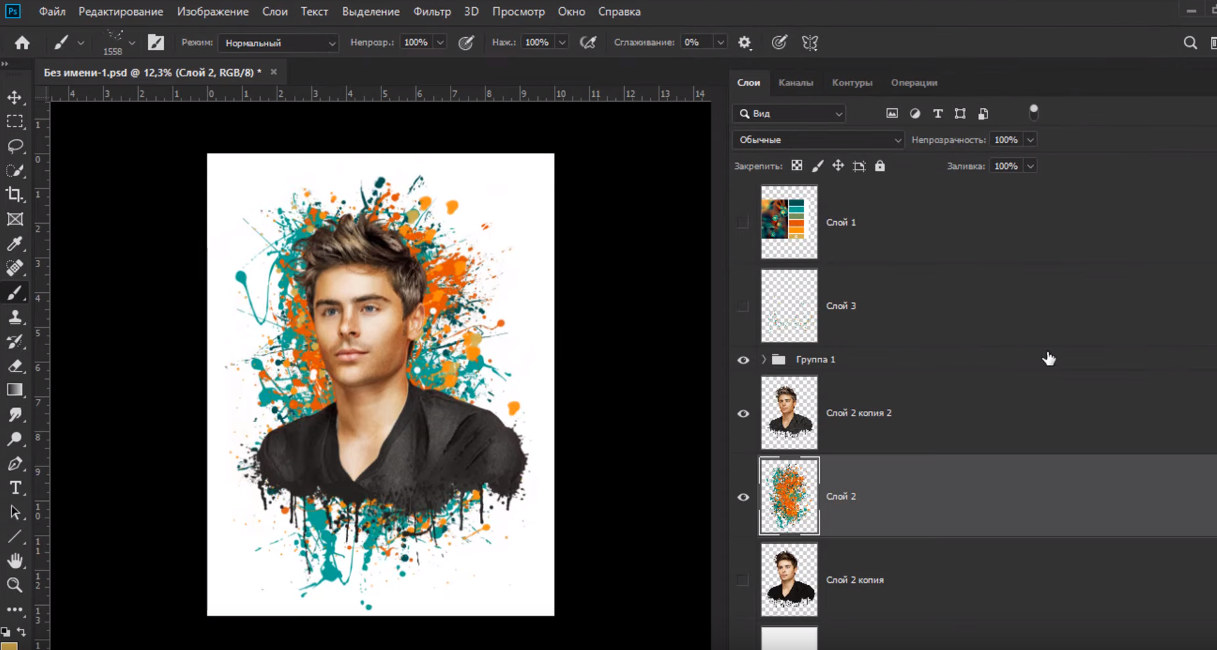
Правда похоже на то, что нам предлагают в рекламе, в социальных сетях? И не так уж и трудно. Ну а вам спасибо, что воспользовались нашим уроком, всем удачи и пока.