¶ Sub Commands
Delete a number of messages from a specific user in the channel.
| Command | Usages | Examples |
|---|---|---|
| ?purge user | ?purge user [user] [count] | ?purge user @Chipped 10 |
| ?purge user [user ID] [count] | ?purge user 252541269602074635 10 |
¶ ?purge match
Delete messages containing specific text.
| Command | Usage | Example |
|---|---|---|
| ?purge match | ?purge match [text] (count) | ?purge match heck off 10 |
You can only purge up to 100 messages at a time with this filter.
¶ ?purge not
Delete messages not containing specific text.
| Command | Usage | Example |
|---|---|---|
| ?purge not | ?purge not [text] (count) | ?purge not heck off 10 |
You can only purge up to 100 messages at a time with this filter.
¶ ?purge startswith
Delete messages that starts with specific text.
| Command | Usage | Example |
|---|---|---|
| ?purge startswith | ?purge startswith [text] (count) | ?purge startswith ? 10 |
You can only purge up to 100 messages at a time with this filter.
¶ ?purge endswith
Delete messages that ends with specific text.
| Command | Usage | Example |
|---|---|---|
| ?purge endswith | ?purge endswith [text] (count) | ?purge endswith / 10 |
You can only purge up to 100 messages at a time with this filter.
¶ ?purge after
Delete messages that were sent after a given message.
| Command | Usage | Example |
|---|---|---|
| ?purge after | ?purge after [message ID/link] (count) | ?purge after 1029770086954848357 10 |
¶ ?purge links
Delete messages containing links.
| Command | Usage | Example |
|---|---|---|
| ?purge links | ?purge links (count) | ?purge links 10 |
You can only purge up to 100 messages at a time with this filter.
¶ ?purge invites
Delete messages containing Discord server invites.
| Command | Usage | Example |
|---|---|---|
| ?purge invites | ?purge invites (count) | ?purge invites 10 |
You can only purge up to 100 messages at a time with this filter.
¶ ?purge images
Delete messages containing images.
| Command | Usage | Example |
|---|---|---|
| ?purge images | ?purge images (count) | ?purge images 10 |
You can only purge up to 100 messages at a time with this filter.
¶ ?purge mentions
Delete messages containing mentions.
| Command | Usage | Example |
|---|---|---|
| ?purge mentions | ?purge mentions (count) | ?purge mentions 10 |
You can only purge up to 100 messages at a time with this filter.
Эффективный способ удалить все сообщения от определенного участника на сервере Discord
Discord является популярной платформой для общения и динамичного взаимодействия между участниками сообщества. Однако, иногда возникают ситуации, когда необходимо удалить или очистить все сообщения от определенного участника на сервере Discord. Это может быть полезно, например, при необходимости устранить спам, удалить неподобающие сообщения или просто освободить место на сервере.
Хотя Discord не предоставляет встроенного способа удаления всех сообщений от одного участника, существует несколько эффективных способов достичь этой цели.
1. Боты
Использование ботов является одним из самых популярных способов удаления сообщений от определенного участника на сервере Discord. Боты — это продукты программного обеспечения, которые обладают различными функциями и возможностями для автоматизации управления сообществом на Discord.
Многие Discord-боты предлагают команды, которые позволяют удалить все сообщения от определенного участника. Некоторые из таких ботов включают MEE6, Dyno, Carl-bot и другие. Чтобы использовать бота, вы должны быть администратором сервера или иметь соответствующие разрешения.
Пример команды на MEE6 для удаления всех сообщений от участника:
2. Управление ролями
Второй эффективный способ удаления всех сообщений от определенного участника — использовать функцию управления ролями на сервере Discord.
Администраторы серверов могут создать новую роль, настроить разрешения и назначить ее определенному участнику, чьи сообщения необходимо удалить. Затем администраторы могут изменить разрешения для данной роли, чтобы она не имела возможности отправлять сообщения или просматривать историю сообщений. После этого, все сообщения, отправленные этим участником, будут автоматически удаляться.
3. API Discord
Еще один способ удаления всех сообщений от определенного участника на сервере Discord — использовать API Discord, который позволяет разработчикам создавать собственные скрипты и приложения для взаимодействия с Discord.
API Discord предоставляет различные методы для управления сообщениями, включая возможность удаления их. Разработчики могут использовать эти методы, чтобы написать скрипты, которые просматривают и удаляют сообщения от определенного участника. Отметим, что для использования API Discord необходимы знания программирования.
Заключение
Удаление всех сообщений от определенного участника на сервере Discord может быть выполнено с использованием ботов, управления ролями или API Discord. Каждый из этих способов имеет свои преимущества и ограничения, поэтому выбор зависит от ваших предпочтений и потребностей.
Важно отметить, что удаление сообщений может повлечь за собой потерю контента и истории общения на сервере. Поэтому рекомендуется использовать эти методы с осторожностью и регулярно выполнять резервное копирование чата, если это необходимо.
Динобот для дискорда
В дополнение к встроенному боту Messenger и сторонему плагину, Discord также позволяет самому освобождать чаты от своих сообщений. Однако каждое отправленное сообщение должно рассматриваться индивидуально. Этот способ не очень продвинутый, но если общение состоит лишь из 25-99 сообщений, проблемы не возникнет.
Чат будет удален по следующим сценариям:
Откройте сообщения с последними разговорами и найдите сообщение, которое хотите удалить.

Нажмите правую кнопку мыши и выберите Удалить сообщение из появившегося списка.

- Просмотрите в предложение в Discord и снова нажимаете кнопку «Удалить». При необходимости создатели мессенджеров дают функцию: зажать клавишу «Shift» перед очередным процессом очищения. Это экономит много времени и дает возможность не вызвать новые предложения
- Если у вас нет соответствующего права (модератор или администратор), Discord может удалить только личное сообщения. Когда вы щелкаете по правой клавише мышки другого чату, вы можете только сохранить ссылку, отметить ее как прочитанные или прикрепить какую то реакцию .
Для голосований
Simple Poll
Очень простой бот для очень простых голосований. И очень бесплатный, премиум функций нет. Если хотите отблагодарить разработчика — на сайте есть кнопка для доната.
/poll «Как вам Minecraft?»
Так получиться обычный опрос, с вариантами “Да” и “Нет”.
А это пример опроса с 4-мя вариантами ответа:
/poll «Как вам Minecraft?» «Очень нравится», «Нравится», «Пойдёт», «Не очень», «Совсем не нравится».
Easy Poll
Чуть навороченнее. Вариантов ответов может быть 20 штук.
Может создавать опросы с ограничением по времени (команда /timepollPoll). И может закрывать опросы, чтобы голосовать больше нельзя было (команда /closepollPoll).
Решение бесплатное, основной функционал тоже. Премиум дает только техподдержку.
Права администратора
Ни одно сообщество не обходится без модерирования. Чтобы на сервере можно было комфортно общаться, для групп с количеством человек более 20, рекомендуется предоставить дополнительные права администратора хотя бы одному пользователю. Сделать это можно несколькими способами.
Способ 1: Через Настройки
Особые разрешениями можно наделить любого. Но только, если он находятся на нужном сервере. После этого ему станут доступны те возможности, что вы предоставите.
- Зайдите на сервер, на котором хотите предоставить права другому человеку и перейдите в его настройки.
- Найдите вкладку «Роли» и нажмите на серый плюсик, чтобы создать новую.
- Придумайте для нее имя, выберите цвет (из палитры или используя код).
- В нижней части экрана, на этой же вкладке выберите те разрешения, которые получит созданная роль. Не забудьте нажать на кнопку «Сохранить изменения», чтобы они вступили в силу.
- Перейдите на вкладку «Участники» и выберите пользователя, которому хотите выдать особые права. Для этого кликните по небольшому плюсику напротив его имени и выберите только что созданную роль «Администратор».
- Пользователь сможет получить ее автоматически, отдельно подтверждать ничего не нужно. Поэтому будьте предельно осторожны, чтобы не присудить ее не тому человеку. Особенно, если вы являетесь создателем крупного сообщества.
Это же касается имени, цвета. Учтите, что один «Ярлык» можно назначить нескольким людям. Поэтому если в будущем вы измените какие-либо параметры для него, то они применятся на всех.
Способ 2: Через главный экран на сервере
Актуален только в том случае, если вы уже создали специальный «Ярлык» с нужными правами и хотите назначить ее новому участнику. Для этого не обязательно заходить в меню «Настройки». В группе Discord выдать админку можно следующим образом:


- В правой части экрана, в списке участников найти нужно пользователя, кликнуть по его аватарке.
- Откроется небольшое окошко с краткой информацией. Нажмите на маленький плюсик, чтобы добавить «Ярлык». Введите его название вручную или выберите из списка.
- Все изменения будут сохранены автоматически. В карточке отобразится новая роль, а никнейм сменится в тот цвет, который был выбран через настройки.
Как настроить команду мута на кнопку
Сделать это можно, используя ботов. Они играют немалую роль в муте пользователей, поэтому помогают любой категории. Ознакомиться с командами бота, прописать то, что нужно, для бана, заглушки, неугодных пользователей.
Если есть навыки программирования, они не станут лишними. Например, с помощью языка программирования Python, программист напишет код для отдельного бота/программы, помогающего определить мут на удобную кнопку — это значительно упростит бан пользователей, однако всё же требует особенных навыков, умения сочинять код, иначе — проще нанять более опытных пользователей, обратиться к ботам (которые могут поддерживать необходимую функцию).
Разветвление и расширение нашего базового бота
Это не очень полезное и то, и другое, но сейчас возможности ограничены только вашим творчеством! Вы можете заставить своего бота получать ввод от пользователя, обрабатывать ввод и отвечать любым выбранным вами способом. На самом деле, с базовым вводом и выводом, которые мы продемонстрировали, у нас есть большинство компонентов любого современного компьютера, все из которых основаны на архитектуре фон Неймана (мы могли бы легко добавить недостающую память, если бы наш бот записал в файл или с немного большим усилием связался с базой данных SQLite для постоянного хранения).
Если вы следовали этому учебнику, у вас будет свой собственный базовый бот для ответа, с которым можно поиграть и расширить. Если вы просто читали, вы можете легко раскошелиться на этого бота по адресу https://repl.it/@GarethDwyer1/discord-bot и расширьте его так, как вы хотите (вам нужно будет добавить свой собственный токен и воссоздать файл по-прежнему). Счастливого взлома!
Если вы застряли в поисках идей, почему бы не связать свой дискорд с API Twitch , чтобы получать уведомления, когда ваши любимые стримеры находятся в Сети, или создать текстовое приключение .
В следующем уроке мы снова построим точно такую же лодку , но с использованием NodeJS вместо Python. Даже если вы предпочитаете Python, часто бывает хорошей идеей создать один и тот же проект на двух языках, чтобы вы могли лучше оценить различия и сходства.
Как добавить готового бота в Discord
Если вы обладаете навыками программирования, создание собственного бота может оказаться довольно увлекательным занятием. Но поскольку большинство пользователей весьма далеки от программирования, этот путь не для них. Тем более, что вряд ли имеет смысл создавать то, что уже имеется в готовом виде, причём в избытке.
Главное условие для добавления бота на сервер Discord – найти сайт с хорошей коллекцией ботов. Таких сегодня существует немало, в качестве примера можно привести достаточно популярный ресурс – https://top.gg/
Сама процедура установки не отличается повышенной сложностью:
- заходим на указанный сайт;
- если ищем конкретный бот, вводим его название в поисковой консоли;
- можно пойти по второму пути, используя навигационное меню, в котором все боты разбиты по категориям: самые популярные, музыкального направления, добавленные недавно, отсортированные по тегам;
- если выбор уже сделан, можно переходить непосредственно к установке. Для этого прямо на сайте необходимо кликнуть по кнопке «Invite» (пригласить);
- а можно перейти на страницу бота – там будет больше информации о его возможностях и функционале, и нажать по такой же кнопке там;
- чтобы установить бота на Discord, в открывшемся конфигурационном окне необходимо выбрать сервер, на котором установлен чат, и выставить те права, которые вы ему делегируете, когда он будет установлен на сервер и начнёт работать;
- после ввода и выставления базовых настроек понравившегося бота можно переходить к завершающему этапу – нажать кнопку «Авторизовать»;
- после этого останется пройти стандартную проверку на робота. Не улыбайтесь, вдруг бота намеревается использовать другой бот? В последнем случае попахивает войной машин.
Как видим, подключение бота – дело нехитрое. Не сложнее, чем инсталляция программ. Напоследок отметим, что самой востребованной категорией на сегодня считаются надстройки, позволяющие проигрывать музыку. Мы рекомендуем поставить музыкального бота Rhythm, который в сообществе Discord пользуется заслуженной репутацией одного из лучших. В числе достоинств дополнения к чату – потоковое проигрывание аудиотреков, причем из разных источников. Поддерживаются сервисы Soundcloud, Twitch, можно слушать музыку непосредственно из YouTube.
Фишкой бота Rhythm является уникальная способность извлекать отдельные треки из плейлистов и самостоятельно в автоматическом режиме формировать новый список, как только старый окажется пустым. Добавление песен осуществляется разными способами. Например, указанием прямой ссылки на источник воспроизведения. А можно воспользоваться поиском, и тогда вам нужно будет выбрать нужную песню из списка, составленного из наиболее полно коррелирующих с вашим запросом.
Список команд для работы с ботом небольшой, а их синтаксис несложен, так что вы вряд ли испытаете затруднения при использовании этих директив даже на начальном этапе эксплуатации бота.
Ещё одной «фишкой» Rhythm можно назвать способность показывать пользователю текст воспроизводимой в данный момент песни, что оценят любители подпевать. При желании можно попытаться отыскать текст любой песни, лишь бы вы знали полное правильное название и исполнителя.
Напоследок отметим, что бот предлагает администраторам серверов обширный перечень настроек, оптимизирующих его работу. Все они доступны на модульной панели. Ознакомиться со списком основных команд, предназначенных для управления приложением, можно на официальном сайте Rhythm.
СОВЕТ. Бот разрабатывался для работы преимущественно в голосовых каналах. Если вам нужно иметь расширение с такими же функциями для текстового канала, нужно искать другого бота.
Список всех команд Karuta Bot
Префикс для бота Karuta — k!. Пожалуйста, не забудьте добавить этот префикс перед любой командой, приведенной ниже, чтобы использовать их.
Команды настройки
| Команда | Описание |
| задавать | Установите ток, где вы хотите, чтобы карты упали. |
| приставка | Установите собственный префикс команды для всех команд Karuta. |
| комод | Установите цель для своего серверного сундука. |
| антиснайпер | Установите льготный период, прежде чем Карута проверит реакции захвата на вашем сервере. |
| разрешения | Включить или отключить команды каруты в текущем канале. |
| режим слияния | Включите или выключите режим слияния на вашем текущем канале. |
| режим очереди | Включите или выключите режим очереди на текущем канале. |
| dropmode | Переключение режима перетаскивания между использованием кнопок или реакций. |
| компенсировать | Получите компенсацию за ваш сервер из-за непреднамеренного простоя. |
Основные команды
| Команда | Описание |
| голосование | Голосуйте за Каруту дважды в день, чтобы получить билеты для использования в магазине билетов (k!ticketshop). |
| ежемесячно | Просмотрите свои ежемесячные награды за голосование. |
| ежедневно | Получите свою ежедневную награду. |
| уронить | Бросьте набор карт в текущий канал, чтобы кто-нибудь мог их взять. |
| Обновить | Обновите карту до лучшего состояния. |
| гореть | Сожгите карту или покрасьте и соберите ее ресурсы. |
| многожильный | Запись нескольких карт одновременно. |
| посещение | Посетите и взаимодействуйте с персонажем с карты, которую вы схватили. |
| драгоценные камни | Покупайте драгоценные камни на сайте Karuta. |
Команды сбора
| Команда | Описание |
| коллекция | Просмотр коллекции карточек себя или другого пользователя. |
| Посмотреть | Просмотр основных сведений о конкретной карте или краске. |
| теги | Просмотрите список тегов себя или другого пользователя. |
| тегсоздать | Создайте новый тег. |
| пометитьудалить | Удалите один из ваших тегов. |
| имя тега | Переименуйте один из ваших тегов. |
| тагемодзи | Измените смайлик на одном из ваших тегов. |
| ярлык | Отметьте карту. Вы можете указать сразу несколько кодов карт. |
| снять тег | Снимите тег с карты. Вы можете указать несколько кодов карт одновременно. |
| использовать | Используйте предмет из вашего инвентаря. |
| красители | Просмотр коллекции красок себя или другого пользователя. |
| краситель | Нанесите краску на карту в отличном состоянии. |
| заправка красителем | Пополните заряды красителя. |
| красительудалять | Удалите краску с карты. |
| инвентарь | Просмотр инвентаря себя или другого пользователя. |
| биты | Просмотр битового инвентаря себя или другого пользователя. |
| превращаться | Потратьте 250 бит, чтобы трансформировать карту, случайным образом меняя ее внешний вид. |
| morphremove | Удалите морф с карты. |
| рамкаудалить | Снимите рамку с карты. |
| обрезатьудалить | Снимите окантовку с карты. |
| псевдоним | Удалите псевдоним с карты. |
| информация о товаре | Просмотр сведений о конкретном элементе. |
| электронная таблица | Экспортирует вашу коллекцию в формат электронных таблиц CSV. |
Информационные команды
| Команда | Описание |
| кулдауны | Просматривайте текущие кулдауны захвата и опускания для себя или другого пользователя. |
| напоминания | Переключить напоминания для определенного действия. |
| Погляди | Найдите информацию о конкретном персонаже. |
| карточная информация | Просмотр подробной информации о конкретной карте. |
| информация о пользователе | Просматривайте сведения о себе или другом пользователе, включая различную статистику и активные эффекты. |
| информация о сервере | Просмотр сведений о текущем сервере, включая различную статистику и активные эффекты. |
| информация об узле | Просмотр сведений о конкретном узле. |
| рабочая информация | Просмотр рабочей статистики для карты. |
| таблица лидеров | Посмотрите таблицу лидеров привязанностей для определенного персонажа. |
| любовник | Посмотрите список привязанностей себя или другого пользователя. |
Эта статья была предоставлена Нилай Саксена. Вы можете просмотреть его профиль на связанный.


Переписка
Мессенджер программы позволяет вести переписку в текстовом формате или общаться в голосовой форме.
При этом, при переписке текст можно изменять, форматировать, настраивать и т. д.
Наиболее интересные и необычные для мессенджеров такого типа настраиваемые функции перечислены ниже:
- Для отправки оповещения конкретному пользователю, вам необходимо набрать комбинацию @+никнейм пользователя (по мере введения первых букв появится список);
- Для отправки оповещения сразу всем пользователям чата наберите @everyone – сообщение отобразится у пользователей чата как всплывающее окно в трее в правом нижнем углу;
- Есть возможность лайкнуть на любое сообщение;
- Справа от набираемого текста находится кнопка Добавить эмоджи;
- Форматируйте текст в переписке – для этого поставьте до и после него специальные символы в соответствии с таблицей, приведенной ниже;
- Общайтесь в конференциях, личных сообщениях или приватных комнатах чата.
Разнообразное форматирование текста и возможность совмещения одновременно форматирования нескольких типов позволяет наиболее точно выражать мысль.
Разнообразный и достаточно простой в управлении и настройках функционал делает быстрым и комфортным общение в ходе игрового процесса.
Функции
Custom Commands
Эта функция позволяет создавать свои собственные команды для сервера в Дискорде. При помощи команды MEE6 может отвечать, писать в личные сообщения или забирать/выдавать роли. Также можно включить функцию «random» — тогда он будет отвечать разными ответами с разным шансом писка
Levels
Тут можно настроить поздравление для участника, если тот набрал нужный уровень. Поздравление может личным сообщением или прямо на сервер. Эту функцию можно отключить. Также можно сделать так, чтобы бот выдавал роль за определённый уровень, но на серверах это работает только с премиумом.
Создание Repl и установка наших зависимостей Discord
Первое, что нам нужно сделать, это создать Python Repl для написания кода для нашего бота Discord. По адресу repl.it , создайте новый ответ, выбрав в качестве языка “Python”.
Нам не нужно изобретать велосипед, так как на GitHub уже есть отличная оболочка Python для API Discord bot , что значительно ускоряет настройку базового бота discord на Python. Чтобы использовать библиотеку, мы можем просто написать в верхней части . Reply.it будет обрабатывать установку этой зависимости при нажатии кнопки “выполнить”.
Наш бот почти готов к работе, но нам все еще нужно подключить ваш секретный токен. Это позволит вашему коду управлять нашим ботом.
Форматирование текста
Участники текстовых чатов могут с помощью специальных символов изменить шрифт в своих сообщениях. Доступны следующие основные шрифты:
- курсив;
- жирный;
- подчеркнутый;
- перечеркнутый.
Для изменения шрифта в своих сообщениях, необходимо правильно использовать комбинации специальных символов. Для простоты и наглядности приведем следующую таблицу.
ВАЖНО! Для успешного выполнения команд по форматированию текста важно вписывать специальные символы и выделяемый отрывок без пробелов.
После ввода текста и выделения необходимых фрагментов с помощью указанных выше специальных символов нажмите ENTER и в отправленном сообщении текст будет изменен.
В Дискорде доступна возможность комбинирования 4-х основных шрифтов. В данном случае необходимо правильно комбинировать специальные знаки. Исчерпывающий список комбинированных шрифтов (которого нет даже на официальном сайте Дискорда) смотрите в таблице ниже.
При комбинации специальных символов нет разницы в том, какой знак стоит ближе к форматируемому тексту. К примеру: комбинации
* приведут к одному результату – слово “Дискорд” будет оформлено перечеркнутым курсивом.
Выделить текст с обеих сторон символами, которые используются для форматирования, и при этом сделать так, чтобы они отображались в тексте, возможно. При этом форматирование будет отменено. Для этого перед отрывком, в котором будут использоваться специальные знаки, нужно поставить знак бэкслеш. Выглядит он так “\” (без кавычек).
Функции
На фоне большого ассортимента Дискорд помощников JuniperBot выделяется с лучшей стороны. С его помощью можно получить множество дополнительных функций для Discord. Выделим основные направления:
- Общие функции — изменение префикса, языка и интерфейса. Софтом JuniperBot можно пользоваться на русском и английском.
- Музыка. Помощник позволяет слушать музыку на многих популярных сервисах, к примеру, BandCamp, YouTube, SoundCloud, Vimeo и Twitch.tv. Также доступны некоторые радиостанции. Имеется возможность настроить лимиты воспроизведения.
- Модерирование. Здесь легко вести учет предупреждений, наказывать участников и даже установить автоматическую модерацию.
- Публикация и подписки. Доступна привязка Ютуб-канала, Твич и сообщества ВК для получения информации о новых стримах и постах.
- Аудит. С помощью JuniperBot для Дискорда можно модерировать, удалять и менять сообщения, подключать или выбрасывать пользователей.
- Рейтинг. По желанию легко поощрять пользователей за активность и присваивать им определенные роли.
- Команды. Доступна настройка приказов под собственные предпочтения.
- Приветствия. По желанию можно добавить приветы в свои сообщения.
- Пользовательские команды. Доступно добавление собственных простых указаний для Юрипер-бота, выполненных в виде текста, с последующим направлением на другие команды.
- Юмор. JuniperBot открывает доступ ко многим ярким моментам, к примеру, смайлам, системе кармы, командам с картинками и т. д.
Это лишь часть функций, но уже по ним можно сделать вывод о полезности Джанипер-бота.


Как добавить Karuta Bot на свой сервер Discord?
Добавить бота Karuta на любой сервер Discord очень легко и просто. Просто следуйте инструкциям ниже:
ШАГ 3: После нажатия на кнопку вы будете перенаправлены в Discord, где вам будет предложено войти в свой Discord. После входа в систему или если вы уже вошли в систему, вам будет предложено выбрать сервер, на который вы хотите добавить бота Karuta.
ШАГ 4: После выбора сервера нажмите ПРОДОЛЖИТЬ. После этого вам будет предложено авторизоваться для разрешений, которые нужны боту Karuta на вашем сервере. Просмотрите эти разрешения, а затем нажмите АВТОРИЗОВАТЬ.

После нажатия «Авторизовать» бот Karuta будет успешно добавлен на ваш сервер Discord, и вы сможете приступить к созданию собственной коллекции аниме-вайфу.
Функции
Бот Dyno для Дискорда – это многофункциональный помощник, совмещающий в себе сразу несколько важных для администратора инструментов. Если интересно, то предлагаем рассмотреть основные функции бота:
- Управление участниками сервера. К примеру, вы сможете блокировать нежелательных пользователей, мешающих своим поведением нормальному общению в Discord. Есть и более «мягкие» ограничения, такие как заморозка и временное удаление из группы.
- Потоковая передача музыки. С помощью специальной команды и панели управления получится настроить воспроизведение различных мелодий, взятых с YouTube и других музыкальных сервисов. При этом, как отмечают пользователи, качество звучания находится на достаточно высоком уровне.
- Журнал модерации и защита от спама. Встроенные в Dyno Bot для Discord инструменты позволяют отслеживать пользователей, а точнее проверять, какие ограничения и кому наложены. Также полезной окажется опция фильтрации сообщений – она автоматически удаляет странные и откровенно рекламные послания.
- Создание пользовательских команд для Discord. Если стандартного функционала вам покажется недостаточно, то есть возможность создать собственные и уникальные коды. Такие команды регистрируются через личный кабинет, а затем сразу же могут применятся для управления сервером.
- Поиск информации в интернете. Без проблем можно подключить Google, позволяющий собирать данные с различных сайтов. Функция нынче не такая актуальная, однако она имеет место (тем более, что доступна полностью бесплатно).
Конечно, это не все возможности Dyno Bot для Discord, а лишь малая их часть. С помощью панели управления, доступ к которой открывается через сайт, получится настроить помощника под собственные нужды. Чего только стоят команды, которые администратор может создавать самостоятельно.
Предварительные требования
Для начала вам потребуется следующее:
Node.js, установленный на вашем компьютере для разработки. Чтобы установить его в macOS или Ubuntu 18.04, следуйте указаниям руководства Установка Node.js и создание локальной среды разработки в macOS или раздела Установка с помощью PPA руководства Установка Node.js в Ubuntu 18.04.
Любой текстовый редактор по вашему усмотрению, например, Visual Studio Code, Atom, Sublime или Nano.
Бесплатная учетная запись Discord с подтвержденной учетной записью электронной почты и бесплатный сервер Discord, который вы будете использовать для тестирования вашего бота Discord.
Как очистить чат в дискорде ботом dyno
Delete a number of messages from a specific user in the channel.
| Command | Usages | Examples |
|---|---|---|
| ?purge user | ?purge user [user] [count] | ?purge user @Chipped 10 |
| ?purge user [user ID] [count] | ?purge user 252541269602074635 10 |
¶ ?purge match
Delete messages containing specific text.
| Command | Usage | Example |
|---|---|---|
| ?purge match | ?purge match [text] (count) | ?purge match heck off 10 |
You can only purge up to 100 messages at a time with this filter.
¶ ?purge not
Delete messages not containing specific text.
| Command | Usage | Example |
|---|---|---|
| ?purge not | ?purge not [text] (count) | ?purge not heck off 10 |
You can only purge up to 100 messages at a time with this filter.
¶ ?purge startswith
Delete messages that starts with specific text.
| Command | Usage | Example |
|---|---|---|
| ?purge startswith | ?purge startswith [text] (count) | ?purge startswith ? 10 |
You can only purge up to 100 messages at a time with this filter.
¶ ?purge endswith
Delete messages that ends with specific text.
| Command | Usage | Example |
|---|---|---|
| ?purge endswith | ?purge endswith [text] (count) | ?purge endswith / 10 |
You can only purge up to 100 messages at a time with this filter.
¶ ?purge after
Delete messages that were sent after a given message.
| Command | Usage | Example |
|---|---|---|
| ?purge after | ?purge after [message ID/link] (count) | ?purge after 1029770086954848357 10 |
¶ ?purge links
Delete messages containing links.
| Command | Usage | Example |
|---|---|---|
| ?purge links | ?purge links (count) | ?purge links 10 |
You can only purge up to 100 messages at a time with this filter.
¶ ?purge invites
Delete messages containing Discord server invites.
| Command | Usage | Example |
|---|---|---|
| ?purge invites | ?purge invites (count) | ?purge invites 10 |
You can only purge up to 100 messages at a time with this filter.
¶ ?purge images
Delete messages containing images.
| Command | Usage | Example |
|---|---|---|
| ?purge images | ?purge images (count) | ?purge images 10 |
You can only purge up to 100 messages at a time with this filter.
¶ ?purge mentions
Delete messages containing mentions.
| Command | Usage | Example |
|---|---|---|
| ?purge mentions | ?purge mentions (count) | ?purge mentions 10 |
You can only purge up to 100 messages at a time with this filter.
Полезные боты в Discord: для музыки, голосований и модерации сообщений

Discord — один из популярных мессенджеров для удалённой работы. У него простой интерфейс и широкий набор бесплатных функций. Но одно из главных преимуществ дискорда — возможность добавлять ботов для решения разнообразных задач: от проигрывания музыки до модерации чатов. Рассказываем, что умеют делать боты в дискорде, как их установить и сколько они стоят.
Зачем вообще нужны боты в дискорде
Бот – программа, созданная, чтобы решать однотипные и повторяемые задачи по заданному алгоритму. Боты в Discord выполняют рутинные задачи, причём их скорость обработки операций существенно выше человеческой.
Такой помощник может отправить приветствие новому участнику сообщества или напомнить о важной дате. А чтобы отыскать в чате и заблокировать сообщение с нецензурной лексикой ему потребуется всего пара секунд
Что делают боты в дискорде:
- находят и проигрывают музыку, составляют плейлисты;
- модерируют сервер;
- проводят опросы и голосования;
- распределяют роли;
- переводят текст сообщений в мессенджере;
- очищают чаты;
- помогают повысить активность участников.
Разберём, какие именно боты решают перечисленные задачи.
Музыкальные боты
Музыкальные боты позволяют проигрывать разные треки на серверах в дискорде. Вы создаёте сервер, добавляете участников, а затем подключаете к нему помощника. Он воспроизводит песни в указанной вами последовательности, может регулировать громкость воспроизведения, делать паузы между треками и др.
Долгое время самым популярным музыкальным был Rhythm, но 15 сентября 2021 года Discord запретил его использование по требованию YouTube. Мы предлагаем альтернативы, которые не уступают заблокированному боту.
MoscowMusic
MoscowMusic — музыкальный бот на русском языке с оригинальным дизайном.
MoscowMusic не требует настройки. Его основная команда – /m!help — она даёт быстрый доступ к документации и краткому описанию остальных команд.
- запускать проигрывание песен;
- вызывать поиск песен на ютубе;
- показывать очередь песен, находить подробную информацию по той, что играет в данный момент;
- управлять эфиром: ставить песни на паузу, возобновлять проигрывание, перемешивать очередь воспроизведения;
- включать и отключать DJ-режим.
Особенность . Основное преимущество — гибкий код. Это позволяет техподдержке контролировать ход работы и обеспечивать стабильность.
FredBoat
FredBoat — музыкальный бот, который проигрывает в дискорде музыку в хорошем качестве.
FredBoat прост в использовании и не требует особой настройки. Он предлагает много интеграций с другими сервисами вроде YouTube, SoundCloud, Bandcamp, Twitch, Vimeo, Mixer или Spotify. FredBoat также поддерживает плейлисты и прямые трансляции.
По умолчанию он работает на английском, но команда /lang позволяет менять язык в своём сервере. Так, чтобы изменить язык на французский, введите: /lang fr_FR
- искать песни на ютубе и саундклауд;
- перемешивать и повторять песни из плейлиста;
- ограничивать и блокировать тех, кто рассылает спам;
- менять очередь воспроизведения треков.
Особенности . Иногда FredBoat заикается — это происходит из-за большой нагрузки, особенно в выходные дни. Также он не позволяет воспроизводить видеоролики на ютубе, которые заблокированы в США. Если вы не используете бота слишком долго, он автоматически покидает голосовой канал. Это позволяет повысить его производительность.
Модерация сообщений и администрирование
В основе корпоративных чатов лежат правила, прописанные модератором. Для эффективного управления чатом в дискорде вы можете добавить бота. Он упростит модерирование, взяв на себя решение стандартных задач. Боты-модераторы в дискорде используют для приветствия новых участников чата, удаления спама и сообщений с нецензурной бранью, отслеживания нарушений и отправления предупреждений о блокировках. Перечисляем полезные боты для модерации сообщений и администрирования.
Lacuna
Lacuna – улучшает функциональность сервера. Предлагает простые команды с понятным описанием.
- выдавать роли и доступы к каналам по нажатию на реакцию под сообщением;
- отслеживать любые действия и события на сервере;
- создавать временные голосовые каналы при подключении голосовой связи – временные каналы удаляются автоматически, как только остаются пустыми;
- вести журнал действий и фиксировать происходящие на сервере события – баны и разбаны, массовую очистку сообщений, выдачу и снятие предупреждений;
- фильтровать ссылки и слова, замедлять отправку сообщений;
- следить за модераторами и их наказаниями;
- присылать уведомления с привязанных каналов на твич и ютуб;
- вести систему репортов, которая позволяет участникам отправлять жалобы на рассмотрение.
Для настройки нужно перейти на сайт, открыть вкладку «Модерирование» и выбрать блок «Автомодерирование». Там вы увидите инструменты для фильтрации ссылок, фильтрации слов, замедленной отправки сообщений и модерирования никнеймов.
Особенности . Проявляйте активность на сервере, зарабатывайте опыт и получайте награды. Проводите соревнование с другими пользователя в борьбе за почётное место в таблице лидеров.
ProBot
ProBot — многофункциональный бот для модерирования и администрирования. Поддерживает разные языки, в том числе русский.
- отправлять приветственные сообщения;
- устанавливать автоматические ответы на любые ключевые слова;
- выявлять пользователей, которые нарушают правила;
- отправлять предупреждения нарушителям, отключать звук в голосовом канале;
- блокировать участников в голосовом канале или на всём сервере;
- назначать роли и присваивать опыт участникам.
Особенности. Есть два тарифа: основной и премиум. Основной тариф позволяет воспроизводить музыку и регулировать громкость, проводить разблокировку заблокированных пользователей. Тариф «Премиум» включает все перечисленные функции, а также позволяет менять имя и аватар ProBot вашего сервера.
Стоимость . Стоимость основного тарифа – 2,5$ в месяц или 24,99$ в года. Стоимость 9,99$ в месяц или 79,99$ в год.
Голосования
В дискорде нет функции для создания опросов и голосований. Но если вы хотите узнать мнение участников чата по какому-то вопросу, воспользуйтесь специальным ботом.
Simple Poll
Simple Poll — бесплатный бот для создания опросов в Discord. Умеет выполнять всего одну команду: /poll.
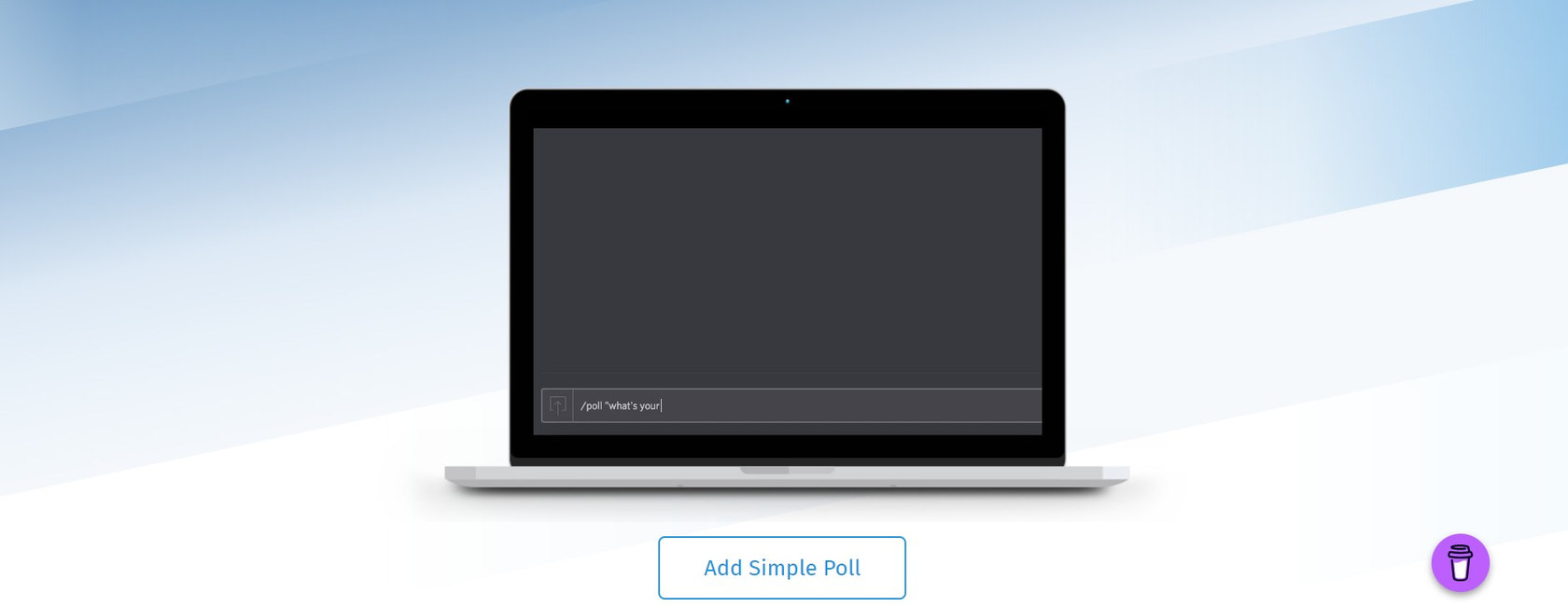
Если хотите задать вопрос с несколькими ответами — от одного до десяти, команду прописывайте так: /poll «Вам нравится Simple Poll? » «Очень нравится», «Нравится», «Пойдёт», «Не очень», «Совсем не нравится»
Если хотите задать вопрос, где можно ответить только «да» или «нет», так: /poll «Вам нравится Simple Poll? »
Обратите внимание: вопросы и ответы к ним всегда пишутся в кавычках.
Особенности . Аватар Simple Poll означает четыре варианта ответа, каждый обозначает разное количество голосов.
Easy Poll
Easy Pool — помогает проводить опросы разной сложности. Вы сможете проводить простые опросы, где участники выбирают только «Да» или «Нет», или сложные — где разрешается указать до 20 вариантов ответа.
Easy Pool умеет :
- проводить опросы неограниченные по времени – команда /pollPoll;
- проводить опросы с ограничением по времени – команда /timepollPoll;
- закрывать опросы, чтобы участники больше не могли голосовать – команда /closepollPoll.
Стоимость . Есть тариф Premium – 3$ в месяц. На нём вам доступны все возможности бесплатного тарифа, а также премиум-поддержка.
Распределение ролей
Роль в дискорде — это определённый набор разрешений на сервере. В дискорде есть 31 разрешение и все они подразделяются на группы:
- Общие разрешения сервера – просмотр каналов, добавление смайликов, просмотр изменений на сервере.
- Разрешения на членство – создание приглашений на сервер, изменение псевдонима, удаление других участников.
- Разрешения текстового канала – отправка сообщений, файлов и ссылок, чтение истории сообщений.
- Разрешения голосового канала – присоединение к голосовому каналу и общение в нём, отключение звука других участников, запуск трансляции экрана.
- Расширенное разрешение – участники с таким разрешением имеют все разрешения, а также могут обходить ограничения, относящиеся к конкретному каналу. Такое разрешение дают администраторам.
Боты в дискорде позволяют автоматически присваивать участникам сервера определённые роли.
Dyno – настраиваемый бот с простой и интуитивно понятной веб-панелью управления. Дополнен модулем Autoroles, который состоит из двух частей: Autoroles и Joinable Ranks.
- Autoroles позволяет автоматически назначать и удалять роль после того, как участник присоединится к вашему серверу – либо сразу, либо по истечению определённого промежутка времени.
- Joinable Ranks позволяет создавать роли на сервере, к которым пользователи могут присоединиться через команду /?rank
- назначать и удалять роли,
- давать роли и доступы к каналам по нажатию на реакцию под сообщением.
Особенности . На бесплатном тарифе доступны максимум три роли. Премиум-тариф предлагает более высокую скорость работы и неограниченное количество ролей.
Стоимость . Есть несколько премиум-планов. Premium 1x – $4.99 в месяц для одного сервера. Premium 3x – $11.99 в месяц для трёх серверов. Premium 5x – $14.99 в месяц для пяти серверов.
Yui – один из популярных ботов для модерации и распределения ролей. Изначально задумывался как музыкальный, но постепенно его функционал расширялся. Всего умеет выполнять более 200 команд. С их полным списком вы можете познакомиться с помощью команды y/help.

- выдавать роли пользователям;
- забирать роли у пользователей;
- выдавать и убирать предупреждения;
- вести статистику пользователей;
- выявлять топ-10 лучших пользователей по рангам;
- банить пользователей на сервере.
Особенности . Есть внутренняя система валюты – Юики. Вы можете играть в слоты на Юики, а потом покупать на них роли.
Переводчики
Боты-переводчики помогают пользователям переводить текстовые сообщения в чатах. Они незаменимы, если участники сервера – представители разных стран, говорящие на разных языках. Также позволяют автоматически получить перевод сообщения собеседника вместо того, чтобы самостоятельно копировать текст и пропускать его через онлайн-переводчик.
Mr Translate
Mr Translate – переводчик для дискорда, который поддерживает 70 языков. Чтобы перевести сообщение, отреагируйте на него эмодзи с флагом. Бот пришлёт перевод в следующем сообщении.
Особенности . Для корректной работы требуется разрешение на отправку сообщений и встраивание ссылок.
Стоимость . Есть премиум-тариф – 5$ в месяц. Дополнительно доступны 400 000 символов для Azure и премиум поддержка.
RitaBot
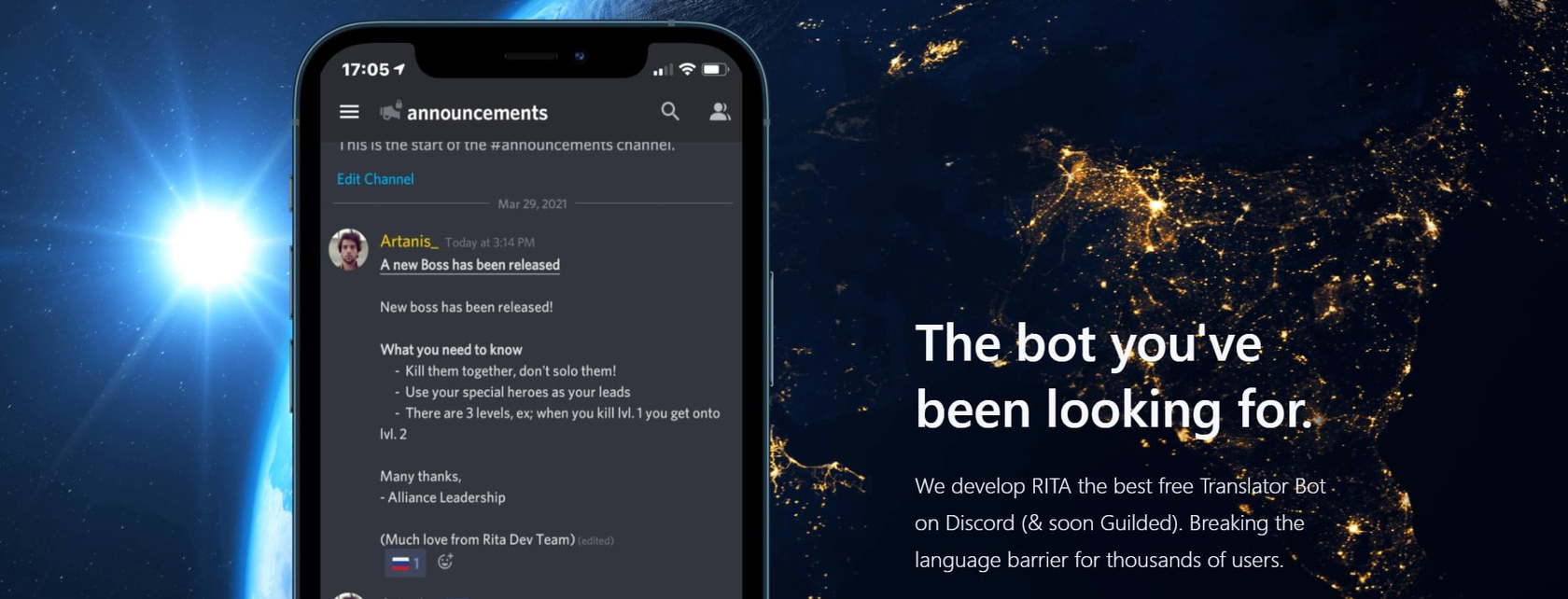
RitaBot — бесплатный переводчик, который помогает преодолеть языковой барьер миллионам пользователей дискорда. Есть автоматический перевод каналов, реакцию на флажки и пользовательские переводы.
RitaBot будет переводить ваши сообщения друг другу в режиме реального времени: вам приходит сообщение от другого пользователя на его языке, а следом за ним – перевод от RitaBot.
Особенности . Для корректной работы бота, убедитесь, что дали ему необходимые разрешения: на чтение, на запись, на отправку уведомлений и др.
Многофункциональные боты
Многофункциональные боты берут на себя решение почти всех рутинных задач: приветствуют новых участников, назначают роли пользователям, блокируют спам. Они помогают разгрузить модераторов и улучшить пользовательский опыт. Обычно предлагают набор стандартных готовых команд, но, если их недостаточно — создавайте свои.
Наиболее популярные и простые в настройке многофункциональные помощники: MEE6, JuniperBot и Tatsumaki. Рассмотрим их более подробно.
MEE6 — многофункциональный бот с главным меню на русском языке.
- Приветствие новых пользователей . Отправляет приветственные сообщения и открытки новичкам, рассказывает им о правилах сервера или последних событиях.
- Очищение чатов . Удаляет заданное количество сообщений из текстового канала или полностью удаляет его.
- Фильтр Auto-moderator . Защищает сервер от оскорблений, опасных ссылок, злоупотребления смайликами.
- Модерация . Следит за всем, что происходит на вашем сервере. Например, вы можете выбрать частный канал, куда MEE6 будет отправлять уведомлениям вашим модераторам каждый раз, когда кто-то редактирует или удаляет сообщение. Есть 15 готовых команд для модерации сервера.
- Пользовательские команды . Даёт полный контроль над созданием собственных команд. Вы можете генерировать команды, чтобы присваивать и удалять роли, отправлять уведомления в канал или лично пользователю.
Стоимость. Есть бесплатная базовая версия, а есть платные: от 11,95$ до 49,99$ за год.
Tatsumaki
Tatsumaki переводится как «Торнадо» – имя главной героини аниме «Ванпанчмен». По легенде девушка обладала разрушительной силой, могла моментально разрезать врага на части. Названный в честь неё бот Tatsumaki может похвастаться не меньшей мощью. Он предлагает множество функций, которые решают разные задачи: от проведения опросов до ввода внутренней валюты.
- Уровни и репутация . Начисляет баллы пользователям, повышает их персональный статус и полномочия в группе. Вводит рейтинговую систему, которая позволяет участвовать в голосованиях.
- Валюта и персональные параметры . Имеет внутреннюю валюту и экономику. Участники могут обмениваться валютой и покупать Tatsugochi капсулы, а также играть в казино.
- RSS-каналы . Есть возможность оформить подписку на RSS-каналы любого портала, запустить фильтрацию новостей.
- Голосования . Проводит опросы и голосования. Устраивает лотереи с последующим выявлением победителей.
- Напоминания . Отправляет персональные напоминания со сроком актуальности до 7 дней – их отправку вы настраиваете с помощью команд.
JuniperBot
JuniperBot — многофункциональный бот, который поддерживается русский и английский язык. Все инструменты настраиваются в удобной панели управления на сайте, поэтому вам не нужно мучиться с командами.

- Базовые функции . Позволяет настраивать язык команд и интерфейса.
- Музыка . Проигрывает треки из разных сервисов: Spotify, YouTube, SoundCloud, Яндекс.Музыка и некоторых радиостанций.
- Модерирование . Управляет сервером, наказывает нарушителей. Предположим, пользователь рассылает спам – на первый раз программа отправит предупреждение, на второй – временный бан. Если нарушений продолжатся, удалит пользователя с сервера.
- Аудит . Ведёт историю действий на сервере. Так удаление и изменение сообщений, приглашение новых участников. Хронология действий доступна на сайте, фильтруйте её по участникам, каналам и типам событий.
- Оповещения . Оповещает о новых видео и постах на привязанных каналах. Вы подключили аккаунт на ютубе к боту — как только на нем появится новый ролик, JuniperBot пришлёт уведомление.
- Рейтинг участников . Поощряет активных пользователей – выдаёт роли за достижение определённых уровней.
- Приветствие . Приветствует новых участников и назначает им роли.
- Развлечение . Предлагает смайл-рулетки, системы кармы по печенькам, магические шары и прочие инструменты для поднятия активности.
Основное преимущество – хорошо структурированная и интуитивно понятная панель управления. Вам не придётся тратить много времени, чтобы разобраться, как работать с ботом.
Как установить бота на сервер
Принцип добавления ботов на сервер одинаков. Рассмотрим, как добавить бота на сервер на примере JuniperBot.
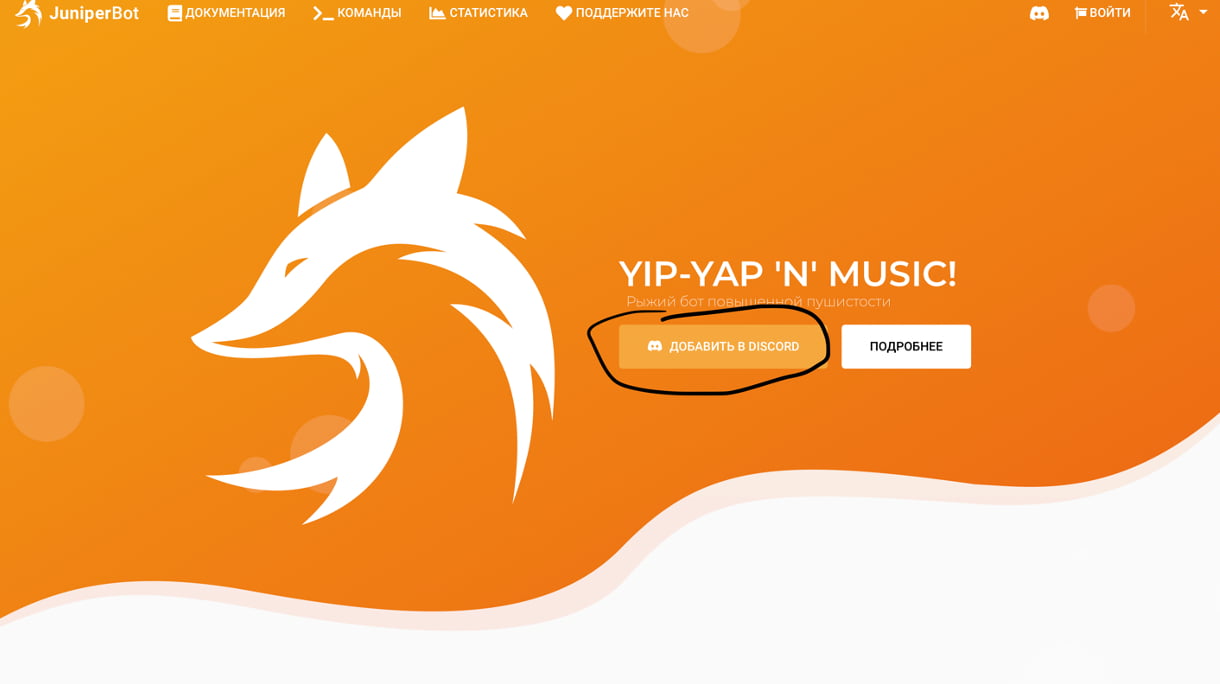
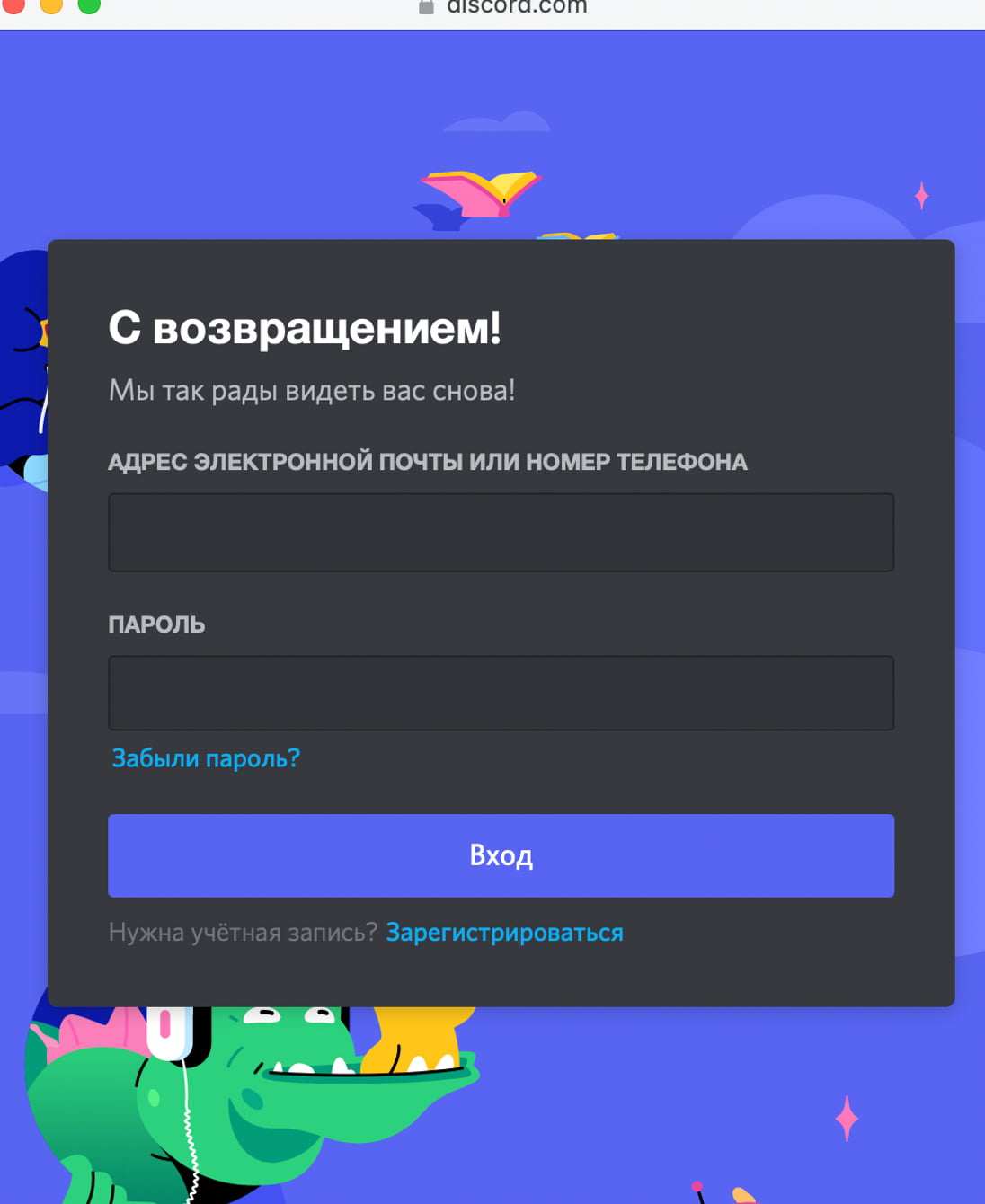
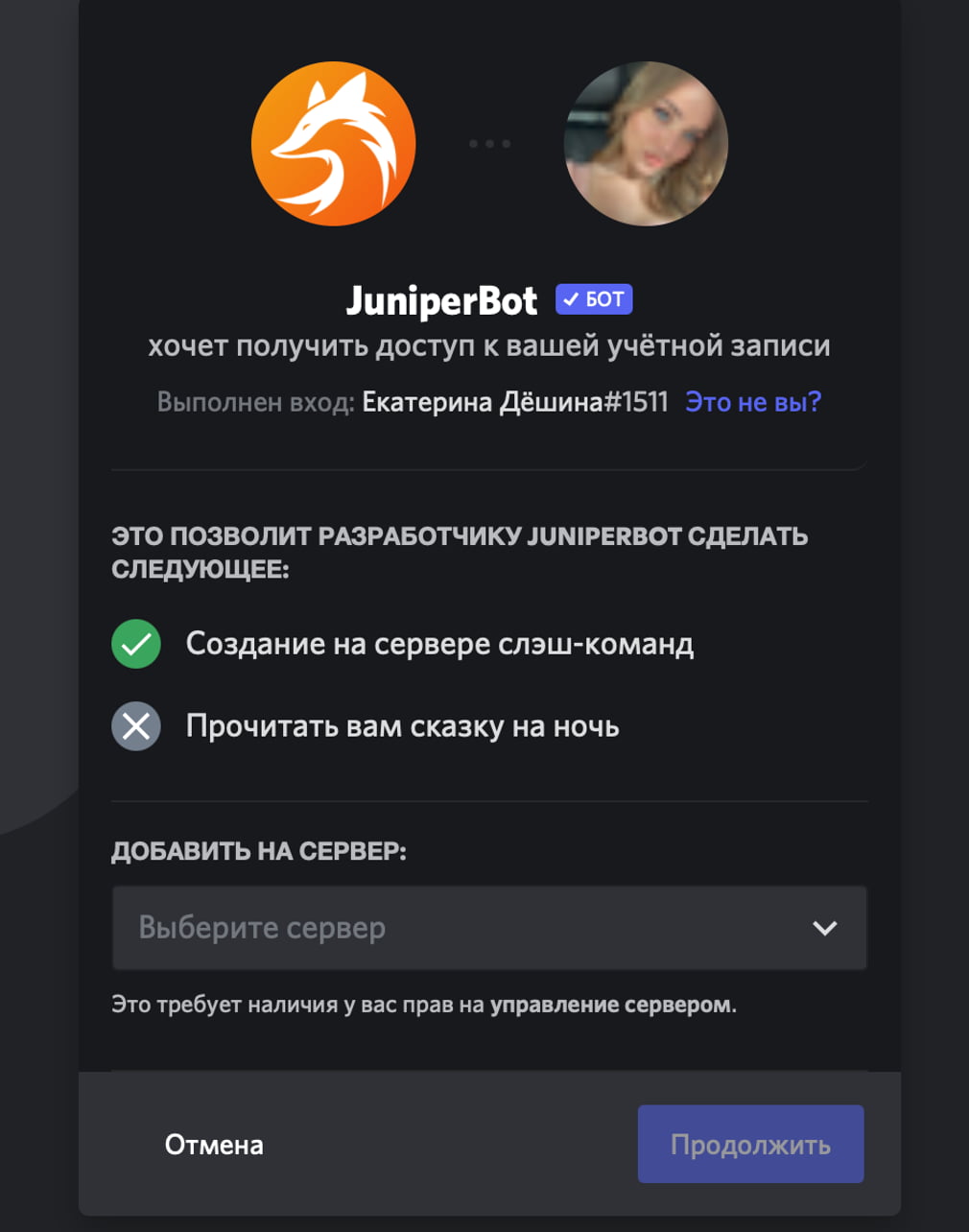
После этого вы сможете начать настраивать нужные команды. При добавлении бота автоматически выбираются все права, которые необходимы для его корректной работы.
Коротко о главном
Боты — незаменимые помощники для решения рутинных задач. Они помогут сэкономить время и повысить эффективность управления сервером. Есть боты, которые выполняют только одну функцию, например, создают опросы. А есть и мультифункциональные — они решают сразу несколько задач, и как настоящие менеджеры берут на себя контроль за действиями участников.
Если вы начали искать бота для дискорда, но так и не нашли подходящего, можете сделать своего. Вот подборка курсов на Python , которые позволят освоить азы программирования и создать универсального бота-помощника под ваши задачи
Бот для очистки чата в discord

Очистить чат в Дискорде можно полностью и выборочно (одно или несколько сообщений). Всё зависит от ситуации: по ошибке что-то пользователь отправил (смс или файл), нужно избавиться от всей переписки, удалить спам, флуд. О том, какие методы удаления смс на серверах Discord можно применить, подробно читайте в этой статье.
Полная очистка истории
Сразу убрать всю историю сообщений при помощи встроенного функционала мессенджера не получится. Потребуются сторонние программные средства. И плюс к этому – права администратора на канале, сервере, где необходимо удаление данных.
«Уборка» ботом – один из самых простых способов. Не требует от пользователя навыков программирования, тонких настроек приложения, достаточно начальных навыков.
Рассмотрим способ удаления переписки в Дискорде посредством бота Uzume:
1. Откройте в браузере доверенный ресурс – http://www.carbonitex.net/Discord/bots
2. Дождитесь завершения загрузки страницы, активируйте опцию поиска: Ctrl + F.
3. В поисковой панели введите запрос – uzume. Нажмите «Enter».
4. Браузер переместит страницу в панель бота.
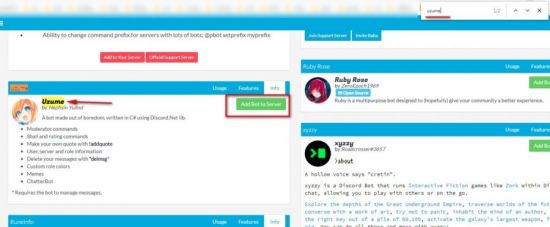
5. Кликните кнопку «Add Bot to Server».
6. Укажите сервер, на который требуется добавить бота. Нажмите «Авторизовать».
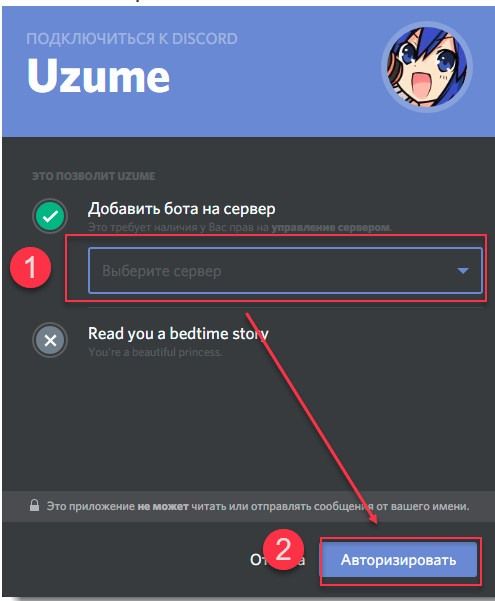
7. В чате введите команду очистки (указана в установочной панели) – *delmsg*
Стоит отметить, что Uzume – это не единственное решение для того, чтобы убрать все сообщения. На этом же ресурсе есть и аналоги. Искать их можно функцией «Поиск по странице» по запросу – «messengers».
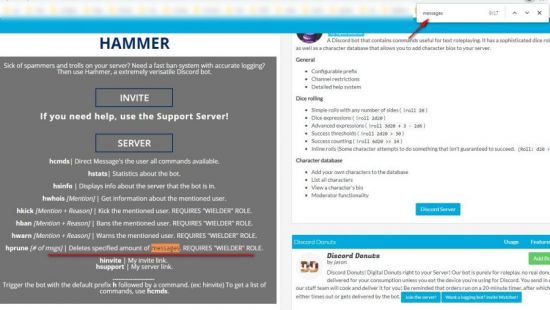
В списке возможностей бота должно быть указано «deletes … messages», или «clear messages».
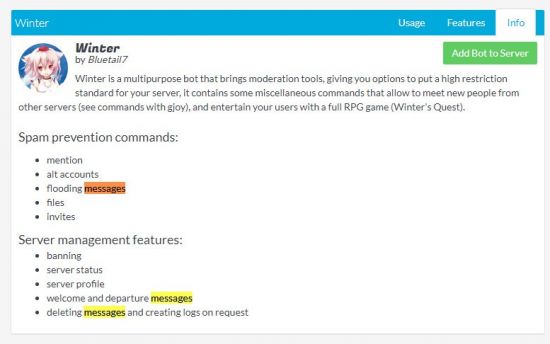
Кроме нейтрализации текстовых данных некоторые боты предлагают посмотреть созданные логи по запросу команды.
Скрипты
Вставка специального скрипта – решение только для опытных. Желательно, чтобы пользователь понимал, что выполняет каждая строчка кода в таких программах. В противном случае есть риск потерять учётные данные, конфиденциальную информацию из профиля и столкнуться с прочими неприятностями. Злоумышленники внедряют вирусный код в скрипты.
Чтобы почистить, наберите данный скрипт в блокноте с учётом своих данных (рекомендуется Notepad ++):
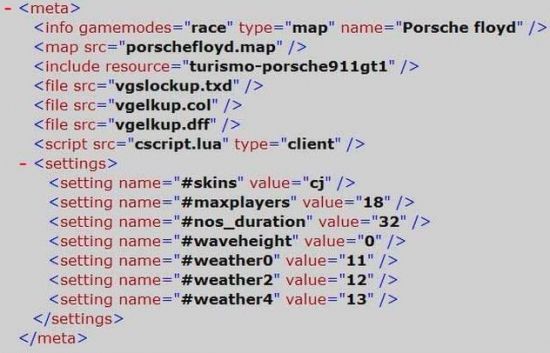
Затем скопируйте код и вставьте в поле для сообщения на канале. Запустите скрипт.
Удаление канала
Метод весьма радикальный: нет канала – нет и сообщений. Но если никакой ценности чат для вас не представляет, а ненужных диалогов накопилось солидное количество, то можно и удалить его совсем.
Делается это довольно просто:
1. Откройте меню настроек канала («шестерёнка» в панели).
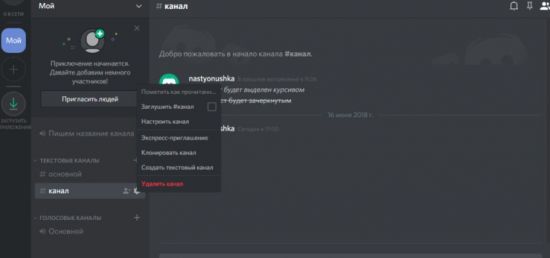
3. Подтвердите запрос на выполнение команды.
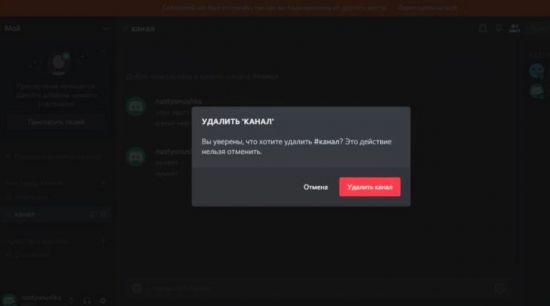
Выборочное удаление смс
Свои сообщения в чате
Когда требуется убрать личные сообщения на канале, используйте встроенные функции Дискорда.
Щёлкните правой кнопкой мыши по смс, которое необходимо убрать. В списке опций нажмите «Удалить сообщение».
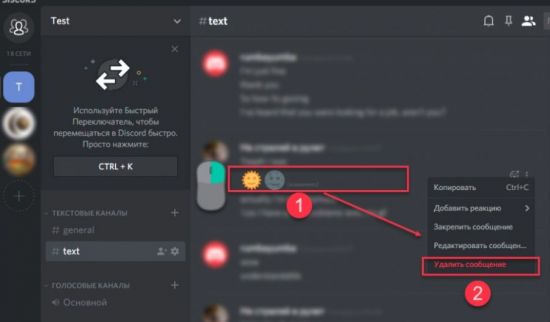
Второй вариант – в панели смс щёлкните меню (значок «Три точки»). И выберите соответствующую команду в выпавшем меню.
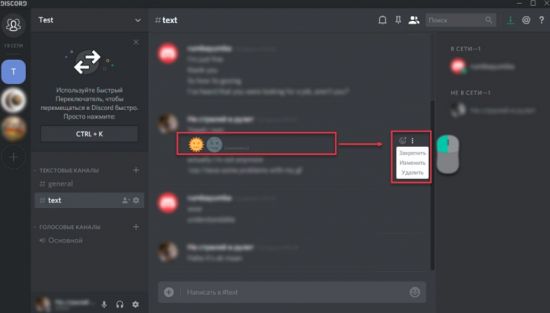
Отличный способ в ситуации, требующей убрать личную переписку с конкретным собеседником.
1. Установите курсор над ником участника чата, смс которого требуется нейтрализовать. Нажмите правую кнопку мыши.
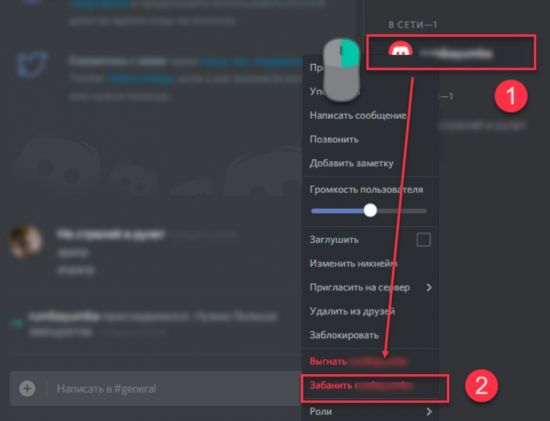
2. Активируйте опцию «Забанить».
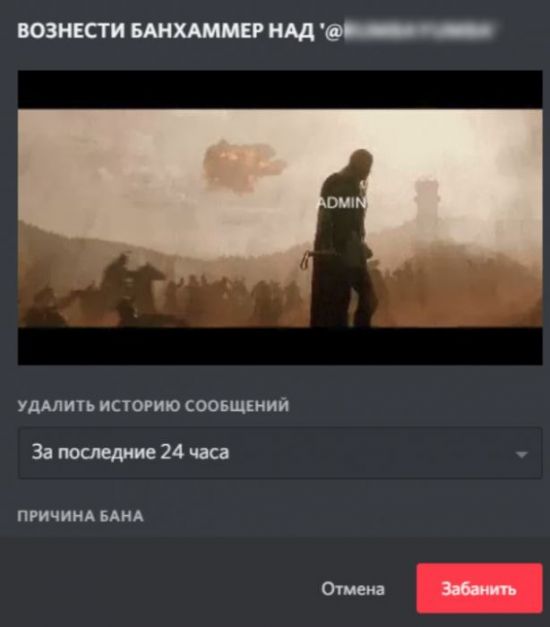
3. В настройках установите, за какой период очистить переписку (на выбор – от 24 часов до 7 дней).
4. Кликните «Забанить». Сообщения будут удалены, участнику откроется доступ для общения в чате только после того, как вы его разбаните.
Нет конкретных правил по очистке чатов. Всё зависит от тематики и администратора. Если по задумке в канале приветствуется юмор, флуд, офтоп, то и удалять его не имеет никакого смысла. В узкоспециализированных серверах желательно подчищать ненужные смс, чтобы вы и пользователи не запутались в потоке переписки. Планка требований в этом плане задаётся владельцем чата.
Очистка чатов в Discord
Зачастую у пользователей текстовых чатов возникает желание удалить всю старую переписку, как потерявшую актуальность, и занимающую лишнее место. Между тем, попытки сделать это через программный интерфейс не позволяют этого сделать. Как же быть в данной ситуации, и имеется ли возможность провести очистку?

Понятие чата
Под чатом в программе Discord понимаются отдельные каналы. Они в свою очередь по типу используемых способов общения подразделяются на голосовые и текстовые.
В качестве базового элемента работы в Discord выступает сервер, создаваемый пользователем. После этого уже в нем имеется возможность создания неограниченного количества каналов обоих типов.
Очистка чата в программе Discord
Сразу необходимо сказать, что инструментов для моментального удаления всех сообщений, скопившихся в канале, приложение пользователям не предоставляет. Удаление возможно только отдельных записей (сообщений). Тем не менее, существует один способ, позволяющий ускорить процесс очистки. Речь идет о таком термине как «реакция», то есть ответ других участников беседы на выложенные сообщения.
Для удаления всех реакций, имеющихся в чате, предусматривается следующий порядок действия:
- Войти в программу Discord;
- Выбрать интересующий канал;
- С правой стороны от выбранного сообщения нажать за значок «двоеточие»;
- Выбрать из выпадающего меню вариант «Удалить все реакции».
Конечно, таким образом невозможно одним нажатием провести чистку всех сообщений, но это позволит существенно снизить потребное время для проведения полной очистки. Сами же сообщения участников беседы придется удалять вручную по одному.
Для этого требуется:
- Войти в приложение;
- Выбрать интересующий канал;
- Напротив каждого сообщения нажать на значок «двоеточие»;
- Выбрать из выпадающего меню вариант «Удалить».
Можно провести удаление и путем выделения текста сообщения правой клавишей с дальнейшим нажатием на предлагаемый вариант действий «Удалить».
В случае, же исчезновения потребности в канале, его можно просто удалить, причем для этого потребуется всего несколько нажатий клавиш. Для этого требуется выполнить следующий набор действий:
- Зайти в приложение;
- Выбрать интересующий канал;
- Перейти в раздел «Меню» или кликнуть правой кнопкой;
- Из предложенного списка действий выбрать вариант «Удалить канал».
Таким образом, возможно, как удаление самого канала, так и записей в нем. Пусть последняя процедура и требует определенных потерь времени.
О самой программе
Программа Discord предназначена для организации голосового общения игроков онлайн-игр. Конечно, сервис предлагает и стандартные возможности текстового общения, но при этом необходимо признать, что по уровню функциональных возможностей текстовые каналы приложения уступают мессенджерам. Нельзя не признать, что проект Discord ориентирован в первую очередь на геймерскую аудиторию.
Команды для Discord

- Общие сведения
- Форматирование текста
- Команды для прикольных фишек
- Команды для ботов
Мессенджер Дискорд обладает неимоверным функционалом. Среди многочисленных возможностей Дискорда можно выделить специальные команды для текстового чата. Их цель разнообразить и сделать более ярким общение с друзьями в текстовом чате мессенджера. Воспользуйтесь советами статьи и удивите своих друзей интересными фишками в сообщениях.
Общие сведения
Разработчики Discord изобрели целый набор команд для своего мессенджера, который пользователи могут использовать по своему усмотрению.
Условно разделим команды в Дискорде на три группы:
- для форматирования текста в сообщениях;
- для прикольных фишек;
- команды для ботов.
Далее поочередно рассмотрим каждую группы команд по отдельности.
Форматирование текста
Участники текстовых чатов могут с помощью специальных символов изменить шрифт в своих сообщениях. Доступны следующие основные шрифты:
- курсив;
- жирный;
- подчеркнутый;
- перечеркнутый.
Для изменения шрифта в своих сообщениях, необходимо правильно использовать комбинации специальных символов. Для простоты и наглядности приведем следующую таблицу.
После ввода текста и выделения необходимых фрагментов с помощью указанных выше специальных символов нажмите ENTER и в отправленном сообщении текст будет изменен.
В Дискорде доступна возможность комбинирования 4-х основных шрифтов. В данном случае необходимо правильно комбинировать специальные знаки. Исчерпывающий список комбинированных шрифтов (которого нет даже на официальном сайте Дискорда) смотрите в таблице ниже.
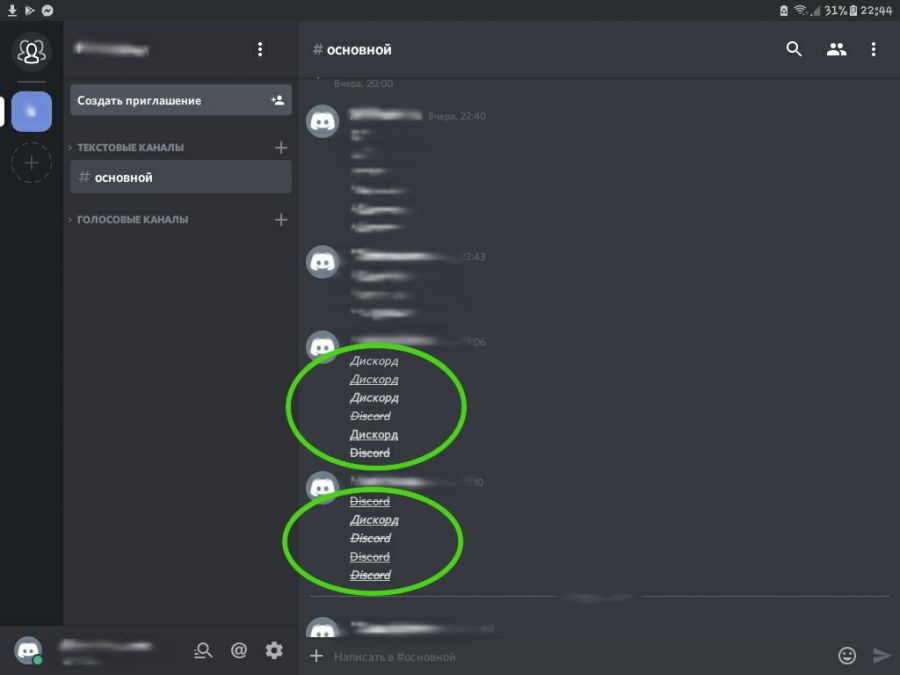
При комбинации специальных символов нет разницы в том, какой знак стоит ближе к форматируемому тексту. К примеру: комбинации
* приведут к одному результату – слово “Дискорд” будет оформлено перечеркнутым курсивом.
Выделить текст с обеих сторон символами, которые используются для форматирования, и при этом сделать так, чтобы они отображались в тексте, возможно. При этом форматирование будет отменено. Для этого перед отрывком, в котором будут использоваться специальные знаки, нужно поставить знак бэкслеш. Выглядит он так “” (без кавычек).
Команды для прикольных фишек
В Discord существует специальный набор команд, который может разнообразить общение в текстовом чате, а также выполнить определенные действия. Расскажем о двух наборах команд, которые предваряются двумя специальными знаками.
Для использования первой группы команд необходимо в начале сообщения ввести знак “/” (без кавычек) и соответствующее слово. Рассмотрим 9 таких команд.
- /giphy. После ввода команды впишите через пробел слово, на тему которого хотите найти анимированную гифку. Дискорд предложит на выбор несколько вариантов. Кликните на понравившийся ролик и нажмите ENTER для отправки.
- /tenor. Суть этой команды повторяет предыдущую – отличие лишь в наборе роликов.
- /tts. Введите эту комбинацию в чат и через пробел впишите текст. После отправки такого послания, текст вашего сообщения будет преобразован в речь и будет вслух зачитан отправленному контакту.
- /me. Шрифт текста после этой комбинации будет преобразован в курсив.
- /tableflip. Введите комбинацию, через пробел желаемый текст и нажмите ENTER. Получателю будет отправлено ваше сообщение в конце которого будет такое изображение (╯°□°)╯︵ ┻━┻. Судя по переводу слова и изображению речь идет о перевернутом столе.
- /unflip. Эта команда нарисует следующее изображение: ┬─┬ ノ( ゜-゜ノ).
- /shrug. Эта комбинация отправит получателю такую веселую картинку: ¯_(ツ)_/¯.
- /spoiler. Ввод этого слова скрывает текст, введенный после него. Текст будет заретуширован чёрным цветом. Таким образом создается интрига содержания сообщения. Чтобы увидеть, что скрывается под чёрным “покрывалом” достаточно нажать на скрытое послание.
- /nick. Это вводное слово сменит ваш ник на сервере. Просто впишите /nick и ваш новый ник. Нажмите ENTER и ваше имя на сервере изменится.
Если вы пользуетесь Дискордом на компьютере, тогда после ввода в текстовое поле знака “/” автоматически появится список с описанными выше командами.
Вторая группа команд начинается с ввода знака “@” (без кавычек). При вводе символа “собачки” на компьютерной версии мессенджера на выбор будут представлены 2 команды:
- @everyone. Введите указанное слово, впишите необходимое сообщение и отправьте его. Этим сообщением будут оповещены все, кто обладает правом на просмотр канала, через который отправляется послание.
- @here. Эта команда схожа с предыдущей – различие лишь в том, что оповещены о месседже будут только те участники сервера, которые находятся в сети.
Если знак “собачки” ввести первым символом в текстовом поле, тогда будет выведен список участников сервера, из которого можно выбрать человека для отправки сообщения.
Команды для ботов
В этом разделе стоит упомянуть о том, что ботов — программ-помощников существует большое разнообразие. Боты различаются между собой по назначению, поэтому функции и команды для их выполнения также отличаются друг от друга. Ввиду этого описать все возможные команды для всех ботов в одной статье просто невозможно.
Функции ботов очень разнообразны. К примеру, они могут выполнять следующие действия:
- находить и воспроизводить музыкальные треки;
- выводить информационные сообщения на различные тематики;
- показывать веселые фотографии;
- выгонять участников сервера;
- изменять имя канала.
Весь спектр команд для бота, которые он может выполнить, можно узнать на сайте, откуда скачивается робот-помощник. Если бот уже скачан на Дискорд, тогда при помощи определенного запроса, бот сам выведет весь список выполняемых команд. Часто в таком запросе присутствует английское слово “help”.
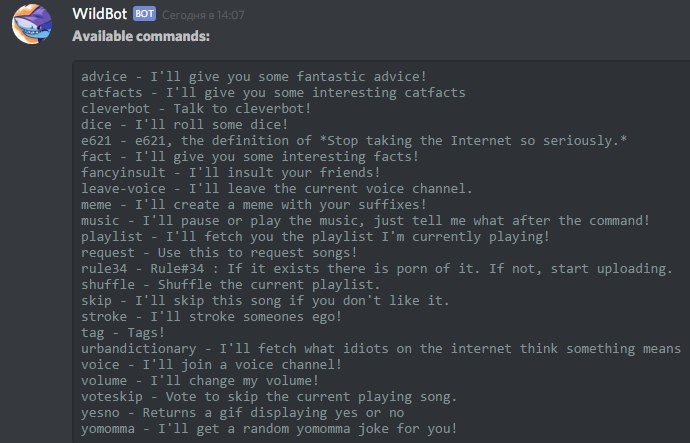
САМОЕ ВАЖНОЕ! Дискорд имеет большой спектр возможностей. Для того чтобы воспользоваться обилием функций этого мессенджера, пригодится знание специальных команд для их реализации. С помощью команд, описанных в статье, вы сможете форматировать текст в сообщениях, разнообразите вашу переписку на сервере, а также узнаете, где можно получить информацию о наборе команд для любого бота-помощника.
Очистка чатов в Discord
Зачастую у пользователей текстовых чатов возникает желание удалить всю старую переписку, как потерявшую актуальность, и занимающую лишнее место. Между тем, попытки сделать это через программный интерфейс не позволяют этого сделать. Как же быть в данной ситуации, и имеется ли возможность провести очистку?
Понятие чата
Под чатом в программе Discord понимаются отдельные каналы. Они в свою очередь по типу используемых способов общения подразделяются на голосовые и текстовые.
В качестве базового элемента работы в Discord выступает сервер, создаваемый пользователем. После этого уже в нем имеется возможность создания неограниченного количества каналов обоих типов.
Очистка чата в программе Discord
Сразу необходимо сказать, что инструментов для моментального удаления всех сообщений, скопившихся в канале, приложение пользователям не предоставляет. Удаление возможно только отдельных записей (сообщений). Тем не менее, существует один способ, позволяющий ускорить процесс очистки. Речь идет о таком термине как «реакция», то есть ответ других участников беседы на выложенные сообщения.
Для удаления всех реакций, имеющихся в чате, предусматривается следующий порядок действия:
- Войти в программу Discord;
- Выбрать интересующий канал;
- С правой стороны от выбранного сообщения нажать за значок «двоеточие»;
- Выбрать из выпадающего меню вариант «Удалить все реакции».
Конечно, таким образом невозможно одним нажатием провести чистку всех сообщений, но это позволит существенно снизить потребное время для проведения полной очистки. Сами же сообщения участников беседы придется удалять вручную по одному.
Для этого требуется:
- Войти в приложение;
- Выбрать интересующий канал;
- Напротив каждого сообщения нажать на значок «двоеточие»;
- Выбрать из выпадающего меню вариант «Удалить».
Можно провести удаление и путем выделения текста сообщения правой клавишей с дальнейшим нажатием на предлагаемый вариант действий «Удалить».
В случае, же исчезновения потребности в канале, его можно просто удалить, причем для этого потребуется всего несколько нажатий клавиш. Для этого требуется выполнить следующий набор действий:
- Зайти в приложение;
- Выбрать интересующий канал;
- Перейти в раздел «Меню» или кликнуть правой кнопкой;
- Из предложенного списка действий выбрать вариант «Удалить канал».
Таким образом, возможно, как удаление самого канала, так и записей в нем. Пусть последняя процедура и требует определенных потерь времени.
О самой программе
Программа Discord предназначена для организации голосового общения игроков онлайн-игр. Конечно, сервис предлагает и стандартные возможности текстового общения, но при этом необходимо признать, что по уровню функциональных возможностей текстовые каналы приложения уступают мессенджерам. Нельзя не признать, что проект Discord ориентирован в первую очередь на геймерскую аудиторию.
Как транслировать музыку в Дискорд через Спотифай
В программе Дискорд можно использовать посторонние платформы, чтобы расширить функционал, и получить оригинальные опции. Среди востребованных вариантов следует отметить платформу Spotify, которая разработана для того, чтобы воспроизводить музыку, и делиться треками.
Главные функции и возможности
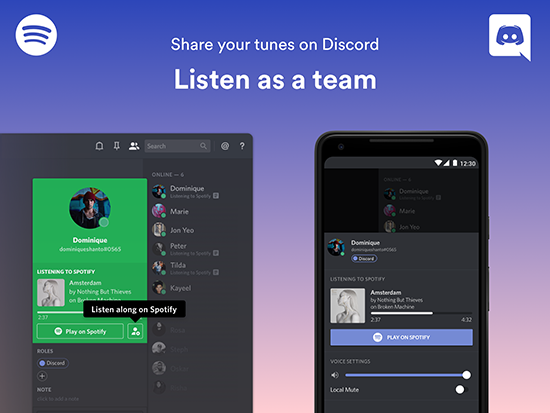
Теперь программа Discord разрешает пользователям подключать созданные учетные записи Spotify на платформе. При этом, участники проекта смогут делиться музыкой, которую слушают, в своих профилях в рамках мессенджера Discord, Если у клиентов подключен премиум — аккаунт Spotify, можно одновременно слушать музыку на сервере.
Spotify уже проявила интерес к игровой стороне музыки, например, когда в 2016 году запустила портал, посвященный игровой музыке. Но платформа дополняет треки из видеоигр плейлистами, которые адаптированы к самому стереотипному образу людей, которые любят видеоигры. Например, группы, как Limp Bizkit, Atreyu или Breaking Benjamin.
Партнерство Spotify с Discord, платформой, разработанной в рамках голосового и текстового чата, производится для того, чтобы пользователи могли слушать, и делиться любимыми музыкальными композициями. Первоначально сервис работал специально для геймеров. Discord откроет свои проверенные серверные программы для показа артистов, музыкальных сообществ и музыкальных лейблов.
Как скачать и добавить бота?
Вначале пользователю следует войти на официальную веб-страницу программы Discord, и выбрать Настройки, и переходим в раздел Подключения.
После этого, выберите значок Spotify, который выглядит, как круг зеленого цвета с тремя черными линиями во внутренней области.
Чтобы установить бота Spotify, перейдите на веб-сайт Groovy, выберите Добавить в Discord. Выбрать сервер, затем выберите сервер и выберите команду Авторизоваться.
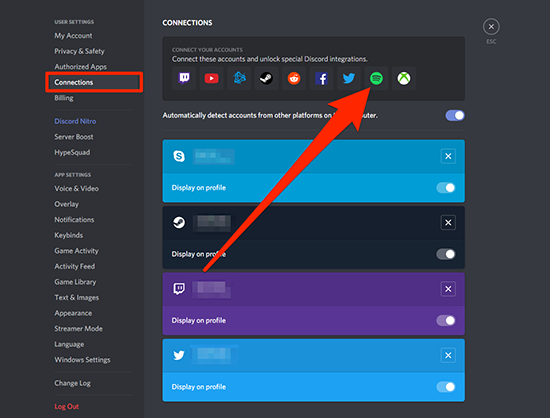
После подключения вы можете слушать музыку других пользователей и приглашать своих друзей слушать то, что слушаете вы.
Настройка бота и использование
Использование помощника интуитивное понятное. Опции имеют названия, которые помогают разобраться с действием, которое выполняется после использования. Если необходимо произвести настройки для контроля управлением, следует воспользоваться внутренними настройками в рамках программы Дискорд.
Команды управления ботом
Бот интеграции Spotify-Discord, который имеет удобные функции для поиска музыки, исполнителей, альбомов, текстов песен и многого другого. Префикс по умолчанию выглядит, как восклицательный знак, и следует добавить @Spotify#9447, но префикс может быть изменен на выбранном сервере.
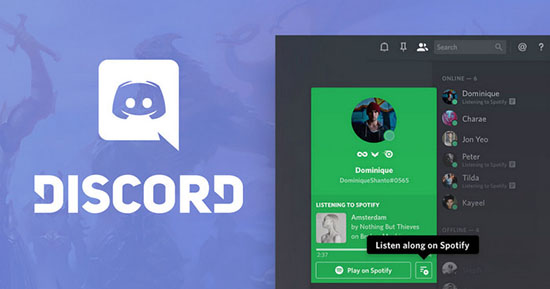
Перечень основополагающих команд:
- Команда Song отображает текущую песню, воспроизводимую на Spotify. Активизируется при помощи команды song .
- Spot находит посторонних пользователей, слушающих ту же музыку в рамках одного сервера. Для использования следует набрать Spot.
- Lyrics показывает текст текущей воспроизводимой песни для указанного пользователя. Использовать можно после введения lyrics .
- Searchlyrics помогает производить поиск текст определенно выбранной песни. Опция доступна после указания searchlyrics .
- Можно производить поиск песни, исполнителя или альбома на Spotify при помощи введения команды: search .
- List помогает показать список участников, которые в данный момент слушают Spotify. Ввести следует только List.
- Пользователи могут показать профиль в рамках Spotify Hangout. Участники могут указать команду profile .
- Справка отображает либо список команд, или предоставляет информацию по конкретной команде. Для получения информации можно применить команду help .
- Просмотр или изменение префикса сервера. Для изменения префикса требуется разрешение MANAGE_SERVER. Используйте команду prefix .

Проблемы в работе бота Спотифай
Несмотря на то, что программа Спотифай работает исправно, поскольку разработчики регулярно проводят необходимые обновления для стабильности функционирования, время от времени пользователи могут замечать ошибки в работе. Прежде, чем начинать исправлять ситуацию, следует понять причину отклонения от нормы, и выбрать оптимальное решение проблемы. Среди ошибок, которые мешают работать, пользователи могут столкнуться:
- Программа не отображается;
- Не отображается в статусе;
- Пользователю не удалось привязать две страницы.
Для решения каждой проблемы следует выполнить установленный порядок действий.
Не отображается
Программа Спотифай может не отображаться в рамках программы Диискорд, но подобный вариант не часть функционала, поэтому следует попробовать исправить ситуацию. Но если хотите провести операцию грамотно, то следует провести оценку, и найти причину. В качестве основополагающих причин неполадок выделяют:
- Произошла проблема во время процесса интегрирования программ;
- В одном из приложений произошли внутренние ошибки (в подобной ситуации исправлять не нужно, следует немного подождать);
- Сервис работает с ошибками;
- На устройство проник вирус, которые и мешает работать.
Как правило, Спотифай не отображается в рамках программы Дискорд из-за не грамотного проведения настроек.
Не удалось привязать учетную запись
Если не удается совершить интегрирование двух страниц, то следует проверить, не подключена ли была страница до начала выполнения операции. Если нет, то можно удалить программу, и выполнить установку с начала. При необходимости пользователи могут получить помощь от круглосуточной службы поддержки.
Не показывает статус
Если в статусе не отображается использование платформой, то следует произвести отчистку КЭШа. Для этого, следует выйти из Спотифай, и удалить кэш браузера. При этом, следует удалить и постороннюю информацию, и сохраненные пароли. После проведения чистки, можно снова войти в Дискорд, и проделать установку статусе.
ТОП-10 лучших ботов для Discord
Discord – незаменимое место встреч поклонников онлайн-игр по всему миру. Здесь найдется сообщество для фанатов любой игры. А если учесть, как много людей из разных стран являются геймерами, можно предположить масштаб пользовательской аудитории, использующей эту программу. Поэтому несложно догадаться, что боты для дискорда становятся все более востребованными и популярными. В ряде случаев их использование является не баловством, а необходимостью.

Общедоступные серверы используются для модерации пользователей, а личные – для игр с друзьями. Оба типа серверов могут использовать музыкальные боты, поэтому геймерам всегда доступно прослушивание музыки во время игры. Сегодня существует большое количество разнообразных ботов, из который каждый может найти то, что ему нужно. Рассмотрим популярные дискорд боты и их функции, чтобы читателям было проще определиться, какие из них стоит добавлять в канал, а какие нет.
Carl Bot
Это один из лучших ботов, который выполняет за администратора целый ряд действий в Дискорде. Carl bot причисляется к ботам-модераторам и применяется с целью автоматического контроля над серверами программы. Возможности Carl bot заключаются в следующем:
- Назначать роли пользователям, которые присоединяются к серверу, переназначать роли при выходе, бане или переподключении.
- Отсеивать участников, нарушающих правила, удалять их посты и сообщения, устанавливать на время или навсегда автоматический бан за распространение спама, оскорбления, рассылку ссылок и другие запрещенные правилами чата действия.
- Назначать свои правила в сообществах, управлять командами и редактировать настройки.
- Отслеживать действия пользователей, не принимая во внимание префиксы и каналы участников, отсеивая спам-ботов.
- Предоставлять пользователям возможность создавать команды с различными переменными (количество участников, тема канала, id автора и др.), а также делиться ими.
- Автоматически отправлять приветственные и предупреждающие сообщения участникам каналов при бане, входе и выходе.
- Разрабатывать и соблюдать определенную иерархию публикации пользовательских постов.

Во избежание проблем с безопасностью загружать Carl bot необходимо только с сайта разработчика или хранилища ботов. После установки можно выбрать действия, на выполнение которых бот будет иметь право.
Groovy
Рассматривая популярные боты для сервера дискорд, нельзя не упомянуть о Груви. Это незаменимый помощник для тех, кто любит послушать музыку во время игры. Он создан для воспроизведения аудио и представлен в двух версиях – платной и бесплатной. Функционала бесплатной версии, как правило, достаточно для среднестатистического пользователя.
Бот принимает большое количество команд. С его помощью можно включать и выключать музыку, ставить треки в очередь, просматривать текст. Также можно добавлять прикольные эффекты для аудио и настраивать полезные опции, которых здесь немало. В отличие от аналогичных роботов, Груви обладает рядом преимуществ. Он прост в использовании, надежен и многофункционален. Использовать сервер можно сразу после добавления в Дискорд.

Этот бот для Дискорда является универсальным и отличается большим набором функций. Он легко может применяться вместо модератора, для включения музыки, осуществления поиска информации и выполнения ряда других поручений. Робот имеет понятный интерфейс, за счет чего он прост в настройке и использовании. Бесплатный вариант бота Mee6 предлагает следующие опции:
- «Автоматический модератор», удаляющий сообщения и отправляющий предупреждения пользователю, нарушающему установленные правила общения в чате и поведения на сервере в целом.
- Если есть необходимость, бот найдет любую заданную информацию в поисковике. Изменять эту опцию нельзя, но при необходимости можно отключить эту команду.
- Бот Мее6 способен рассылать приглашения новым пользователям, поздравлять с праздниками, самостоятельно составляя текст сообщений.
- Робот может создавать различные команды: отсылать сообщения, назначать и переназначать роли, а при помощи опции random – отвечать каждому пользователю определенным образом.
- Когда участник достигнет более высокого уровня, ему будет выслано поздравление.

В платной версии количество функций на порядок расширяется. За 99,9 долларов полнофункциональный вариант бота будет доступен навсегда, за 4,99 – на месяц, за 34,99 – на год.
TriviaBot
Большинство пользователей пользуются Discord для обсуждения процесса игры и участия в голосовых и текстовых чатах. Но если установить бот TriviaBot, можно организовать нескучный досуг с участниками сообщества. Этот бот представляет собой игру-викторину с более чем 3000 вопросами из 24 категорий, в которой может принять участие сразу много пользователей. Пользователь может проверить знания в разных областях: литература, спорт, авто, природа и т.д.
Этот бот понятный и несложный в применении. Здесь имеется всего три команды, проверить которые можно, набрав «Справка по пустякам». Для начала игры необходимо набрать «Начать по пустякам», а для выбора тематики заданий – «Категории по пустякам».

Guilded Bot
В представленном рейтинге перечислены только полезные боты для дискорда, одним из которых является Guilded Bot. Он незаменим для тех, кто играет в PUBG, DOTA2, World of Warcraft, Destiny, Overwatch и др. Он помогает привлекать новых участников в команду, повышать возможности и выполнять миссии совместными усилиями. В настройках Guilded доступно управление любыми действиями участников команды. Бот может быть применен также для оповещения пользователей об обновлениях, а за счет новых инструментов набора и планирования позволяют улучшить работу команды сервера в дальнейшем.

Pokecord Bot
Популярность этого бота для развлечений среди геймеров невелика, однако он достаточно интересный и определенно заслуживает внимания. Бот имеет собственный сайт, где описаны все команды. По сути, бот Pokecord предлагает увлекательную игру, создающую текстовое приключение Pokemon. Он похож на оригинальную всеми любимую игру Покемон и может привлечь дополнительных участников к игре.
Бот Pokecord позволяет игроку торговать, ловить и обучать покемонов, которые появляются на севере случайно. Пользователи могут соревноваться между собой и выяснять, кто лучше всех умеет тренировать покемонов. Этот бот используется более чем 300 серверами и 1 млн пользователями, представлен в бесплатной и платной версии.

RED непременно должен быть на радаре, если администратор не хочет упустить действительно нужного бота. Сразу следует учесть, что для размещения бота RED требуется наличие собственного сервера. Главной функцией RED является модерация, включающая команды страйков и запретов, фильтрацию сообщений. Кроме того, здесь имеется большое разнообразие игр, можно воспроизводить музыку, искать подарки, делать автоматическую рассылку сообщений.
Пользователь может настроить имя и аватар своего бота в зависимости от стиля сервера. Для расширения функционала можно использовать плагины, кодирующиеся на питоне. На сайте RED можно найти плагины, созданные сообществом.

Перечисляя лучшие боты для дискорда, нельзя не включить в рейтинг еще один заслуживающий внимания бот – Dyno. Его использует уже более 1,6 млн серверов. Важное преимущество, выделяющее этого бота на основе остальных – большая информационная веб-панель, с помощью которой можно осуществлять полный контроль процесса настройки.
Чтобы использовать бот, не нужно владеть хостингом, так как все будет размещено на сервере Dyno, управлять которым можно посредством веб-инструментария. Инструменты для модерации представлены в большом количестве и настраиваются автоматически.

С помощью бота Dyno можно легко распределять роли. Администратор сервера может создавать новые звания согласно ролям сервера. Также доступны настройки каналов сервера через команды «очистки», что позволяет массово удалить сообщения. Также можно настроить бота для прослушивания музыки, поиска случайных фактов или фотографий и др.
Tatsumaki
Tatsumaki – это яркий и крутой бот, который позволяет использовать сервер гораздо ярче. Множество интересных и полезных функций улучшает модерацию и повышает активность пользователей. Также этот бот предоставляет пользователям увлекательные и веселые командные игры.
Для начала работы Tatsumaki не нужно настраивать его функции. Они могут использоваться сразу после установки. Среди востребованных функций этого бота – отключение звука, запрет, обрезка сообщений, настройка приветствий и др. Также пользователям доступен поиск на Ютуб и в поисковиках. Можно сыграть в понравившиеся игры и провести опрос на сервере по той или иной теме. В зависимости от уровня активности пользователям доступна обширная система уровней с ХР.

Pancake
Робот Pancake используется уже на 300 тыс. серверах по понятной причине: это несложный в применении бот на русском языке, предлагающий пользователям большое разнообразие развлекательных игр и массу возможностей модерирования администраторам. Отдельный хостинг для его использования не требуется.
Благодаря настраиваемой системе модерации бот позволяет управлять практически всем: начиная голосовым чатом и заканчивая блокировкой участников и настройкой команд модераторов, имеющих разные полномочия.

Одна из популярных функций, предоставляемых ботом – изменение голоса в Дискорде. Для этого есть на выбор сразу несколько программ. Помимо этого здесь есть возможность воспроизводить аудио файлы из таких источников как Ютуб, SoundCloud и др. Среди востребованных социальных функций – поиск шуток, изображений, а также различные игры. Более сотни команд позволяют сделать сервер гораздо функциональнее и привлекательнее.
Сыворотка
Топ боты для дискорда завершает не менее любопытный, чем предыдущие, бот Сыворотка. Несмотря на то, что он включен в список последним, он заслуживает внимание пользователей. Сразу после установки и настройки сывороточный бот позволяет управлять сервером при помощи голосовых команд (здесь можно привести сравнение с Siri). Благодаря этой функции все голосовые подсказки будут под рукой.
Главной особенностью этого робота является то, что пользователю больше не придется каждый раз сворачивать игру для введения команды на своих серверах в Дискорде. Установив бот, он может обратиться к нему, как к старому доброму другу: «Эй, Сыворотка!», после чего дать ему необходимую команду, которая будет выполнена в ближайшее время в соответствии с установленными требованиями. Это упрощает процесс взаимодействия с другими участниками сообщества, так как не требует переключения между окнами.

Единственной причиной, по которой Сывороточный бот все еще располагается в бонусной секции, является то, что он еще недоступен для работы. Взаимодействие с голосовым помощником Дискорд с его помощью пока невозможно.
Каждый из включенных в топ 10 ботов для Discord может стать незаменимой составляющей чата и в разы повысить привлекательность сервера. При наличии собственного сообщества администратору не нужно постоянно зависать вокруг серверов для осуществления контроля за ним. Перечисленные выше роботы популярны среди пользователей, но помимо этого перечня есть ряд других новостных, развлекательных, музыкальных ботов и, конечно же, ботов для модерации. Для каждой функции найдется свой робот, который сделает использование сервера намного проще и сделает взаимодействие между участниками более комфортным и продуктивным. Главное выбрать подходящие для себя боты, а при необходимости – создать собственный.
Как удалить все сообщения в Discord

Удаление сообщений на любой платформе иногда необходимо, чтобы освободить место, изменить себя или избавиться от многолетнего беспорядка. Discord ничем не отличается, и некоторые пользователи чувствуют себя обязанными удалить все свои сообщения в тот или иной момент. Хотя Discord полезен, он не любит, когда его пользователи удаляют сообщения. У вас могут возникнуть проблемы с администраторами платформы, если вы нарушите правила.
Однако боты могут помочь вам массово удалять сообщения, если вы являетесь владельцем сервера или администратором. Некоторые могут даже клонировать канал и удалять все сообщения в процессе. Есть много вариантов, но мы рассмотрим самые популярные и мощные из них здесь.
Удаление всех личных сообщений с помощью ботов
К сожалению, Discord не дает нам самых простых вариантов удаления всех сообщений. Discord не только препятствует таким попыткам, но и может навлечь на вас неприятности. Использование скриптов и других методов может поставить вас в тупик. В худшем случае вы можете столкнуться с закрытием аккаунта.
Поэтому мы бы не рекомендовали делать такие вещи. По тем же причинам мы не будем рассматривать это в этом уроке. Если вы хотите удалить DM таким образом, вам придется делать это на свой страх и риск.
В прошлом Discord только отговаривал пользователей от использования самороботов для удаления личных сообщений. Но пользователи сделали это массово, поэтому Discord объявил это нарушением условий. Тем не менее, многие пользователи сообщают, что Discord не накажет вас, если вы используете селфи-бота в целях, которые не наносят вреда другим пользователям и не являются публичными.

Почему Discord запрещает удалять личные сообщения с помощью ботов?
Ответ на это прост. Самобот — это не что иное, как учетная запись пользователя, работающая на токене API. В настоящее время Discord хочет, чтобы все боты отслеживались и помечались через вездесущий портал разработчиков. Автобот обходит эти правила, позволяя вам и любому другому пользователю делать запросы к API и автоматизировать многие задачи.
Серебряная подкладка
Если об автоботах не может быть и речи, есть ли способ массово удалять прямые сообщения? Короче говоря, да. API Discord позволяет делать POST-запросы. Эти запросы инициируют событие, называемое массовым удалением сообщений. Таким образом, вы можете массово удалять личные сообщения, но есть двухнедельный лимит. Этот запрос POST не может предназначаться для сообщений старше 14 дней.
Однако вы можете поставить в очередь и удалить старые сообщения вручную. Важно отметить, что Discord не позволяет полностью удалить DM. Поэтому лучше всего делать это небольшими партиями и с перерывами между сеансами. Тогда вы избежите возможных проблем с Discord.
Имейте в виду, что если у вас есть история чата, которая охватывает несколько лет и тысячи сообщений, вам может потребоваться некоторое время, чтобы полностью удалить ее. В разделе часто задаваемых вопросов мы поговорим о некоторых ограничениях удаления сообщений в Discord.
Удаление всех сообщений канала с помощью ботов
Если вам нужно удалить все сообщения в канале на вашем сервере Discord, вы можете использовать бота. У Discord нет проблем, когда дело доходит до избавления от сообщений на серверах. Если он у вас есть, вы можете удалить сообщения канала по мере необходимости.
Ваши варианты многочисленны здесь. Однако убедитесь, что выбранный вами бот может это сделать. На данный момент самым популярным вариантом является мощный бот MEE6, но CleanChat также занимает высокие позиции.
Обратите внимание, что боты, способные удалять сообщения канала сервера, вероятно, не могут удалить их все за один раз. Если ваш сервер новый и на нем всего несколько сообщений, возможно, вы сможете избавиться от них одним махом. Однако, если у вас большое сообщество, может потребоваться время, чтобы очистить все это.
Это связано с тем, что у ботов есть ограничения по размеру пакета. Некоторые могут удалить максимум 100 сообщений за один раз, в то время как другие могут удалить колоссальные 1000 сообщений с помощью одной команды. Бот CleanChat принадлежит к первой группе, а могучий MEE6 — ко второй. Теперь давайте перейдем к ботам и посмотрим, что они могут сделать для вас.
Требования
Важно, чтобы вы вошли в правильную учетную запись (если у вас несколько учетных записей) для работы следующих руководств. Кроме того, вы должны добавлять ботов через браузер, а не через настольное или мобильное приложение.
Однако вы можете использовать браузер как на мобильном, так и на настольном/ноутбуке. Итак, здесь мы рассмотрим устройства Windows, iOS, macOS, Linux и Android.
Бот MEE6
Бот MEE6 — один из самых мощных вариантов в вашем распоряжении, если вы хотите очистить каналы своего сервера. Как уже упоминалось, он может отправлять до 1000 сообщений за одно действие, хотя вы можете указать любое другое число.
Этот бот позволяет удалять без разбора или только сообщения от определенных пользователей. Выбор за вами, и мы рассмотрим оба варианта.
Чтобы установить бота MEE6, вам необходимо выполнить следующие действия:
Откройте браузер на выбранном вами устройстве и найдите официальный сайт бота MEE6. Он должен быть среди лучших результатов. Щелкните или коснитесь официального сайта.
В случае успеха вы увидите это:

Имейте в виду, что MEE6 может удалять сообщения только за последние две недели.
Mee6 не работает?
Многие пользователи спрашивали, почему Mee6 не следует команде «!clear». К счастью, у одного из наших серверов недавно была такая же проблема. Сколько бы раз мы не вводили команду в текстовое поле, ничего не происходило. Хорошая новость в том, что это действительно простое решение.
Чтобы исправить Mee6, сделайте следующее:
Перейдите на веб-сайт Mee6 и войдите в систему, как мы это делали выше. Затем сделайте следующее:
Теперь вы можете использовать команду ‘!clear’. Если сообщения были отправлены в течение последних двух недель, Mee6 позаботится о них за вас. Если нет, Mee6 сообщит вам об ограничениях.
Бот CleanChat
Следующий бот в нашем списке называется CleanChat. Вы можете получить его на официальном сайте или на сайте бота, хотя мы рекомендуем официальный маршрут, чтобы быть полностью безопасным.

Бот CleanChat — это мощный инструмент, предназначенный для поддержания чистоты вашего чата. Его основная задача — заставить замолчать других ботов, которые могут быть у вас на сервере, если вы также можете использовать его для удаления сообщений.
С помощью этого бота вы можете удалить до 100 сообщений за один раз. Вы также можете использовать команду «очистить», чтобы клонировать канал. Вот настройка и как ее использовать. Как и в случае с ботом MEE6, этот метод работает как в мобильных, так и в настольных браузерах.
Или вы можете использовать команду очистки чата @CleanChat. Эта команда создаст клон вашего текущего канала и удалит старый. Вам не нужно бояться; клонированный канал будет иметь все те же настройки, что и текущий. Однако вы сможете начать с чистого листа и без сообщений на канале.

Дополнительный FAQ
В этом разделе мы добавили больше ответов на ваши вопросы.
Могу ли я удалять сообщения без прав администратора?
Короче говоря, вам нужны права администратора для удаления сообщений. Боты, которые могут удалять сообщения из каналов, так или иначе будут запрашивать административные права. Как обычный пользователь, вы не можете удалять сообщения с сервера. Вы можете удалить их из своей истории, но они останутся на серверах Discord.
Если я удалю сообщение, оно исчезнет и для другого пользователя?
Удаление прямого сообщения или сообщений с вашей стороны Discord не приведет к их удалению из профиля другого человека. Discord не позволяет своим пользователям изменять учетные записи других пользователей. Сообщения, которые вы удалите из своей учетной записи, останутся на серверах Discord, и другой человек сможет получить к ним доступ по своему усмотрению.
Вот как это сделать:
-Войдите в свою учетную запись и найдите пользователя, чей чат вы хотите удалить. Вы должны щелкнуть правой кнопкой мыши по их аватару в списке контактов.
-Перейти к прямому сообщению.
-Наведите указатель мыши на разговор.
-Нажмите кнопку X, которая появляется.
Discord удалит его из вашего поля зрения.
Предоставляет ли Discord возможность удалить все сообщения?
Discord изначально не поддерживает удаление всех сообщений. Однако боты могут делать это в больших объемах. Некоторые боты могут даже клонировать канал, удаляя при этом все сообщения.
Удаляйте сообщения с легкостью
Удаление всех сообщений из Discord, хотя и возможно, может быть сложной задачей. Вы не можете использовать бота для удаления личных сообщений, так как платформа этого не позволяет. Однако вы можете массово удалять сообщения канала с помощью ботов. Вы даже можете клонировать каналы.
Вам удалось удалить все свои сообщения? Какой бот или боты вы установили, чтобы помочь вам очистить ваши серверы и каналы? Дайте нам знать в комментариях ниже.