Создание и адаптация рабочего пространства AutoCAD
По просьбам трудящихся публикую вторую часть разбора рабочего пространства. В данной статье вы узнаете, как включить ленту в Автокаде.
Тема урока такова: как быстро адаптировать рабочее пространство AutoCAD под свои или корпоративные требования и как открыть ленту в Автокаде. Смысл заключается в том, что мы дублируем рабочее пространство. И из копии уже лепим то, что нам надо.
Сделаем произвольное пространство вот такого вида из стандартного рабочего пространства «Рисование и аннотация».
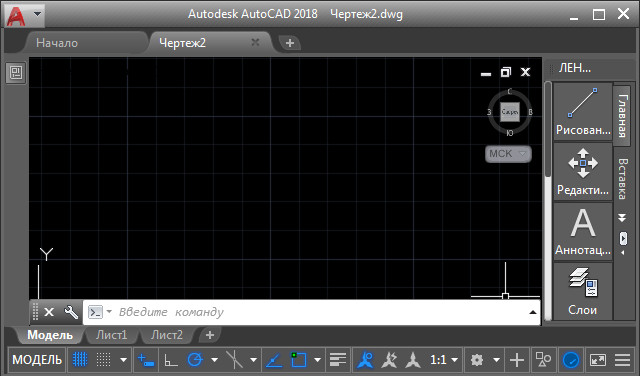
На этом примере мы рассмотрим основные принципы.
Что требуется сделать:
- Дублировать и переименовать копию РП «Рисование и аннотация»;
- Установить Автокад ленту меню справа;
- Преобразовать представление ленты (сделать кнопочным);
- Убрать ненужные вкладки;
- На панель быстрого доступа добавить пару команд;
- Вывести и закрепить палитры
Как дублировать рабочее пространство в AutoCAD
Рассмотрим, как дублировать и переименовать рабочее пространство «Рисование и аннотация». Для этого открываем окно «Адаптация пользовательского интерфейса», пишем в командной строке НПИ. Т.е. настройка пользовательского интерфейса. Также можно на ленте выбрать вкладку «Управление» – «Пользовательский интерфейс».
В списке рабочих пространств нажимаем ПКМ на названии «Рисование и аннотация» (эти действия показаны в статье «Знакомство и с интерфейсом Автокада») и выбираем «Дублировать».
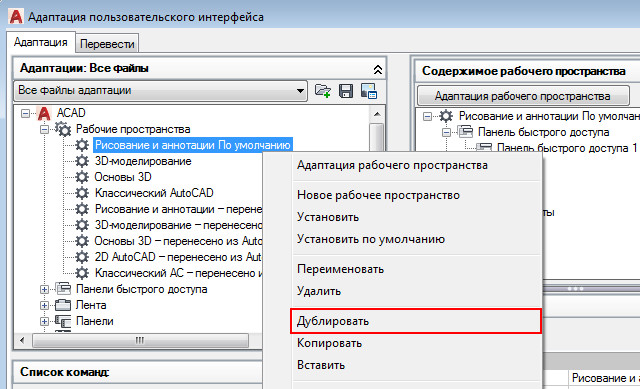
У нас появился дубликат. Теперь нажимаем на нем ПКМ и выбираем «Переименовать» (я назвал «Мое рабочее пространство 1»). Таким же образом устанавливаем его «текущим» (для этого выбираем «Установить по умолчанию»), чтобы при запуске программы мы сразу попадали в него. Далее жмем «Применить» в нижнем правом углу этого диалогового окна. После нажимаем «ОК».
Теперь мы находимся в созданном нами пространстве. Проверить это можно, нажав на шестеренку в правом нижнем углу. Галочка должна быть установлена напротив созданного нами рабочего пространства.
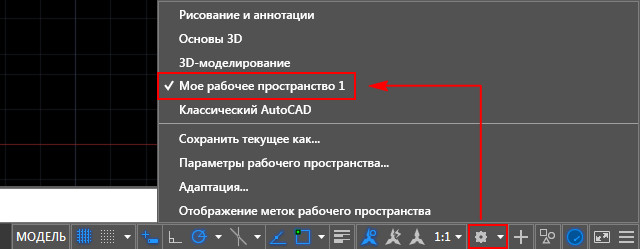
На всякий случай в параметрах рабочего пространства переставляем радио-кнопку на пункт «Автоматическое сохранение изменений».
Настройка ленты в Автокаде
1. Чтобы узнать, как открыть ленту в Autocad, правой кнопкой жмем на ленту. Далее выбираем «освободить», и лента превращается в палитру (один из видов мест хранения инструментов, блоков, штриховок и т.д.)
2. Правой кнопкой жмем по краю палитры (как на рис. ниже) и выбираем «закрепить справа» — лента Автокад свернулась до строки с названием «лента».
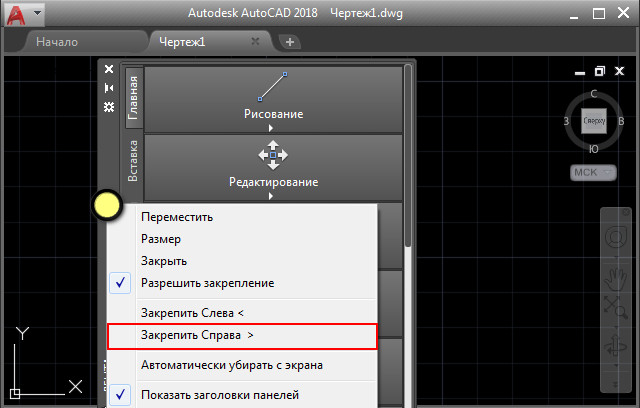
Наводим на нее мышь и в верхней части жмем «Автоматически убирать с экрана» (треугольная кнопка ниже кнопки закрыть «Х»).
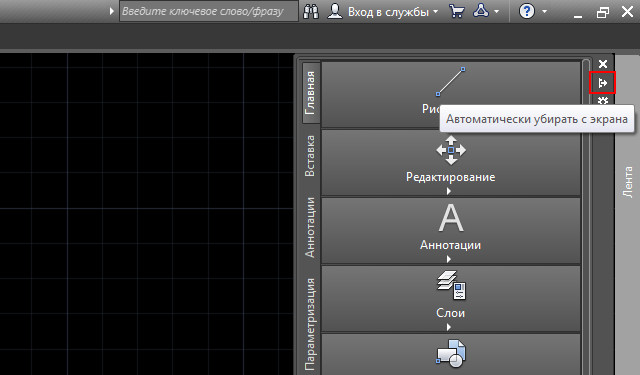
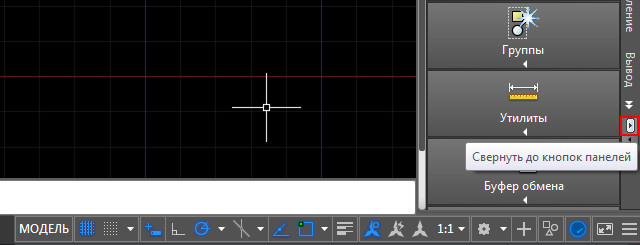
3. Теперь сделаем более симпатичное представление AutoCAD ленты. Далее жмем на стрелку без овала и выбираем свернуть до кнопок панелей.
Перегруппировка вкладок и панелей Ленты AutoCAD
Под этим действием я подразумеваю изменение последовательности панелей. Для этого нажимаем и не отпускаем левую кнопку на нужной вкладке. Перетягиваем в нужное место. Такой же алгоритм и при перемещении панелей инструментов.
Удаление/добавление вкладок Ленты Автокад
Для полного удаления вкладки AutoCAD ленты недостаточно из контекстного меню снять галочку. Таким образом мы просто отключаем ее видимость (тут отличие принципиальное).
Для добавления/удаления вкладок вызываем уже известное нам окно адаптации пользовательского интерфейса (команда: НПИ).
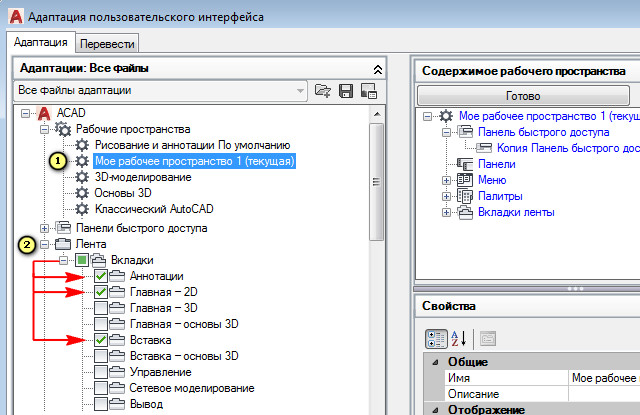
Выбираем наше рабочее пространство. Жмем на нем ПКМ и выбираем первый пункт «Адаптация рабочего пространства».
Смещаемся ниже и нажимаем на «+». В раскрывшемся списке открываем подсписок «Вкладки». И уже в нем ставим или снимаем галочки напротив названий вкладок. Я уберу, к примеру, вкладки Онлайн, Вывод и Лист.
После внесения изменений нажимаем «Применить» – «ОК».
Настройка палитр
Самая часто используемая палитра — это «палитра свойства». Поэтому имеет смысл сделать так, чтобы она всегда была под рукой, но не занимала много места интерфейса.
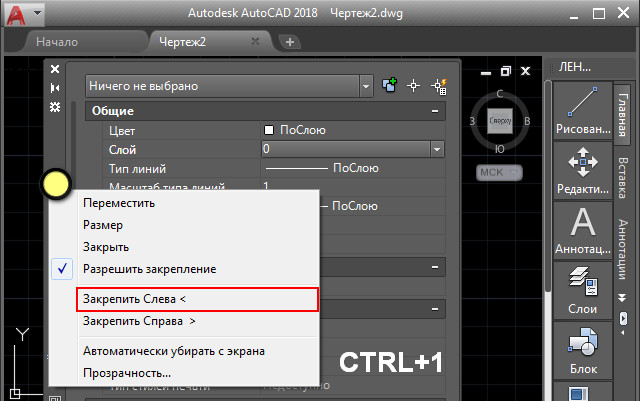
Самый быстрый способ ее вызова – команда Ctrl+1. По аналогии с лентой закрепляем ее слева. Щелкаем по краю ПКМ и из контекстного меню выбираем закрепить слева. Ещё раз жмем на ней ПКМ и выбираем только значки.
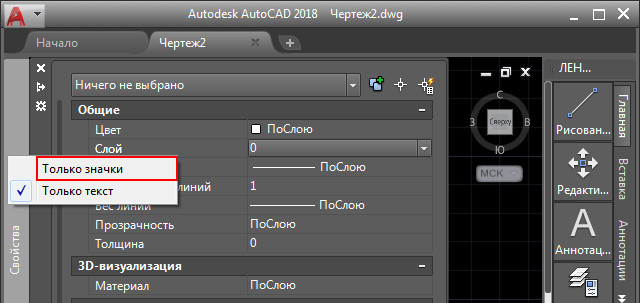
Теперь мы имеем маленькую иконку, при наведении на которую появляется наша палитра свойства.
Таким образом можно закрепить все палитры (они «живут по адресу» Вид – Палитры, либо комбы от Ctrl+1 до Ctrl+8 ). Сначала выводим их на экран, а потом закрепляем.
Резюме
Подобным способом вы можете слегка преобразовать рабочее пространство. Мы зацепили лишь небольшой кусочек темы персонализации интерфейса.
Научитесь быстрому черчению, освоите прикладное 3D, автоматизируете создание ведомостей и спецификаций.
Как раскрыть ленту в автокаде?
Так же, очевидно, что ленту autocad можно и вовсе отключить и пользоваться классическим меню autocad. Сделать это можно с помощью Меню — Сервис — Палитры – Лента. Если на экране есть лента, то прохождение этого пути закончится ее закрытием, а есть ленты — нет, то она откроется.
Как открыть ленту в автокаде?
В командной строке в AutoCAD введите: ЛЕНТА, чтобы отобразить или включить ленту. ЛЕНТАЗАКР, чтобы скрыть/отключить ленту.
Как открыть верхнюю панель в автокаде?
Включение панелей инструментов В командной строке введите MENUBAR и задайте значение 1. Щелкните «Инструменты» > меню «Панели инструментов». Выберите нужные панели инструментов, чтобы включить их.
Как открыть главную панель в автокаде?
Щелкните правой кнопкой мыши в любом месте панели инструментов. Используйте меню Панели инструментов:В командной строке в AutoCAD введите СТРОКА МЕНЮ и установите значение 1 ,Нажмите Инструменты> Панели инструментов меню.Выберите, чтобы включать или отключать нужные панели инструментов в подменю.Aug 18, 2021
Как вернуть панель вкладок в автокаде?
Включите отсутствующие вкладки и панели. Щелкните правой кнопкой мыши в любом месте ленты и используйте меню Показать вкладки и Показать панели, чтобы включить нужные вкладки или панели.
Где находится лента в автокаде?
Сделать это можно с помощью Меню — Сервис — Палитры – Лента. Если на экране есть лента, то прохождение этого пути закончится ее закрытием, а есть ленты — нет, то она откроется. Если же отсутствует и меню, то выберите на панели инструментов Рабочие пространства — Классический autocad и оно появится.
Как загрузить в ленту вкладки и панели в автокаде?
РешениеВведите команду НПИЗАГР.Нажмите кнопку «Обзор».Выберите файл ACAD. CUIX и нажмите Загрузить. Если он уже загружен, выгрузите его, а затем загрузите снова. Примечание. Имя файла CUIX зависит от используемого программного обеспечения AutoCAD. Например: AutoCAD = ACAD. CUIX. AutoCAD LT = ACADLT. CUIX.Jul 26, 2022
Что такое лента в автокаде?
Лента в autocad – это новый блок, который сейчас модно использовать в программах современного образца. Если сравнить этот блок с вариантами офисных стандартных программ Microsoft Word и Excell, можно найти много общего.
Как раскрыть ленту в автокаде? Ответы пользователей
В более новых программах панели представляются в двух видах – лентой и классическим меню. Если у вас «лента», и она исчезла, то для вывода достаточно нажать на .
нажать сочетание клавиш: «CTRL+0» (ноль) (повторное нажатие клавиш скрывает ленту);; кликнуть ПКМ на строке функционала и выбрать необходимый .
В более новых программах панели представляются в двух видах – лентой и классическим меню. Если у вас «лента», и она исчезла, то для вывода достаточно нажать на .
Как скрывать/добавлять новые панели инструментов на ленту?
Установив, или убрав галку напротив названия панели Автокад, соответственно, вы будете скрывать или добавлять панель инструментов в ленту.
Как скрывать/добавлять новые панели инструментов на ленту? Для этого необходимо ПКМ щелкнуть на любой панели. Появится список, в котором нужно выбрать «Показать .
Написать можно в командной строке команду «лента» и нажать ввод.Это если акад русский. Команда вполне себе акадовская. Если акад английский то . Missing: раскрыть | Must include: раскрыть
Как скрывать/добавлять новые панели инструментов на ленту? Для этого необходимо ПКМ щелкнуть на любой панели. Появится список, в котором нужно .
Чтобы активировать ленту с инструментами щелкните на вкладке «Сервис», затем «Палитры» и «Лента». Как вернуть панель инструментов в AutoCAD 2. 3 .
Пропала панель инструментов в Автокаде как вернуть?
«AutoCAD» — одна из самых популярных в мире систем для автоматического проектирования и черчения от компании «Autodesk». Функционал продукта включает множество инструментов для двухмерного и трёхмерного моделирования, регулярно улучшается и обновляется, радуя пользователей всё новыми и полезными функциями. Работая с «AutoCAD», мы можем столкнуться с внезапным исчезновением панели инструментов, из-за чего работать с программой становится невозможно. Как вернуть исчезнувшую панель инструментов мы и расскажем в нашем материале.
Причины пропажи панели инструментов в AutoCAD
Факторы, по которым может пропасть панели инструментов в популярной системе «AutoCAD» обычно сводятся к следующему:
- Отключена функция очистки экрана;
- Лента откреплена, отключена, или автоматически скрыта;
- Рабочее пространство Автокад не выбрано или было изменено;
- Сбои при установке программы «AutoCAD»;
- В программу были добавлены настройки стороннего разработчика;
- Повреждён файл адаптации с расширением .cuix, или такой файл был установлен неверно.
Давайте рассмотрим, как решить возникшую проблему с пропавшей панелью инструментов в Автокад.
Щёлкните мышью на видимой панели инструментов
Самый простой способ отобразить панель инструментов — навести курсор мышки на любую видимую панель инструментов, и щелкнуть её правой клавишей. Это отобразит список всех ваших панелей инструментов, после чего останется выбрать ту, которая пропала, и которую вы хотите сделать видимой.
При этом некоторые настраиваемые панели инструментов и экспресс-панели в перечне могут быть не указаны. Чтобы найти их, наведите курсор мышки на любую пустую (серую) область рядом с панелью инструментов. Кликните на «ACAD», чтобы найти панель инструментов, которую желаете отобразить.
Переключите рабочее пространство
Второй способ состоит в переключении рабочего пространства. Выполните следующее:
-
Кликните внизу справа на значок шестеренки (в некоторых версиях программы значок находится вверху слева);
Введите команду чистки экрана
Внизу экрана в командной строке введите команду ЧИСТЭКРОТКЛ и нажмите на ввод. Если командная строка у вас отсутствует, вызвать её можно командой Ctrl+9.
Используйте сочетание клавиш CTRL+0
В новых версиях Автокад панели инструментов представлены в двух формах – виде ленты и классическом меню. Если у вас панель инструментов в виде ленты, и она внезапно исчезла, тогда вам поможет команда Ctrl+0 (ноль). Нажатие на данное сочетание клавиш может возвратить вашу рабочую панель AutoCAD. При повторном нажатии на данное сочетание панель инструментов появится снова.
Также можно внизу справа нажать на кнопку «Очистка экрана».
Используйте команду ЛЕНТА
Ваша лента меню может быть закрыта или отключена. В командной строке внизу экрана (включить командную строку можно путём нажатия на Ctrl=9) введите команду ЛЕНТА, и нажмите на ввод.
Восстановите файл адаптации
В некоторых случаях причиной, по которой не отображается панель инструментов в Автокаде, является повреждение файла адаптации с расширением.cuix. Для решения возникшей проблемы выполните следующее:
- Найдите файл с расширением *.cuix, который расположен по пути C:\Program files\Autodesk\Autocad 20xx\Userdatacache;
- Скопируйте файл адаптации программы (уровня acad.cuix, acadlt.cuix, acade.cuix и других) и перенесите его в папку «Support».
Также в папке «Support» находится резервная копия файла CUIx, имеющего расширение «BAK». Изменение расширения данного файла на CUIx даст возможность программе задействовать данный файл, и решить возникшую проблему с пропажей панели инструментов.
Сбросьте настройки вашего профиля
Вы можете сбросить настройки вашего профиля, что позволит возвратить пропавшую панель инструментов в «AutoCAD». Для этого в командной строке (напоминаем, её можно вызвать нажатием сочетания клавиш CTRL+9) необходимо ввести команду «options», и нажать на ввод. В открывшемся меню выберите текущий профиль и сбросьте его нажатием на кнопку «reset».
Видео
В нашем материале мы рассмотрели, почему может пропасть панель инструментов в Автокаде, и как её восстановить. Используйте перечисленные нами способы, они помогут быстро вернуть панель инструментов в рабочее окно вашей программы «AutoCAD».
Что делать если в AutoCAD пропала панель инструментов?
Панель инструментов AutoCAD, которую еще называют лентой, является настоящим «сердцем» интерфейса программы, поэтому ее пропажа с экрана по какой-либо причине может полностью остановить работу.
В этой статье будут рассказано, как вернуть панель инструментов в Автокаде.
Как вернуть панель инструментов в AutoCAD
- Если вы обнаружили, что в верхней части экрана пропали знакомые вкладки и панели — нажмите сочетание горячих клавиш «Ctrl+0» (ноль). Таким же способом можно отключить панель инструментов, освободив больше свободного места на экране.
Хотите работать в AutoCAD быстрее? Прочтите статью: Горячие клавиши в AutoCAD
С помощью таких нехитрых действий мы активировали панель инструментов. Настройте ее так, как вам удобно и пользуйтесь для своих проектов!
Еще статьи по данной теме:
Помогла ли Вам статья?
В командной строке введите ЛЕНТА
Спасибо тебе добрый человек. Единственный полезный ответ на всей странице.
спасибо помогло только это
Спасибо! Получилось! Без болтовни и по делу! Спасибо!
Самый НУЖНЫЙ ответ, то что нужно без мусора, ОГРОМНОЕ СПАСИБО!
лента выдает( ошибку команды риббон) панелек нет нигде только в классической версии
мдаа. отошел на пятьмнут от компа а мне дочка чтото нажала и я минут 30 сам мучался искал во вкладке окна и в настройки лазилЮ, думал где-то там включается) потом решился залезть в интернет и загуглить и сразу на ваш сайт попал) спасибо, что доступно объяснил. оказывается я пролистывал эту вкладку, но не подумал бы, что эта панель называется «лента»))
у меня тоже так было ))
Не могу найти панель инструмента, на окне ( в верхней строке) только файл, окно, справка и более ничего. и даже клавиши правой кнопки мыши не работают
автокад 2005 года Верхняя строка Файл Вид Окно Справка Ниже Drawing1 dwg низу Модель Лист1 Лист2 Командная строка
А если нет маленькой пиктограммы со стрелочкой.
На экране не отображается палитра внешних ссылок. У меня 2019 CAD.
Добрый день! Пропала только верхняя панель
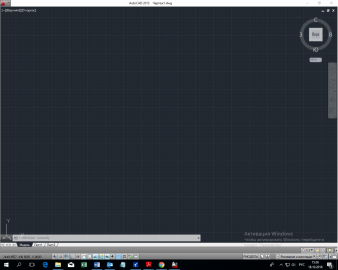
у меня пропала основная панель с файлами сервисом, настройками, видом и т.д….
Контрал+0 не срабатывает
После нажатия CTRL+0 верхняя панель не появилась, а пропала ещё и боковая панель с прозрачными командами. После повторного нажатия боковая панель снова появилась.
Моей проблемы это не решило.
Добрый день, у меня пропала панель инструментов. У меня нет такой стрелочки к сожалению.
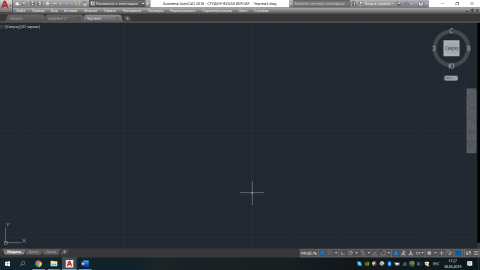
Набираешь в командной строке МЕНЮ, выпадает список, выбираешь acad.mnu
спасибо за подсказку
спасибо последнее помогло.
Здравствуйте! у меня Автокад 2016. Как только захожу в программу и открываю нужный мне файл в левом верхнем углу нету панели инструментов. только есть надписи: Файл Окно Справка. Как сделать чтобы появился привычный для пользователя вид?
Пропала панель инстументов в автокаде 2014. Ничего не помогает, помогите пста…
Какая разница, между русским текстом и английским?
Влияет ли это на ход работы?
Здравствуйте. Если вы непосредственно про интерфейс программы, то язык на котором он отображается никоим образом не сказывается на скорости работы приложения. Можете использовать тот язык, который вам нравится.
а что же делать , если привык к акад12 (англ . версия). и в акад 17 по вашим урокам сделал классический вид автокад и панель совсем исчезла ?
сочетание клавиш не помогло.
лента с инструментами исчезла после того, как acad урокам заменила внешний вид на классический в автокад 17 версия. (при переходе на drafinf и анатотивный вид ) PDF файлы конвертирует а не вставляет картинкой , что для меня необходимо ).
при вводе меню он возвращает с классичекого вида на анатотивный и появляется панель.
только вот в этой панели 17 версии мне непонятно где линии уровня земли . где высотные отметки найти …можно ли что то сделать ?
не работает у меня сочетание клавиш ктрл+0, не появляются ленты.
нет панели сервис
Света:
24 июля 2020 в 12:43
Здравствуйте! у меня Автокад 2019. Как только захожу в программу и открываю нужный мне файл в левом верхнем углу нету панели инструментов. только есть надписи: Файл Окно Справка. Как сделать чтобы появился привычный для пользователя вид?
нет панели сервис. Есть только Файл, Окно и Справка)…
Спасибо большое. Второй день искала ответ на этот простой вопрос!!
лента открепилась от верхнего края и никак не хочет туда возвращаться (автокад 2019)