Как найти скачанные файлы в Яндекс браузере на компьютере и телефоне
Второй вариант найти скачанные файлы, это использование меню. Для этого кликаем по значку меню, в правом верхнем углу браузера, в открывшемся списке выбираем пункт «Загрузки». 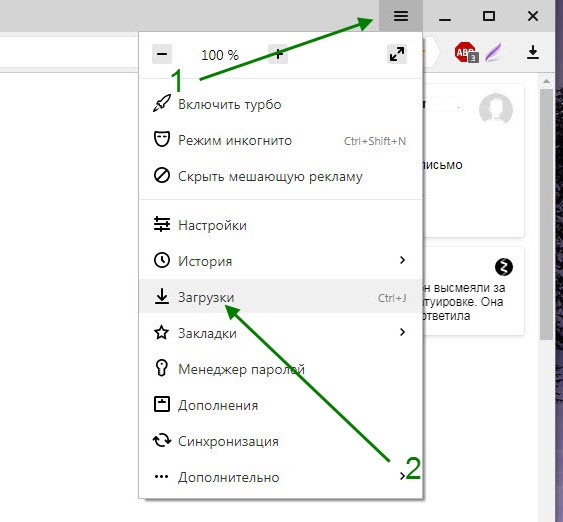
На открывшейся странице загрузок, переходим по ссылке «Открыть папку», расположенной в правом верхнем углу. 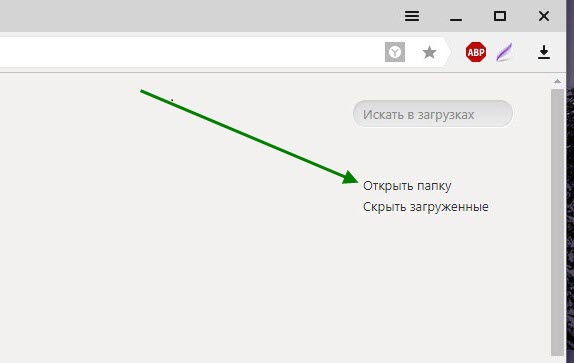
Жмём на значок «Загрузки» находящийся в правом верхнем углу, в открывшемся окне наводим курсор мыши на скачанный файл, далее кликаем по ссылке «Показать в папке». 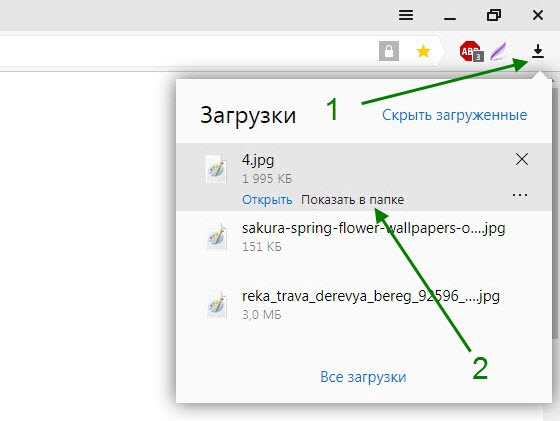
На телефоне
Открываем меню. 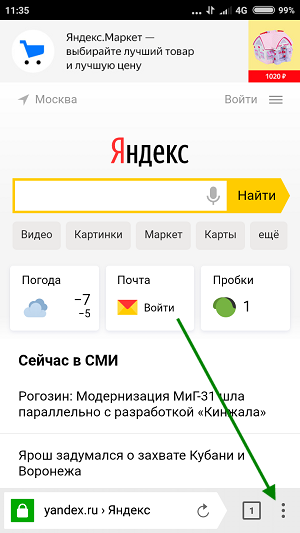
Прокручиваем меню в самый низ, переходим в раздел загрузки. 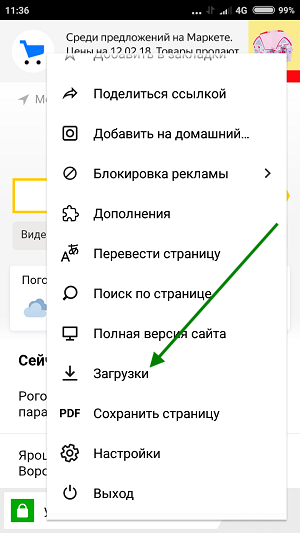
Как открыть загрузки в Яндекс Браузере
Скачивание различной документации, фильмов, игр и многого другого из браузера является неотъемлемой частью интернет пространства. Каждый день пользователь скачивает множество файлов через браузер, которые хранятся всё время пока их не удалят. Для давно забытых файлов как раз-таки и существует функция просмотра загрузок в браузере, о которой мы сейчас поговорим. В частности, разберемся как посмотреть загрузки в яндекс браузере на компьютере и телефоне.
Как открыть папку с загрузками на компьютере
Для того, чтобы открыть папку с вашими сохраненными файлами из яндекс браузера, необходимо сначала открыть вкладку «Загрузки». Она открывается с помощью сочетания клавиш «Ctrl + J» или из диалогового окна, запускаемого в браузере. Именно второй вариант мы сейчас и рассмотрим подробнее.
- Открываем яндекс браузер на компьютере и переходим во всплывающее меню. Оно открывается в верхней части экрана простым кликом на кнопку с тремя полосами. Затем в меню выбираем строку «Загрузки».

- После того как мы перешли во вкладку «Загрузки», остается открыть папку с файлами. Для этого нажимаем на кнопку «Открыть папку», которая расположена в правой части браузера.

Как найти загрузки на андроид
- Запускаем приложение «Яндекс браузер» на телефоне и открываем любой сайт. Это необходимо для того, чтобы появилась строка загрузок в меню приложения, потому как в пустой вкладке загрузки открыть нельзя. Затем нажимаем на три точки, расположенные в нижнем правом углу экрана.

- Далее в открывшемся меню нажимаем на строку «Загрузки».

- Готово, теперь вы находитесь в загрузках яндекс браузера, которые вы также можете отсортировать по дате или размеру для удобства.

Как зайти в загрузки на айфоне

Единственное, что вы можете делать – это загружать картинки из браузера, которые автоматически перемещаются в галерею устройства. Также есть такие обходные пути как установка стороннего софта, через который осуществляется загрузка файлов.
Теперь вы знаете как посмотреть загрузки в яндекс браузере. Для этого необходимо перейти во вкладку «Загрузки» на компьютере и открыть оттуда папку с сохраненными файлами или же сразу открыть загрузки из браузера на телефоне.
Где найти загрузки в Яндексе: подробная инструкция
Яндекс – одна из крупнейших российских интернет-компаний, которая предоставляет пользователям широкие возможности для работы и отдыха в сети. Сайт предлагает удобный интерфейс, русскоязычную поисковую систему и большой набор функций, которые делают навигацию по конкурирующим ресурсам наиболее комфортной.
Среди преимуществ использования Яндекса – возможность загружать файлы различного формата. Здесь можно найти музыку, видео, книги, карты и многое другое, что доступно пользователям бесплатно или за символическую плату.
Однако многие пользователи задаются вопросом: где можно скачать что-то интересное в Яндексе? Об этом и пойдет речь в данной статье. Мы расскажем о различных категориях файлов, которые можно найти на сайте, и дадим советы по их поиску и загрузке.
Расположение Загрузок в Яндексе
Загрузки в Яндексе — это удобная функция, которая помогает сохранять и организовывать файлы в облаке. Если вы хотите найти свои скачанные файлы, выберите «Загрузки» в левом меню главного экрана Яндекса.
Если вы не видите ссылку «Загрузки», возможно, вам нужно добавить ее в настройках Яндекса. Вы можете сделать это, выбрав «Настройки» в меню Яндекса, затем перейдите в раздел «Меню» и отметьте «Загрузки».
В разделе «Загрузки» вы найдете список всех загруженных вами файлов. Можно выбрать, как отображать список: сортировать по имени, дате или типу файла. Кроме того, можно использовать поиск, чтобы быстро найти нужный файл.
Также обратите внимание на раздел «Корзина». Если вы случайно удалили файл, его можно найти в корзине и восстановить. Файлы, находящиеся в корзине, автоматически удаляются через 30 дней со дня удаления.
Если вы не хотите, чтобы ваши загрузки автоматически сохранялись в облаке Яндекса, вы можете отключить эту функцию в настройках браузера.
Где хранятся скачанные файлы с Яндекс.Диска
Местоположение скачанных файлов
Скачивание файлов с Яндекс.Диска происходит путем нажатия на кнопку «Скачать», которая расположена на экране просмотра файла. При этом файл загружается на ваше устройство, а местоположение для загрузки файла можно выбрать в настройках браузера или указать его во время скачивания.
Как найти загруженные файлы
Если вы не указали точное место для загрузки файла, то его можно найти в обычной папке загрузок в вашей операционной системе. Кроме того, у многих браузеров есть опция «Открыть папку загрузок», которая поможет быстро найти скачанный файл.
Где найти загруженные файлы на мобильных устройствах
На мобильных устройствах, скачанный файл можно найти в папке «Загрузки» или «Downloads», которая расположена в файловом менеджере вашего устройства. Если вы не уверены, где находится файл, то вы можете воспользоваться функцией поиска.
Возможные проблемы с загрузками
Иногда возможны проблемы с загрузками из Яндекс.Диска, например, если файл имеет большой размер или происходит проблема с соединением. В этом случае, вы можете попробовать загрузить файл еще раз или воспользоваться другим браузером или устройством.
Как открыть список загрузок на Яндексе?
Chrome
Для того, чтобы открыть список загрузок в Chrome, вам нужно нажать на иконку меню вверху справа (три точки), затем выбрать пункт «Загрузки». В появившемся окне будет отображен список всех загрузок.
Firefox
Чтобы открыть список загрузок в Firefox, вы можете воспользоваться несколькими способами. Во-первых, вы можете нажать клавиши «Ctrl+J» на клавиатуре или выбрать пункт «Загрузки» в меню, которое находится в верхней части окна браузера. Во-вторых, можно открыть список загрузок, нажав правой кнопкой мыши на любом файле в окне браузера и выбрав пункт «Показать все загрузки».
Opera
В браузере Opera для открытия списка загрузок нужно нажать на иконку «Оперы» в верхнем левом углу окна браузера, затем выбрать пункт «Загрузки». Или же можно использовать горячие клавиши «Ctrl+J». В списке загрузок будут отображены все скачанные файлы.
Яндекс.Браузер
В браузере Яндекса найти список загрузок очень просто. Нажмите на иконку с тремя горизонтальными линиями в верхней части экрана, затем выберите пункт меню «Загрузки». В списке будут отображены все загруженные файлы.
Как найти Загрузки в телефоне
Загрузки (или Скачивания) в телефоне — это место, где сохраняются файлы, которые вы загрузили из Интернета, или получили из других источников. Можно найти загрузки на своем телефоне, используя несколько простых шагов.
- Откройте меню на своем телефоне. Обычно оно находится в нижней части экрана на большинстве смартфонов.
- Найдите приложение «Мой файлы» или «Файловый менеджер». Это стандартные приложения, которые уже установлены на большинстве телефонов. Если вы не можете найти эти приложения, попробуйте использовать любой другой файловый менеджер из магазина приложений.
- Откройте приложение «Мой файлы» или «Файловый менеджер». Вы увидите список всех файлов на вашем телефоне.
- Найдите папку «Загрузки» или «Скачивания». В этой папке будут храниться все файлы, которые вы скачали на свой телефон.
- Выберите файл, который вы хотите найти. Если вы не можете найти файл, используйте поиск в приложении, чтобы быстро найти нужный файл.
Теперь вы знаете, как найти загрузки на своем телефоне. Проверьте эту папку, если вы ищете файл, который вы недавно загрузили, или используйте ее для просмотра и управления загруженными файлами.
Как быстро найти последние загрузки в Яндекс.Диске
Владельцы аккаунта Яндекс могут загружать различные файлы на свой Яндекс.Диск: фото, видео, музыку, документы и многое другое. Однако, когда количество файлов на Диске растет, найти нужную загрузку может быть трудно. Но не отчаивайтесь, в этой статье мы расскажем, как быстро найти последние загрузки.
Шаг 1: Откройте свой Яндекс.Диск. Чтобы быстрее перейти к этой странице, можно добавить ее в закладки или настроить стартовую страницу своего браузера.
Шаг 2: Нажмите на раздел «Последние» в меню слева. Здесь вы увидите список последних загрузок, отсортированный по дате добавления.
Шаг 3: Если вам нужен более конкретный поиск по типу загруженного файла, вы можете воспользоваться фильтрами в верхней части экрана. Например, поискать только фотографии, видео или документы. Кроме того, можно уточнить диапазон дат, чтобы найти загрузки за определенный период.
Эти простые шаги помогут вам быстро найти нужный файл на своем Яндекс.Диске. Не забывайте также делать регулярные бэкапы, чтобы сохранить все свои данные в безопасности.
Как найти расположение сохраненного документа в Яндексе
Все мы храним множество документов в различных облачных сервисах, в том числе и в Яндексе, но не всегда знаем, где найти тот или иной файл. Если вы сохранили документ в Яндекс.Диске, а затем потеряли ссылку на него, не паникуйте, это достаточно легко исправить.
Первым шагом необходимо зайти на сайт Яндекса, и ввести свои логин и пароль, чтобы авторизоваться. Затем, наведите мышкой на раздел «Продукты», и выберите «Яндекс.Диск».
После этого вы увидите список всех сохраненных файлов, а если вы не видите нужный документ, воспользуйтесь полем для поиска, где можно ввести название файла, его размер, тип и дату сохранения. Если файл был удален, его все равно можно восстановить в разделе «Корзина».
В целях удобства, если вы захотите в дальнейшем быстро найти этот документ, можете добавить его в «Закладки», поставив галочку напротив нужного файла, и нажав кнопку «Добавить в закладки». Это позволит легко получать доступ к файлу в любой момент без необходимости каждый раз проводить поиск.
- Авторизуйтесь на сайте Яндекса
- Перейдите на страницу Яндекс.Диска в разделе «Продукты»
- Используйте поле для поиска, чтобы найти нужный файл
- Если файл был удален, перейдите в раздел «Корзина»
- Добавьте файл в закладки для быстрого доступа в дальнейшем
Как открыть файл скачанный с Яндекс диска
Шаг 1. Скачайте файл с Яндекс диска на свой компьютер. Для этого выберите нужный файл и нажмите на кнопку «Скачать». Файл будет загружен на ваш компьютер.
Шаг 2. Найдите скачанный файл на вашем компьютере. Обычно файлы сохраняются в папке «Загрузки», которая находится в вашей домашней директории.
Шаг 3. Если вы не знаете где находится папка «Загрузки» на вашем компьютере, вы можете воспользоваться поиском файлов на вашем компьютере.
Шаг 4. Для открытия файла, просто дважды щелкните на нем левой кнопкой мыши или выберите его и нажмите кнопку «Открыть». Если это текстовый документ, то он откроется в текстовом редакторе. Если это архив, то можно воспользоваться программой для распаковки архивов.
Шаг 5. Если вы не можете открыть файл, возможно у вас не установлено соответствующее программное обеспечение. Например, если это файл в формате PDF, то вам нужно установить программу для чтения PDF файлов.
Шаг 6. Если файл содержит вирусы или другие вредоносные программы, то ваш антивирус может блокировать доступ к этому файлу. В таком случае не открывайте его и удалите его сразу же.
Как эффективно искать файлы на Яндекс Диске
Яндекс Диск – это отличный сервис для хранения файлов. Но что делать, если появилась необходимость быстро найти нужный документ? Существует несколько способов, которые помогут вам сделать это.
Пользуйтесь поиском
Первый и основной способ найти нужный файл – использовать поиск по Яндекс Диску. Введите в строку поиска ключевые слова и нажмите Enter. Также можно воспользоваться фильтрами: выберите категорию файлов или поставьте отметку напротив нужного расширения.
Группируйте файлы в папки
Если вы имеете много файлов на Диске, то хорошей идеей будет группировать их в папки. Для этого нажмите на кнопку «Создать папку» и выберите название. При работе с файлами помещайте их в соответствующую папку, это значительно упростит поиск в будущем.
Используйте метки
Еще один удобный способ организации файлов – использование меток. Вы можете добавить метки к файлам и папкам, указывая на их содержание или назначение. Потом при поиске вы можете использовать ключевые слова, чтобы найти файлы с нужной меткой.
Обращайте внимание на время изменения
Когда вы знаете, что ищете, уточните время изменения файла. На Яндекс Диске можно открыть вкладку «История изменений» и посмотреть, когда файл был изменен в последний раз. Это может помочь быстрее найти нужную версию файла.
Извлечение файлов из Яндекс диска
Способ 1: Использование браузера
Для извлечения файлов с Яндекс диска, можно воспользоваться браузером. Необходимо выбрать нужный файл и кликнуть на кнопку «Скачать». Браузер скачает файл в папку загрузок на компьютере. Для дальнейшего использования файла, перейдите в папку загрузок на компьютере и откройте файл.
Способ 2: Использование приложения Яндекс диск
Если вы используете приложение Яндекс диск на компьютере, файлы можно извлекать из него в любой папке на компьютере. Для этого необходимо выбрать нужный файл и кликнуть на кнопку «Скачать». Файл загрузится в указанную вами папку на компьютере.
Способ 3: Использование сторонних сервисов
Вы также можете использовать сторонние сервисы для извлечения файлов с Яндекс диска. Некоторые из них предоставляют инструменты для массового скачивания файлов с Яндекс диска в любую папку на компьютере. Некоторые сервисы также обеспечивают возможность загрузки файлов из Яндекс диска на другие облачные хранилища.
- Совет: В случае, если вы используете общий доступ к документу, скопируйте нужный вам файл на собственный Яндекс диск, а затем свободно извлекайте его с помощью описанных выше способов.
Как очистить хранилище загрузок в Яндекс браузере
Хранение загрузок в Яндекс браузере может занять значительное место на жестком диске, поэтому иногда бывает необходимо удалить все закаченные файлы. Для этого следуйте инструкции:
- Откройте меню+ — кликните на три точки сверху справа в браузере, чтобы открыть меню.
- Выберите раздел «Загрузки» — нажмите на иконку с изображением стрелки направленной вниз.
- Выберите время хранения — для того, чтобы удалить все загрузки, выберите из выпадающего списка «Все сохраненные данные».
- Удалите загрузки — нажмите на кнопку «Удалить все», которая расположена в правом верхнем углу окна «Загрузки».
После выполнения этих действий все загрузки будут удалены из браузера и освобождено место на жестком диске. Помните, что данное действие нельзя будет отменить, поэтому перед очисткой хранилища загрузок убедитесь, что вы сохранили все необходимые файлы.
Как открыть скачанный файл
Шаг 1: Найти скачанный файл
Для того чтобы открыть скачанный файл, сначала необходимо найти его на вашем компьютере. Обычно файлы автоматически сохраняются в папке загрузок. Если вы не можете найти файл, воспользуйтесь поиском файлов на вашем компьютере.
Шаг 2: Открыть файл
Чтобы открыть скачанный файл, нужно дважды щелкнуть на нем левой кнопкой мыши. Если файл не может быть открыт, значит, он может быть зашифрован или поврежден, и вам нужно попробовать скачать его еще раз.
Шаг 3: Выбрать программу для открытия файла
Если вам необходимо выбрать программу для открытия файла, нажмите правой кнопкой мыши на файл и выберите «Открыть с помощью…». Здесь вы можете выбрать приложение, которое вы хотите использовать для открытия файла.
Все файлы, которые вы скачиваете, хранятся в папке «Загрузки». Обычно же после скачивания файла на экране появится окно, в котором вы должны выбрать, где сохранить файл.
Если вы не можете найти файл на вашем компьютере, попробуйте перейти в папку Загрузки и проверить, был ли он сохранен в этой папке. Если файл не был сохранен, вам необходимо попробовать скачать его еще раз.
Скачать файлы в Интернете — это простой процесс, но иногда вы можете столкнуться с проблемой открытия файла. Но теперь, зная эти простые шаги, вы можете легко открыть любой скачанный файл на вашем компьютере.
Как изменить место загрузки файлов в Яндекс?
При скачивании файлов в Яндексе они обычно сохраняются в папке загрузок по умолчанию. Однако, если вы хотите изменить это место, необходимо выполнить несколько простых шагов.
Для начала откройте приложение Яндекс браузера и нажмите на значок «Настройки», расположенный в правом верхнем углу экрана. В выпадающем меню выберите «Настройки», после чего кликните на раздел «Загрузки».
В этом разделе вы сможете выбрать нужную папку для загружаемых файлов. Для этого сначала снимите галочку напротив пункта «Сохранять файлы в папку загрузок по умолчанию». После этого выберите папку, в которую желаете сохранять загружаемые файлы, нажав на кнопку «Выбрать папку».
Наконец, не забудьте нажать на кнопку «Сохранить», чтобы внесенные изменения стали действительными. Теперь все загружаемые файлы будут сохраняться в выбранной вами папке.
Где находятся PDF файлы в телефоне?
Внутренняя память телефона
PDF файлы, скачанные с интернета либо полученные по электронной почте, могут храниться внутри памяти вашего телефона. Для того чтобы найти сохраненные PDF файлы, нужно зайти во внутреннюю память телефона в раздел «Загрузки» или «Сохраненные файлы». Обычно, эти файлы сохраняются в папку с названием «Downloads» или «Documents».
Карта памяти телефона
Если у вас есть карта памяти в телефоне, то PDF файлы также могут сохраняться на ней. Чтобы найти сохраненные на карте памяти PDF файлы, нужно зайти в файловый менеджер телефона и перейти в папку, которая соответствует карте памяти. Обычно, эта папка имеет название «SD Card» или «External Storage». Сохраненные PDF файлы могут быть помещены в различные папки, в зависимости от того, как настройки загрузок были настроены.
Облачные сервисы
Современные телефоны часто имеют встроенные приложения для работы с облачными сервисами, такими как Яндекс.Диск, Google Drive или OneDrive. PDF файлы могут автоматически сохраняться в облачной памяти, если пользователь выбрал эту опцию в настройках. Чтобы найти сохраненные PDF файлы в облачных сервисах, нужно зайти в приложение и открыть папку, в которую был сохранен файл. Обычно, эти файлы сохраняются в отдельной папке с названием «Downloads» или «Documents».
Синхронизация с ПК
Если вы синхронизируете телефон с ПК, то PDF файлы могут автоматически сохраняться на жестком диске компьютера. Чтобы найти сохраненные PDF файлы на ПК, нужно зайти в папку, которая соответствует телефону, и открыть папку «Загрузки» или «Documents». Обычно, эти файлы сохраняются в отдельной папке с названием «Downloads» или «Documents».
Как найти Загрузки на iPhone
Шаг 1: Откройте приложение Яндекс
Для того чтобы получить доступ к Загрузкам, необходимо сначала открыть приложение Яндекс на вашем iPhone. Убедитесь, что вы используете последнюю версию приложения для корректной работы.
Шаг 2: Нажмите на значок «Еще»
На главной странице приложения Яндекс вы увидите значок «Еще» в правом нижнем углу. Нажмите на него для того, чтобы открыть дополнительные опции.
Шаг 3: Выберите «Загрузки»
В списке опций найдите и выберите «Загрузки». После этого вы будете перенаправлены на страницу Загрузок, где можно увидеть все загруженные вами файлы.
Если вы не видите опции «Загрузки», возможно, вы используете устаревшую версию приложения. Попробуйте обновить приложение до последней версии из App Store.
Теперь вы знаете, как найти Загрузки на вашем iPhone с помощью приложения Яндекс. Не забудьте, что все загруженные файлы хранятся на устройстве и могут занять много места. Регулярно очищайте свои загрузки, чтобы сохранять свободное место на вашем iPhone.
Где хранятся загруженные файлы на iPhone
Владельцам iPhone бывает сложно ориентироваться в месте расположения загруженных файлов. Однако, с помощью нескольких простых действий, вы сможете быстро найти нужную информацию.
- Сперва откройте приложение «Файлы». Затем, в разделе «Место», вам нужно выбрать «iCloud Drive», если файл был загружен в облако, или «На моем iPhone», если он был загружен на ваше устройство.
- Далее, войдите в папку, в которой, вы думаете, должен находиться файл. Если вы не знаете название папки, то можете воспользоваться поиском.
- Когда вы нашли нужный файл, просто нажмите на него. Если это фото или видео, оно откроется в галерее. Если это другой файл, то вы сможете увидеть его содержимое.
Помимо этого, загруженные файлы можно найти и в других приложениях, таких как «Фото», «Музыка» или «Документы». В зависимости от типа файла, он будет храниться в соответствующем разделе.
Таким образом, несмотря на то, что iPhone может иногда казаться сложным для пользователя, поиск загруженных файлов на нем не является проблемой, если знать, куда обращаться.
Как найти недавние загрузки на телефоне
Недавно загруженный файл может быть потерян в огромном списке всех загрузок на телефоне. Но не стоит волноваться, существуют простые способы найти недавние загрузки:
- Перейдите в меню «Файлы» или «Загрузки» на вашем телефоне. Там вы увидите список всех файлов, которые были загружены на ваш телефон. Используйте функцию «Сортировка» или «Фильтр», чтобы отобразить недавно загруженные файлы.
- Если вы знаете название файла, то используйте функцию поиска на телефоне для поиска файла по имени. Если вы не уверены в названии, используйте ключевые слова из описания файла.
- Используйте поиск в своей почте, если вы скачали файл из электронного письма. Введите в поиск любые ключевые слова из описания файла или искать по имени отправителя.
Если вы все еще не можете найти файл, попробуйте проверить другие папки на телефоне, где могут храниться загрузки, например, папки «Приложения» или «Изображения».
Зная, где находится недавно загруженный файл, вы можете сохранить его в избранных или переместить в нужное место на вашем телефоне.
Как перейти в файловый менеджер Яндекс.Диска
Для того, чтобы открыть файловый менеджер Яндекс.Диска, нужно выполнить несколько простых действий.
- Авторизуйтесь в Яндекс.Диск. Для этого зайдите на сайт Яндекса, нажмите на значок «Войти» и введите свой логин и пароль. Если у вас еще нет аккаунта, то зарегистрируйтесь в Яндексе.
- Откройте Яндекс.Диск. Вы можете открыть Яндекс.Диск с помощью браузера или скачав специальное приложение на свой компьютер или мобильное устройство.
- Выберите файловый менеджер. В меню Яндекс.Диска нажмите на «Файлы» или «Мой Диск». Откроется файловый менеджер, где вы сможете управлять своими файлами и папками.
Теперь вы знаете, как быстро и просто перейти в файловый менеджер Яндекс.Диска. Этот инструмент поможет вам организовать хранение и обмен файлами, как в рабочих целях, так и в личных.
Как найти архив в смартфоне
Архив – это способ хранения файлов на компьютере или мобильном устройстве. Иногда в смартфоне может возникнуть необходимость найти ранее скачанный архив с фотографиями, документами, музыкой и т.д. Ниже рассмотрены несколько способов, как найти архив в вашем смартфоне.
С помощью файлового менеджера
Файловые менеджеры обычно установлены на смартфоны как стандартные инструменты. Они позволяют управлять файлами и папками на устройстве. Чтобы найти архив:
- Откройте файловый менеджер
- Проскролльте список файлов и папок ниже до тех пор, пока не найдете нужный архив
- Нажмите на архив, чтобы открыть его и просмотреть содержимое
С помощью приложения загрузок
Если вы загружали файл, включая архив, через приложение загрузок, то этот файл может быть найден через это приложение. Чтобы найти архив:
- Откройте приложение загрузок
- Перейдите к разделу «Загрузки»
- Найдите нужный архив в списке загруженных файлов
С помощью поиска по файлам
Если смартфон работает на операционной системе, которая поддерживает поиск по файлам, этот метод может оказаться наиболее удобным. Ниже приведены инструкции для поиска архива на смартфоне Android:
- Откройте приложение «Мой файлы»
- Выберите раздел «Поиск»
- Введите в строку поиска запрос «архив»
- Дождитесь завершения поиска, пока все файлы с названием «архив» будут выведены на экран
Независимо от того, какой метод использовать для поиска архива, важно хранить свои файлы в удобном и легкодоступном месте, чтобы не тратить дополнительное время на поиски избранных файлов.
Как найти скачанные файлы на компьютере
После того, как вы загрузили файлы в интернете, необходимо знать, где можно найти их на вашем компьютере. Это может быть значительной проблемой для некоторых пользователей.
Для начала, откройте файловый менеджер на вашем компьютере. Это можно сделать, нажав на значок «Пуск» и выбрав «Файловый менеджер». Многие пользователи Windows также могут открыть его, нажав на значок «Проводник».
После того, как вы открыли файловый менеджер, вы можете использовать функцию поиска, чтобы найти скачанные файлы. Вы можете ввести название файла или его тип в строку поиска. Часто файлы загружаются в папку «Загрузки», которую можно найти на боковой панели файлового менеджера. Вы также можете открыть папку «Загрузки» нажатием на кнопку «Загрузки» в вашем браузере, который вы использовали для загрузки файлов.
Если вы не можете найти файлы в папке «Загрузки», попробуйте проверить другие папки, которые могут использоваться для загрузок файлов. Некоторые программы могут использовать собственную папку загрузки, которая расположена в другом месте на вашем компьютере.
Надеемся, этот руководство поможет вам найти скачанные файлы на вашем компьютере. Если вы все еще испытываете проблемы, попробуйте проверить настройки загрузки в вашем браузере или обратитесь к помощи технической поддержки.
Загрузка файлов на Яндекс Диск для скачивания
Шаг 1: Авторизация на Яндекс Диске
Перед тем, как загружать файл, необходимо авторизоваться на Яндекс Диске. Для этого нужно войти в свой аккаунт Яндекса, затем перейти на страницу Диска.
Если у вас еще нет аккаунта на Яндексе, то нужно зарегистрироваться и создать свой Яндекс Диск.
Шаг 2: Загрузка файла на Яндекс Диск
После того, как вы авторизовались на Яндекс Диске, можно приступать к загрузке файла. Для этого нужно нажать на кнопку «Загрузить» в верхнем меню.
Выберите файл с вашего компьютера, который хотите загрузить на Диск, и нажмите «Открыть».
Загрузка файла может занять несколько минут, в зависимости от размера файла и скорости вашего интернет-подключения.
Шаг 3: Определение доступа к файлу
После того, как файл загрузился на Яндекс Диск, можно настроить доступ к нему. Нажмите на файл правой кнопкой мыши, затем выберите «Настроить доступ» из выпадающего меню.
Можно выбрать, кому разрешить доступ к файлу: всем пользователям Яндекса, определенным людям или только вам.
Шаг 4: Получение ссылки на загруженный файл
Для того, чтобы скачать файл с Яндекс Диска, нужно получить ссылку на него. Наведите курсор мыши на файл, затем нажмите на значок «Ссылки» внизу страницы.
Скопируйте ссылку и отправьте ее тому, кому вы хотите передать файл. Скачивание будет доступно по этой ссылке до тех пор, пока вы не удалите ее или не ограничите доступ к файлу.
Как загрузить файлы с Яндекса: руководство пользователя
1. Зайдите на страницу Яндекс.Диск
Для того, чтобы скачать файлы с Яндекс.Диска, необходимо зайти на сайт disk.yandex.ru. Если у вас уже есть учетная запись на Яндексе, то можно просто авторизоваться. Если нет, то нужно создать новый аккаунт.
2. Найдите необходимый файл или папку
После того, как вы вошли на Яндекс.Диск, необходимо найти файл или папку, который вы хотите скачать. Для этого можно воспользоваться поиском или пролистать содержимое диска.
3. Выберите файл или папку и нажмите на кнопку «Скачать»
Выберите нужный файл или папку, нажмите на него правой кнопкой мыши и выберите пункт «Скачать». Также можно выбрать файлы или папки, поместить их в папку «Избранное» и затем скачать их из этой папки.
4. Ожидайте завершения загрузки
После того, как вы нажали на кнопку «Скачать», загрузка файла начнется. Необходимо дождаться ее завершения. Скорость загрузки зависит от размера файла и вашего интернет-соединения.
5. Проверьте загруженный файл
После того, как загрузка завершилась, нужно убедиться, что файл был загружен полностью и без ошибок. Для этого можно проверить его размер и сравнить с оригинальным файлом (если он был доступен).
Скачивание файлов с Яндекс.Диска довольно простое и не требует никаких специальных навыков. Главное — следовать инструкциям и не спешить. Если возникнут какие-то проблемы или вопросы, можно обратиться в службу поддержки Яндекса.
Как сохранить документ в Яндекс браузере
Сохранение документа
Если вы хотите сохранить документ в Яндекс браузере, то это проще всего можно сделать при помощи функции «Сохранить страницу». Для этого необходимо:
- Открыть нужный вам документ в браузере;
- Нажать на кнопку «Сохранить страницу» в верхнем меню браузера;
- Выбрать папку, куда хотите сохранить документ, и ввести название файла;
- Нажать на кнопку «Сохранить».
Сохранение изображения
Чтобы сохранить изображение в Яндекс браузере, нужно:
- Нажать правой кнопкой мыши на изображении, которое необходимо сохранить;
- Выбрать в контекстном меню пункт «Сохранить картинку как»;
- Выбрать папку, куда хотите сохранить изображение;
- Ввести название файла и выбрать нужный формат сохранения (JPEG, PNG и др.);
- Нажать на кнопку «Сохранить».
Сохранение текстового документа
Если вы хотите сохранить отдельный текстовый документ (например, файл .doc или .txt), то можно сделать это следующим образом:
- Открыть документ в соответствующей программе;
- Нажать на кнопку «Сохранить как»;
- Выбрать формат сохранения (например, для .doc — «Документ Word» или «Word 97-2003»);
- Выбрать папку, куда хотите сохранить документ, и ввести название файла;
- Нажать на кнопку «Сохранить».
Сохранять документы и изображения в Яндекс браузере очень просто и удобно. Сделайте это и вы!
Почему не получается загрузить файлы на Яндекс диск?
Ошибка в интернет-соединении
Первым делом необходимо убедиться, что у вас есть стабильное интернет-соединение. Если оно прерывистое или слишком медленное, загрузка файлов может быть заблокирована. Попробуйте проверить соединение и повторить попытку.
Недостаточно свободного места
Вторым важным фактором в успешной загрузке файлов на Яндекс диск является наличие достаточного количества свободного места. Если вы не можете загрузить файл, проверьте доступное свободное место на диске и убедитесь, что оно достаточно для загрузки нового файла.
Неправильный формат файла
Если вы пытаетесь загрузить файл, который не соответствует допустимым форматам, загрузка может быть заблокирована. Убедитесь, что загружаемый файл соответствует допустимым форматам, и повторите попытку загрузки.
Проблемы самих файлов
Наконец, если вы убедились, что у вас есть стабильное интернет-соединение, достаточно свободного места на диске, и файлы соответствуют допустимым форматам, возможно, проблема связана с самими файлами. Проверьте файлы на наличие ошибок или повреждений, и повторите попытку загрузки.
Где находится диспетчер загрузок на Самсунг?
Каждый Самсунг имеет свой собственный диспетчер загрузок, который предназначен для управления загрузками. Это может быть полезно, когда нужно управлять загрузками файлов из интернета или приложений. Однако, где находится этот диспетчер загрузок на Самсунг?
На большинстве устройств Самсунг диспетчер загрузок можно найти в панели уведомлений. Для этого нужно провести пальцем по верхней части экрана, чтобы вызвать панель уведомлений. Затем, нажмите на значок диспетчера загрузок.
Если вы не можете найти диспетчер загрузок в панели уведомлений, попробуйте открыть его через настройки. В большинстве случаев диспетчер загрузок находится в разделе «Настройки» или «Приложения» и затем «Загрузки». Однако, точное расположение диспетчера загрузок может отличаться в зависимости от версии ОС вашего устройства.
Если вы по-прежнему не можете найти диспетчер загрузок на своем Самсунге, можно воспользоваться Интернетом. Просто введите в поисковой строке название вашей модели и запрос «где найти диспетчер загрузок», чтобы получить подробную инструкцию.
Как проверить, что сейчас загружается на Андроиде?
Сохранение файлов на Android-устройствах стало проще благодаря приложению Яндекс.Где. Но как узнать, что происходит в данный момент и какие файлы скачиваются?
Для начала откройте приложение и нажмите на значок загрузок в правом нижнем углу экрана. Если загрузки не видно, значит, в данный момент ничего не качается.
В списке загрузок можно увидеть все файлы, которые были добавлены для скачивания в приложении. Завершенные загрузки будут помечены галочкой, а активные загрузки отображаются без отметки о завершении.
Рядом с каждой загрузкой есть кнопка отмены, которую можно использовать для остановки загрузки. Напротив каждой строки можно увидеть процентное отображение загрузки.
Также можно открыть дополнительную информацию о текущей загрузке, нажав на ее имя в списке. Общее количество загружаемых файлов, размеры загружаемых файлов и процесс загрузки отображаются на экране.
Кроме того, приложение Яндекс.Где позволяет сортировать список загрузок и отобразить только активные загрузки. Для этого нужно нажать на соответствующий фильтр в верхней части экрана.
Почему не открывается скачанный файл на моем телефоне?
Проблема формата файла
Возможно, что файл скачан в формате, который не поддерживается вашим телефоном или приложением для открытия файлов. Например, если вы скачали файл в формате .exe на телефон с ОС Android, то вы не сможете его открыть. Также возможно, что файл поврежден, из-за чего не может быть открыт.
Нехватка места на устройстве
Если на вашем устройстве не хватает свободного места, то файл может быть загружен, но не сохранен полностью. В результате вы не сможете открыть скачанный файл на телефоне. Проверьте свободное место на вашем устройстве, и если оно недостаточно, освободите его.
Неправильно указанный путь сохранения
Если вы указали неправильный путь сохранения при загрузке файла, то вы не сможете его открыть на телефоне. Проверьте, где был сохранен файл, и убедитесь, что он доступен для открытия. Если файл был сохранен на удаленном сервере, убедитесь, что вы имеете доступ к этому серверу.
Проблемы с приложением для открытия файлов
Если вы используете определенное приложение для открытия файлов, то возможно, что проблема кроется в самом приложении. Попробуйте обновить приложение или установить другое для открытия нужного вам файла.
Наличие вирусов на устройстве
Если ваше устройство было заражено вирусом, то это может стать причиной того, что некоторые файлы не открываются на телефоне. Попробуйте провести сканирование устройства антивирусом и удалить обнаруженные угрозы.
Отсутствие необходимых программ
Для открытия некоторых файлов может потребоваться специальное программное обеспечение, которое не установлено на вашем телефоне. Убедитесь, что на вашем устройстве установлены все необходимые программы для открытия файлов нужного формата.
- Если вы столкнулись с проблемой открытия скачанного файла на телефоне, попробуйте устранить проблему самостоятельно, используя выше описанные решения.
- Если проблема не ушла, обратитесь за помощью к специалистам.
Что такое сжатые файлы в телефоне?
Сжатые файлы на телефоне — это файлы, которые были уменьшены в размере для экономии места на устройстве. Это может быть любой тип файлов — фотографии, видео, документы и т.д. Вместо того, чтобы хранить оригинальный размер файла, сжатая версия занимает меньше места.
Сжатие файлов может происходить в двух форматах: с потерей качества и без потери качества. Файлы с потерей качества будут иметь немного худшее качество, но их размер будет гораздо меньше. Файлы без потери качества сохранят оригинальное качество, что может быть необходимо для профессиональных фотографий или музыки, но их размер будет все еще сокращен благодаря использованию эффективных форматов сжатия.
Сжатие файлов может быть полезно, если у вас мало свободного места на телефоне. Если у вас есть большая коллекция фотографий или музыки, сжатие может помочь вам сохранить все файлы на устройстве без необходимости покупать дополнительную память. Однако, если вы хотите сохранить максимально возможное качество файлов, лучше использовать форматы без потери качества.
Куда сохраняются загрузки в браузере Opera
1. Стандартный путь сохранения
По умолчанию Opera сохраняет загрузки в папке Downloads. Путь к этой папке можно проверить, кликнув на значок меню Opera слева вверху и выбрав «Настройки». Затем нужно выбрать раздел «Расширенные» и «Загрузки». Там будет указан путь к папке Downloads.
2. Перенаправление сохранения
Если нужно сохранить загрузку в другой папке или на другой диск, нужно кликнуть на иконку «Сохранить как» при скачивании файла и выбрать нужное место сохранения.
3. Отображение загрузок
Opera позволяет отслеживать загрузки в окне загрузок. Чтобы его открыть, нужно кликнуть на значок меню Opera слева вверху и выбрать «Загрузки». В этом окне можно отследить процент загрузки, оставшееся время, а также открыть папку загрузок.
4. Очистка загрузок
Чтобы очистить историю загрузок, нужно снова выбрать раздел «Загрузки» в настройках Opera и кликнуть на кнопку «Очистить список». Можно также очистить загрузки за последний час, день или все загрузки до определенной даты.
Как удалить загруженные файлы на Андроиде
Способ 1: Использование приложения «Мои файлы»
На большинстве Android-устройств есть встроенное приложение «Мои файлы», которое позволяет управлять всеми файлами, загруженными на устройство.
Шаг 1: Откройте приложение «Мои файлы».
Шаг 2: Выберите категорию «Загрузки».
Шаг 3: Найдите файл, который хотите удалить, удерживайте его для выбора.
Шаг 4: Нажмите на иконку корзины и подтвердите удаление файла.
Способ 2: Использование приложения «Управление файлами»
Если на вашем устройстве нет встроенного приложения «Мои файлы» или вы предпочитаете другое приложение для управления файлами, то вы можете использовать приложение «Управление файлами».
Шаг 1: Загрузите приложение «Управление файлами» из Google Play Store.
Шаг 2: Откройте приложение и найдите категорию «Загрузки».
Шаг 3: Выберите файл, который хотите удалить, удерживайте его для выбора.
Шаг 4: Нажмите на иконку корзины и подтвердите удаление файла.
Способ 3: Использование приложения браузера
Если вы загружаете файлы через браузер на вашем устройстве, вы можете удалить их с помощью приложения браузера.
Шаг 1: Откройте браузер на вашем устройстве.
Шаг 2: Найдите категорию «Загрузки» в меню браузера.
Шаг 3: Выберите файл, который хотите удалить.
Шаг 4: Нажмите на иконку корзины и подтвердите удаление файла.
Удаление загруженных файлов на Android-устройстве очень просто и может быть выполнено несколькими способами. Используйте один из предложенных способов и очистите свое устройство от ненужных файлов.
Как загрузить файл с Яндекс Диска на телефон
Яндекс Диск предоставляет возможность хранить и синхронизировать файлы между устройствами, в том числе мобильными телефонами. Но как скачать файл с Диска на телефон?
Для начала, необходимо открыть приложение Яндекс Диск на своём телефоне, зайти в нужную папку и выбрать файл, который хотите загрузить. После этого, нажмите на кнопку «Действия» (иконка трёх точек рядом с файлом) и выберите «Скачать».
Далее, можно выбрать место на телефоне, где необходимо сохранить файл, или оставить стандартный путь загрузки. После того, как выбрали нужное место, нажмите на кнопку «Сохранить» и загрузка начнётся.
Если файл большого размера или соединение не стабильное, завершение загрузки может занять некоторое время. После того, как загрузка завершилась, можно перейти в папку, куда файл был загружен, и открыть его на телефоне.
Как найти загруженные файлы на телефоне с помощью Google?
Скачивание файлов на телефон
Часто в Интернете мы скачиваем файлы, чтобы сохранять важную информацию или просматривать мультимедийный контент. Android-устройства имеют удобную функцию скачивания, которая позволяет хранить файлы на телефоне, чтобы можно было использовать их в любое время.
Где искать загруженные файлы на телефоне?
Если вы хотите найти загруженный файл на телефоне через поиск, то можете обнаружить его в папке «Downloads». Чтобы открыть эту папку, откройте приложение «Мой файлы» на своем телефоне.
Если вы скачиваете файл из приложения Google, то он будет сохранен в соответствующей папке, например, загруженный файл из Google Документы будет храниться в папке «Google Документы».
Просмотр загруженных файлов на телефоне
Если вы ищете загруженный файл на телефоне, то, возможно, хотите его открыть. Чтобы открыть загруженный файл, найдите его в папке «Downloads», тапните на него и выберите соответствующее действие. Например, если это фото, вы могли бы нажать на него и выбрать действие «Открыть с помощью Галереи»
Вывод
Загруженные файлы на телефоне могут включать в себя важные документы, фотографии, аудио и видео файлы. Поиск и доступ к ним на устройстве Android очень прост, и все, что вам нужно сделать, это перейти в папку «Downloads» (Загрузки) или в соответствующую папку от приложения Google.
Где сохраняются загруженные файлы на устройствах Android
Внутренняя память устройства
По умолчанию на Android загружаемые файлы сохраняются во внутренней памяти устройства. Путь сохранения зависит от приложения, которым вы пользуетесь для загрузки файла. В большинстве случаев загруженные файлы находятся в папке Downloads. Эту папку можно найти в файловом менеджере устройства или во встроенном приложении «Мои файлы».
Карта памяти (SD-карта)
Если ваше устройство поддерживает карту памяти (SD-карту), то вы можете выбрать ее в качестве места хранения загруженных файлов. Для этого нужно открыть настройки приложения, которое используется для загрузки файлов, и выбрать SD-карту в качестве директории сохранения. Также можно переместить загруженные файлы из внутренней памяти на карту памяти через файловый менеджер.
Облачные сервисы
На Android также доступны облачные сервисы для хранения файлов, например Google Drive или Яндекс.Диск. Если у вас есть аккаунт в таком сервисе, то вы можете загрузить файлы туда и получить к ним доступ с любого устройства, подключенного к интернету. Для этого нужно установить соответствующее приложение и авторизоваться в нем.
Итак, загруженные файлы на Android могут храниться во внутренней памяти устройства, на SD-карте или в облачных сервисах. Вы можете выбрать удобный для вас способ хранения файлов и всегда иметь к ним доступ.
Как открыть Загрузки Гугл на смартфоне
Загрузки Гугл — это удобная функция, позволяющая сохранять и просматривать загруженные файлы на вашем смартфоне. Доступ к этому инструменту вы можете получить несколькими способами.
Первый способ — через приложение на телефоне. Для этого необходимо открыть Гугл Плей Маркет и найти в поиске приложение «Загрузки». Скачайте и установите его на свой телефон. Затем просто откройте приложение и вы сможете просматривать все свои загрузки.
Второй способ — через браузер на телефоне. Для этого откройте браузер на вашем телефоне и введите в адресной строке «downloads.google.com». Затем войдите в свой аккаунт Гугл и вы сможете видеть все свои загрузки.
Третий способ — через приложение «Файлы» на телефоне. Данный способ доступен только для устройств на базе Android. Откройте приложение «Файлы» и найдите вкладку «Загрузки». Нажмите на нее и вы увидите все свои загрузки.
Таким образом, есть несколько способов, как зайти в Загрузки Гугл на своем телефоне. Выберите удобный для вас и наслаждайтесь удобством использования этой функции.
Отзывы
Дмитрий
Быстро и удобно находятся нужные мне приложения и игры. Очень нравится, что приложения можно скачивать одним кликом без регистрации и смс.
TheodoreBlue
Яндекс Где — это просто находка для тех, кто не любит тратить время на поиск необходимых приложений и игр. Я использую данное приложение на постоянной основе, и могу сказать, что его удобство зашкаливает. Вся необходимая информация легко доступна, приложения можно скачать всего лишь одним кликом, без лишних заморочек. Очень понравилось то, что здесь нет назойливой рекламы, что меня очень радует. Данный сервис помогает мне экономить время, ведь все мои любимые приложения и игры находятся здесь. К тому же, здесь можно найти как новинки, так и уже проверенные временем приложения. Мне очень нравится то, что Яндекс Где стабильно работает и не лагает, хотя мой телефон уже давно не рекордсмен по характеристикам. Отдельно хотелось бы отметить удобство интерфейса. Здесь все сделано так, чтобы было максимально понятно и доступно. Я совершенно не сталкивался с проблемой поиска того, что меня интересует. Таким образом, могу смело рекомендовать данное приложение всем, кто ценит свое время и комфорт. Яндекс Где — лучшее приложение для поиска и загрузки нужных приложений и игр.
Мария Иванова
Я всегда использовала Яндекс.Диск для хранения моих файлов и документов. Но недавно я столкнулась с проблемой — я не могла найти некоторые файлы, которые загрузила ранее. Я начала искать информацию в интернете и нашла эту статью. Я была приятно удивлена, насколько она была полезной для меня!
В статье было подробно описано, как искать загруженные файлы, а также как удалять ненужные файлы. Я узнала, что на Яндекс.Диске есть специальный раздел «Загрузки», где можно увидеть все загруженные файлы. Я также узнала, что на Яндекс.Диск можно загружать файлы различных форматов, включая фото, видео и документы.
Но, как уже упоминалось в предыдущем отзыве, я была немного разочарована, что статья не рассказала о том, как загружать файлы в Яндекс. Это было бы очень полезно, особенно для тех, кто впервые столкнулся с Яндекс.Диском. Я сама не знала, как загружать файлы на Яндекс.Диск, пока не нашла эту информацию на другом ресурсе.
В целом, я бы рекомендовала эту статью всем, кто использует Яндекс.Диск. Она действительно помогла мне разобраться в некоторых вопросах и использовать сервис более эффективно.
Анна
Я нашла эту статью, когда столкнулась с проблемой на Яндекс.Диске — не могла найти загруженные файлы. Статья помогла мне разобраться в этом вопросе и научиться удалять ненужные файлы. Но я немного разочарована, что статья не рассказала о том, как загружать файлы в Яндекс. Это было бы очень полезно!
Сергей
Насколько удобно и просто пользоваться Яндекс где! Мне очень нравится, что в одном месте собраны все необходимые приложения, которые необходимы мне для работы или развлечения. Еще один плюс — отсутствие назойливой рекламы, что очень радует. Работает стабильно и быстро, даже учитывая то, что у меня не самый свежий телефон.
LadyPink
Статья про загрузки в Яндексе была очень полезной для меня. Теперь я знаю, где искать загруженные файлы и как их удалять. Спасибо!
Где найти на телефоне Яндекс загрузки и как их очистить
Яндекс Браузер относится к лидерам среди онлайн-обозревателей, которые доступны на Виндовс и Андроид. Обладатели мобильных гаджетов используют его, чтобы посещать сайты и скачивать самые разные файлы. Для последних существует специальная папка, но многим её бывает сложно обнаружить, когда требуется запуск воспроизведения либо удаление лишнего. Итак, выясним, где найти Яндекс загрузки на телефоне.
Где искать загрузки с Яндекса на смартфоне Android

Место, где в конкретном смартфоне находятся файлы, скачанные с Яндекса, зависит от ОС, на которой работает устройство. Рассмотрим, где нужно искать «загрузки» на вашем смартфоне.
Где искать загрузки в Яндекс Браузере
Файлы, которые пользователь загрузил посредством обозревателя, идут в папку, далее они переносятся в новую директиву, запускаются с помощью совместимого приложения либо отправляются на мейл, в сообщения. Просматривать то, что было загружено на телефоне в Яндекс Браузере, можно 2-мя путями.
Первый из них выглядит так:
- Зайти на основную страницу. Открыть «Ещё» (меню в поисковой строке).
- Выбрать «Загрузки».
2-й путь, который доступен при веб-серфинге:
- Нажать «Ещё» в углу справа снизу.
- Потянуть пальцем книзу в новом окошке, тапнуть на иконку, где изображена стрелка, направленная книзу.
Как войти в загрузки на Айфоне
Гаджеты с iOS запрещают загружать из Яндекса, по этой причине там зайти в него невозможно.
Что делать с загрузками Яндекса

Проследовав в загрузки в данном браузере, Вы получите ряд возможностей:
- откроются перечни скачанного;
- возможны запуск и открытие apk-файлов, медиаконтента;
- возможно передавать, удалять, переименовать — с этой целью потребуется выбрать то или иное действие, держа палец на определённом документе.
Открытие загрузок в Яндексе
Открываются только через просмотр вкладки.
- Открыть любую из вкладок.
- Нажать»3 точки», пройти в «Загрузки». Возникнет список загрузившихся файлов.
Изменение папки с целью сохранить файлы, закачанные через Yandex
Для смены папки при сохранении загрузок потребуются:
- попадание в быстрое меню — представляет собой иконку с 3-мя точками либо 3-мя горизонтальными параллельными полосками;
- просмотр возникшего реестра и нахождение опции «Дополнительные настройки»;
- зайдя в «Скачанные файлы», сменять папку, где надлежит сохраняться загрузкам, нажав «Изменить».
Очистка загрузок с Яндекса
Скачав файл, владелец смартфона видит возможности работы с данными. Эти возможности ограничиваются исключительно функциональностью его устройства. Загруженная информация также может быть удалена.

Один файл
Когда требуется удалить только 1 загруженный медиафайл либо документ, можно совершить это, соблюдая несложный алгоритм.
- Запуск Браузера Яндекс.
- Переход в раздел, где находятся загруженные данные.
- Нажатие кнопки в виде 3-х точек, которая находится напротив файла, который был скачан.
- Выбор опции «Удалить».
Массовая очистка
Чтобы очистить всю скачанную информацию, потребуется:
- Запуск Яндекс.Браузера.
- Открытие настроек посредством «трёх точек».
- Переход в «Очистить данные».
- Нажатие галочки возле «Загрузки».
- Дать команду «очистить данные» нажатием соответствующей кнопки.
Следуя достаточно простым правилам, вы научитесь находить, просматривать и удалять скачанные из Интернета файлы. Эти манипуляции нельзя назвать сложными, их может быстро освоить любой пользователь мобильных устройств.