2 простых способа поменять пароль на Wifi роутере и модеме Beeline

Компания «ВымпелКом» предоставляет своим клиентам высокоскоростной интернет. После приобретения сетевого устройства иногда требуется поменять пароль на wifi роутере Билайн. Причина кроется во взломе сети, падении скоростного режима, высокого расхода трафика и пр. Обычно кодировка меняется на более сложный цифровой или буквенный ключ.
Способы смены пароля
Пароль защищает сеть от несанкционированного подключения. Если компьютер поймал вирус или был взломан, то потребуется обновление защиты. Оператором предусмотрено несколько вариантов, которые позволят сменить пароль на wi-fi роутере Билайн. Для этого не требуется менять путь маршрутизатора или переустанавливать систему. Пользователь заходит в конфигуратор через интернет, переходит к опциям соединения и меняет настройки. Также вводится адрес в поисковую строку: 192.168.1.1 или 192.168.0.1. Точные цифры указаны на самом приборе.
Нельзя передавать посторонним лицам ключ, даже если они пытаются узнавать информацию, имея аргументы. Если человек представляется сотрудником сервисного центра и просит назвать
пароль – это мошенник. Администраторы технической поддержки имеют доступ к любому роутеру своих пользователей, им не к чему интересоваться этими данными.
Через телефон
Чтобы изменить пароль на вайфай роутере Билайн мобильного устройства, предусмотрен следующий алгоритм действий:
- Посетить раздел «Мобильный интернет».
- Перейти во вкладку «Управление сетями».
- Найти иконку «Точка доступа».
В этом разделе прописан пароль, который устанавливается случайным образом. В нем прописаны буквы и цифры. Абонент меняет его по собственному усмотрению, главное, не забывать о безопасности.
Через личный кабинет
Защитить wifi сменой пароля легко через веб-ресурс Билайн, если клиент регистрировался на портале. В виртуальном кабинете отображаются все пользовательские позиции. После ввода данных для входа человек попадает в основное меню. Далее следует действовать по инструкции:
- Зайти в раздел «Интернет». Выбрать нужный пункт: «мобильный» или «домашний» и устройство, к которому произведено подключение.
- Новая вкладка открывает данные о платежах, расходах трафика, даты оплаты ежемесячного платежа и списания. Выбрать вкладку «Пароли».
- В открывшейся странице нажать клавишу «Сменить».
Система предложит указать старый код, потом два раза новый для подтверждения изменений. После этого техника перезагружается, данные обновляются в автоматическом режиме.
Изменение пароля на роутерах Билайн
Фирменный билайновский прибор называется Smart Box, но порой абоненты перепрошивают устройства других фирм для использования интернета. В зависимости от вида роутера, предусмотрена подробная инструкция для изменения пользовательских настроек.
Smart Box
Сначала открывается браузер, чтобы появилась возможность попасть в веб-кабинет роутера. Дальнейшие действия:
- Ввести адрес — 192.168.1.1.
- Совершить вход. Если параметры не менялись, то указывается в обеих графах слово «admin».
- Перейти в раздел «Расширенные настройки», вкладку«Wi-Fi», пункт «Безопасность».
Пароль будет скрыт за точками, чтобы появились данные, ставится галочка в графе «Отобразить сведения». Ниже предусмотрены две строчки для ввода измененной информации защиты. Минимальное количество знаков – 8. Лучше сочетать латиницу и цифровые обозначения. После выполняется подтверждения процедуры клавишами «Сохранить», «Применить», затем произойдет обновление.
Чтобы сбросить установки, удерживается кнопка запуска роутера около минуты. После этого настройки возвращаются к базовым параметрам.

Zyxel Keenetic Ultra
Эта компания оснащает свои роутеры персональной операционной системой. Инструкция для оборудования центра Zyxel:
- Открыть интернет-браузер.
- Совершить переход по адресу: 192.168.0.1.
- В «Имя пользователя» и «Пароль» ввести «admin».
- Нажать на клавишу «Веб-конфигуратор».
- Зайти в «Настройки» панели инструментов.
В последнем пункте проводится стандартная смена кода, после чего действия подтверждаются кнопкой «Применить».
Смена пароля Wi-Fi на мобильных модемах Beeline
Менять кодовые значения для открытого доступа можно на мобильных устройствах. Мобильный прибор мало чем отличается от стационарного девайса: обнулять или проверять информацию о пароле нужно через веб-интерфейс. Подключение к компьютеру проводится через кабель, также устанавливаются драйвера, если автоматический режим не предусмотрен.
Huawei E355
Инструкция для Хуавей:
- Провести запуск интернет-обозревателя с адресной строкой: 192.168.1.1 или 192.168.3.1.
- Совершить вход через данные, которые вписывались во время подключения устройства. Эта клавиша находится в правом верхнем углу.
- Перейти в подраздел «Настройка», затем в «Wi-Fi». Выбрать пункт «Настройка безопасности».
- Во вкладке «Шифрование» проверить правильность параметров: «WPA/ WPA2-PSK» и «AES+TKIP» .
- В поле «Ключ WPA» вписать новый код, ниже его подтверждение.
После сохранения данных совершается переход в раздел «Система» и выбирается позиция «Перезагрузить».
ZTE MF90
Пошаговая инструкция для ZTE:
- Подключить прибор к компьютерной технике.
- В строке поиска вписать адрес 192.168.1.1 или 192.168.0.1, выполнить вход.
- Нажать пункт «Настройки», далее «Wi-Fi».
- Выбрать «Тип шифрования сети».
- В графе с данными «WPA/ WPA2-PSK» заполнить второе поле новыми цифровыми сведениями.
После подтверждающей манипуляции система обновит информацию.
Тонкости и сложности
Прежде чем подключать или обновлять настройки роутера, важно найти вкладку «Безопасность» и провести смену пароля. Чтобы защита была хорошей, положено использование символов разных регистров. Ошибки и особенности процесса:
- Важно следовать инструкции. Неправильные действия приведут к блокировке системы.
- Вход в веб-браузер следует проводить только через локальную сеть.
- Нельзя менять другие поля шифрования.
- После изменения позиций каждое действие требует подтверждения.
- Требуется проводить перезагрузку роутера с новыми настройками.
Не все провайдеры позволяют самостоятельно изменять параметры. Иногда код приходится менять через сервисный отдел оператора.
Как сменить пароль на Wi-Fi роутере Билайн: полная инструкция
Защита роутера паролем – вынужденная необходимость. Такая же важная, как хранить деньги и драгоценности подальше от посторонних глаз. Не имея желания расстаться с половиной трафика или быть обворованными на ценную информацию, сразу же меняйте секретный код сети, прямо в процессе инсталляции. Как поменять пароль на Wi-Fi роутерах Билайн различных моделей, читайте в нашем обзоре.
Тонкости
Принципы формирования надежного пароля известны:
- длина не меньше 8 символов,
- наличие в пароле букв, цифр и специальных символов вперемешку,
- использование символов разных регистров.
Другое дело, что изменить данную настройку собственноручно не всегда возможно, так как код доступа к сети может назначить сам оператор, прописав его в договоре. В этом случае требуйте от продавца или настройщика устройства сменить ключ защиты и отразить этот факт в соглашении. Конечно, это можно сделать и впоследствии, связавшись со службой техподдержки компании.
Общая схема смены секретной комбинации одна и та же для всех моделей роутеров, не только от компании Билайн:
- При подключенном устройстве заходим на локальную веб-страницу настроек роутера.
- Отправляемся в соответствующий раздел (чаще всего он носит название «Безопасность»).
- Вводим и сохраняем требуемый пароль.
- Перезагружаем роутер с новыми настройками.
Инструкции
Однако у конкретных моделей данная процедура может отклоняться от схемы в каких-то деталях. Как сменить пароль у сети Вай-Фай на маршрутизаторах Beeline Smart Box, ZTE MF90 и Zyxel Keenetic Ultra мы тоже рассмотрим.
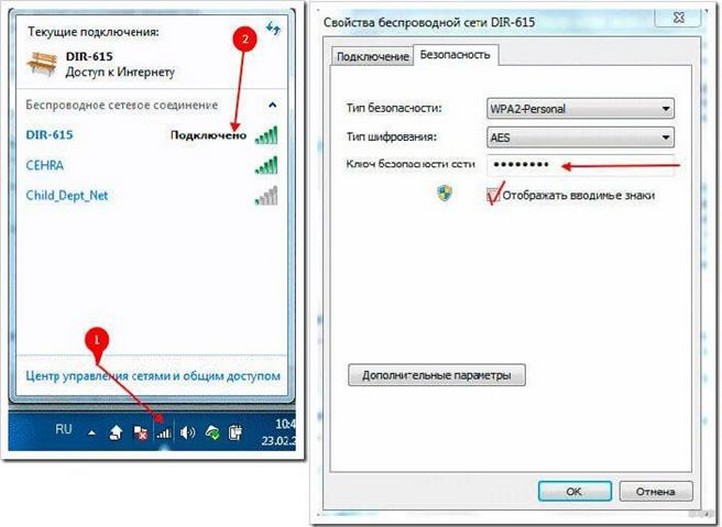
Неважно, что произошло: забыли вы требуемое значение или посеяли договор с Билайном – восстановить код в принципе можно. Как узнать пароль от сети Wi-Fi:
- Щелкаем левой кнопкой мыши по значку беспроводных подключений («лесенке») в трее.
- В ответ получаем окно текущих подключений.
- Открываем контекстное меню своего подключения правой кнопкой мыши и выбираем в нем пункт «Свойства».
- После щелчка по этому пункту нашим глазам откроется окно свойств подключения.
- Остается установить флажок «Отображать вводимые знаки» и прочитать содержимое поля «Код безопасности».
Теперь, когда вы в курсе того, как узнать забытый пароль от Wi-Fi, можно приступить к его cмене. Мы не станем отделываться рекомендациями общего характера, а приведем конкретные примеры.
Еще один нюанс. Адрес локальной страницы настроек не обязательно равен 192.168.0.1. Он может быть и другим. В случае провала попытки открыть настройки по стандартному адресу, переверните роутер вверх дном и прочитайте IP на припаянной к его днищу наклейке.
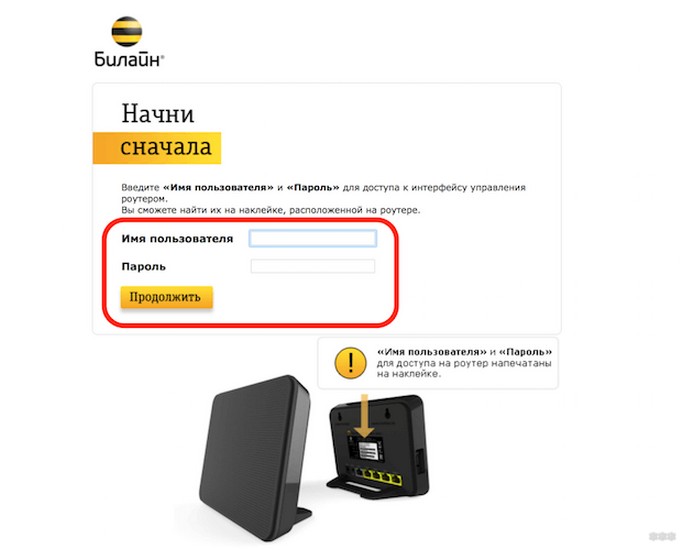
IP-шник приведен в поле «Адрес роутера». В поле авторизации в окне «Логин» пишем admin, а в строке «Пароль» – 1234, или 1111, или также admin.
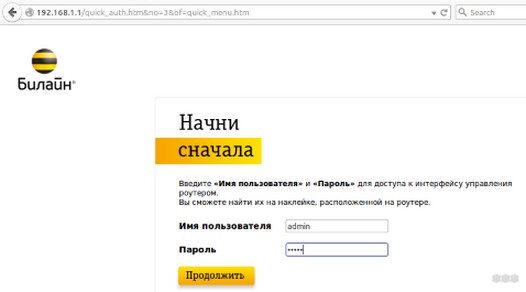
Если никакой код не подходит, попробуйте позвонить провайдеру. Возможно, у них установлен другой пароль по умолчанию для входа в интерфейс маршрутизатора.
Меняем пароль на Smart Box
Инструкции по настройке этой модели смотрите здесь:
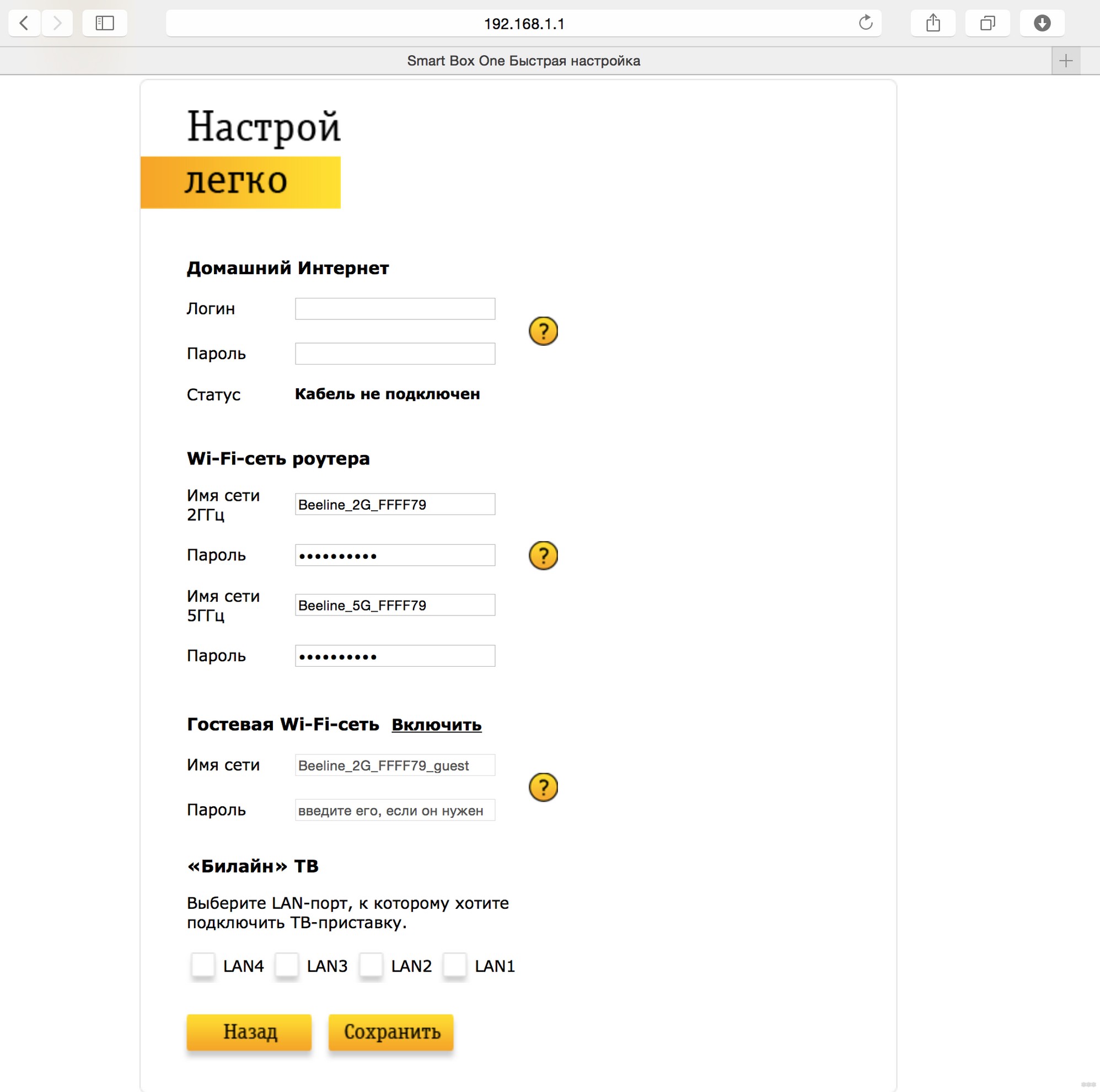
Smart Box – самая современная и шустрая из всех «машинок» Билайна. Смарт Бокс от Билайн – это новое поколение маршрутизаторов. Тут поступаем следующим способом:
- Запускаем на компьютере браузер.
- В адресную строку вбиваем вышеупомянутый адрес роутера.
- В окне авторизации водим пароль к устройству.
- Затем переходим в раздел Wi-Fi.
- Редактируем текст в поле «Пароль (PSK)» подраздела «Безопасность».
- Жмем на кнопку «Сохранить» и перезагружаем роутер.
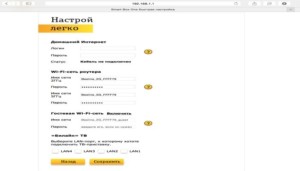
У модели Turbo местоположение данной опции может отличаться. Она располагается в окошке «Настрой легко», куда мы попадем после нажатия кнопки «Быстрая настройка», введя пароль к роутеру.
Меняем данные на ZTE MF90
Процедура аналогична, но окно настроек выглядит по-другому.
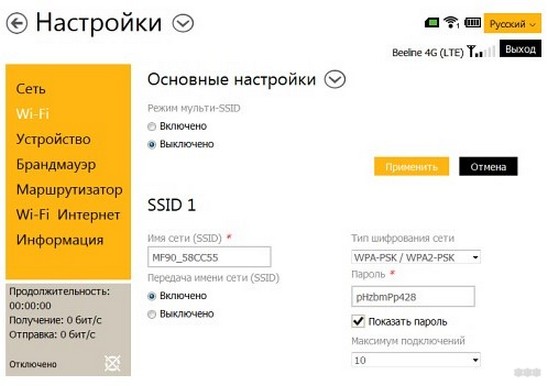
Тип шифрования устанавливаем, как на рисунке.
На Zyxel Keenetic Ultra
Чтобы сменить пароль от домашней сети Wi-Fi, известным нам способом авторизуемся в «админке». В меню настроек выбираем вкладку «Сеть Wi-Fi». В строке «Защита сети» нужно выбрать тип шифрования WPA2-PSK. Вводим пароль в поле «Ключ сети».
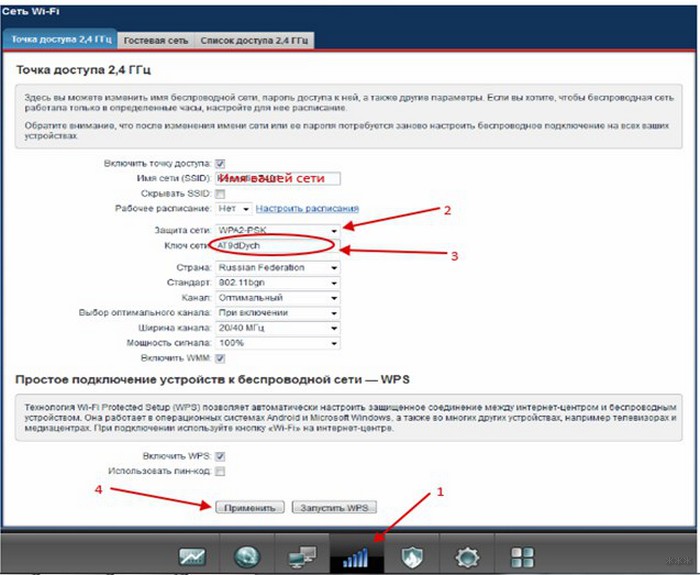
Как видите, поменять код безопасности и сделать свою сеть защищенной совсем несложно. Это легко можно сделать с помощью роутера, не только от Билайн. Если есть вопросы, пишите в комментарии! А я прощаюсь, всем пока!
Как поменять пароль на вай фай роутере Билайн
Wi-Fi выгодно отличается от традиционных методов подключения к интернету отсутствием бесконечных проводов и привязки к единому месту работы и посещения сайтов. Но беспроводное соединение имеет несколько слабостей, а основной из них следует назвать уязвимость перед злоумышленниками. Простейший способ защитить собственный компьютер и личные данные от действий мошенников заключается в установке максимально сложного кода доступа к сети. Но не каждый пользователь знает, как поменять пароль на wifi роутере Билайн. Более того, некоторым абонентам неизвестно как восстановить правильную комбинацию, если она оказалась забыта. Но в реальности упомянутый процедуры не содержат ничего сложного, а их успешное завершение под силу любому человеку. Главное, не торопиться с решениями и подойти к поставленной задаче максимально серьёзно и основательно.
Зачем менять секретную комбинацию?
Выше уже упоминалось об основных причинах, побуждающих владельцев роутеров сменить секретную комбинацию для подключения. Принять подобное решение их заставляет желание обезопасить себя от посягательств злоумышленников. Если заострить внимание на всех существующих причинах внести изменения в настройки доступа прибора, окажется, что актуальнее всего:
- желание ограничить доступ к трафику посторонних людей, соседей, детей, слишком много проводящих времени в интернете;
- защита персональных данных от мошенников;
- снижение вероятности взлома устройства и получения посторонними людьми контроля над техникой;
- повышение финансовой безопасности (при использовании интернет-банкинга, виртуальных кошельков и платёжных систем).
Существуют и иные основания, заставляющие абонентов Beeline задуматься о смене ключа доступа к сети.

Как узнать пароль от вай фай Билайн?
Существует 3 основные ситуации, в которых используются разные способы уточнить пароль:
- когда у пользователя имеются доступные источники информации;
- когда подобные источники отсутствуют;
- когда секретный код изменён.
В первом случае требуется:
- посмотреть на корпус прибора и найти наклейку с указанием сведений для авторизации и IP;
- отыскать аналогичные сведения в абонентском договоре;
- изучить прилагающуюся к оборудованию документацию и найти интересующиеся комбинации там.
Вторая ситуация (при потере документации, стирании надписей на наклейке) потребует звонка в контактный центр с просьбой о помощи консультантов. Если звонок не поможет, останется посетить офис, где заключался абонентский договор, и попросить копию документов. Оба метода потребуют использования паспорта для подтверждения личности клиента.
В последней описанной ситуации, когда вспомнить изменённую ранее комбинацию не удаётся, поможет сброс настроек. Для сброса достаточно зажать соответствующую кнопку (Reset) оборудования на 10 секунд. После чего восстановятся базовые параметры и настройки, и пользователям останется любым из описанных выше методов получения информации.
Как сменить пароль на Wi-Fi роутере Билайн?
Желающим выяснить, как поменять пароль на вай фай роутере Билайн, следует учитывать, что методика смены окажется предельно схожей, независимо от модели оборудования. Поэтому, ели у абонента отсутствует подробная инструкция, уму достаточно следовать инструкции, предложенной ниже, не забывая учитывать индивидуальные особенности установленной у него техники. Для внесения изменений понадобится:
- открыть любой доступный браузер;
- вписать в адресную строку указанный на приборе IP адрес (обычно 192.168.1.1);
- пройти авторизацию, воспользовавшись стандартными комбинациями для входа;
- зайти в настройки безопасности;
- указать в качестве оптимального типа шифрования сети WPA2;
- ввести в поле SSID символы для обозначения сети;
- выбрать надёжный пароль;
- сохранить внесённые изменения;
- перезагрузить устройство.
После чего изменения вступят в силу, и подключаться к интернету придётся с учётом внесённых изменений.
Смена пароля на Smart box
Учитывая сходство процедуры внесения изменений, нет никакого смысла повторно описывать процесс. Гораздо разумнее присмотреться к отличительным особенностям, характерным каждой отдельно взятой модели. Так, владельцам Smart box стоит помнить, что:
- раздел, посвящённый безопасности, находится во вкладке wifi;
- обновлённый код придётся вписывать в окошко PSK.
В остальном процесс полностью совпадает с описанным выше, поэтому никаких неожиданностей пользователей не ожидает.

Смена пароля на Zyxel Keenetic Ultra
Данный производитель предлагает владельцам собственного оборудования:
- войти в сетевой интерфейс, воспользовавшись адресом 192.168.0.1;
- напечатать для авторизации в каждую графу admin;
- обновлённый секретный код требуется вносить в строку с подписью «ключ сети».
Иных особенностей производителем не предусмотрено, поэтому справиться с поставленной задачей сумеет каждый абонент Beeline. Главное, заранее задуматься о выборе надёжной надписи или набора символов.
Смена пароля на ZTE MF90
Желающим изменить пароль на wifi роутере указанной выше марки стоит вернуться немного выше и повторно ознакомиться с подробной инструкцией. Она полностью совпадает с подходящим процессом, поэтому описать что-то дополнительное невозможно.
Важно добавить, выбранной пользователем имя и код доступа будут использоваться не только для подключения, но и авторизации, поэтому стоит своевременно записать или сохранить их в надёжном месте.
В случае, если нужные сведения оказались забыты, стоит воспользоваться указанной выше рекомендаций и сбросить настройки до базового, заводского уровня.
Смена пароля Huawei E55 (3G Wi-Fi)
Основная особенность Huawei в англоязычном исполнении личного кабинета. Поэтому, чтобы незнакомые с английским языком пользователи не сталкивались с огромными сложностями и проблемами с доступом, стоит воспользоваться следующим путём после входа в аккаунт:
- Settings;
- WLAN;
- WLAN Basic Setting;
- имя вводится в графе SSID;
- для ввода нового кода придётся кликнуть окно рядом с надписью WPA Pre-shared key;
- сохранение производится нажатием кнопки Apply.
Дополнительно стоит помнить, что в адресную строку браузера стоит внести 192.168.3.1.
Как заменить стандартный пароль на вай фай роутере от Beeline
Замена пароля на wi-fi-роутере от компании «Билайн» и других операторов интернета независимо от способа передачи сигнала проводится периодически. Пошаговая процедура перекодировки проста, поэтому для ее выполнения нет необходимости приглашать сервисных специалистов от провайдера.
Зачем менять секретную комбинацию
Главная задача – обеспечить максимальную безопасность клиентской зоны интернета, за пользование которой произведена оплата. Почему смена пароля вай фая «Билайн» сегодня настолько актуальна?
Обратите внимание! Участились случаи, когда внешние пользователи угадывают или считывают защитный код с помощью специальных устройств.
Основные негативные последствия следующие:
- несанкционированное использование трафика;
- падение скорости передачи данных;
- проникновение вирусов в гаджеты собственника сети.
Как узнать пароль от вайфая «Билайн»
Существует несколько способов получить данную информацию через компьютер, подключенный к интернету. Алгоритм действий по первому варианту следующий:
- зайти в «Панель управления»;
- выбрать «Сеть и интернет»;
- зайти в «Центр управления сетями и общим доступом»;
- выбрать «Тип доступа»;
- кликнуть на «Свойства беспроводной сети»;
- зайти во вкладку «Безопасность»;
- отметить «Отображать вводимые знаки».
Второй способ получения данных пароля следующий:
- кликнуть на значок подключения к вайфаю внизу экрана компьютера;
- настроить «Центр управления сетями и общим доступом»;
- далее действовать по алгоритму способа № 1.
Подготовительные мероприятия
Для работы по замене пароля на роутере потребуется проведение нескольких действий в плане подготовки. Как поменять пароль на wifi-роутере «Билайн»?
Обратите внимание! Без осуществления стартовых мероприятий дальнейшую работу осуществить не удастся.
Во-первых, важно включить и полностью загрузить сам роутер, чтобы он был в рабочем состоянии и раздавал интернет. Если нет возможности активировать вайфай, для подключения используется сетевой кабель.
Во-вторых, пользователь открывает любой браузер на компьютере и вводит в адресной строке код IP-маршрутизатора для получения доступа к работе в зоне настроек.
Методика определения кода доступа к своей сети вайфай
Специалисты выделяют несколько вариантов:
- обратиться к мастеру, который активировал роутер и проводил все работы по настройке устройства;
- постараться вспомнить, где находятся важные записи. Возможно, среди них найдется код доступа к сети;
- посмотреть записи на коробке от роутера. Среди прочей информации, данный код по заводским установкам обязательно указывается. Он актуален, если пользователь не менял пароль либо новые настройки сброшены до базовых.
Методика определения ІР вайфай-роутера
Существует несколько способов получения данной информации:
- типичные, наиболее распространенные адреса: 192.168.1.1, или 192.168.0.1. Эти цифровые сочетания используются намного чаще других, хотя случаются и исключения из правил;
- посмотреть информацию на коробке от устройства, которую нельзя выбрасывать, особенно на протяжении гарантийного срока;
- через настройки сети в компьютере.
Алгоритм действий при использовании третьего варианта следующий:
- зайти в раздел «Сетевые подключения»;
- выбрать «Центр управления сетями»;
- активировать опцию «Изменение параметров …»;
- определиться со способом действующего подключения;
- нажать на опцию «Сведения», в которой есть информация про ІР.
Процедура входа в настройки прибора
Работа с настройками доступна для любого пользователя персональным компьютером. Главное – четко следовать описанной в статье инструкции и без ошибок вводить требуемые данные в соответствующие строки интерфейса. Для входа в настройки устройства для раздачи сигнала интернета необходимо:
- ввести код ІР в адресную строку Opera, Google Chrome или другого используемого браузера;
- ввести имя пользователя и пароль. Если данные наборы слов не менялись владельцем ноутбука, информация берется с коробки или задней панели маршрутизатора;
- нажать клавишу «Вход в систему».
Теперь можно приступать к основной задаче.
Способы смены настроек на роутерах «Билайн»
Ниже будет рассказано, как без особых хлопот поменять входные данные на роутере.
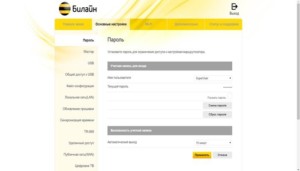
Smart box
Чтобы сменить пароль на вай фай «Билайн», потребуется:
- авторизоваться в сети или установить соединение с роутером по кабелю;
- войти в настройки системы;
- кликнуть на опцию «Расширенные настройки»;
- выбрать раздел «Wi-fi»;
- нажать на слово «Безопасность»;
- заполнить поле «Аутентификация» значением «WPA2-PSK»;
- в нижних строках ввести новое имя сети и пароль для входа в нее;
- сохранить введенную информацию.
Zyxel Keenetic Ultra
Как сменить пароль на этом wifi-роутере «Билайн»? Процедура внесения настроечных изменений следующая:
- открыть браузер;
- ввести IP-код;
- заполнить пустые строки кодом admin;
- откроется поле для введения новых данных;
- в опции «Защита …» прописать «WPA2-PSК»;
- ввести новое имя сети;
- прописать сложный и одновременно запоминающийся пароль.
Обратите внимание! Заменять пароль можно неограниченное количество раз.
Смена пароля Wi-fi на мобильных роутерах Beeline
Здесь алгоритм действий несколько отличается от предыдущих рекомендаций.
Huawei E355
Чтобы заменить пароль для смартфона, необходимо выполнить следующие действия:
- включить ноутбук или компьютер;
- открыть сетевой браузер, который используется чаще всего;
- в строке для адреса ввести следующую комбинацию: 192.168.3.1;
- на появившейся странице кабинета выбрать опцию «Log In» и зайти в этот раздел;
- в свободных строчках прописать слово admin;
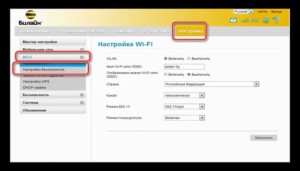
- выбрать опцию «Настройки» («Settings»);
- открыть опцию «Wlan» и раздел базовых настроек;
- в разделе «Name» ввести имя личной сети;
- в следующей строке прописать «WPA/WPA2-PSK»;
- в строке ниже прописать новый пароль и далее сохранить введенную информацию.
ZTE MF90
Как поменять пароль от вайфая «Билайн» смарт на устройстве этого типа? Порядок действий не отличается от алгоритма работы с предыдущим роутером, но все же некоторая разница есть из-за технических отличий данных аппаратов. Заменять пароль на новый получается, выполняя следующие действия:
- открыть браузер;
- ввести адрес 192.168.1.1;
- подтвердить данную числовую комбинацию;
- в открывшемся окне перейти в раздел «Wi-Fi»;
- заполнить строку «Имя сети»;
- далее указать тип шлифования «WPA/WPA2-PSK»;
- в следующей строке изменить password на новый и сохранить введенные данные.
Как выбрать безопасный пароль
В кодировке нельзя прописывать:
- Ф. И. О.;
- дату рождения и другие идентификационные данные;
- клички домашних животных;
- названия городов и стран;
- номер телефона.
Самый безопасный код, на который можно менять пароль – это хаотичный набор букв, цифр и знаков препинания, различных символов.
Смена пароля вайфая на «Билайне» проводится с целью создания максимального уровня безопасности в Сети. Процедура замены кода простая. Выполнив задание по четко прописанному алгоритму, хозяин сети повысит уровень секретности для сохранения своих данных и не даст возможности другим пользователям создавать ему препятствия в работе и скорости интернета.