Как войти в Windows 11 или Windows 10 как Администратор
Учетная запись Администратора предоставляет пользователю полный контроль над компьютером, включая полный доступ ко всем системным папкам. При этом во время использования данной учетной записи контроль учетных записей UAC отключен и не выводит предупреждающие сообщения.
По умолчанию, в Windows 11 и Windows 10 учетная запись Администратора не активна и не отображается при выборе пользователя. В данной статье мы расскажем о том, как активировать эту учетную запись и как с ее помощью войти в Windows 11 или Windows 10 как Администратор.
Запуск Командной строки
Для того чтобы войти в Windows 10 или Windows 11 как Администратор, вам сначала необходимо активировать учетную запись Администратора с помощью Командной строки или PowerShell (с правами Администратора).
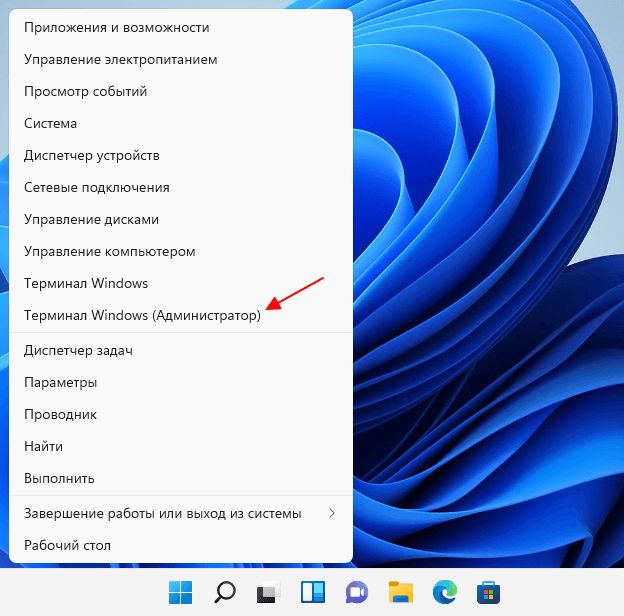
Для этого кликните правой кнопкой мышки по меню « Пуск » или нажмите комбинацию клавиш Win-X . В открывшемся меню нужно выбрать пункт « PowerShell » или « Командная строка ».
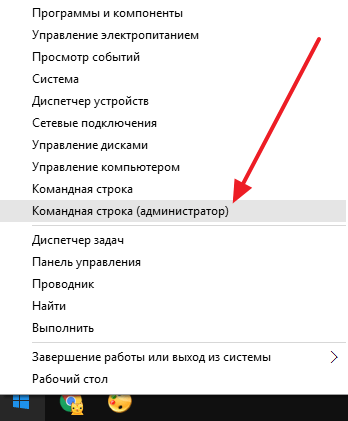
В случае Windows 11 можно выбирать « Терминал Windows ».
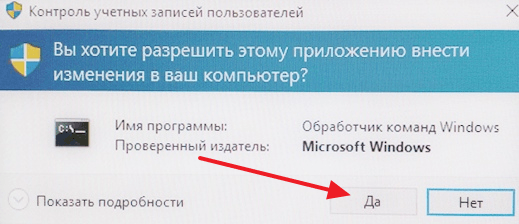
После этого появится всплывающее окно с предупреждением от контроля учетных записей (UAC). В этом окне нажмите на кнопку « Да ».
Таким образом, вы запустите командную строку. Теперь с помощью этой командной строки нужно выполнить команду, которая активирует учетную запись Администратора в Windows 10 или Windows 11.
Активация учетной записи
Итак, после открытия командной строки или PowerShell, нужно активировать учетную запись Администратора. Для этого нужно выполнить следующую команду:
Если у вас англоязычная версия Windows, то данная команда будет выглядеть вот так:
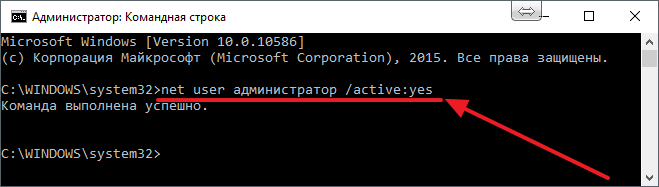
После выполнения данной команды должно появиться сообщение « Команда выполнена успешно ».
Вход в Windows
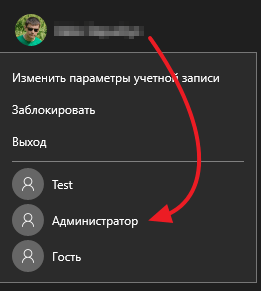
После активации учетной записи Администратора, в нее можно войти, как и в любую другую учетную запись на компьютере. В Windows 10 для этого нужно открыть меню « Пуск », кликнуть по имени пользователя в левом верхнем углу меню « Пуск » и выбрать « Администратор ».
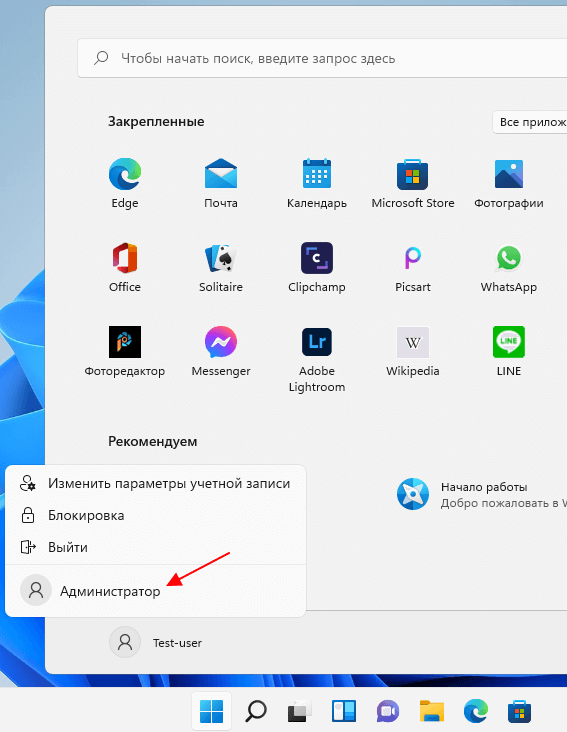
В Windows 11 все точно также. Открываем меню « Пуск », кликаем по имени пользователя в нижнем левом углу « Пуск » и выбираем « Администратор ».
Если пользователь « Администратор » не появляется в меню « Пуск », то попробуйте выйти из своей учетной записи и войти в нее снова.
После этого появится стандартный экран для входа в учетную запись, а для того чтобы войти в Windows как Администратор вам останется только нажать на кнопку « Войти ».
Некоторые замечания по поводу использования учетной записи Администратора:
- Не стоит пользоваться данной учетной записью постоянно. Выполните нужные вам операции с системой и отключите эту учетную запись при помощи команды:
- Если вы планируете регулярно входить в Windows 10 как Администратора, то установите на эту учетную запись пароль;
- Учетная запись Администратора является локальной, поэтому при использовании данной учетной записи вы не сможете пользоваться новыми приложениями для Windows 10;
- Учетную запись Администратора можно включать и отключать через «Локальные пользователи и группы», для этого нужно выполнить команду « usrmgr.msc »;
- Выключение компьютера через командную строку
- Как перезагрузить компьютер через командную строку
- Как вызвать командную строку в Windows 7
- Как поменять дату в Windows 7
- Как выключить компьютер через определенное время
Создатель сайта comp-security.net, автор более 2000 статей о ремонте компьютеров, работе с программами, настройке операционных систем.
Задайте вопрос в комментариях под статьей или на странице «Задать вопрос» и вы обязательно получите ответ.
Человек, который приходит на эту страницу ищет КАК ЗАЙТИ В СИСТЕМУ КАК АДМИНИСТРАТОР?
а вы ему отвечаете? Войдите в командную строку с ПРАВАМИ АДМИНИСТРАТОРА.
Хоть бы головой подумали над текстом целевой страницы
Дальше первого пункта читали?
У виндовс бывают администратор и пользователь с правами администратора, не путай
Написано ВСЁ правильно!
в первом способе «контроль учетных записей» у меня только ответ «нет» и все
Сделать получилось, а вот зайти под администратором не смогла. Пароль требует
В 10-ке не получается. Я деактивировал учетку истинного администратора, потом, сдуру свою — назначенного, а осталась только учетка жены, у которой права «Power User».
Вот тут-то я и приплыл!
Что-то кажется мне, что придется переустанавливать всю систему. А это гимор еще тот!
в первом способе «контроль учетных записей» у меня только ответ «нет» и все
Сделал всё как указанно выше, но выдаёт «системная ошибка 5
отказ в доступе»
гораздо проще — Управление компьютером > Локальные пользователи > Пользователи Администратор > снять галку с «Отключить учётную запись»
у меня все получилось, ошибок не выдает
привет ребята, подскажите, как можно отключить контроль учетной записи на WIN 10, если нет слова «да»?
Огромное спасибо автору — у меня всё получилось. Никаких ошибок не было.
Все сработало! теперь другая проблема)))
Как убрать «Администратора» из меню смены пользователя?
В командной строке от имени администратора выполните команду:
net user администратор /active:no
и перезагрузите компьютер.
Все равно никуда не пускает. Пишет нет прав, отказано в доступе и тд
Вы ПРОСТО ГЕНИАЛЬНЫ! Люди столкнулись с проблемой прав, а вы пишите зайдите в командную строку с правами.
Статья о том, как активировать учетную запись администратора и войти в систему с помощью этой учетной записи. Если по потеряли доступ, забыли пароль, или наломали каких-то других дров, то вам не сюда.
Уменя отказ в доступе по 2 шагу в конце. Что делать спасите
у меня в окне контроль учётных записей предлагается ввести имя пользователя и пароль администратора . ниже только слово «нет» . куда вводить имя пароль?
У меня такая же проблема .
Все действия четко расписаны. Проблем с подключением администратора не возникло.
На первом шаге только кнопка «Нет», как в этом случае войти?
Видимо у вашей учетной записи нет прав на запуск программ с правами администратора, нужно разбираться почему, так просто не скажу в чем проблема. Для начала можете попробовать вот это.
Слушай , ты можешь мне сделать , есть же окно контроля учётных записей , там есть ДА и НЕТ , так вот у меня ячейки со словом ДА нет , она пропала , и я не могу её активировать как администратор (командную строку от имени администратора). Я на компьютере как обычный пользователь . Помоги , выручай
я теперь даже свой компьютер обновить не могу…….
я не могу запустить командную строку от имени администратора ! , и не могу перевести компьютер в безопасный режим , нет кнопки «ДА» , когда выходит окно контроля учётных записей…
Попробуйте активировать учетную запись администратора через безопасный режим. Посмотрите эти статьи: раз, два.
1.Берете флешку с записанной на нее виндой
2.Загружаетесь
3.Доходите до момента выбора меню языков
4.нажимаете shift+f10
5.в появившемся окне cmd вводите команду: net user администратор /active:yes (для включения)
6.ребутаете систему
Как получить права администратора в Виндовс 11: 6 способов стать администратором Windows 11
 Приветствуем. Не знаете, как стать администратором в Виндовс 11? Предлагаем прочитать про способы получения административных прав для учетной записи пользователя Windows 11.
Стоит сказать, что если вы работаете под учетной записью, которая была создана первой при установке Windows 11, то вы уже обладаете правами администратора. В этой статье мы расскажем, как установить права администратора для пользователя, который им не обладает, в том числе, если у вас нет доступа к учетной записи администратора.
Для чего нужны права администратора в Windows 11
Получение прав администратора – процедура, доступная внутри операционной системы, без привлечения стороннего софта. Для этого Windows 11 имеет уже встроенный инструмент. Возможности администратора не ограничены. Если вы вошли в систему под учетной записью админа, то вам доступны следующие опции:
- Удаление и изменений всех объектов на диске, в том числе и скрытых, и принадлежащих другим пользователям ОС на данном ПК.
- Коррекция или отключение работы брандмауэра, а также настройка Windows
- Настройка подключенного оборудования – установка драйверов, удаление программ.
- Создание новых профилей, наделение их правами, а также удаление учетных записей.
Обладать правами администратора – значит, иметь доступ к работе во всех без исключения программах, включая такие, на которых стоит ограничение. При этом администратор у компьютера один. Он стоит выше остальных пользователей, если говорить об иерархии. Пользователь, вошедший в систему под учетной записью админа, не имеет никаких ограничений в отношении совершаемых действий. Посмотрите, являетесь ли вы в данный момент админом: кликните правой клавишей мышки по «Пуску» и выберите свой профиль.
6 способов включить права администратора в Windows 11 для пользователя
Способ #1: Как дать права администратора через «Параметры» Windows 11
В обновленной и усовершенствованной операционной системе изменения коснулись и инструмента, в котором можно выдать права администратора пользователю. Раздел этот расположен во встроенном приложении «Параметры».
Мы привели несложный алгоритм, следуя которому вы сможете наделить полными правами другую учетную запись. Но для этого важно войти в систему под учетной записью действующего администратора.
- Открываем «Параметры». Это приложение вы найдете в меню «Пуск».

- Переходите в блок «Учетные записи», где необходимо развернуть содержимое вкладки «Семья и другие пользователи».

- Теперь в разделе под названием «Другие пользователи» нужно указать, какую учетную запись вы хотите наделить полными правами, и нажать кнопку «Изменить тип учетной записи».

- А далее, для строки «Тип учетной записи» задайте значение «Администратор» и сохраните настройку нажатием «OK».

Если учетная запись текучего администратора наделена паролем для входа в систему, подтверждающим подлинность пользователя, то этот пароль понадобится вести и для того, чтобы открыть права администратора другой учетной записи.
Способ #2: Как сделать пользователя администратором через «Панель управления» Windows 11
О том, как в Windows 11 получить права администратора, разберемся через «Панель управления»:
- Если не знаете, где искать «Панель управления», воспользуйтесь строкой поиска в «Пуске».

- Выберите пункт учетных записей.

- Перейдите во вложенный раздел «Управление другой учетной записью».

- Теперь укажите, какому пользователю нужно расширить права, и дайте соответствующую команду нажатием «Изменение типа учетной записи».

- Здесь нужно выбрать «Администратор» и подтвердить свои намерения, кликнув «Изменение типа учетной записи».

Вот и все, вам удалось запустить права администратора для пользователя, который ранее им не являлся.
Способ #3: Как сделать учетную запись администратором Windows 11 через командную строку
Расскажем, как выдать себе права администратора Windows 11, дав определенные команды в «Командной строке»:
- Запустите утилиту, но не двойным кликом, а через ПКМ и пункт «Запуск с правами админа».

- Сначала нужно вывести на экран все существующие учетные записи. Для этого пропишите net usersи подтвердите выполнение через «Enter». В списке будут не только пользовательские, но и системные учетки. Запомните, как называется та, для которой нужно добавить полные права администратора.
- Теперь нужно написать net localgroup Администраторы имя_пользователя /add и нажать «Enter».
- Следующая команда выглядит так: net localgroup Пользователи имя_пользователя /delete.

- Теперь прописанный пользователь больше не является членом списка «Пользователей», он добавлен в число «Администраторов».
Если ваша сборка Windows 11 была основана на базе англоязычной версии, то для корректного выполнения запроса необходимо прописать Administrators и Users вместо Администраторы и Пользователи, соответственно.
Все то же самое вы можете проделать и в «PowerShell», нажав «Win» + «X», или найдя этот инструмент в меню «Пуска». Здесь в окно программы нужно вставить Add-LocalGroupMember -Group “Администраторы” -Member “имя УЗ” и запустить выполнение клавишей «Enter».
Способ #4: Как пользователю дать права администратора Windows 11 через утилиту «Локальные пользователи и группы»
Далее рассмотрим, как сделать себя администратором в Windows 11, используя еще одни инструмент: «Локальные пользователи и группы».
- Вызываем инструмент выполнения команд нажатием «Win» + «R» и даем команду lusrmgr.msc. Не забудьте ее подтвердить клавишей «Enter».

- Теперь войдите в раздел «Пользователи». Здесь вы найдете список всех учетных записей. Вам нужно двойным кликом мышки выбрать из них ту, которую нужно наделить полными правами.

- Переходите к вкладке «Членство в группах» и жмите «Добавить».
- В качестве группы пропишите Администраторы и подтвердите – «OK».

- Теперь в группах укажите «Пользователи» и дайте команду «Удалить».
- Сохраните настройку кликом по «OK».
Теперь вы будете обладать полными правами, когда войдете в Windows 11. Как получить права администратора в Виндовс 11 для других учетных записей, вы теперь знаете.
Способ #5: Как включить администратора в Windows 11 через «Локальную политику безопасности»
- Чтобы вернуть права администратора в Windows 11 скрытой учетной записи, нажмите сначала «Win+R». Так вы запустите утилиту «Выполнить». И уже в ней напишите команду secpol.msc.

- Далее нужно выбрать раздел «Локальные политики» и перейти во вложенный раздел «Параметры безопасности».
- Задайте значение «Включен» в точности так, как это показывает изображение:

Теперь учетная запись восстановлена и наделена полным набором прав.
Способ #6: Как сделать права администратора в Windows 11 через реестр
Теперь рассмотрим, как стать администратором Windows 11, используя редактор реестра.
- Прежде всего, нажмите одновременно «Win» + «R» на клавиатуре. В открывшемся окне дайте команду regedit – «OK».

- Используя дерево каталогов, войдите в:
- HKEY_LOCAL_USER\SOFTWARE\Microsoft\Windows\CurrentVersion\Policies\System
- Войдите в «EnableLua».
- Задайте значение 1.
Теперь нужно перезагрузиться, чтобы установленные изменения применились.
Заключительные советы
Описанные выше методы не являются чем-то сложным, поскольку вы, действуя от имени администратора, даете права другим учетным записям. Гораздо более сложная задача – восстановить права администратора, работая под учетной записью обычного пользователя. И, тем не менее, если у вас есть загрузочная флешка с Windows 11, с такой же точно версией операционной системы, как та, что в данный момент установлена на ПК, вы можете добиться желаемого результата. Диск с образом тоже можно использовать.
Войдите в BIOS, чтобы указать приоритетный запуск с носителя. В зависимости от того, какой накопитель вы используете, выберите флешку или диск.
Когда на экране появится процесс установки, нажмите две клавиши «SHIFT+F10». Эта команда вызовет «Командную строку». А далее нужно сделать все то же самое, что мы описали в Способе 3.
Как войти в систему как администратор в Windows 11

Учетная запись администратора позволяет вносить административные изменения, а учетная запись локального администратора создается автоматически во время установки ОС Windows 11. Однако, если вы не создали другую учетную запись администратора или не включили встроенную учетную запись администратора, у вас не будет возможности войти в качестве администратора на экране входа.
Читайте дальше, чтобы узнать, как назначить права администратора учетной записи пользователя и включить встроенную учетную запись администратора для доступа к учетной записи администратора с экрана входа.
Как войти в систему с правами администратора в Windows 11
Существует несколько способов войти в Windows 11 с правами администратора. Это:
- Войдите в существующую учетную запись администратора со страницы входа. Или переключитесь на учетную запись администратора, войдя в систему как пользователь.
- Включите встроенную учетную запись администратора.
- Создайте нового локального администратора. аккаунт.
- Измените учетную запись обычного пользователя на учетную запись администратора.
Далее приведены шаги для достижения этих параметров:
Войти в учетную запись администратора при запуске
Если вы входите в свою учетную запись с экрана входа, выберите учетную запись администратора и введите пароль администратора для входа, как обычно при входе в качестве обычного пользователя.
Или, если вы вошли в систему как пользователь, вы можете переключиться на учетную запись администратора, выполнив следующие действия:
- запустив “Пуск”

- Выберите значок пользователя, затем “Выйти”

- Войдите в систему с помощью пароля администратора.
Если вы не создали учетную запись администратора и не включили встроенную учетную запись администратора, попробуйте следующие советы:
Включить встроенную учетную запись администратора
Интегрированная учетная запись администратора Windows 11 по умолчанию отключена. Тем не менее, они предлагают три способа включить его. Это “Управление компьютером” функция с помощью “Командной строки” или “PowerShell”
Далее следуют шаги для всех трех. После включения учетной записи администратора она будет доступна как одна из учетных записей, в которую можно войти с экрана входа.
Включить встроенную учетную запись администратора с помощью управления компьютером
- Запустите “Пуск”

- Найдите “Управление компьютером” затем откройте приложение из результатов.

- Разверните “Локальные пользователи и группы” и “Пользователи” ветка.

- Щелкните правой кнопкой мыши “Администратор” учетной записи справа и выберите «Свойства».

- Снимите флажок “Учетная запись отключена”

- Выберите “Применить” и “ОК”

Включить встроенную учетную запись администратора с помощью командной строки
- Откройте “Пуск”
- Введите поиск “Командная строка” приложение и щелкните его правой кнопкой мыши.

- Выберите “Запустить как администратор.”

- Чтобы включить учетную запись администратора, введите следующую команду и нажмите “Enter:”

сетевой пользователь “Администратор” /active:yes
Включить встроенную учетную запись администратора с помощью PowerShell
- Откройте “Пуск”
- Введите поиск “PowerShell” и щелкните правой кнопкой мыши результат PowerShell.

- Выберите “Запустить от имени администратора.”

- Введите следующую команду, чтобы включить учетную запись администратора , затем нажмите “Ввод:”

Get-LocalUser -Name “Администратор” | Enable-LocalUser
Теперь вы можете создать свою локальную учетную запись администратора.
Создать новую учетную запись локального администратора
Вы можете создать новую учетную запись локального администратора, назначив права администратора члену семьи или не члену семьи. используя встроенную учетную запись локального администратора.
Вот как создать новую учетную запись локального администратора для члена семьи:
- Откройте “Пуск” и перейдите в “Настройки” затем “Аккаунты”

- Из “Family & другие пользователи” странице рядом с “Добавить члена семьи” нажмите кнопку “Добавить учетную запись”

- Введите адрес электронной почты члена семьи, затем нажмите “Далее”

- Выберите роль, затем нажмите “Пригласить” чтобы отправить приглашение на адрес электронной почты.

- После того, как приглашение принята, учетная запись будет добавлена автоматически.
- Доступ к разделу “Family & другие пользователи” снова и выберите новую учетную запись в “Настройки учетных записей”

- Выберите “Изменить тип учетной записи”

- Выберите “Администратор&rdquo ; из раскрывающегося меню, затем “ОК”

Теперь вы можете использовать эту учетную запись для входа в качестве администратора. Кроме того, вы можете создать локальную учетную запись администратора, используя учетную запись, не являющуюся членом семьи. Вам просто нужно добавить учетную запись в “Другие пользователи” раздел “Семья & другие пользователи” страница. Вот шаги:
- Доступ к “Family & другие пользователи” страница из раздела “Учетные записи” settings.

- Рядом с “Добавить другого пользователя” выберите вариант “Добавить учетную запись” кнопку.

- Вам будет предложено ввести адрес электронной почты. Выберите «У меня нет информации для входа этого человека» ссылка.

- Нажмите “Добавить пользователя без учетной записи Microsoft. .”

- Введите свои учетные данные, введите ответы на контрольные вопросы и нажмите “Далее”

- Выберите новую учетную запись и нажмите “Изменить тип учетной записи”

- Выберите “Администратор” в раскрывающемся меню, затем “ОК”

Преобразование обычной учетной записи пользователя в учетную запись администратора
Чтобы изменить одну из ваших локальных учетных записей пользователей в учетную запись администратора, выполните следующие действия:
- Откройте “Пуск” перейдите в “Настройки” а затем “Учетные записи”

- Из “Family & ; другие пользователи” выберите имя владельца (под учетной записью вы увидите “Локальная учетная запись”).

- Выберите “Изменить тип учетной записи”

- Под “Тип учетной записи” нажмите “Администратор” затем “ОК.”

Теперь у вас будет возможность войдите в новую учетную запись администратора.
Дополнительные часто задаваемые вопросы
Как изменить пароль с помощью клавиатуры?
Выполните следующие действия, чтобы изменить ваш пароль с клавиатуры в Windows 11:
1. Включите компьютер и нажмите сочетание клавиш “Ctrl + Alt + Delete” ключи.
2. Выберите “Изменить пароль”
3. Введите текущий пароль и введите новый, затем подтвердите его.
4. Перезагрузите компьютер, чтобы изменения вступили в силу.
Как изменить пароль с помощью системных настроек?
Вот как изменить пароль с помощью “Настройки” в Windows 11. Если у вас есть PIN-код для входа в учетную запись, вам потребуется ввести его, прежде чем вы сможете управлять своими паролями.
1. Запустите “Настройки”
2. Перейдите к разделу “Аккаунты” и выберите “Войти” вариант.
3. Разверните “Пароль” и выберите “Изменить”
4. Введите свой текущий пароль и новый пароль, а затем нажмите “Далее”
Как изменить пароль с помощью панели управления?
Вот как изменить пароль через “Панель управления” в Windows 11.
1. Нажмите “Windows” ключ.
2. Введите “Панель управления” и выберите его.
3. Нажмите “Изменить тип учетной записи” из “Учетные записи пользователей” вариант.
4. Выберите учетную запись для смены пароля.
5. Нажмите “Изменить пароль”
6. Введите текущий пароль, а затем новый.
В “Панель управления” вы также можете изменить имя своей учетной записи. Просто выберите “Изменить имя учетной записи”
Как создать надежный пароль?
Вот несколько советов по созданию более надежного пароля:
&бык; Избегайте очевидных комбинаций цифр или букв, например последовательных символов.
• Не включайте слово “пароль” или любые ваши личные данные.
• Чем длиннее, тем лучше, поэтому по возможности создайте один из 15 символов.
• Смешивайте буквы, цифры, буквы и символы, чтобы пароль был действительно эффективным.
Права администратора Windows 11
Для внесения изменений, затрагивающих других пользователей компьютера, требуется учетная запись администратора. С правами администратора вы можете изменять настройки безопасности, вносить изменения в другие учетные записи и т. д. У вас будет возможность войти в учетную запись администратора на экране входа, если вы создали ее или включили встроенную учетную запись администратора. Как пользователь с правами администратора, вы также можете обновить учетную запись до администратора в дополнение к удалению прав администратора.
Сообщите нам в разделе комментариев, какие функции вы считаете лучше, а какие следовало оставить в Windows 11.
Как можно получить права администратора в системе Windows 11 – 6 способов
При создании второй учетной записи в Windows 11 по умолчанию создается еще один вариант без прав администратора. Профиль с правами администратора наделен большими привилегиями по сравнению со стандартным вариантом. При этом многих пользователей интересует, как можно получить права администратора в Windows 11. Это удастся сделать разными способами – через панель управления, параметры, командную строку или реестр.
Что дают права администратора
Получение прав администратора представляет собой процедуру, которая доступна внутри операционной системы. При этом сторонний софт в процессе не задействуется. Для этого в Windows 11 присутствует уже встроенный инструмент. Права администратора ничем не ограничиваются. Если человек вошел в систему Виндовс с правами админа, он получает такие возможности:
- Удаление и изменение объектов на диске, включая скрытые и принадлежащие другим пользователям операционной системы на персональном компьютере.
- Исправление или отключение работы брандмауэра. Также функция помогает настроить Windows.
- Настройка подключенных девайсов. Эта функция помогает ставить драйвер и удалять программы.
- Создание новых аккаунтов. Также эта опция помогает наделить их более широкими правами и проводить удаление.
Наличие прав администратора наделяет пользователя доступом к работе во всех программах, включая те, на которые установлено ограничение. Важно учитывать, что администратор у персонального компьютера может быть только один. Если говорить об иерархии, этот человек стоит выше других пользователей.
При входе с правами администратора нет ограничений в отношении действий, которые выполняются. При этом можно посмотреть, является ли пользователь админом. Для этого требуется нажать правой кнопкой мыши на «Пуск» и выбрать свой профиль.

После активации записи админа в нее можно зайти, как и в любую другую. Для этого требуется запустить меню «Пуск», нажать на имя пользователя в левом верхнем углу и установить параметр «Администратор». Если эта строчка отсутствует, рекомендуется выйти из своего аккаунта и попытаться снова в нее зайти.
После этого появится стандартный экран, через который можно зайти в учетную запись. После выполнения указанных действий останется только нажать на пункт «Войти». При использовании профиля с правами админа стоит ориентироваться на следующие особенности:
- Не рекомендуется применять этот вариант все время. После выполнения необходимых операций с системой его можно отключить. Для этого рекомендуется воспользоваться командой «net user администратор /active:no».
- Если планируется регулярно пользоваться этим инструментом, стоит установить пароль. Он поможет сделать работу более безопасной.
- Профиль админа является локальным. Потому при его применении не удастся использовать новые приложения для операционной системы Виндовс.
- Включать и выключать учетную запись админа можно при помощи инструмента, который называется «Локальные пользователи и группы». Для этого требуется выполнить команду «usrmgr.msc».

Как их получить
Получить права админа несложно. Это удастся сделать через «Параметры», командную строку, панель управления. Также допустимо применять приложения инструмент «Локальные пользователи и группы», «Локальная политика безопасности». В отдельных случаях используется редактирование реестра и другие ресурсы.
Через «Параметры»
После обновления и усовершенствования операционной системы Виндовс изменениям подверглись инструменты, в которых пользователь может получить права админа. Этот раздел находится во встроенном приложении, которое называется «Параметры».
Чтобы стать админом, требуется выполнить следующие действия:
- Открыть «Параметры». Это встроенное в операционную систему приложение можно найти в меню «Пуск».
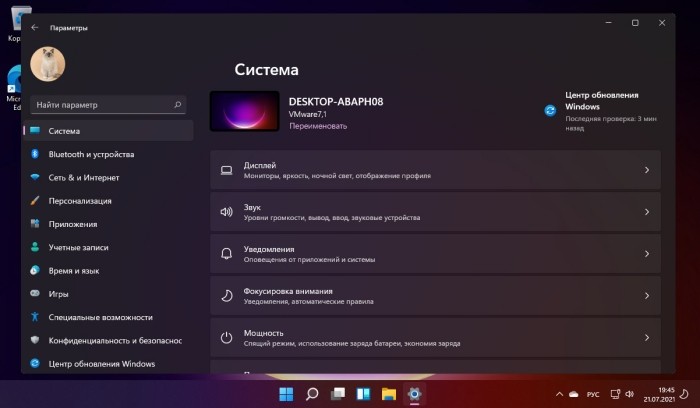
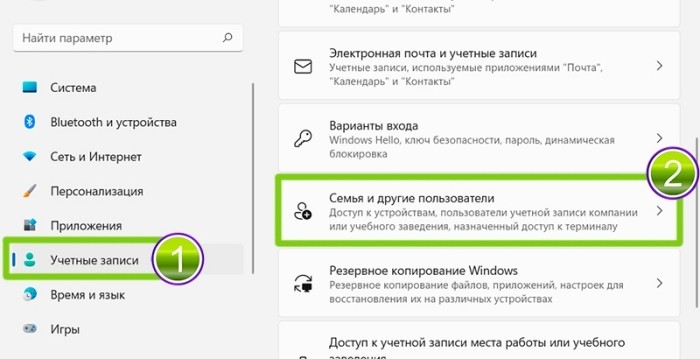
- Выбрать пункт «Учетные записи» и развернуть вкладку «Семья и другие пользователи».
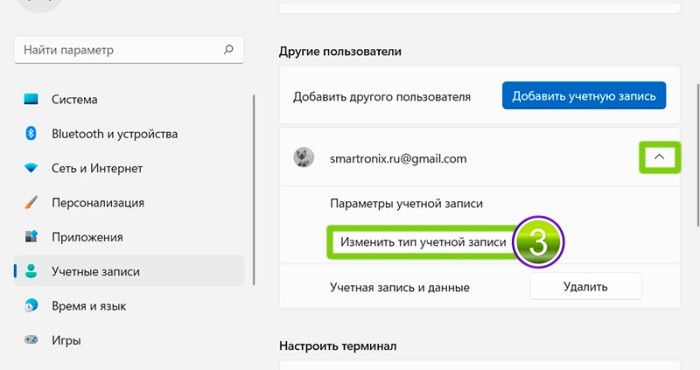
- Зайти в раздел, который называется «Другие пользователи». Тут рекомендуется указать, какую учетную запись требуется наделить полными правами. Затем стоит кликнуть на пункт «Изменить тип учетной записи».
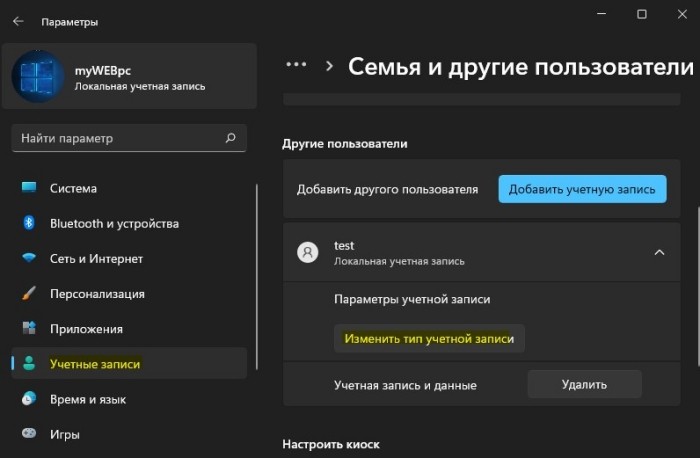
- Для строчки «Тип учетной записи» задать значение «Администратор».
- Для сохранения установленных настроек нажать пункт «Ок».

Если учетная запись существующего админа защищена паролем для входа в систему, который подтверждает подлинность пользователя, его требуется ввести. Это поможет открыть права администратора для того, чтобы наделить ими другой аккаунт.
Панель управления
Чтобы поменять статус профиля, рекомендуется воспользоваться инструментами панели управления. Для этого стоит выполнить следующую последовательность действий:
- В строку поиска в «Пуске» ввести фразу «панель управления».
- Выбрать пункт, который касается учетных записей.
- Зайти во вкладку «Управление другой учетной записью».
- Указать пользователя, которому требуется расширить права. После чего рекомендуется дать соответствующую команду, нажав пункт «Изменение типа учетной записи».
- Выбрать пункт «Администратор» и подтвердить свои действия. Для этого требуется нажать на пункт «Изменение типа учетной записи».

Командная строка
К тому же командная строка дает возможность указать дополнительные параметры, если в системе применяется сразу несколько учетных записей, которые имеют доступ к правам админа, обладают своими паролями и отличаются по настройкам. Это касается ситуаций, когда они были заданы вручную при работе с аккаунтами.
Для использования этого метода рекомендуется совершить следующие действия:
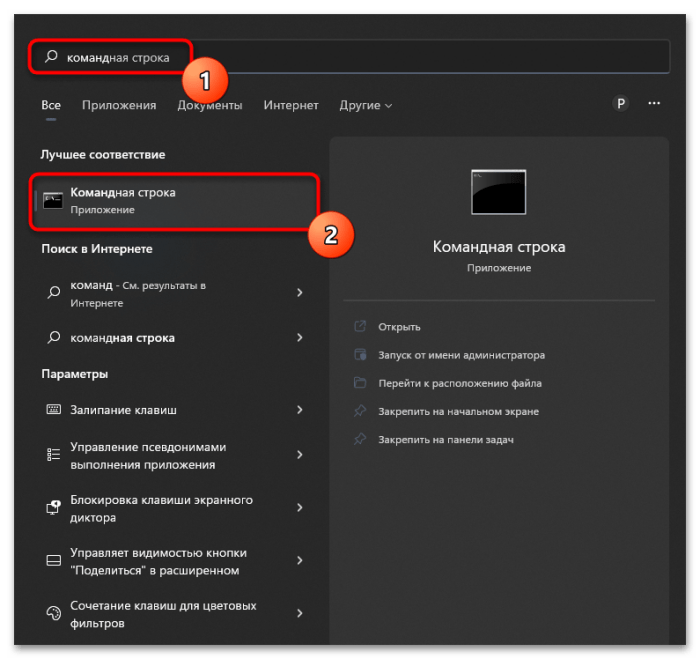
- Найти «Командную строку» и запустить ее любым подходящим способом. Это можно сделать при помощи поиска в меню «Пуск».
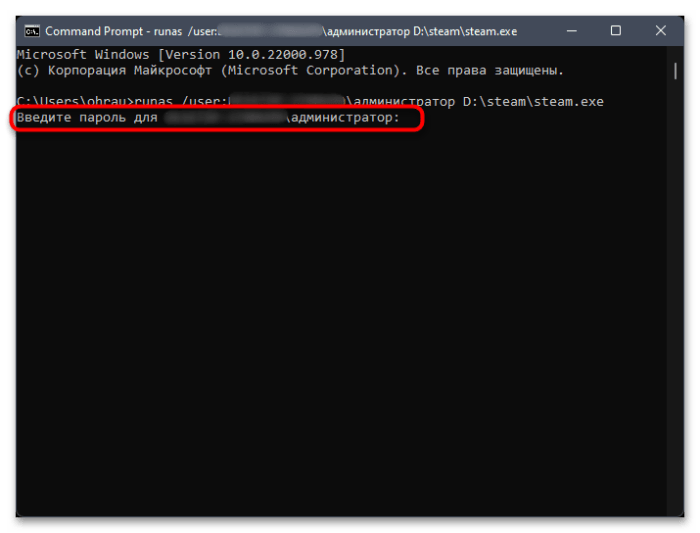
- Ввести команду runas /user:Имя_Компьютера\администратор File.exe. Вместо имени компьютера требуется указать полное название локальной машины. Вместо администратора рекомендуется ввести имя учетной записи, если та, что была указана, не подходит или удалена. Стоит отметить, что по умолчанию аккаунт «Администратор» всегда имеется в Windows 11. Наименование файла тоже требуется указать свое, однако при этом обязательно нужно вводить его формат.
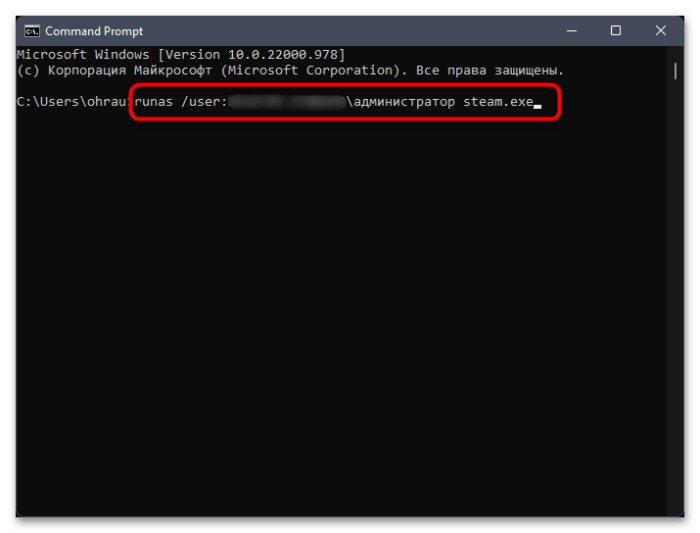
- Если загружаемый объект находится не на рабочем столе, помимо названия, рекомендуется указать весь путь к файлу.
- После нажатия кнопки «Enter» команда применится. При этом будет отражена строка для ввода пароля. Если введенная запись не защищена паролем, достаточно снова нажать «Enter» и ждать запуска указанного приложения. Оно загрузится от имени админа.
Локальные пользователи и группы
Для применения этого ресурса рекомендуется сделать следующее:
- Вызвать инструмент выполнения команд. Для этого требуется нажать комбинацию клавиш «Win + R».
- Задать команду «msc». Свое действие требуется подтвердить нажатием клавиши «Enter».

- Зайти в раздел «Пользователи». Тут представлен перечень всех учетных записей. Здесь необходимо совершить двойной клик мышки и выбрать вариант, который требуется наделить полными правами.
- Перейти к вкладке «Членство в группах» и нажать на кнопку «Добавить».
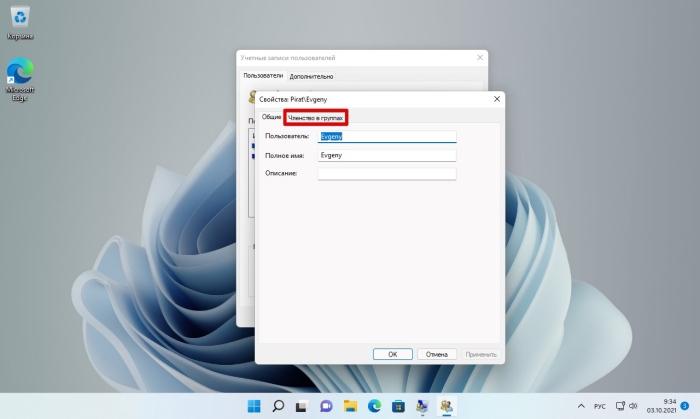
- В качестве группы указать «Администраторы».
- Подтвердить свой выбор нажатием кнопки «Ок».
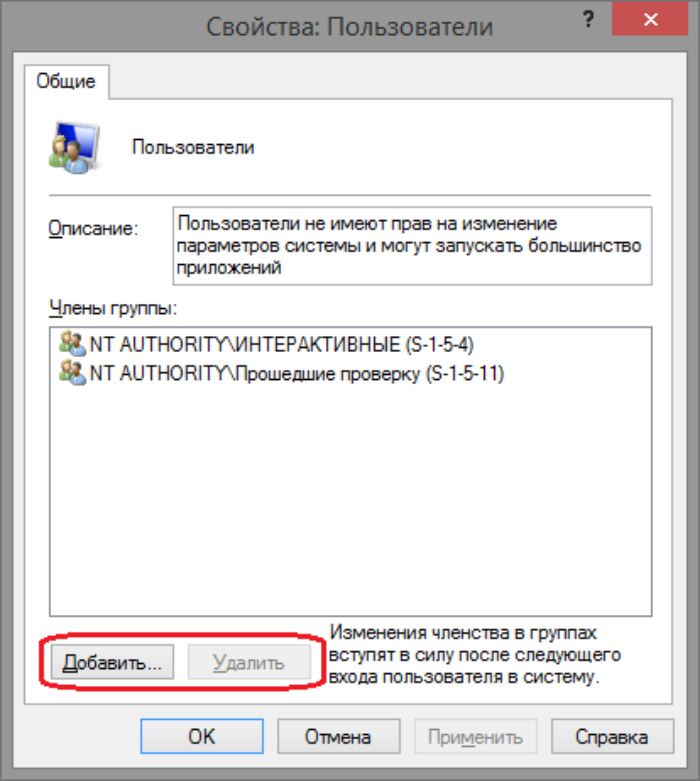
- В группах указать пункт «Пользователи» и ввести команду «Удалить».
- Подтвердить настройки нажатием кнопки «Ок». Это даст возможность получить полные права при входе в Windows 11.
Локальная политика безопасности
Чтобы изменить статус профиля этим способом, рекомендуется выполнить следующее:
- Нажать комбинацию клавиш «Win + R». Это даст возможность запустить утилиту «Выполнить».
- Ввести команду «secpol.msc».

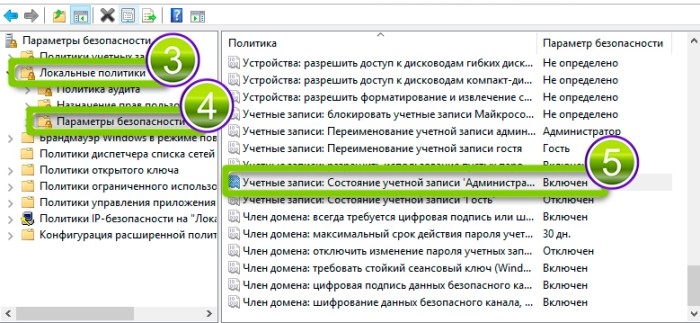
- Выбрать раздел «Локальные политики» и перейти в меню «Параметры безопасности».
- Задать параметр «Включен». Это даст возможность восстановить запись и наделить ее полным объемом прав.
Редактирование реестра
Это самый необычный метод, который даст результат только в редких случаях. Вместо редактирования параметров файла можно сделать запись в реестре. Это обеспечит его постоянный запуск от имени администратора. Чтобы получить нужный результат, рекомендуется сделать следующее:
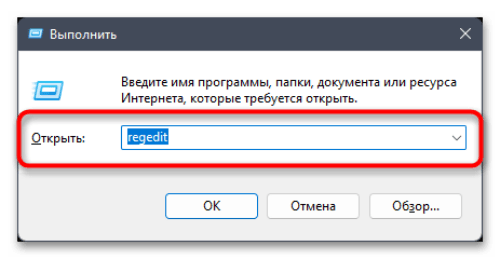
- Вызвать утилиту «Выполнить». Это можно сделать сочетанием клавиш «Win + R».
- В поле написать «regedit» и нажать клавишу «Enter», чтобы перейти к следующему окну.
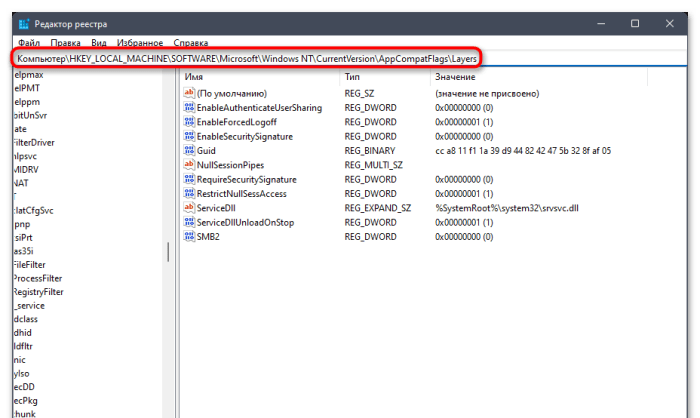
- Запустить адресную строку и вставить в нее путь «HKEY_LOCAL_MACHINE\SOFTWARE\Microsoft\Windows NT\CurrentVersion\AppCompatFlags\Layers».
- Кликнуть правой кнопкой мыши в любом пустом месте каталога.
- Навести курсор на «Создать» и выбрать пункт «Строковый параметр».
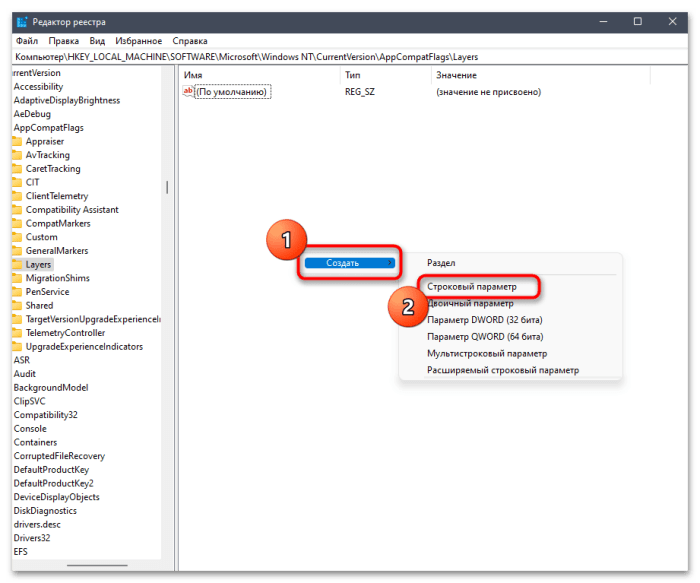
- Задать для него название, которое будет отвечать полному пути к выполняемому файлу. Это даст возможность запустить объект от имени администратора. Важно учитывать, что расширение файла тоже требуется обязательно указывать.
- Дважды нажать на созданный параметр левой кнопкой мышки. При этом в качестве значения требуется установить «

- Подтвердить внесенные изменения и выполнить перезагрузку компьютера, чтобы они начали действовать.
Получение прав администратора в Виндовс 11 наделяет пользователя целым рядом полномочий. Этого можно добиться путем совершения самых разных действий. Для этой цели допустимо воспользоваться параметрами, зайти через панель управления или указать нужный текст в командной строке.
Также можно пользоваться локальной политикой безопасности и локальными пользователями и группами. В редких случаях получить требуемые результаты поможет редактирование реестра.