Открытие расширений в Opera

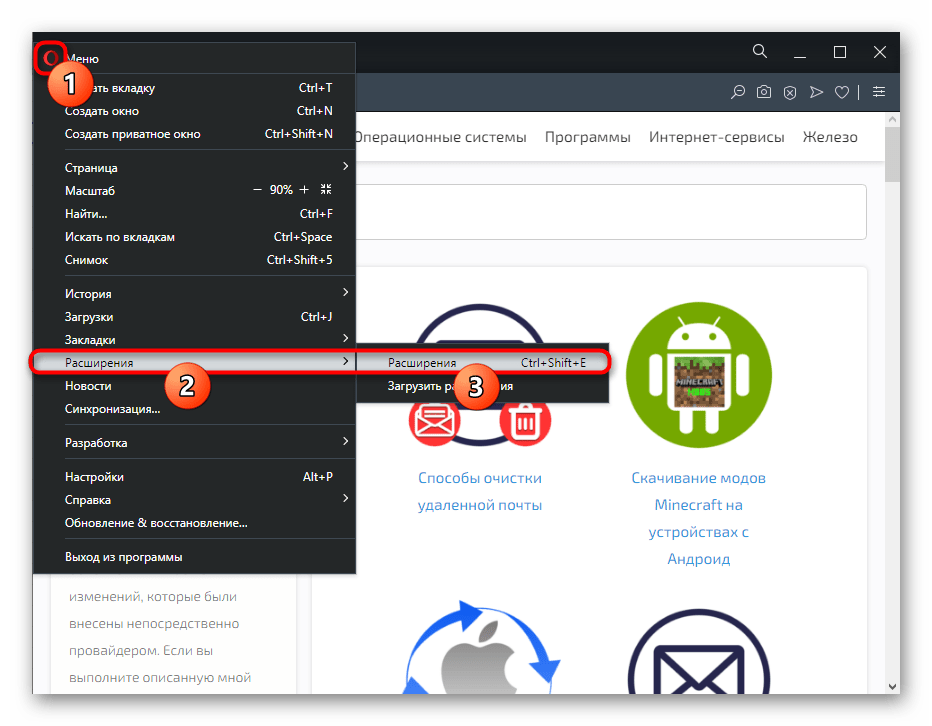
Первый и самый очевидный способ — использование браузерного меню, через которое можно попасть в различные его разделы. Для открытия списка уже установленных расширений и управления ими нажмите по соответствующей кнопке в левой верхней части окна, из выпадающего списка последовательно выберите «Расширения» > «Расширения».
Способ 2: Горячая клавиша
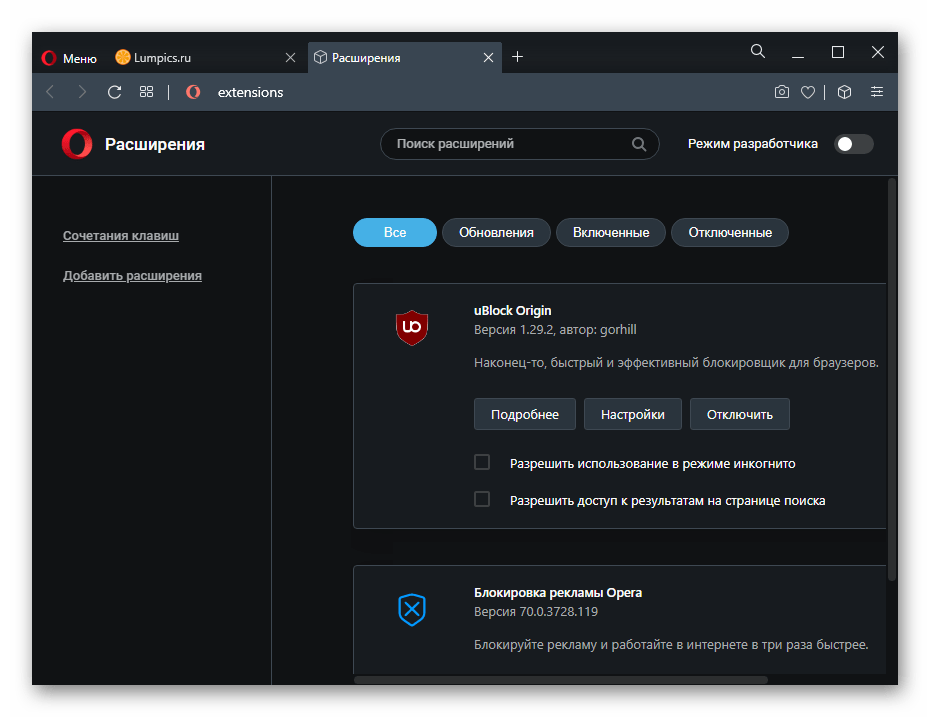
Еще проще открыть нужный раздел — использовать горячую клавишу. За переход в расширения в Opera отвечает сочетание клавиш Ctrl + Shift + E.
Способ 3: Кнопка в браузере
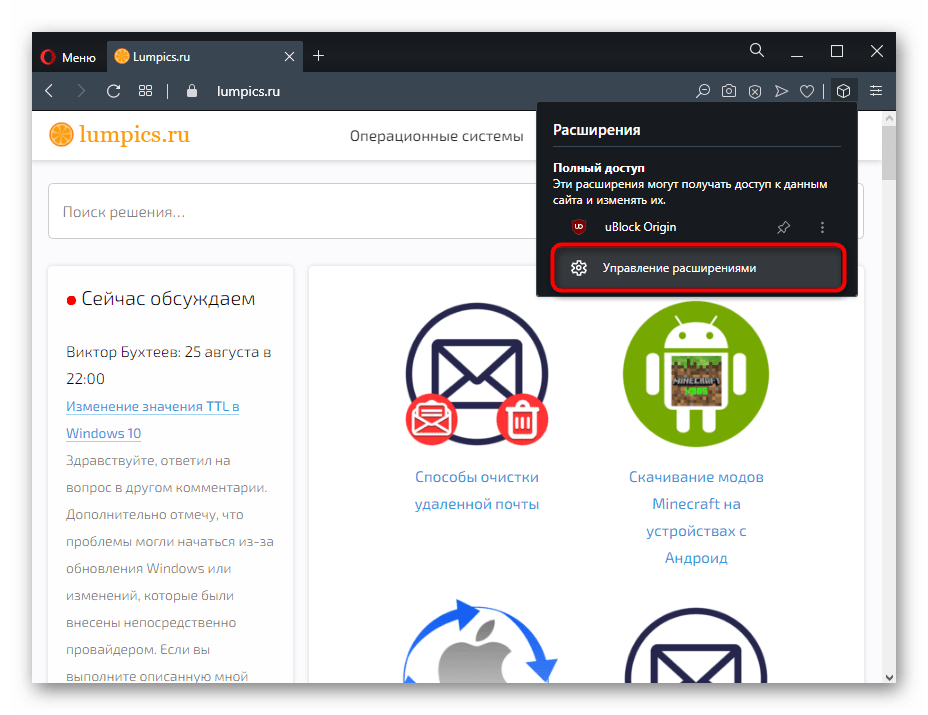
Управлять расширениями можно и через специальную кнопку, находящуюся чуть правее адресной строки. Отображается она только тогда, когда в браузере установлено и включено хотя бы одно из них. Это иконка в виде куба, нажатие по которой отобразит список всех инсталлированных дополнений.

Канцелярской кнопкой легко закрепить ярлык расширения прямо на панели, и в дальнейшем не понадобится каждый раз вызывать такой список. А вот через кнопку с тремя точками можно работать с расширением: перейти в его внутренние настройки, удалить, открыть меню управления им.

Последнее действие дополнительно вынесено и отдельной кнопкой «Управление расширениями», позволяя переместиться сразу ко всем установленным приложениям.
Открытие VPN
Некоторые пользователи, не очень хорошо знакомые с интерфейсом Оперы, могут ошибочно подумать, что встроенный в этот веб-обозреватель VPN — тоже расширение. Однако это не совсем так, и в данном списке найти его не получится.
- Включить ВПН как инструмент (то есть просто сделать доступным для активации и деактивации) вы можете через боковую панель.
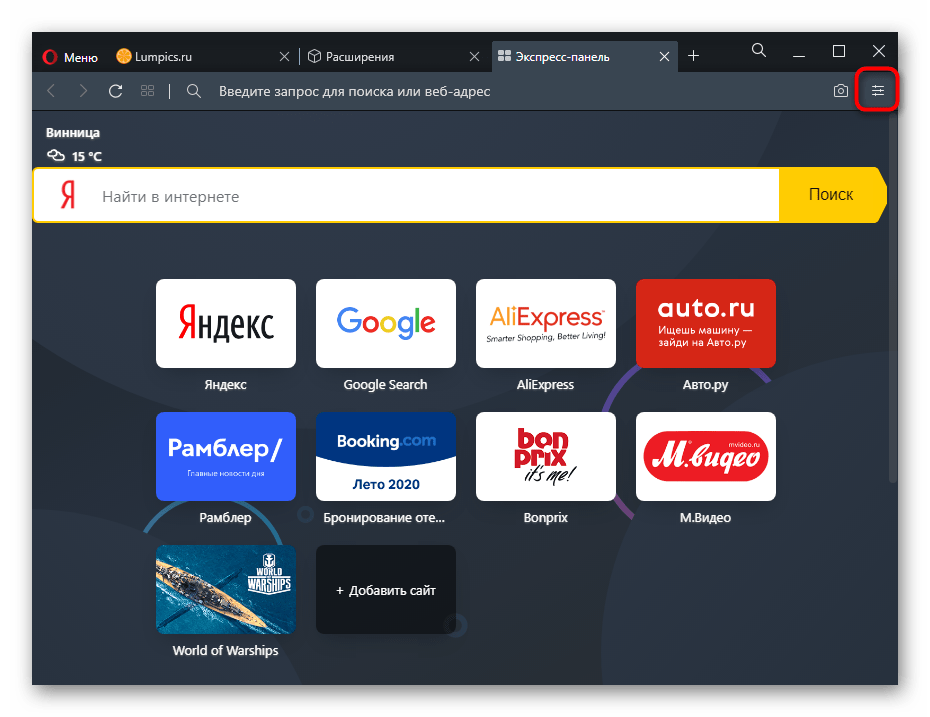
- Здесь отыщите пункт «VPN» и нажмите по кнопке перехода в нужный раздел настроек.
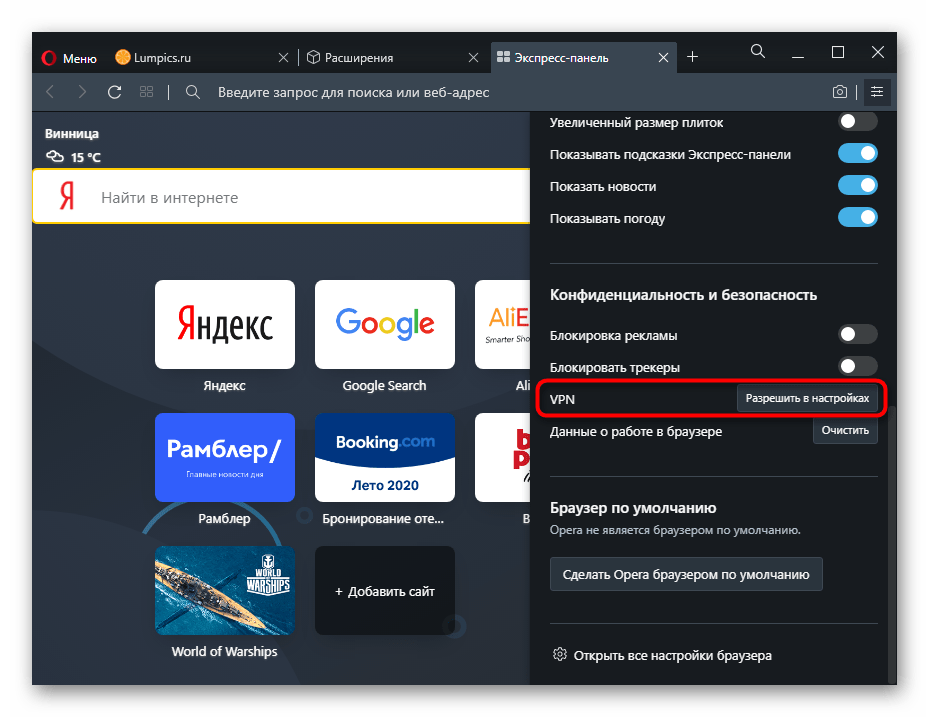
- Активируйте работу этой возможности.
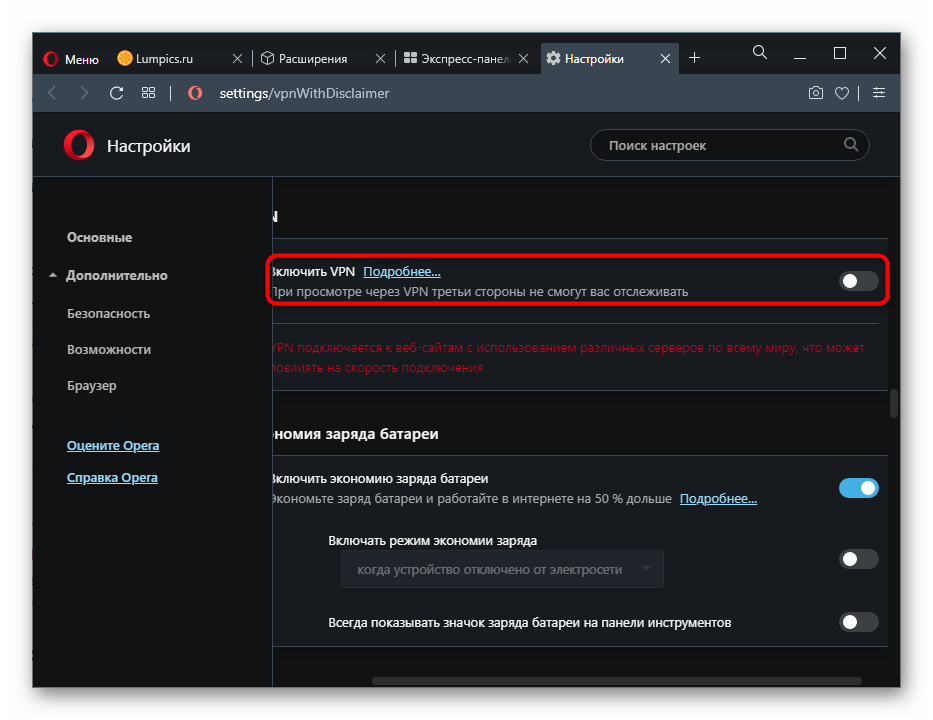
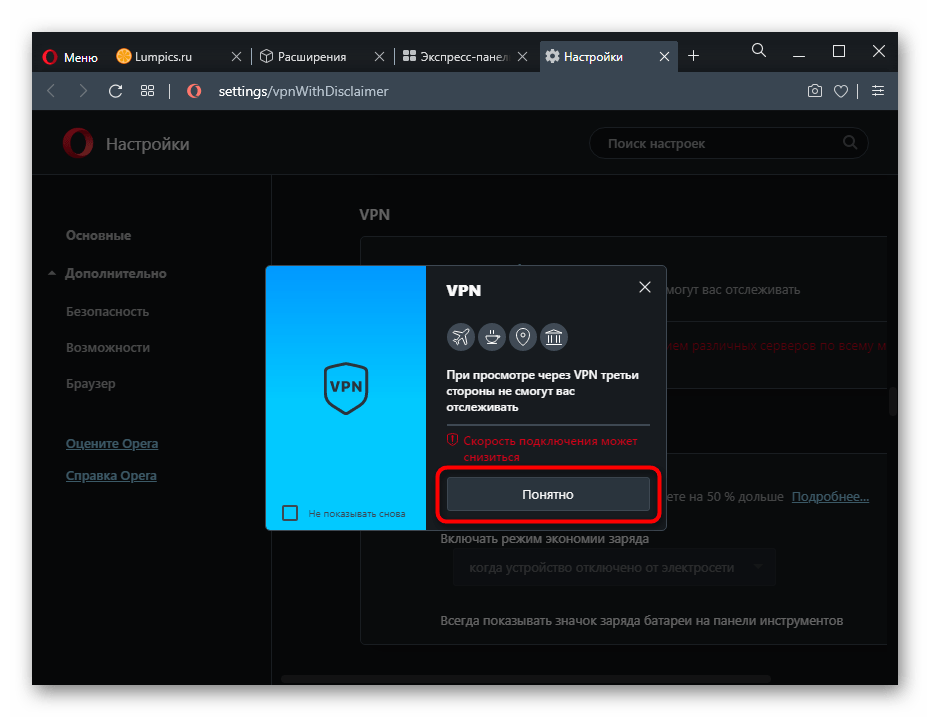
- Согласитесь с предупреждением о возможном снижении скорости.
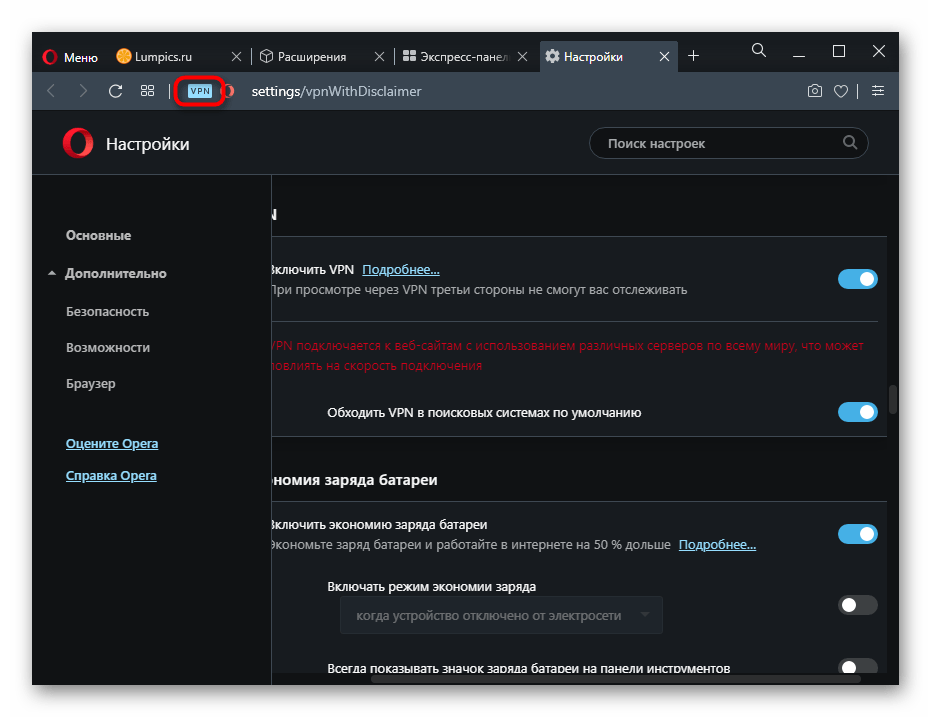
- Теперь его кликабельный значок будет отображаться в отдельном месте — левее адреса сайта.
Открытие фирменного маркета расширений
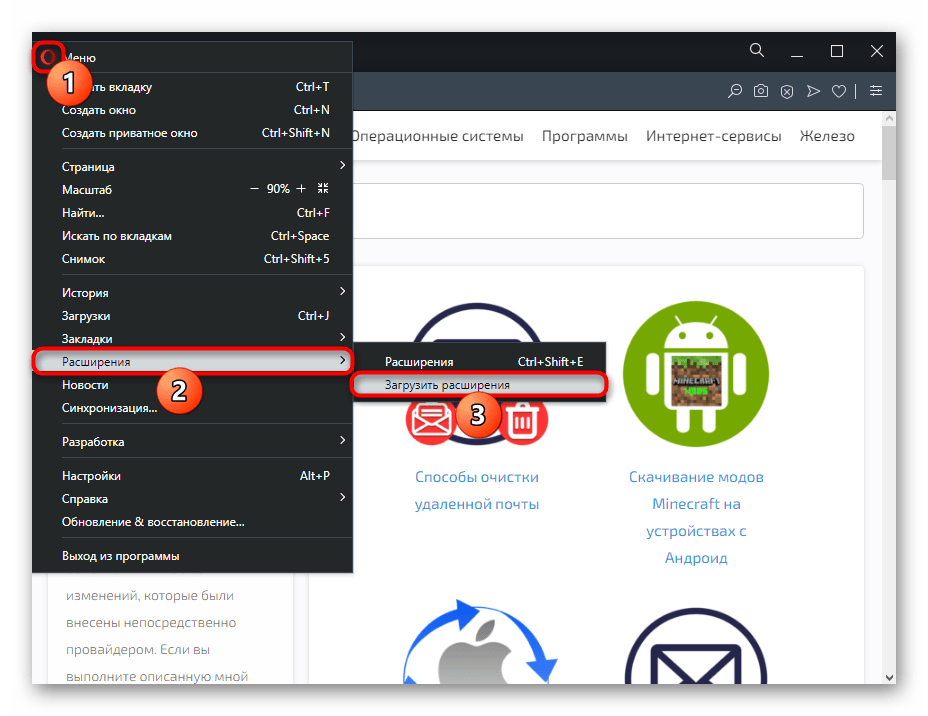
Если вы зашли на эту страницу в поисках информации о том, как же открыть сами расширения, доступные для установки в Оперу, то вам понадобится развернуть меню браузера, перейти в «Расширения», а затем в «Загрузить расширения». Откроется страница с фирменным маркетом аддонов, где через поисковое поле можете отыскать нужное.
Хотим напомнить, что в Оперу можно устанавливать и расширения из интернет-магазина Chrome: их выбор больше, а процесс инсталляции ничем не отличается. О том, как это сделать, мы рассказывали в другом нашем материале.
Загрузка расширений в виде сжатых папок
Последний и самый непопулярный вариант, который юзер может подразумевать под запросом открытия расширений в Опере — добавление собственных файлов. Это могут быть самописные расширения или скачанные в виде сжатой папки с разных сайтов. Напоминаем о том, что устанавливать расширения, которые по тем или иным причинам не прошли добавление в маркет от Opera и/или Chrome, может быть небезопасно. Но если вы решились на это, выполните переход в раздел с расширениями при помощи Способа 1 либо 2 и включите там «Режим разработчика».
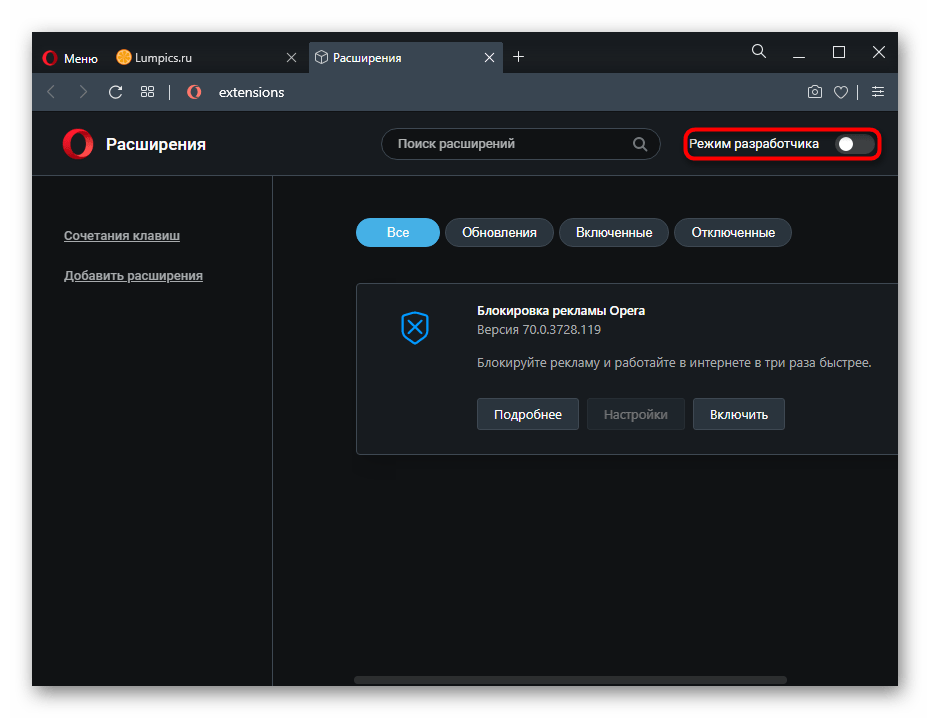
Появятся две кнопки, из которых вам нужна «Загрузить распакованное расширение».
Как включить расширения в браузере Опера

Инструкция по включению расширений в популярном браузере Опера. Подробное описание действий, которые позволят любому пользователю активировать расширения любимого браузера.
Веб-обозреватель Opera – один из самых распространенных продуктов в своем роде, поэтому разработчикам данного бренда приходится оптимизировать работу браузера, чтобы оправдывать свои высокие рейтинги. Каждая обновленная версия Опера является еще более усовершенствованной, чем предыдущие, а иногда пользователи могут наблюдать добавление в браузер новых функций и приложений. Одним из таких дополнений является функция расширений в Opera.
Что представляют собой расширения Опера?
Расширениями называются небольшие дополнения, которые имеют свойство работать только в браузере. Задача подобных расширений – выполнение каких-либо определенных функций по упрощению работы в Интернете. Одним из самых распространенных расширений является приложение, которое блокирует рекламу при работе в браузере. Это позволяет значительно облегчить работу пользователя, скрывая назойливую рекламу на абсолютно всех сайтах, которые он посещает. Можно еще назвать ряд расширений, которые выполняют следующие функции:
- скачивание видео с различных ресурсов;
- перевод веб-страниц на любой язык;
- сохранение паролей на определенные сайты;
- антивирусы;
- игры.
Этот список можно продолжать еще долго, поэтому каждый желающий может зайти на сайт Opera и бесплатно установить любое необходимое или понравившееся приложение.
Как включить расширения Опера?
Многих пользователей часто интересует вопрос, как включить расширения, отключенные в Опере. Ниже будет представлена пошаговая инструкция активации различных расширений в ваш любимый браузер. Нужно помнить, что в новых версиях Опера изменились комбинации клавиш при заходе в определенные дополнения. Например, раньше попасть в настройки браузера можно было, нажав F12, теперь нужно нажимать Alt+P.
Для включения расширений необходимо выполнить следующее:
- зайдите в браузер Opera и нажмите на иконку «Меню» в левом верхнем углу окна:

- наведите курсор мыши на раздел «Расширения» как показано на картинке ниже:

- для того, чтобы включить какое-нибудь расширение в ваш браузер, которое было внезапно отключено, необходимо нажать на «Управление расширениями». Здесь вы можете включать и отключать расширения. Браузер перенесет вас на нужную страницу, где вы сможете просмотреть все установленные расширения в браузере:

- если у вас вдруг отключились ранее установленные расширения в браузере, вы можете зайти на страницу, показанную выше, и просмотреть список установленных приложений. Если какое-либо приложение отключено, то оно будет выглядеть следующим образом:

- все, что нужно сделать, это нажать на кнопку «Включить» в расширение автоматически активируется. Нужный компонент станет включенный.
Таким образом, включение расширений в ваш браузер – это довольно простая процедура. Уделив всего несколько секунд вашего времени, вы можете активировать любое полезное приложение для Opera, которое значительно упростит работу с браузером. Также вы можете зайти в «Меню» – «Расширения» – «Загрузка расширения» и установить новое расширение в ваш браузер.
Поэтому, если вас раздражает реклама в Интернете или вы устали искать способы скачивания видео с различным сайтов, то лучшим помощник в данной ситуации будет нужное расширение. Не нужно отчаиваться, если вдруг отключилось какое-либо расширение в Opera. Все, что от вас требуется, это следовать вышеизложенным инструкциям. Тогда нужные дополнения активируются, что сделает вашу работу с браузером гораздо проще и интересней.
Как установить расширение в браузере Опера

Расширениями называют специальные дополнительные приложения для браузера, которые позволяют увеличить его возможность, внести в стандартные функции обозревателя сайтов больше настроек и опций. Таким образом, если человеку недостаточно стоковых возможностей Оперы, он может воспользоваться расширениями, чтобы их увеличить.
В статье мы разберем такой важный вопрос, который интересен многим пользователям, а именно, как установить расширение в опере. Если вы не умеете этого делать, то прочитав данную инструкцию, непременно подчеркнете для себя полезную информацию и научитесь скачивать дополнения для браузера Opera.
Установка расширений в Opera через официальный магазин
Это стандартный вариант установки дополнений. Он является наиболее приоритетным, поскольку при таком варианте, можно быть уверенным в том, что расширение будет нормально функционировать, и совместимость с браузером будет на все сто процентов.
Делаем все поэтапно:
- Открываем обозреватель Opera.
- Кликаем по кнопке Меню. alt=»Инструкция по установке расширений для Opera» width=»1024″ height=»58″ />
- Наводим курсор на пункт “Расширения”, и в выдвинувшемся сбоку списке кликаем по еще одному названию “Расширения” в нем.

- Оказавшись на нужной странице, надо перейти в маркет. Это осуществляется за счет нажатия по ссылке “Добавить расширение”, находящемуся сбоку.

- Пол дела сделано, вы успешно зашли в интернет-магазин аддонов Opera. Теперь выбираем расширение, и переходим на его страницу.
- На открывшейся странице есть большая зеленая кнопка “Добавить вOpera”, которая расположена справа. Кликаем по ней.

- Начнется скачивания, кнопка приобретет другой оттенок на надпись смениться на “Установка”. Подождите пока закончится скачивание полностью.

- После завершения загрузки, дополнение автоматически будет установлено, а на панели браузера появится его значок.

Ничего сложного в этом нет. Но порой пользователю может быть недостаточно тех дополнений, что есть в официальном маркете. Поэтому можно прибегнуть к специальной функции, которая позволяет устанавливать аддоны с магазина Google Chrome. Об этом рассказано ниже.
Как установить расширение для Opera с магазина Chrome
В наборе стандартных возможностей Оперы подобной опции не имеется. Но, к счастью, в магазине есть расширение, которое дает возможность — это делать. Называется оно: “Install Chrome Extensions”. Разработчиков его является сама компания Opera, поэтому не стоит беспокоится о работоспособности и безопасности сего приложения.
Install Chrome Extensions дает возможность скачивать и устанавливать дополнения для Opera не с официального сайта, а с сайта браузера Google Chrome. Таким образом, выбор значительно увеличивается, и можно установить то, чего нет в маркете оперы.
Чтобы получить право скачивания из магазина Chrome надо установить описанное нами выше расширение. Чтобы это сделать, перейдите в браузере Opera по этой ссылке — https://addons.opera.com/ru/extensions/details/download-chrome-extension-9/?display=en, и скачайте его. Как это сделать, рассказано выше.
После загрузки, у вас появится право установки дополнений из Chrome магазина. Заходит по ссылке — https://chrome.google.com/webstore/category/extensions?hl=ru, выбираем понравившееся, и инсталлируем. Делается это аналогично, как описано выше. Кликаем по понравившемся аддону, жмем кнопку “Установить”.

Заметим, что для доступны только расширение, но не приложения!
Как отключить и удалить расширение в Опере
Иногда требуется удалить что-то из установленного по разным причинам. Это может банальная ненадобность, так и заторможенность программы из-за инсталлированного продукта.
Нажмите сочетание клавиш Ctrl+Shift+E , дабы оказаться на странице управления аддонами.
На экране видно все, что вы ранее устанавливали. Если приложение необходимо просто деактивировать, то нажмите кнопку “Отключить”. Она стоит прямо под заголовком. Таким образом вы выключите его, но не удалите. Нажав “Включить”, расширение вновь придет в работу.
Если расширение вам не нужно, и его нужно именно стереть с компьютера, то делается это крайне просто. Наведите на нужный аддон. И в правом углу появится значок “Крестик”. Сделайте клик мышью по нему. Затем в всплывшем окне, подтвердите действия, нажав на “OK”.
Как установить расширение в опере
Здравствуйте, уважаемые читатели сайта computerhom.ru. Если у вас вдруг возник вопрос на тему — как установить расширение в опере?
То тогда, вы можете ознакомиться с подробной и пошаговой инструкцией — как добавить расширение в оперу.
Вы наверное уже знаете, какую ценность представляют дополнения для браузера оперы.
Поэтому я не буду рассказывать вам для чего нужны расширения.
Перейдем сразу к изучению инструкции.
Итак, приступим к освоению материала…
Установка расширений
Открываем страницу дополнений
- Итак, запускаем браузер.
Затем в левом верхнем углу жмем кнопку значка «Opera».
После чего раскроется контекстное меню.
- Наводим курсор мыши на пункт «Расширения».
- Затем в раскрывшемся меню выбираем строчку «Загрузить расширения».
Каталог расширений
После всех действий, у вас откроется сайт дополнений.
В каталоге расширений оперы, вы сможете установить любой плагин.
- На главной страничке, присутствует окошко поиска.
В данном окошке, вы можете ввести и отыскать нужное вам расширение.
В пункте «Расширения» представлены различные категории дополнений.
Все дополнения расформированы по группам.
- Рекомендуемые, лучшие, безопасность и конфиденциальность.
Если нажать на ссылку «Еще». То у вас откроется меню, в котором вы можете перейти в интересующие вас дополнения.
Поиск расширений
Очень полезный инструмент поиск дополнений в каталоге.
Я обычно только им и пользуюсь.
Поиск расширений и установка выполняется аналогичным способом.
- Для примера я найду расширение «Яндекс советник».
Для этого в поле поиска вводим название нашего плагина.
И нажимаем кнопку поиска «Рисунок лупы».
После чего у вас откроется страница с найденным приложением.
Теперь мы можем приступить к установке.
Устанавливаем расширение в браузер
- Итак, открываем найденное приложение.
После того как вы открыли нужное вам приложение, выполняем следующие действие: