Как сделать сообщение в рамке дискорд

Возможность написания текста в рамке в Discord есть только у пользователей десктопной версии, поскольку мобильное приложение не поддерживает блоков кода, необходимых для соответствующего оформления. Однако те, кто просмотрят готовую надпись со своего смартфона или планшета, увидят рамку, поэтому по данному поводу можете не беспокоиться.
Способ 1: Заливка
Разберем простой пример добавления рамки, которая немного выделяет сам текст, но при этом не так контрастирует на фоне остальных надписей. Это оптимально в тех ситуациях, когда не нужно делать сильный акцент на выделяемом участке текста. Для добавления более темного фона, и выступающего рамкой, выполните такие действия:

Как сделать текст в рамке в Дискорд ( мой Дискорд сервер в описании)
-
Откройте необходимый чат и нажмите по полю ввода для начала набора текста.
Если в плане оформления этот метод вам не подходит, переходите к следующему, где рамка выполнена в ее привычном понимании.
Способ 2: Полноценная рамка
Добавление полноценной рамки, которая значительно выделяет фрагмент или целое сообщение в чате, идеально подойдет, когда требуется указать акцент на самом тексте или же вы оформляете внутренние правила либо другую важную информацию на канале сервера.
КАК СДЕЛАТЬ РАМКУ ДЛЯ ТЕКСТА В ДИСКОРДЕ
- Для этого используется код, который объявляется написанием символов «` .
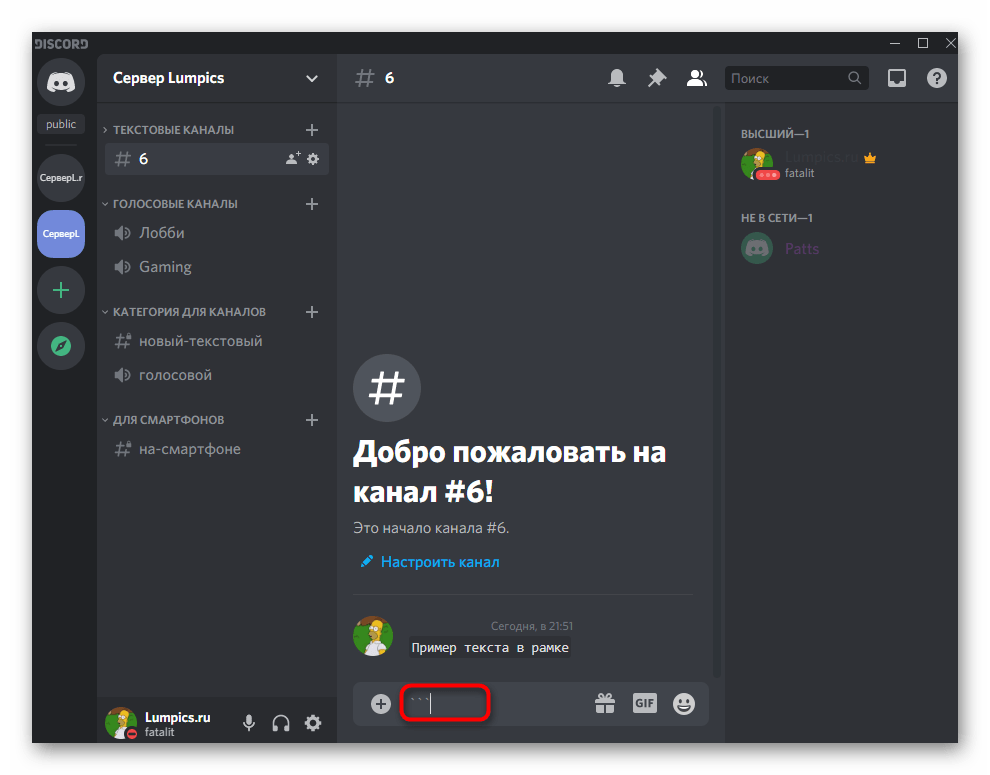
- Нажмите Enter для перехода к следующей строчке, где напишите сам текст.
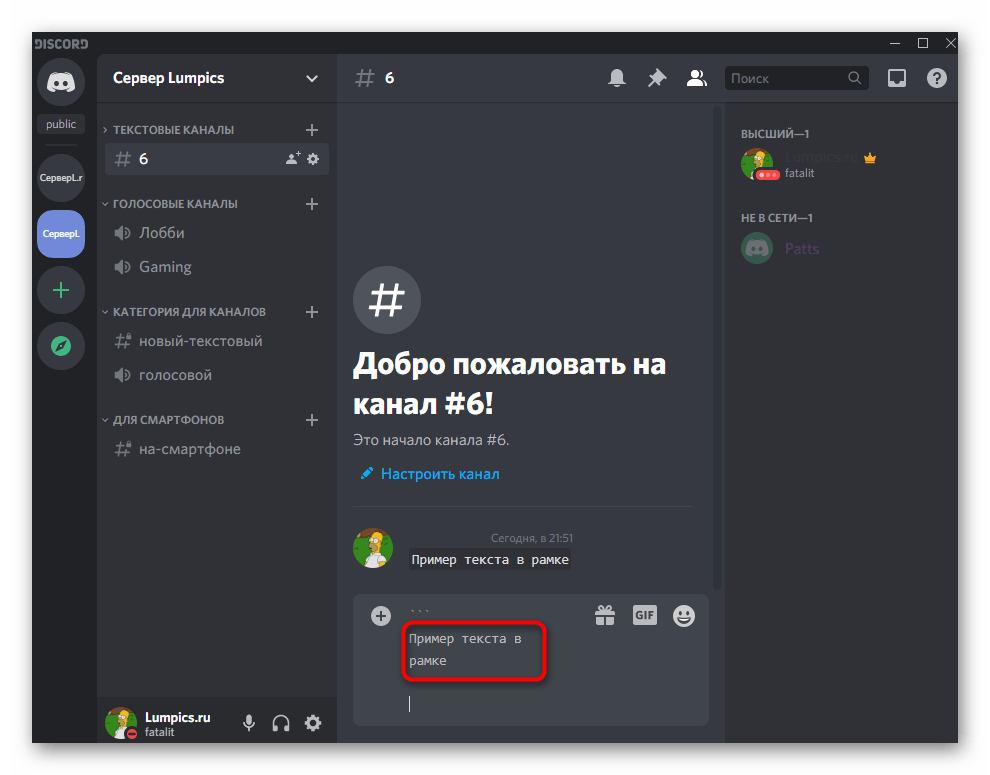
- Еще раз сделайте отступ на следующую строчку и снова добавьте «` . Если вы будете нажимать Enter до закрывающего кода «` , сообщение не отправится, а только произойдет переход на строку ниже.
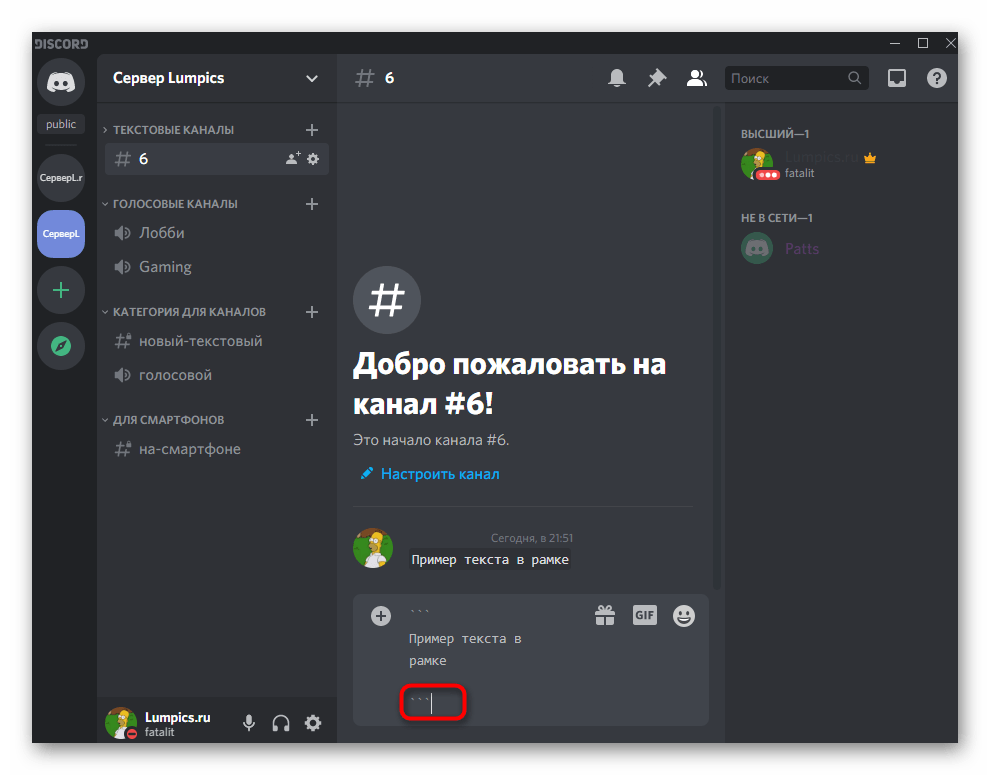
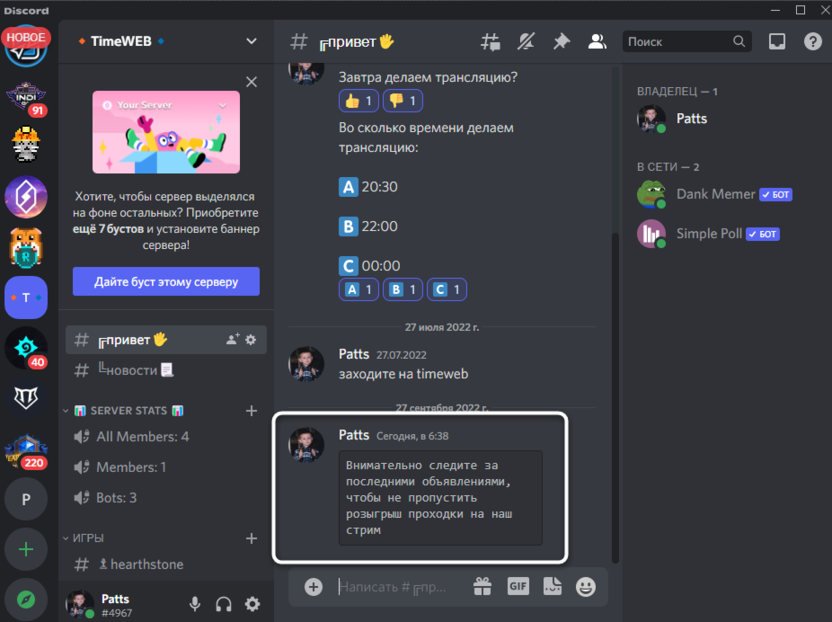
- После отправки текст окажется заключен в рамку с черной обводкой.
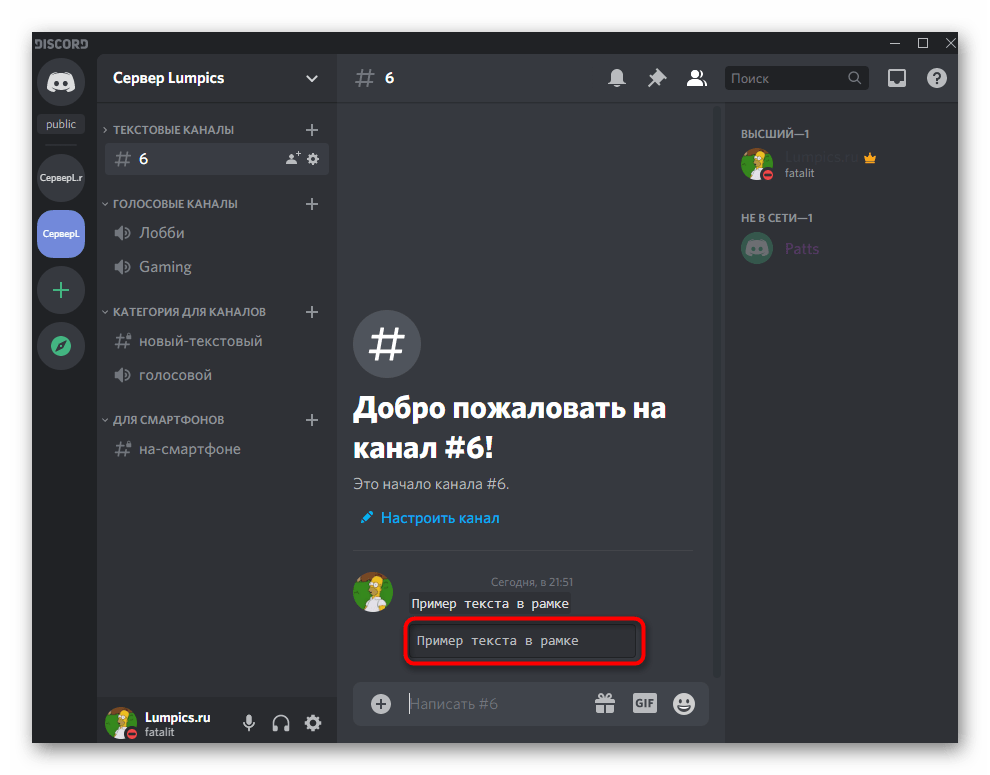
- Точно таким же образом можно отправлять объемные сообщения и все содержимое, введенное в пределах кода, отобразится в такой же рамке.
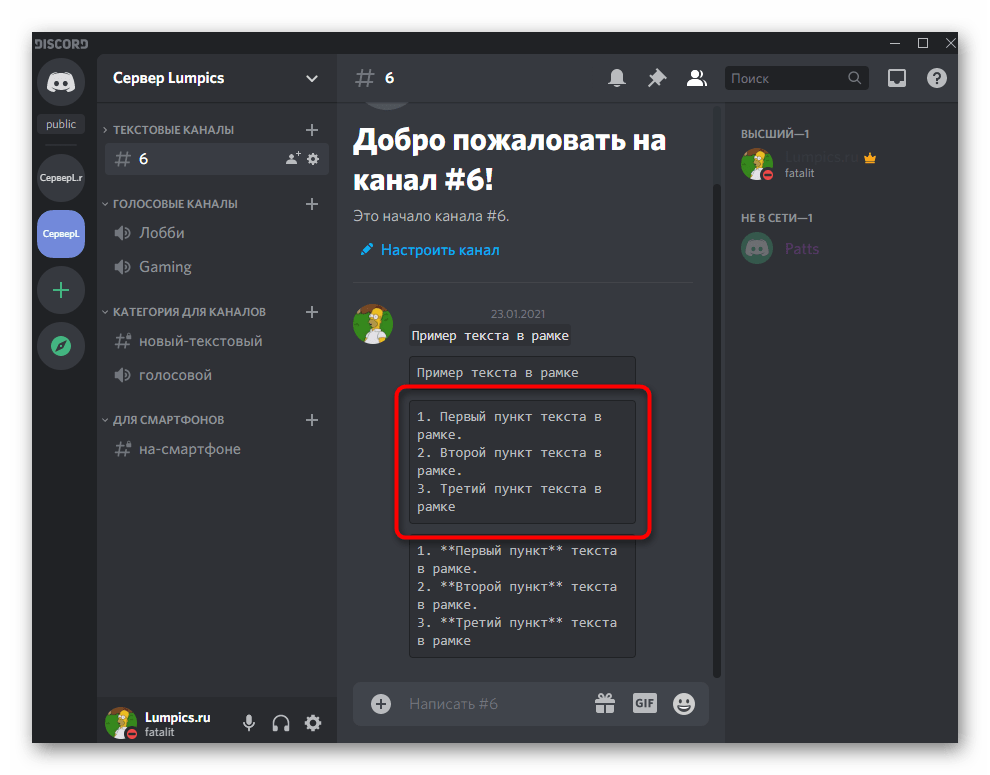
- Учитывайте, что другие типы форматирования, появляющиеся при выделении текста, в этом случае не работают из-за блока кода.
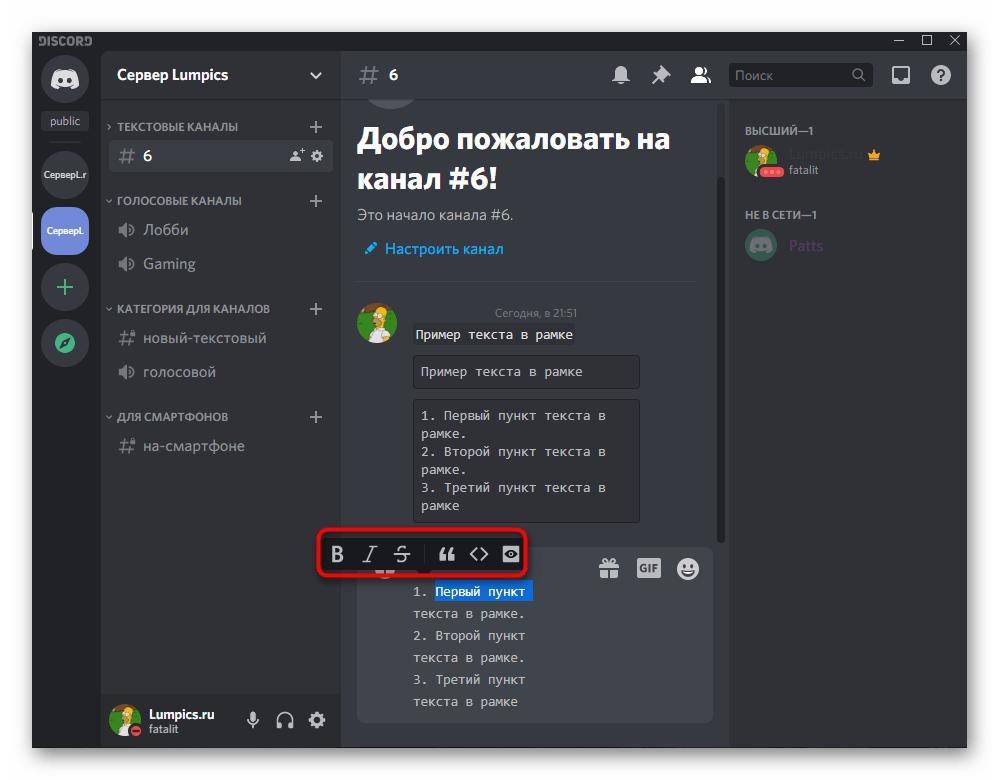
- Например, вместо выделения жирным остаются только знаки, объявляющие этот стиль, поэтому придется выбирать — рамка или другие стили оформления.
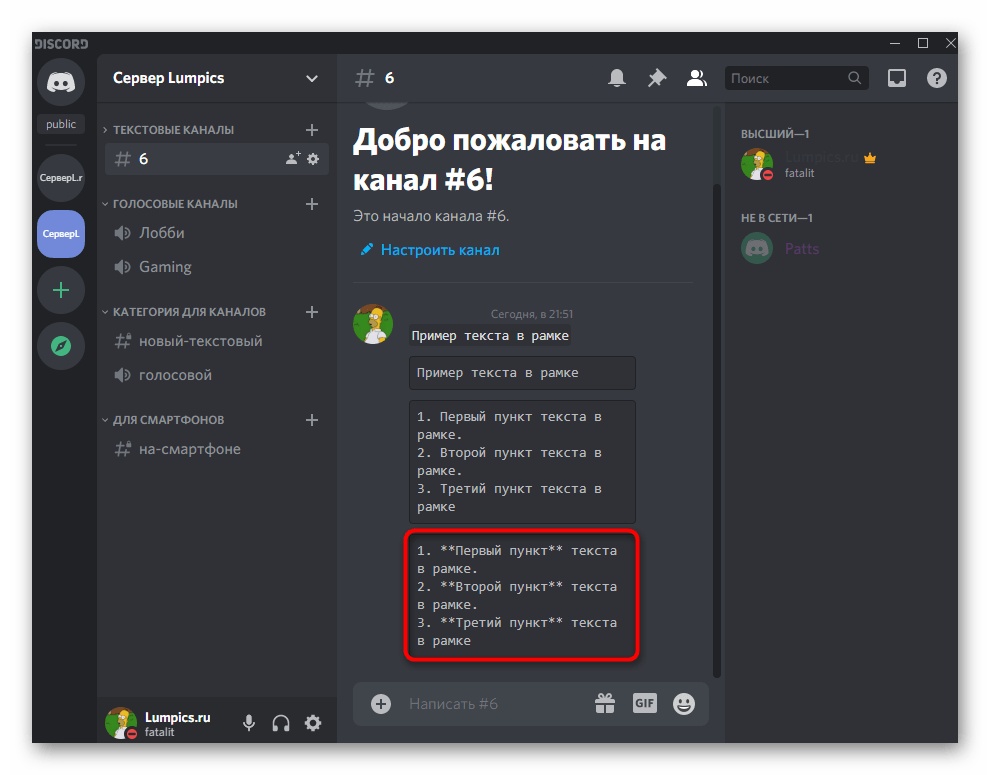
Как сделать текст в рамке в Discord

Один из необычных вариантов форматирования текста в Discord – обведение его в рамку. Это пригодится для различных объявлений на сервере, которые должны выделяться среди других сообщений. К сожалению, текст в рамку нельзя поместить при помощи стандартных средств форматирования текста, поэтому придется добавлять нужные символы кода самостоятельно, что я и покажу далее.
Вариант 1: Рамка с выделенными краями
Сначала давайте остановимся на самом востребованном варианте. Метод форматирования подразумевает добавление к тексту в Дискорде рамки с выделенными краями, чтобы текст было хорошо видно среди других сообщений. Для создания такого оформления понадобится выполнить несколько простых действий.
- Для начала откройте текстовый канал и активируйте строку набора сообщения.
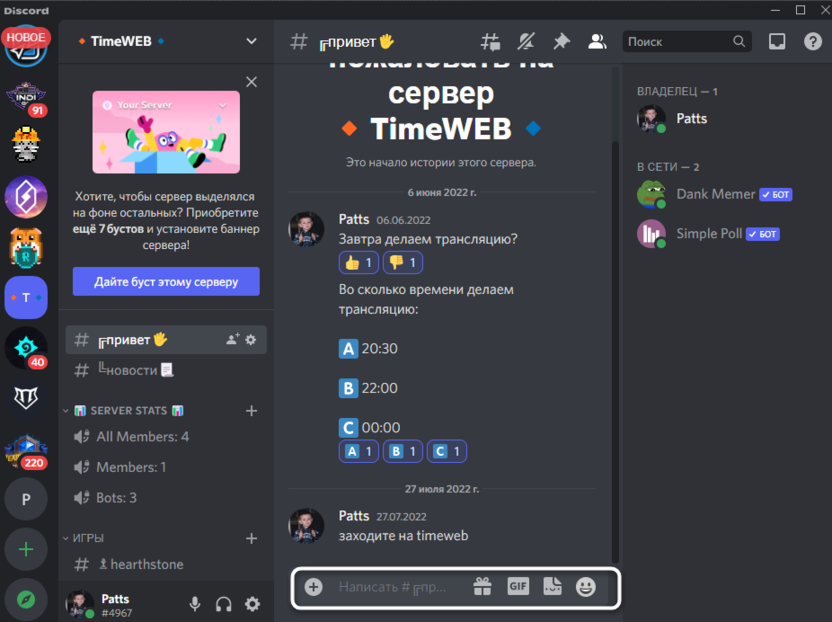
- Вставьте любое требуемое содержимое и переместите курсор ввода в начало.
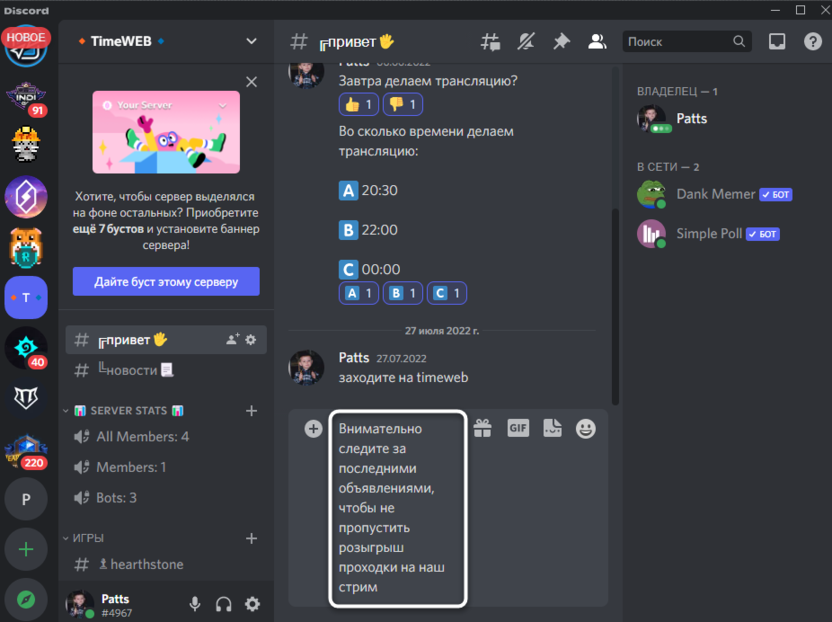
- При помощи клавиши Ё в английской раскладке добавьте перед основным сообщением знаки «`.
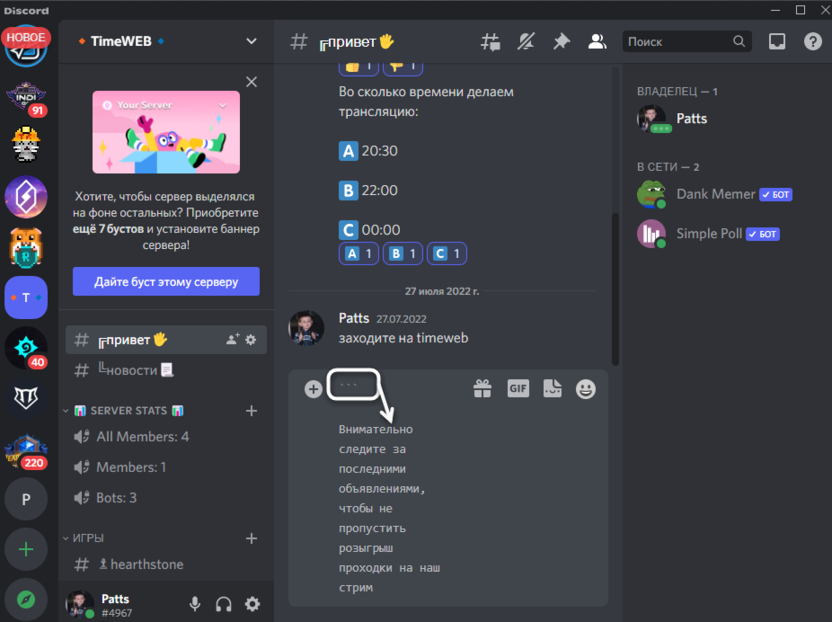
- То же самое сделайте и в конце, чтобы получился формат «` сообщение «`.
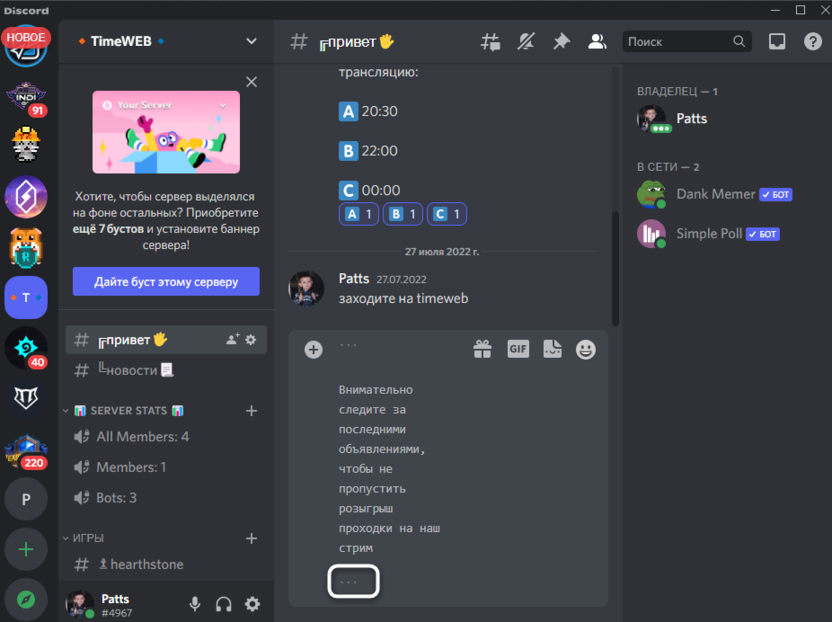
- Нажмите Enter для отправки сообщения и посмотрите на результат. Вы должны увидеть понятное обведение в рамку с выделенными краями, что нам и требовалось.
- В рамках одного сообщения вы можете сделать несколько разных рамок, например, для создания более наглядного списка.
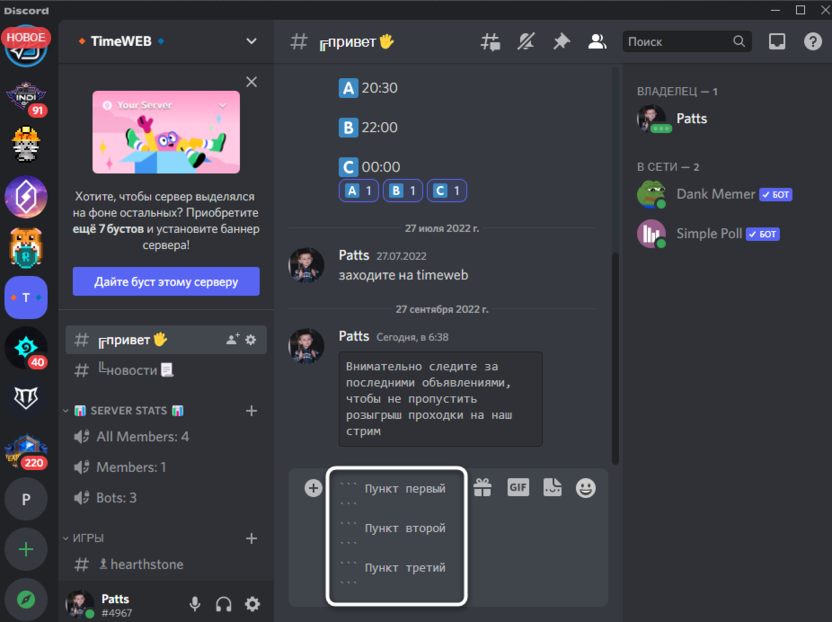
- На следующем скриншоте вы видите, как именно выглядит такой перечень в рамке после отправки сообщения.
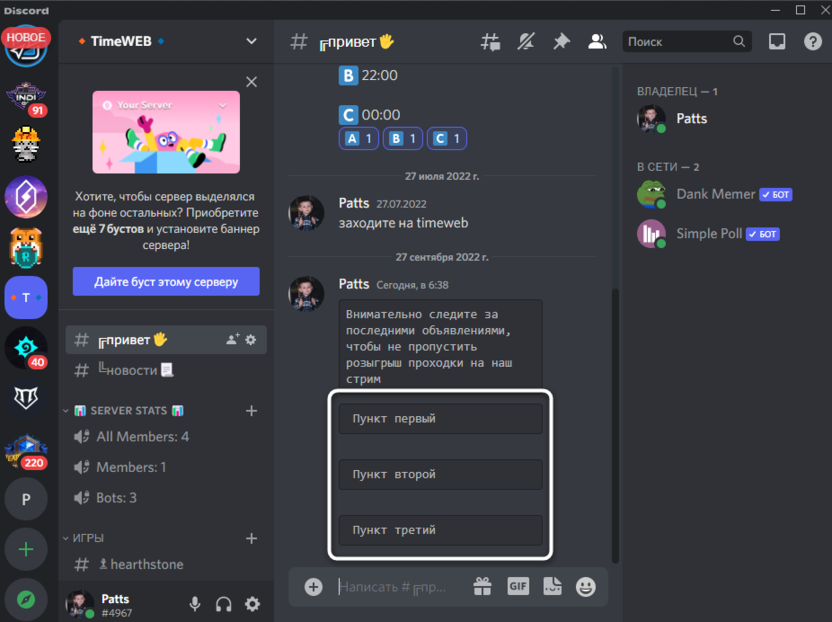
Далее я еще поговорю о стандартных методах форматирования текста, но сейчас хотелось бы отметить, что текст в рамке нельзя написать жирным или курсивом, что связано с особенностями применяемого кода. Вместо нужного форматирования вы получите просто несколько знаков в виде звездочек или апострофов рядом со своим сообщением.


Комьюнити теперь в Телеграм
Подпишитесь и будьте в курсе последних IT-новостей
Вариант 2: Стандартное форматирование
Исходя из того, что выделенный в рамке текст нельзя сделать жирным или курсивом, некоторым пользователям предложенный вариант не подойдет. Специально для таких случаев я предлагаю альтернативу, но уже не такую красивую в плане внешнего вида.
- Вам понадобится сначала написать текст, затем выделить его и на появившейся панели нажать по значку <>, чтобы добавить к сообщению выделение.
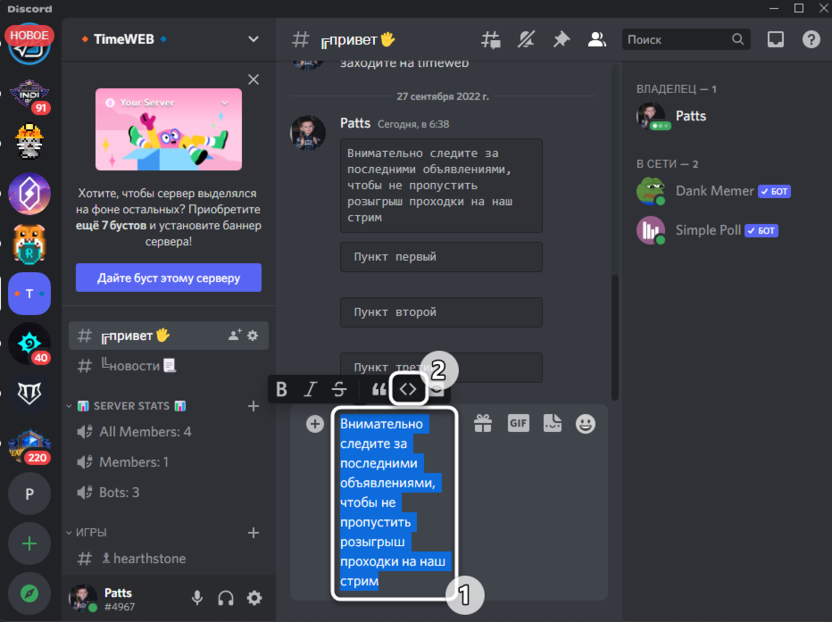
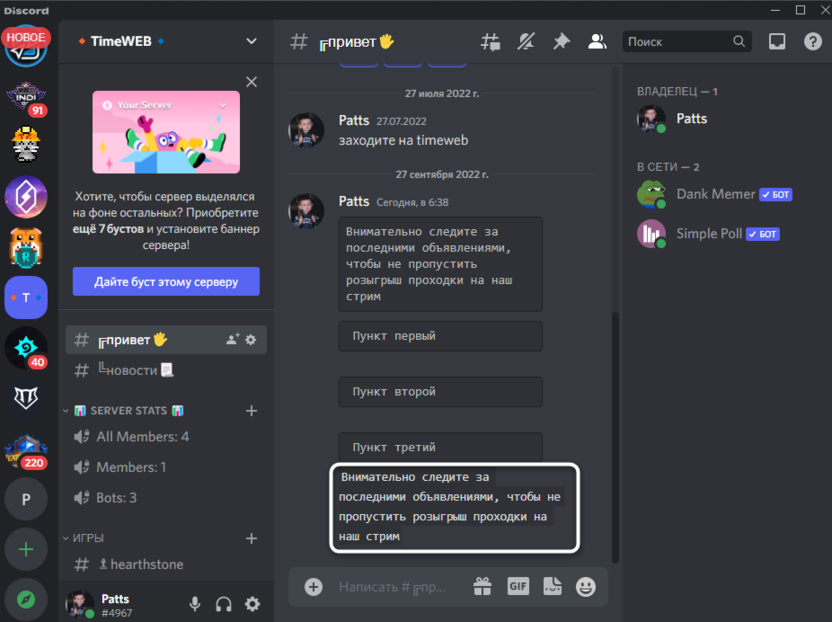
- После его отправки вы увидите, что сам текст теперь написан на более темном фоне. Да, это нельзя назвать полноценной рамкой, но для акцента сгодится. Тем более, вы можете вместе с этим добавить курсив, перечеркнуть надписи или сделать их жирными, комбинируя все доступные варианты форматирования, поддерживаемые в десктопной версии Дискорда.
Вот такими нехитрыми методами осуществляется заключение текста в рамку при написании его в личных сообщениях или на текстовых каналах серверов. Используйте разные варианты оформления, когда это будет уместно.
Как сделать текст в рамке в Дискорде: используем блоки кода

Как сделать текст в рамке в Дискорде и выделить слово (или целое предложение) из общей массы входящих на канале или в личном чате? Научим – это легко!
Работаем с блоками кода
Выделение текста в Дискорде – процесс лёгкий, простой! У пользователей масса возможностей форматирования, достаточно всего лишь освоить, как правильно делать блоки кода. Это не так сложно, как кажется на первый взгляд. Вам не придётся программировать!
Разумеется, пользователи с навыками в написании кода, могут попробовать расширить свои возможности. Но мы остановимся на самом простом варианте, как выделить текст в Дискорде в рамку – этот способ идеально подходит любому неопытному, начинающему пользователю.
Узнай также, как добавить ботов для Твич, перейдя по ссылке
Сразу предупредим – вам не придётся скачивать дополнительное ПО, устанавливать плагины или подключать бот. Достаточно запомнить несколько символов и научиться максимально правильно расставлять их.
Другие способы изменения текста в рамке
Готовы понять, как выделить текст в Дискорде в рамку? У нас будет два способа!
Если вы хотите взять слово/словосочетание/фразу в небольшую рамку, залитую сплошным цветом, воспользуемся таким способом:
- Откройте нужный чат или канал;
- Напишите слово/предложение в строку для ввода сообщения снизу;

- С двух сторон поставьте символы (`).
Выделение текста в Discord делается очень просто! Если инструкция вам непонятна, смотрите на примере. Хотим взять в рамку слово «Привет», поэтому пишем `Привет`. Дополнительные пробелы между кавычками и буквами не нужны.

Отправьте сообщение в чат – вы увидите, как слово будет отображаться на сером фоне.
Второй ответ на вопрос, как сделать выделенный текст в Дискорде! Ваши слова/предложения/фразы будут заключены в темно-серую рамку с серой заливкой. Эта рамка растягивается на всю ширину чата.
Если первая рамочка подсвечивала только конкретное слово, этот вариант подходит для более чёткого выделения сообщения. Идеально, если вы вводите многострочный текст!
- Напишите сообщение в специальной строке;
- С двух сторон поставьте символы («`).
Да, вы не ослышались, как выделять текст в Дискорде. Нужно разместить по три кавычки с двух сторон от вводимого предложения. Например, напишем так:

Только посмотрите, что получилось! Такое объявление точно не пропустит ни один участник канала. Всего несколько символов дают такой впечатляющий результат – запомните и применяйте их.
Написание текста в рамке в Discord
Возможность написания текста в рамке в Discord есть только у пользователей десктопной версии, поскольку мобильное приложение не поддерживает блоков кода, необходимых для соответствующего оформления. Однако те, кто просмотрят готовую надпись со своего смартфона или планшета, увидят рамку, поэтому по данному поводу можете не беспокоиться.
Способ 1: Заливка
Разберем простой пример добавления рамки, которая немного выделяет сам текст, но при этом не так контрастирует на фоне остальных надписей. Это оптимально в тех ситуациях, когда не нужно делать сильный акцент на выделяемом участке текста. Для добавления более темного фона, и выступающего рамкой, выполните такие действия:
-
Откройте необходимый чат и нажмите по полю ввода для начала набора текста.
Если в плане оформления этот метод вам не подходит, переходите к следующему, где рамка выполнена в ее привычном понимании.
Способ 2: Полноценная рамка
Добавление полноценной рамки, которая значительно выделяет фрагмент или целое сообщение в чате, идеально подойдет, когда требуется указать акцент на самом тексте или же вы оформляете внутренние правила либо другую важную информацию на канале сервера.
- Для этого используется код, который объявляется написанием символов «` .
- Нажмите Enter для перехода к следующей строчке, где напишите сам текст.
- Еще раз сделайте отступ на следующую строчку и снова добавьте «` . Если вы будете нажимать Enter до закрывающего кода «` , сообщение не отправится, а только произойдет переход на строку ниже.
- После отправки текст окажется заключен в рамку с черной обводкой.
- Точно таким же образом можно отправлять объемные сообщения и все содержимое, введенное в пределах кода, отобразится в такой же рамке.
- Учитывайте, что другие типы форматирования, появляющиеся при выделении текста, в этом случае не работают из-за блока кода.
- Например, вместо выделения жирным остаются только знаки, объявляющие этот стиль, поэтому придется выбирать — рамка или другие стили оформления.
Способ 1: Рамка
Первый вариант выделения текста в Discord — добавление рамки, что выполняется при помощи двух доступных функций, связанных с поддержкой программой синтаксиса разных языков программирования. К сожалению, возможность заключить надпись в рамку есть только у пользователей Дискорда на компьютере, поскольку мобильное приложение не поддерживает такую функцию. Более детальную информацию о нюансах рамок и о том, как они добавляются, читайте в статье по ссылке ниже.
Подробнее: Написание текста в рамке в Discord
Как сделать текст в дискорде в рамке
Возможность написания текста в рамке в Discord есть только у пользователей десктопной версии, поскольку мобильное приложение не поддерживает блоков кода, необходимых для соответствующего оформления. Однако те, кто просмотрят готовую надпись со своего смартфона или планшета, увидят рамку, поэтому по данному поводу можете не беспокоиться.
Способ 1: Заливка
Разберем простой пример добавления рамки, которая немного выделяет сам текст, но при этом не так контрастирует на фоне остальных надписей. Это оптимально в тех ситуациях, когда не нужно делать сильный акцент на выделяемом участке текста. Для добавления более темного фона, и выступающего рамкой, выполните такие действия:
-
Откройте необходимый чат и нажмите по полю ввода для начала набора текста.
Если в плане оформления этот метод вам не подходит, переходите к следующему, где рамка выполнена в ее привычном понимании.
Способ 2: Полноценная рамка
Добавление полноценной рамки, которая значительно выделяет фрагмент или целое сообщение в чате, идеально подойдет, когда требуется указать акцент на самом тексте или же вы оформляете внутренние правила либо другую важную информацию на канале сервера.
- Для этого используется код, который объявляется написанием символов «` .
- Нажмите Enter для перехода к следующей строчке, где напишите сам текст.
- Еще раз сделайте отступ на следующую строчку и снова добавьте «` . Если вы будете нажимать Enter до закрывающего кода «` , сообщение не отправится, а только произойдет переход на строку ниже.
- После отправки текст окажется заключен в рамку с черной обводкой.
Как сделать рамочку в дискорде
В Discord есть целый блок инструментов, отвечающих за форматирование. Они позволяют изменить обычное написание букв на красивое и необычное оформление, есть и возможность скрывать часть текста, сделав спойлер. Вообще присутствует множество вариантов, и можно посвятить их описанию большую статью. Но в этом обзоре разберем только одну из опций. Поговорим о том, как сделать сообщение в Дискорде в рамке, и какие методики для этого можно использовать за счет внутренних инструментов мессенджера.

Как сделать сообщение в Discord в рамке через заливку
Вероятность написания слова, которое будет выделено в рамочку, доступна только тем юзерам, кто пользуется десктопной версией программы. Дело в том, что для этой опции используются специальные блоки кодов, а в мобильной версии они не поддерживаются.
С другой стороны, получатель сообщения, которое вы оформили на ПК, может увидеть его в изначальном виде даже со смартфона. То есть получается, что применить опцию для создания текста в рамке на телефоне нельзя, но увидеть отправленное в таком виде послание можно.

Начнем с самого просто варианта – заливки. Такой вариант не создает рамки как таковой, но позволяет выделить текст на фоне других записей. Используйте несложный алгоритм:

Как написать сообщение в настоящей рамке в Дискорде
Заливка это не совсем тот инструмент, когда вам требуется выделить главное. Однако, блок кодов есть и для того чтобы создать по-настоящему полноценную рамочную основу. Символ будет применяться тот же, что и в предыдущем случае, но в несколько ином наборе:
Обратите внимание! Символ для создания блока кода находится на русской раскладке буквы «Ё». Но вводите его нужно на английской раскладке и обязательно в нижнем регистре.

А еще в Дискорде есть специальные коды, которые способны изменить текс, отправляемый вами в чате. У каждого цвета свое обозначение, алгоритм написания текста таким способом будет следующим:

Палитра цветов не очень разнообразно, и состоит из семи цветовых решений. Как уже говорилось – у каждого своя кодовая форма:
Вы можете использовать любое из этих решений – выделить текст цветом, или применить к нему заливку, либо же заключить его в рамку. В любом случае такое послание точно будет замечено.
Как сделать рамку в Дискорде

Когда одного цветного имени уже недостаточно, чтобы выделится на фоне остальных. Пришло время научится форматировать свои сообщения. При правильной эксплуатации системы Markdown, вы сможете подчеркнуть свою индивидуальность в чате.
К своему уведомлению можно применить любые вариации, от курсива до специальной рамки вокруг него. Главное, никому не раскрывать секрет, как у вас это получается.
Как сделать рамку в дискорде
Индивидуальность писем для общения с участниками сервера можно подчеркнуть как при использовании более простых наборов символов, так и с более сложными наборами команд. К простым можно отнести однотипные команды, которые дают эффект на все предложение сразу. А именно:


Важно! Для правильного применения в предложениях, слова внутри символов заменяете на любой нужный текст. Главным условием выступает сохранность специальных символов в начале и окончании предложения. Для разнообразия можно применять сразу несколько вариантов, в одном приложении.
Не рекомендуется использовать больше трех, чтобы из-за лишних элементов не терялась суть всего сообщения.
Более сложный вариант – это блочные коды. При их использовании, вокруг сообщения появляется специальная рамка. На данный момент, для использования доступны только два варианта рамок. Примеры таких вариантов:


Из соображений эстетики, прописывать три грависа лучше в отдельных строчках, чтобы не запутаться. Особенно актуально, когда используется сразу несколько разных языковых кодов в одном предложении.

Каждый язык требует персонального подхода в работе с ним. Если углубится в их изучение, можно сотворить красочное чудо, с возможностью задать отдельный цвет каждому слову.
Особенности программы
Программа с любой стороны выглядит доработано, на фоне аналогов. В зависимости от настроек конкретного сервера можно поместить в голосовом чате от двух до десяти человек.
Отсутствует ограничение на количество человек в текстовых чатах. Каждому участнику сервера можно присвоить персональную роль, ограничений на создание нет. Главное не забыть прописать все права доступа и его возможности.
discord как делать рамку
Когда одного цветного имени уже недостаточно, чтобы выделится на фоне остальных. Пришло время научится форматировать свои сообщения. При правильной эксплуатации системы Markdown, вы сможете подчеркнуть свою индивидуальность в чате.
К своему уведомлению можно применить любые вариации, от курсива до специальной рамки вокруг него. Главное, никому не раскрывать секрет, как у вас это получается.
Как сделать рамку в дискорде
Индивидуальность писем для общения с участниками сервера можно подчеркнуть как при использовании более простых наборов символов, так и с более сложными наборами команд. К простым можно отнести однотипные команды, которые дают эффект на все предложение сразу. А именно:
Перечеркнутый текст по центру =
Важно! Для правильного применения в предложениях, слова внутри символов заменяете на любой нужный текст. Главным условием выступает сохранность специальных символов в начале и окончании предложения. Для разнообразия можно применять сразу несколько вариантов, в одном приложении.
Не рекомендуется использовать больше трех, чтобы из-за лишних элементов не терялась суть всего сообщения.
Более сложный вариант – это блочные коды. При их использовании, вокруг сообщения появляется специальная рамка. На данный момент, для использования доступны только два варианта рамок. Примеры таких вариантов:
-
‘Вау, я изучил новые крутые фишки в Discord’;
Из соображений эстетики, прописывать три грависа лучше в отдельных строчках, чтобы не запутаться. Особенно актуально, когда используется сразу несколько разных языковых кодов в одном предложении.
Каждый язык требует персонального подхода в работе с ним. Если углубится в их изучение, можно сотворить красочное чудо, с возможностью задать отдельный цвет каждому слову.
Особенности программы
Программа с любой стороны выглядит доработано, на фоне аналогов. В зависимости от настроек конкретного сервера можно поместить в голосовом чате от двух до десяти человек.
Отсутствует ограничение на количество человек в текстовых чатах. Каждому участнику сервера можно присвоить персональную роль, ограничений на создание нет. Главное не забыть прописать все права доступа и его возможности.

Не хотите использовать Markdown? Вы можете установить бэкслэш перед вашим текстом, и это приведет к отмене форматирования. Вы увидите эти звездочки, так, как Вам хотелось бы! Имейте в виду, это не сработает в редактируемом или подчеркнутом тексте.
БЛОКИ КОДА
1. Discord также поддерживает блоки кода. Вы можете создавать свои собственные блоки кода, заключая текст в открывающие кавычки ( ` )

2. Вы также можете использовать три кавычки ( «` ) чтобы создать многострочный код, прямо как это замечательное хайку.
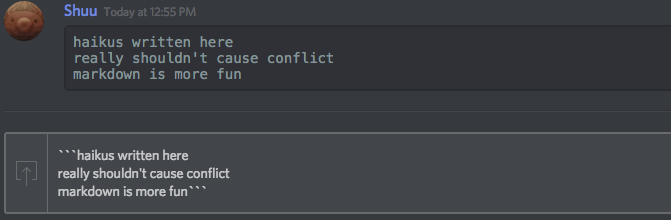
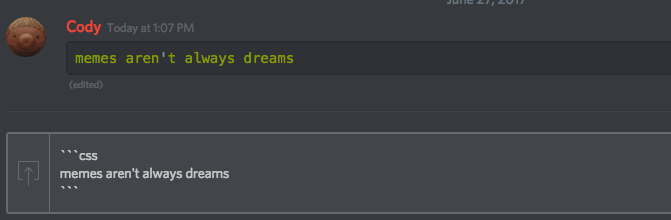
4. Markdown умеет работать с множеством языков, которые поддерживаются подсветкой синтаксиса в Discord. Каждый язык имеет свой собственный подход к подсветке синтаксиса. Пример подобной реализации в Markdown:
Форматирование текста — функция Discord, предназначенная для того, чтобы сделать текст жирным, курсивным, зачёркнутым, подчёркнутым, и в спойлере. А также для того, чтобы создавать блоки кода и цитаты.
Внутри всех способов форматирования, кроме блоков кода, можно использовать остальные способы (однако можно использовать блоки кода внутри остальных способов). Таким образом можно создать даже вот такой текст .
Форматирование Править
Блоки кода Править
| Ввод | Результат |
|---|---|
| `Однострочный блок` |  |
| «`Многострочный |
Если вы хотите сделать свой текст цветным или выделить какой-то код, то это можно сделать с помощью подсветки синтаксиса, введя имя языка в начале многострочного блока. Пример:

Также обратите внимание на то, что подсветка синтаксиса не поддерживается в мобильном приложении.
Полный список всех языков синтаксиса можно просмотреть здесь: https://highlightjs.org/static/demo/. Там же можно посмотреть, как будет выглядеть текст с этими языками, для этого нужно выбрать тему solarized (solarized dark для темной темы, solarized light для светлой).
Спойлеры Править
Спойлер (англ. spoiler) — это сообщение, которое может быть завернуто в «коробочку» (не полностью). В спойлер можно уместить любой текст или файл.
Чтобы поместить текст в спойлер, достаточно завернуть текст ||вот так|| или прописать команду /spoiler. Чтобы завернуть файл нужно выбрать файл, потом как всегда выскакивает окно. В нижнем левом углу окна стоит квадратик с надписью «Mark as spoiler». Нажмите на «квадратик» и вставляйте.
С мобильной версии, к сожалению, нельзя сделать изображении со спойлером.
Цитаты Править
Цитаты по внешнему виду похожи на эмбеды, но их могут отправлять пользователи. Как и блоки кода, цитаты могут быть однострочными и многострочными.
Пробел между знаком (знаками) «>» и текстом обязателен.
Экранирование Править
Допустим, вы хотите написать сообщение __это просто текст__. Но дискорд заменяет его на это просто текст. Для этого поставьте перед первыми двумя подчеркиваниями обратный слеш: \_\_это просто текст__. Слеши показываться не будут, а текст не будет подчеркнутым.
Другое Править
Как сделать текст в рамке в Дискорде: используем блоки кода
Как сделать текст в рамке в Дискорде и выделить слово (или целое предложение) из общей массы входящих на канале или в личном чате? Научим – это легко!
Работаем с блоками кода
Выделение текста в Дискорде – процесс лёгкий, простой! У пользователей масса возможностей форматирования, достаточно всего лишь освоить, как правильно делать блоки кода. Это не так сложно, как кажется на первый взгляд. Вам не придётся программировать!
Разумеется, пользователи с навыками в написании кода, могут попробовать расширить свои возможности. Но мы остановимся на самом простом варианте, как выделить текст в Дискорде в рамку – этот способ идеально подходит любому неопытному, начинающему пользователю.
Узнай также, как добавить ботов для Твич, перейдя по ссылке
Сразу предупредим – вам не придётся скачивать дополнительное ПО, устанавливать плагины или подключать бот. Достаточно запомнить несколько символов и научиться максимально правильно расставлять их.
Другие способы изменения текста в рамке
Готовы понять, как выделить текст в Дискорде в рамку? У нас будет два способа!
Если вы хотите взять слово/словосочетание/фразу в небольшую рамку, залитую сплошным цветом, воспользуемся таким способом:
Выделение текста в Discord делается очень просто! Если инструкция вам непонятна, смотрите на примере. Хотим взять в рамку слово «Привет», поэтому пишем `Привет`. Дополнительные пробелы между кавычками и буквами не нужны.
Отправьте сообщение в чат – вы увидите, как слово будет отображаться на сером фоне.
Второй ответ на вопрос, как сделать выделенный текст в Дискорде! Ваши слова/предложения/фразы будут заключены в темно-серую рамку с серой заливкой. Эта рамка растягивается на всю ширину чата.
Если первая рамочка подсвечивала только конкретное слово, этот вариант подходит для более чёткого выделения сообщения. Идеально, если вы вводите многострочный текст!
Да, вы не ослышались, как выделять текст в Дискорде. Нужно разместить по три кавычки с двух сторон от вводимого предложения. Например, напишем так:
Только посмотрите, что получилось! Такое объявление точно не пропустит ни один участник канала. Всего несколько символов дают такой впечатляющий результат – запомните и применяйте их.
Мечтаете о галочке на Твич? Тогда не пропускайте мимо эту статью.
Как сделать цветной текст в Дискорде
У многих пользователей социальной сети часто возникает вопрос, как написать цветной текст в «Дискорде», и встроена ли такая опция создателем при разработке приложения. На второй вопрос ответ однозначный: оформление текста в «Дискорде» цветом не предусмотрено. Единственное, что можно сделать — изменить окраску имени юзера. Однако существует несколько обходных путей, о которых будет рассказано в статье.
Как изменить цвет текста в мессенджере «Дискорд»
Создатели не включили такую функцию в возможности приложения, как уже было сказано выше. Но существует опция, с помощью которой можно изменить код, следовательно, и текст сообщений. Сделать их разноцветными под силу людям, разбирающимся в программировании. В рамках блока, который ограничивается в начале тремя символами обратного апострофа:
с указанием языка разметки, а в конце тремя аналогичными символами апострофа, могут быть изменены язык и разметка, использующиеся для написания кода. Детали этого синтаксиса будут приведены далее в статье.
В Discord без проблем пользователь может настраивать вручную команды, управляющие текстом, с целью создания разноцветных символов. Эта функция включена в разные сервисы-редакторы, включая популярную программу Notepad.
Как писать в Discord разными цветами
Если у пользователя возник вопрос, как сделать цитату в «Дискорде», например, зеленым цветом, ему следует воспользоваться удобным и практичным методом, описанным ниже. Он будет особенно полезен тем юзерам, которые понятия не имеют о языках программирования в целом. Поменять цвет букв — задача, решаемая в несколько шагов.
Например, может быть использована фишка с применением такой разметки:

В данному случае цвет текста будет таким, как это предполагает разметка для кода CSS (CSS — язык разметки). Применяя другие коды вместо CSS можно получить иные принципы формирования цветов. Подробнее о возможных вариантах смотрите ниже в разделе «Таблица шифров цветов сообщений в Discord».

Важно заметить, что написание языка осуществляется без пропусков после символов обратного апострофа. Точку с запятой при этом прописывать не надо. Вместо слова «text» следует вписать свою реплику, после чего появится заметка, буквы у которой будут зеленые. Разумеется, если в поле использовать другой язык, окраска введенной информации отобразится также с изменением.
Создание цветного сообщения с мобильного устройства
Чтобы иметь возможность создавать ролевые имена разноцветными и выделяющимися, нужно воспользоваться следующим алгоритмом:

После осуществления данной процедуры остается проверить никнеймы товарищей. В общей беседе они должны иметь выделение разными цветами.
Таблица шифров цветов сообщений в Discord
Чтобы символы в «Дискорде» можно было оформить в цвете, используются следующие разметки шифров:
Также смотрите другие варианты цветов:
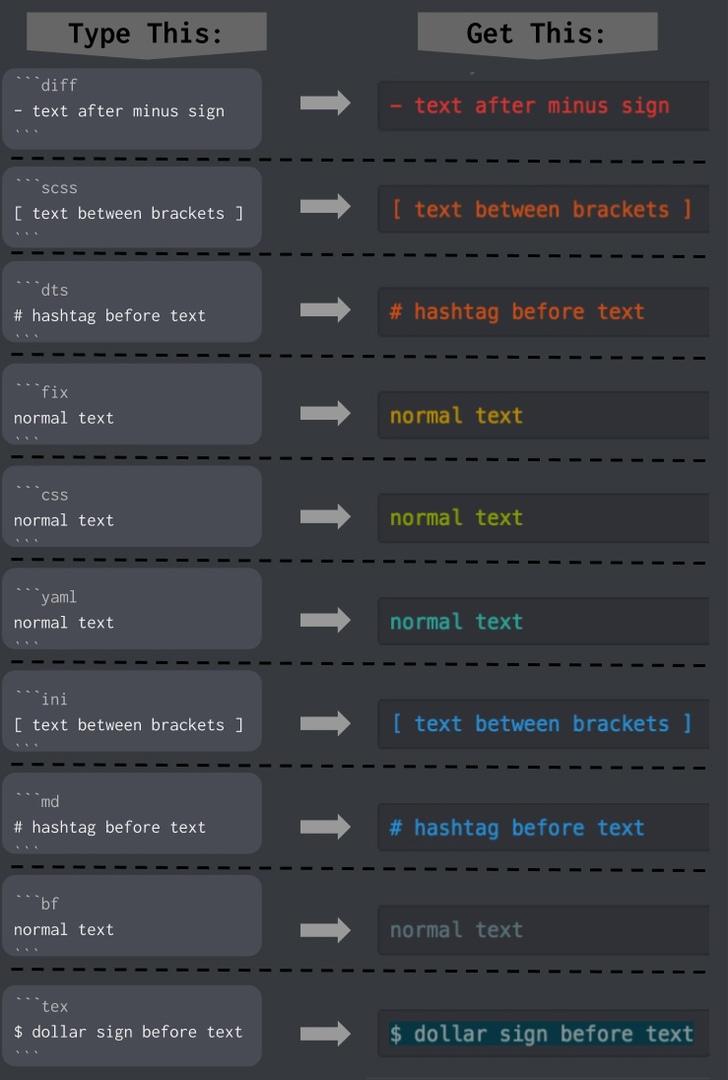
Как выглядят другие цвета подсветки синтаксиса в указанных выше и других языках программирования (или пакетах программ) можно посмотреть перейдя по ссылке: https://highlightjs.org/static/demo/
Как видим, изменить цвета букв текста в «Дискорде» достаточно легко. Поменять цвет имени участника группы позволяют функциональные возможности самого приложения.
Как выделить сообщение в дискорде рамкой
У многих пользователей социальной сети часто возникает вопрос, как написать цветной текст в «Дискорде», и встроена ли такая опция создателем при разработке приложения. На второй вопрос ответ однозначный: оформление текста в «Дискорде» цветом не предусмотрено. Единственное, что можно сделать — изменить окраску имени юзера. Однако существует несколько обходных путей, о которых будет рассказано в статье.
Как изменить цвет текста в мессенджере «Дискорд»
Создатели не включили такую функцию в возможности приложения, как уже было сказано выше. Но существует опция, с помощью которой можно изменить код, следовательно, и текст сообщений. Сделать их разноцветными под силу людям, разбирающимся в программировании. В рамках блока, который ограничивается в начале тремя символами обратного апострофа:
с указанием языка разметки, а в конце тремя аналогичными символами апострофа, могут быть изменены язык и разметка, использующиеся для написания кода. Детали этого синтаксиса будут приведены далее в статье.
В Discord без проблем пользователь может настраивать вручную команды, управляющие текстом, с целью создания разноцветных символов. Эта функция включена в разные сервисы-редакторы, включая популярную программу Notepad.
Как писать в Discord разными цветами
Если у пользователя возник вопрос, как сделать цитату в «Дискорде», например, зеленым цветом, ему следует воспользоваться удобным и практичным методом, описанным ниже. Он будет особенно полезен тем юзерам, которые понятия не имеют о языках программирования в целом. Поменять цвет букв — задача, решаемая в несколько шагов.
Например, может быть использована фишка с применением такой разметки:
В данному случае цвет текста будет таким, как это предполагает разметка для кода CSS (CSS — язык разметки). Применяя другие коды вместо CSS можно получить иные принципы формирования цветов. Подробнее о возможных вариантах смотрите ниже в разделе «Таблица шифров цветов сообщений в Discord».
Важно заметить, что написание языка осуществляется без пропусков после символов обратного апострофа. Точку с запятой при этом прописывать не надо. Вместо слова «text» следует вписать свою реплику, после чего появится заметка, буквы у которой будут зеленые. Разумеется, если в поле использовать другой язык, окраска введенной информации отобразится также с изменением.
Создание цветного сообщения с мобильного устройства
Чтобы иметь возможность создавать ролевые имена разноцветными и выделяющимися, нужно воспользоваться следующим алгоритмом:
После осуществления данной процедуры остается проверить никнеймы товарищей. В общей беседе они должны иметь выделение разными цветами.
Таблица шифров цветов сообщений в Discord
Чтобы символы в «Дискорде» можно было оформить в цвете, используются следующие разметки шифров:
Также смотрите другие варианты цветов:
Как выглядят другие цвета подсветки синтаксиса в указанных выше и других языках программирования (или пакетах программ) можно посмотреть перейдя по ссылке: https://highlightjs.org/static/demo/
Как видим, изменить цвета букв текста в «Дискорде» достаточно легко. Поменять цвет имени участника группы позволяют функциональные возможности самого приложения.
Видео по теме
Методы выделения текста в Discord

Способ 1: Рамка
Первый вариант выделения текста в Discord — добавление рамки, что выполняется при помощи двух доступных функций, связанных с поддержкой программой синтаксиса разных языков программирования. К сожалению, возможность заключить надпись в рамку есть только у пользователей Дискорда на компьютере, поскольку мобильное приложение не поддерживает такую функцию. Более детальную информацию о нюансах рамок и о том, как они добавляются, читайте в статье по ссылке ниже.
Подробнее: Написание текста в рамке в Discord 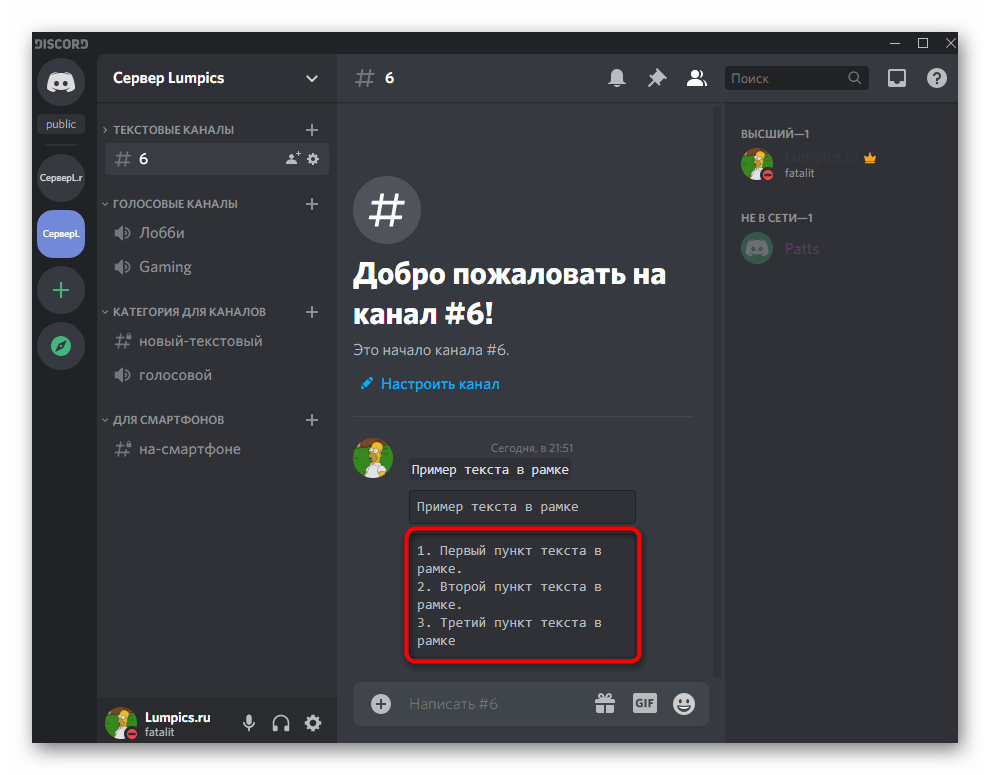
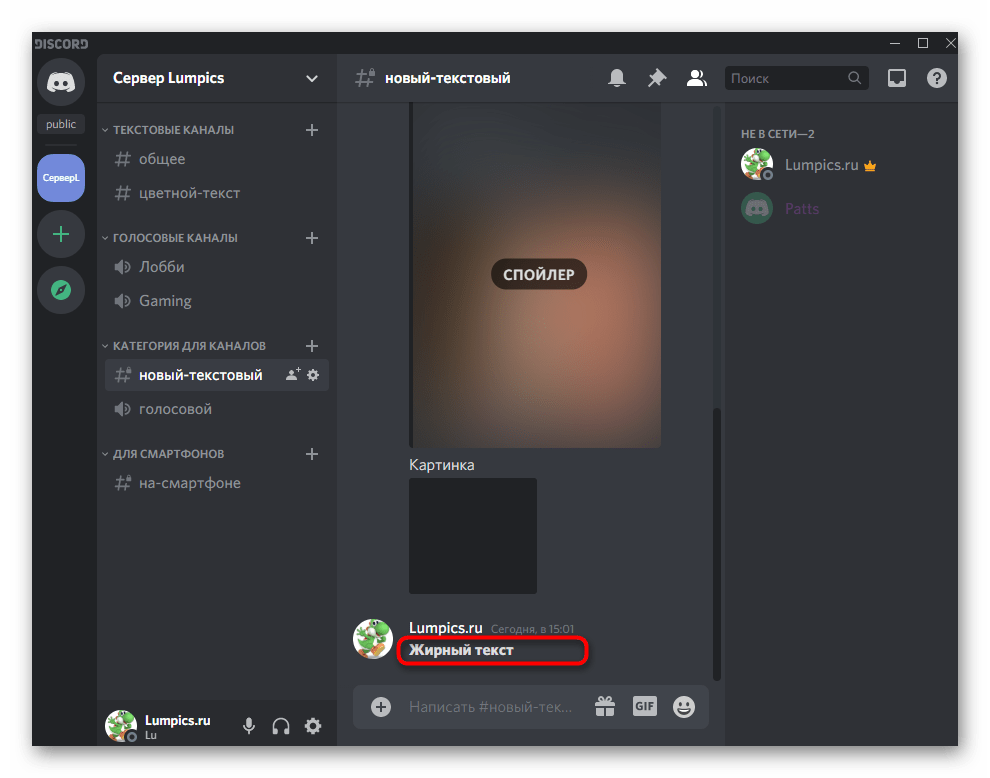
Способ 2: Жирный текст
В Дискорде есть инструменты для форматирования текста, и это позволяет выделить его жирным, курсивом, сделать перечеркнутым или комбинировать все эти варианты. Принцип реализации подобных функций на компьютере и мобильном устройстве немного отличается из-за разного подхода разработчиков к созданию мессенджера. В полноформатном материале на нашем сайте вы узнаете о методах выделения текста жирным, комбинировании нескольких стилей и особенностях, относящихся к мобильному приложению.
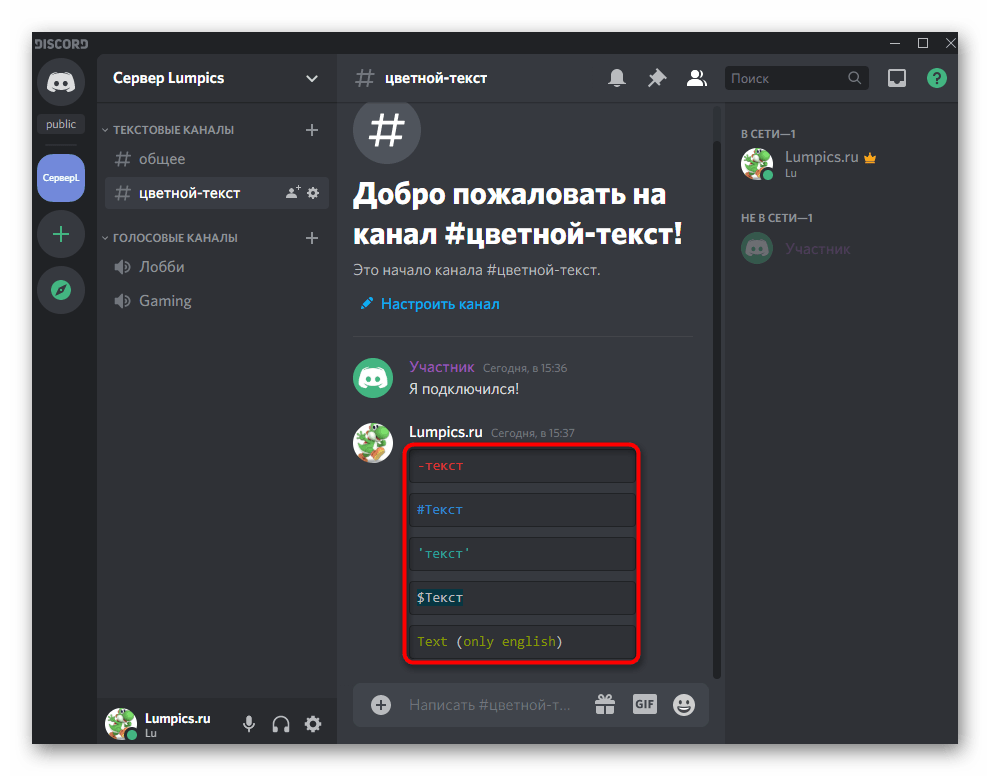
Способ 3: Цветной текст
Самый интересный, но и одновременно сложный вариант — выделение надписей разным цветом. Это возможно благодаря уже упомянутой поддержке синтаксиса ЯП. В этом случае пользователю предстоит узнать, какой код отвечает за определенный цвет и какие символы следует добавлять, чтобы обеспечить корректное отображение. Заранее уточним, что есть определенные ограничения и выбрать можно только из доступных в программе оттенков — развернуто об этом написано в следующей инструкции.
Способ 4: Спойлер
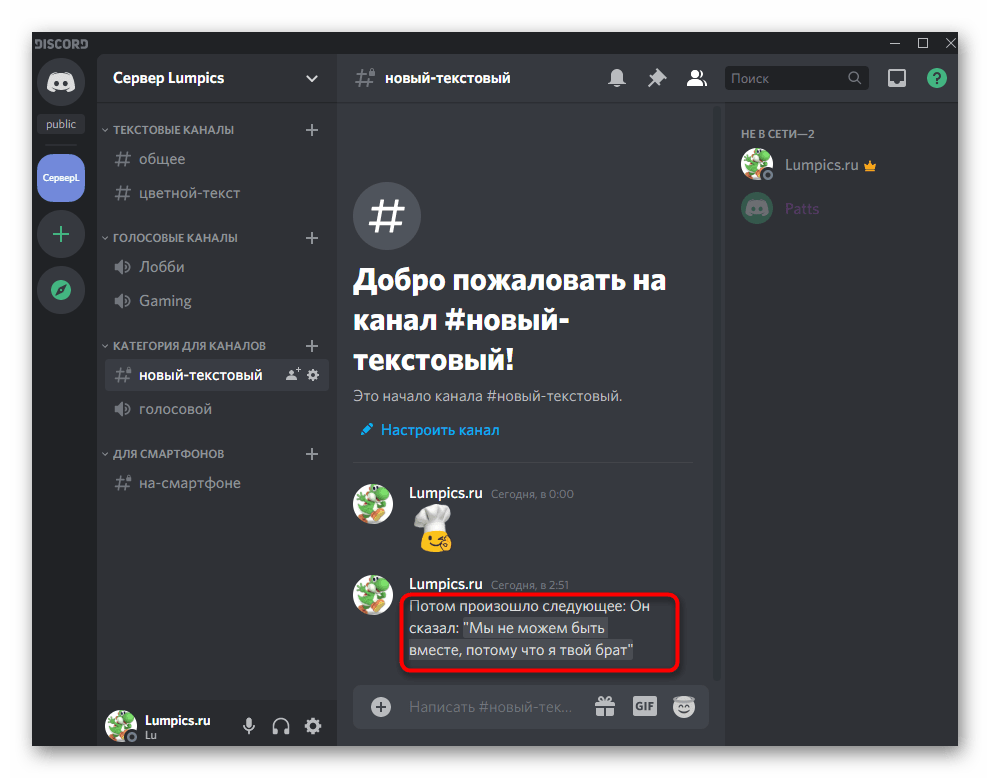
Функциональность Дискорда позволяет выделить текст в спойлер, который отображается только после нажатия по нему в переписке. Это помогает скрыть длинные ссылки или определенные фрагменты текста, которые стоит прочитать только тем, кто интересуется данной темой. В общем, существует огромное количество ситуаций, которые требуют добавления к надписи спойлера, поэтому каждый активный пользователь должен хотя бы поверхностно ознакомиться с этой функцией, поддерживающейся как в мобильном приложении, так и на компьютере.
В руководстве по ссылке ниже говорится не только о добавлении спойлера, но и настройке его отображения для владельцев серверов и обычных пользователей. Если вы хотите, чтобы все спойлеры всегда отображались без предварительного нажатия, ознакомьтесь с упомянутыми в инструкции настройками.
Помимо этой статьи, на сайте еще 12548 инструкций.
Добавьте сайт Lumpics.ru в закладки (CTRL+D) и мы точно еще пригодимся вам.
Отблагодарите автора, поделитесь статьей в социальных сетях.
Как сделать текст в рамке в Дискорде: используем блоки кода
Как сделать текст в рамке в Дискорде и выделить слово (или целое предложение) из общей массы входящих на канале или в личном чате? Научим – это легко!
Работаем с блоками кода
Выделение текста в Дискорде – процесс лёгкий, простой! У пользователей масса возможностей форматирования, достаточно всего лишь освоить, как правильно делать блоки кода. Это не так сложно, как кажется на первый взгляд. Вам не придётся программировать!
Разумеется, пользователи с навыками в написании кода, могут попробовать расширить свои возможности. Но мы остановимся на самом простом варианте, как выделить текст в Дискорде в рамку – этот способ идеально подходит любому неопытному, начинающему пользователю.
Узнай также, как добавить ботов для Твич, перейдя по ссылке
Сразу предупредим – вам не придётся скачивать дополнительное ПО, устанавливать плагины или подключать бот. Достаточно запомнить несколько символов и научиться максимально правильно расставлять их.
Другие способы изменения текста в рамке
Готовы понять, как выделить текст в Дискорде в рамку? У нас будет два способа!
Если вы хотите взять слово/словосочетание/фразу в небольшую рамку, залитую сплошным цветом, воспользуемся таким способом:
Выделение текста в Discord делается очень просто! Если инструкция вам непонятна, смотрите на примере. Хотим взять в рамку слово «Привет», поэтому пишем `Привет`. Дополнительные пробелы между кавычками и буквами не нужны.
Отправьте сообщение в чат – вы увидите, как слово будет отображаться на сером фоне.
Второй ответ на вопрос, как сделать выделенный текст в Дискорде! Ваши слова/предложения/фразы будут заключены в темно-серую рамку с серой заливкой. Эта рамка растягивается на всю ширину чата.
Если первая рамочка подсвечивала только конкретное слово, этот вариант подходит для более чёткого выделения сообщения. Идеально, если вы вводите многострочный текст!
Да, вы не ослышались, как выделять текст в Дискорде. Нужно разместить по три кавычки с двух сторон от вводимого предложения. Например, напишем так:
Только посмотрите, что получилось! Такое объявление точно не пропустит ни один участник канала. Всего несколько символов дают такой впечатляющий результат – запомните и применяйте их.
Мечтаете о галочке на Твич? Тогда не пропускайте мимо эту статью.
Как работает форматирование текста в Дискорде?
Форматирование текста в Дискорде существует – пользователи могут сменить обычные буквы на интересное оформление! Есть несколько вариантов, каждый обсудим подробно – вы узнаете о скрытых ранее функциях мессенджера и сможете воспользоваться ими на практике.
Возможности форматирования
Отличная новость для тех, кто любит экспериментировать со шрифтами и меняет стили написания! Разметка текста в Дискорде простая – мессенджер использует систему форматирования Markdown, позволяющую быстро добиться нужного результата. О том, какие сочетания символов понадобятся, мы подробно расскажем! Вы сможете подчеркнуть и выделить определенную мысль, привлечь к тексту внимание, да и просто развлечь себя и собеседника. Приступаем к форматированию?
Доступно несколько видов форматирования текста Discord через Markdown. Рядом с названием стиля вы увидите символы, которые необходимо поставить с двух сторон от вводимого текста. Кавычки и пробелы не требуются!


Всего стилей форматирования в Дискорде четыре – курсив, жирный, подчеркнутый и перечеркнутый. Некоторые из них отлично сочетаются между собой: доступные варианты описаны выше, пробуйте и экспериментируйте!
Важно! Если вы используете бэкслэш (то есть символ ), форматирование будет отменено – вы увидите текст вместе с символами. Воспользоваться опцией в редактируемом или подчеркнутом тексте нельзя.
Форматирование текста – не единственная интересная возможность разнообразить общение в Дискорде. Давайте поговорим о том, как делать спойлер и прятать сообщение!
Спойлер
Многие пользователи интересуются, как сделать скрытый текст в Дискорде – это крутая фишка, которая понравится каждому. Что она собой представляет? Сообщение закрывается черным прямоугольником, который исчезает после клика. Эта опция называется спойлером!
Как завернуть слова в черный квадрат? Рассказываем!


Есть возможность скрыть даже изображение! Откройте чат на канале:


Обратите внимание – спойлеры доступны только в десктопной версии, в мобильном приложении опция не поддерживается.
Следуем дальше? Если описанных возможностей мало, поговорим о том, как писать в Дискорде в рамке.
Делаем рамку и цветные слова
Два этих инструмента не случайно вынесены в отдельную часть вместе – если вы научитесь работать с рамкой, сможете менять цвет – и наоборот!
Сначала поговорим о том, как сделать сообщение в рамке в Дискорде – оно будет выделено черным фоном. Просто воспользуйтесь следующими символами:

Просто поставьте по три иконки в строчках перед и после основного послания. На этом не останавливаемся – мы хотим раскрасить слова в новые оттенки!
Здесь помогут коды для Дискорда. Каждое цветовое решение имеет собственное обозначение. Эти символы нужно вписать сразу после первых открывающихся кавычек – тогда месседж окрасится в нужный оттенок.
Приведем несложный пример форматирования цвета. Впишите в текстовое поле следующее значение и отправьте – увидите, как слово text обретет бледно-зеленый оттенок.

Последнее, о чем стоит поговорить – как сделать цитату в Дискорде!
Цитирование
Цитата Дискорд может быть одноуровневой или многоуровневой, что зависит исключительно от вашего желания. Если вы хотите выделить одно слово/строчку, используйте символ «>» перед вводимым текстом (без кавычек). После знака нужно поставить пробел.
Если предполагается многоуровневое цитирование, нужно поступить немного иначе. Как цитировать в Дискорде в таком случае?

Подробно рассказали вам, как выделить сообщение в Дискорде – есть несколько крутейших возможностей форматирования, доступных каждому пользователю! Сохраняйте статью в закладки, чтобы не потерять небольшие хитрости и воспользоваться ими при необходимости.
Как в Discord сделать сообщение в рамке
В Discord есть целый блок инструментов, отвечающих за форматирование. Они позволяют изменить обычное написание букв на красивое и необычное оформление, есть и возможность скрывать часть текста, сделав спойлер. Вообще присутствует множество вариантов, и можно посвятить их описанию большую статью. Но в этом обзоре разберем только одну из опций. Поговорим о том, как сделать сообщение в Дискорде в рамке, и какие методики для этого можно использовать за счет внутренних инструментов мессенджера.
Как сделать сообщение в Discord в рамке через заливку
Вероятность написания слова, которое будет выделено в рамочку, доступна только тем юзерам, кто пользуется десктопной версией программы. Дело в том, что для этой опции используются специальные блоки кодов, а в мобильной версии они не поддерживаются.
С другой стороны, получатель сообщения, которое вы оформили на ПК, может увидеть его в изначальном виде даже со смартфона. То есть получается, что применить опцию для создания текста в рамке на телефоне нельзя, но увидеть отправленное в таком виде послание можно.
Начнем с самого просто варианта – заливки. Такой вариант не создает рамки как таковой, но позволяет выделить текст на фоне других записей. Используйте несложный алгоритм:
Как написать сообщение в настоящей рамке в Дискорде
Заливка это не совсем тот инструмент, когда вам требуется выделить главное. Однако, блок кодов есть и для того чтобы создать по-настоящему полноценную рамочную основу. Символ будет применяться тот же, что и в предыдущем случае, но в несколько ином наборе:
Обратите внимание! Символ для создания блока кода находится на русской раскладке буквы «Ё». Но вводите его нужно на английской раскладке и обязательно в нижнем регистре.
А еще в Дискорде есть специальные коды, которые способны изменить текс, отправляемый вами в чате. У каждого цвета свое обозначение, алгоритм написания текста таким способом будет следующим:
Палитра цветов не очень разнообразно, и состоит из семи цветовых решений. Как уже говорилось – у каждого своя кодовая форма:
Вы можете использовать любое из этих решений – выделить текст цветом, или применить к нему заливку, либо же заключить его в рамку. В любом случае такое послание точно будет замечено.