Инструкция: как скачать документ с Гугл Класса?
Мы расскажем, как скачать документ с Гугл Класса — рассмотрим все нюансы, дадим подробный алгоритм действий. Статья пригодится старательным ученикам, гарантируем!
Инструкция по загрузке из Гугл Класса
Мы подробно обсудим, как скачать файл с Гугл Класса, но сначала отметим важное.
Вся работа с документами учебной платформы производится в рамках специального виртуального хранилища, Диска (аккаунт будет создан автоматически). Поэтому не удивляйтесь, что загрузка нужных данных не будет производиться непосредственно с обучающей платформы – мы задействуем облако!
Приступим к делу? Нашли документ, который нужно сохранить для дальнейшей работы и пользования? Стоит разобраться, как скачать файл с Google Classroom. Сначала сделайте следующее:
- Откройте сервис и нажмите на три полоски наверху слева;
- Выберите раздел с курсами;
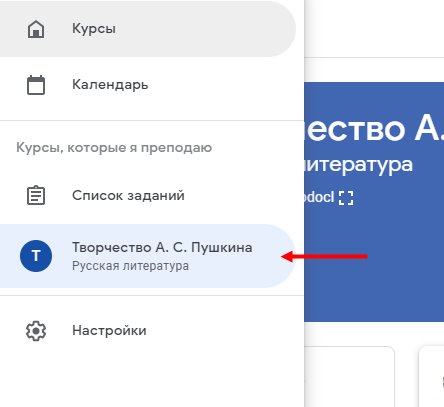
- Найдите нужный;
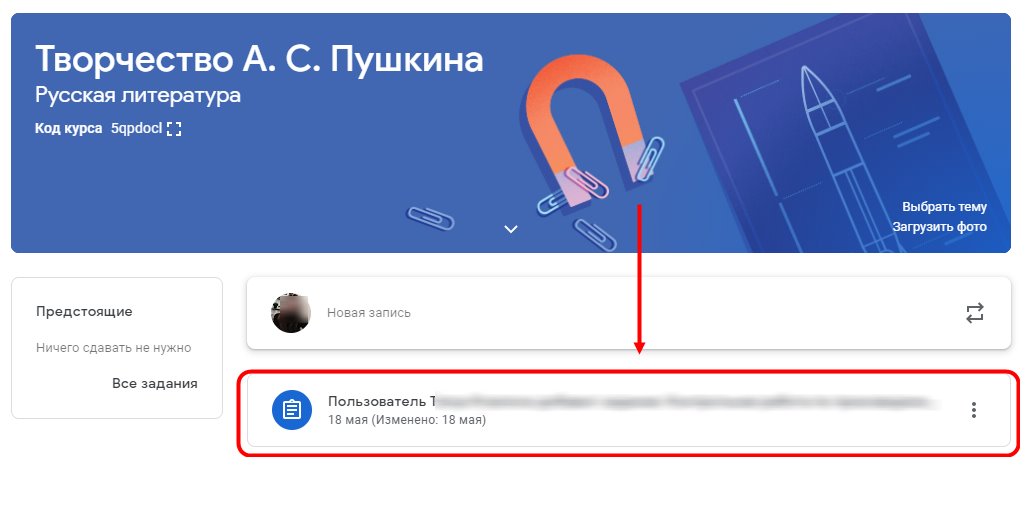
- Найдите иконку в виде папки на панели под названием курса и нажмите на нее.
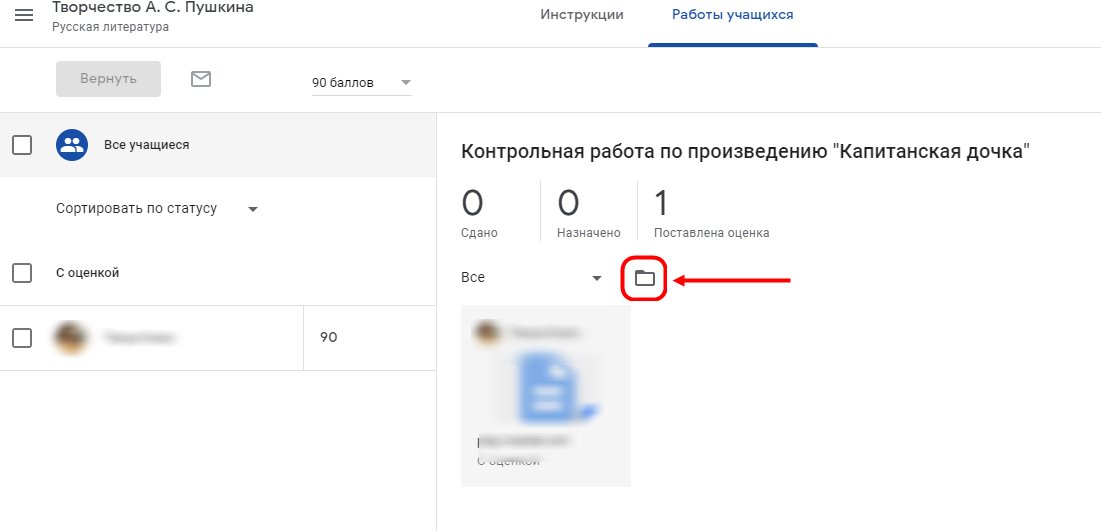
Вы будете автоматически перенесены на Диск! Теперь можно скачать документ с Классрум – дальнейшие действия таковы:
- Найдите нужный файл на экране (панель быстрого доступа или список ниже);
- Выделите его щелчком мышки;
- Кликните правой кнопкой, чтобы открыть дополнительное меню;
- Найдите иконку в виде стрелки и щелкните, чтобы начать загрузку.

Есть и второй вариант загрузки документа из Гугл Класса:
- Выделите нужное изображение/текст/видео щелчком кнопки мыши;
- На верхней панели появятся небольшие иконки;
- Ищите значок с тремя точками – жмите на него;
- В контекстном меню выберите пункт «Загрузить» .

Загрузка будет начата и завершена автоматически – в папку, выбранную ранее в настройках браузера. Готово!
Если сделаете все правильно, сможете с легкостью скачать файл с Классрума – любой, загруженный в общую папку курса! Наслаждайтесь обретенными возможностями: нет ничего важнее знаний, которые можно сохранить в нужном месте!
Как скачать файл из гугл класса
Как сохранить документ Гугл Док (Google Docs) на компьютере
Вопрос, как сохранить документ Гугл Док, кажется странным. Ведь этот документ и так хранится в личном аккаунте Гугла. Но для доступа к документу понадобится интернет. Кроме того, у каждого пользователя могут быть свои, достаточно веские основания для того, чтобы скачать документ на компьютер.
Как скачать документ Гугл Док на компьютер
Потребуется сделать пять шагов:
1) Следует войти в свой аккаунт, перейти к Гугл Документам.
2) В Google найти и открыть документ, чтобы затем скачать его.
3) В верхнем меню кликнуть «Файл», а затем «Скачать».
4) Будет предложено несколько форматов. Нужно выбрать один из них, чтобы сохранить документ на свой компьютер (показано ниже на рисунке 1).
5) Далее выбрать папку или то место на компьютере, где будет сохранен документ. Имя файла можно изменить или оставить без изменений (рис. 3). Нажать на кнопку «Сохранить».
Рассмотрим подробнее перечисленные выше шаги.
Нужно авторизоваться в своем Google аккаунте, найти Гугл Документы и открыть их.
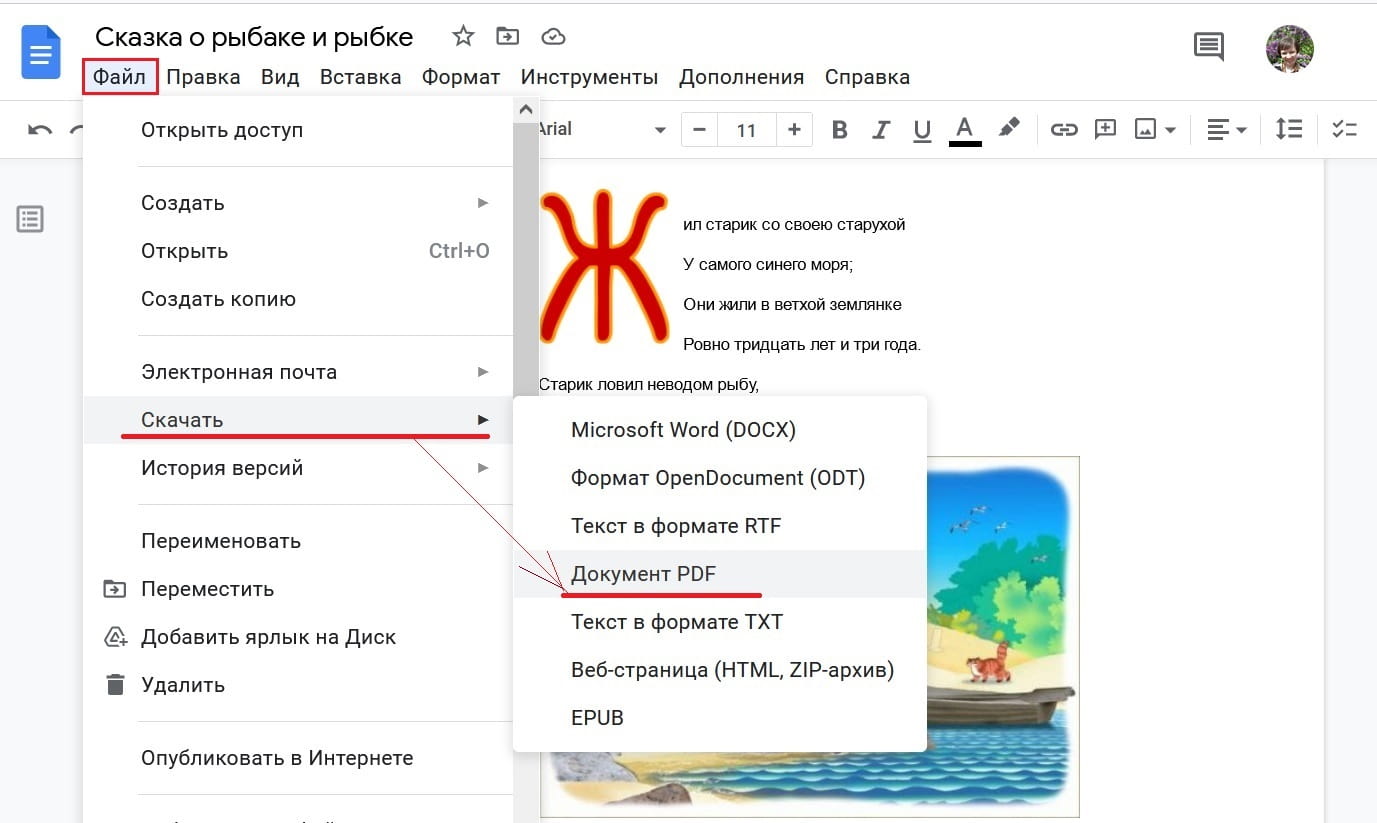
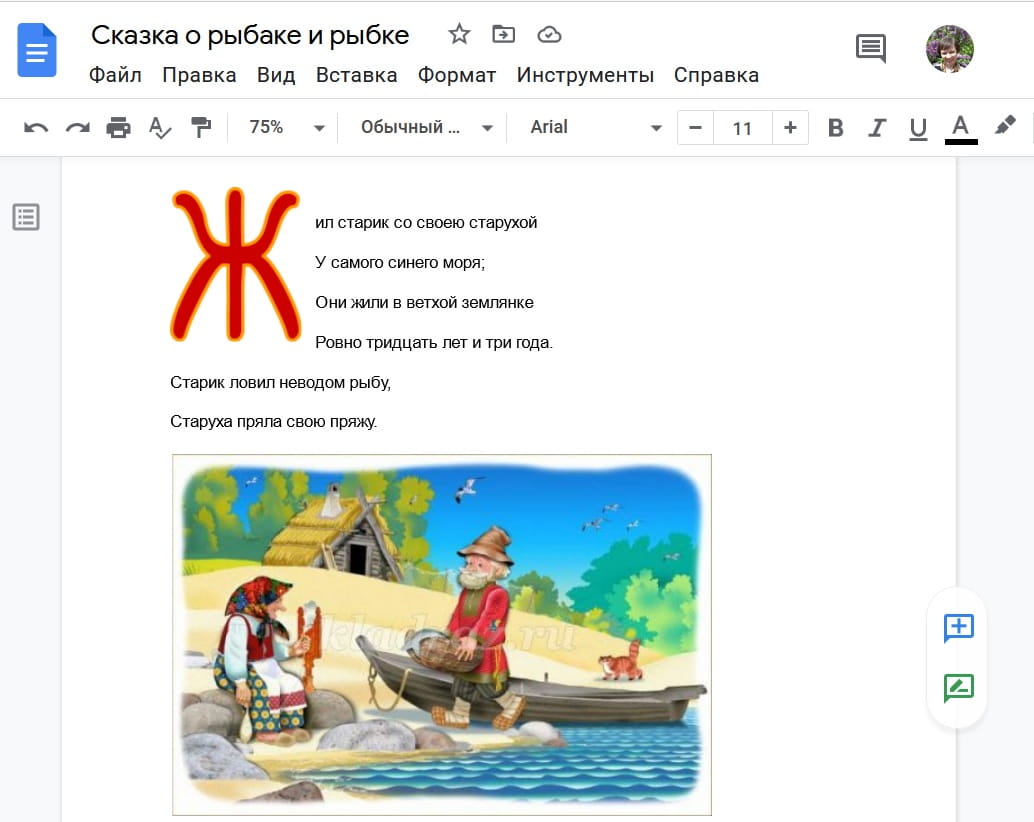
Рис. 1. Чтобы сохранить Гугл Док на компьютере, в меню «Файл» следует нажать «Скачать», а затем выбрать подходящий формат для сохранения.
На рисунке 1 открыт документ «Сказка о рыбаке и рыбке». Чтобы этот документ из Google Docs скачать на свой компьютер, следует в верхнем меню кликнуть «Файл». Откроется меню, в котором есть команда «Скачать».
Дальше нужно выбрать формат, в котором вы хотите скачать документ из Google Docs на свой компьютер. Можно выбрать
- «Microsoft Word (DOCX)«, либо
- «Формат OpenDocument (ODT)»,
- либо «Текст в формате RTF»,
- или «Документ PDF»,
- либо «Текст в формате TXT» (скорее всего, тогда рисунки не сохранятся, а сохранится только текст).
- Можно сохранить в формате «Веб-страница»,
- либо EPUB (книжный формат для электронных книг).
Я выберу формат «Документ PDF». Чем он хорош, этот формат PDF? Тем, что документ сохраняется без каких-либо искажений: все рисунки, все картинки, весь текст сохранится в формате PDF без искажений.
После выбора формата, чтобы сохранить Гугл Док на компьютере, в браузере Мозилла появится окно (рис. 2):
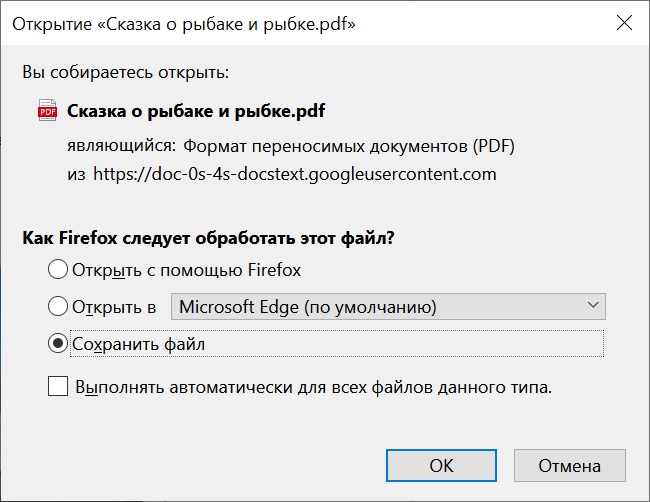
Рис. 2. Окно, чтобы сохранить Google Docs на ноутбуке.
В окне (рис. 2) нужно выбрано «Сохранить файл», затем щелкнуть «OK». После этого возникнет окно, представленное на рис. 3 ниже.
Выбор папки для сохранения и имени файла
Встает важный вопрос, где именно, в каком месте сохранить файл на компьютере. Это важно, чтобы потом пользователь мог найти этот файл на своем устройстве.
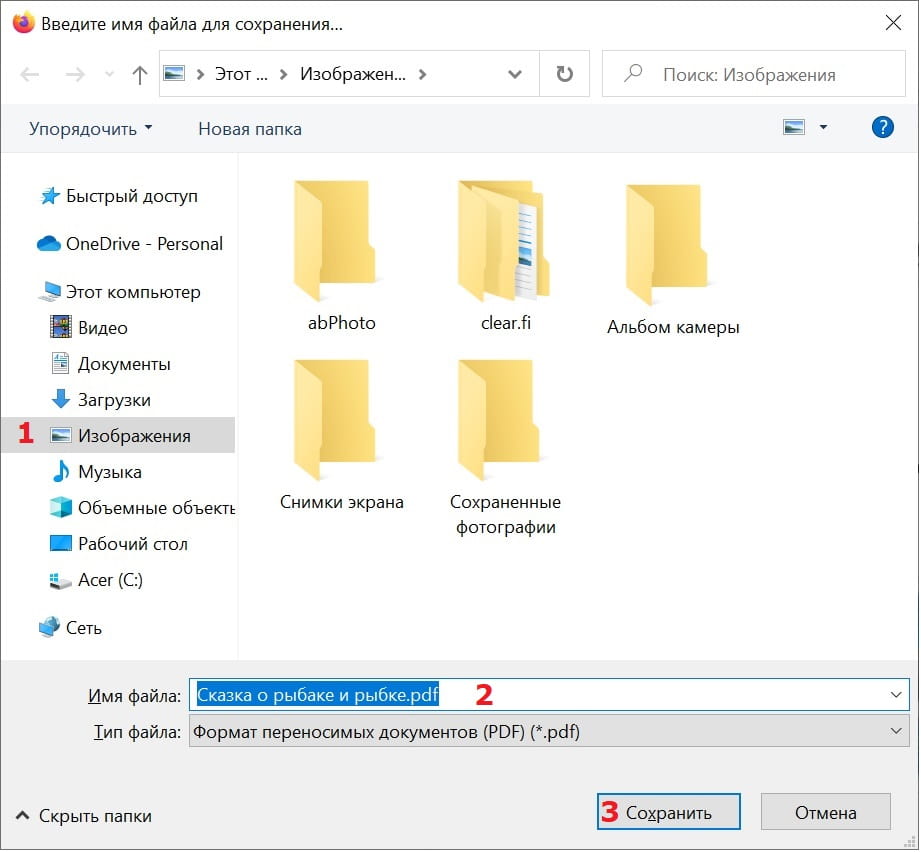
Рис. 3. Нужно выбрать, где, в какой папке сохранить Гугл Док на компьютере и указать имя файла.
В левом окне можно выбрать ту папку, которая является удобной для Вас. Вместо папки можно выбрать «Рабочий стол» и сохранить на рабочем столе. Можно в «Документах» сохранить, также в «Загрузках» можно сохранить. На рис. 3 выбрана папка «Изображение».
Также можно поменять имя файла (2 на рис. 3). Например, вместо «Сказка о рыбаке и рыбке.pdf», можно ввести без кавычек «пушкин». Тогда получится другое имя, а именно: пушкин.pdf. Либо можно имя файла не менять, а оставить прежнее имя.
Обязательно следует нажать «Сохранить» (3 на рис. 3).
Лучше проверить и убедиться, что в папке «Изображение» действительно появился новый файл. Нужно просто открыть папку на своем компьютере и найти там скачанный файл.
Полезный совет. Если ваш файл в формате Google имеет большой размер, его можно скачать как PDF-файл в браузере Chrome.
Как скачать файл из Гугл Док на Андроиде
Вкратце о том, как скачать файл из Google Docs на устройстве Android
1. Для этого, естественно, нужно открыть приложение Документы на устройстве Android.
2. Найти файл и рядом с ним коснуться значка меню. Этот значок имеет вид трех точек, расположенных по вертикали.
3. Появится меню, где нужно будет нажать на кнопочку «Скачать». Файл сохранится на вашем устройстве, Вы увидите уведомление об этом.
Видео: Как сохранить документ из Гугл Док на компьютере
Получайте актуальные статьи по компьютерной грамотности прямо на ваш почтовый ящик.
Уже более 3.000 подписчиков
Важно: необходимо подтвердить свою подписку! В своей почте откройте письмо для активации и кликните по указанной там ссылке. Если письма нет, проверьте папку Спам.
Добавить комментарий Отменить ответ
Комментарии: 3 к “Как сохранить документ Гугл Док (Google Docs) на компьютере”
Доброго Вам вечера Надежда огромное Вам спасибо за ответ буду связываться с провайдером и у него выяснять причины
Доброго вам дня и крепкого здоровья Надежда у меня вопрос который я не в состоянии решить вопрос когда я смотрю фильмы из интернета всё идёт хорошо не блокируется ноутбук как только перехожу на Ютуб канал для просмотра фильма он через некоторое время пишет блокировка и отключается если можно помогите решить эту проблему
Здравствуйте, Владимир. Некоторые фильмы в Ютуб можно смотреть только, если подтвердить свой возраст. Для этого надо войти в Ваш аккаунт в Google.
Зависания (не блокировки) могут возникать из-за проблем с показом рекламы, которая может быть включена в просмотр фильма. В этом случае нужно перезагрузить (обновить) страницу, на которой открыт Ютуб — клик по полукруглой стрелочке возле адресной строки браузера.
А вот почему блокируется показ фильма, сказать точно невозможно. Проблема может быть даже на стороне Вашего провайдера, который Вам предоставляет доступ в Интернет. Бывают запреты в стране, где Вы живете, на показ того или иного контента, и тогда провайдеры выполняют эти требования, и блокируют доступ.
Ютуб блокирует видео, например, из-за нарушения авторских прав или из-за запретов в стране. В этом случае видео вообще недоступно для просмотра, то есть его нельзя даже запустить.
 Уважаемые читатели, рада Вас видеть! Меня зовут Надежда.
Задайте свой вопрос здесь: Спросить. Мой ответ придет на почту, указанную вами.
Как скачать из Google Docs в виде файла Microsoft Word
Хотя многие учебные заведения и организации вносят изменения в онлайн-редакторы документов, такие как Google Docs, вам все равно может потребоваться время от времени создавать файл Microsoft Word. К счастью, вы можете узнать, как загрузить из Google Docs в виде файла Microsoft Word.
Документы Google приобретают большую популярность как доступное решение для обработки текста. Многие люди имеют учетные записи Google, и возможность бесплатно использовать мощное приложение, такое как Google Docs, очень привлекательна.
Но Microsoft Word по-прежнему очень популярен, несмотря на то, что настольная версия требует подписки или единовременной платы за покупку. Поэтому, если вы в основном используете Документы Google и у вас нет Microsoft Word, но у вас есть учитель или работодатель, который требует, чтобы файлы создавались в этом формате, вам может быть интересно, что делать. К счастью, Google Docs может конвертировать и создавать версию вашего документа в формате .docx для Microsoft Word.
Как загрузить документы Google в Word
- Откройте файл Google Docs.
- Щелкните Файл.
- Выберите Скачать.
- Выберите вариант Microsoft Word.
Наша статья продолжается ниже с дополнительной информацией о загрузке файла Google Docs в формате Microsoft Word, включая изображения этих шагов.
Как сохранить документ Google в формате файла Word .docx (Руководство с изображениями)
Действия, описанные в этой статье, покажут вам, как сохранить документ Google Docs в формате файла .docx, совместимом с Microsoft Word 2007 и новее. Microsoft Word 2003 не сможет открыть эти файлы, если не установлен пакет совместимости. Вы можете узнайте больше о пакете совместимости здесь.
Вы когда-нибудь видели текст со сквозной линией и задавались вопросом, как это сделать в Документах Google? Это руководство может показать вам, как это сделать.
Шаг 1. Перейдите на свой Google Диск по адресу https://drive.google.com/drive/my-drive и откройте файл, который вы хотите загрузить для Microsoft Word.
Шаг 2: Щелкните вкладку «Файл» в верхней части окна.

Шаг 3: Щелкните Загрузить как, затем выберите параметр Microsoft Word.
В более новых версиях Документов Google этот первый пункт меню был изменен на «Загрузить».

Выполняя эти действия, вы просто загружаете копию документа в формате файла Microsoft Word. Эта загрузка не повлияет на исходный файл Документов Google на вашем Google Диске.
Если Microsoft Word установлен и задан как программа по умолчанию для файлов .docx, то двойной щелчок по файлу должен открыть его в Word. Если Word установлен, а не установлен по умолчанию, вы можете прочитать эту статью об изменении программы по умолчанию для определенных типов файлов.
Как загрузить файл Microsoft Word в Документы Google
Вы также можете пойти другим путем с этим преобразованием. Если вы хотите преобразовать файл Microsoft Word в файл типа Google Docs, выполните следующие действия.
- Зайдите в Google Drive и нажмите New.
- Выберите Загрузить файл.
- Перейдите к файлу Word и нажмите «Открыть».
Чтобы выполнить преобразование, Google Docs потребуется несколько секунд, но после этого вы сможете открыть документ Word в редакторе файлов Google Docs.
Как прикрепить файл в Гугл Классе при выполнении задания
Расскажем, как прикрепить файл в Гугл Классе к выполненному заданию – если условие того требует. Ничего сложного – вы сможете исполнить требования преподавателя и получите отличную оценку, просто следуйте нашим советам!
Что нужно делать
Не все ученики знают, как прикрепить файл в Классрум. Такая опция есть – как на живом уроке, когда устный ответ сопровождается домашним заданием на бумаге. Мы будем работать в электронном формате – все просто!
- Откройте главную страницу сервиса Гугл Класс https://classroom.google.com/ и введите данные авторизации (логин/пароль) при необходимости;
- Выберите нужный курс из списка и кликните по кнопке «Задания» ;

- Нажмите на материал, который необходимо сдать на проверку;
- Откройте раздел «Моя работа» и кликните по плюсику – иконка подписана «Добавить или создать» ;

- Через появившееся меню вы сможете прикрепить документ в Google Classroom.
Доступные разделы меню стоит рассмотреть подробнее – у ученика есть несколько возможностей. Пойдем по порядку!
- Значок Диска позволяет загрузить документ из облачного хранилища;
- Иконка ссылки нужна, чтобы поставить URL и прикрепить таблицу/текст или иные данные со стороннего ресурса;
- Значок скрепки – ответ на вопрос, как отправить файл в Гугл Класс. Можно найти документ на компьютере и подгрузить его на платформу.
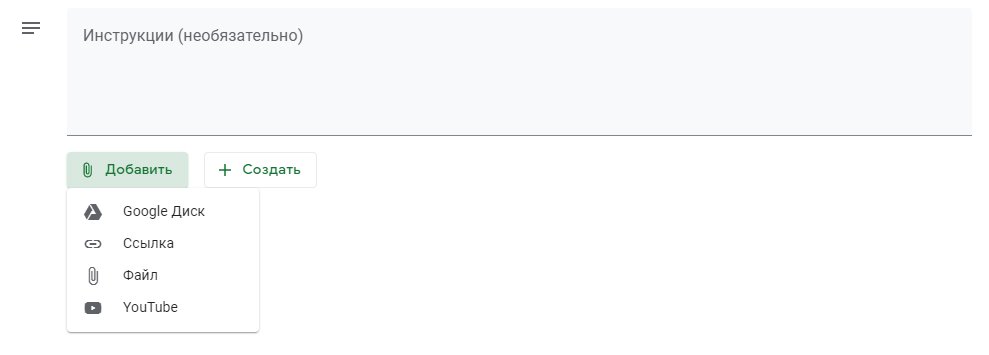
Ниже есть несколько дополнительных кнопок, обозначенных соответствующими изображениями. Вы можете создать новый файл:
- Текстовый;
- Презентацию;
- Таблицу;
- Рисунок.
Действия выполняются в рамках Документов – их можно прикрепить в соответствующем формате.
Разбираясь, как в Классруме прикрепить документ, не забывайте – вы можете добавить/создать одно или несколько вложений.
Важно! В разделе «Личные комментарии» вы можете добавить примечание для преподавателя. Теперь можно отправлять задание в Классрум на проверку.
Пришла пора поговорить о том, почему в Гугл Классе не загружаются файлы: такие трудности бывают у всех.
Возможные проблемы
Первое, о чем стоит напомнить – в Классе нельзя прикрепить вложение, владельцем которого вы не являетесь. Попросите сделать вас владельцем:
- Нужно открыть файл и перейти к настройкам доступа;
- Кликнуть по кнопке «Расширенные» ;
- Найти в списке ваше имя и нажать на него;
- Сохранить внесенные изменения.
Еще одна причина, по которой в Гугл Класс не прикрепляются файлы – превышение лимита допустимого размера! Если вложение грузится с компьютера, его вес превышает 1 ГБ, нужно предварительно закинуть файл на Диск.
Советуем проверить подключение к интернету: проблемы возникают при неполадках сети. Перезагрузите роутер или мобильную передачу данных, подключитесь к другой сети или обратитесь к провайдеру.
Тщательно проверяйте ссылки, если отправляете URL! Убедитесь, что ресурс открыт и доступен для входа без ВПН.
Подробно обсудили, как отправить документ в Google Classroom – внимательно читайте условия перед сдачей! Если проект требует текста, таблиц или презентаций (другого дополнительного материала), загрузите их вместе с основным заданием и наслаждайтесь отличными оценками.
Как скачать файл из гугл класса
Щелкните значок печати документа, расположенный в правом верхнем углу, чтобы открыть документ в новой вкладке. Вы сможете загрузить с новой вкладки, щелкнув значок «Загрузить» в правом верхнем углу.
Как мне загружать файлы из класса Google на свой телефон?
Загрузите копию вашего файла
- На телефоне или планшете Android откройте приложение Google Документы, Таблицы или Презентации.
- На файле, который вы хотите скачать, нажмите «Еще».
- Коснитесь Скачать. . Файл загрузится на ваш телефон, и вы увидите уведомление.
Как загрузить документ Word из класса Google?
Нажмите «Файл», затем выберите «Сохранить как Документы Google». Этот документ все еще находится в формате Word, на что указывает значок «W» в углу. Теперь документ преобразован в Google Doc для работы. Теперь организуйте свой Google Диск и сохраните файл в соответствующей папке в классе.
Как загрузить PDF-файл из класса Google на свой компьютер?
- Введите drive.google.com в свой URL-адрес и нажмите клавишу ВВОД. Войдите в свой аккаунт Google. …
- Перейдите в «Файл», затем нажмите «Загрузить как» и, наконец, выберите «PDF-документ».
- Он должен быть загружен в папку «Загрузки» или у него будет возможность сохранить в нужной папке.
Как загрузить PDF-файл из приложения для занятий?
Возможно, вам потребуется, чтобы администратор утвердил эти приложения для ваших устройств.
- Откройте Класс (приложение для Android) и выберите задание.
- Коснитесь PDF-файла, прикрепленного к заданию. …
- Нажмите значок «Открыть на Диске» (прямоугольник со стрелкой, указывающей в верхний правый угол). …
- Откройте дополнительное меню (), коснитесь «Открыть с помощью», затем выберите «Squid».
Как загрузить PDF-файл из класса Google без разрешения?
1. Разверните веб-приложения.
- Откройте редактор сценариев.
- В редакторе скриптов. Файл -> Управление версиями -> Сохранить новую версию. Опубликовать -> Развернуть как веб-приложение. В «Выполнить приложение от имени» выберите «свою учетную запись». В разделе «Кто имеет доступ к приложению» выберите «Любой, даже анонимный». Нажмите «Развернуть». Скопируйте «Текущий URL-адрес веб-приложения».
Как загрузить PDF-файл из класса Google на свой iPhone?
Сохранение документа Google Docs в формате PDF на iPhone и iPad
- Шаг 1. Запустите приложение "Документы" на телефоне.
- Шаг 2: Откройте документ и нажмите на трехточечный значок.
- Шаг 3: В меню выберите «Поделиться и экспортировать», а затем «Отправить копию».
- Шаг 4: Выберите PDF во всплывающем меню и нажмите ОК.
Где хранятся файлы Google Classroom?
Работа, которую вы создаете в Классе, сохраняется в папке вашего класса на Google Диске. На Диске вы можете просматривать, упорядочивать и создавать файлы и папки. Вы можете открыть свой класс на Диске в веб-версии Класса или в мобильной. Примечание. Если учащийся откажется от участия в курсе, сданные им работы останутся на Диске вашего курса.
Как открыть документ в Google Классе?
Работа с личным документом
- Перейдите на classroom.google.com и нажмите "Войти". Войдите в свой аккаунт Google. …
- Щелкните курс и выберите один из вариантов: …
- Чтобы открыть документ, в разделе «Ваша работа» щелкните миниатюру.
- Работайте над своим документом.
- (Необязательно) Чтобы сдать свою работу, нажмите Сдать и подтвердить.
Можете ли вы загрузить документ Word в класс Google?
Откройте Google Диск, нажмите «Создать», а затем нажмите «Загрузить файл», чтобы начать. Перейдите к своим файлам и нажмите «Открыть». … После загрузки файла щелкните его правой кнопкой мыши, выберите «Открыть с помощью» в контекстном меню и выберите «Документы Google». Затем Google конвертирует ваш документ Word в файл Google Docs.
Как скачать файл из гугл класса
Запустите браузер и перейдите на страницу Google Диска.
- Нажмите на любой файл или папку, чтобы выделить данные для загрузки. Чтобы выбрать все файлы, нажмите Ctrl+A (Windows) или Command +A (Mac OS). Выбранные файлы будут выделены голубым.
- В правом верхнем углу нажмите на три вертикальные точки.
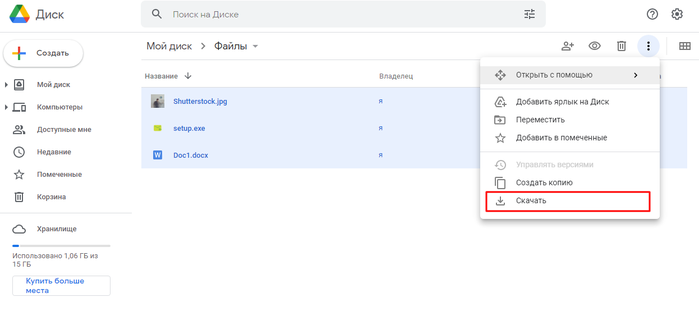
- Выберите пункт «Скачать» в выпадающем списке.
- Google Диск объединит выбранные нужные файлы в ZIP-архив. Загрузка начнется автоматически.
Загрузка с помощью инструмента «Автозагрузка и синхронизация»
Запустите браузер и перейдите на страницу загрузки Google Диска. Установка программы поможет синхронизировать данные между компьютером и профилем на Google Диске и позволит скачать все файлы на ПК.
Главное преимущество метода в том, что любые изменения, которые происходят на Диске, автоматически отражаются в программе на компьютере.
- Откройте сайт и нажмите кнопку «Скачать Диск для компьютеров». Выберите «Принять условия и скачать».
- Дважды кликните по загруженному файлу для начала установки. Разрешите приложению вносить изменения на вашем устройстве. Выберите «Да», а после установки — «Закрыть».
- Дождитесь появления окна для входа в аккаунт Google. Введите логин и пароль.
- Программа предложит загрузить файлы и папки с компьютера на Google Диск. Если в этом нет необходимости, снимите отметки напротив папок.
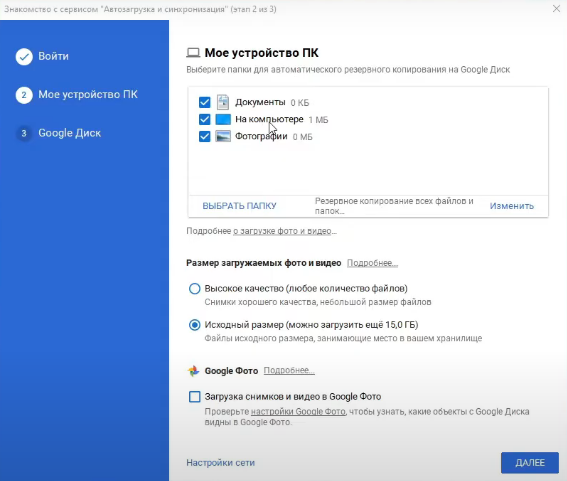
- Нажмите кнопку «Далее».
- После сообщения «Синхронизировать раздел «Мой диск» с папкой на этом компьютере» нажмите «ОК».
- Выберите, какие файлы с Диска сохранить на ПК.
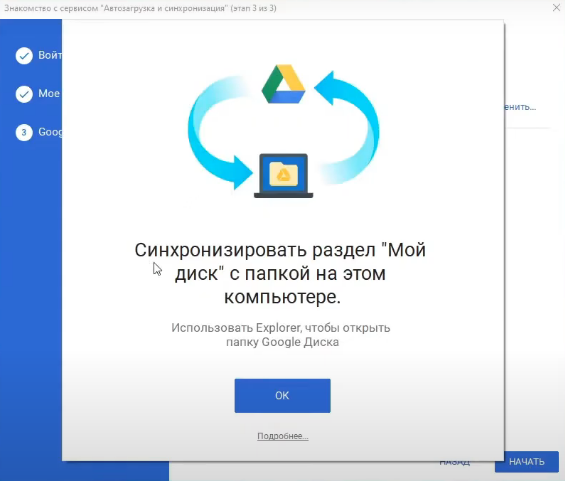
- Отметьте «Синхронизировать все объекты в разделе «Мой диск»» и нажмите «Начать».
- Подождите. В зависимости от объема диска это может потребовать значительного времени.
После завершения загрузки ваши файлы появятся в папке Google Диск на компьютере.
Загрузка через Google Архиватор
Войдите в свою учетную запись Google. Откройте страницу управления аккаунтом и выполните следующие шаги.
- Откройте вкладку «Данные и конфиденциальность».
- Промотайте страницу вниз до пункта «Скачивание и удаление данных». Выберите «Создать резервную копию данных».
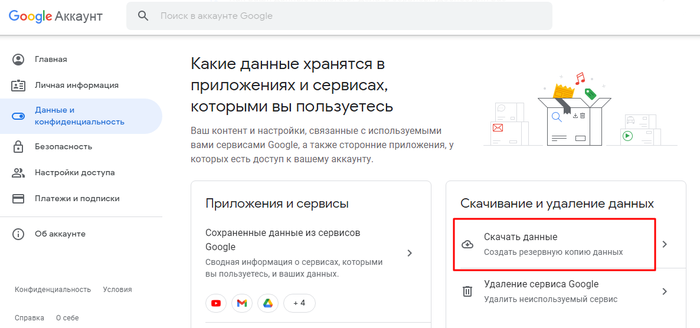
- Кликните «СОЗДАНИЕ ЭКСПОРТА».
- Нажмите на «Отменить выбор» и промотайте страницу вниз, чтобы выделить Диск для загрузки. Также можно отметить другие необходимые данные.
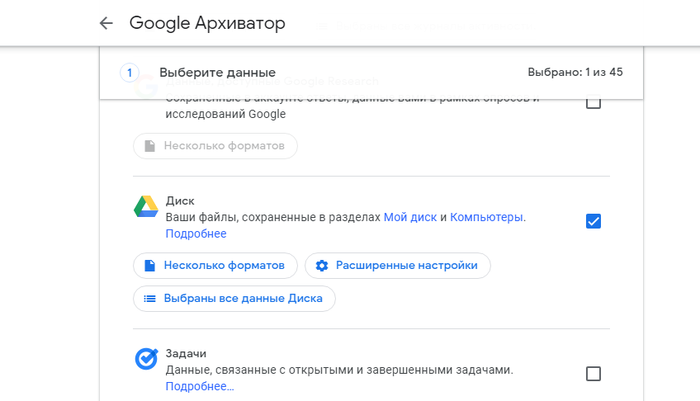
- Нажмите кнопку «Далее».
- Выберите размер файла. Архив большего размера будет разделен на несколько частей.
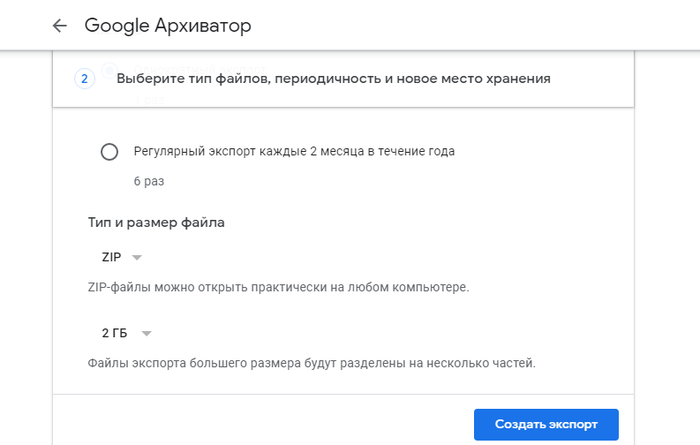
- Нажмите «Создать экспорт» для начала загрузки. Подготовка архива может занять несколько часов или дней, по готовности на электронную почту придет уведомление.
Фото на обложке: Nopparat Khokthong / Shutterstock
Подписывайтесь на наш Telegram-канал, чтобы быть в курсе последних новостей и событий!
Как скачать файл с гугл класса
Мы расскажем, как скачать документ с Гугл Класса — рассмотрим все нюансы, дадим подробный алгоритм действий. Статья пригодится старательным ученикам, гарантируем!
Инструкция по загрузке из Гугл Класса
Мы подробно обсудим, как скачать файл с Гугл Класса, но сначала отметим важное.
Вся работа с документами учебной платформы производится в рамках специального виртуального хранилища, Диска (аккаунт будет создан автоматически). Поэтому не удивляйтесь, что загрузка нужных данных не будет производиться непосредственно с обучающей платформы – мы задействуем облако!
Приступим к делу? Нашли документ, который нужно сохранить для дальнейшей работы и пользования? Стоит разобраться, как скачать файл с Google Classroom. Сначала сделайте следующее:
- Откройте сервис и нажмите на три полоски наверху слева;
- Выберите раздел с курсами;
- Найдите нужный;
- Найдите иконку в виде папки на панели под названием курса и нажмите на нее.
Вы будете автоматически перенесены на Диск! Теперь можно скачать документ с Классрум – дальнейшие действия таковы:
- Найдите нужный файл на экране (панель быстрого доступа или список ниже);
- Выделите его щелчком мышки;
- Кликните правой кнопкой, чтобы открыть дополнительное меню;
- Найдите иконку в виде стрелки и щелкните, чтобы начать загрузку.
Есть и второй вариант загрузки документа из Гугл Класса:
- Выделите нужное изображение/текст/видео щелчком кнопки мыши;
- На верхней панели появятся небольшие иконки;
- Ищите значок с тремя точками – жмите на него;
- В контекстном меню выберите пункт «Загрузить» .
Загрузка будет начата и завершена автоматически – в папку, выбранную ранее в настройках браузера. Готово!
Если сделаете все правильно, сможете с легкостью скачать файл с Классрума – любой, загруженный в общую папку курса! Наслаждайтесь обретенными возможностями: нет ничего важнее знаний, которые можно сохранить в нужном месте!
Как скачать все файлы с Google Диска на компьютер
Соавтор(ы): Jack Lloyd. Джек Ллойд — автор и редактор, пишущий о технологиях для wikiHow. Имеет более двух лет опыта в написании и редактировании статей на технические темы. Энтузиаст всего связанного с технологиями и учитель английского языка.
Количество просмотров этой статьи: 49 443.
В этой статье мы расскажем вам, как скачать все файлы со своего Google Диска на компьютер под управлением macOS или Windows. Файлы можно скачать на веб-сайте Google Диска, синхронизировать файлы с компьютером (с помощью программы «Автозагрузка и синхронизация» от Google) или загрузить файлы как архив. Если на Диске хранится более 5 ГБ данных, лучше синхронизировать их с компьютером с помощью бесплатной программы «Автозагрузка и синхронизация» от Google.
Безопасный и простой доступ к контенту
Вы можете хранить и передавать коллегам файлы и папки, а также работать над ними вместе с другими пользователями на компьютере или любом мобильном устройстве.
Ваш контент защищен, конфиденциален и не используется для персонализации рекламы
При предоставлении доступа к файлам на Диске используется шифрование и обеспечивается высокий уровень безопасности. Сервис проверяет передаваемые вам файлы и удаляет те из них, в которых обнаружены вредоносное ПО, спам, программы-вымогатели или фишинг. Диск – это облачный сервис, а значит он позволяет не хранить файлы локально и снижает риски для ваших устройств.
Облачные приложения для эффективной совместной работы
Google Диск образует единое целое с Документами, Таблицами и Презентациями. Эти облачные продукты помогут вам и вашим коллегам эффективно взаимодействовать в режиме реального времени. Вы можете сразу создавать файлы и открывать к ним доступ. Для этого не потребуется переносить материалы из сервисов, с которыми вы работали.
Интеграция с инструментами и приложениями, с которыми уже работает ваша команда
Диск совместим с технологиями, которыми пользуется ваша команда, и дополняет их. Для совместной работы над файлами Microsoft Office не требуется преобразовывать их в другие форматы. Вы можете редактировать и хранить файлы более чем 100 других типов, включая PDF, файлы для CAD и т. д.
Быстрое решение задач благодаря технологиям поиска и искусственного интеллекта от Google
Специальные средства, реализованные в Google Диске, обеспечивают непревзойденную скорость, эффективность и надежность поиска. А различные функции, например вкладка «Важные», используют технологии искусственного интеллекта, чтобы определять, что именно вас интересует, и показывать вам наиболее подходящие результаты. Благодаря этому вы будете тратить на поиск нужных материалов на 50 % меньше времени.
Экспорт данных из Google Класса
Вы можете экспортировать и скачать свои данные из Класса. Скачать можно только данные, которые не были удалены. Эти данные можно добавить в архив или использовать в каком-нибудь другом сервисе. Подробнее о том, как скачать свои данные…
Если вы пользуетесь рабочим или учебным аккаунтом, часть данных может быть недоступна для скачивания. Если вы суперадминистратор домена Google, вам разрешено скачивать и переносить данные организации. Подробнее о том, как экспортировать данные организации из Google Workplace.
Как скачать файл из гугл класса
Как прикрепить файл в Гугл Классе при выполнении задания
Расскажем, как прикрепить файл в Гугл Классе к выполненному заданию – если условие того требует. Ничего сложного – вы сможете исполнить требования преподавателя и получите отличную оценку, просто следуйте нашим советам!
Что нужно делать
Не все ученики знают, как прикрепить файл в Классрум. Такая опция есть – как на живом уроке, когда устный ответ сопровождается домашним заданием на бумаге. Мы будем работать в электронном формате – все просто!
- Откройте главную страницу сервиса Гугл Класс https://classroom.google.com/ и введите данные авторизации (логин/пароль) при необходимости;
- Выберите нужный курс из списка и кликните по кнопке «Задания» ;
- Нажмите на материал, который необходимо сдать на проверку;
- Откройте раздел «Моя работа» и кликните по плюсику – иконка подписана «Добавить или создать» ;
- Через появившееся меню вы сможете прикрепить документ в Google Classroom.
Доступные разделы меню стоит рассмотреть подробнее – у ученика есть несколько возможностей. Пойдем по порядку!
- Значок Диска позволяет загрузить документ из облачного хранилища;
- Иконка ссылки нужна, чтобы поставить URL и прикрепить таблицу/текст или иные данные со стороннего ресурса;
- Значок скрепки – ответ на вопрос, как отправить файл в Гугл Класс. Можно найти документ на компьютере и подгрузить его на платформу.
Ниже есть несколько дополнительных кнопок, обозначенных соответствующими изображениями. Вы можете создать новый файл:
- Текстовый;
- Презентацию;
- Таблицу;
- Рисунок.
Действия выполняются в рамках Документов – их можно прикрепить в соответствующем формате.
Разбираясь, как в Классруме прикрепить документ, не забывайте – вы можете добавить/создать одно или несколько вложений.
Важно! В разделе «Личные комментарии» вы можете добавить примечание для преподавателя. Теперь можно отправлять задание в Классрум на проверку.
Пришла пора поговорить о том, почему в Гугл Классе не загружаются файлы: такие трудности бывают у всех.
Возможные проблемы
Первое, о чем стоит напомнить – в Классе нельзя прикрепить вложение, владельцем которого вы не являетесь. Попросите сделать вас владельцем:
- Нужно открыть файл и перейти к настройкам доступа;
- Кликнуть по кнопке «Расширенные» ;
- Найти в списке ваше имя и нажать на него;
- Сохранить внесенные изменения.
Еще одна причина, по которой в Гугл Класс не прикрепляются файлы – превышение лимита допустимого размера! Если вложение грузится с компьютера, его вес превышает 1 ГБ, нужно предварительно закинуть файл на Диск.
Советуем проверить подключение к интернету: проблемы возникают при неполадках сети. Перезагрузите роутер или мобильную передачу данных, подключитесь к другой сети или обратитесь к провайдеру.
Тщательно проверяйте ссылки, если отправляете URL! Убедитесь, что ресурс открыт и доступен для входа без ВПН.
Подробно обсудили, как отправить документ в Google Classroom – внимательно читайте условия перед сдачей! Если проект требует текста, таблиц или презентаций (другого дополнительного материала), загрузите их вместе с основным заданием и наслаждайтесь отличными оценками.
Управление файлами в Google Colab

Google Colaboratory — бесплатная среда Jupyter Notebook, которая выполняется на облачных серверах Google и позволяет использовать аппаратное оборудование бэкенда, например GPU and TPU. В результате вы можете работать со всеми возможностями Jupyter Notebook, не устанавливая его на локальной машине.
Colab поставляется (почти) со всеми настройками, позволяющими начать процесс программирования, за исключением датасетов. Как же с помощью Colab получить к ним доступ?
В данной статье мы рассмотрим:
- как загружать данные в Colab из разных источников;
- как произвести обратную запись из Colab в эти источники данных;
- ограничения Google Colab при работе с внешними файлами.
Операции с директориями и файлами в Google Colab
Поскольку Colab позволяет делать все, что угодно, в локально размещенном Jupyter Notebook, то появляется возможность работать с командами оболочки, такими как ls , dir , pwd , cd , cat , echo и т.д., с помощью магической команды для строки ( % ) или bash-команды ( ! ).
Для просмотра структуры директории воспользуйтесь панелью файлового менеджера слева.
Как загружать и скачивать файлы в/из Google Colab
Поскольку блокнот Colab размещается на облачных серверах Google, то по умолчанию отсутствует прямой доступ к файлам на вашем локальном диске (в отличие от расположенного на компьютере блокнота) или в любой другой среде.
Однако Colab предоставляет разные варианты подключения к практически любому источнику данных. Посмотрим, как это происходит.
Обращение к GitHub из Google Colab
Вы можете либо клонировать весь репозиторий GitHub в среду Colab, либо получить доступ к отдельным файлам по их необработанной ссылке.
Клонирование репозитория GitHub
Клонирование репозитория Github в среду Colab происходит по такому же принципу, как и на локальный компьютер, а именно с помощью git clone . По завершении этой процедуры обновите менеджер файлов для просмотра содержимого.
И теперь файлы можно читать точно так же, как и на локальном компьютере.
Скачивание отдельных файлов непосредственно с GitHub
Если для работы нужно лишь несколько файлов, а не весь репозиторий, то можно обойтись без его клонирования в Colab и скачать эти файлы непосредственно с GitHub.
- Кликните на файл в репозитории.
- Кликните на View Raw.
- Скопируйте URL необработанного файла.
- Используйте этот URL как местоположение файла.
Обращение к локальной файловой системе через Google Colab
Читать и записывать файлы из/в локальную файловую систему можно с помощью менеджера или кода Python.
Обращение к локальным файлам через менеджер файлов
Загрузка файлов из локальной файловой системы через менеджер
Для загрузки любых файлов из локальной файловой системы в текущую рабочую директорию Colab можно воспользоваться опцией Upload в верхней части панели менеджера файлов.
Для загрузки файлов напрямую в поддиректорию нужно:
- Кликнуть на три точки, появляющиеся при наведении курсора на каталог.
- Выбрать опцию Upload.
3. Выбрать файлы для загрузки из диалогового окна File Upload.
4. Подождать завершения загрузки, процесс выполнения которой отображается в нижней части панели менеджера файлов.
По окончании процесса загрузки читать файлы можно привычным для вас способом.
Скачивание файлов в локальную файловую систему через менеджер файлов
Кликните на три точки, появляющиеся при наведении курсора на имя файла и выберите опцию Download.
Обращение к локальной файловой системе посредством кода Python
Для осуществления этого шага предварительно требуется импортировать модуль files из google.colab library :
Загрузка файлов из локальной файловой системы посредством кода Python
Применяем метод загрузки объекта files :
В результате открывается диалоговое окно File Upload:
Выбираем файлы для загрузки и ждем завершения. Ход ее выполнения отображается:
Объект uploaded является словарем, где имена файлов и их содержимое хранятся в виде пар “ключ-значение”:
По окончании загрузки считать его можно точно так же, как и любой другой файл из Colab:
Также есть способ считать его напрямую из директории uploaded , используя библиотеку io :
Убедитесь, что имя файла соответствует тому файлу, который вы хотите скачать.
Скачивание файлов из Colab в локальную систему посредством кода Python
Применение метода download объекта files позволяет скачать любой файл из Colab на локальный диск. Процесс выполнения отображается, и по его завершении можно выбрать на локальном компьютере место для сохранения файла.
Обращение к Google Диску из Google Colab
Рассмотрим пошагово, как с помощью модуля drive из google.colab можно смонтировать весь Google Диск в Colab:
1. Выполняем следующий код с целью получения ссылки для аутентификации:
2. Открываем ссылку.
3. Выбираем аккаунт Google, диск которого нужно смонтировать.
4. Разрешаем Google Drive Stream доступ к вашему аккаунту Google.
5. Копируем отображенный код, вставляем его в текстовое окно, как показано ниже, и нажимаем Enter.
По окончании монтирования получаем сообщение “Mounted at /content/gdrive” (”Смонтировано в/содержимое/gdrive”), после чего можно просматривать содержимое диска из панели менеджера файлов.
Теперь взаимодействовать с Google Диск можно точно так же, как и с каталогом в среде Colab. Любые изменения, связанные с этим каталогом, будут сразу же отображаться на Google Диске, файлы которого вы можете читать как и любые другие.
Кроме того, можно даже напрямую делать запись из Colab на Google Диск, применяя обычные операции с файлами/каталогами.
Эта команда создаст файл на Google Диске, который отобразится на панели менеджера файлов при ее обновлении:
Обращение к Google Таблицам из Google Colab
Для обращения к Google Таблицам:
- Прежде всего, необходимо аутентифицировать аккаунт для соединения с Colab. С этой целью выполняем следующий код:
2. В результате получаем ссылку для аутентификации и открываем ее.
3. Выбираем аккаунт Google для соединения.
4. Разрешаем Google Cloud SDK доступ к вашему аккаунту Google.
5. Наконец, копируем отображаемый код, вставляем его в текстовое окно и нажимаем Enter.
Для взаимодействия с Google Таблицами потребуется импортировать предустановленную библиотеку gspread. Чтобы разрешить ей доступ к вашему аккаунту Google воспользуемся методом GoogleCredentials из предустановленной библиотеки oauth2client.client:
После выполнения кода в текущей рабочей директории будет создан файл adc.json с учетными данными, которые нужны gspread для получения доступа к вашему аккаунту Google.
Теперь создавайте или скачивайте Google таблицы напрямую из среды Colab.
Создание/обновление Google таблицы в Colab
- Создаем рабочую книгу с помощью метода create объекта gc :
2. Как только она готова, можно ее посмотреть на sheets.google.com.
3. Прежде всего, открываем рабочую книгу для записи в нее значений:
4. Затем выбираем ячейки для заполнения:
5. Таким образом мы создаем список ячеек с индексами (R1C1) и значениями (на данный момент пустыми). Можно изменить отдельные ячейки, обновив их атрибут значения:
6. Для обновления этих ячеек в рабочей таблице применяем метод update_cells :
7. Все изменения отображаются в вашей Google таблице.
Скачивание данных из Google таблицы
1. Открываем рабочую книгу с помощью метода open объекта gc :
2. Затем считываем все строки отдельной рабочей таблицы, задействуя метод get_all_values :
3. Для загрузки этих данных в датафрейм задействуем метод from_record объекта DataFrame :
Обращение к Google Cloud Storage (GCS) из Google Colab
Для работы с GCS необходим проект Google Cloud (GCP). Вы можете создавать и подключаться к корзинам GCS в Colab через предустановленную утилиту командной строки gsutil .
1. Сначала указываем ID проекта:
2. Для доступа к GCS проводим аутентификацию вашего аккаунта Google:
3. Выполнив вышеуказанный код, получаем ссылку для аутентификации и открываем ее.
4. Выбираем аккаунт Google для соединения.
5. Разрешаем доступ Google Cloud SDK к вашему аккаунту Google.
6. Теперь копируем отображаемый код, вставляем его в текстовое окно и нажимаем Enter.
7. Затем настраиваем gsutil для работы с проектом:
8. Вы можете создать корзину с помощью соответствующей команды mb (“make bucket”). У корзин GCP должны быть универсальные уникальные имена, поэтому воспользуемся предустановленной библиотекой uuid для создания такого рода ID:
9. Как только корзина готова, загружаем в нее файл из среды Colab:
По завершении скачивания файл отображается на панели менеджера файлов в Colab в указанном месте.
Обращение к AWS S3 из Google Colab
Для доступа к S3 из Colab потребуется создать аккаунт AWS, настроить IAM, а также сгенерировать ключ доступа и секретный ключ доступа. Необходимо также установить библиотеку awscli в среду Colab:
1. Устанавливаем библиотеку awscli:
2. После установки запускаем настройку AWS командой aws configure :
3. Вводим access_key и secret_access_key в текстовое окно и нажимаем Enter:
Теперь можно скачивать любые файлы из S3:
filepath_on_s3 позволяет указать один файл или подобрать несколько файлов по шаблону.
Вам придет уведомление о завершении скачивания, после чего файлы будут доступны в заданном месте для дальнейшего использования.
Для загрузки файла просто поменяйте местами аргументы источника и назначения:
file_to_upload позволяет указать один файл или подобрать несколько файлов по шаблону.
Вы получите уведомление об окончании загрузки, и загруженные файлы будут доступны в корзине S3 в заданном каталоге: https://s3.console.aws.amazon.com/s3/buckets/ / /?region=
Обращение к датасетам Kaggle из Google Colab
Для скачивания датасетов из Kaggle требуется наличие аккаунта и API-токена.
- Для создания API-токена заходим в My Account, после чего — Create New API Token.
- Открываем файл kaggle.json и копируем его содержимое в виде .
- Выполняем следующие команды в Colab:
4. После создания файла kaggle.json в Colab и установки библиотеки Kaggle приступаем к поиску датасета с помощью следующей команды:
5. Скачиваем нужный датасет с помощью команды:
Датасет будет загружен и доступен по указанному пути (в данном случае /content/kaggle/ ).
Обращение к базам данных MySQL из Google Colab
1. Для работы с реляционными базами данных необходимо импортировать предустановленную библиотеку sqlalchemy.
2. Вводим данные для подключения и создаем движок:
3. Создаем SQL-запрос и загружаем его результаты в датафрейм с помощью pd.read_sql_query() :
Ограничения Google Colab при работе с файлами
При работе с Colab важно помнить о том, что доступ к загружаемым файл ограничен по времени. Colab — это временная среда, в которой тайм-аут простоя составляет 90 минут, а абсолютный тайм-аут — 12 часов. Это значит, что отключение среды выполнения происходит в случае 90 минутного простоя или 12-ти часового использования. Такое отключение приводит к потери всех переменных, состояний, установленных пакетов и файлов, вследствие чего при повторном подключении вас ждет встреча с абсолютно новой и чистой средой.
Кроме того, дисковое пространство Colab ограничено 108 Гб, только 77 Гб из которых доступны пользователю. Этого объема достаточно для решения большинства задач, но вот при работе с крупными датасетами, например изображениями или видео, данное обстоятельство нельзя упускать из внимания.
Заключение
Google Colab — превосходный инструмент для тех, кто стремится обуздать мощь высокопроизводительных вычислительных ресурсов, таких как GPU, без оглядки на их стоимость.
В данной статье мы рассмотрели большинство способов, благодаря которым вы сможете максимально продуктивно работать с Google Colab, читая внешние файлы или данные в Google Colab и производя обратную запись из нее в эти внешние источники данных.
В зависимости от сценария использования или архитектуры данных вы можете запросто применять вышеописанные методы для подключения источника данных напрямую к Colab и приступать к программированию.
Как сохранить картинки из Google документов: 2 простых способа!
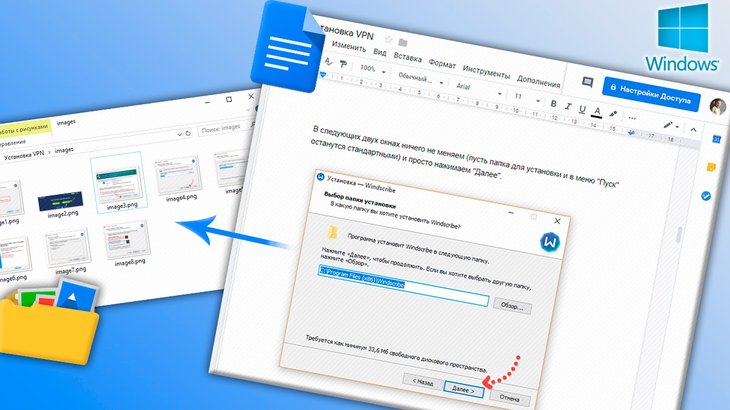
Из Google документов, как бы то странно ни было, стандартным образом нельзя скачать картинки. Стандартным — то есть, когда вы кликаете по картинке правой кнопкой мыши и из меню выбираете команду сохранения. Например, именно так это реализовано в известном Microsoft Word, OpenOffice Writer и аналогичных редакторах.
Может это связано с тем, что Google Docs является онлайн сервисом, может ещё почему-то, но факт остаётся фактом �� Тем не менее есть пара других способов, тоже не сложных, о которых я сейчас и буду рассказывать…
Навигация по статье:
Сохранение изображений с гугл документов может всегда пригодиться. Например, мне по работе присылают часто информацию в гугл документах и мне её нужно размещать на сайте колледжей. Так вот, если в доках имеются картинки, то приходится их сохранять на компьютер так или иначе.
Для начала, чтобы было понятнее, покажу на примере, о чём собственно идёт речь.
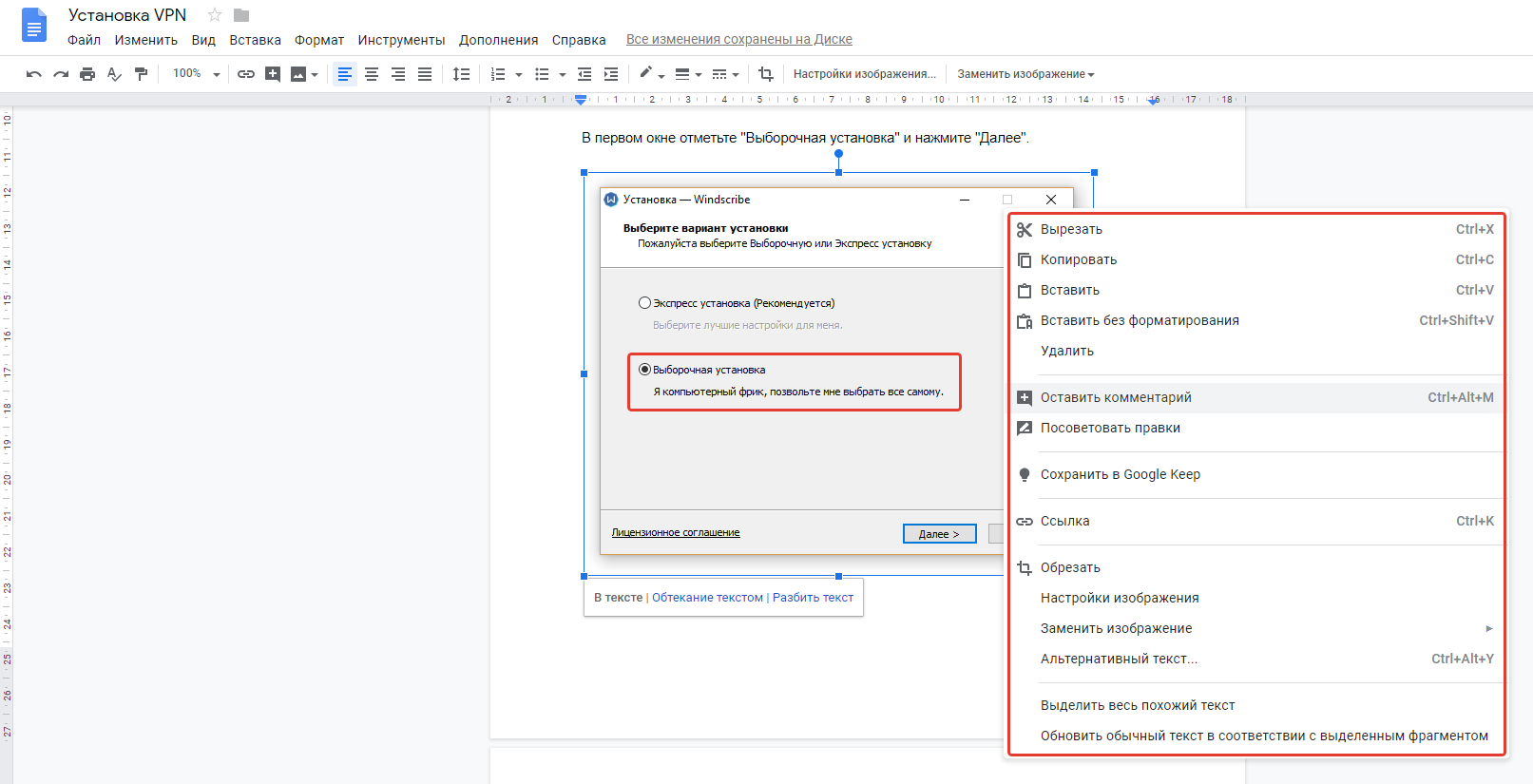
Вот имеется гугл документ с картинкой внутри. Если кликнуть по этому изображению правой кнопкой мыши, то в контекстном меню нет команды сохранения и это действительно так:
Итак, рассмотрим 2 способа!
Способ №1. Сохранение изображений по отдельности через код HTML код страницы
Весьма хитрый способ и вряд ли до этого догадаются новичка. Однако в тех случаях, когда нужно сохранить на компьютер (впрочем и на любое другое устройство) отдельные картинки из Google Doc или просто-напросто их там мало, то можно воспользоваться таким способом.
Суть в том, что вам нужно открыть html-код страницы с документов в браузере, найти ссылку на нужную картинку и открыть её в отдельном окне, после чего сохранить как обычное изображение, найденное в интернете.
Подробнее по шагам:
Показывать буду преимущественно на примере Google Chrome. В остальных браузерах аналогичный принцип.
Открываем код страницы в браузере.
Для этого нужно кликнуть правой кнопкой мыши (далее возможно использование аббревиатуры «ПКМ») где-нибудь вне области самого документа и выбрать «Посмотреть код». Пример:
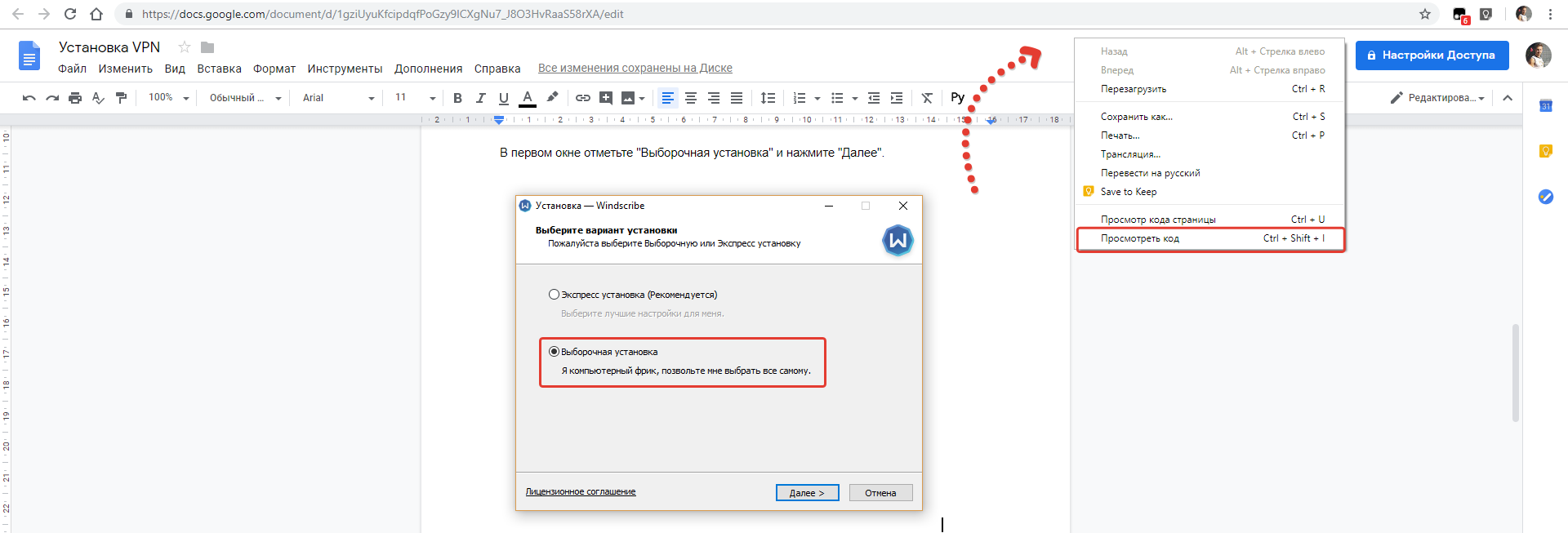
В других браузерах команда просмотра кода может называться иначе, например, «Проверить элемент».
Вне области, поскольку внутри документа по щелчку ПКМ появляется собственное меню гугла, которое нам данный момент не нужно.
Откроется так называемый инспектор кода:
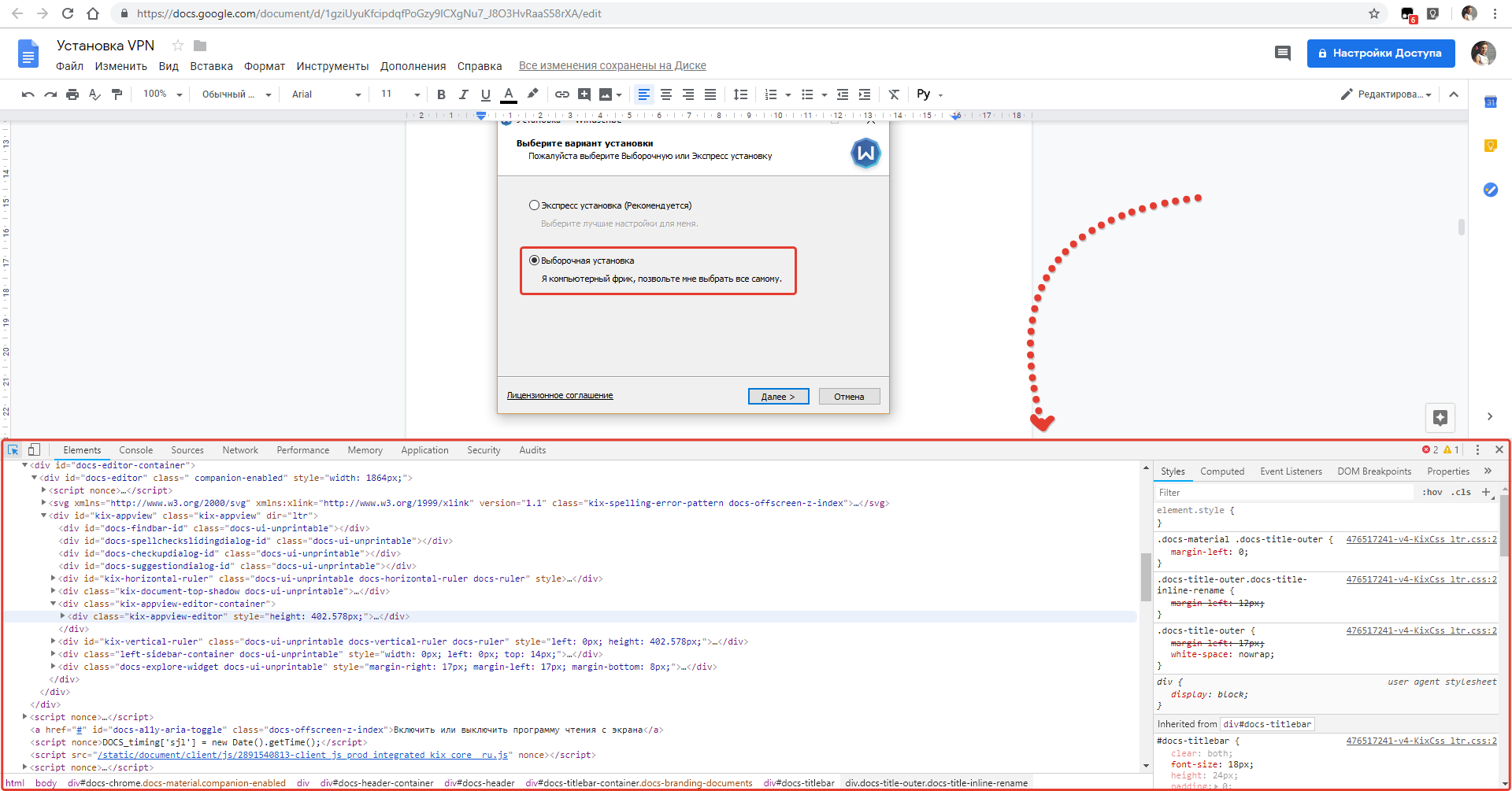
Ищем код нужной картинки.
Открыв код страницы в специальном окне, кликните по опции выбора кода элемента (значок стрелочки, крайний слева):
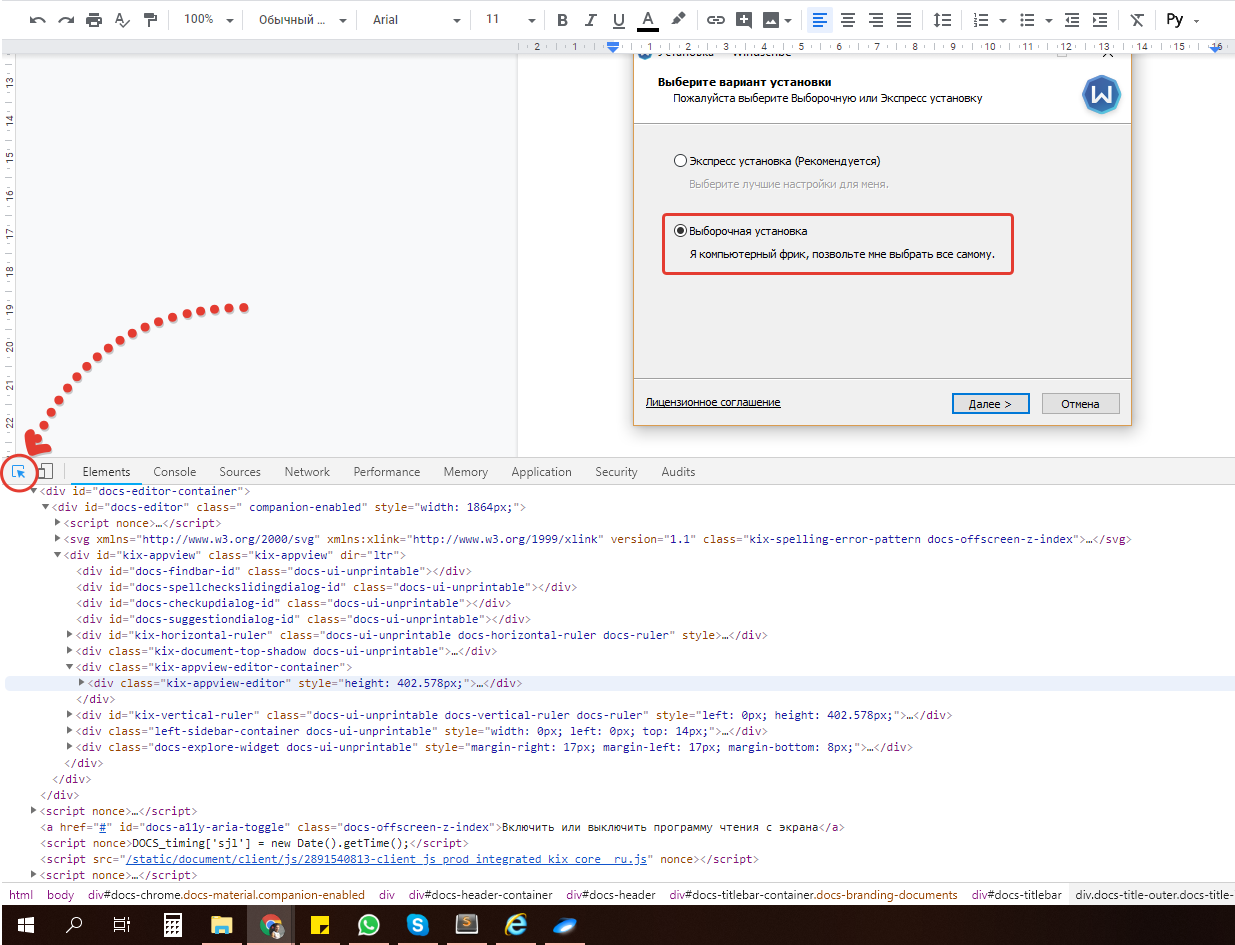
Если вы правильно сделали, то ссылка выделится.

Открываем выделенную ссылку в браузере и сохраняем картинку.
Выделив ссылку, скопируйте её в адресную строку браузера и перейдите по ней [1]. В результате откроется нужное вам изображение, которое теперь вы можете сохранить, кликнув по нему ПКМ и выбрав стандартную команду браузера «Сохранить картинку как» [2].
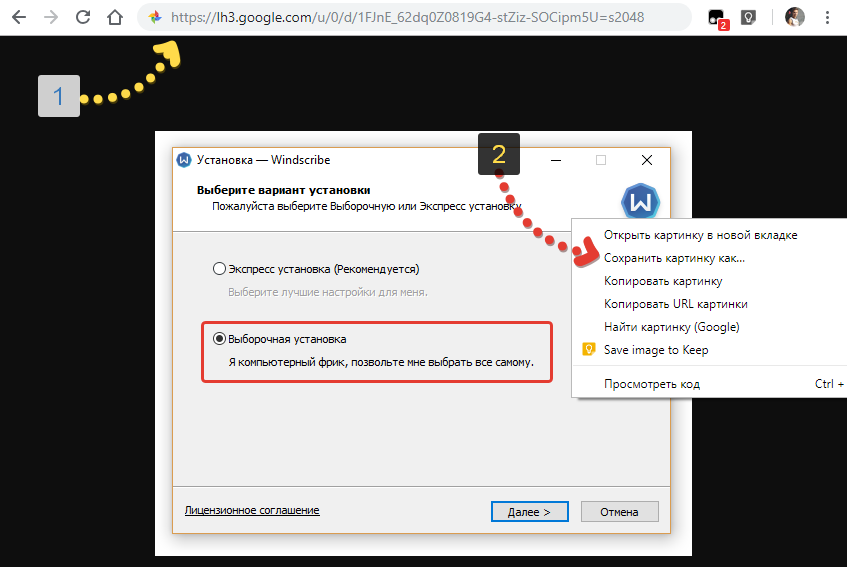
Осталось лишь через проводник Windows выбрать папку, куда будет сохранена картинка и готово!
Способ №2. Скачивание документа как веб-страницу (HTML, ZIP-архив)
Данный способ подойдёт отлично, если в Google документе много картинок, которые вам нужно скачать на компьютер. Способ очень просто!
Инструкция по шагам:
Сохраняем документ как архив с веб-страницей.
В вашем документе гугла перейдите в меню «Файл» — «Скачать как» и выберите «Веб-страница (HTML, ZIP-архив).
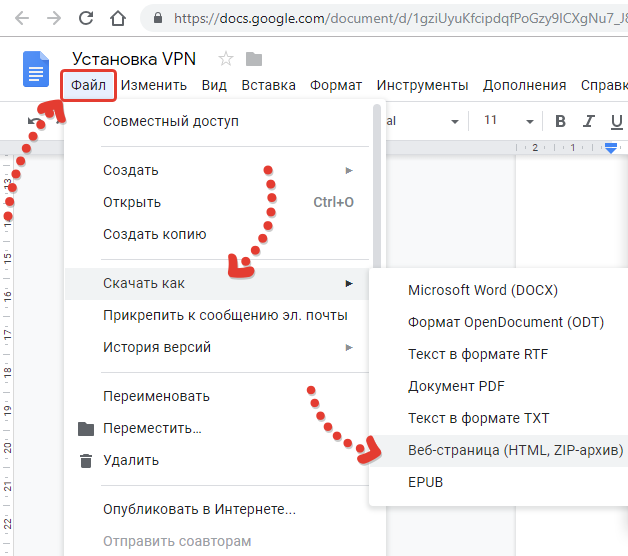
Скачайте файл на компьютер в какую-либо папку, например:

Распакуйте скачанный архив ZIP и в нём перейдите в папку images.
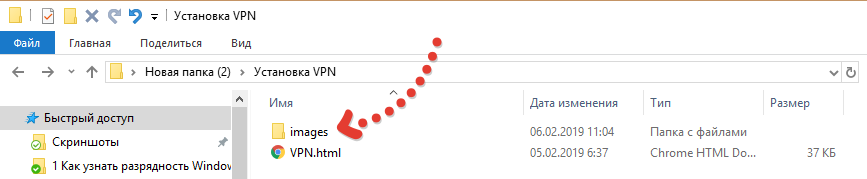
Распаковать архив можно через любой архиватор, например, встроенный в Windows, а также WinRAR (инструкция здесь), 7-Zip (инструкция) и др.
В этой папке вы увидите все картинки, который используются в Google-документе:
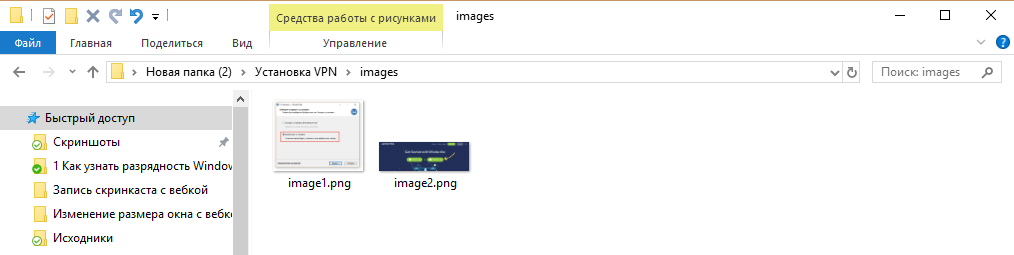
Теперь можно загрузить картинки куда вам нужно, переслать кому нужно или выполнить над ними прочие действия ��
Заключение
Выше были рассмотрены 2 простых способа сохранения картинок из документов Google. Какой из способов применять, решать вам, но я делаю обычно так…:
Если скачать нужно пару картинок, то использую способ 1;
Если картинок в документе много, например, десяток и все они мне нужны, то использую 2-й способ.
Написано на первый взгляд много, но это лишь потому что старался объяснить по подробнее, а на деле всё выполняется буквально за минуту ��
Понравилась статья? Не жадничайте, поделитесь в соц.сетях с друзьями, ведь и им может быть полезен материал! �� Благодарю и увидимся в следующих статьях! ��
Сделай репост – выиграй ноутбук!
Каждый месяц 1 числа iBook.pro разыгрывает подарки.
- Нажми на одну из кнопок соц. сетей
- Получи персональный купон
- Выиграй ноутбук LENOVO или HP
—>  LENOVO или HP от 40-50 т.р., 8-16ГБ DDR4, SSD, экран 15.6″, Windows 10
2 комментария
а ещё можно перетащить фото с браузера на рабочий стол .
Автор: Владимир Белев
А в каком браузере у вас получается так сделать? Сколько не пытался, нигде нет возможности прямого переноса мышкой из гугл документа в проводник Windows.