Как восстановить пароль Zoom
Иногда пользователи клиента конференций забывают код авторизации и сталкиваются с ошибкой Zoom «Неверный адрес электронной почты или пароль». Без входа в учетную запись можно участвовать в конференции, но организовать online-встречу не получится. Чтобы восстановить пароль Zoom, запустите приложение на ПК, ноутбуке, телефоне или планшете, в окне авторизации кликните по строке «Забыли?», укажите E-mail, перейдите по ссылке из письма и задайте новый секретный код.

Читайте подробную пошаговую инструкцию для компьютера и мобильных устройств по сбросу пароля на Windows, iOS, Android и через сайт со скриншотами и пояснениями.
Как изменить пароль Зум на компьютере
1. Откройте конференц-клиент на компьютере или ноутбуке.
2. В поле ввода пароля нажмите «Забыли?».

3. Введите адрес электронной почты и код капча.

4. Нажмите на кнопку «Отправить».

5. На указанный E-mail придет инструкция с указаниями, как сменить пароль.
6. Откройте письмо от Зум.

7. Чтобы поменять пароль в Зум на компьютере, перейдите по ссылке из письма.
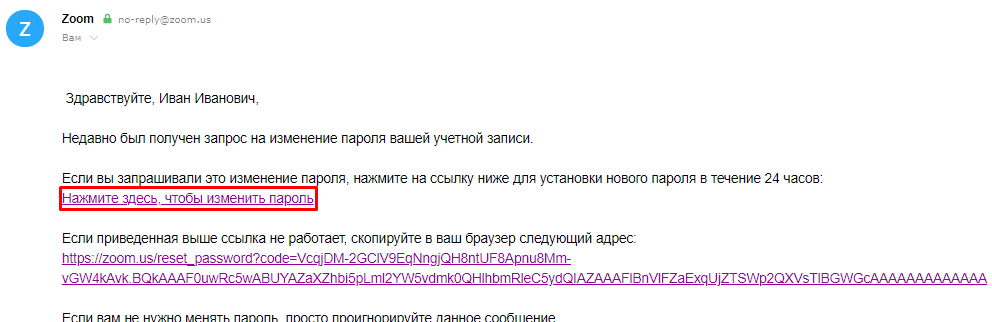
8. Необходимо придумать надежный пароль Зум и ввести новый секретный код авторизации. Не забудьте включить в пароль строчные и прописные буквы и цифры.
9. Нажмите на кнопку «Сохранить».


Как изменить пароль на сайте
Как узнать пароль для входа в Zoom через сайт? Платформа не пришлет старый код доступа, но позволит сгенерировать новый шифр. Главное иметь доступ к указанной при регистрации учетной записи электронной почте.
1. Откройте сайт клиента конференций на компьютере, планшете или телефоне и выберите пункт верхнего меню «Войти в систему».
2. Нажмите на голубую ссылку «Забыли пароль» или «Forgot?».


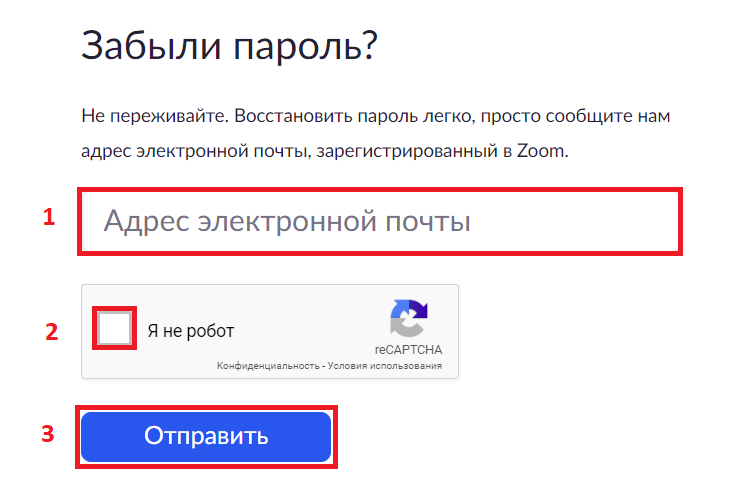
3. Введите адрес электронной почты и укажите код Google: докажите, что вы не робот.


4. Чтобы восстановить пароль Зум, нажмите на голубую кнопку и ожидайте письма с инструкцией по сбросу кода.
5. Кликните по ссылке из письма «Нажмите здесь, чтобы изменить пароль».
6. Чтобы изменить пароль для входа в учетную запись, введите новый восьмизначный код авторизации и щелкните по голубой кнопке.
Как восстановить пароль на телефоне с Android
Если вы забыли пароль и находитесь вдали от компьютера, волноваться не стоит. Читайте пошаговую инструкцию по сбросу кода доступа на смартфоне.
1. Запустите Zoom Cloud Meetings на смартфоне с Android и выберите «Войти в систему».
2. Тапните «Забыли пароль?» под синей кнопкой.

3. Введите адрес электронной почты и щелкните «Отправить».

4. Платформа конференций проинформирует об отправке письма с инструкциями по сбросу пароля.
5. Чтобы сменить пароль Зум, перейдите по голубой ссылке из письма.

6. Введите новый пароль и тапните по кнопке «Сохранить».

Что делать, если забыл пароль Zoom на iPhone или iPad
1. Откройте клиент конференций на устройстве с iOS.
2. В окне авторизации кликните «Забыли пароль?», укажите E-mail и нажмите «Отправить».

3. Перейдите к почтовому клиенту и откройте письмо от Зум.

4. Перейдите по ссылке из письма.
5. Придумайте и напечатайте новый пароль. Не забывайте о минимальной длине пароля 8 символов.

6. Нажмите на голубую кнопку «Сохранить».

Если остались вопросы по смене пароля, оставляйте комментарии внизу страницы.
Как сменить пароль в Зуме
Когда не получается войти в личный аккаунт на сайте Зум, пишет, что введен неверный пароль в Зуме, его легко обновить. Для этого мы написали 2 способа как установить новый код для авторизации в системе.
Что делать если забыл пароль в Зуме
Чтобы восстановить код от платформы Зум нужно перейти по ссылке:
https://zoom.us/forgot_password или
- На сайте Zoom кликните войти в систему;
- Введите свою электронную почту, которую вы использовали при регистрации;
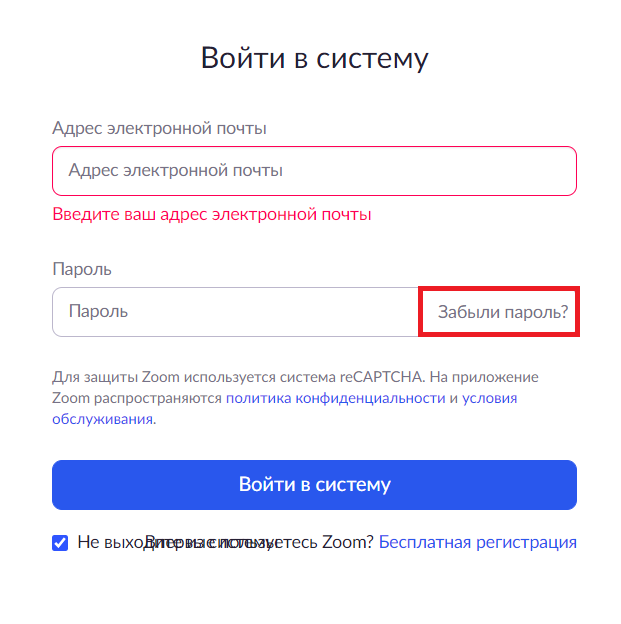
- Или можно пропустить 2-й пункт и сразу нажать на “Забыли пароль”, программа предложит ввести емейл, куда отправить новый ключ. Войдите на почту, обычно в течении 1 — 2 минут приходит письмо с ссылкой на создание нового кода или же уже созданным автоматически программой.
Чтобы сайт Zoom запомнил ваш логин и пароль поставьте галочку когда вы входите в систему. Если появится всплывающие окно о сохранении информации, кликните “сохранить”. После этого, всегда можно посмотреть личные коды в настройках браузера, если вы используете хром.
Если не проходит пароль в Zoom обновите его через электронную почту, как указано выше, или же замените его, используя мобильное приложение, как написано в следующей инструкции.
Как сменить пароль в Зуме
Чтобы изменить защитный код нужно заходить через мобильное приложение:
- Зайдите в раздел настроек;
- Нажмите на свой профиль;
- Далее, выберете обновить;
- Введите новый код. Желательно использовать латиницу и цифры, а также заглавные буквы, для надежной защиты вашего аккаунта;
- Сохраните.
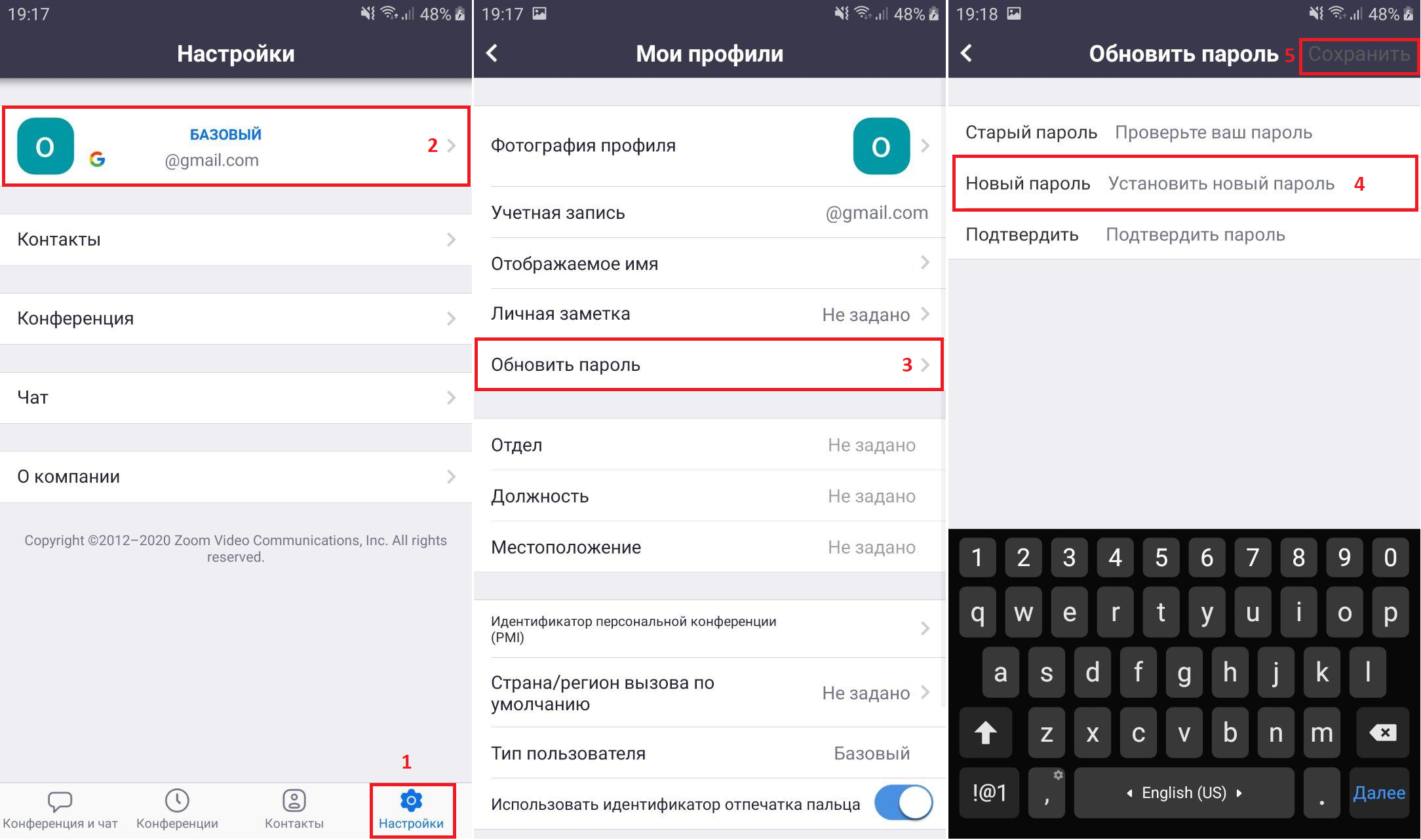
Если, вы забыли пароль от Зума, его можно быстро заменить и восстановить с помощью приложения на телефоне. А чтобы каждый раз его не вводить включите функцию “Использовать идентификатор отпечатка пальца”, эту функцию можно авторизовать в личном профиле. Или же по Face ID, все зависит от возможностей вашего гаджета.
Как сменить пароль в Zoom на телефоне и ПК
Пользователь должен знать, как поменять пароль в Зуме. Если возникает угроза безопасности или есть подозрения, что аккаунт могут взломать, то следует обязательно изменить данные для авторизации.
Как поменять на компьютере
Чтобы изменить данные для входа в личный кабинет, необходимо:
- Авторизоваться (www.zoom.us/signin) и пролистать открывшуюся страницу до конца.
- Нажать «Редактировать» напротив надписи «Пароль входа в систему». Ввести старую и новую комбинации.
 Если владелец аккаунта не может войти, доступен вариант со сбросом пароля на странице www.zoom.us/forgot_password. Необходимо ввести адрес почты, к которой привязана учетная запись, перейти в почтовый ящик и выполнить инструкции, указанные в письме.
Как сменить на телефоне
Чтобы поменять код на мобильном устройстве, необходимо:
- Открыть приложение, перейти в «Настройки».
- Нажать на имя учетной записи, выбрать «Обновить».
- Ввести старые и новые данные, нажать «Сохранить».

Изменение кода для входа в конференцию
Вход в конференцию осуществляется с помощью ссылки или персонального идентификатора, после чего вводится код доступа. Поменять эти данные можно как с компьютера, так и с телефона:
- Открыть приложение, перейти в раздел «Конференции».
- Выбрать «Изменить» («Редактировать») идентификатор. В строке «Код доступа» ввести новую комбинацию и нажать «Сохранить».

Каждый пользователь должен знать, как сменить пароль в Zoom конференции и учетной записи. Вовремя измененные данные предотвратят взлом и кражу информации.
Как поменять пароль в Zoom
Для входа в учетную запись Зум пользователю нужно ввести свой email-ящик и установленный при регистрации пароль. Так вот один из основных советов по интернет-безопасности – регулярное изменение данных для авторизации. Это сильно повышает защиту пользовательских данных. В статье мы поговорим о том, как поменять пароль в Zoom. Также мы разберем способ редактирования и отключения кода для подключения к видеоконференции.
Инструкция
Сначала речь пойдет именно о смене пароля от учетной записи. Данная процедура присутствует только на официальном сайте. То есть через программу для компьютера или мобильное приложение ей воспользоваться не получится.
Теперь рассмотрим саму инструкцию. Порядок действий в данном случае таков:
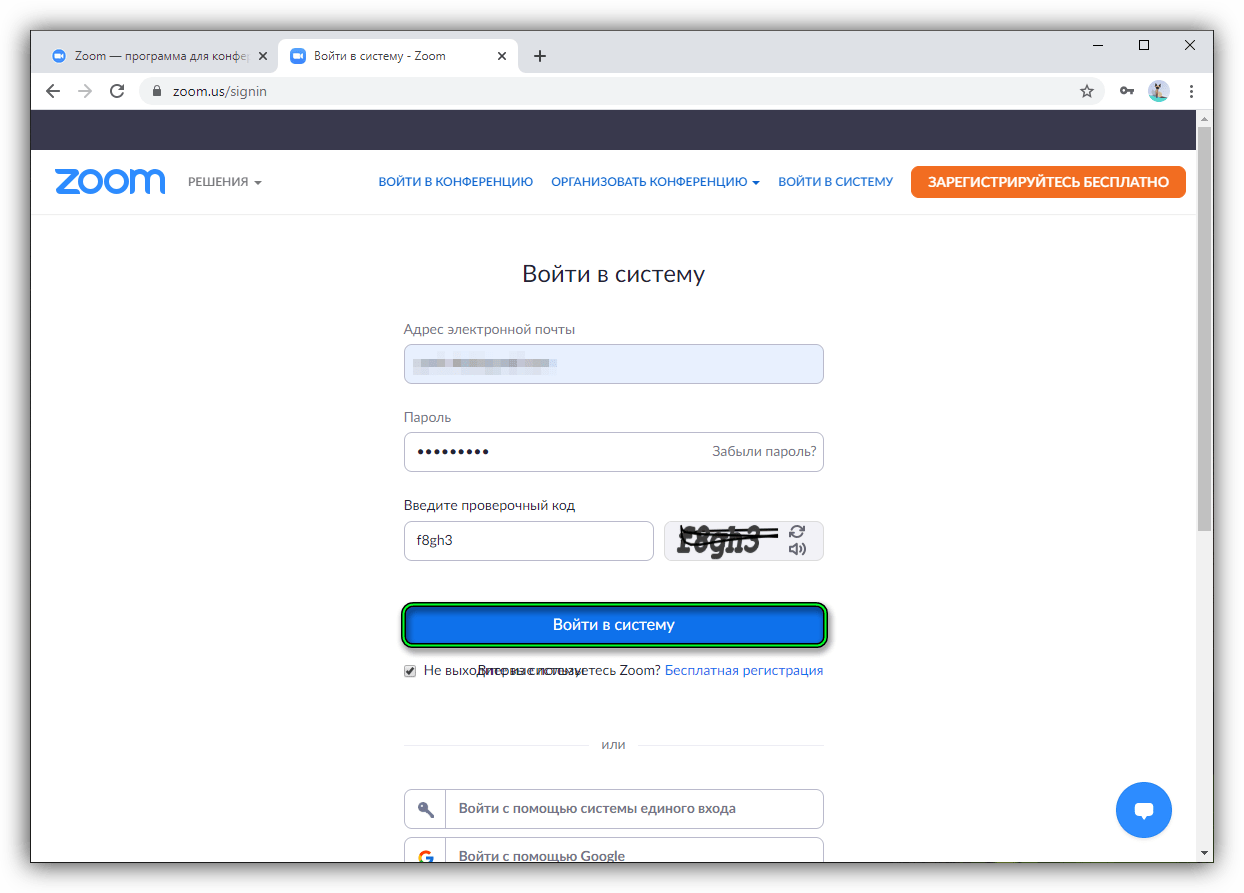
- В любом интернет-обозревателе перейдите на эту страницу.
- Введите данные от учетной записи, а также код с изображения, если он требуется.
- Подтвердите вход с помощью синей кнопки.
- Перейдите в раздел «Профиль», если открыт не он.
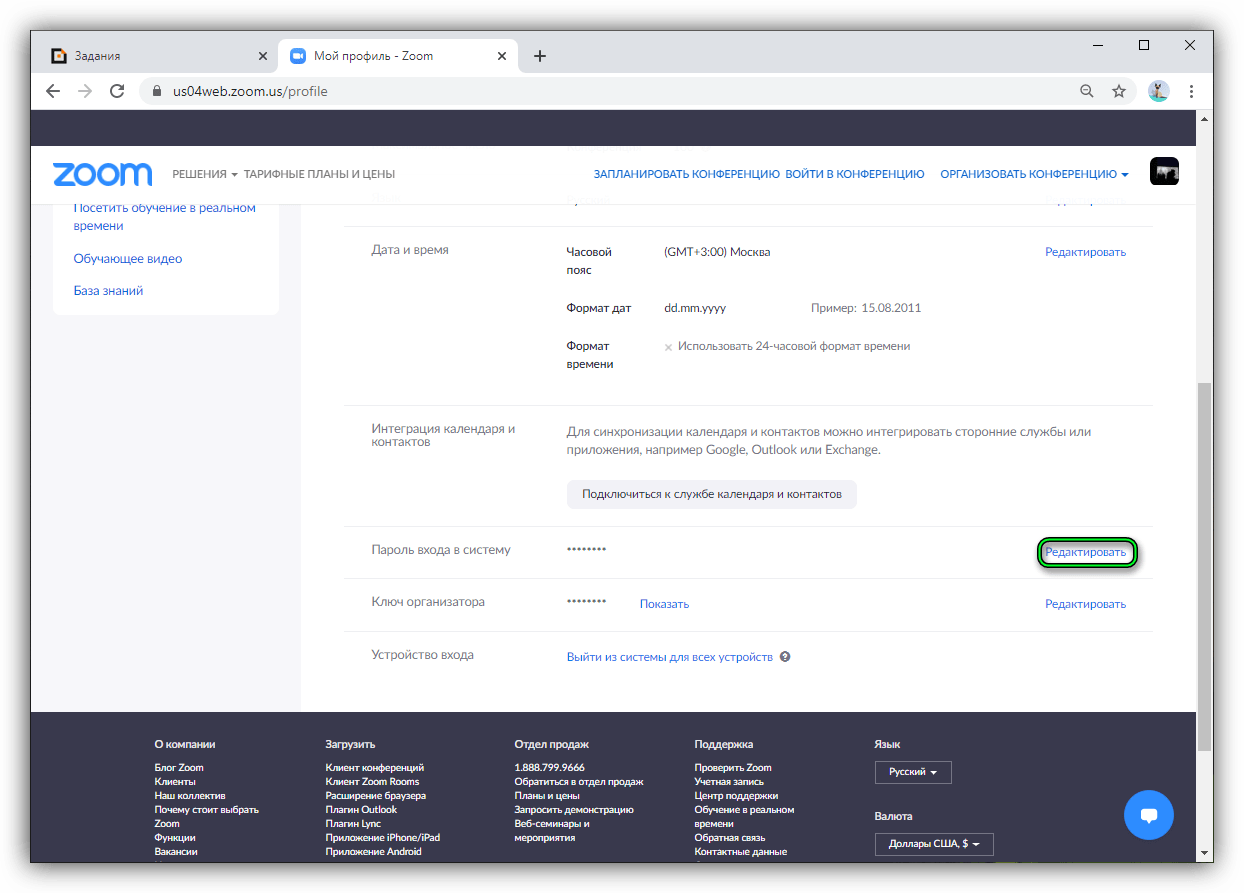
- Отыщите графу «Пароль для входа в систему».
- Кликните мышкой по кнопке «Редактировать».
- Откроется специальная форма. В верхнюю графу введите старый код от аккаунта. А в две остальные – новый.
- Нажмите на кнопку «Сохранить изменения».
- А затем – на «ОК» в новом окошке.
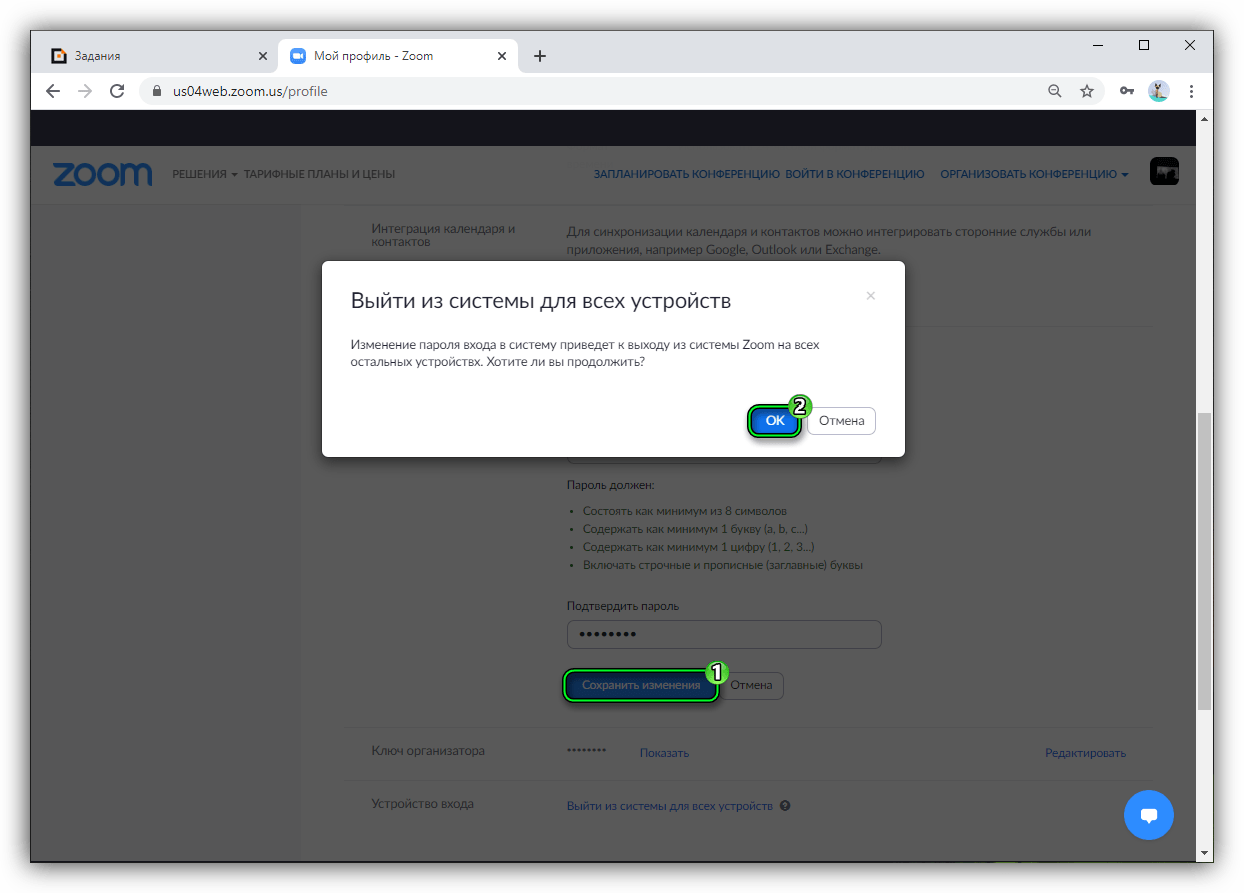
Теперь заново войдите в свой профиль на всех устройствах.
Изменение пароля конференции
Изначально войти в видеоконференцию можно либо по специальной ссылке от организатора, либо с помощью идентификатора и кода доступа. Так вот его можно тоже отредактировать или совсем убрать. Сначала разберем первый случай.
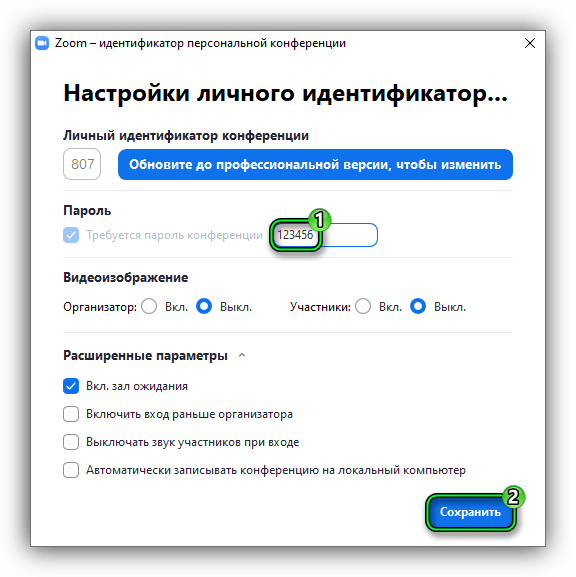
Инструкция для компьютеров и ноутбуков:
- Авторизуйтесь в аккаунте в программе Zoom, если не делали этого ранее.
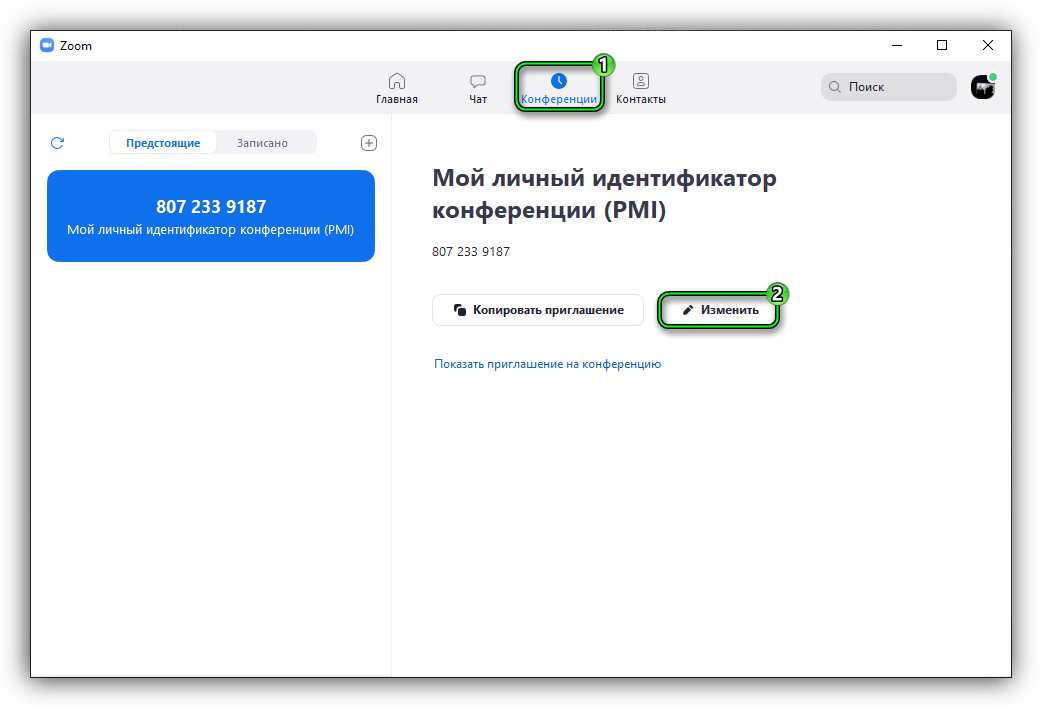
- Перейдите ко вкладке «Конференции».
- Нажмите на отмеченную кнопку:
- Задайте новый код в текстовом поле.
- Кликните на пункт «Сохранить».
Инструкция для смартфонов и планшетов:
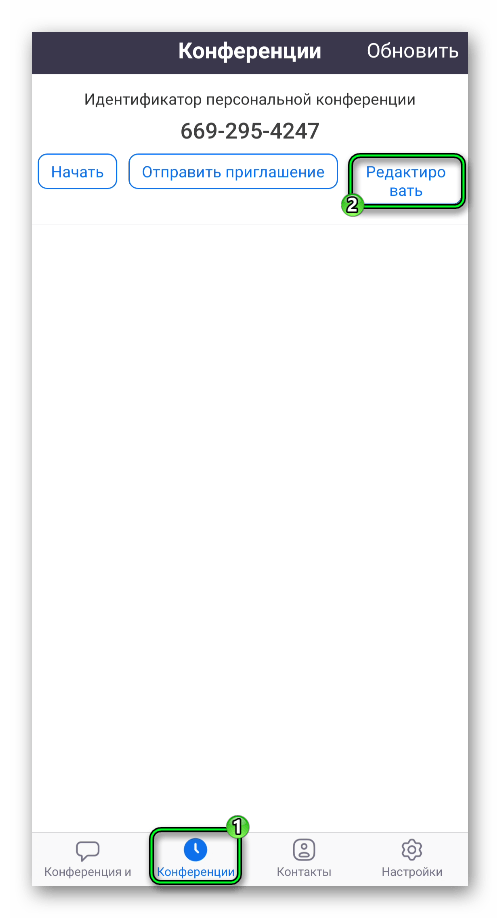
- Запустите мобильное приложение Зум и войдите, если это потребуется.
- Посетите раздел «Конференции», нажав на соответствующий пункт с нижней панели.
- Теперь тапните на кнопку «Редактировать».
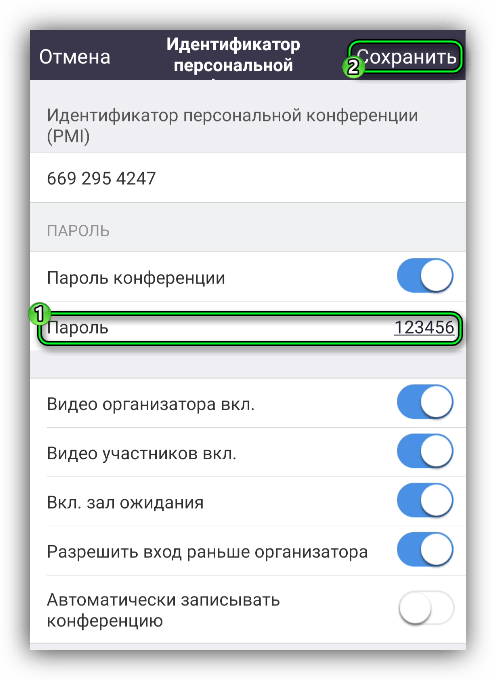
- Отредактируйте код для подключения в соответствующей графе.
- Сохраните изменения, нажав на соответствующую кнопку в верхнем правом углу экрана.
А если вы хотите совсем убрать код доступа для подключения к конференции через идентификатор, то ознакомьтесь с нашей статьей доступной по этой ссылке. Там детально описанная данная процедура для мобильного приложения и программы для компьютера.